> ## Documentation Index
> Fetch the complete documentation index at: https://docs.base44.com/llms.txt
> Use this file to discover all available pages before exploring further.
# Base44 - ניהול אפליקציות ו-Superagents בסביבת העבודה הארגונית
> שלוט בגישה לאפליקציות, נראות וזמינות Superagent ברחבי סביבת העבודה הארגונית שלך.
הגדרות סביבת עבודה ארגונית נותנות למנהלים שליטה מרוכזת על איך אפליקציות ו-Superagents מתנהגים לכולם בסביבת העבודה. ניתן לאכוף SSO על כל האפליקציות, להגדיר הרשאות פרסום ומדיניות נראות לכל תפקיד, ולהשבית Superagents לחלוטין אם הם לא מתאימים לארגון שלך.
***
## ניהול SSO לגישה לאפליקציות
מנהלי Enterprise יכולים לאכוף SSO על כל האפליקציות בסביבת עבודה דרך ספק יחיד. זה הופך את זה לפשוט לאנשים להתחבר למספר אפליקציות ומבטיח שסטנדרטי האבטחה שלך מיושמים בכל מקום.
לדוגמה, אם לחברה שלך יש 10 אפליקציות שונות בסביבת עבודה של Base44, הפעלת SSO לגישה לאפליקציות אומרת שכולם מתחברים עם האישורים המרכזיים של החברה, במקום ליצור התחברויות חדשות לכל אפליקציה.
**חשוב:**
* רק מנהלי Enterprise יכולים לנהל SSO לגישה לאפליקציות. לאחר ההפעלה, משתמשי האפליקציה משתמשים באישורי SSO של הארגון שלך כדי לגשת לכל אפליקציה בסביבת העבודה.
* כדי לאכוף workspace SSO לכל האפליקציות, עליך להוסיף redirect URI נוסף לתצורת ספק הזהות שלך (IdP): `https://app.base44.com/api/workspace_apps/{{WORKSPACE_ID}}/auth/sso/callback`
**להגדרת SSO לכל האפליקציות בסביבת העבודה:**
1. הגדר את [enterprise workspace SSO](/Enterprise/SSO-for-enterprise-workspace) שלך.
2. לחץ על שם סביבת העבודה שלך בפינה השמאלית העליונה של החשבון שלך.
3. לחץ על **Settings**.
4. לחץ על **Apps configuration**.
5. לחץ על המתג **Enforce workspace SSO for all apps**.
* **מופעל:** כל האפליקציות בסביבת העבודה שלך משתמשות אוטומטית בהגדרות workspace SSO, והגדרות ברמת האפליקציה מושבתות.
* **מבוטל:** בוני האפליקציות שלך יכולים להחליט אם ברצונם להפעיל את workspace SSO ב[הגדרות האימות של האפליקציה שלהם](/Setting-up-your-app/Managing-login-and-registration).
 ***
## הרשאות פרסום
הרשאות פרסום מאפשרות לך לשלוט מה כל תפקיד (Owner, Admin, Editor ו-Guest) יכול לעשות בעת פרסום אפליקציות: אם הם יכולים לפרסם, אילו רמות נראות הם יכולים לבחור, ואיזו נקבעת כברירת מחדל. כאשר תפקיד של חבר חוסם פעולת פרסום, הם יכולים לשלוח לך [בקשת אישור פרסום](#publish-approval-requests) במקום, כך שהעבודה ממשיכה מבלי לרופף את המדיניות שלך.
**הערות:**
* תפקיד Owner תמיד יש לו זכויות פרסום ויכול להשתמש בכל רמת נראות, כך שלא ניתן לשנות את ההגדרות שלו.
* חברים עם תפקיד שאינו יכול לפרסם עדיין יכולים לבנות ולערוך את האפליקציות שלהם.
### הגדרת הרשאות פרסום
הגדר זכויות פרסום ורמות נראות לכל תפקיד מהגדרות סביבת העבודה שלך.
***
## הרשאות פרסום
הרשאות פרסום מאפשרות לך לשלוט מה כל תפקיד (Owner, Admin, Editor ו-Guest) יכול לעשות בעת פרסום אפליקציות: אם הם יכולים לפרסם, אילו רמות נראות הם יכולים לבחור, ואיזו נקבעת כברירת מחדל. כאשר תפקיד של חבר חוסם פעולת פרסום, הם יכולים לשלוח לך [בקשת אישור פרסום](#publish-approval-requests) במקום, כך שהעבודה ממשיכה מבלי לרופף את המדיניות שלך.
**הערות:**
* תפקיד Owner תמיד יש לו זכויות פרסום ויכול להשתמש בכל רמת נראות, כך שלא ניתן לשנות את ההגדרות שלו.
* חברים עם תפקיד שאינו יכול לפרסם עדיין יכולים לבנות ולערוך את האפליקציות שלהם.
### הגדרת הרשאות פרסום
הגדר זכויות פרסום ורמות נראות לכל תפקיד מהגדרות סביבת העבודה שלך.
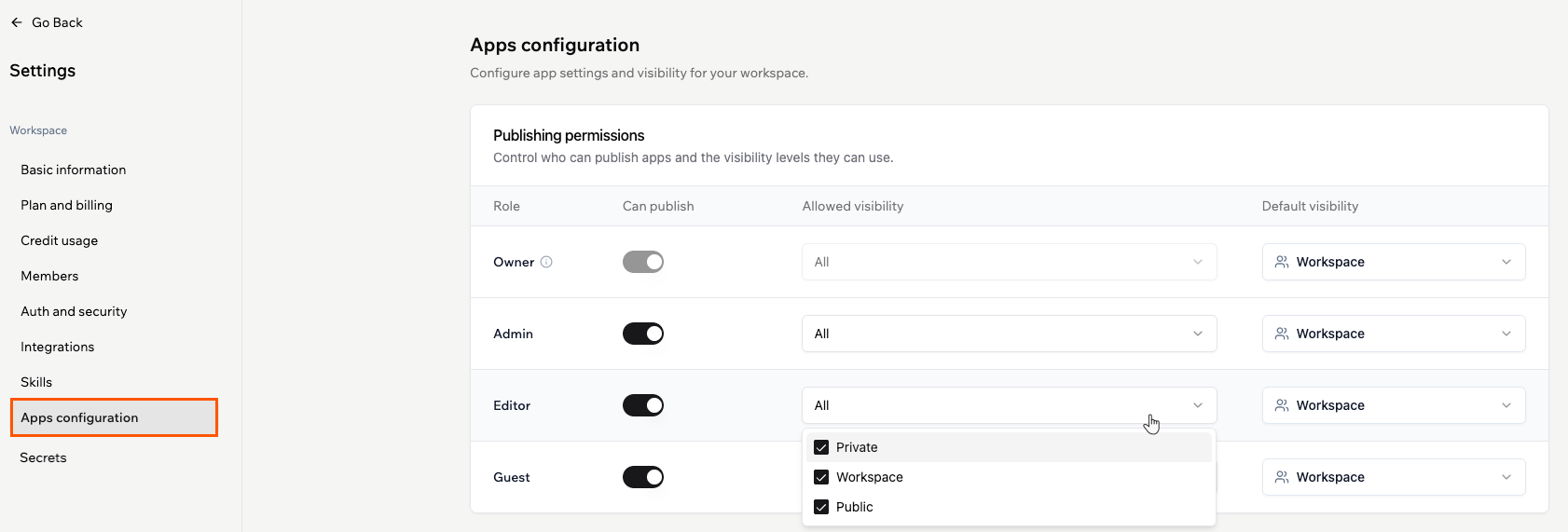 **להגדרת הרשאות פרסום לפי תפקיד:**
1. לחץ על שם סביבת העבודה שלך בפינה השמאלית העליונה של החשבון שלך.
2. לחץ על **Settings**.
3. לחץ על **Apps configuration**.
4. בטבלת **Publishing permissions**, מצא את התפקיד שברצונך להגדיר.
5. השתמש במתג **Can publish** כדי לאפשר או לחסום פרסום עבור תפקיד זה.
6. תחת **Allowed visibility**, בחר את רמות הנראות שהתפקיד יכול להשתמש בהן. שמור לפחות רמה אחת נבחרת:
* **All:** התפקיד יכול להשתמש בכל רמת נראות.
* **Private:** רק משתמשים שאתה מזמין במפורש יכולים לגשת.
* **Workspace:** כל חברי סביבת העבודה יכולים לגשת.
* **Public (login required):** כל אחד עם חשבון Base44 יכול לגשת, כולל אנשים מחוץ לסביבת העבודה שלך.
* **Public (no login):** כל אחד באינטרנט יכול לגשת. אין צורך בחשבון.
7. תחת **Default visibility**, בחר את רמת הנראות שנבחרת אוטומטית כאשר מישהו עם התפקיד מפרסם. ניתן לבחור רק מהרמות שאישרת בשלב הקודם.
כדי להחזיר כל תפקיד להגדרות המקוריות שלו, לחץ על **Reset to defaults**.
למעקב אחר ממשל, שינויים בהרשאות פרסום נרשמים ביומני הביקורת של סביבת העבודה שלך כשינויי כללי ממשל, יחד עם כל פרסום אפליקציה, ביטול פרסום, ואירועי בקשת אישור פרסום. ניתן לאחזר אירועים אלה עם [Audit Logs API](/developers/references/audit-logs-api/get-started/overview).
### בקשות אישור פרסום
כאשר מישהו בסביבת העבודה שלך מנסה לפרסם אך לתפקידו אין הרשאה, או שרמת הנראות שהוא בוחר אינה מותרת לתפקידו, הוא יכול לשלוח בקשת פרסום במקום להיחסם. אתה ובעלים ומנהלים אחרים של סביבת העבודה מקבלים הודעה באימייל ובהתראות Base44, תחת סמל **Bell** בראש סביבת העבודה שלך. לחיצה על ההתראה פותחת את האפליקציה בעורך, שם כל אחד מכם יכול לסקור ולפרסם אותה בשם החבר.
בצד החבר, פאנל **Publish** בעורך האפליקציה שלו מציג כפתור **Request to publish**. הוא פותח טופס בקשה קצר שבו הוא בוחר את הנראות שהוא רוצה עבור האפליקציה, אופציונלית מוסיף הודעה לסוקר, ולוחץ על **Send request**.
**להגדרת הרשאות פרסום לפי תפקיד:**
1. לחץ על שם סביבת העבודה שלך בפינה השמאלית העליונה של החשבון שלך.
2. לחץ על **Settings**.
3. לחץ על **Apps configuration**.
4. בטבלת **Publishing permissions**, מצא את התפקיד שברצונך להגדיר.
5. השתמש במתג **Can publish** כדי לאפשר או לחסום פרסום עבור תפקיד זה.
6. תחת **Allowed visibility**, בחר את רמות הנראות שהתפקיד יכול להשתמש בהן. שמור לפחות רמה אחת נבחרת:
* **All:** התפקיד יכול להשתמש בכל רמת נראות.
* **Private:** רק משתמשים שאתה מזמין במפורש יכולים לגשת.
* **Workspace:** כל חברי סביבת העבודה יכולים לגשת.
* **Public (login required):** כל אחד עם חשבון Base44 יכול לגשת, כולל אנשים מחוץ לסביבת העבודה שלך.
* **Public (no login):** כל אחד באינטרנט יכול לגשת. אין צורך בחשבון.
7. תחת **Default visibility**, בחר את רמת הנראות שנבחרת אוטומטית כאשר מישהו עם התפקיד מפרסם. ניתן לבחור רק מהרמות שאישרת בשלב הקודם.
כדי להחזיר כל תפקיד להגדרות המקוריות שלו, לחץ על **Reset to defaults**.
למעקב אחר ממשל, שינויים בהרשאות פרסום נרשמים ביומני הביקורת של סביבת העבודה שלך כשינויי כללי ממשל, יחד עם כל פרסום אפליקציה, ביטול פרסום, ואירועי בקשת אישור פרסום. ניתן לאחזר אירועים אלה עם [Audit Logs API](/developers/references/audit-logs-api/get-started/overview).
### בקשות אישור פרסום
כאשר מישהו בסביבת העבודה שלך מנסה לפרסם אך לתפקידו אין הרשאה, או שרמת הנראות שהוא בוחר אינה מותרת לתפקידו, הוא יכול לשלוח בקשת פרסום במקום להיחסם. אתה ובעלים ומנהלים אחרים של סביבת העבודה מקבלים הודעה באימייל ובהתראות Base44, תחת סמל **Bell** בראש סביבת העבודה שלך. לחיצה על ההתראה פותחת את האפליקציה בעורך, שם כל אחד מכם יכול לסקור ולפרסם אותה בשם החבר.
בצד החבר, פאנל **Publish** בעורך האפליקציה שלו מציג כפתור **Request to publish**. הוא פותח טופס בקשה קצר שבו הוא בוחר את הנראות שהוא רוצה עבור האפליקציה, אופציונלית מוסיף הודעה לסוקר, ולוחץ על **Send request**.
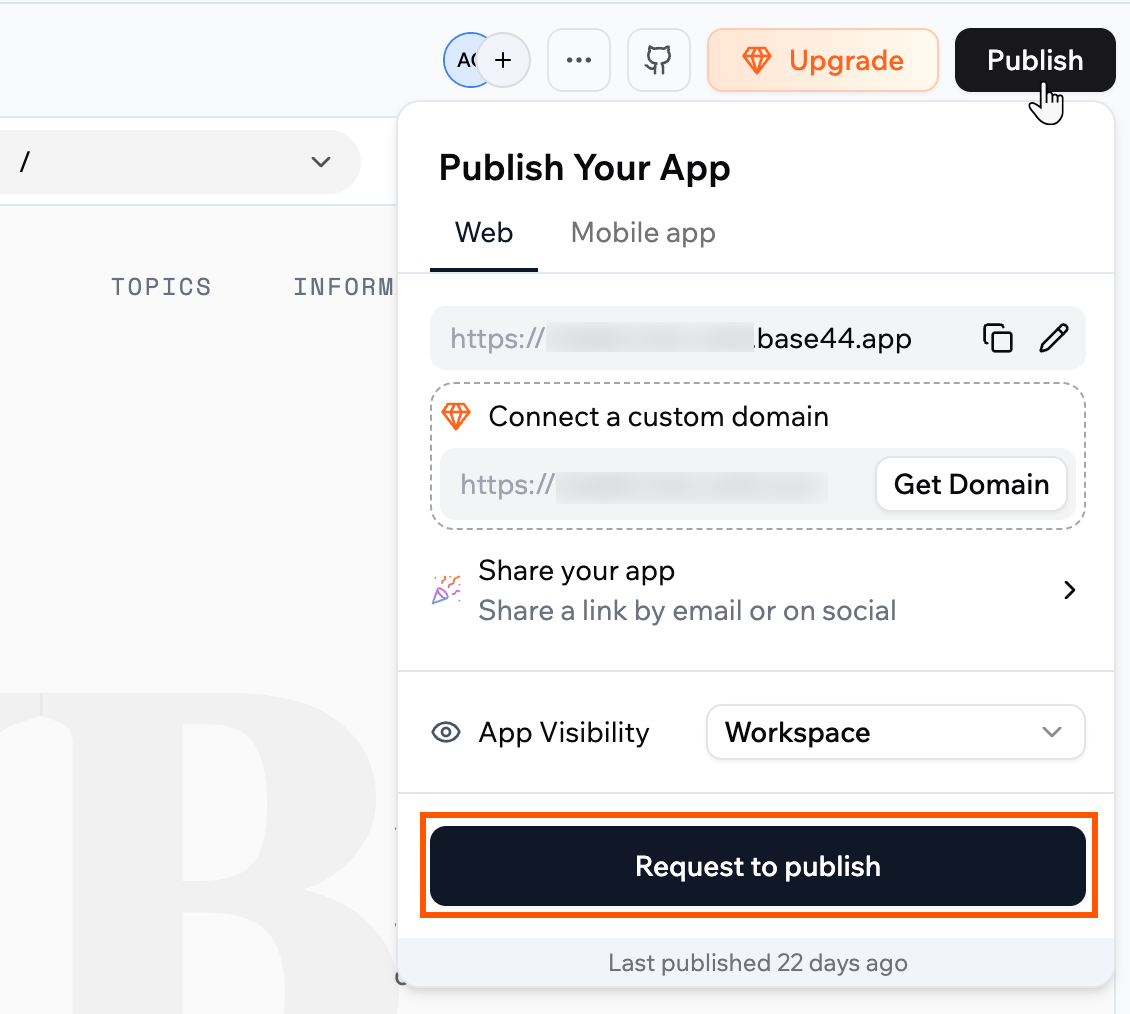 כל בקשה מציגה לך את כתובת האימייל של החבר, הנראות שביקש וההודעה שלו.
***
## ניהול Superagents
ניתן למנוע מחברי סביבת עבודה ליצור, לגשת או לתקשר עם Superagents. כאשר הגדרה זו מופעלת, Superagents מוסתרים מכל החברים ברחבי סביבת העבודה.
זה שימושי אם הארגון שלך לא אישר סוכני AI לשימוש, או אם ברצונך להשיק Superagents בהדרגה לצוותים ספציפיים.
רק בעלים ומנהלים של סביבת העבודה יכולים להפעיל או להשבית Superagents לסביבת העבודה.
**להשבתת Superagents לסביבת העבודה שלך:**
1. לחץ על שם סביבת העבודה שלך בפינה השמאלית העליונה של החשבון שלך.
2. לחץ על **Settings**.
3. לחץ על **Basic information**.
4. הפעל את המתג **Disable Superagents**.
כל בקשה מציגה לך את כתובת האימייל של החבר, הנראות שביקש וההודעה שלו.
***
## ניהול Superagents
ניתן למנוע מחברי סביבת עבודה ליצור, לגשת או לתקשר עם Superagents. כאשר הגדרה זו מופעלת, Superagents מוסתרים מכל החברים ברחבי סביבת העבודה.
זה שימושי אם הארגון שלך לא אישר סוכני AI לשימוש, או אם ברצונך להשיק Superagents בהדרגה לצוותים ספציפיים.
רק בעלים ומנהלים של סביבת העבודה יכולים להפעיל או להשבית Superagents לסביבת העבודה.
**להשבתת Superagents לסביבת העבודה שלך:**
1. לחץ על שם סביבת העבודה שלך בפינה השמאלית העליונה של החשבון שלך.
2. לחץ על **Settings**.
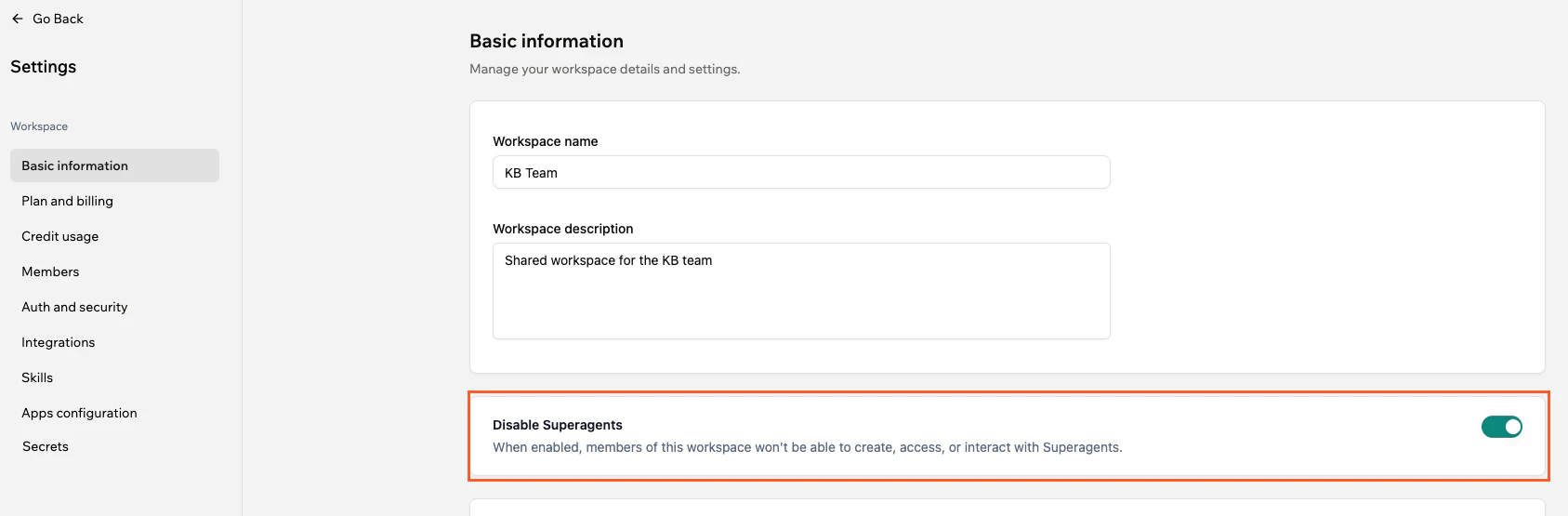
3. לחץ על **Basic information**.
4. הפעל את המתג **Disable Superagents**.
 ***
## שאלות נפוצות
בחר שאלה למטה כדי ללמוד עוד על SSO ונראות של אפליקציות.
אפליקציות קיימות משתמשות אוטומטית בהגדרות workspace SSO שלך אם האכיפה מופעלת. הגדרות SSO ברמת אפליקציה נעולות וניתן לנהל אותן רק על ידי מנהלי Enterprise.
לא. כאשר אכיפת workspace SSO מופעלת, כל אפליקציות סביבת העבודה משתמשות בספק SSO של החברה. בוני אפליקציות יכולים לבחור הגדרות SSO רק אם האכיפה מבוטלת על ידי מנהל.
כן, ניתן לשנות את הנראות של אפליקציה בהגדרות האפליקציה בכל עת, אלא אם מוגבל על ידי מדיניות סביבת העבודה.
לארגונים עם אפליקציות פנימיות וגם אפליקציות ללקוחות, הגדר את סביבת העבודה שלך כך:
**רמת סביבת העבודה:**
* Workspace SSO: מופעל (עובדים משתמשים באישורי החברה)
* Enforce SSO for all apps: כבוי (אל תכפה את זה גלובלית)
**רמת אפליקציה:**
* אפליקציות פנימיות: הפעל workspace SSO בנפרד
* אפליקציות ללקוחות: השתמש באימות שלהן (email/password, Google) עם בקרות נראות מתאימות
זה נותן לך גמישות להגן על כלים פנימיים תוך שמירה על אפליקציות ללקוחות נגישות.
הגדרות אימות ברמת אפליקציה עוברות לסביבת העבודה החדשה, אך שים לב לשיקולים אלה:
1. אם לסביבת העבודה שלך יש Enforce workspace SSO for all apps מופעל, workspace SSO ידרוס מיד כל הגדרות אימות ברמת אפליקציה.
2. משתמשי אפליקציה קיימים נשמרים, אך אם האפליקציה השתמשה בעבר בשיטת התחברות שלא מוגדרת בסביבת העבודה החדשה (כגון SSO מותאם אישית עם redirect URI שונה), משתמשים עשויים להיתקל בבעיות התחברות עד שהאימות מוגדר מחדש.
3. אם לאפליקציה יש מחברים מוגדרים (חיבורי OAuth ל-Google, Slack וכו') הקשורים לאדם שהגדיר אותם ולא לאפליקציה עצמה, ייתכן שיהיה צורך לאשר מחדש חיבורים אלה בהקשר סביבת העבודה החדשה.
דף זה תורגם באמצעות בינה מלאכותית. למידע המדויק והעדכני ביותר, עיין ב[גרסה האנגלית](/).
***
## שאלות נפוצות
בחר שאלה למטה כדי ללמוד עוד על SSO ונראות של אפליקציות.
אפליקציות קיימות משתמשות אוטומטית בהגדרות workspace SSO שלך אם האכיפה מופעלת. הגדרות SSO ברמת אפליקציה נעולות וניתן לנהל אותן רק על ידי מנהלי Enterprise.
לא. כאשר אכיפת workspace SSO מופעלת, כל אפליקציות סביבת העבודה משתמשות בספק SSO של החברה. בוני אפליקציות יכולים לבחור הגדרות SSO רק אם האכיפה מבוטלת על ידי מנהל.
כן, ניתן לשנות את הנראות של אפליקציה בהגדרות האפליקציה בכל עת, אלא אם מוגבל על ידי מדיניות סביבת העבודה.
לארגונים עם אפליקציות פנימיות וגם אפליקציות ללקוחות, הגדר את סביבת העבודה שלך כך:
**רמת סביבת העבודה:**
* Workspace SSO: מופעל (עובדים משתמשים באישורי החברה)
* Enforce SSO for all apps: כבוי (אל תכפה את זה גלובלית)
**רמת אפליקציה:**
* אפליקציות פנימיות: הפעל workspace SSO בנפרד
* אפליקציות ללקוחות: השתמש באימות שלהן (email/password, Google) עם בקרות נראות מתאימות
זה נותן לך גמישות להגן על כלים פנימיים תוך שמירה על אפליקציות ללקוחות נגישות.
הגדרות אימות ברמת אפליקציה עוברות לסביבת העבודה החדשה, אך שים לב לשיקולים אלה:
1. אם לסביבת העבודה שלך יש Enforce workspace SSO for all apps מופעל, workspace SSO ידרוס מיד כל הגדרות אימות ברמת אפליקציה.
2. משתמשי אפליקציה קיימים נשמרים, אך אם האפליקציה השתמשה בעבר בשיטת התחברות שלא מוגדרת בסביבת העבודה החדשה (כגון SSO מותאם אישית עם redirect URI שונה), משתמשים עשויים להיתקל בבעיות התחברות עד שהאימות מוגדר מחדש.
3. אם לאפליקציה יש מחברים מוגדרים (חיבורי OAuth ל-Google, Slack וכו') הקשורים לאדם שהגדיר אותם ולא לאפליקציה עצמה, ייתכן שיהיה צורך לאשר מחדש חיבורים אלה בהקשר סביבת העבודה החדשה.
דף זה תורגם באמצעות בינה מלאכותית. למידע המדויק והעדכני ביותר, עיין ב[גרסה האנגלית](/).