> ## Documentation Index
> Fetch the complete documentation index at: https://docs.base44.com/llms.txt
> Use this file to discover all available pages before exploring further.
# Base44 - יצירה וניהול הפרופיל שלך
> הצג את האפליקציות שלך, עקוב אחר ההתקדמות שלך, ובנה את המוניטין שלך ב-Base44.
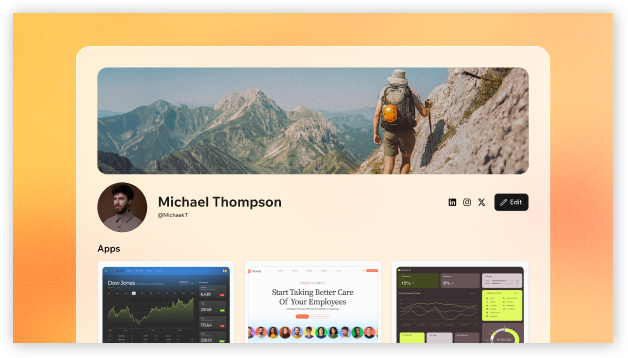
צור פרופיל Base44 כדי להציג את האפליקציות שבנית, להדגיש את ההתקדמות שלך, ולשתף את זהות הבונה שלך. התאם אישית את הפרופיל שלך עם תמונת כיסוי, תמונת פרופיל, שם משתמש, ביוגרפיה, קישורים ומיקום, והצג את האפליקציות שפרסמת.
השלם אבני דרך כדי להתקדם ברמות, לבנות את המוניטין שלך, ולהראות מה השגת ב-Base44. ניתן גם לחבר את Base44 ל-LinkedIn מהפרופיל שלך כדי להראות את פעילות הבנייה שלך.
 הפרופיל שלך ציבורי. שתף רק פרטים שברצונך שאנשים יראו כשהם מבקרים בפרופיל שלך.
***
## הגדרת הפרופיל שלך
התחל על ידי הוספת הפרטים שברצונך לכלול, כגון הביוגרפיה, הקישורים, המיקום והאפליקציות שלך. ניתן לעדכן את הפרופיל שלך בכל עת.
**להגדרת הפרופיל שלך:**
1. התחבר ל-[Base44](https://app.base44.com/).
2. לחץ על **סמל הפרופיל** שלך.
3. לחץ על **View Profile**.
4. לחץ על **Edit**.
5. מלא כל אחד מהבאים:
* **תמונת כיסוי:** בחר אחד מהגרדיאנטים המותאמים אישית שלנו או העלה תמונת באנר משלך בראש הפרופיל שלך. השתמש בתמונה רחבה לתוצאות הטובות ביותר.
* **תמונת פרופיל:** תמונת הפרופיל הציבורית שלך.
* **שם משתמש:** ה-handle שלך ב-Base44, בשימוש ב-URL של הפרופיל שלך.
* **ביוגרפיה:** ביוגרפיה ציבורית קצרה על עצמך, עד 220 תווים.
* **מיקום:** מיקומך הגיאוגרפי.
* **הצג את אימייל החשבון שלך:** בחר אם להציג את אימייל החשבון שלך.
* **קישורים חברתיים:** הוסף קישורים ל-**Instagram**, **LinkedIn**, **X**, וקישורים מותאמים אישית.
6. לחץ על **Choose from my apps** לבחירת האפליקציות שברצונך להציג, ואז לחץ על **Save**.
7. הפעל **Show on profile** ליד **Activity** לבחירה אם להציג את מפת החום של הפעילות שלך.
8. לחץ על **Save changes**.
הפרופיל שלך ציבורי. שתף רק פרטים שברצונך שאנשים יראו כשהם מבקרים בפרופיל שלך.
***
## הגדרת הפרופיל שלך
התחל על ידי הוספת הפרטים שברצונך לכלול, כגון הביוגרפיה, הקישורים, המיקום והאפליקציות שלך. ניתן לעדכן את הפרופיל שלך בכל עת.
**להגדרת הפרופיל שלך:**
1. התחבר ל-[Base44](https://app.base44.com/).
2. לחץ על **סמל הפרופיל** שלך.
3. לחץ על **View Profile**.
4. לחץ על **Edit**.
5. מלא כל אחד מהבאים:
* **תמונת כיסוי:** בחר אחד מהגרדיאנטים המותאמים אישית שלנו או העלה תמונת באנר משלך בראש הפרופיל שלך. השתמש בתמונה רחבה לתוצאות הטובות ביותר.
* **תמונת פרופיל:** תמונת הפרופיל הציבורית שלך.
* **שם משתמש:** ה-handle שלך ב-Base44, בשימוש ב-URL של הפרופיל שלך.
* **ביוגרפיה:** ביוגרפיה ציבורית קצרה על עצמך, עד 220 תווים.
* **מיקום:** מיקומך הגיאוגרפי.
* **הצג את אימייל החשבון שלך:** בחר אם להציג את אימייל החשבון שלך.
* **קישורים חברתיים:** הוסף קישורים ל-**Instagram**, **LinkedIn**, **X**, וקישורים מותאמים אישית.
6. לחץ על **Choose from my apps** לבחירת האפליקציות שברצונך להציג, ואז לחץ על **Save**.
7. הפעל **Show on profile** ליד **Activity** לבחירה אם להציג את מפת החום של הפעילות שלך.
8. לחץ על **Save changes**.
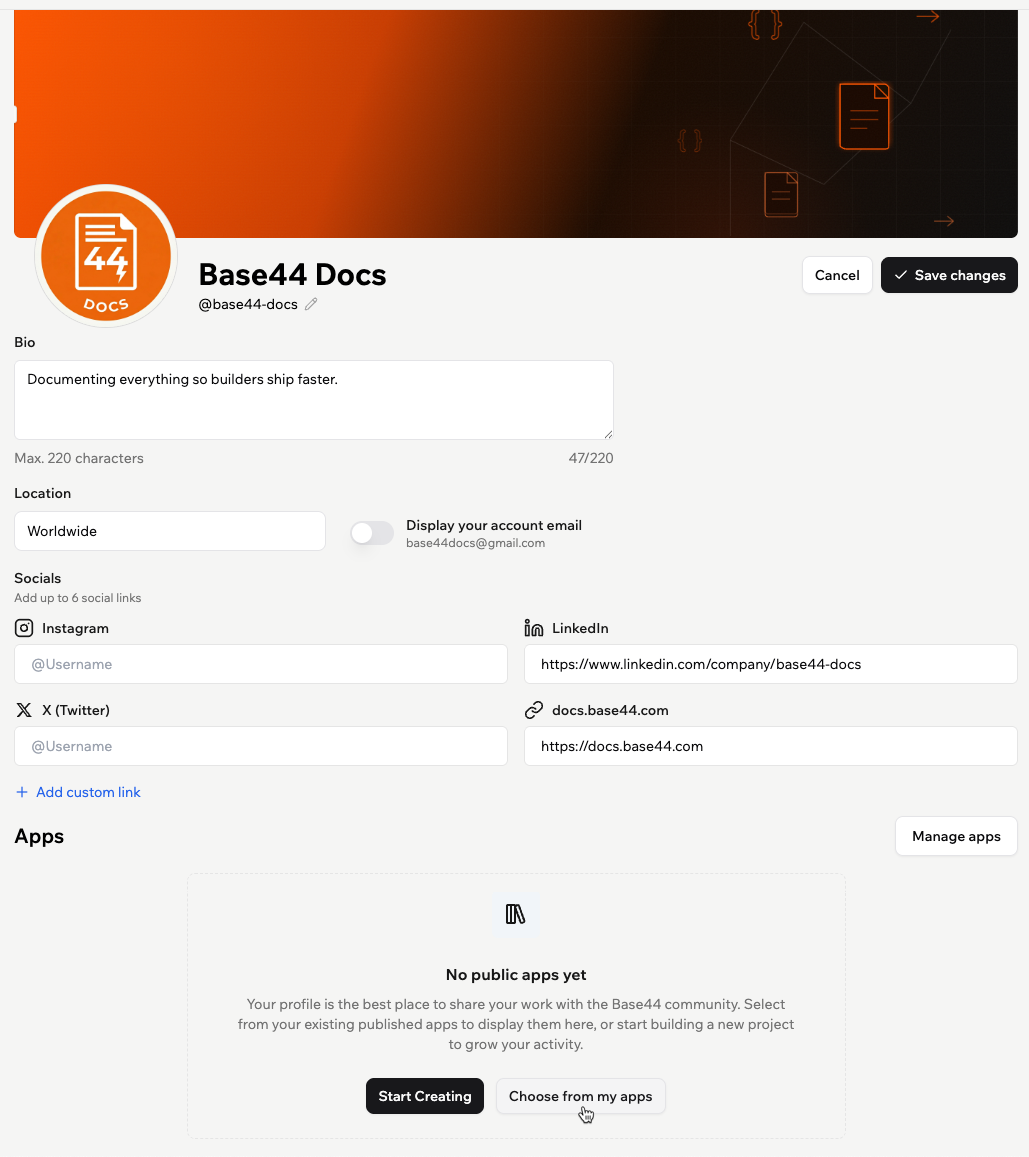 רק אפליקציות שפורסמו מופיעות לבחירה. ניתן עדיין לשתף את הפרופיל שלך לפני הוספת אפליקציות, ולהוסיף אפליקציות שפורסמו מאוחר יותר.
***
## מעקב אחר אבני הדרך שלך
הפרופיל שלך כולל כרטיסיית **Milestones** שמציגה את התגים, הרמות וההתקדמות שלך ככל שאתה בונה ב-Base44. השלם אבני דרך כדי להתקדם דרך 5 רמות: Explorer, Maker, Specialist, Architect ו-Legend.
אבני דרך משקפות פעולות ותוצאות על פני Base44, כגון יצירת האפליקציה הראשונה שלך, פרסום אפליקציות, הרוחת המכירה הראשונה שלך, שימוש ב-Superagents, חיבור אינטגרציות, קבלת משתמשים אמיתיים, יצירת הכנסות והגעה לרצפי פעילות.
רק אפליקציות שפורסמו מופיעות לבחירה. ניתן עדיין לשתף את הפרופיל שלך לפני הוספת אפליקציות, ולהוסיף אפליקציות שפורסמו מאוחר יותר.
***
## מעקב אחר אבני הדרך שלך
הפרופיל שלך כולל כרטיסיית **Milestones** שמציגה את התגים, הרמות וההתקדמות שלך ככל שאתה בונה ב-Base44. השלם אבני דרך כדי להתקדם דרך 5 רמות: Explorer, Maker, Specialist, Architect ו-Legend.
אבני דרך משקפות פעולות ותוצאות על פני Base44, כגון יצירת האפליקציה הראשונה שלך, פרסום אפליקציות, הרוחת המכירה הראשונה שלך, שימוש ב-Superagents, חיבור אינטגרציות, קבלת משתמשים אמיתיים, יצירת הכנסות והגעה לרצפי פעילות.
 ### חיבור Base44 ל-LinkedIn
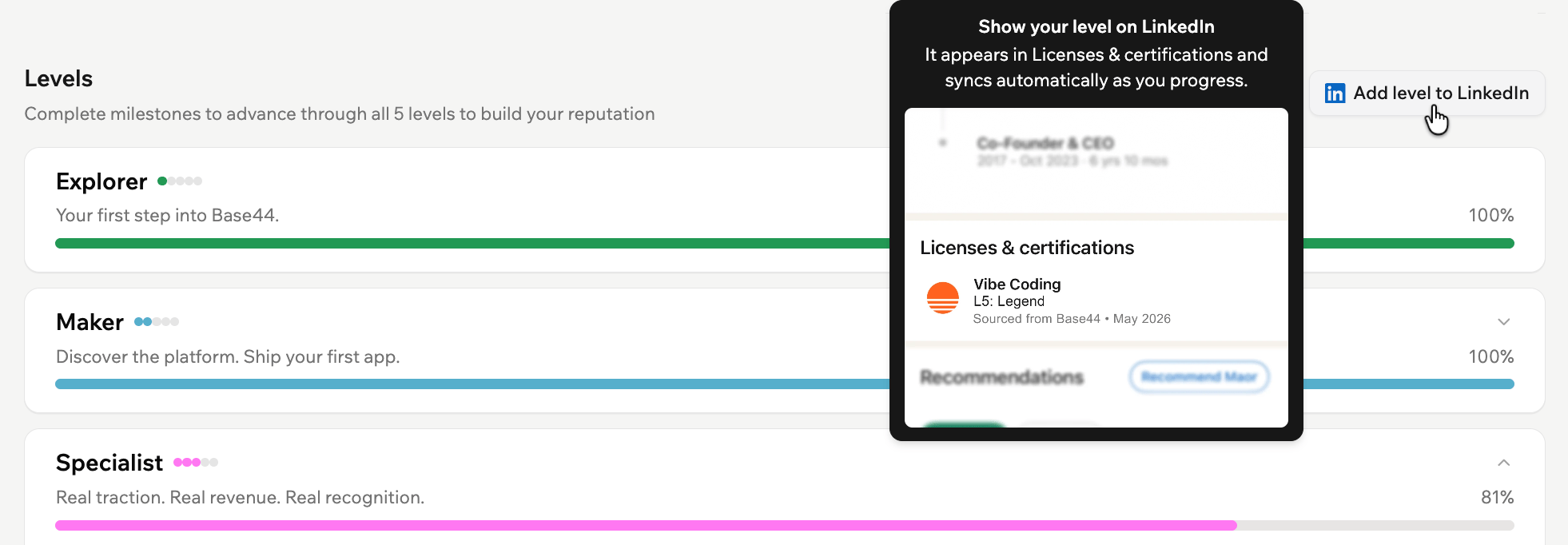
ניתן לחבר את Base44 ל-LinkedIn מכרטיסיית **Milestones** כדי להראות מה השגת כבונה. Base44 מופיעה כאפליקציה מחוברת בפרופיל LinkedIn שלך, עם סיכום יכולות בהתבסס על פעילות Base44 שלך. פרטי Base44 שלך ב-LinkedIn מתעדכנים אוטומטית ככל שהתקדמות Base44 שלך משתנה.
### חיבור Base44 ל-LinkedIn
ניתן לחבר את Base44 ל-LinkedIn מכרטיסיית **Milestones** כדי להראות מה השגת כבונה. Base44 מופיעה כאפליקציה מחוברת בפרופיל LinkedIn שלך, עם סיכום יכולות בהתבסס על פעילות Base44 שלך. פרטי Base44 שלך ב-LinkedIn מתעדכנים אוטומטית ככל שהתקדמות Base44 שלך משתנה.
 **לחיבור Base44 ל-LinkedIn:**
1. לחץ על **סמל הפרופיל** שלך.
2. לחץ על **View Profile**.
3. לחץ על כרטיסיית **Milestones**.
4. לחץ על **Add level to LinkedIn**.
5. התחבר ל-LinkedIn וסקור את ההרשאות המבוקשות.
6. לחץ על **Allow**.
***
## שיתוף הפרופיל שלך
כל אחד עם הקישור יכול לצפות בפרופיל שלך מבלי להתחבר ל-Base44.
**להעתקת קישור הפרופיל שלך:**
1. עבור לפרופיל שלך.
2. לחץ על **View Profile**.
3. העתק את הקישור משורת הכתובת של הדפדפן שלך.
הפרופיל שלך כולל:
* **כותרת פרופיל:** תמונת הכיסוי, תמונת הפרופיל, השם, שם המשתמש ותג הרמה שלך.
* **ביוגרפיה:** הביוגרפיה הציבורית הקצרה שלך.
* **תאריך הצטרפות:** החודש והשנה שהצטרפת.
* **אפליקציות מוצגות:** האפליקציות שבחרת להציג.
* **קטע פעילות:** מפת חום של הפעילות שלך ב-Base44.
* **קישורים ציבוריים:** הקישורים החברתיים והמותאמים אישית שלך.
* **אבני דרך:** התגים, רמת המוניטין ואבני הדרך שהשלמת.
***
## ניהול הפרופיל שלך
ניתן לעדכן את הפרופיל שלך בכל עת, כולל הביוגרפיה, האפליקציות המוצגות, מפת החום של הפעילות ושם המשתמש שלך.
### הצגת האפליקציות שלך
בחר אילו אפליקציות שפורסמו להציג בפרופיל שלך. ניתן גם לסדר אותן מחדש כדי לשלוט איך הן מופיעות.
**לניהול האפליקציות המוצגות שלך:**
1. לחץ על **סמל הפרופיל** שלך.
2. לחץ על **View Profile**.
3. לחץ על **Manage apps**.
4. בחר את האפליקציות שפורסמו שברצונך להראות.
5. לחץ על **Save**.
**לחיבור Base44 ל-LinkedIn:**
1. לחץ על **סמל הפרופיל** שלך.
2. לחץ על **View Profile**.
3. לחץ על כרטיסיית **Milestones**.
4. לחץ על **Add level to LinkedIn**.
5. התחבר ל-LinkedIn וסקור את ההרשאות המבוקשות.
6. לחץ על **Allow**.
***
## שיתוף הפרופיל שלך
כל אחד עם הקישור יכול לצפות בפרופיל שלך מבלי להתחבר ל-Base44.
**להעתקת קישור הפרופיל שלך:**
1. עבור לפרופיל שלך.
2. לחץ על **View Profile**.
3. העתק את הקישור משורת הכתובת של הדפדפן שלך.
הפרופיל שלך כולל:
* **כותרת פרופיל:** תמונת הכיסוי, תמונת הפרופיל, השם, שם המשתמש ותג הרמה שלך.
* **ביוגרפיה:** הביוגרפיה הציבורית הקצרה שלך.
* **תאריך הצטרפות:** החודש והשנה שהצטרפת.
* **אפליקציות מוצגות:** האפליקציות שבחרת להציג.
* **קטע פעילות:** מפת חום של הפעילות שלך ב-Base44.
* **קישורים ציבוריים:** הקישורים החברתיים והמותאמים אישית שלך.
* **אבני דרך:** התגים, רמת המוניטין ואבני הדרך שהשלמת.
***
## ניהול הפרופיל שלך
ניתן לעדכן את הפרופיל שלך בכל עת, כולל הביוגרפיה, האפליקציות המוצגות, מפת החום של הפעילות ושם המשתמש שלך.
### הצגת האפליקציות שלך
בחר אילו אפליקציות שפורסמו להציג בפרופיל שלך. ניתן גם לסדר אותן מחדש כדי לשלוט איך הן מופיעות.
**לניהול האפליקציות המוצגות שלך:**
1. לחץ על **סמל הפרופיל** שלך.
2. לחץ על **View Profile**.
3. לחץ על **Manage apps**.
4. בחר את האפליקציות שפורסמו שברצונך להראות.
5. לחץ על **Save**.
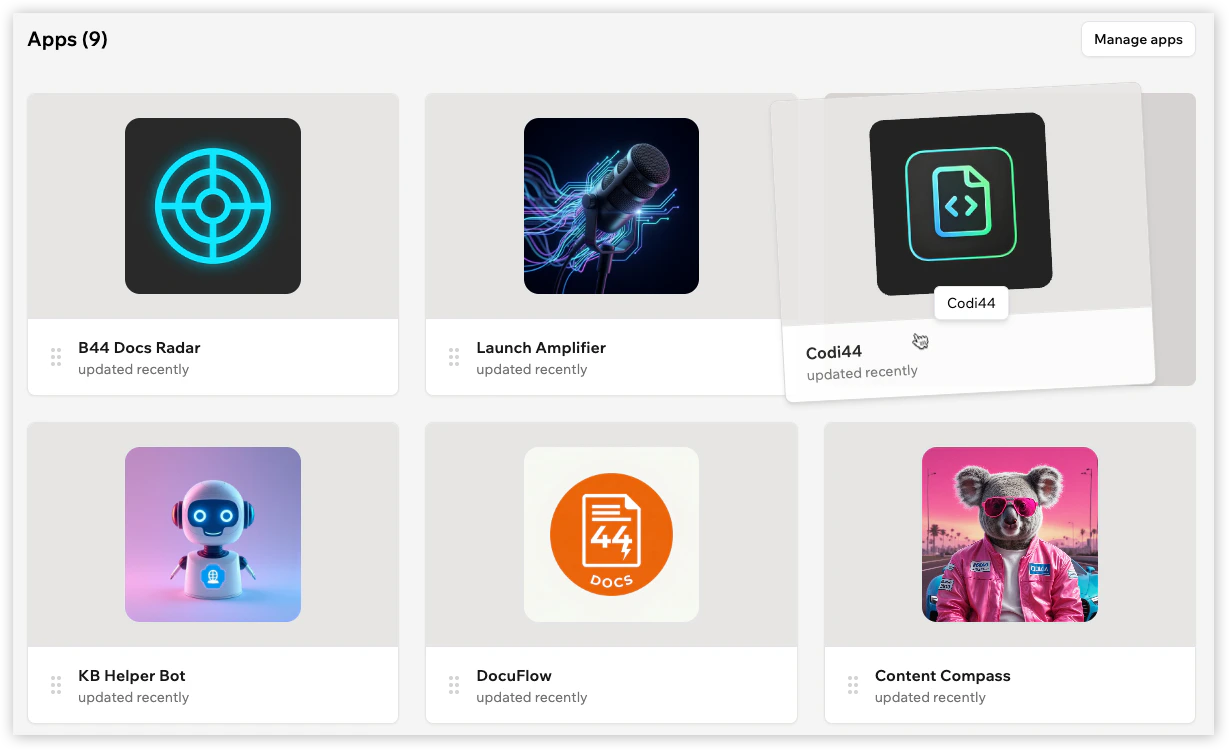 גרור ושחרר את האפליקציות שלך כדי לשנות את הסדר שבו הן מופיעות בפרופיל שלך.
### הצגת פעילות
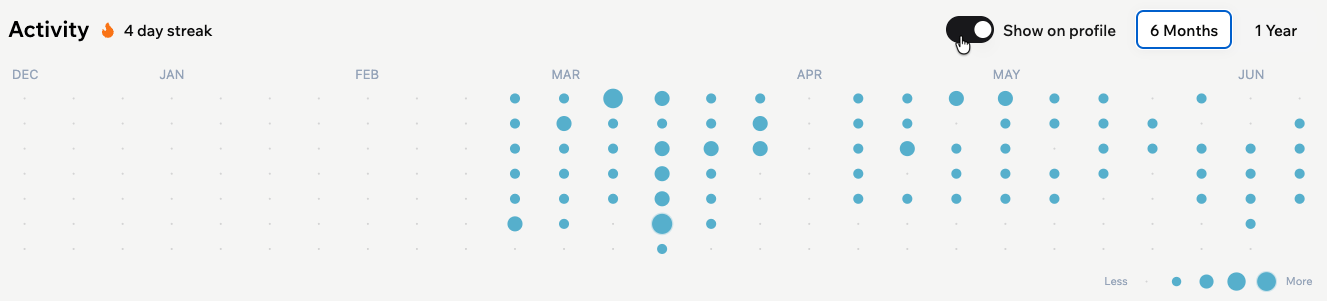
בחר אם להראות את **Activity** של Base44 שלך בפרופיל שלך. פעילות כוללת את הרצף שלך ומפת חום שמשקפת את פעילות הבנייה שלך לאורך זמן.
**להצגה או הסתרה של הפעילות שלך:**
1. לחץ על **סמל הפרופיל** שלך.
2. לחץ על **View Profile**.
3. לחץ על **Edit**.
4. גלול אל **Activity**.
5. הפעל או כבה את **Show on profile**, ואז בחר **6 Months** או **1 Year** כדי לבחור כמה פעילות להציג.
6. לחץ על **Save changes**.
גרור ושחרר את האפליקציות שלך כדי לשנות את הסדר שבו הן מופיעות בפרופיל שלך.
### הצגת פעילות
בחר אם להראות את **Activity** של Base44 שלך בפרופיל שלך. פעילות כוללת את הרצף שלך ומפת חום שמשקפת את פעילות הבנייה שלך לאורך זמן.
**להצגה או הסתרה של הפעילות שלך:**
1. לחץ על **סמל הפרופיל** שלך.
2. לחץ על **View Profile**.
3. לחץ על **Edit**.
4. גלול אל **Activity**.
5. הפעל או כבה את **Show on profile**, ואז בחר **6 Months** או **1 Year** כדי לבחור כמה פעילות להציג.
6. לחץ על **Save changes**.
 ### עדכון שם המשתמש שלך
שנה את שם המשתמש שלך מעורך הפרופיל. שם המשתמש שלך הוא חלק מ-URL הפרופיל הציבורי שלך: `https://app.base44.com/@yourusername`.
Base44 בודקת זמינות לפני שאתה יכול לתבוע שם משתמש חדש. לאחר שמירה, ה-URL של הפרופיל שלך מתעדכן אוטומטית.
**לשינוי שם המשתמש שלך:**
1. לחץ על **סמל הפרופיל** שלך.
2. לחץ על **View Profile**.
3. לחץ על **Edit**.
4. לחץ על שדה **Username**.
5. הזן שם משתמש כדי לבדוק אם הוא זמין.
6. לחץ על **Claim Username**.
7. לחץ על **Save changes**.
### עדכון שם המשתמש שלך
שנה את שם המשתמש שלך מעורך הפרופיל. שם המשתמש שלך הוא חלק מ-URL הפרופיל הציבורי שלך: `https://app.base44.com/@yourusername`.
Base44 בודקת זמינות לפני שאתה יכול לתבוע שם משתמש חדש. לאחר שמירה, ה-URL של הפרופיל שלך מתעדכן אוטומטית.
**לשינוי שם המשתמש שלך:**
1. לחץ על **סמל הפרופיל** שלך.
2. לחץ על **View Profile**.
3. לחץ על **Edit**.
4. לחץ על שדה **Username**.
5. הזן שם משתמש כדי לבדוק אם הוא זמין.
6. לחץ על **Claim Username**.
7. לחץ על **Save changes**.
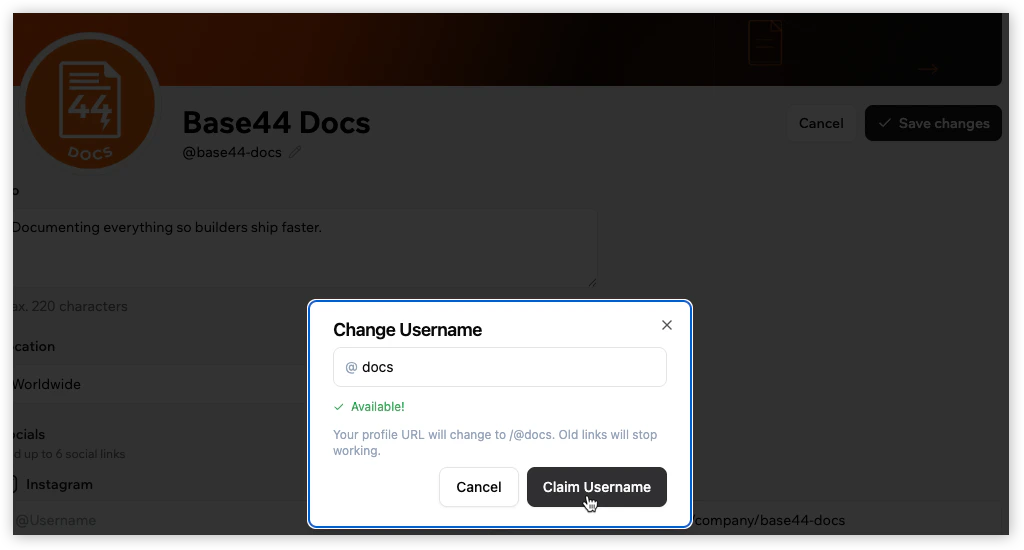 שינוי שם המשתמש שלך גם מעדכן את ה-URL של הפרופיל שלך.
***
## שאלות נפוצות
לחץ על שאלה למטה כדי ללמוד עוד על פרופיל Base44 שלך.
כן. הפרופיל הציבורי שלך גלוי לכל אחד, כולל אנשים שאינם מחוברים ל-Base44.
כן. ניתן לעדכן את שם המשתמש שלך מעורך הפרופיל. שינוי שם המשתמש שלך גם משנה את ה-URL של הפרופיל הציבורי שלך, וקישורים ישנים יפסיקו לעבוד.
ניתן להוסיף תמונת כיסוי, תמונת פרופיל, שם משתמש, ביוגרפיה, מיקום, קישורים חברתיים, קישורים מותאמים אישית, ולבחור אם להציג את אימייל החשבון שלך.
לחץ על **Manage apps** כדי לבחור אילו מהאפליקציות שפרסמת מופיעות בפרופיל הציבורי שלך.
ניתן להפעיל או לכבות את **Display your account email** בעורך הפרופיל.
הפרופיל הציבורי שלך יכול לכלול סעיף **Activity** עם הרצף שלך ותצוגת מפת חום של הפעילות שלך ב-Base44. ניתן לבחור להראות פעילות מ-**6 Months** או **1 Year** האחרונים.
כן. עבור לפרופיל שלך ולחץ על **Edit**. גלול אל **Activity** וכבה את **Show on profile**.
אבני דרך הן הישגים שאתה משלים ככל שאתה בונה ב-Base44. הן יכולות לכלול פעולות ותוצאות כמו יצירת האפליקציה הראשונה שלך, פרסום אפליקציות, הרוחת המכירה הראשונה שלך, שימוש ב-Superagents, חיבור אינטגרציות, קבלת משתמשים אמיתיים, יצירת הכנסות והגעה לרצפי פעילות.
רמות מציגות את ההתקדמות שלך כבונה Base44. השלם אבני דרך כדי להתקדם ברמות ולבנות את המוניטין שלך.
Base44 מופיעה בסעיף **Connected apps** של פרופיל LinkedIn שלך. LinkedIn מציג סיכום יכולות בהתבסס על פעילות Base44 שלך.
לאחר שאתה מחבר את Base44 ל-LinkedIn, פרטי Base44 שלך ב-LinkedIn מתעדכנים אוטומטית ככל שהתקדמות Base44 שלך משתנה.
ניתן לנתק את LinkedIn מ-**Account Settings** ב-Base44. Base44 מוסרת מפרופיל LinkedIn שלך ולא מסתנכרנת יותר ככל שאתה מתקדם.
דף זה תורגם באמצעות בינה מלאכותית. למידע המדויק והעדכני ביותר, עיין ב[גרסה האנגלית](/).
שינוי שם המשתמש שלך גם מעדכן את ה-URL של הפרופיל שלך.
***
## שאלות נפוצות
לחץ על שאלה למטה כדי ללמוד עוד על פרופיל Base44 שלך.
כן. הפרופיל הציבורי שלך גלוי לכל אחד, כולל אנשים שאינם מחוברים ל-Base44.
כן. ניתן לעדכן את שם המשתמש שלך מעורך הפרופיל. שינוי שם המשתמש שלך גם משנה את ה-URL של הפרופיל הציבורי שלך, וקישורים ישנים יפסיקו לעבוד.
ניתן להוסיף תמונת כיסוי, תמונת פרופיל, שם משתמש, ביוגרפיה, מיקום, קישורים חברתיים, קישורים מותאמים אישית, ולבחור אם להציג את אימייל החשבון שלך.
לחץ על **Manage apps** כדי לבחור אילו מהאפליקציות שפרסמת מופיעות בפרופיל הציבורי שלך.
ניתן להפעיל או לכבות את **Display your account email** בעורך הפרופיל.
הפרופיל הציבורי שלך יכול לכלול סעיף **Activity** עם הרצף שלך ותצוגת מפת חום של הפעילות שלך ב-Base44. ניתן לבחור להראות פעילות מ-**6 Months** או **1 Year** האחרונים.
כן. עבור לפרופיל שלך ולחץ על **Edit**. גלול אל **Activity** וכבה את **Show on profile**.
אבני דרך הן הישגים שאתה משלים ככל שאתה בונה ב-Base44. הן יכולות לכלול פעולות ותוצאות כמו יצירת האפליקציה הראשונה שלך, פרסום אפליקציות, הרוחת המכירה הראשונה שלך, שימוש ב-Superagents, חיבור אינטגרציות, קבלת משתמשים אמיתיים, יצירת הכנסות והגעה לרצפי פעילות.
רמות מציגות את ההתקדמות שלך כבונה Base44. השלם אבני דרך כדי להתקדם ברמות ולבנות את המוניטין שלך.
Base44 מופיעה בסעיף **Connected apps** של פרופיל LinkedIn שלך. LinkedIn מציג סיכום יכולות בהתבסס על פעילות Base44 שלך.
לאחר שאתה מחבר את Base44 ל-LinkedIn, פרטי Base44 שלך ב-LinkedIn מתעדכנים אוטומטית ככל שהתקדמות Base44 שלך משתנה.
ניתן לנתק את LinkedIn מ-**Account Settings** ב-Base44. Base44 מוסרת מפרופיל LinkedIn שלך ולא מסתנכרנת יותר ככל שאתה מתקדם.
דף זה תורגם באמצעות בינה מלאכותית. למידע המדויק והעדכני ביותר, עיין ב[גרסה האנגלית](/).