> ## Documentation Index
> Fetch the complete documentation index at: https://docs.base44.com/llms.txt
> Use this file to discover all available pages before exploring further.
# בניית מצגת
> תאר את המצגת שאתה רוצה, ו-Base44 בונה מצגת שמריצים מהדפדפן, עם הערות דובר, תצוגת מציג ותצוגה נפרדת לקהל.
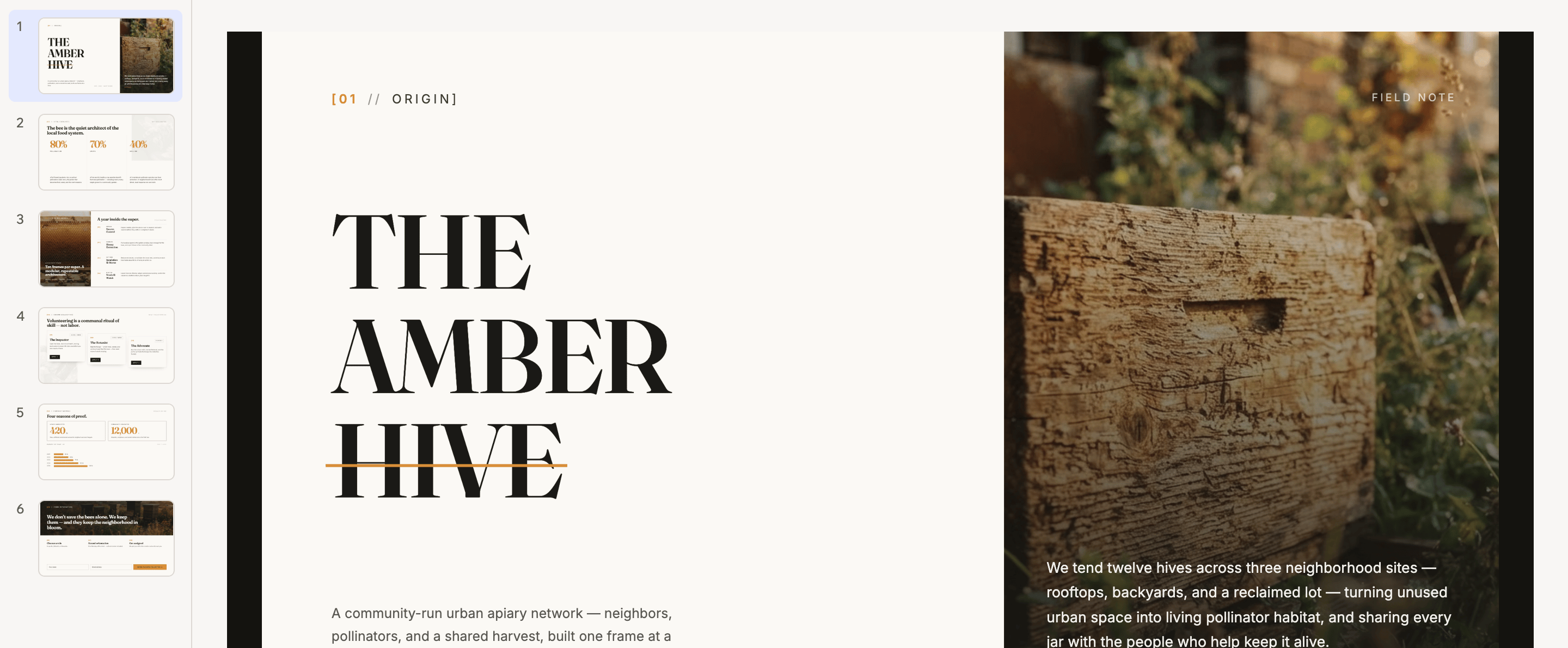
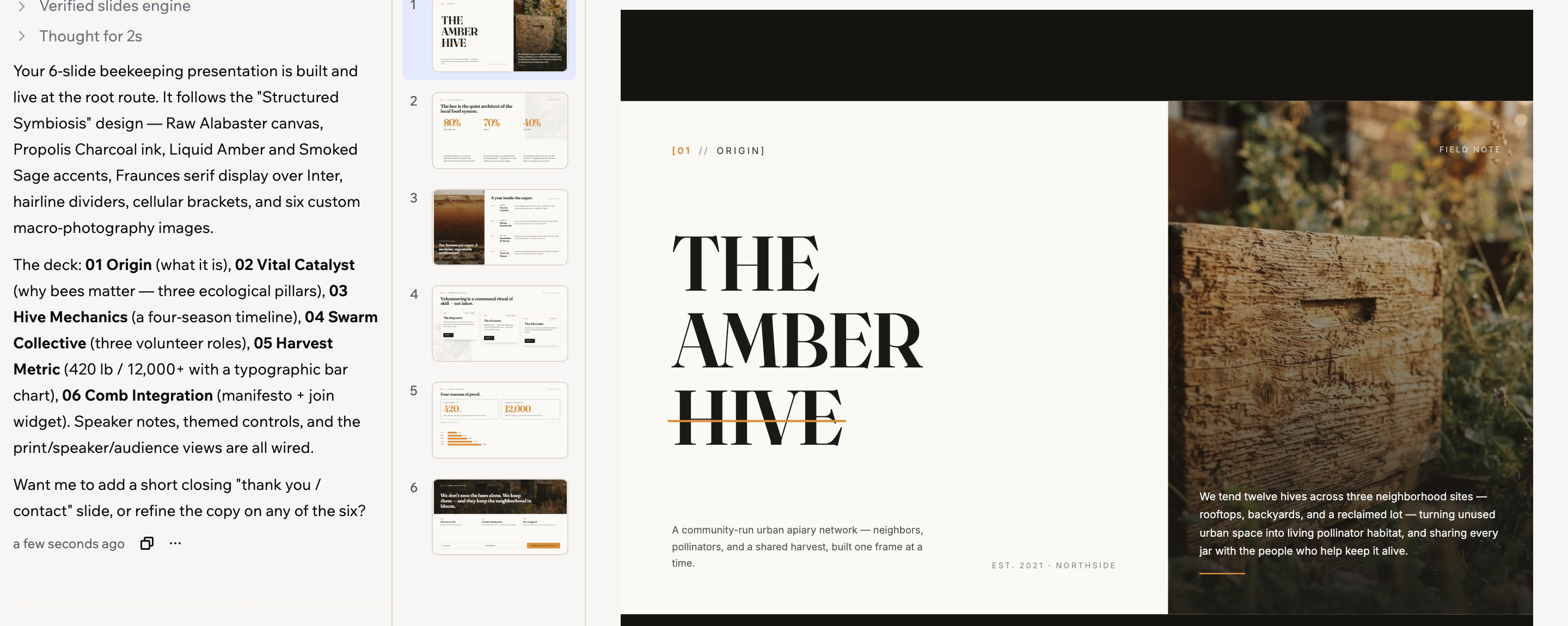
בקש מצגת, ו-Base44 בונה אותה עבורך. תקבל מצגת שאפשר להריץ ישירות מהדפדפן. היא כוללת תצוגת מציג, תצוגה נפרדת לקהל וגרסה מותאמת להדפסה.
המצגת שלך היא עדיין אפליקציה של Base44. לכן נשארים לך צ'אט ה-AI, היסטוריית הגרסאות, הפרסום והדומיין שלך. בנייה ושינוי של המצגת צורכים [קרדיטים](/he/Account-and-billing/Credits) כמו בכל אפליקציה אחרת.
 ***
## יצירת המצגת
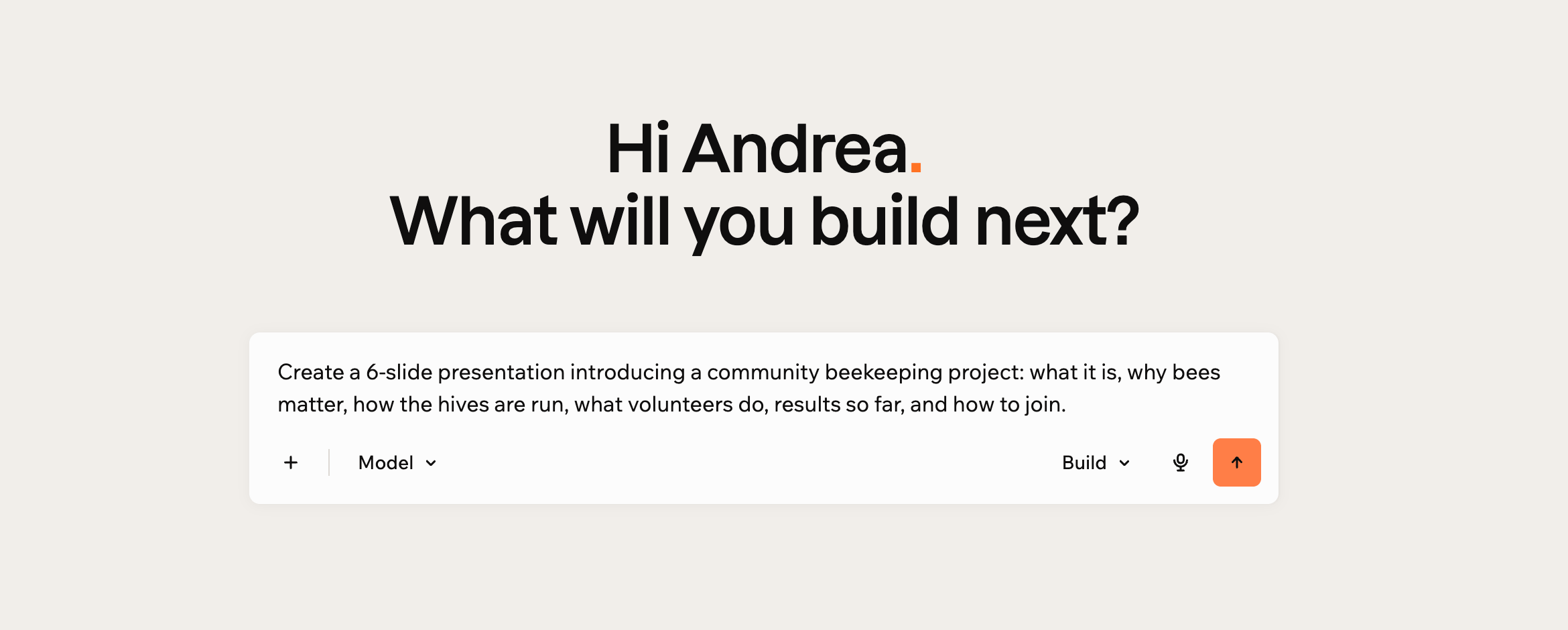
תאר את המצגת שאתה רוצה באותו מקום שבו אתה מתאר כל אפליקציה. ציין כמה שקפים אתה רוצה ומה כל אחד צריך לכסות. Base44 כותב את התוכן, מעצב את השקפים ומייצר עבורך הערות דובר.
***
## יצירת המצגת
תאר את המצגת שאתה רוצה באותו מקום שבו אתה מתאר כל אפליקציה. ציין כמה שקפים אתה רוצה ומה כל אחד צריך לכסות. Base44 כותב את התוכן, מעצב את השקפים ומייצר עבורך הערות דובר.
 **כדי ליצור מצגת:**
1. עבור לדף הבית של Base44.
2. בתיבת ההנחיה, תאר את המצגת שאתה רוצה. ציין בערך כמה שקפים ומה כל אחד צריך לכסות.
3. לחץ על סמל השליחה.
4. המתן בזמן ש-Base44 בונה את המצגת. הוא כותב את הטקסט, מעצב כל שקף ובוחר תמונות מתאימות. התהליך נמשך בדרך כלל כמה דקות.
***
## עבודה על השקפים
המצגת נפתחת בעורך האפליקציה. בצד מופיע סרגל של תמונות ממוזערות של השקפים, ומתחתיו חלונית **Speaker Notes**. בחר תמונה ממוזערת כדי לעבור לשקף הזה. גרור את קצה הסרגל כדי להגדיל או להקטין את התמונות הממוזערות.
כדי לשנות משהו, בקש זאת בצ'אט ה-AI כמו בכל אפליקציה. כתיבה מחדש של שקף, שינוי סדר השקפים, שינוי צבעים, הוספת תרשים או תרגום המצגת כולה הם כולם בקשות בצ'אט.
לשינוי מהיר של ניסוח לא צריך את הצ'אט בכלל. לחץ על **Edit** בסרגל הכלים, לחץ על הטקסט בשקף והקלד מעליו. Base44 בונה כל שקף כך שהטקסט שלו נשאר ניתן לעריכה בדרך הזו.
**כדי ליצור מצגת:**
1. עבור לדף הבית של Base44.
2. בתיבת ההנחיה, תאר את המצגת שאתה רוצה. ציין בערך כמה שקפים ומה כל אחד צריך לכסות.
3. לחץ על סמל השליחה.
4. המתן בזמן ש-Base44 בונה את המצגת. הוא כותב את הטקסט, מעצב כל שקף ובוחר תמונות מתאימות. התהליך נמשך בדרך כלל כמה דקות.
***
## עבודה על השקפים
המצגת נפתחת בעורך האפליקציה. בצד מופיע סרגל של תמונות ממוזערות של השקפים, ומתחתיו חלונית **Speaker Notes**. בחר תמונה ממוזערת כדי לעבור לשקף הזה. גרור את קצה הסרגל כדי להגדיל או להקטין את התמונות הממוזערות.
כדי לשנות משהו, בקש זאת בצ'אט ה-AI כמו בכל אפליקציה. כתיבה מחדש של שקף, שינוי סדר השקפים, שינוי צבעים, הוספת תרשים או תרגום המצגת כולה הם כולם בקשות בצ'אט.
לשינוי מהיר של ניסוח לא צריך את הצ'אט בכלל. לחץ על **Edit** בסרגל הכלים, לחץ על הטקסט בשקף והקלד מעליו. Base44 בונה כל שקף כך שהטקסט שלו נשאר ניתן לעריכה בדרך הזו.
 ההערות הן חלק מהמצגת. אפשר לכתוב אותן בעצמך בחלונית **Speaker Notes**, או ללחוץ על **Generate notes** כדי ש-Base44 ינסח אותן מתוך השקף.
***
## הצגת המצגת
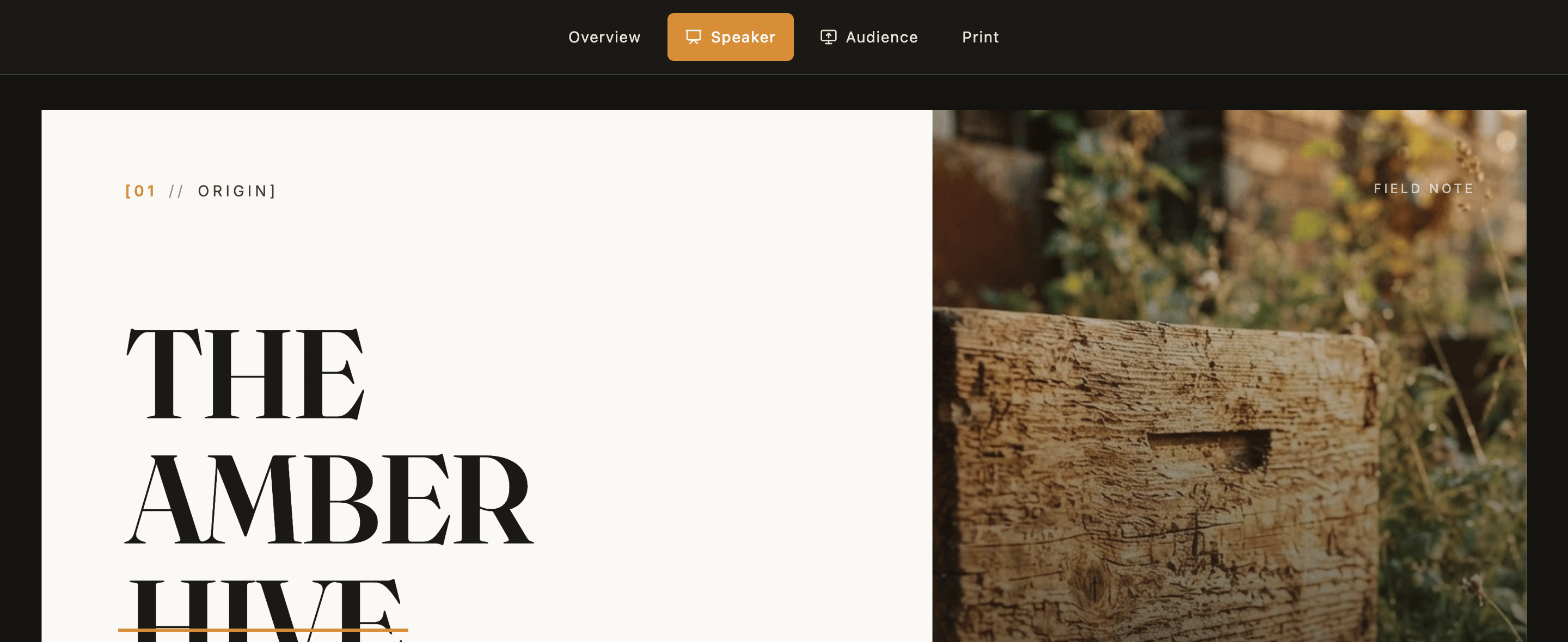
[פרסם את המצגת](#שיתוף-המצגת) ופתח את הקישור שלה. בחלק העליון מופיעות 4 דרכים להשתמש בה.
* **סקירה (Overview):** כל השקפים במצגת בבת אחת. כך רואים את המצגת כולה ועוברים לכל שקף.
* **דובר (Speaker):** תצוגת המציג שלך, עם ההערות, טיימר ופקדי הבא והקודם.
* **קהל (Audience):** תצוגה נקייה בלי פקדים או הערות, למקרן או לחלון משותף.
* **הדפסה (Print):** גרסה של המצגת להדפסה. השתמש בחלון ההדפסה של הדפדפן כדי להדפיס או לשמור כ-PDF.
ההערות הן חלק מהמצגת. אפשר לכתוב אותן בעצמך בחלונית **Speaker Notes**, או ללחוץ על **Generate notes** כדי ש-Base44 ינסח אותן מתוך השקף.
***
## הצגת המצגת
[פרסם את המצגת](#שיתוף-המצגת) ופתח את הקישור שלה. בחלק העליון מופיעות 4 דרכים להשתמש בה.
* **סקירה (Overview):** כל השקפים במצגת בבת אחת. כך רואים את המצגת כולה ועוברים לכל שקף.
* **דובר (Speaker):** תצוגת המציג שלך, עם ההערות, טיימר ופקדי הבא והקודם.
* **קהל (Audience):** תצוגה נקייה בלי פקדים או הערות, למקרן או לחלון משותף.
* **הדפסה (Print):** גרסה של המצגת להדפסה. השתמש בחלון ההדפסה של הדפדפן כדי להדפיס או לשמור כ-PDF.
 **פתיחת המצגת:**
* הפקדים האלה שייכים למצגת ולא ל-Base44, ולכן הם לא מופיעים בתצוגה המקדימה בעורך. פרסם את המצגת ופתח את הקישור שלה כדי להשתמש בהם.
* כדי להמשיך לערוך, חזור ללשונית של Base44 או פתח שוב את האפליקציה מרשימת האפליקציות.
### צפייה במצגת כולה
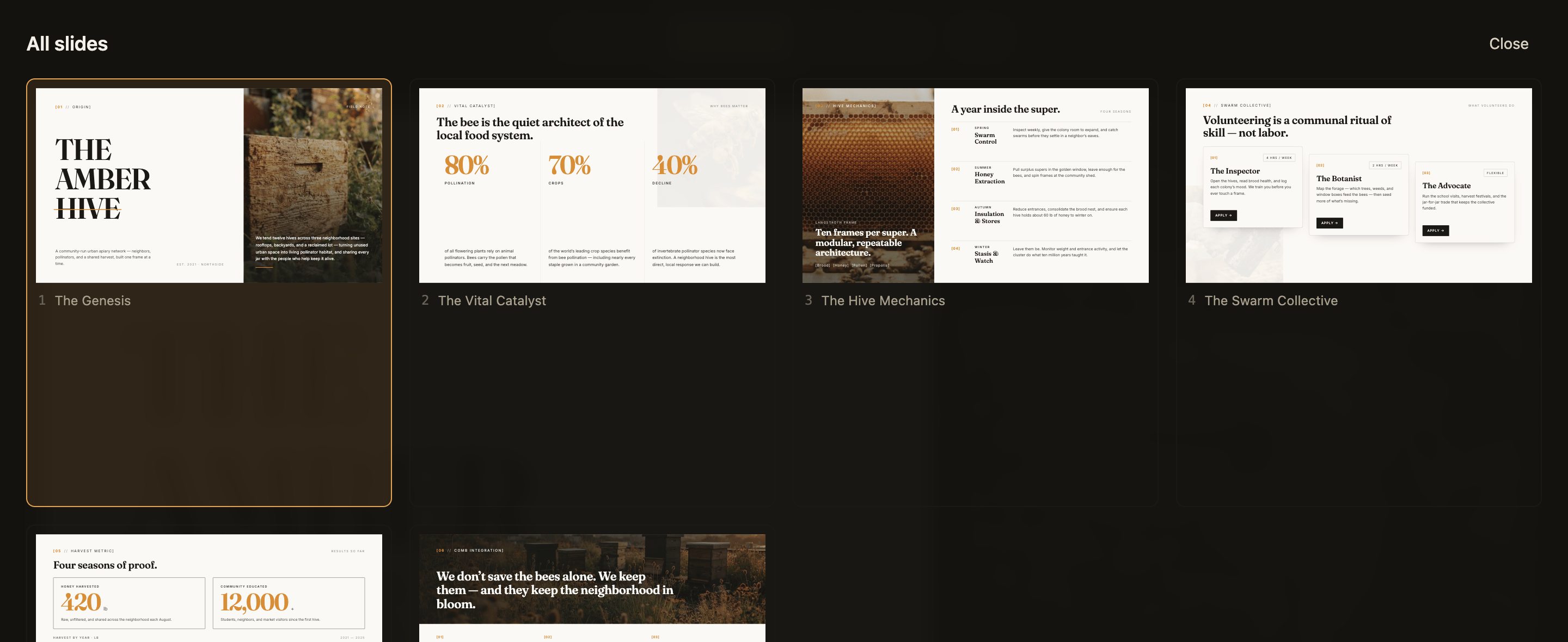
**Overview** מציג כל שקף כתמונה ממוזערת עם הכותרת שלו. כך מוצאים את השקף הרצוי בלי לדפדף במצגת. בחר שקף כדי לעבור אליו, או לחץ על **Close** כדי לחזור.
**פתיחת המצגת:**
* הפקדים האלה שייכים למצגת ולא ל-Base44, ולכן הם לא מופיעים בתצוגה המקדימה בעורך. פרסם את המצגת ופתח את הקישור שלה כדי להשתמש בהם.
* כדי להמשיך לערוך, חזור ללשונית של Base44 או פתח שוב את האפליקציה מרשימת האפליקציות.
### צפייה במצגת כולה
**Overview** מציג כל שקף כתמונה ממוזערת עם הכותרת שלו. כך מוצאים את השקף הרצוי בלי לדפדף במצגת. בחר שקף כדי לעבור אליו, או לחץ על **Close** כדי לחזור.
 ### הצגה מול קהל
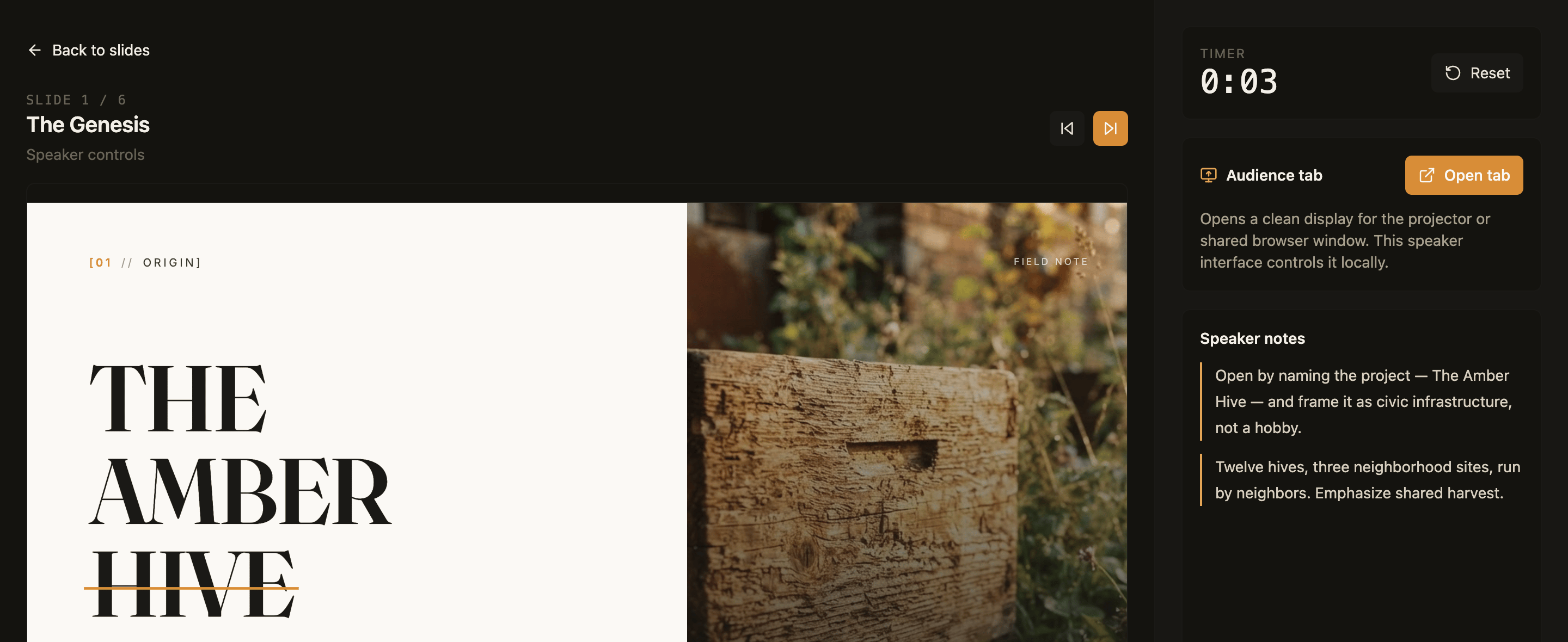
**Speaker** היא התצוגה שנשארת על המסך שלך. היא מציגה את השקף הנוכחי, את הערות הדובר, את ההתקדמות במצגת וטיימר שאפשר לאפס.
### הצגה מול קהל
**Speaker** היא התצוגה שנשארת על המסך שלך. היא מציגה את השקף הנוכחי, את הערות הדובר, את ההתקדמות במצגת וטיימר שאפשר לאפס.
 **כדי להציג עם מסך שני:**
1. פתח את המצגת ולחץ על **Speaker**.
2. ליד **Audience tab**, לחץ על **Open tab**.
3. העבר את הלשונית החדשה למקרן או למסך המשותף, והגדר אותה למסך מלא.
4. עבור בין השקפים בעזרת מקשי החצים. תצוגת הקהל עוקבת אחריך.
**מעבר בין השקפים בעזרת המקלדת:**
* חץ ימינה, חץ למטה, רווח או **Page Down** עוברים לשקף הבא.
* חץ שמאלה, חץ למעלה או **Page Up** חוזרים אחורה.
* **Home** ו-**End** קופצים לשקף הראשון ולשקף האחרון.
* **O** פותח וסוגר את הסקירה.
***
## שיתוף המצגת
פרסם את המצגת כמו שאתה מפרסם כל אפליקציה של Base44, ושתף את הקישור. כל מי שפותח אותו מקבל את המצגת עצמה, עם אותם פקדים שיש לך.
אפשר לחבר דומיין משלך ולהגדיר מי רשאי לפתוח את המצגת, בדיוק כמו בכל אפליקציה אחרת.
4 התצוגות הן חלק מהמצגת ולא חלק מ-Base44. לכן כל מי שיכול לפתוח אותה רואה את אותם פקדים שאתה רואה. זה כולל את **Speaker**, אז הנח שהערות הדובר גלויות לכל מי שתשלח לו את הקישור. תצוגת הקהל שנפתחת מתצוגת הדובר היא היוצא מן הכלל. היא מציגה רק את השקף, בלי פקדים.
אי אפשר לבנות מצגת כאפליקציית מובייל נייטיב. כל שאר אפשרויות הפרסום פועלות כרגיל.
***
## שאלות נפוצות
הנה כמה שאלות נפוצות על בניית מצגות.
כן. בקש בצ'אט ה-AI את הצבעים, הגופנים, הפריסה או האיורים שאתה רוצה. אפשר גם לבקש מ-Base44 להתאים את המצגת למיתוג שלך.
כן. בקש בצ'אט ה-AI לתרגם את המצגת. גם תוכן השקפים וגם פקדי המציג מתורגמים. יש תמיכה בשפות שנכתבות מימין לשמאל.
כן. מצגת היא אפליקציה של Base44. לכן אפשר לבקש טופס הרשמה, מסד נתונים או כל דבר אחר שהיית מוסיף לאפליקציה, לצד השקפים.
דף זה תורגם באמצעות AI. למידע המדויק והעדכני ביותר, עיין ב[גרסה האנגלית](/).
**כדי להציג עם מסך שני:**
1. פתח את המצגת ולחץ על **Speaker**.
2. ליד **Audience tab**, לחץ על **Open tab**.
3. העבר את הלשונית החדשה למקרן או למסך המשותף, והגדר אותה למסך מלא.
4. עבור בין השקפים בעזרת מקשי החצים. תצוגת הקהל עוקבת אחריך.
**מעבר בין השקפים בעזרת המקלדת:**
* חץ ימינה, חץ למטה, רווח או **Page Down** עוברים לשקף הבא.
* חץ שמאלה, חץ למעלה או **Page Up** חוזרים אחורה.
* **Home** ו-**End** קופצים לשקף הראשון ולשקף האחרון.
* **O** פותח וסוגר את הסקירה.
***
## שיתוף המצגת
פרסם את המצגת כמו שאתה מפרסם כל אפליקציה של Base44, ושתף את הקישור. כל מי שפותח אותו מקבל את המצגת עצמה, עם אותם פקדים שיש לך.
אפשר לחבר דומיין משלך ולהגדיר מי רשאי לפתוח את המצגת, בדיוק כמו בכל אפליקציה אחרת.
4 התצוגות הן חלק מהמצגת ולא חלק מ-Base44. לכן כל מי שיכול לפתוח אותה רואה את אותם פקדים שאתה רואה. זה כולל את **Speaker**, אז הנח שהערות הדובר גלויות לכל מי שתשלח לו את הקישור. תצוגת הקהל שנפתחת מתצוגת הדובר היא היוצא מן הכלל. היא מציגה רק את השקף, בלי פקדים.
אי אפשר לבנות מצגת כאפליקציית מובייל נייטיב. כל שאר אפשרויות הפרסום פועלות כרגיל.
***
## שאלות נפוצות
הנה כמה שאלות נפוצות על בניית מצגות.
כן. בקש בצ'אט ה-AI את הצבעים, הגופנים, הפריסה או האיורים שאתה רוצה. אפשר גם לבקש מ-Base44 להתאים את המצגת למיתוג שלך.
כן. בקש בצ'אט ה-AI לתרגם את המצגת. גם תוכן השקפים וגם פקדי המציג מתורגמים. יש תמיכה בשפות שנכתבות מימין לשמאל.
כן. מצגת היא אפליקציה של Base44. לכן אפשר לבקש טופס הרשמה, מסד נתונים או כל דבר אחר שהיית מוסיף לאפליקציה, לצד השקפים.
דף זה תורגם באמצעות AI. למידע המדויק והעדכני ביותר, עיין ב[גרסה האנגלית](/).