> ## Documentation Index
> Fetch the complete documentation index at: https://docs.base44.com/llms.txt
> Use this file to discover all available pages before exploring further.
# העלאה וניהול מדיה
> גרום לאפליקציה שלך לבלוט עם תמונות, סרטונים, מסמכים, קבצי נתונים, אודיו והמיתוג שלך.
קבצי מדיה כגון תמונות, סרטונים, אודיו, מסמכים וקבצי נתונים עוזרים לך ליצור חוויית אפליקציה עשירה ואינטראקטיבית לאנשים שמשתמשים באפליקציה שלך. ניתן להעלות קבצים תוך כדי [בניית האפליקציה](https://base44.com/ai-app-builder) שלך ובאפליקציה החיה שלך, ומספק לאנשים דרכים חדשות לשתף ולעסוק.
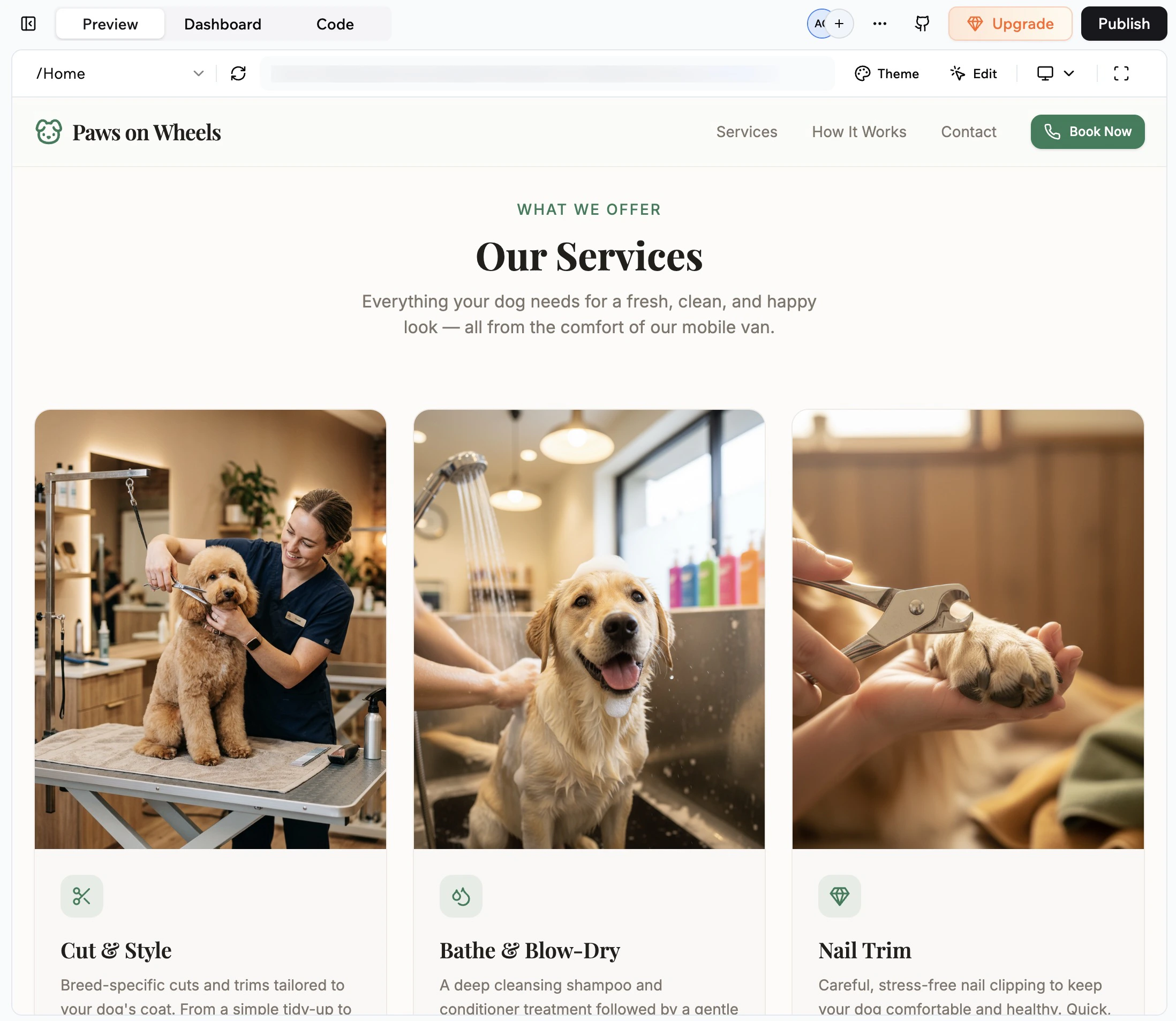 ניתן גם להוסיף לוגו מותאם אישית שמופיע כאשר מישהו מוסיף את האפליקציה שלך למסך הבית שלו. הלוגו משמש גם כ-favicon של הדפדפן, כך שהאפליקציה שלך תמיד נראית מקצועית ותואמת מיתוג הן משולחני והן ממכשירים ניידים.
***
## שימוש בספריית הקבצים שלך
לאפליקציה שלך יש ספריית קבצים משלה שבה Base44 מאחסנת קבצים שאתה מעלה או יוצר בזמן שאתה בונה. זה נותן לך מקום אחד לארגון ושימוש חוזר במדיה וקבצי עזר על פני האפליקציה שלך. ניתן לשמור תמונות, סרטונים, מדריכי מותג, PRDs וייצואי נתונים בספריית הקבצים שלך, ואז להשתמש בהם באפליקציה שלך או להוסיף אותם לצ'אט ה-AI כהקשר.
כל תמונות וסרטונים שה-AI יוצר וכל קובץ שאתה מעלה מהעורך או צ'אט ה-AI מאוחסנים אוטומטית בספריית הקבצים, וכאשר אתה מוסיף קובץ מהספרייה לצ'אט ה-AI, ה-AI משתמש בו כהקשר לפרומפטים שלך.
ספריית הקבצים היא לכל אפליקציה. קבצים שנשמרים בספריית אפליקציה אחת אינם משותפים עם אפליקציות אחרות בסביבת העבודה שלך.
ניתן גם להוסיף לוגו מותאם אישית שמופיע כאשר מישהו מוסיף את האפליקציה שלך למסך הבית שלו. הלוגו משמש גם כ-favicon של הדפדפן, כך שהאפליקציה שלך תמיד נראית מקצועית ותואמת מיתוג הן משולחני והן ממכשירים ניידים.
***
## שימוש בספריית הקבצים שלך
לאפליקציה שלך יש ספריית קבצים משלה שבה Base44 מאחסנת קבצים שאתה מעלה או יוצר בזמן שאתה בונה. זה נותן לך מקום אחד לארגון ושימוש חוזר במדיה וקבצי עזר על פני האפליקציה שלך. ניתן לשמור תמונות, סרטונים, מדריכי מותג, PRDs וייצואי נתונים בספריית הקבצים שלך, ואז להשתמש בהם באפליקציה שלך או להוסיף אותם לצ'אט ה-AI כהקשר.
כל תמונות וסרטונים שה-AI יוצר וכל קובץ שאתה מעלה מהעורך או צ'אט ה-AI מאוחסנים אוטומטית בספריית הקבצים, וכאשר אתה מוסיף קובץ מהספרייה לצ'אט ה-AI, ה-AI משתמש בו כהקשר לפרומפטים שלך.
ספריית הקבצים היא לכל אפליקציה. קבצים שנשמרים בספריית אפליקציה אחת אינם משותפים עם אפליקציות אחרות בסביבת העבודה שלך.
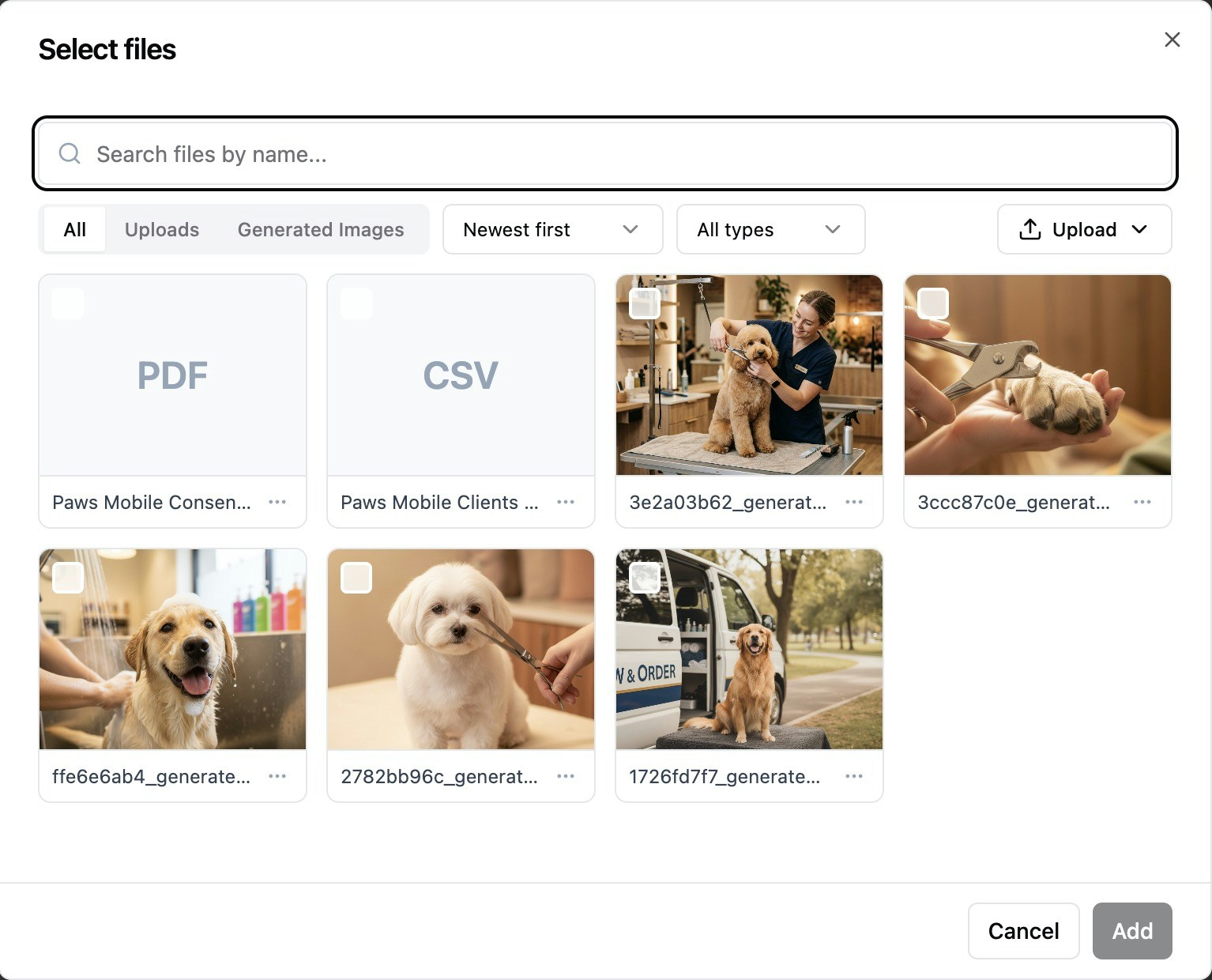 **לגישה לספריית הקבצים שלך:**
1. עבור לעורך האפליקציה שלך.
2. לחץ על סמל **Add** בצ'אט ה-AI.
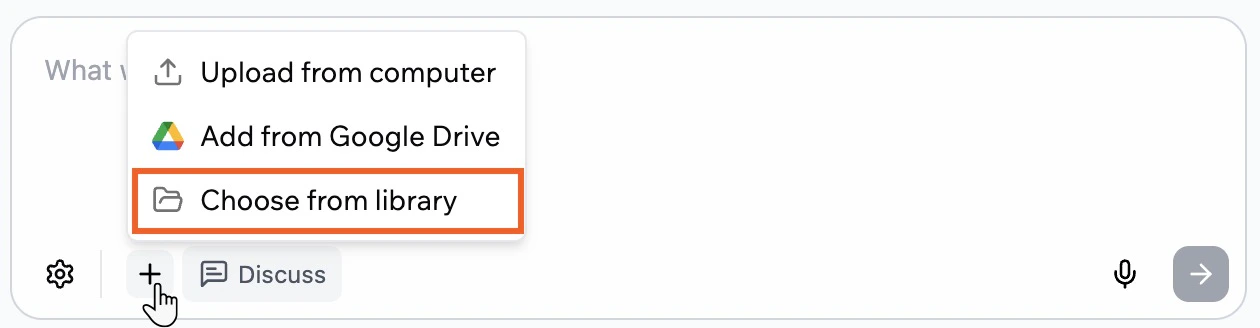
3. לחץ על **Choose from library**.
**לגישה לספריית הקבצים שלך:**
1. עבור לעורך האפליקציה שלך.
2. לחץ על סמל **Add** בצ'אט ה-AI.
3. לחץ על **Choose from library**.
 ***
## הוספת קבצים לאפליקציה שלך
ניתן להוסיף קבצים לאפליקציה שלך מספריית הקבצים שלך, מהמחשב שלך, או מ-Google Drive. כל הקבצים שאתה מוסיף בדרך זו מאוחסנים בספריית הקבצים של האפליקציה שלך כדי שתוכל להשתמש בהם שוב באפליקציה שלך ובצ'אט ה-AI.
לדוגמה, ניתן לשמור תמונות מוצר או סרטוני הדגמה בספריית הקבצים שלך ואז לצרף אותם בצ'אט ה-AI כשאתה מבקש מה-AI לעצב קטע חדש.
ניתן גם לבקש מה-AI ליצור ולהוסיף תמונות או סרטונים לאפליקציה שלך.
### מספריית הקבצים שלך
השתמש בספריית הקבצים שלך בכל פעם שברצונך להשתמש שוב במדיה קיימת במקום להעלות קובץ חדש.
**להוספת קובץ מהספרייה בצ'אט ה-AI:**
1. עבור לעורך האפליקציה שלך.
2. לחץ על סמל **Add** בצ'אט ה-AI.
3. לחץ על **Choose from library**.
4. בתיבת הדו-שיח **Select files**, חפש או עיין כדי למצוא את הקובץ שאתה רוצה.
5. בחר את הקובץ ולחץ על **Add**.
6. הקלד את ההודעה שלך כדי להסביר מה אתה רוצה שה-AI יעשה עם הקובץ, ואז שלח אותה.
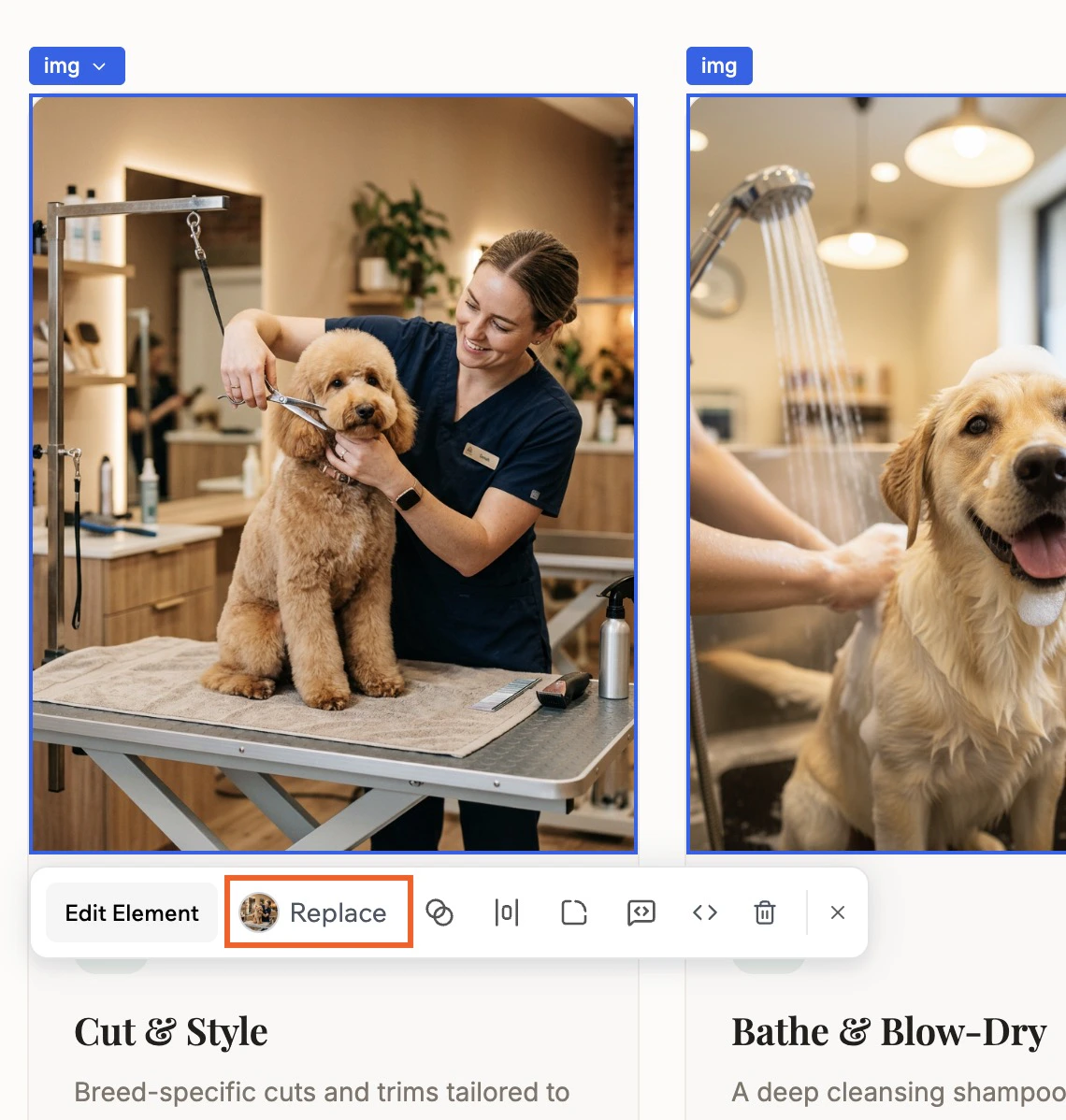
ניתן להחליף תמונות עצמאיות באפליקציה שלך באמצעות מצב **Edit**. זה לא עובד עבור תמונות שהן חלק מרכיבים, כגון גלריה. עבור זה, השתמש בצ'אט ה-AI או ערוך את הנתונים ישירות מ-**Data** בלוח.
**להחלפת תמונה באמצעות ספריית הקבצים שלך:**
1. עבור לעורך האפליקציה שלך.
2. לחץ על **Edit** בצ'אט.
3. לחץ על הקובץ שברצונך לשנות.
4. לחץ על **Replace**.
5. חפש או עיין בספריית הקבצים שלך כדי למצוא את הקובץ החדש.
6. בחר את הקובץ ולחץ על **Replace**.
***
## הוספת קבצים לאפליקציה שלך
ניתן להוסיף קבצים לאפליקציה שלך מספריית הקבצים שלך, מהמחשב שלך, או מ-Google Drive. כל הקבצים שאתה מוסיף בדרך זו מאוחסנים בספריית הקבצים של האפליקציה שלך כדי שתוכל להשתמש בהם שוב באפליקציה שלך ובצ'אט ה-AI.
לדוגמה, ניתן לשמור תמונות מוצר או סרטוני הדגמה בספריית הקבצים שלך ואז לצרף אותם בצ'אט ה-AI כשאתה מבקש מה-AI לעצב קטע חדש.
ניתן גם לבקש מה-AI ליצור ולהוסיף תמונות או סרטונים לאפליקציה שלך.
### מספריית הקבצים שלך
השתמש בספריית הקבצים שלך בכל פעם שברצונך להשתמש שוב במדיה קיימת במקום להעלות קובץ חדש.
**להוספת קובץ מהספרייה בצ'אט ה-AI:**
1. עבור לעורך האפליקציה שלך.
2. לחץ על סמל **Add** בצ'אט ה-AI.
3. לחץ על **Choose from library**.
4. בתיבת הדו-שיח **Select files**, חפש או עיין כדי למצוא את הקובץ שאתה רוצה.
5. בחר את הקובץ ולחץ על **Add**.
6. הקלד את ההודעה שלך כדי להסביר מה אתה רוצה שה-AI יעשה עם הקובץ, ואז שלח אותה.
ניתן להחליף תמונות עצמאיות באפליקציה שלך באמצעות מצב **Edit**. זה לא עובד עבור תמונות שהן חלק מרכיבים, כגון גלריה. עבור זה, השתמש בצ'אט ה-AI או ערוך את הנתונים ישירות מ-**Data** בלוח.
**להחלפת תמונה באמצעות ספריית הקבצים שלך:**
1. עבור לעורך האפליקציה שלך.
2. לחץ על **Edit** בצ'אט.
3. לחץ על הקובץ שברצונך לשנות.
4. לחץ על **Replace**.
5. חפש או עיין בספריית הקבצים שלך כדי למצוא את הקובץ החדש.
6. בחר את הקובץ ולחץ על **Replace**.
 ### מהמחשב שלך
העלה קבצים שנשמרים באופן מקומי במכשיר שלך כאשר ברצונך לשתף תמונות, סרטונים, מסמכים או קבצי נתונים ישירות עם צ'אט ה-AI.
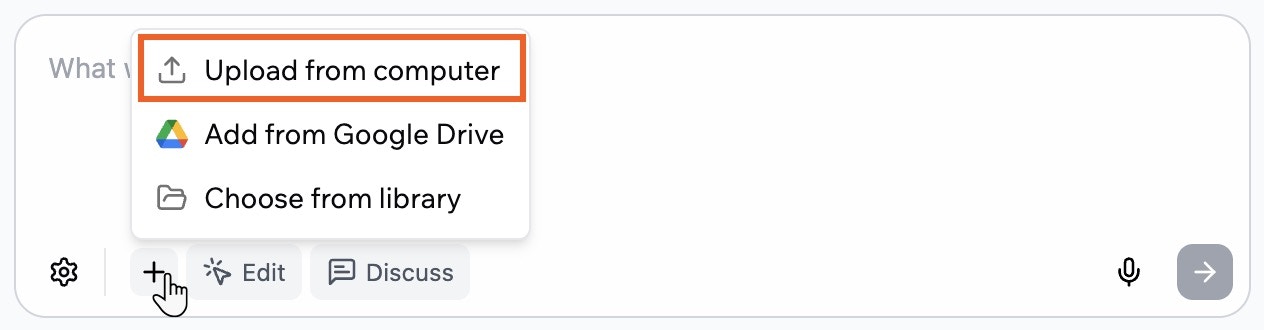
**להעלאת קובץ מהמחשב שלך:**
1. עבור לעורך האפליקציה שלך.
2. לחץ על סמל **Add** בצ'אט ה-AI.
3. לחץ על **Upload from computer**.
4. בחר את הקובץ שברצונך להשתמש ואשר.
5. הקלד את ההודעה שלך כדי להסביר מה אתה רוצה שה-AI יעשה עם הקובץ, ואז שלח אותה.
### מהמחשב שלך
העלה קבצים שנשמרים באופן מקומי במכשיר שלך כאשר ברצונך לשתף תמונות, סרטונים, מסמכים או קבצי נתונים ישירות עם צ'אט ה-AI.
**להעלאת קובץ מהמחשב שלך:**
1. עבור לעורך האפליקציה שלך.
2. לחץ על סמל **Add** בצ'אט ה-AI.
3. לחץ על **Upload from computer**.
4. בחר את הקובץ שברצונך להשתמש ואשר.
5. הקלד את ההודעה שלך כדי להסביר מה אתה רוצה שה-AI יעשה עם הקובץ, ואז שלח אותה.
 ### מ-Google Drive
חבר Google Drive אם ברצונך שצ'אט ה-AI יעבוד ישירות עם Docs, Sheets ו-Slides שמאוחסנים ב-Drive שלך מבלי להוריד אותם תחילה.
### מ-Google Drive
חבר Google Drive אם ברצונך שצ'אט ה-AI יעבוד ישירות עם Docs, Sheets ו-Slides שמאוחסנים ב-Drive שלך מבלי להוריד אותם תחילה.
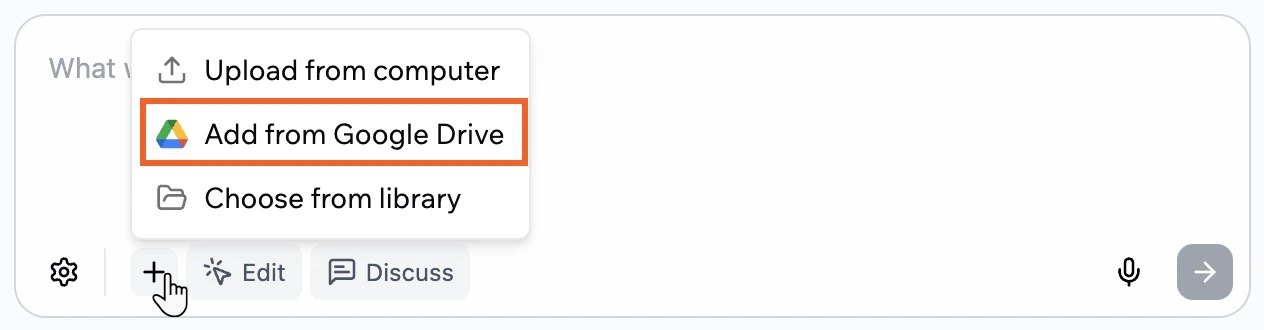
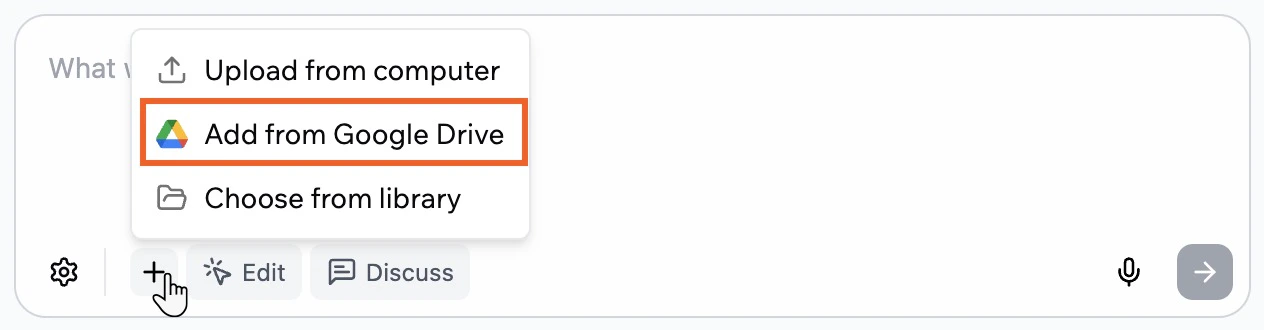 כאשר אתה מחבר Google Drive, רק הקבצים שאתה בוחר נגישים. Base44 מאחסנת עותק של כל קובץ נבחר בספריית הקבצים של האפליקציה שלך כך שצ'אט ה-AI יכול להשתמש בתוכן כהקשר.
**להוספת קובץ מ-Google Drive:**
1. עבור לעורך האפליקציה שלך.
2. לחץ על סמל **Add** בצ'אט ה-AI.
3. לחץ על **Add from Google Drive**.
4. סקור את המידע בחלון **Connect to Google Drive** ולחץ על **Connect Google Drive**.
5. השלם את זרימת ההתחברות של Google ואשר גישה אם זו הפעם הראשונה שלך שאתה מתחבר.
6. בחר את קבצי Docs, Sheets, או Slides שברצונך להשתמש מ-Google Drive שלך ואשר.
7. הקלד את ההודעה שלך כדי להסביר מה אתה רוצה שה-AI יעשה עם תוכן הקובץ, ואז שלח אותה.
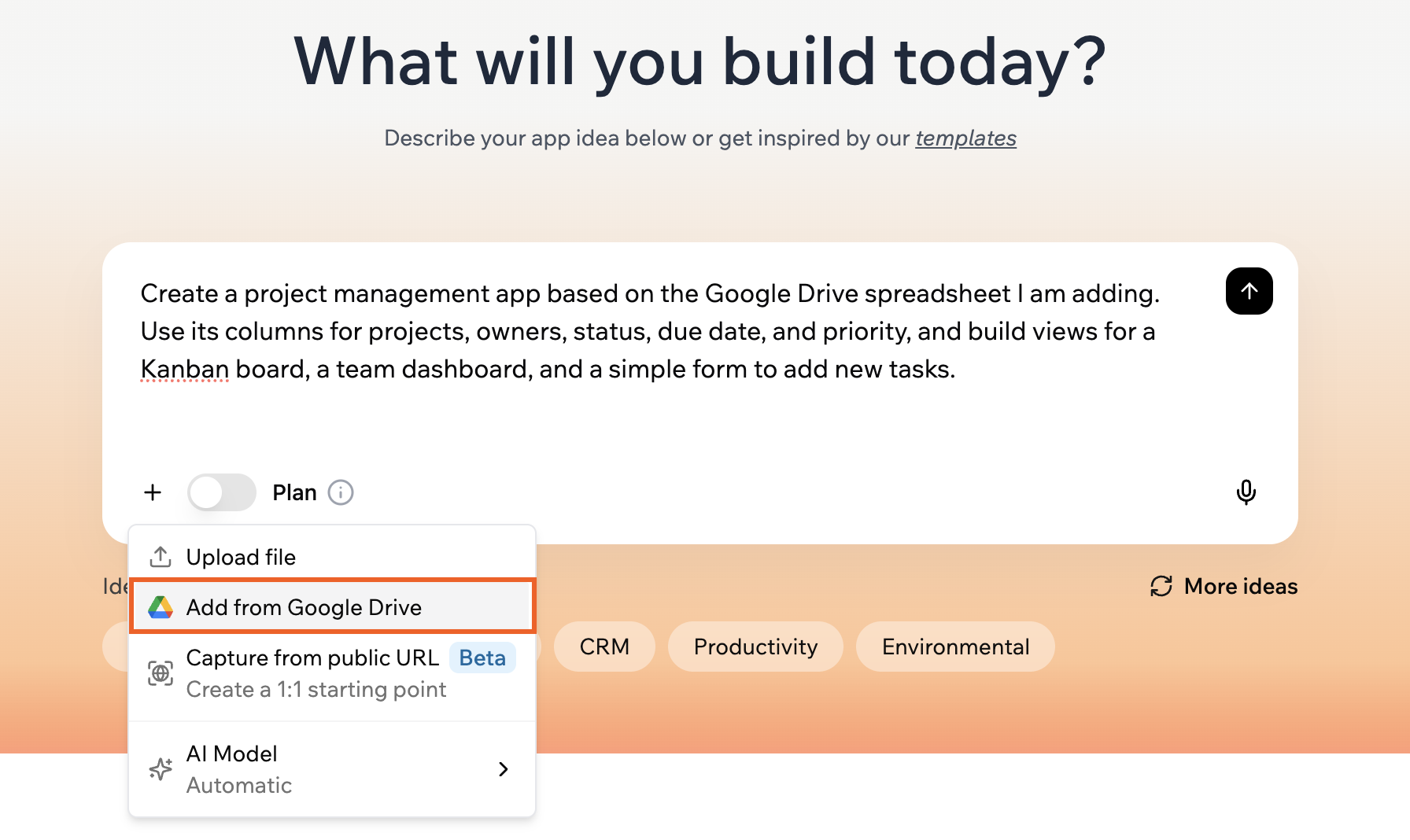
**טיפ:** ניתן גם להוסיף קבצים מ-Google Drive בפרומפט הראשון שלך:
כאשר אתה מחבר Google Drive, רק הקבצים שאתה בוחר נגישים. Base44 מאחסנת עותק של כל קובץ נבחר בספריית הקבצים של האפליקציה שלך כך שצ'אט ה-AI יכול להשתמש בתוכן כהקשר.
**להוספת קובץ מ-Google Drive:**
1. עבור לעורך האפליקציה שלך.
2. לחץ על סמל **Add** בצ'אט ה-AI.
3. לחץ על **Add from Google Drive**.
4. סקור את המידע בחלון **Connect to Google Drive** ולחץ על **Connect Google Drive**.
5. השלם את זרימת ההתחברות של Google ואשר גישה אם זו הפעם הראשונה שלך שאתה מתחבר.
6. בחר את קבצי Docs, Sheets, או Slides שברצונך להשתמש מ-Google Drive שלך ואשר.
7. הקלד את ההודעה שלך כדי להסביר מה אתה רוצה שה-AI יעשה עם תוכן הקובץ, ואז שלח אותה.
**טיפ:** ניתן גם להוסיף קבצים מ-Google Drive בפרומפט הראשון שלך:
 ### מגבלות העלאת קבצים
מגבלות אלה חלות על קבצים שאתה מעלה לספריית הקבצים של האפליקציה שלך תוך כדי בניית האפליקציה, בין אם אתה מוסיף אותם מצ'אט ה-AI או ישירות מהעורך.
**תמונות:** PNG, JPG, JPEG, GIF, WEBP, SVG
* גודל מקסימלי: 40MB (SVG: 5MB)
* מידות מקסימליות: 1024x1024 פיקסלים (תמונות גדולות יותר משתנות גודל אוטומטית)
* דוגמה: העלה צילום מסך של אתר שאתה אוהב ואמור: "Use this header style for my homepage."
**סרטונים:** MP4, WEBM, MOV, AVI, MKV, M4V, WMV, OGV, 3GP, 3G2
* גודל מקסימלי: 100MB לסרטון
* דוגמה: העלה הדגמת מוצר, סיור או סרטון עזר ובקש מה-AI להשתמש בו כהקשר בזמן בניית האפליקציה שלך.
**מסמכים וקבצי טקסט:** PDF, TXT, HTML, DOCX, MD
* גודל מקסימלי:
* PDF: 10MB
* TXT ו-HTML: 5MB
* DOCX ו-MD: 5MB
* דוגמה: העלה PRD או מדריך מותג כך שה-AI עוקב אחר כללי המוצר והסגנון שלך, או שתף קובץ markdown עם דרישות לאפליקציה חדשה.
**קבצי נתונים:** CSV, XLS, XLSX, JSON
* גודל מקסימלי:
* CSV ו-JSON: 10MB
* XLS ו-XLSX: 15MB
* דוגמה: העלה קובץ CSV, Excel או JSON עם נתוני העסק הקיימים שלך ובקש מה-AI לנתח אותם, להציע ישויות ושדות, להציע מודל נתונים לאפליקציה שלך, או להכין את הנתונים לייבוא. ללמוד איך לייבא את הנתונים לטבלאות שלך, ראה [ניהול נתוני האפליקציה שלך](/Building-your-app/Managing-your-app-data).
**אודיו:** MP3, WAV
* גודל מקסימלי: 100MB
**קבצי Zip**
* גודל מקסימלי: 25MB
***
## שיתוף מדיה באפליקציה החיה שלך
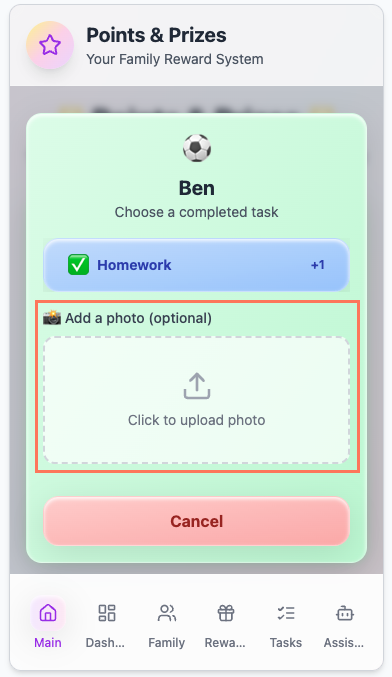
אפשר למשתמשים שלך להעלות מדיה ישירות באפליקציה החיה שלך. אתה והמשתמשים שלך יכולים לשתף, להוריד או לתקשר עם תוכן כדי ליצור חוויה מרתקת יותר.
פשוט אמור לצ'אט ה-AI מה אתה רוצה שהמשתמשים שלך יוכלו לעשות, וה-AI יגדיר את זה עבורך. תכונה זו משתמשת באינטגרציית UploadFile המובנית.
### מגבלות העלאת קבצים
מגבלות אלה חלות על קבצים שאתה מעלה לספריית הקבצים של האפליקציה שלך תוך כדי בניית האפליקציה, בין אם אתה מוסיף אותם מצ'אט ה-AI או ישירות מהעורך.
**תמונות:** PNG, JPG, JPEG, GIF, WEBP, SVG
* גודל מקסימלי: 40MB (SVG: 5MB)
* מידות מקסימליות: 1024x1024 פיקסלים (תמונות גדולות יותר משתנות גודל אוטומטית)
* דוגמה: העלה צילום מסך של אתר שאתה אוהב ואמור: "Use this header style for my homepage."
**סרטונים:** MP4, WEBM, MOV, AVI, MKV, M4V, WMV, OGV, 3GP, 3G2
* גודל מקסימלי: 100MB לסרטון
* דוגמה: העלה הדגמת מוצר, סיור או סרטון עזר ובקש מה-AI להשתמש בו כהקשר בזמן בניית האפליקציה שלך.
**מסמכים וקבצי טקסט:** PDF, TXT, HTML, DOCX, MD
* גודל מקסימלי:
* PDF: 10MB
* TXT ו-HTML: 5MB
* DOCX ו-MD: 5MB
* דוגמה: העלה PRD או מדריך מותג כך שה-AI עוקב אחר כללי המוצר והסגנון שלך, או שתף קובץ markdown עם דרישות לאפליקציה חדשה.
**קבצי נתונים:** CSV, XLS, XLSX, JSON
* גודל מקסימלי:
* CSV ו-JSON: 10MB
* XLS ו-XLSX: 15MB
* דוגמה: העלה קובץ CSV, Excel או JSON עם נתוני העסק הקיימים שלך ובקש מה-AI לנתח אותם, להציע ישויות ושדות, להציע מודל נתונים לאפליקציה שלך, או להכין את הנתונים לייבוא. ללמוד איך לייבא את הנתונים לטבלאות שלך, ראה [ניהול נתוני האפליקציה שלך](/Building-your-app/Managing-your-app-data).
**אודיו:** MP3, WAV
* גודל מקסימלי: 100MB
**קבצי Zip**
* גודל מקסימלי: 25MB
***
## שיתוף מדיה באפליקציה החיה שלך
אפשר למשתמשים שלך להעלות מדיה ישירות באפליקציה החיה שלך. אתה והמשתמשים שלך יכולים לשתף, להוריד או לתקשר עם תוכן כדי ליצור חוויה מרתקת יותר.
פשוט אמור לצ'אט ה-AI מה אתה רוצה שהמשתמשים שלך יוכלו לעשות, וה-AI יגדיר את זה עבורך. תכונה זו משתמשת באינטגרציית UploadFile המובנית.
 ### מגבלות העלאת קבצים לאפליקציה שלך
מגבלות אלה חלות על קבצים שאנשים מעלים דרך האפליקציה החיה שלך באמצעות אינטגרציית UploadFile.
* **תמונות:** PNG, JPG, JPEG, WEBP, SVG (גודל מקסימלי: 50MB)
* **מסמכים:** PDF, TXT, HTML (גודל מקסימלי: 50MB)
* **קבצי נתונים:** CSV, XLS, XLSX, JSON (גודל מקסימלי: 50MB)
* **סרטונים:** MP4, WEBM, MOV, AVI, MKV, M4V, WMV, OGV, 3GP, 3G2 (גודל מקסימלי: 100MB לסרטון)
* **אודיו:** MP3, WAV (גודל מקסימלי: 50MB)
***
## התאמה אישית של הלוגו של האפליקציה שלך
הפוך את האפליקציה שלך לאישית על ידי הוספת לוגו. הלוגו שלך גלוי למשתמשים כאשר הם מוסיפים את [האפליקציה שלך למסך הבית שלהם](/Building-your-app/Mobile-experience#installing-your-app-to-the-home-screen) וגם מופיע כ-favicon של הדפדפן.
### שינוי הלוגו שלך
1. עבור ללוח האפליקציה שלך ולחץ על **Overview**.
2. לחץ על סמל **Edit** בלוגו ובצע אחת מהפעולות הבאות:
* העלה קובץ תמונה משלך
* לחץ על **Generate Logo** ליצירת חדש עם ה-AI
### מגבלות העלאת קבצים לאפליקציה שלך
מגבלות אלה חלות על קבצים שאנשים מעלים דרך האפליקציה החיה שלך באמצעות אינטגרציית UploadFile.
* **תמונות:** PNG, JPG, JPEG, WEBP, SVG (גודל מקסימלי: 50MB)
* **מסמכים:** PDF, TXT, HTML (גודל מקסימלי: 50MB)
* **קבצי נתונים:** CSV, XLS, XLSX, JSON (גודל מקסימלי: 50MB)
* **סרטונים:** MP4, WEBM, MOV, AVI, MKV, M4V, WMV, OGV, 3GP, 3G2 (גודל מקסימלי: 100MB לסרטון)
* **אודיו:** MP3, WAV (גודל מקסימלי: 50MB)
***
## התאמה אישית של הלוגו של האפליקציה שלך
הפוך את האפליקציה שלך לאישית על ידי הוספת לוגו. הלוגו שלך גלוי למשתמשים כאשר הם מוסיפים את [האפליקציה שלך למסך הבית שלהם](/Building-your-app/Mobile-experience#installing-your-app-to-the-home-screen) וגם מופיע כ-favicon של הדפדפן.
### שינוי הלוגו שלך
1. עבור ללוח האפליקציה שלך ולחץ על **Overview**.
2. לחץ על סמל **Edit** בלוגו ובצע אחת מהפעולות הבאות:
* העלה קובץ תמונה משלך
* לחץ על **Generate Logo** ליצירת חדש עם ה-AI
 לוגואים שנוצרו ב-Base44 יכולים לשמש רק בתוך האפליקציה שלך ולא ניתן לייצא אותם.
### מגבלות קובץ ללוגו שלך
השתמש במגבלות אלה כאשר אתה בוחר או יוצר תמונת לוגו לאפליקציה שלך.
* **פורמטי תמונה:** PNG, JPG, JPEG
* **גודל מקסימלי:** 5MB
* **מידות מקסימליות:** 1024x1024 פיקסלים (תמונות גדולות יותר משתנות גודל אוטומטית)
לתוצאות הטובות ביותר, השתמש בתמונה מרובעת וברורה עם רקע שקוף.
***
## הגדרת תמונת המדיה החברתית שלך
הוסף תמונה חברתית כדי לשלוט איך האפליקציה שלך נראית כאשר מישהו משתף את הקישור שלה בפלטפורמות חברתיות כמו Slack, WhatsApp או iMessage. התמונה מופיעה בכרטיס התצוגה המקדימה יחד עם שם ותיאור האפליקציה שלך.
לוגואים שנוצרו ב-Base44 יכולים לשמש רק בתוך האפליקציה שלך ולא ניתן לייצא אותם.
### מגבלות קובץ ללוגו שלך
השתמש במגבלות אלה כאשר אתה בוחר או יוצר תמונת לוגו לאפליקציה שלך.
* **פורמטי תמונה:** PNG, JPG, JPEG
* **גודל מקסימלי:** 5MB
* **מידות מקסימליות:** 1024x1024 פיקסלים (תמונות גדולות יותר משתנות גודל אוטומטית)
לתוצאות הטובות ביותר, השתמש בתמונה מרובעת וברורה עם רקע שקוף.
***
## הגדרת תמונת המדיה החברתית שלך
הוסף תמונה חברתית כדי לשלוט איך האפליקציה שלך נראית כאשר מישהו משתף את הקישור שלה בפלטפורמות חברתיות כמו Slack, WhatsApp או iMessage. התמונה מופיעה בכרטיס התצוגה המקדימה יחד עם שם ותיאור האפליקציה שלך.
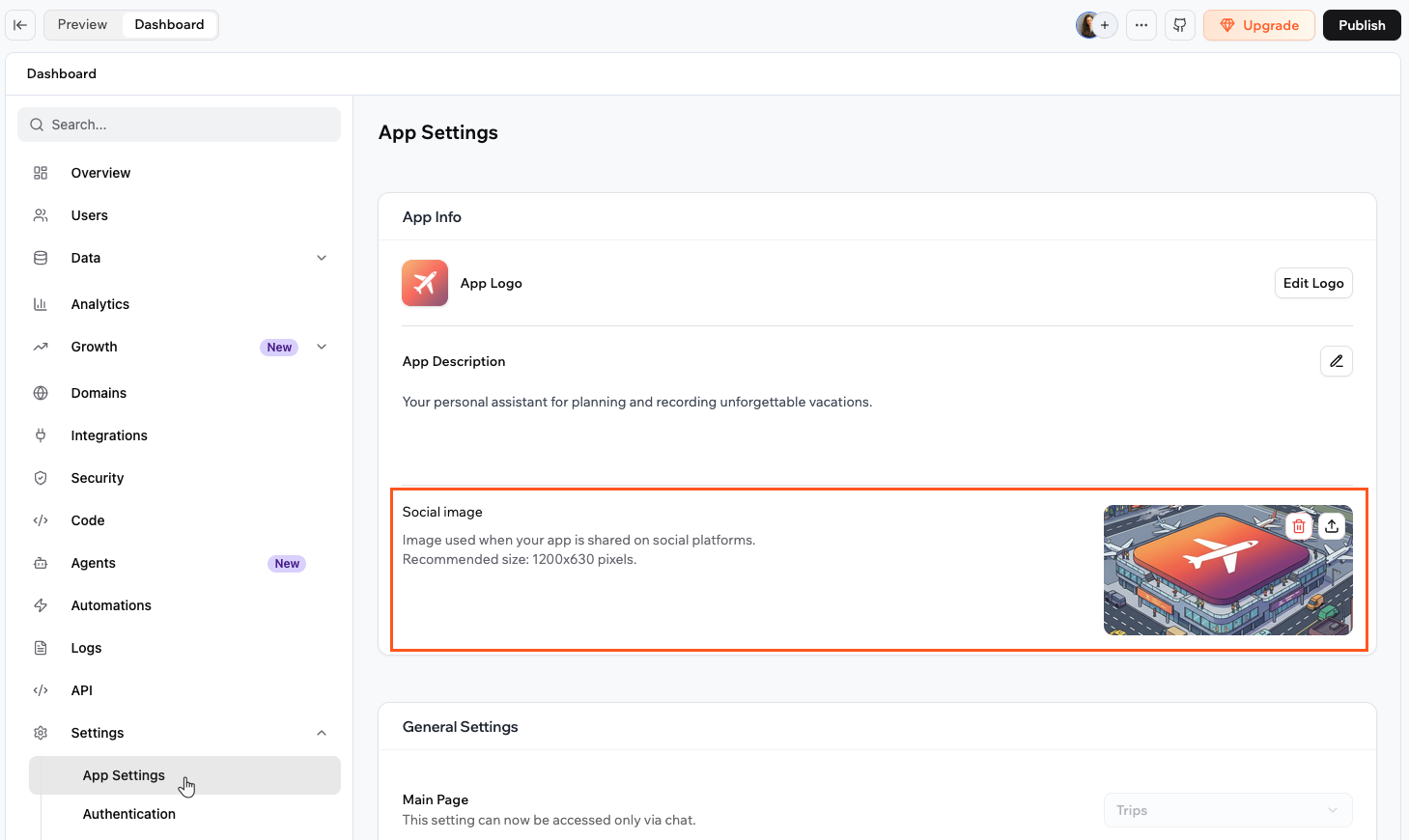 **להוספת תמונה חברתית:**
1. עבור ללוח האפליקציה שלך ולחץ על **Settings**.
2. לחץ על **App Settings**.
3. בסעיף **App Info**, לחץ או גרור תמונה לאזור ההעלאה של **Social image**.
השתמש בתמונה שהיא 1200x630 פיקסלים לתוצאות הטובות ביותר על פני פלטפורמות.
**להחלפה או הסרה של התמונה החברתית שלך:**
1. עבור ללוח האפליקציה שלך ולחץ על **Settings**.
2. לחץ על **App Settings**.
3. בסעיף **App Info**, רחף מעל התמונה החברתית:
* לחץ על סמל **Upload** להחלפתה בתמונה חדשה.
* לחץ על סמל **Delete** להסרתה.
### מגבלות קובץ לתמונה החברתית שלך
* **פורמטי תמונה:** PNG, JPG, WEBP
* **גודל מומלץ:** 1200x630 פיקסלים
* **גודל מקסימלי:** 5MB
לתוצאות הטובות ביותר, הימנע מתמונות עמוסות טקסט מכיוון שהן עשויות להיחתך בפלטפורמות מסוימות.
***
## שאלות נפוצות
לחץ על שאלה למטה כדי ללמוד עוד.
אם הקובץ שלך לא עולה לצ'אט, זה כנראה בגלל שהקובץ גדול מדי או בפורמט הלא נכון. סקור את המגבלות למעלה ונסה שוב.
שגיאה זו יכולה לקרות אם אתה מעלה קובץ ששמו שונה מבלי להמיר אותו כראוי. לדוגמה, שינוי שם הקובץ מ-`.webp` ל-`.png` או מפורמט וידאו אחד לאחר לא ממיר את הקובץ.
**לתיקון:**
* נסה לבטל את ההודעה האחרונה שלך אם רק העלית את הקובץ.
* בדוק שהקובץ שלך הוא אחד מהפורמטים הנתמכים המופיעים ב[מדריך מדיה](/Building-your-app/Using-media) ולא פשוט שונה שמו מסוג קובץ אחר.
* ודא שהקובץ שלך לא חורג ממגבלות הגודל שנקבעו במדריך המדיה.
* נסה להעלות את הקובץ שלך שוב באמצעות פורמט נתמך.
אם עדיין יש לך בעיה לאחר שלבים אלה, [פנה לתמיכה](/Community-and-support/Contacting-support) לעזרה.
ניתן לנתק את Google Drive בכל עת מהגדרות החשבון שלך.
**לניתוק Google Drive:**
1. לחץ על סמל הפרופיל שלך בפינה הימנית העליונה של Base44.
2. לחץ על **Settings**.
3. לחץ על **Account settings** תחת **Account**.
4. גלול לסעיף **Chat Settings**.
5. בכרטיס **Google Drive**, לחץ על **Disconnect**.
6. אשר את הניתוק.
כן, ניתן להחליף את תמונת הלוגו שלך בכל עת מהלוח בתוך עורך האפליקציה. הלוגו החדש מופיע ברגע שהשינויים שלך מפורסמים.
לא, תמונה חברתית היא אופציונלית. אם אינך מגדיר אחת, פלטפורמות חברתיות מציגות תצוגה מקדימה כללית כאשר קישור האפליקציה שלך משותף. הוספת תמונה חברתית נותנת לך שליטה על איך האפליקציה שלך נראית ויכולה להפוך אותה לזיהוי יותר.
אין מגבלת אחסון קשה לאפליקציה. ניתן לאחסן כמה קבצים שהאפליקציה שלך צריכה. המגבלות היחידות הן על גדלי קבצים בודדים, ראה את המגבלות למעלה לכל סוג קובץ.
דף זה תורגם באמצעות בינה מלאכותית. למידע המדויק והעדכני ביותר, עיין ב[גרסה האנגלית](/).
**להוספת תמונה חברתית:**
1. עבור ללוח האפליקציה שלך ולחץ על **Settings**.
2. לחץ על **App Settings**.
3. בסעיף **App Info**, לחץ או גרור תמונה לאזור ההעלאה של **Social image**.
השתמש בתמונה שהיא 1200x630 פיקסלים לתוצאות הטובות ביותר על פני פלטפורמות.
**להחלפה או הסרה של התמונה החברתית שלך:**
1. עבור ללוח האפליקציה שלך ולחץ על **Settings**.
2. לחץ על **App Settings**.
3. בסעיף **App Info**, רחף מעל התמונה החברתית:
* לחץ על סמל **Upload** להחלפתה בתמונה חדשה.
* לחץ על סמל **Delete** להסרתה.
### מגבלות קובץ לתמונה החברתית שלך
* **פורמטי תמונה:** PNG, JPG, WEBP
* **גודל מומלץ:** 1200x630 פיקסלים
* **גודל מקסימלי:** 5MB
לתוצאות הטובות ביותר, הימנע מתמונות עמוסות טקסט מכיוון שהן עשויות להיחתך בפלטפורמות מסוימות.
***
## שאלות נפוצות
לחץ על שאלה למטה כדי ללמוד עוד.
אם הקובץ שלך לא עולה לצ'אט, זה כנראה בגלל שהקובץ גדול מדי או בפורמט הלא נכון. סקור את המגבלות למעלה ונסה שוב.
שגיאה זו יכולה לקרות אם אתה מעלה קובץ ששמו שונה מבלי להמיר אותו כראוי. לדוגמה, שינוי שם הקובץ מ-`.webp` ל-`.png` או מפורמט וידאו אחד לאחר לא ממיר את הקובץ.
**לתיקון:**
* נסה לבטל את ההודעה האחרונה שלך אם רק העלית את הקובץ.
* בדוק שהקובץ שלך הוא אחד מהפורמטים הנתמכים המופיעים ב[מדריך מדיה](/Building-your-app/Using-media) ולא פשוט שונה שמו מסוג קובץ אחר.
* ודא שהקובץ שלך לא חורג ממגבלות הגודל שנקבעו במדריך המדיה.
* נסה להעלות את הקובץ שלך שוב באמצעות פורמט נתמך.
אם עדיין יש לך בעיה לאחר שלבים אלה, [פנה לתמיכה](/Community-and-support/Contacting-support) לעזרה.
ניתן לנתק את Google Drive בכל עת מהגדרות החשבון שלך.
**לניתוק Google Drive:**
1. לחץ על סמל הפרופיל שלך בפינה הימנית העליונה של Base44.
2. לחץ על **Settings**.
3. לחץ על **Account settings** תחת **Account**.
4. גלול לסעיף **Chat Settings**.
5. בכרטיס **Google Drive**, לחץ על **Disconnect**.
6. אשר את הניתוק.
כן, ניתן להחליף את תמונת הלוגו שלך בכל עת מהלוח בתוך עורך האפליקציה. הלוגו החדש מופיע ברגע שהשינויים שלך מפורסמים.
לא, תמונה חברתית היא אופציונלית. אם אינך מגדיר אחת, פלטפורמות חברתיות מציגות תצוגה מקדימה כללית כאשר קישור האפליקציה שלך משותף. הוספת תמונה חברתית נותנת לך שליטה על איך האפליקציה שלך נראית ויכולה להפוך אותה לזיהוי יותר.
אין מגבלת אחסון קשה לאפליקציה. ניתן לאחסן כמה קבצים שהאפליקציה שלך צריכה. המגבלות היחידות הן על גדלי קבצים בודדים, ראה את המגבלות למעלה לכל סוג קובץ.
דף זה תורגם באמצעות בינה מלאכותית. למידע המדויק והעדכני ביותר, עיין ב[גרסה האנגלית](/).