> ## Documentation Index
> Fetch the complete documentation index at: https://docs.base44.com/llms.txt
> Use this file to discover all available pages before exploring further.
# ניהול נתוני האפליקציה שלך
> הישאר מאורגן והפעל את האפליקציה שלך עם ניהול נתונים קל וגמיש.
***
ב-Base44, הנתונים של האפליקציה שלך הם המידע שמחיה את הכל. הוא כולל את כל המידע שהאפליקציה מחזיקה, כגון אנשים שנכנסים, התוכן שאתה מציג, הזמנות שאתה מעבד והפעילויות שקורות באפליקציה שלך.
***
## הבנת הנתונים שלך
כל הנתונים של האפליקציה שלך מאורגנים בטבלאות, בדיוק כמו גיליון אלקטרוני. כל טבלה מקבצת סוג אחד של מידע (כגון אנשים או מוצרים) וממיינת אותו לעמודות הנקראות שדות, כגון שמות, תאריכים או מחירים.
לדוגמה, אם אתה [יוצר אפליקציה](https://base44.com/ai-app-builder) לניהול העסק שלך, ניתן להשתמש בטבלאות הנתונים ב-Base44 כדי לשמור על הכל מאורגן. יכולה להיות לך טבלת נתוני **Users** לאחסון שמות וכתובות אימייל של לקוחות, טבלת **Products** המפרטת מה אתה מוכר, וטבלת **Orders** למעקב אחר כל רכישה.
כל לקוח, מוצר או הזמנה חדשים מתווספים אוטומטית כשורה חדשה בטבלה הנכונה, כך שתוכל למצוא, לעדכן או לנהל במהירות את מידע העסק שלך.
***
## סוגי שדות נתונים
כאשר אתה, או ה-AI, מוסיף שדה (עמודה) לטבלה שלך, אתה בוחר איזה סוג מידע הוא מאחסן. סוגי שדות נפוצים כוללים:
* **Text:** למילים, ביטויים או תיאורים (כגון שמות לקוחות או פרטי מוצר)
* **Number:** למחירים, כמויות או מדידות
* **Yes/No (Boolean):** לשדות שהם נכון או שקר (כגון "האם פעיל?")
* **Date/Time:** לשמירת תאריכים כגון יום הרשמה, תאריך הזמנה או זמן אירוע
* **File:** לתמונות, מסמכים או קבצים אחרים
* **Reference:** לקישור טבלה זו לטבלה אחרת (לדוגמה, קישור כל הזמנה ללקוח הנכון)
* **Object:** למקרים מתקדמים, זה מאפשר לך להוסיף מידע מובנה כגון אובייקט JSON
***
## גישה לנתוני האפליקציה שלך
קל לראות את כל המידע שהאפליקציה שלך אוספת. ניתן לצפות בנתונים שלך בכל עת מהלוח, שם כל טבלה נותנת לך מבט ברור ומאורגן על האנשים, המוצרים, ההזמנות ועוד. זה עוזר לך לעקוב אחר מה שקורה באפליקציה שלך ולשמור על הכל מעודכן.
### הצגת נתוני האפליקציה שלך
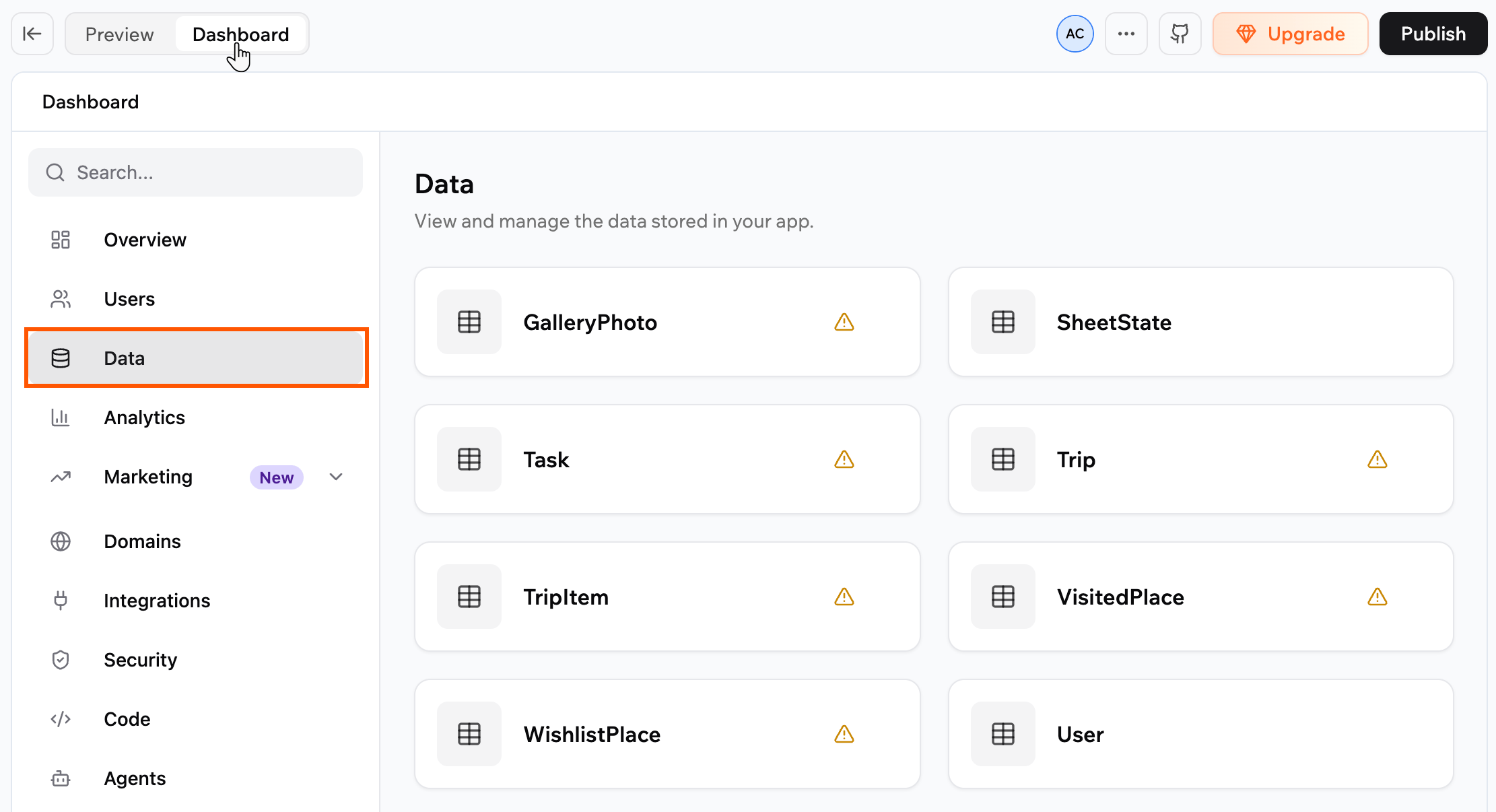
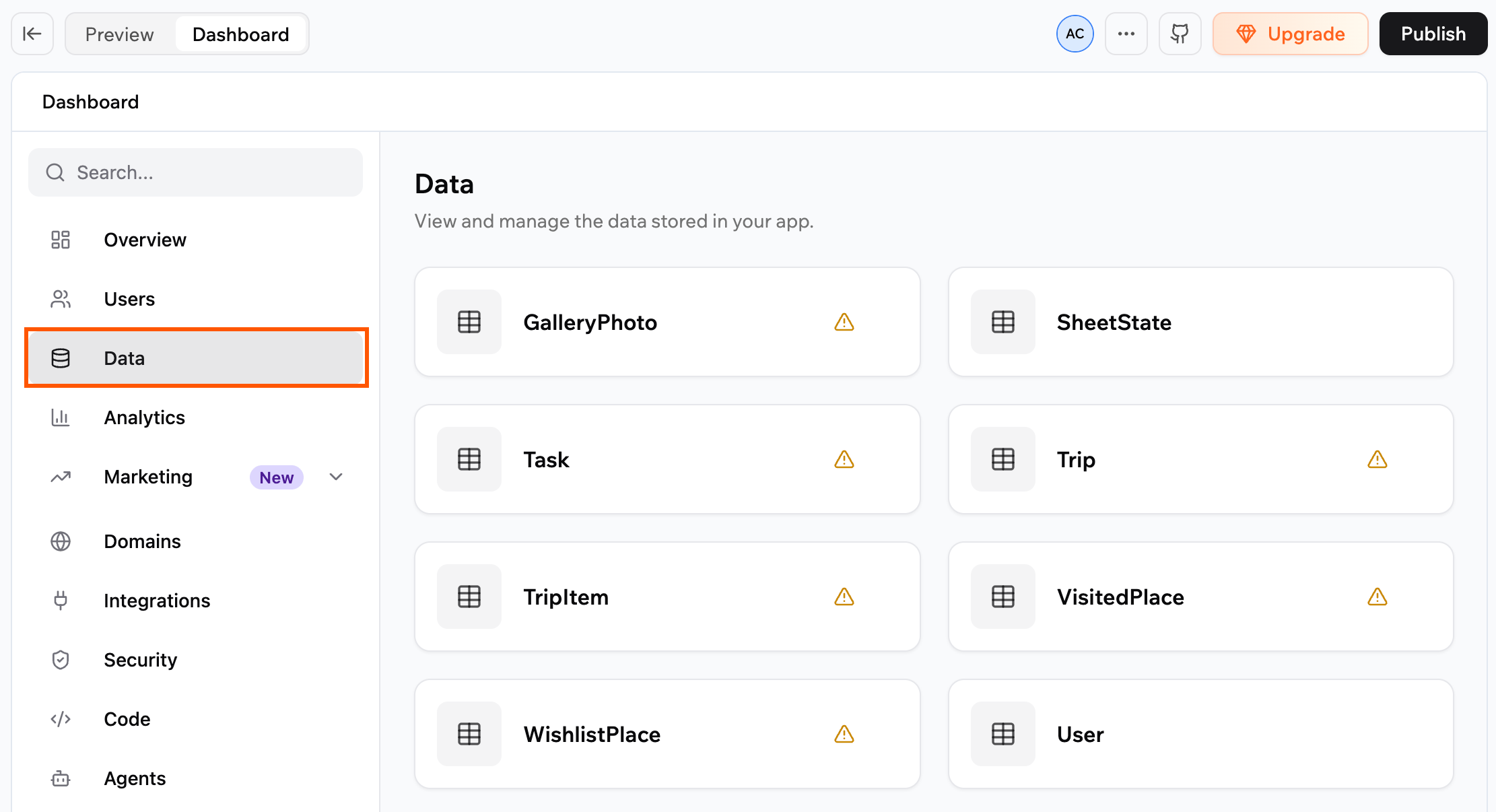
עמוד **Data** מציג כל טבלה באפליקציה שלך ככרטיס. לחץ על כרטיס כדי לפתוח את הרשומות שלו.
1. לחץ על **Dashboard** בעורך האפליקציה שלך.
2. לחץ על **Data**.
3. בחר את מערך הנתונים הרלוונטי (טבלה).
לכל כרטיס יש סמל **More Actions** עם אפשרויות מהירות לאותה טבלה: **View Data**, **Export**, **Schema**, **Recently Deleted** ו-**Delete All**. סמל אזהרה בכרטיס אומר שלטבלה יש סיכון אבטחת רמת שורה. ראה [תיקון סיכוני הרשאה](#fixing-permission-risks) לסקירה ותיקון של מי יכול לגשת לנתונים שלה.
ניתן גם לגשת לטבלת הנתונים של ישות ישירות ממצב **Edit**. לחץ על כל אלמנט שמציג נתונים מישות ובחר **Edit data**.
### חיפוש נתונים ספציפיים
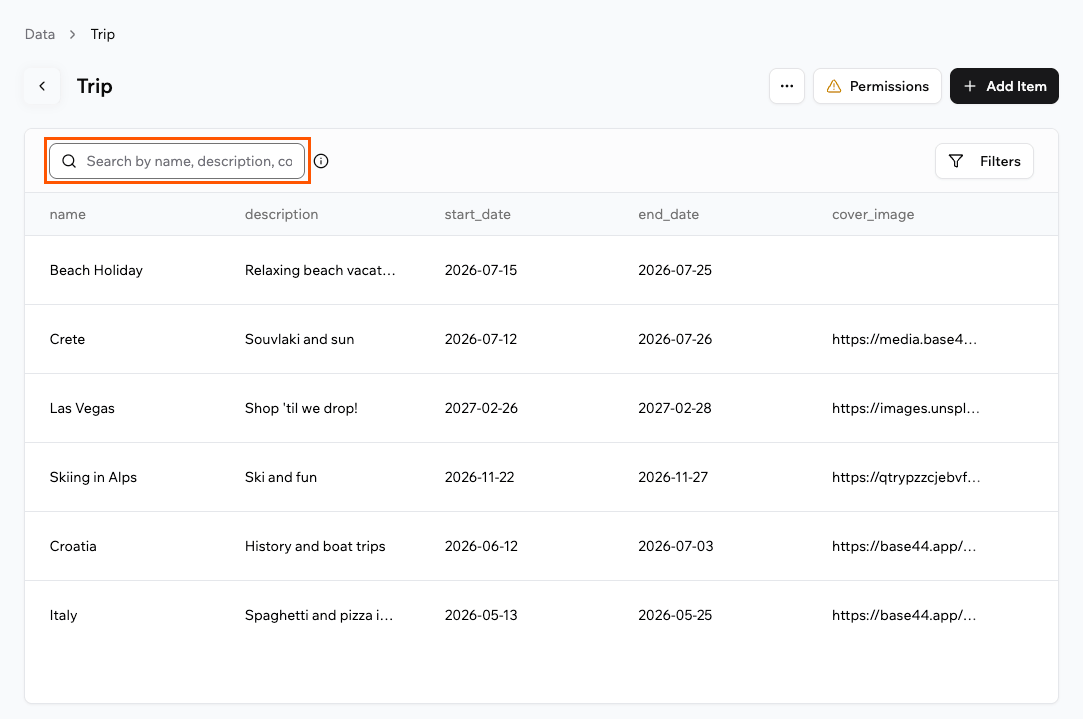
השתמש בשורת החיפוש מעל הטבלה כדי למצוא במהירות שורות רלוונטיות. החיפוש מחפש בכל שדות הטקסט בנתונים שלך, כך שתוכל לקפוץ ישירות לשורה ספציפית במקום לגלול.
**לחיפוש נתונים:**
1. לחץ על **Dashboard** בעורך האפליקציה שלך.
2. לחץ על **Data**.
3. הזן מילה, מספר או ביטוי בשורת החיפוש מעל הטבלה.
### סינון הנתונים שלך
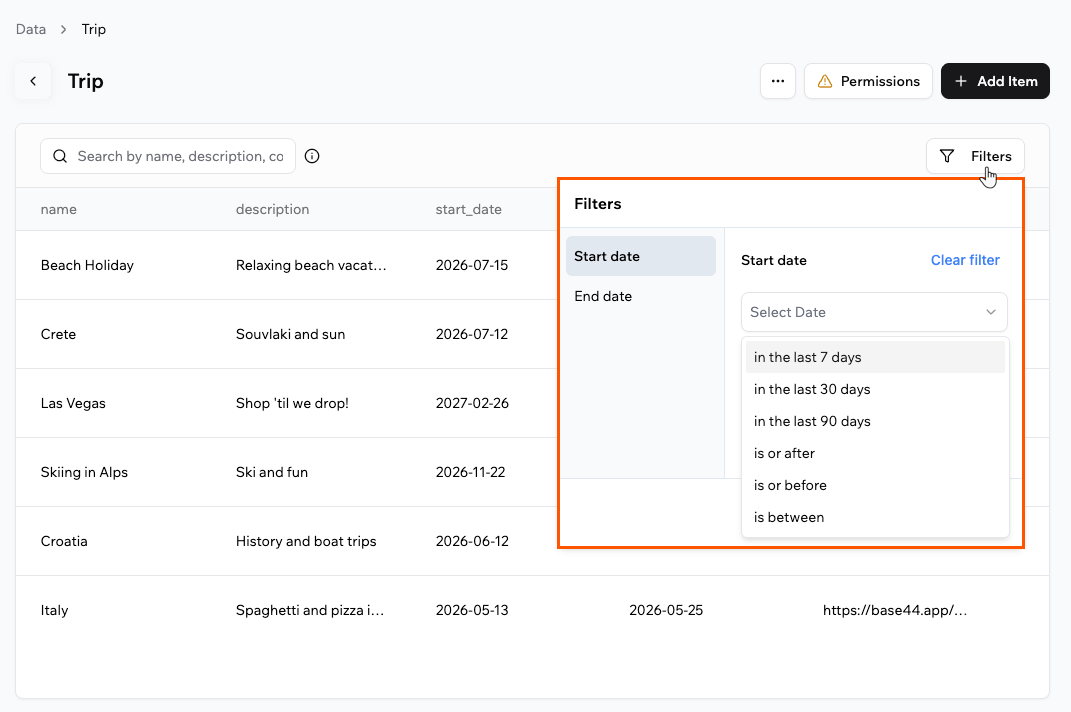
השתמש במסננים כדי להפוך טבלה ארוכה לתצוגה ממוקדת, למשל כדי לראות רק תכונות שנשלחו, פריטים בבעלות הצוות שלך, או עבודה שתוכננה לרבעון מסוים.
המסננים המוצגים מגיעים מהשדות במערך הנתונים שלך, כך שלכל טבלה יש רשימה משלה של אפשרויות סינון רלוונטיות.
**לסינון הנתונים שלך:**
1. לחץ על **Dashboard** בעורך האפליקציה שלך.
2. לחץ על **Data**.
3. לחץ על **Filters** בפינה הימנית העליונה של הטבלה ובחר את המסננים שלך.
***
## הוספה ועדכון נתונים
Base44 אוספת ומעדכנת אוטומטית את נתוני האפליקציה שלך ככל שאנשים מתקשרים עם האפליקציה שלך. ה-AI מגדיר את הטבלאות שלך כך שהמידע הנכון נשמר ומעודכן עבורך. עם זאת, אם ברצונך להוסיף מידע ידנית (לדוגמה, הוסף מוצר, עדכן רשומה, או הזן נתוני בדיקה), ניתן לעשות זאת בקלות מלוח האפליקציה שלך בתוך עורך האפליקציה.
### הוספת נתונים ידנית
1. לחץ על **Dashboard** בעורך האפליקציה שלך.
2. לחץ על **Data**.
3. בחר את מערך הנתונים הרלוונטי (טבלה).
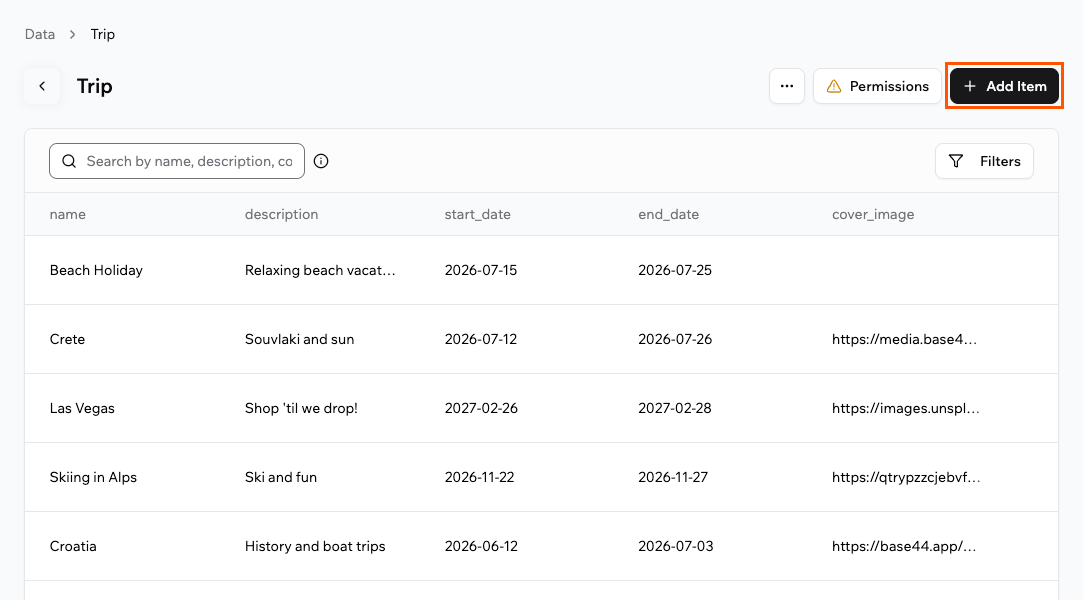
4. לחץ על **Add Item**.
5. הזן את הנתונים ולחץ על **Submit**.
### עריכת נתונים
כדי לערוך רשומת נתונים, לחץ על שורת הטבלה שברצונך לערוך, השלם את הפרטים ולחץ על **Submit**.
### מחיקת נתונים
מחק את נתוני האפליקציה שלך בכל עת.
**הערה:** ניתן לצפות ולשחזר רשומות שנמחקו לאחרונה מכל טבלת נתונים. רשומות מחוקות נשמרות למשך 30 יום, כך שיש לך זמן לשחזר מידע במידת הצורך. לחץ על סמל **More Actions** בראש טבלת הנתונים ולחץ על **Recently Deleted** כדי לראות ולשחזר רשומות שנמחקו. לאחר 30 יום הנתונים נמחקים לצמיתות ולא ניתן לשחזר אותם.
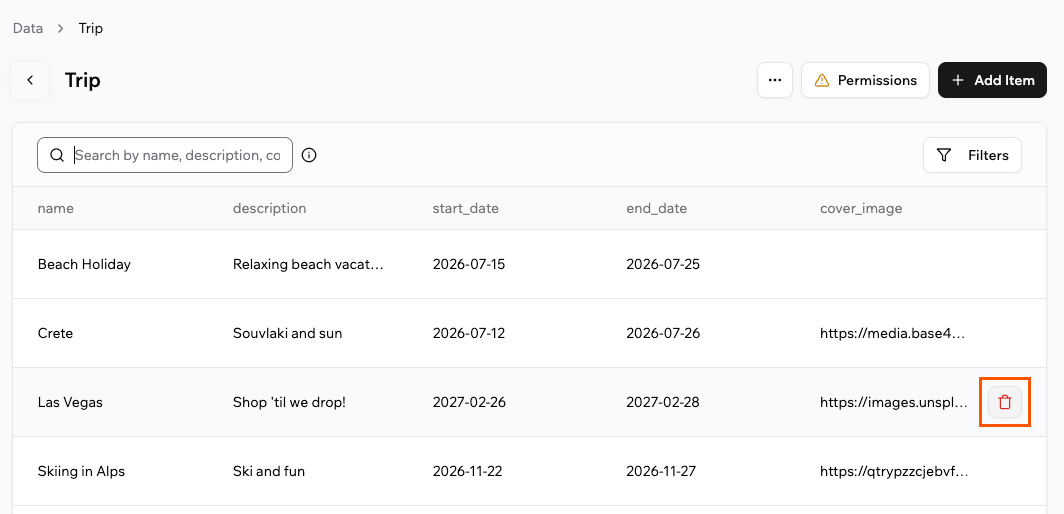
כדי למחוק רשומה יחידה, לחץ על סמל **Delete** בשורה הרלוונטית של הטבלה.
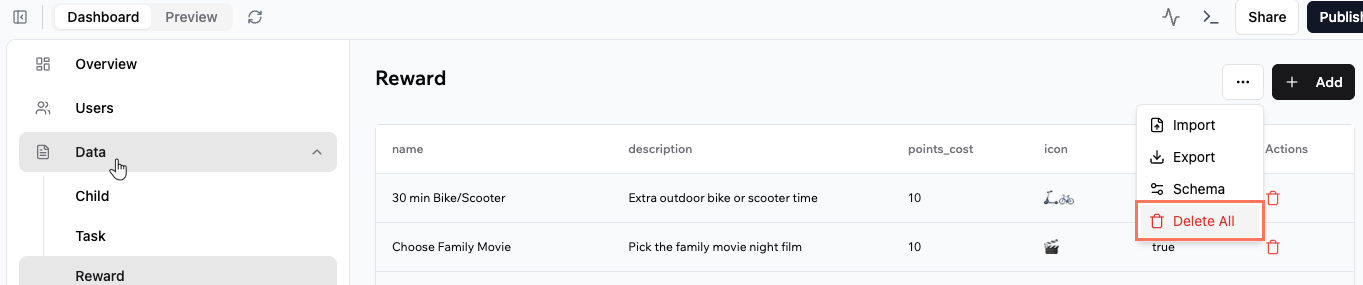
כדי למחוק את כל הרשומות בטבלה, לחץ על סמל **More Actions** בישות הנתונים ולחץ על **Delete All**.
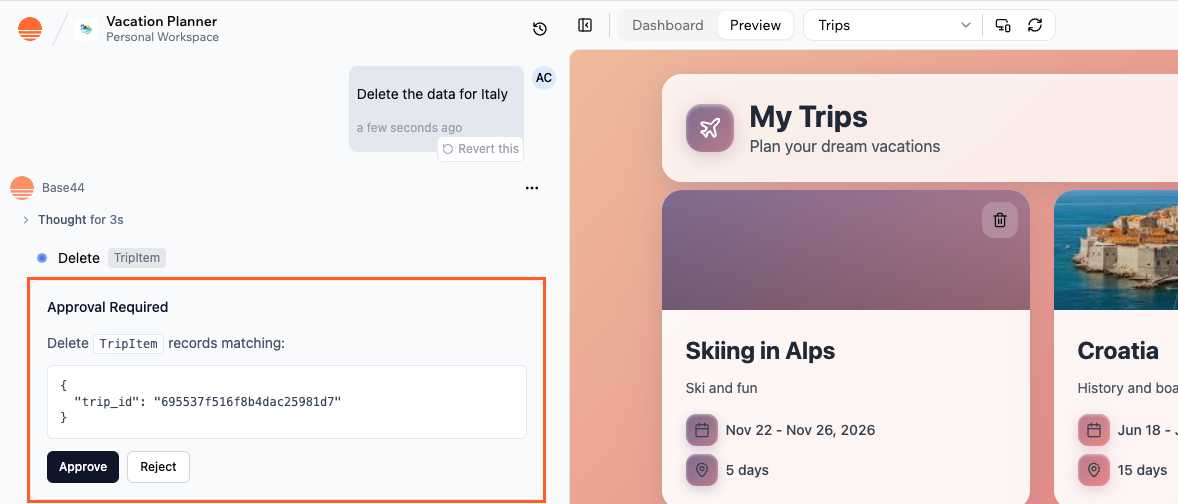
ניתן גם לבקש מצ'אט ה-AI למחוק רשומות עבורך. ה-AI מכין את פעולת המחיקה ומבקש את אישורך לפני שמשהו מוסר.
**למחיקת נתונים באמצעות צ'אט ה-AI:**
1. פתח את צ'אט ה-AI בעורך האפליקציה שלך.
2. תאר מה ברצונך למחוק, לדוגמה: `Delete the data for Italy in the TripItem entity.`
3. סקור את בקשת המחיקה שה-AI מציע, כולל שם הישות.
4. לחץ על **Approve** לאישור המחיקה, או **Reject** לביטול.
***
## ייבוא נתונים
לפעמים אתה רוצה להכניס הרבה מידע לאפליקציה שלך בבת אחת. ניתן לייבא נתונים ב-2 דרכים, בהתאם אם אתה רוצה לעבוד ישירות בלוח או לבקש מצ'אט ה-AI לעזור.
ייבואים מוסיפים שורות חדשות לטבלאות שלך. הם לא מעדכנים או דורסים רשומות קיימות. אם ברצונך שהקובץ שלך יחליף את הנתונים בטבלה, מחק תחילה את הרשומות הנוכחיות באותה טבלה, ואז הרץ את הייבוא שוב עם הקובץ שלך.
### שימוש בצ'אט ה-AI
השתמש בצ'אט ה-AI כדי להפוך קבצי נתונים קיימים לישויות ורשומות באפליקציה שלך. זה מועיל כאשר כבר יש לך מידע בגיליון או קובץ JSON וברצונך להכניס אותו ל-Base44. ניתן להעלות קבצי נתונים מובנים ולבקש מה-AI ליצור או לעדכן ישויות עבורך, כולל הגדרת טבלאות ומיפוי שדות.
פורמטים נתמכים לייבוא נתונים:
* CSV (.csv)
* Excel (.xlsx, .xls)
* JSON (.json)
אם אתה מעלה קובץ Excel עם מספר גיליונות, ניתן לבקש מה-AI לייבא גיליון יחיד או לייבא את כל הגיליונות לישויות התואמות שלהם.
* `Import this data into the Customers entity.`
* `Import this JSON file into my Orders entity.`
* `Import the 'Orders' sheet into the Orders entity.`
* `Here is a CSV of my Products. Create a Products entity with matching fields and import these rows.`
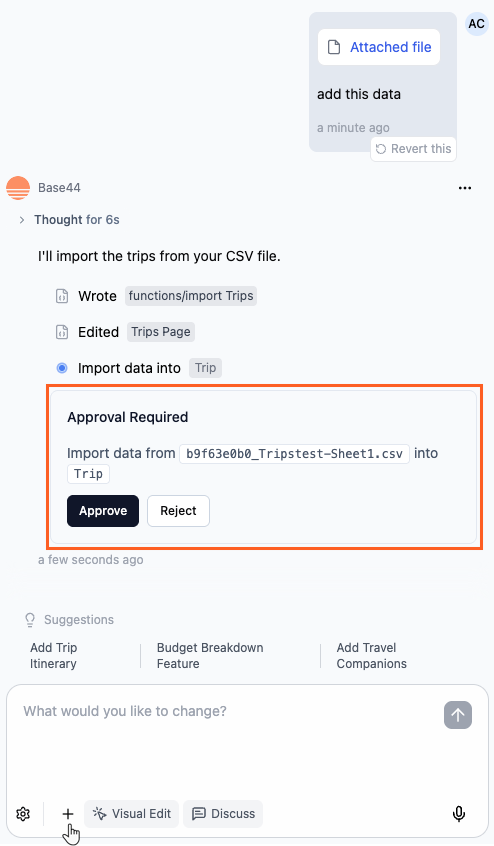
**לייבוא נתונים באמצעות צ'אט ה-AI:**
1. צור את הישות שאליה ברצונך לייבא (לדוגמה, Products, Contacts, Orders).
2. פתח את צ'אט ה-AI בעורך האפליקציה שלך.
3. לחץ על סמל **Upload files** ובחר את קובץ הנתונים שלך.
4. בקש מה-AI לייבא את הנתונים.
5. סקור את התגובה ואשר את הייבוא בצ'אט.
כאשר אתה מייבא נתונים בדרך זו, Base44 מנתחת את מבנה הקובץ שלך וממפה עמודות לשדות הישות שלך. היא יכולה ליצור או לעדכן ישויות אם הסכמה שלך צריכה להשתנות, מוסיפה ישויות או שדות חדשים, או מתאימה סוגי שדות לקובץ שלך. היא לא מעדכנת או דורסת רשומות קיימות; היא תמיד מוסיפה שורות חדשות.
אם משהו לא תואם, ה-AI מעדכן את הסכמה במקום שבו זה בטוח לעשות זאת, ואז מנסה שוב את הייבוא כך שאינך צריך לתקן הכל ידנית.
למגבלות גודל קובץ ופרטים נוספים על העלאת קבצים לצ'אט ה-AI, ראה [העלאה וניהול קבצים](/Building-your-app/Using-media).
**להשתמש בצ'אט ה-AI כדי להחליף נתונים קיימים:**
אם ברצונך שהתוכן של קובץ יחליף את כל הרשומות הנוכחיות בישות, עליך לנקות את הישות תחילה, ואז לייבא את השורות החדשות מהקובץ שלך.
**טיפ:** לפני שאתה מוחק רשומות, שקול לייצא את הטבלה כך שתהיה לך עותק גיבוי של הנתונים המקוריים שלך.
1. בקש מצ'אט ה-AI למחוק את הרשומות בישות הרלוונטית (לדוגמה, `Delete all records from the Orders entity.`).
2. אשר שאתה רוצה למחוק את הרשומות.
3. לחץ על סמל **Upload files** ובחר את קובץ הנתונים שלך.
4. בקש מצ'אט ה-AI לייבא את הקובץ לאותה ישות.
### ישירות בלוח
השתמש באפשרות זו כאשר כבר יש לך CSV שתואם את הטבלה שלך ואתה פשוט רוצה שהשורות יופיעו בנתונים שלך. ייבואי לוח תומכים כרגע בקבצי CSV (.csv).
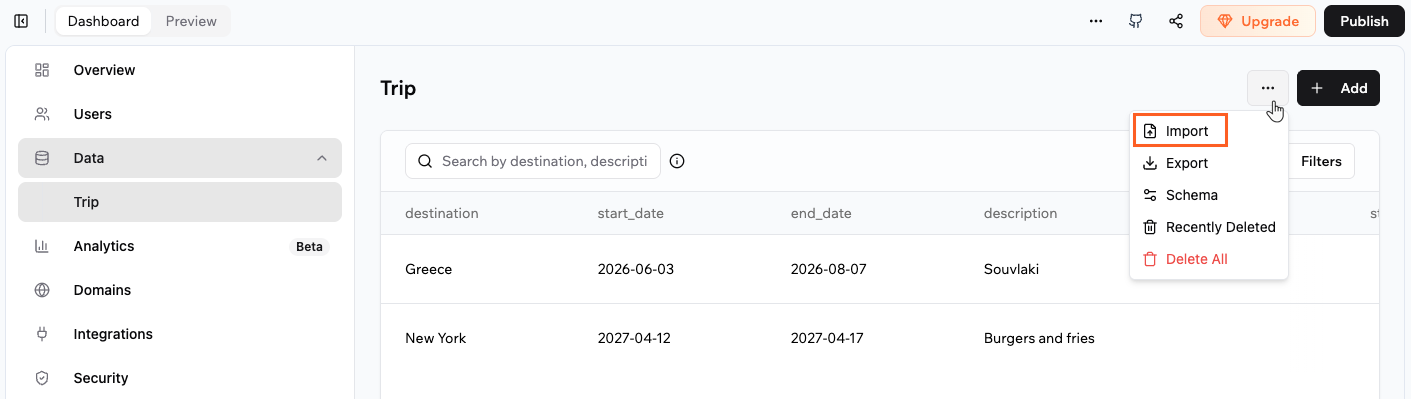
**לייבוא נתונים מהלוח:**
1. לחץ על **Dashboard** בעורך האפליקציה שלך.
2. לחץ על **Data**.
3. בחר את מערך הנתונים הרלוונטי (טבלה).
4. לחץ על סמל **More Actions** ולחץ על **Import**.
5. בחר את קובץ ה-CSV שלך ולחץ על **Open**.
**הערה:** ייבואים מהלוח גם מוסיפים רק שורות חדשות. הם לא מעדכנים או דורסים רשומות קיימות. אם ברצונך להחליף הכל בטבלה עם התוכן של קובץ CSV, לחץ תחילה על **Delete All** באותה טבלה כדי לנקות את הרשומות, ואז ייבא את ה-CSV.
דוגמה: ייצא את רשימת הלקוחות שלך מכלי אחר כ-CSV, התאם את העמודות לטבלת **Customers** שלך, ואז ייבא את הקובץ כדי שתוכל לנהל את אותם לקוחות ישירות ב-Base44.
***
## ייצוא נתונים
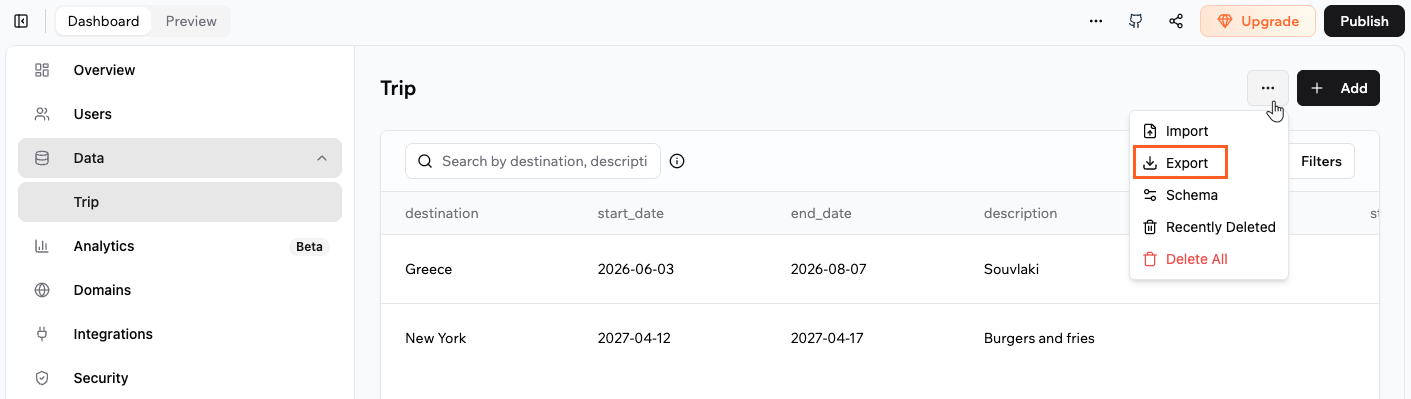
ייתכן שתרצה להוציא את נתוני האפליקציה שלך לגיבוי, ניתוח או שימוש בכלים אחרים. לשם כך, ניתן להשתמש באפשרות **Export**. לדוגמה, ייתכן שתרצה לייצא את הזמנות החנות או רשימות האנשים שלך כדי לשתף עם רואה החשבון שלך, או להשתמש בנתונים כדי ליצור דוחות מותאמים אישית.
הנתונים שלך יורדים כקובץ CSV שניתן לפתוח בתוכנת גיליונות אלקטרוניים כגון Excel או Google Sheets.
**לייצוא נתוני האפליקציה שלך:**
1. לחץ על **Dashboard** בעורך האפליקציה שלך.
2. לחץ על **Data**.
3. בחר את מערך הנתונים הרלוונטי (טבלה).
4. לחץ על סמל **More Actions** ולחץ על **Export**.
***
## שינוי הרשאות נתונים
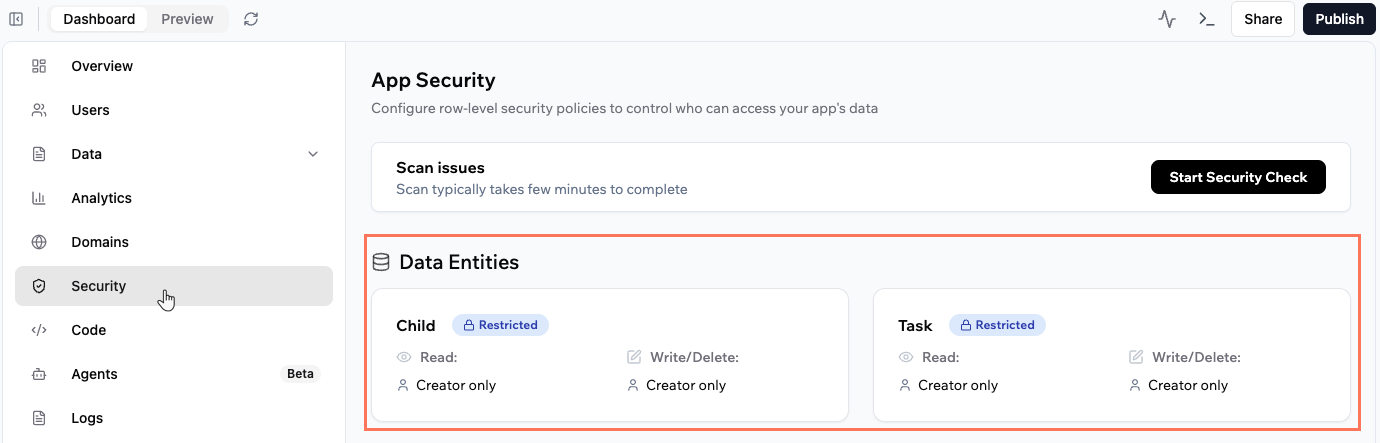
לכל טבלת נתונים יש הגדרות אבטחה משלה, השולטות במי יכול **לקרוא** ו**לכתוב** את הנתונים שלה.
**גישת קריאה**: מי יכול לצפות ברשומות\
**גישת כתיבה**: מי יכול ליצור, לעדכן או למחוק רשומות
**הערה:** להסברים מפורטים יותר, ראה את [מדריך ניהול הגדרות אבטחה](/Setting-up-your-app/Managing-security-settings).
**לשינוי ההרשאות של הנתונים שלך:**
1. לחץ על **Dashboard** בעורך האפליקציה שלך.
2. לחץ על **Security**.
3. לחץ על ישות הנתונים הרלוונטית והגדר את ההרשאות.
### תיקון סיכוני הרשאה
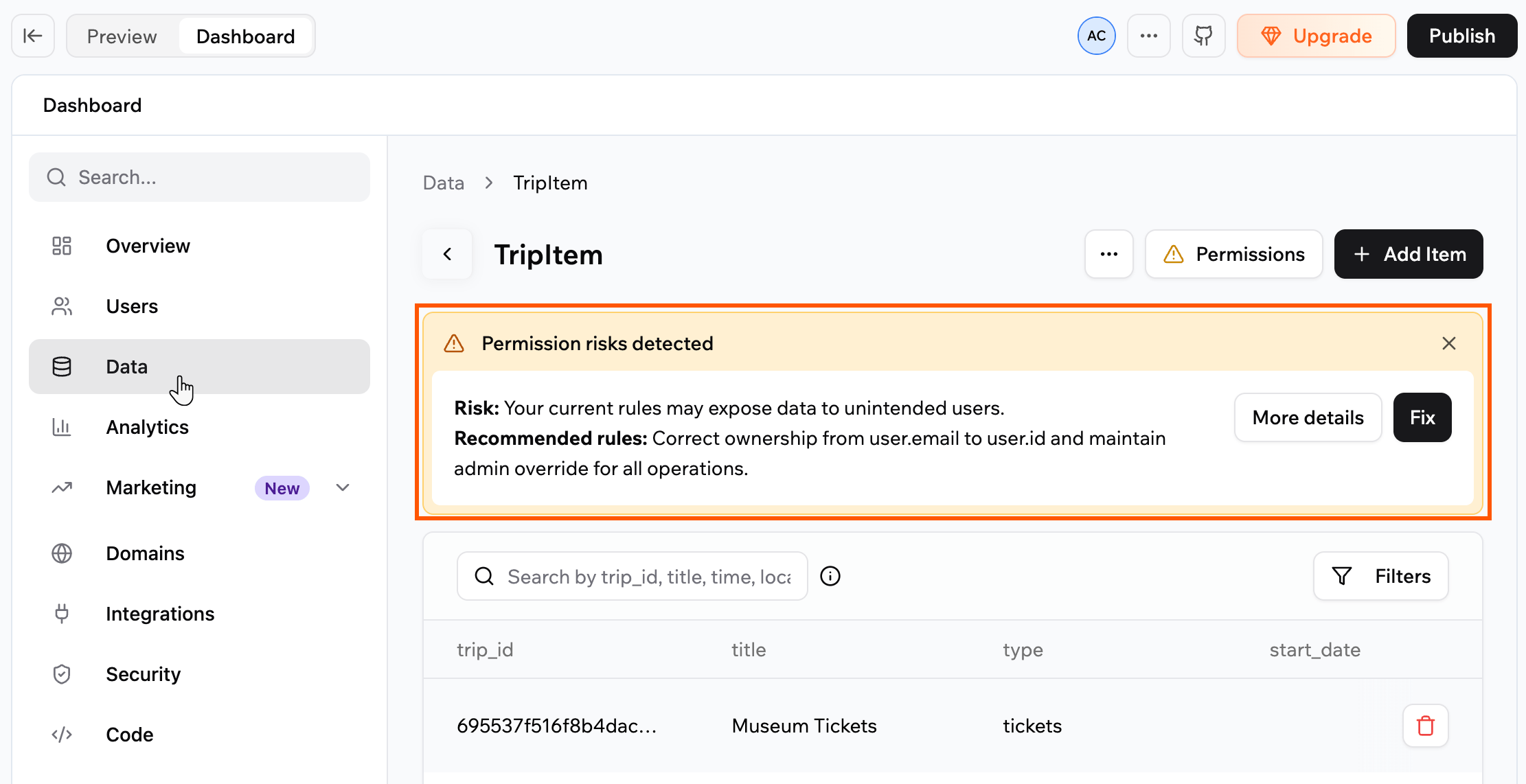
כאשר לטבלה יש סיכון אבטחת רמת שורה, סמל אזהרה מופיע בכרטיס שלה בעמוד **Data**. פתח את הטבלה כדי לראות באנר **Permission risks detected** שמסביר את הסיכון ואת הכללים המומלצים.
* לחץ על **Fix** כדי להחיל את הכללים המומלצים אוטומטית.
* לחץ על **More details** לסקור את הסיכון והשינויים המוצעים תחילה.
***
## חיבור הנתונים שלך לאפליקציה אחרת
ניתן לאפשר לאפליקציה אחרת לקרוא או לכתוב נתונים מאפליקציית Base44 שלך. זה שימושי אם ברצונך לסנכרן מידע, לבצע אוטומציה של משימות, או לתת גישה לכלים חיצוניים.
1. לחץ על **Dashboard** בעורך האפליקציה שלך.
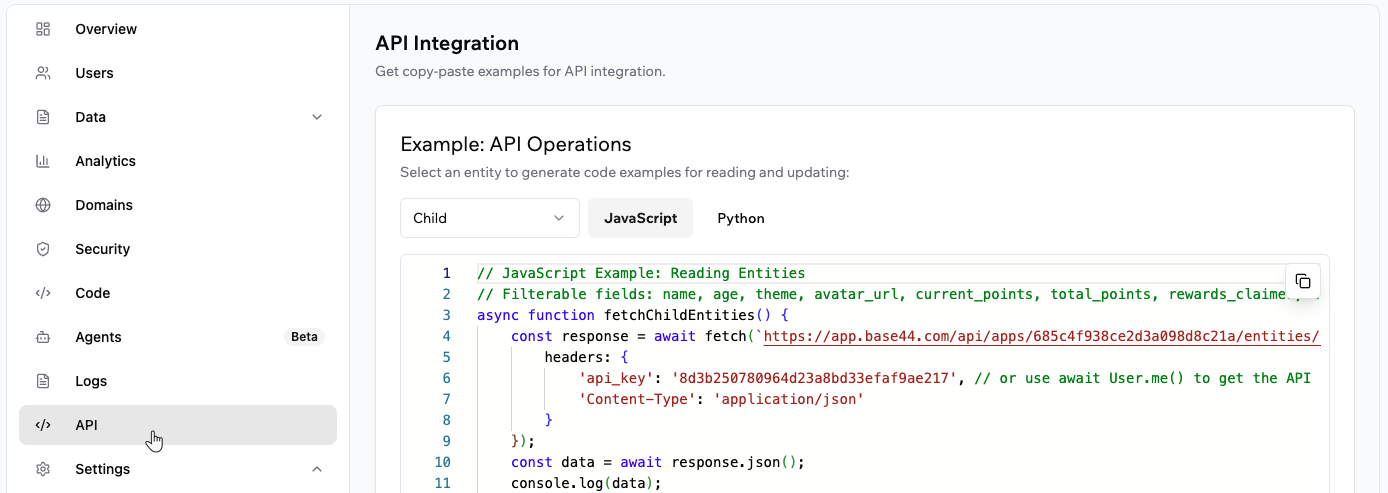
2. לחץ על **API**.
3. בחר את ישות הנתונים הרלוונטית מהתפריט הנפתח.
4. בחר איזה דוגמת קוד אתה צריך (לדוגמה, JavaScript או Python).
5. העתק את הקוד שסופק לקריאה או עדכון נתונים.
6. הדבק קוד זה באפליקציה או בכלי האחר, כך שהוא יידע איך להתחבר לטבלה שלך.
***
## שאלות נפוצות
בחר שאלה למטה כדי ללמוד עוד על נתוני האפליקציה שלך.
לא ניתן כרגע למזג אוטומטית שתי אפליקציות נפרדות לאפליקציה אחת ב-Base44. כל אפליקציה מנוהלת כפרויקט עצמאי עם קוד, הגדרות, הרשאות ואינטגרציות משלו.
אם ברצונך לשלב את התכונות של שתי אפליקציות, עליך ליצור מחדש או להעתיק ידנית קוד, רכיבים והגדרות מאפליקציה אחת לאחרת. לאחר שילוב הקוד והפונקציונליות, בדוק היטב את האפליקציה החדשה כדי לוודא שהכל עובד כצפוי.
כן, כדי למחוק את הנתונים שלך, עבור אל **Data** בלוח האפליקציה שלך. בכרטיסיית הנתונים הרלוונטית, לחץ על **More Actions** ואז **Delete All**. ניתן לגשת ולשחזר את הנתונים שנמחקו למשך 30 יום אך לאחר מכן הם נמחקים לצמיתות.
ניתן לגשת ולשחזר את הנתונים שנמחקו למשך 30 יום. לאחר מכן, נתונים שנמחקו מוסרים לצמיתות ולא ניתן לשחזר אותם.
כן. ניתן לבקש מצ'אט ה-AI להוסיף נתוני דמה לבדיקה בבטחה. כברירת מחדל, הוא מוסיף רשומות חדשות מבלי לשנות או להסיר קיימות, כך שהמידע החשוב שלך נשאר מוגן.
לבדיקה מובנית, עדיף להשתמש בתכונת נתוני הבדיקה המובנית במקום להוסיף רשומות דמה אד-הוק לטבלאות החיות שלך. נתוני בדיקה מאפשרים לך במהירות ליצור, לאפס ולהסיר רשומות לדוגמה מבלי להשפיע על נתוני הייצור האמיתיים שלך. למד יותר ב[בדיקת הנתונים שלך](/documentation/managing-app-data/testing-your-data).
אם אתה בוחר להוסיף רשומות בדיקה ישירות לטבלה עם צ'אט ה-AI, ניתן לנקות אותן מאוחר יותר מהלוח על ידי מחיקת אותן רשומות.
צ'אט ה-AI מתמקד בהוספה וייבוא של נתונים. הוא לא מסיר רשומות אלא אם ברור מבקש ממנו למחוק נתונים מישות ספציפית ומאשר את הפעולה.
אם ברצונך להחליף את כל הנתונים בישות עם התוכן של קובץ, הדפוס הבטוח הוא:
* ייצא את הטבלה הנוכחית אם ברצונך גיבוי.
* בקש מצ'אט ה-AI למחוק את הרשומות בישות הרלוונטית.
* העלה את הקובץ שלך ובקש מצ'אט ה-AI לייבא אותו לאותה ישות.
זה מוודא שהישות מנוקה תחילה, ואז מתמלאת בשורות החדשות מהקובץ שלך.
אם ברצונך להוסיף עמודה חדשה (שדה) או לבצע שינויים אחרים בטבלאות הנתונים שלך, בקש מצ'אט ה-AI לעשות זאת עבורך. צ'אט ה-AI מטפל בעדכונים לסכמת הנתונים שלך, אתה פשוט צריך לתאר מה ברצונך לשנות.
לדוגמה, אם ברצונך להוסיף עמודת "Notes" לאחת מטבלאות הנתונים שלך, בקש מהצ'אט להוסיף אותה. עדיף להשתמש במצב Discuss בצ'אט כדי לעזור ל-AI להחליט איך לבצע את השינוי לפני יישומו.
החל מ-27 בנובמבר, 2025, יש מגבלה של 5,000 פריטים לבקשה כדי לעזור לשמור על ביצועים מהירים, יציבים ואמינים.
אם האפליקציה שלך כרגע מושכת הכל בבקשה גדולה אחת, ייתכן שיהיה עליך לעדכן אותה כדי לטעון נתונים בחלקים קטנים יותר. ברגע שהשינוי הזה עולה לאוויר, בדוק שוב את הזרימות שלך כדי לוודא שהכל עדיין עובד כצפוי.
**טיפ:** כדי לוודא שאתה במגבלה, ניתן להדביק את ההודעה הזו בצ'אט ה-AI של Base44: "Make sure all data pull requests are limited to 5,000 items."
לא איבדת את הנתונים שלך. כאשר לאוסף יש יותר מ-5,000 רשומות, המערכת מגבילה כמה פריטים יכולים להיטען בבת אחת כדי להגן על הביצועים. מה שאתה רואה תלוי היכן אתה מסתכל:
* **בלוח שלך**: טבלת הנתונים מציגה רק עד 5,000 פריטים, גם אם האוסף שלך מכיל יותר. כל הרשומות שלך עדיין מאוחסנות. כדי לסקור הכל, ייצא את האוסף ל-CSV מהלוח כדי שתוכל לראות את כל הפריטים מחוץ לתצוגת הטבלה.
* **בעמודי האפליקציה שלך**: עמודים שמנסים לשלוף את האוסף המלא בבקשה אחת גם מציגים רק עד 5,000 פריטים. שאר הרשומות עדיין שם, אך הן לא נטענות באותו עמוד. הגדר pagination כך שהאפליקציה שלך תטען נתונים בחלקים קטנים יותר, למשל 50 עד 200 פריטים בכל פעם. ניתן לבקש מצ'אט ה-AI להוסיף pagination עבורך.
כן. אם הנתונים מאוחסנים בתוך אפליקציית Base44 שלך, ניתן לקרוא מהישויות שלך ולהציג אותם בכל מסלול, כולל מסלול חינם. שליפה והצגה בסיסית של נתונים לא דורשת פונקציות backend או מסלול בתשלום.
פונקציות backend נדרשות רק כאשר ברצונך להתחבר לשירות חיצוני או API מחוץ ל-Base44, כגון Strava, Stripe או מסד נתונים של צד שלישי. חיבור ל-APIs חיצוניים דורש **מסלול Builder** או גבוה יותר.
כן. ניתן לבנות מערכת תפקידים והיררכיה מלאה באפליקציה שלך, כולל מנהלים, צוותים, ואפילו מרחבים נפרדים לכל לקוח אם אתה בונה אפליקציית SaaS.
ברמה גבוהה, הדפוס עובד כך:
* אנשים נרשמים ומתחברים דרך זרימת הכניסה הרגילה של Base44. פרטי החשבון שלהם מאוחסנים בישות **User** המובנית. אתה לא משנה את כללי האבטחה של ישות זו.
* אתה יוצר ישויות משלך למדל את העסק שלך, למשל Company, Team ו-TeamMember.
* כל רשומה בישויות אלה מקושרת חזרה לרשומת User באמצעות שדה reference, כגון userId. זה מאפשר לך לחבר חשבונות כניסה עם תפקידי העסק שלך.
* אתה משתמש בהרשאות נתונים ואבטחת רמת שורה בישויות שלך כך שכל אדם רואה רק את הרשומות שהוא צריך לראות.
לדוגמה:
* באפליקציית SaaS, כל רשומת Company יכולה לייצג אחד מהלקוחות שלך. הרשאות נתונים מוודאות שאנשים מחברה אחת לא יכולים לראות נתונים של חברה אחרת.
* בתוך כל חברה, רשומות TeamMember יכולות לאחסן שדות כגון תפקיד, מנהל וצוות. לאחר מכן ניתן להגדיר כללים כך שמנהלים יראו את כל הרשומות של הצוות שלהם, בעוד שחברי צוות בודדים רואים רק את הרשומות שלהם או פריטים שהוקצו להם.
* מנהלים גלובליים באפליקציה שלך יכולים להיות בעלי תפקיד המאפשר להם לראות ולנהל את כל הרשומות על פני חברות וצוותים.
גישה זו מאפשרת לך לתמוך באפליקציות מורכבות ורב-שכבתיות (שנקראות לפעמים "User of User" או UoU) בעוד Base44 ממשיכה לנהל את הכניסה ואת ישות המשתמש הליבה בבטחה. כדי לעצב את הכללים המדויקים, השתמש באפשרויות הרשאות הנתונים ואבטחת רמת השורה שמתוארות במדריך [ניהול הגדרות אבטחה](/Setting-up-your-app/Managing-security-settings).
דף זה תורגם באמצעות בינה מלאכותית. למידע המדויק והעדכני ביותר, עיין ב[גרסה האנגלית](/).


 ***
## הבנת הנתונים שלך
כל הנתונים של האפליקציה שלך מאורגנים בטבלאות, בדיוק כמו גיליון אלקטרוני. כל טבלה מקבצת סוג אחד של מידע (כגון אנשים או מוצרים) וממיינת אותו לעמודות הנקראות שדות, כגון שמות, תאריכים או מחירים.
לדוגמה, אם אתה [יוצר אפליקציה](https://base44.com/ai-app-builder) לניהול העסק שלך, ניתן להשתמש בטבלאות הנתונים ב-Base44 כדי לשמור על הכל מאורגן. יכולה להיות לך טבלת נתוני **Users** לאחסון שמות וכתובות אימייל של לקוחות, טבלת **Products** המפרטת מה אתה מוכר, וטבלת **Orders** למעקב אחר כל רכישה.
כל לקוח, מוצר או הזמנה חדשים מתווספים אוטומטית כשורה חדשה בטבלה הנכונה, כך שתוכל למצוא, לעדכן או לנהל במהירות את מידע העסק שלך.
***
## הבנת הנתונים שלך
כל הנתונים של האפליקציה שלך מאורגנים בטבלאות, בדיוק כמו גיליון אלקטרוני. כל טבלה מקבצת סוג אחד של מידע (כגון אנשים או מוצרים) וממיינת אותו לעמודות הנקראות שדות, כגון שמות, תאריכים או מחירים.
לדוגמה, אם אתה [יוצר אפליקציה](https://base44.com/ai-app-builder) לניהול העסק שלך, ניתן להשתמש בטבלאות הנתונים ב-Base44 כדי לשמור על הכל מאורגן. יכולה להיות לך טבלת נתוני **Users** לאחסון שמות וכתובות אימייל של לקוחות, טבלת **Products** המפרטת מה אתה מוכר, וטבלת **Orders** למעקב אחר כל רכישה.
כל לקוח, מוצר או הזמנה חדשים מתווספים אוטומטית כשורה חדשה בטבלה הנכונה, כך שתוכל למצוא, לעדכן או לנהל במהירות את מידע העסק שלך.
 לכל כרטיס יש סמל **More Actions**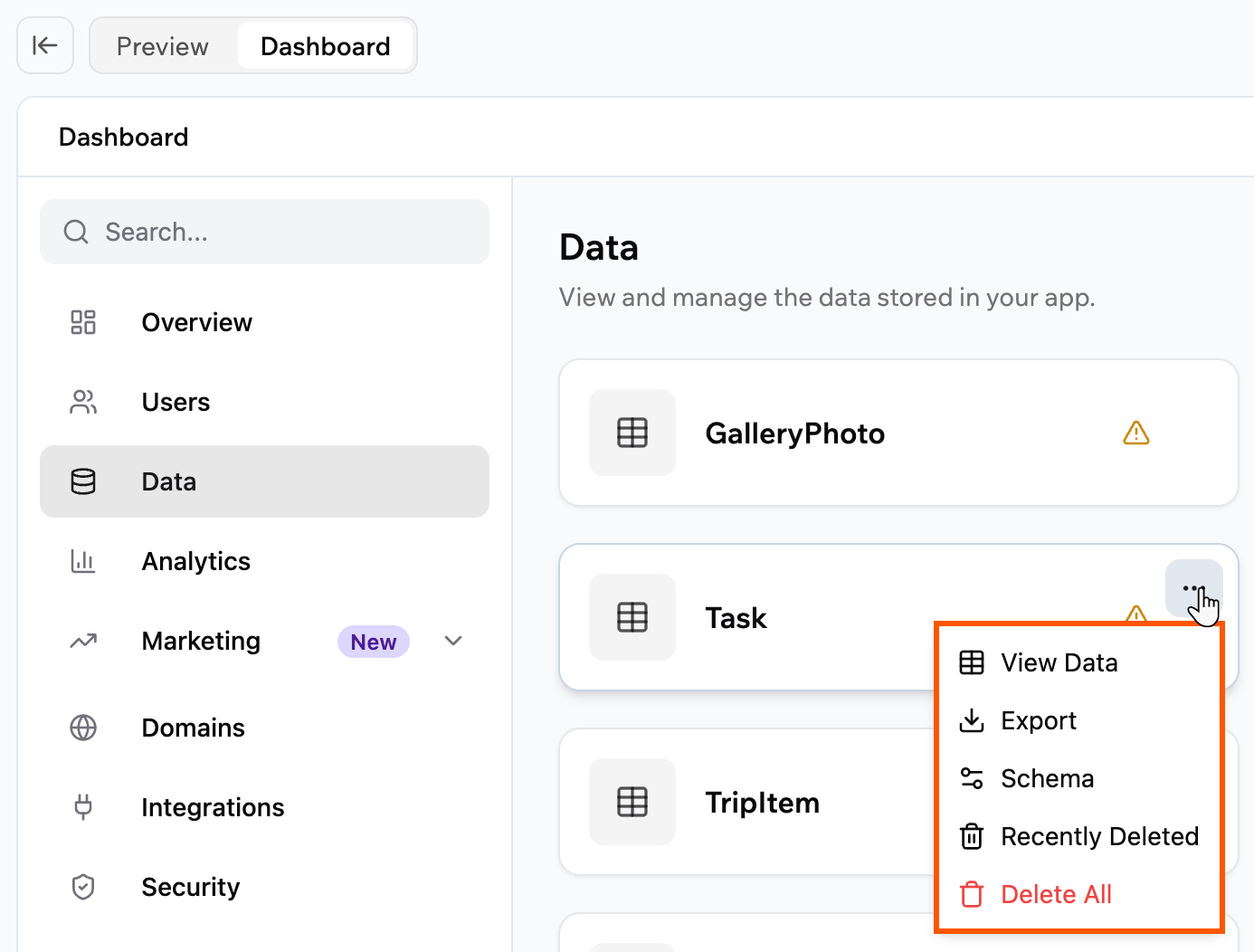
 ### סינון הנתונים שלך
השתמש במסננים כדי להפוך טבלה ארוכה לתצוגה ממוקדת, למשל כדי לראות רק תכונות שנשלחו, פריטים בבעלות הצוות שלך, או עבודה שתוכננה לרבעון מסוים.
המסננים המוצגים מגיעים מהשדות במערך הנתונים שלך, כך שלכל טבלה יש רשימה משלה של אפשרויות סינון רלוונטיות.
**לסינון הנתונים שלך:**
1. לחץ על **Dashboard** בעורך האפליקציה שלך.
2. לחץ על **Data**.
3. לחץ על **Filters** בפינה הימנית העליונה של הטבלה ובחר את המסננים שלך.
### סינון הנתונים שלך
השתמש במסננים כדי להפוך טבלה ארוכה לתצוגה ממוקדת, למשל כדי לראות רק תכונות שנשלחו, פריטים בבעלות הצוות שלך, או עבודה שתוכננה לרבעון מסוים.
המסננים המוצגים מגיעים מהשדות במערך הנתונים שלך, כך שלכל טבלה יש רשימה משלה של אפשרויות סינון רלוונטיות.
**לסינון הנתונים שלך:**
1. לחץ על **Dashboard** בעורך האפליקציה שלך.
2. לחץ על **Data**.
3. לחץ על **Filters** בפינה הימנית העליונה של הטבלה ובחר את המסננים שלך.
 ***
## הוספה ועדכון נתונים
Base44 אוספת ומעדכנת אוטומטית את נתוני האפליקציה שלך ככל שאנשים מתקשרים עם האפליקציה שלך. ה-AI מגדיר את הטבלאות שלך כך שהמידע הנכון נשמר ומעודכן עבורך. עם זאת, אם ברצונך להוסיף מידע ידנית (לדוגמה, הוסף מוצר, עדכן רשומה, או הזן נתוני בדיקה), ניתן לעשות זאת בקלות מלוח האפליקציה שלך בתוך עורך האפליקציה.
### הוספת נתונים ידנית
1. לחץ על **Dashboard** בעורך האפליקציה שלך.
2. לחץ על **Data**.
3. בחר את מערך הנתונים הרלוונטי (טבלה).
4. לחץ על **Add Item**.
5. הזן את הנתונים ולחץ על **Submit**.
***
## הוספה ועדכון נתונים
Base44 אוספת ומעדכנת אוטומטית את נתוני האפליקציה שלך ככל שאנשים מתקשרים עם האפליקציה שלך. ה-AI מגדיר את הטבלאות שלך כך שהמידע הנכון נשמר ומעודכן עבורך. עם זאת, אם ברצונך להוסיף מידע ידנית (לדוגמה, הוסף מוצר, עדכן רשומה, או הזן נתוני בדיקה), ניתן לעשות זאת בקלות מלוח האפליקציה שלך בתוך עורך האפליקציה.
### הוספת נתונים ידנית
1. לחץ על **Dashboard** בעורך האפליקציה שלך.
2. לחץ על **Data**.
3. בחר את מערך הנתונים הרלוונטי (טבלה).
4. לחץ על **Add Item**.
5. הזן את הנתונים ולחץ על **Submit**.
 ### עריכת נתונים
כדי לערוך רשומת נתונים, לחץ על שורת הטבלה שברצונך לערוך, השלם את הפרטים ולחץ על **Submit**.
### מחיקת נתונים
מחק את נתוני האפליקציה שלך בכל עת.
### עריכת נתונים
כדי לערוך רשומת נתונים, לחץ על שורת הטבלה שברצונך לערוך, השלם את הפרטים ולחץ על **Submit**.
### מחיקת נתונים
מחק את נתוני האפליקציה שלך בכל עת.
 כדי למחוק את כל הרשומות בטבלה, לחץ על סמל **More Actions**
  ***
## ייבוא נתונים
לפעמים אתה רוצה להכניס הרבה מידע לאפליקציה שלך בבת אחת. ניתן לייבא נתונים ב-2 דרכים, בהתאם אם אתה רוצה לעבוד ישירות בלוח או לבקש מצ'אט ה-AI לעזור.
***
## ייבוא נתונים
לפעמים אתה רוצה להכניס הרבה מידע לאפליקציה שלך בבת אחת. ניתן לייבא נתונים ב-2 דרכים, בהתאם אם אתה רוצה לעבוד ישירות בלוח או לבקש מצ'אט ה-AI לעזור.
 כאשר אתה מייבא נתונים בדרך זו, Base44 מנתחת את מבנה הקובץ שלך וממפה עמודות לשדות הישות שלך. היא יכולה ליצור או לעדכן ישויות אם הסכמה שלך צריכה להשתנות, מוסיפה ישויות או שדות חדשים, או מתאימה סוגי שדות לקובץ שלך. היא לא מעדכנת או דורסת רשומות קיימות; היא תמיד מוסיפה שורות חדשות.
אם משהו לא תואם, ה-AI מעדכן את הסכמה במקום שבו זה בטוח לעשות זאת, ואז מנסה שוב את הייבוא כך שאינך צריך לתקן הכל ידנית.
כאשר אתה מייבא נתונים בדרך זו, Base44 מנתחת את מבנה הקובץ שלך וממפה עמודות לשדות הישות שלך. היא יכולה ליצור או לעדכן ישויות אם הסכמה שלך צריכה להשתנות, מוסיפה ישויות או שדות חדשים, או מתאימה סוגי שדות לקובץ שלך. היא לא מעדכנת או דורסת רשומות קיימות; היא תמיד מוסיפה שורות חדשות.
אם משהו לא תואם, ה-AI מעדכן את הסכמה במקום שבו זה בטוח לעשות זאת, ואז מנסה שוב את הייבוא כך שאינך צריך לתקן הכל ידנית.
 **לייבוא נתונים מהלוח:**
1. לחץ על **Dashboard** בעורך האפליקציה שלך.
2. לחץ על **Data**.
3. בחר את מערך הנתונים הרלוונטי (טבלה).
4. לחץ על סמל **More Actions** ולחץ על **Import**.
5. בחר את קובץ ה-CSV שלך ולחץ על **Open**.
**לייבוא נתונים מהלוח:**
1. לחץ על **Dashboard** בעורך האפליקציה שלך.
2. לחץ על **Data**.
3. בחר את מערך הנתונים הרלוונטי (טבלה).
4. לחץ על סמל **More Actions** ולחץ על **Import**.
5. בחר את קובץ ה-CSV שלך ולחץ על **Open**.
 ***
## שינוי הרשאות נתונים
לכל טבלת נתונים יש הגדרות אבטחה משלה, השולטות במי יכול **לקרוא** ו**לכתוב** את הנתונים שלה.
**גישת קריאה**: מי יכול לצפות ברשומות\
**גישת כתיבה**: מי יכול ליצור, לעדכן או למחוק רשומות
***
## שינוי הרשאות נתונים
לכל טבלת נתונים יש הגדרות אבטחה משלה, השולטות במי יכול **לקרוא** ו**לכתוב** את הנתונים שלה.
**גישת קריאה**: מי יכול לצפות ברשומות\
**גישת כתיבה**: מי יכול ליצור, לעדכן או למחוק רשומות
 ### תיקון סיכוני הרשאה
כאשר לטבלה יש סיכון אבטחת רמת שורה, סמל אזהרה מופיע בכרטיס שלה בעמוד **Data**. פתח את הטבלה כדי לראות באנר **Permission risks detected** שמסביר את הסיכון ואת הכללים המומלצים.
* לחץ על **Fix** כדי להחיל את הכללים המומלצים אוטומטית.
* לחץ על **More details** לסקור את הסיכון והשינויים המוצעים תחילה.
### תיקון סיכוני הרשאה
כאשר לטבלה יש סיכון אבטחת רמת שורה, סמל אזהרה מופיע בכרטיס שלה בעמוד **Data**. פתח את הטבלה כדי לראות באנר **Permission risks detected** שמסביר את הסיכון ואת הכללים המומלצים.
* לחץ על **Fix** כדי להחיל את הכללים המומלצים אוטומטית.
* לחץ על **More details** לסקור את הסיכון והשינויים המוצעים תחילה.
 ***
## חיבור הנתונים שלך לאפליקציה אחרת
ניתן לאפשר לאפליקציה אחרת לקרוא או לכתוב נתונים מאפליקציית Base44 שלך. זה שימושי אם ברצונך לסנכרן מידע, לבצע אוטומציה של משימות, או לתת גישה לכלים חיצוניים.
1. לחץ על **Dashboard** בעורך האפליקציה שלך.
2. לחץ על **API**.
3. בחר את ישות הנתונים הרלוונטית מהתפריט הנפתח.
4. בחר איזה דוגמת קוד אתה צריך (לדוגמה, JavaScript או Python).
5. העתק את הקוד שסופק לקריאה או עדכון נתונים.
6. הדבק קוד זה באפליקציה או בכלי האחר, כך שהוא יידע איך להתחבר לטבלה שלך.
***
## חיבור הנתונים שלך לאפליקציה אחרת
ניתן לאפשר לאפליקציה אחרת לקרוא או לכתוב נתונים מאפליקציית Base44 שלך. זה שימושי אם ברצונך לסנכרן מידע, לבצע אוטומציה של משימות, או לתת גישה לכלים חיצוניים.
1. לחץ על **Dashboard** בעורך האפליקציה שלך.
2. לחץ על **API**.
3. בחר את ישות הנתונים הרלוונטית מהתפריט הנפתח.
4. בחר איזה דוגמת קוד אתה צריך (לדוגמה, JavaScript או Python).
5. העתק את הקוד שסופק לקריאה או עדכון נתונים.
6. הדבק קוד זה באפליקציה או בכלי האחר, כך שהוא יידע איך להתחבר לטבלה שלך.
 ***
## שאלות נפוצות
בחר שאלה למטה כדי ללמוד עוד על נתוני האפליקציה שלך.
***
## שאלות נפוצות
בחר שאלה למטה כדי ללמוד עוד על נתוני האפליקציה שלך.