> ## Documentation Index
> Fetch the complete documentation index at: https://docs.base44.com/llms.txt
> Use this file to discover all available pages before exploring further.
# עיצוב המיילים של האפליקציה שלך
> עצב מיילים ממותגים לאפליקציית Base44 שלך, צפה בהם בכל מסך, התאם אישית מיילים מובנים כמו איפוס סיסמה ושלח אותם מתהליכי העבודה של האפליקציה.
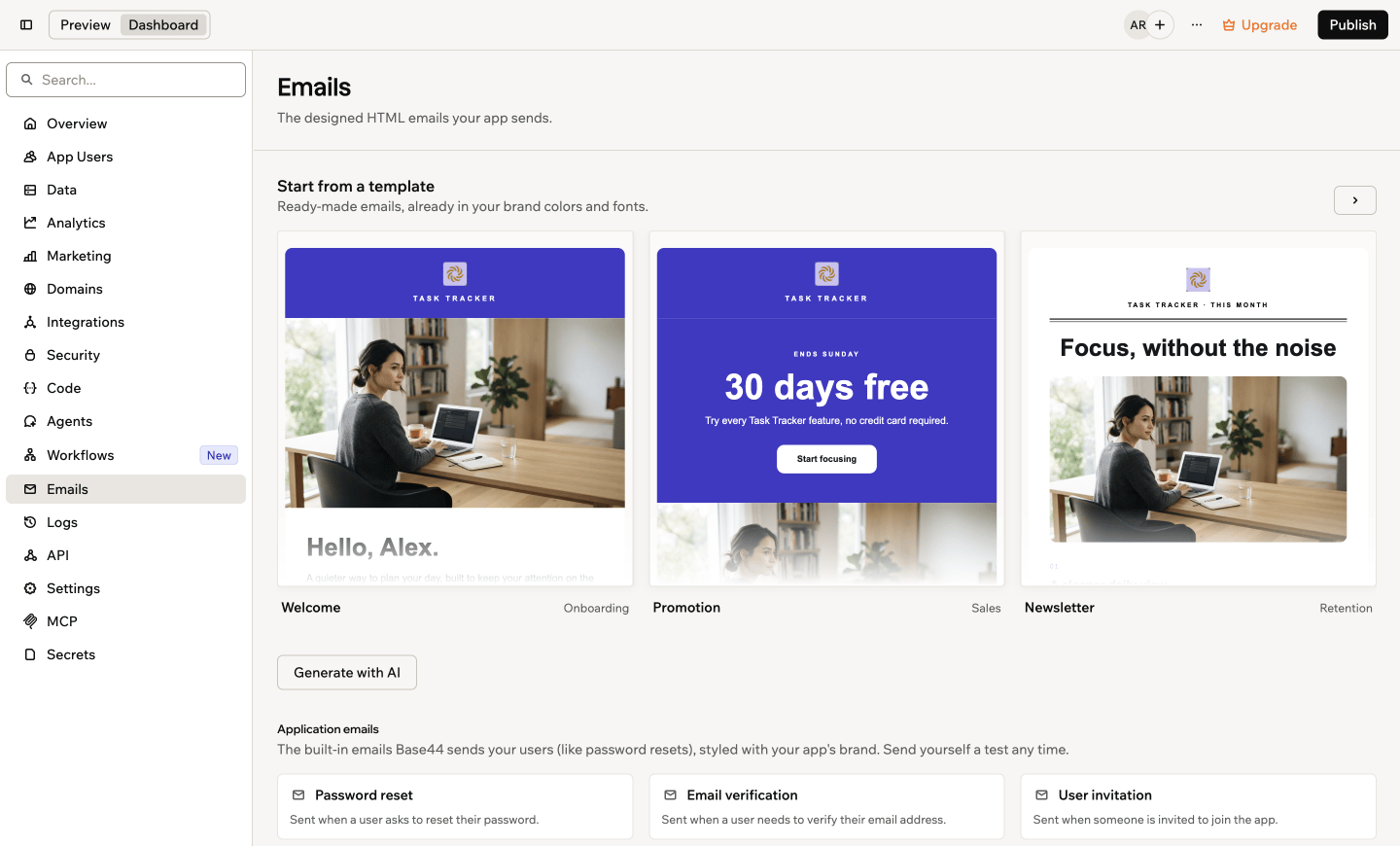
עצב את המיילים שהאפליקציה שולחת כך שייראו כמו האפליקציה שלך, ולא כמו הודעת טקסט פשוטה. מ-**Emails** בלוח הבקרה, אפשר להתחיל מתבנית מוכנה בצבעים ובגופנים של המותג שלך. אפשר גם לבקש מה-AI לעצב מייל חדש. לאחר מכן צפה בו במחשב, בטאבלט ובנייד, ושלח לעצמך מייל בדיקה לפני שמשתמשי האפליקציה יראו אותו.
אפשר גם להתאים אישית את המיילים המובנים שנשלחים למשתמשי האפליקציה, כמו איפוס סיסמה. כל מייל שעיצבת יכול לשמש גם כשלב ב[תהליך עבודה](/he/Building-your-app/Creating-workflows).
בתוכנית Free או Starter אפשר לצפות במיילים המובנים ולבדוק אותם. כדי לעצב מיילים משלך ולהתאים אישית את המיילים המובנים, נדרשת תוכנית Builder ומעלה.
 ***
## התחלה מתבנית
לכל אפליקציה נוצרת סדרת מיילים לתחילת העבודה, שכבר מעוצבים עם הלוגו, הצבעים והגופנים של האפליקציה. בחר אחד מהם כדי לשמור אותו כמייל משלך. הוא נפתח בתצוגה המקדימה, ואפשר לשנות אותו כרצונך.
**כדי להתחיל מתבנית:**
1. לחץ על **Dashboard** בעורך האפליקציה.
2. לחץ על **Emails**.
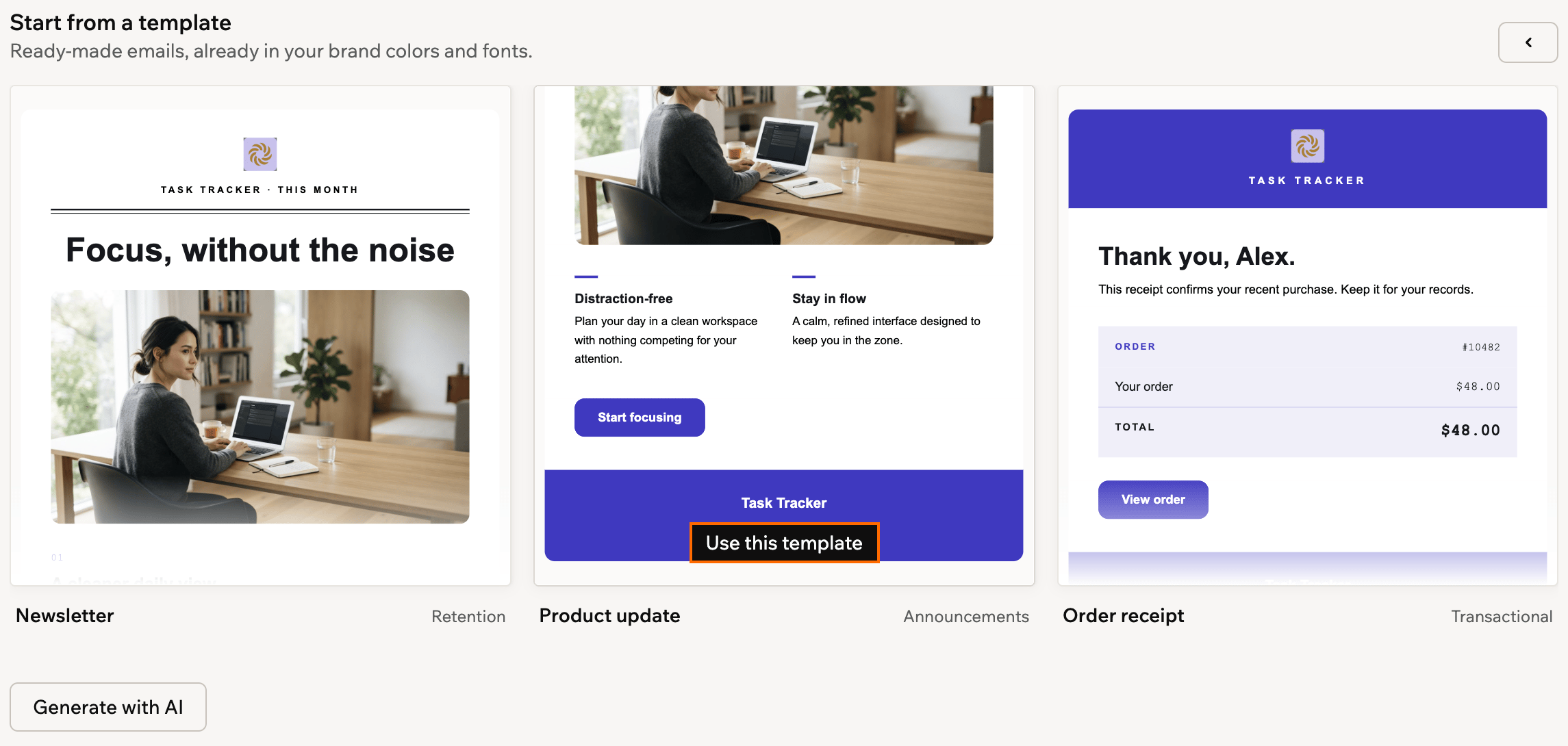
3. תחת **Start from a template**, מצא את התבנית הרצויה. אם יש באפליקציה יותר מ-3 תבניות, השתמש בחצים כדי לראות את השאר.
4. העבר את העכבר מעל התבנית ולחץ על **Use this template**.
***
## התחלה מתבנית
לכל אפליקציה נוצרת סדרת מיילים לתחילת העבודה, שכבר מעוצבים עם הלוגו, הצבעים והגופנים של האפליקציה. בחר אחד מהם כדי לשמור אותו כמייל משלך. הוא נפתח בתצוגה המקדימה, ואפשר לשנות אותו כרצונך.
**כדי להתחיל מתבנית:**
1. לחץ על **Dashboard** בעורך האפליקציה.
2. לחץ על **Emails**.
3. תחת **Start from a template**, מצא את התבנית הרצויה. אם יש באפליקציה יותר מ-3 תבניות, השתמש בחצים כדי לראות את השאר.
4. העבר את העכבר מעל התבנית ולחץ על **Use this template**.
 ***
## עיצוב עם צ'אט ה-AI
תאר בצ'אט ה-AI את המייל הרצוי, והוא יעצב אותו עבורך בסגנון של האפליקציה. לדוגמה, `עצב מייל ברוכים הבאים שמודה לחברים חדשים ומקשר לדף הפרופיל שלהם`. אפשר להקליד ישירות בצ'אט ה-AI או להתחיל מהלשונית Emails.
**כדי לעצב מייל עם צ'אט ה-AI:**
1. לחץ על **Dashboard** בעורך האפליקציה.
2. לחץ על **Emails**.
3. לחץ על **Generate with AI**.
4. תאר את המייל בצ'אט ה-AI ושלח את ההודעה.
***
## תצוגה מקדימה ובדיקה
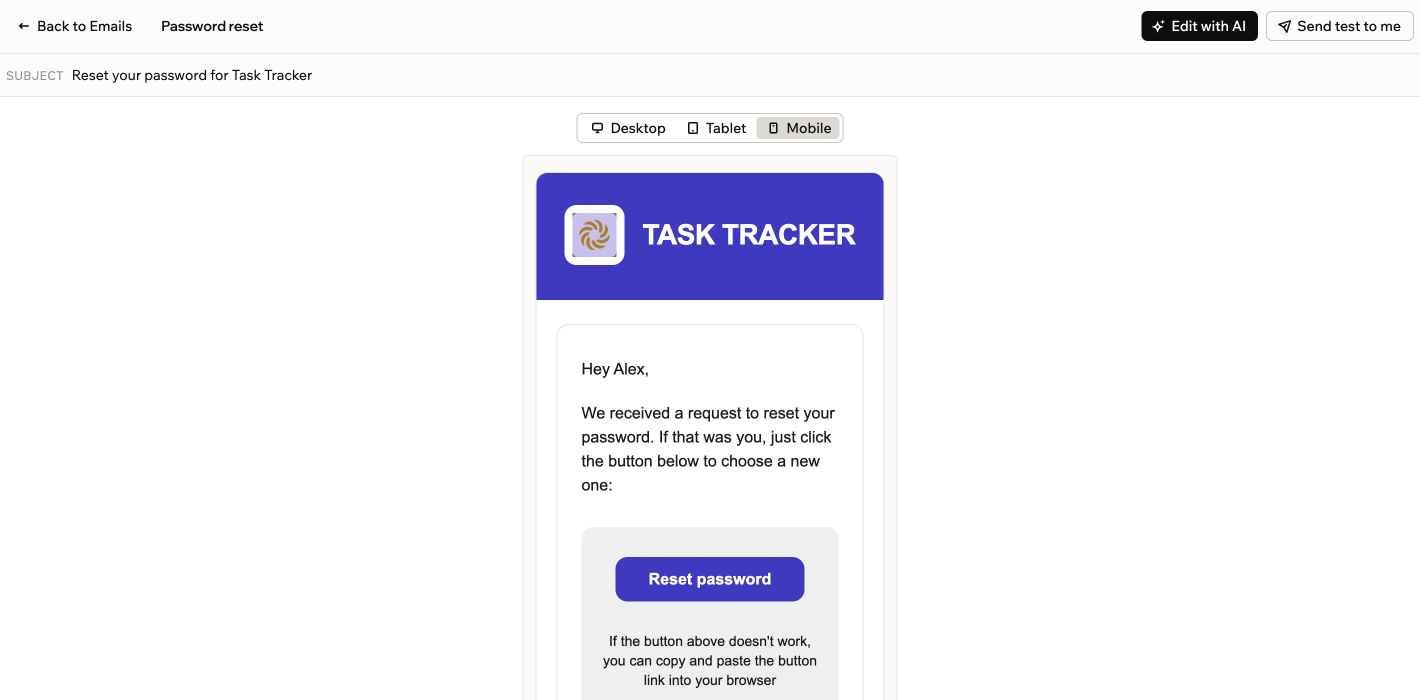
פתח כל מייל כדי לראות בדיוק מה משתמשי האפליקציה יקבלו. בדוק איך הוא נראה במסכים שונים ושלח לעצמך עותק לבדיקה.
***
## עיצוב עם צ'אט ה-AI
תאר בצ'אט ה-AI את המייל הרצוי, והוא יעצב אותו עבורך בסגנון של האפליקציה. לדוגמה, `עצב מייל ברוכים הבאים שמודה לחברים חדשים ומקשר לדף הפרופיל שלהם`. אפשר להקליד ישירות בצ'אט ה-AI או להתחיל מהלשונית Emails.
**כדי לעצב מייל עם צ'אט ה-AI:**
1. לחץ על **Dashboard** בעורך האפליקציה.
2. לחץ על **Emails**.
3. לחץ על **Generate with AI**.
4. תאר את המייל בצ'אט ה-AI ושלח את ההודעה.
***
## תצוגה מקדימה ובדיקה
פתח כל מייל כדי לראות בדיוק מה משתמשי האפליקציה יקבלו. בדוק איך הוא נראה במסכים שונים ושלח לעצמך עותק לבדיקה.
 **כדי לצפות במייל ולבדוק אותו:**
1. לחץ על **Dashboard** בעורך האפליקציה.
2. לחץ על **Emails**.
3. לחץ על המייל שתרצה לפתוח.
4. בחר מה לעשות:
* **בדיקת גדלי מסך אחרים:** לחץ על **Desktop**, **Tablet** או **Mobile** מעל התצוגה המקדימה.
* **שליחת בדיקה:** לחץ על **Send test to me** כדי לקבל עותק לתיבת הדואר שלך.
* **שינוי המייל:** לחץ על **Edit with AI** ותאר בצ'אט ה-AI מה לשנות.
* **מחיקת המייל:** במיילים שעיצבת, לחץ על **Delete**, ולאחר מכן לחץ על **Delete template** לאישור.
אי אפשר לבטל מחיקה של מייל. כל תהליך עבודה או פונקציית Backend ששולחים אותו יפסיקו לעבוד עד שתיצור את המייל מחדש.
***
## התאמה אישית של מיילים מובנים
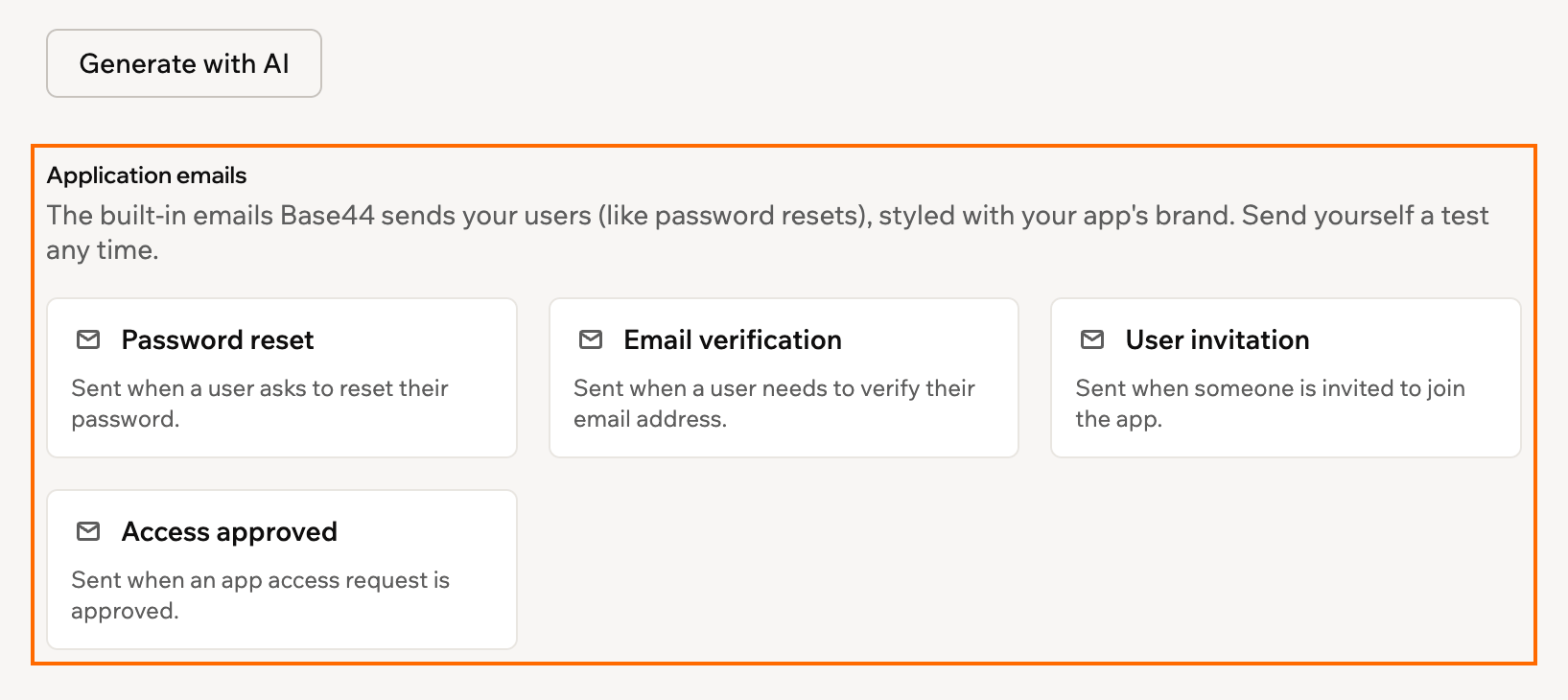
אם יש באפליקציה התחברות, היא שולחת באופן אוטומטי 4 מיילים הקשורים לחשבון לאנשים שמשתמשים בה. אין צורך להגדיר או להפעיל אותם. הם נשלחים כחלק מתהליך ההרשמה וההתחברות, וכבר מעוצבים עם הלוגו והצבעים של האפליקציה.
* **איפוס סיסמה:** נשלח כשמשתמש מבקש לאפס את הסיסמה.
* **אימות כתובת מייל:** נשלח כשמשתמש צריך לאמת את כתובת המייל שלו.
* **הזמנת משתמש:** נשלח כשמישהו מוזמן להצטרף לאפליקציה.
* **אישור גישה:** נשלח כשבקשת גישה לאפליקציה מאושרת.
השינוי שלהם הוא אופציונלי. אם תערוך מייל, הגרסה שלך תישלח במקום גרסת ברירת המחדל, ותופיע ברשימה עם הסימון **Edited by you**. כדי לחזור לגרסת ברירת המחדל בכל עת, פתח את המייל, לחץ על **Reset to default** ולאחר מכן על **Reset**. הפעולה מוחקת את הגרסה שלך ולא ניתן לבטל אותה. שמור על הקישור או הכפתור שכל מייל צריך, כמו קישור האיפוס. אחרת, משתמשי האפליקציה יקבלו את גרסת ברירת המחדל. אם האפליקציה משתמשת בדפי התחברות משלה, יוצגו רק המיילים שעדיין נשלחים עבורה.
**כדי לצפות במייל ולבדוק אותו:**
1. לחץ על **Dashboard** בעורך האפליקציה.
2. לחץ על **Emails**.
3. לחץ על המייל שתרצה לפתוח.
4. בחר מה לעשות:
* **בדיקת גדלי מסך אחרים:** לחץ על **Desktop**, **Tablet** או **Mobile** מעל התצוגה המקדימה.
* **שליחת בדיקה:** לחץ על **Send test to me** כדי לקבל עותק לתיבת הדואר שלך.
* **שינוי המייל:** לחץ על **Edit with AI** ותאר בצ'אט ה-AI מה לשנות.
* **מחיקת המייל:** במיילים שעיצבת, לחץ על **Delete**, ולאחר מכן לחץ על **Delete template** לאישור.
אי אפשר לבטל מחיקה של מייל. כל תהליך עבודה או פונקציית Backend ששולחים אותו יפסיקו לעבוד עד שתיצור את המייל מחדש.
***
## התאמה אישית של מיילים מובנים
אם יש באפליקציה התחברות, היא שולחת באופן אוטומטי 4 מיילים הקשורים לחשבון לאנשים שמשתמשים בה. אין צורך להגדיר או להפעיל אותם. הם נשלחים כחלק מתהליך ההרשמה וההתחברות, וכבר מעוצבים עם הלוגו והצבעים של האפליקציה.
* **איפוס סיסמה:** נשלח כשמשתמש מבקש לאפס את הסיסמה.
* **אימות כתובת מייל:** נשלח כשמשתמש צריך לאמת את כתובת המייל שלו.
* **הזמנת משתמש:** נשלח כשמישהו מוזמן להצטרף לאפליקציה.
* **אישור גישה:** נשלח כשבקשת גישה לאפליקציה מאושרת.
השינוי שלהם הוא אופציונלי. אם תערוך מייל, הגרסה שלך תישלח במקום גרסת ברירת המחדל, ותופיע ברשימה עם הסימון **Edited by you**. כדי לחזור לגרסת ברירת המחדל בכל עת, פתח את המייל, לחץ על **Reset to default** ולאחר מכן על **Reset**. הפעולה מוחקת את הגרסה שלך ולא ניתן לבטל אותה. שמור על הקישור או הכפתור שכל מייל צריך, כמו קישור האיפוס. אחרת, משתמשי האפליקציה יקבלו את גרסת ברירת המחדל. אם האפליקציה משתמשת בדפי התחברות משלה, יוצגו רק המיילים שעדיין נשלחים עבורה.
 **כדי להתאים אישית מייל מובנה:**
1. לחץ על **Dashboard** בעורך האפליקציה.
2. לחץ על **Emails**.
3. תחת **Application emails**, לחץ על המייל שתרצה לשנות.
4. לחץ על **Edit with AI** ותאר בצ'אט ה-AI מה לשנות.
מייל אימות הכתובת נשלח לאנשים שעדיין בתהליך ההרשמה, ולכן הגרסה שלך עוברת כמה בדיקות נוספות לפני שליחה. לאפליקציה צריך להיות [דומיין מייל מותאם אישית](/he/Setting-up-your-app/Sending-emails-from-a-custom-domain) משלה, והגרסה שלך חייבת להציג את קוד האימות. בנוסף, היא נבדקת קודם, ותהליך זה עשוי להימשך עד שעה. עד אז, משתמשי האפליקציה יקבלו את גרסת ברירת המחדל, והסיבה תוצג בתצוגה המקדימה תחת **Sending**.
***
## שליחה מתהליכי עבודה
כל מייל שעיצבת יכול להיות שלב בתהליך עבודה. כך הוא נשלח באופן אוטומטי כשמשהו קורה באפליקציה, כמו הרשמה חדשה או הזמנה שהושלמה.
כדי להוסיף מייל, בקש מצ'אט ה-AI, לדוגמה `כשמשתמש חדש נרשם, שלח לו מייל ברוכים הבאים`. ה-AI מעצב את המייל ומוסיף אותו לתהליך העבודה כשלב **Send email**, מוכן להפעלה. כשתפתח את תהליך העבודה, השלב יציג למי נשלח המייל, את הנושא שלו ובאיזו תבנית הוא משתמש.
למידע נוסף, ראה [יצירת תהליכי עבודה](/he/Building-your-app/Creating-workflows) ו[למי האפליקציה יכולה לשלוח מיילים](/he/documentation/building-your-app/sending-emails#who-you-can-email).
דף זה תורגם באמצעות AI. למידע המדויק והעדכני ביותר, עיין ב[גרסה האנגלית](/).
This documentation is built and hosted on [Mintlify](https://mintlify.com), a developer documentation platform.
**כדי להתאים אישית מייל מובנה:**
1. לחץ על **Dashboard** בעורך האפליקציה.
2. לחץ על **Emails**.
3. תחת **Application emails**, לחץ על המייל שתרצה לשנות.
4. לחץ על **Edit with AI** ותאר בצ'אט ה-AI מה לשנות.
מייל אימות הכתובת נשלח לאנשים שעדיין בתהליך ההרשמה, ולכן הגרסה שלך עוברת כמה בדיקות נוספות לפני שליחה. לאפליקציה צריך להיות [דומיין מייל מותאם אישית](/he/Setting-up-your-app/Sending-emails-from-a-custom-domain) משלה, והגרסה שלך חייבת להציג את קוד האימות. בנוסף, היא נבדקת קודם, ותהליך זה עשוי להימשך עד שעה. עד אז, משתמשי האפליקציה יקבלו את גרסת ברירת המחדל, והסיבה תוצג בתצוגה המקדימה תחת **Sending**.
***
## שליחה מתהליכי עבודה
כל מייל שעיצבת יכול להיות שלב בתהליך עבודה. כך הוא נשלח באופן אוטומטי כשמשהו קורה באפליקציה, כמו הרשמה חדשה או הזמנה שהושלמה.
כדי להוסיף מייל, בקש מצ'אט ה-AI, לדוגמה `כשמשתמש חדש נרשם, שלח לו מייל ברוכים הבאים`. ה-AI מעצב את המייל ומוסיף אותו לתהליך העבודה כשלב **Send email**, מוכן להפעלה. כשתפתח את תהליך העבודה, השלב יציג למי נשלח המייל, את הנושא שלו ובאיזו תבנית הוא משתמש.
למידע נוסף, ראה [יצירת תהליכי עבודה](/he/Building-your-app/Creating-workflows) ו[למי האפליקציה יכולה לשלוח מיילים](/he/documentation/building-your-app/sending-emails#who-you-can-email).
דף זה תורגם באמצעות AI. למידע המדויק והעדכני ביותר, עיין ב[גרסה האנגלית](/).
This documentation is built and hosted on [Mintlify](https://mintlify.com), a developer documentation platform.