> ## Documentation Index
> Fetch the complete documentation index at: https://docs.base44.com/llms.txt
> Use this file to discover all available pages before exploring further.
# מערכת עיצוב
> צור מערכת עיצוב לסביבת העבודה ב-Base44 כדי להגדיר פעם אחת את הצבעים, הגופנים, הלוגו והרכיבים של המותג שלך, ואז להחיל מראה אחיד על כל האפליקציות שלך.
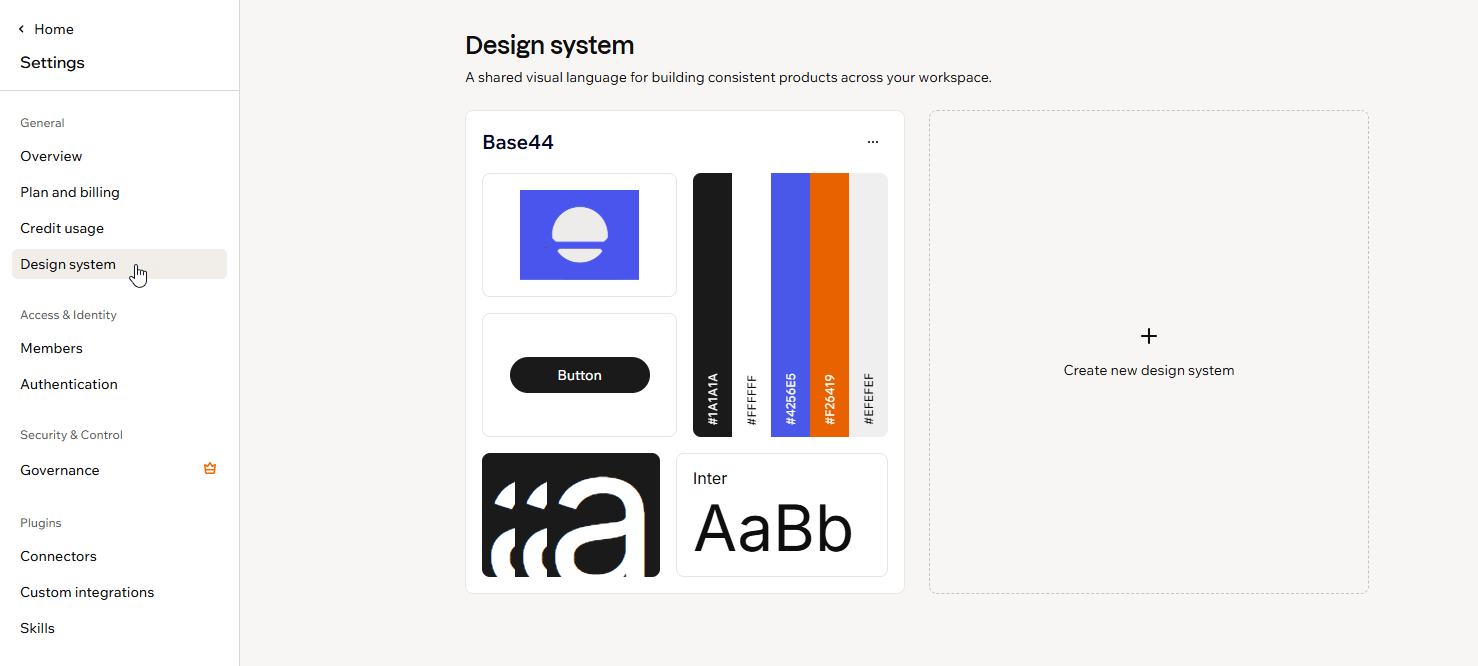
מערכת עיצוב שומרת את המראה והתחושה של המותג שלך ברמת סביבת העבודה: הצבעים, הגופנים, הלוגו וסט רכיבים תואמים. צור אותה פעם אחת, הגדר אותה כברירת מחדל, וכל אפליקציה חדשה שאתה בונה מתחילה מותאמת למותג, כך שאינך צריך להגדיר מחדש את הסגנון שלך בכל פעם.
אינך צריך להיות מעצב. עם כמה פרטים בלבד, כמו הלוגו שלך, תיאור קצר של המותג, התחושה שאתה רוצה וכל קובצי עיצוב שיש לך, Base44 יוצרת עבורך מערכת עיצוב שלמה, כך שכל האפליקציות שלך נראות מקצועיות ומותאמות למותג.
 **זמינות:**
* מערכות עיצוב זמינות ב[מסלול **Builder**](https://base44.com/pricing) ומעלה.
* סביבות עבודה במסלול Builder ומעלה כוללות מערכת עיצוב אחת. לסביבות עבודה Enterprise אין מגבלה.
* מערכות עיצוב חלות על אפליקציות web, לא על אפליקציות מובייל. אפליקציה שיובאה מ-Figma, התחילה מכתובת URL או הועברה מפלטפורמה אחרת יכולה לקבל מערכת עיצוב לאחר שסיימה להיבנות.
* יצירה ושימוש במערכת עיצוב לא עולים קרדיטים.
***
## מה כלול
כשאתה יוצר מערכת עיצוב, Base44 ממלאת את כל מה ששומר על האפליקציות שלך עקביות ומותאמות למותג, ומציגה הכול בתצוגה מקדימה חיה. שנה צבע או גופן, וכל דוגמה מתעדכנת מיד, כך שאתה תמיד רואה איך זה נראה.
**זמינות:**
* מערכות עיצוב זמינות ב[מסלול **Builder**](https://base44.com/pricing) ומעלה.
* סביבות עבודה במסלול Builder ומעלה כוללות מערכת עיצוב אחת. לסביבות עבודה Enterprise אין מגבלה.
* מערכות עיצוב חלות על אפליקציות web, לא על אפליקציות מובייל. אפליקציה שיובאה מ-Figma, התחילה מכתובת URL או הועברה מפלטפורמה אחרת יכולה לקבל מערכת עיצוב לאחר שסיימה להיבנות.
* יצירה ושימוש במערכת עיצוב לא עולים קרדיטים.
***
## מה כלול
כשאתה יוצר מערכת עיצוב, Base44 ממלאת את כל מה ששומר על האפליקציות שלך עקביות ומותאמות למותג, ומציגה הכול בתצוגה מקדימה חיה. שנה צבע או גופן, וכל דוגמה מתעדכנת מיד, כך שאתה תמיד רואה איך זה נראה.
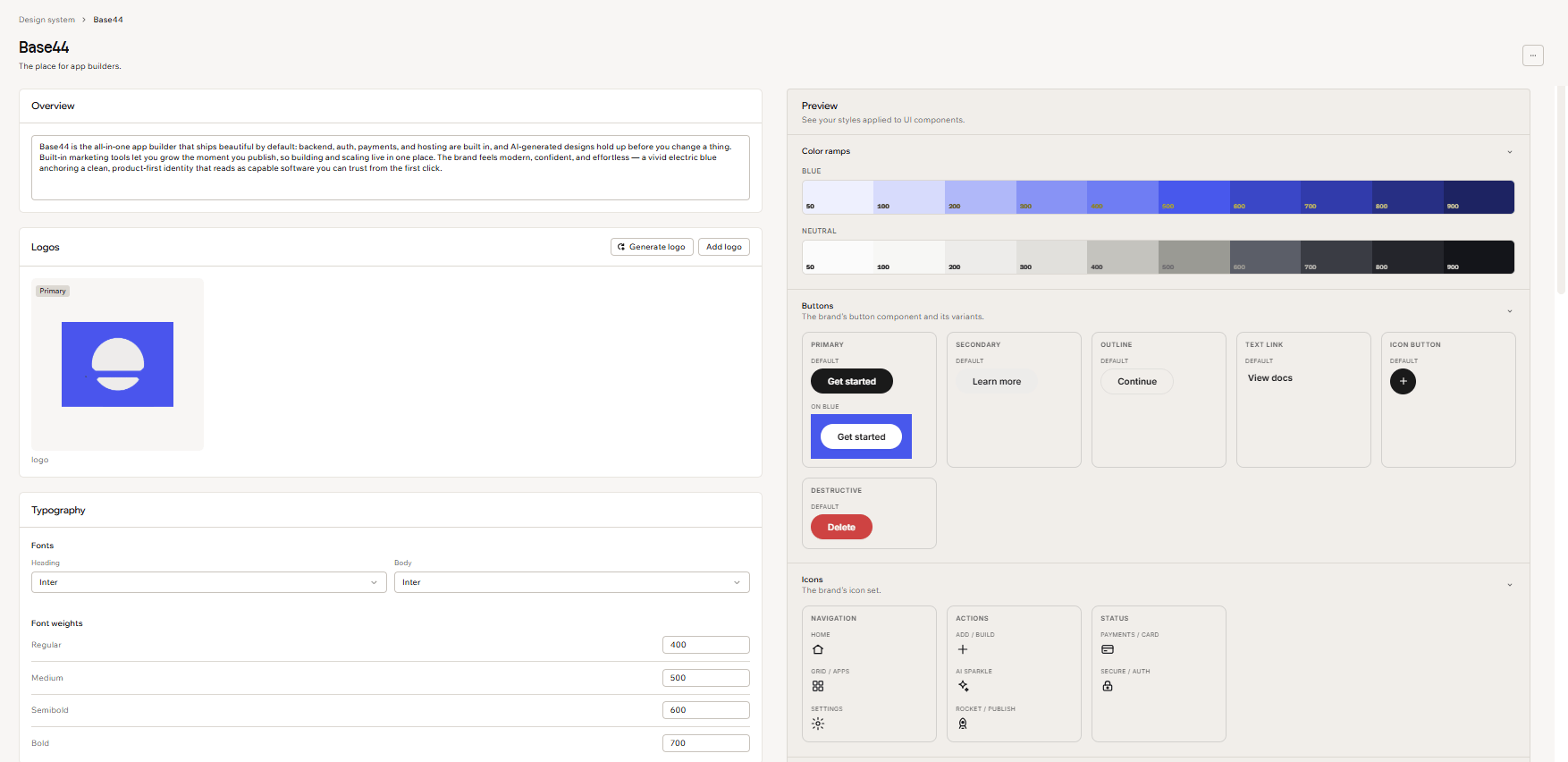 מערכת עיצוב מכסה 3 דברים:
* **יסודות המותג שלך:** הלוגו, שם המותג, הסלוגן ותיאור קצר, בנוסף לערכי הליבה של המותג, טון הדיבור והנחיות עיצוב לאיך שהוא צריך להיראות.
* **המראה והתחושה שלך:** הצבעים שלך, הגופנים שלך, כמה מעוגלות הפינות, כמה צל יושב מתחת לאלמנטים וכמה רווח יש ביניהם.
* **חלקים מוכנים:** סט שלם של רכיבים שכבר תואמים למותג שלך ומוכנים לשילוב בכל אפליקציה, כולל כפתורים, סמלים, כרטיסים, ניווט, טפסים ומקטעי עמוד, כל אחד מעוצב למצבים האינטראקטיביים שלו.
***
## יצירת מערכת עיצוב
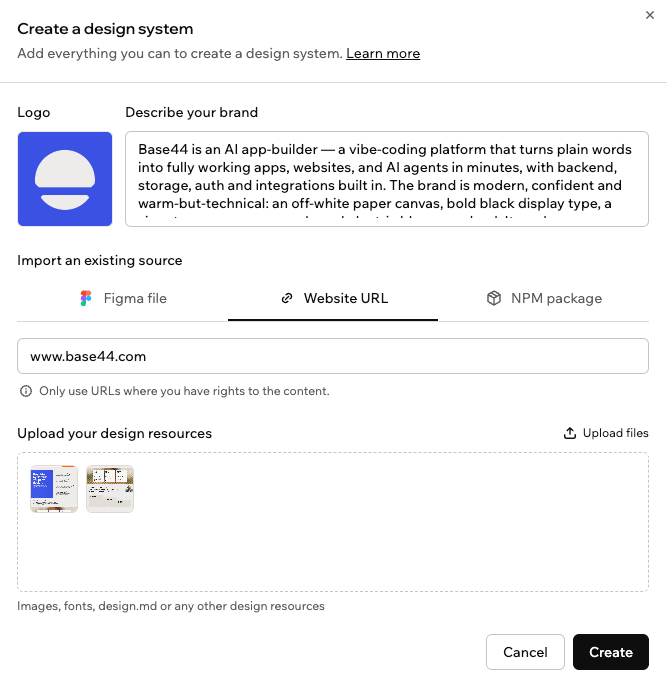
אתה יוצר מערכת עיצוב מהגדרות סביבת העבודה שלך. בטופס אחד אתה יכול לשלב תיאור קצר, את הלוגו שלך, ייבוא מ-Figma, מאתר או מחבילת npm, וקובצי עיצוב משלך, ו-Base44 מייצרת מערכת עיצוב שלמה מכל מה שתספק.
**ליצירת מערכת עיצוב:**
1. לחץ על שם סביבת העבודה שלך בפינה השמאלית התחתונה, ואז לחץ על **Settings**.
2. לחץ על **Design system**.
3. לחץ על **Create**. אם לסביבת העבודה שלך כבר יש מערכת עיצוב, לחץ על **Create new design system** במקום.
4. ב-**Create your design system**, הוסף כל אחד מהבאים:
* **תאר את המותג שלך:** כתוב תיאור קצר של המותג שלך, והוסף את הלוגו שלך בריבוע שלצדו.
* **ייבא מקור קיים:** אתה יכול להשתמש במקור אחד לכל מערכת עיצוב. עבור בין הלשוניות:
* **Figma file:** גרור או בחר קובץ `.fig`, עד 1.9 GB, וצרף את כל העמודים והפריימים שלו או בחר ספציפיים. Base44 מקטינה תמונות גדולות מדי ומכינה קבצים גדולים ברקע, ולא שומרת את הקובץ המקורי.
* **Website URL:** הדבק כתובת אתר. השתמש רק בכתובות URL שיש לך זכויות על התוכן שלהן.
* **NPM package:** הזן חבילה מפורסמת לפי שם, name\@version או קישור npmjs.com. היא נפתרת מרישום npm הציבורי כברירת מחדל, או לחץ על **Private registry** כדי להוסיף כתובת רישום, אסימון גישה וכל scopes שצריכים להיפתר שם. אסימון הגישה שלך משמש פעם אחת לשליפת החבילה ולא נשמר.
* **העלה את משאבי העיצוב שלך:** הוסף תמונות, גופנים, קובץ `design.md` או קובצי עיצוב אחרים, עד 10 קבצים.
5. לחץ על **Create**. יצירת מערכת העיצוב שלך יכולה לקחת כמה דקות, ואתה יכול לעזוב ולחזור בזמן שהיא רצה.
6. סקור את מערכת העיצוב שנוצרה בתצוגה המקדימה, ואז התאם כל מה שתרצה.
מערכת עיצוב מכסה 3 דברים:
* **יסודות המותג שלך:** הלוגו, שם המותג, הסלוגן ותיאור קצר, בנוסף לערכי הליבה של המותג, טון הדיבור והנחיות עיצוב לאיך שהוא צריך להיראות.
* **המראה והתחושה שלך:** הצבעים שלך, הגופנים שלך, כמה מעוגלות הפינות, כמה צל יושב מתחת לאלמנטים וכמה רווח יש ביניהם.
* **חלקים מוכנים:** סט שלם של רכיבים שכבר תואמים למותג שלך ומוכנים לשילוב בכל אפליקציה, כולל כפתורים, סמלים, כרטיסים, ניווט, טפסים ומקטעי עמוד, כל אחד מעוצב למצבים האינטראקטיביים שלו.
***
## יצירת מערכת עיצוב
אתה יוצר מערכת עיצוב מהגדרות סביבת העבודה שלך. בטופס אחד אתה יכול לשלב תיאור קצר, את הלוגו שלך, ייבוא מ-Figma, מאתר או מחבילת npm, וקובצי עיצוב משלך, ו-Base44 מייצרת מערכת עיצוב שלמה מכל מה שתספק.
**ליצירת מערכת עיצוב:**
1. לחץ על שם סביבת העבודה שלך בפינה השמאלית התחתונה, ואז לחץ על **Settings**.
2. לחץ על **Design system**.
3. לחץ על **Create**. אם לסביבת העבודה שלך כבר יש מערכת עיצוב, לחץ על **Create new design system** במקום.
4. ב-**Create your design system**, הוסף כל אחד מהבאים:
* **תאר את המותג שלך:** כתוב תיאור קצר של המותג שלך, והוסף את הלוגו שלך בריבוע שלצדו.
* **ייבא מקור קיים:** אתה יכול להשתמש במקור אחד לכל מערכת עיצוב. עבור בין הלשוניות:
* **Figma file:** גרור או בחר קובץ `.fig`, עד 1.9 GB, וצרף את כל העמודים והפריימים שלו או בחר ספציפיים. Base44 מקטינה תמונות גדולות מדי ומכינה קבצים גדולים ברקע, ולא שומרת את הקובץ המקורי.
* **Website URL:** הדבק כתובת אתר. השתמש רק בכתובות URL שיש לך זכויות על התוכן שלהן.
* **NPM package:** הזן חבילה מפורסמת לפי שם, name\@version או קישור npmjs.com. היא נפתרת מרישום npm הציבורי כברירת מחדל, או לחץ על **Private registry** כדי להוסיף כתובת רישום, אסימון גישה וכל scopes שצריכים להיפתר שם. אסימון הגישה שלך משמש פעם אחת לשליפת החבילה ולא נשמר.
* **העלה את משאבי העיצוב שלך:** הוסף תמונות, גופנים, קובץ `design.md` או קובצי עיצוב אחרים, עד 10 קבצים.
5. לחץ על **Create**. יצירת מערכת העיצוב שלך יכולה לקחת כמה דקות, ואתה יכול לעזוב ולחזור בזמן שהיא רצה.
6. סקור את מערכת העיצוב שנוצרה בתצוגה המקדימה, ואז התאם כל מה שתרצה.
 ***
## עריכת מערכת העיצוב שלך
כשאתה פותח מערכת עיצוב, אתה עורך אותה בעורך עם שני פאנלים. משמאל נמצאות כל הגדרות המותג והעיצוב שלך. מימין, **Preview** חי מציג את הסגנונות האלה מוחלים על כפתורים, סמלים וכרטיסים אמיתיים, כפי שהם נראים באפליקציה או באתר שלך. כשאתה משנה הגדרה משמאל, התצוגה המקדימה מתעדכנת מיד.
שם מערכת העיצוב והסלוגן שלה נמצאים בראש העמוד. לחץ על כל אחד מהם כדי לערוך אותו במקום.
משמאל, אתה יכול לערוך כל חלק במערכת העיצוב שלך:
תיאור קצר של המותג שלך. Base44 משתמשת בו כדי לשמור על כל מה שהיא מייצרת מותאם למותג.
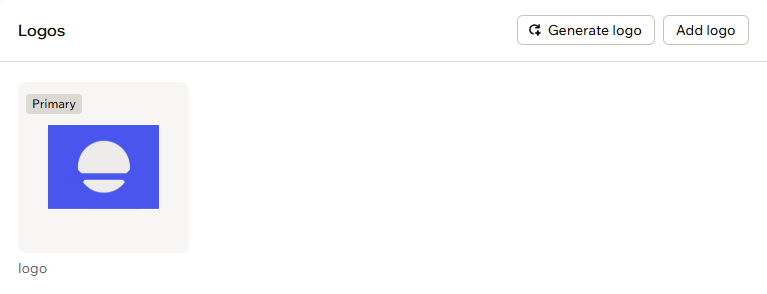
הוסף את הלוגואים של המותג שלך, או צור אחד עם AI. לחץ על **Add logo** כדי להעלות לוגו, או על **Generate logo** כדי לתאר אחד ולתת ל-Base44 ליצור אותו. לוגו אחד מסומן כ-**Primary**, ואתה יכול להגדיר אחר כראשי מתפריט ה-**More actions** שלו.
***
## עריכת מערכת העיצוב שלך
כשאתה פותח מערכת עיצוב, אתה עורך אותה בעורך עם שני פאנלים. משמאל נמצאות כל הגדרות המותג והעיצוב שלך. מימין, **Preview** חי מציג את הסגנונות האלה מוחלים על כפתורים, סמלים וכרטיסים אמיתיים, כפי שהם נראים באפליקציה או באתר שלך. כשאתה משנה הגדרה משמאל, התצוגה המקדימה מתעדכנת מיד.
שם מערכת העיצוב והסלוגן שלה נמצאים בראש העמוד. לחץ על כל אחד מהם כדי לערוך אותו במקום.
משמאל, אתה יכול לערוך כל חלק במערכת העיצוב שלך:
תיאור קצר של המותג שלך. Base44 משתמשת בו כדי לשמור על כל מה שהיא מייצרת מותאם למותג.
הוסף את הלוגואים של המותג שלך, או צור אחד עם AI. לחץ על **Add logo** כדי להעלות לוגו, או על **Generate logo** כדי לתאר אחד ולתת ל-Base44 ליצור אותו. לוגו אחד מסומן כ-**Primary**, ואתה יכול להגדיר אחר כראשי מתפריט ה-**More actions** שלו.
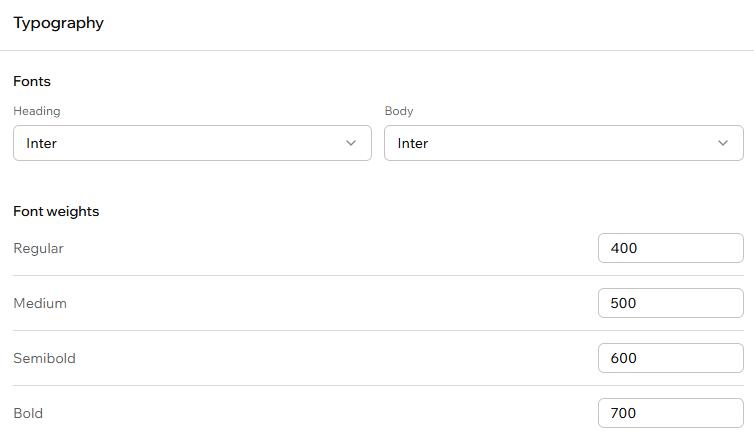
 בחר את גופני הכותרות והטקסט שלך, או העלה גופן משלך. אתה יכול גם לכוונן את המשקל של כל סגנון גופן. כל מי בסביבת העבודה שלך שיכול לערוך, כלומר בעלים, מנהלים ועורכים, יכול להעלות גופן. צופים ואורחים לא יכולים.
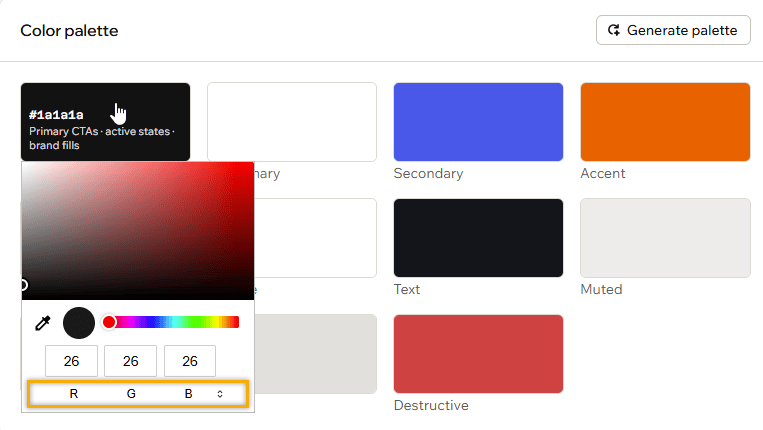
 לחץ על צבע כדי לערוך אותו, או לחץ על **Generate palette** ותאר את הצבעים שאתה רוצה.
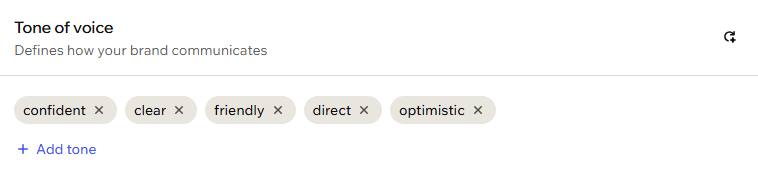
 מגדיר איך המותג שלך מתקשר. לחץ על **Add tone** כדי להוסיף תכונה, או לחץ על סמל היצירה כדי לתת ל-Base44 להציע סט חדש.
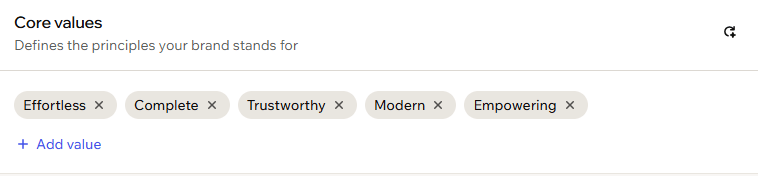
 העקרונות שהמותג שלך מייצג. לחץ על **Add value** כדי להוסיף אחד, או לחץ על סמל היצירה כדי לתת ל-Base44 להציע סט חדש.
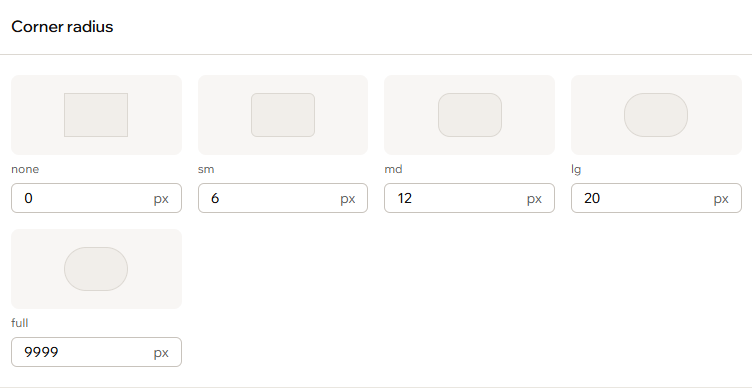
 קבע כמה מעוגלים הרכיבים שלך נראים.
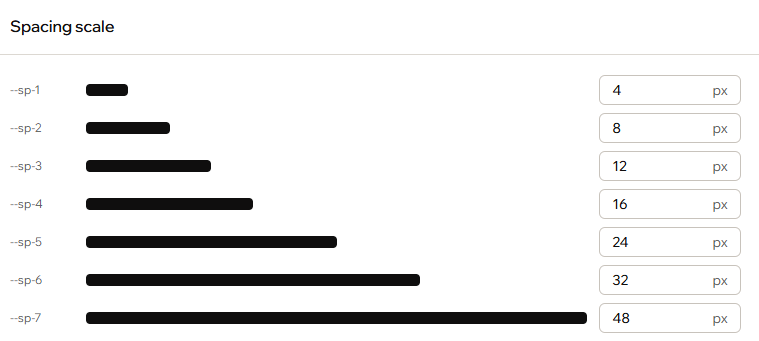
 כוונן כמה רווח יש בין אלמנטים.
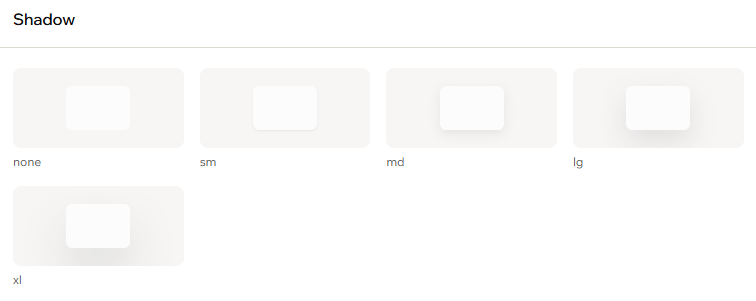
 קבע כמה מוגבהים הרכיבים שלך נראים. לחץ על צל כדי להתאים את המיקום, הטשטוש, ההתפשטות והצבע שלו.
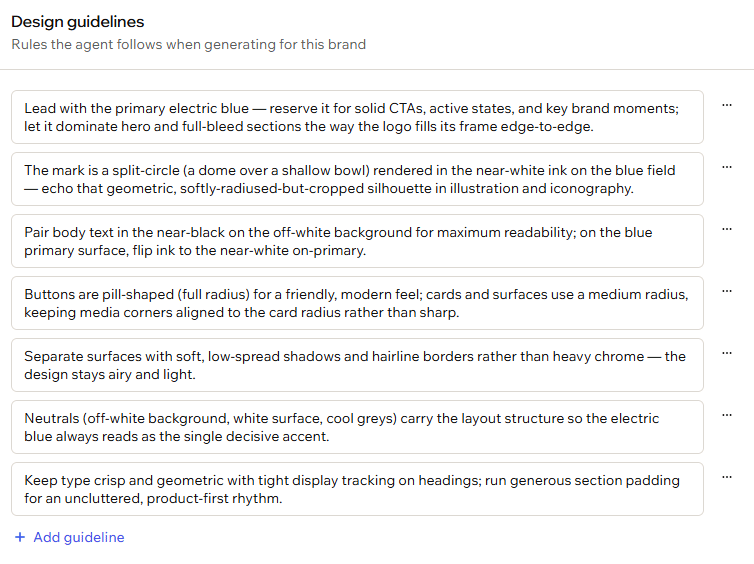
 כללים ששומרים על שפה ויזואלית עקבית באפליקציה שלך. לחץ על **Add guideline** כדי להוסיף אחד, או פתח את תפריט ה-**More actions** על הנחיה כדי לערוך או למחוק אותה.
 העריכות שלך לא מוחלות עד שאתה שומר אותן. לחץ על **Save changes** כדי לשמור אותן, או על **Reset changes** כדי לבטל עריכות שעדיין לא שמרת. מערכת עיצוב צריכה שם ו-overview לפני שתוכל לשמור אותה.
***
## ניהול מערכות העיצוב שלך
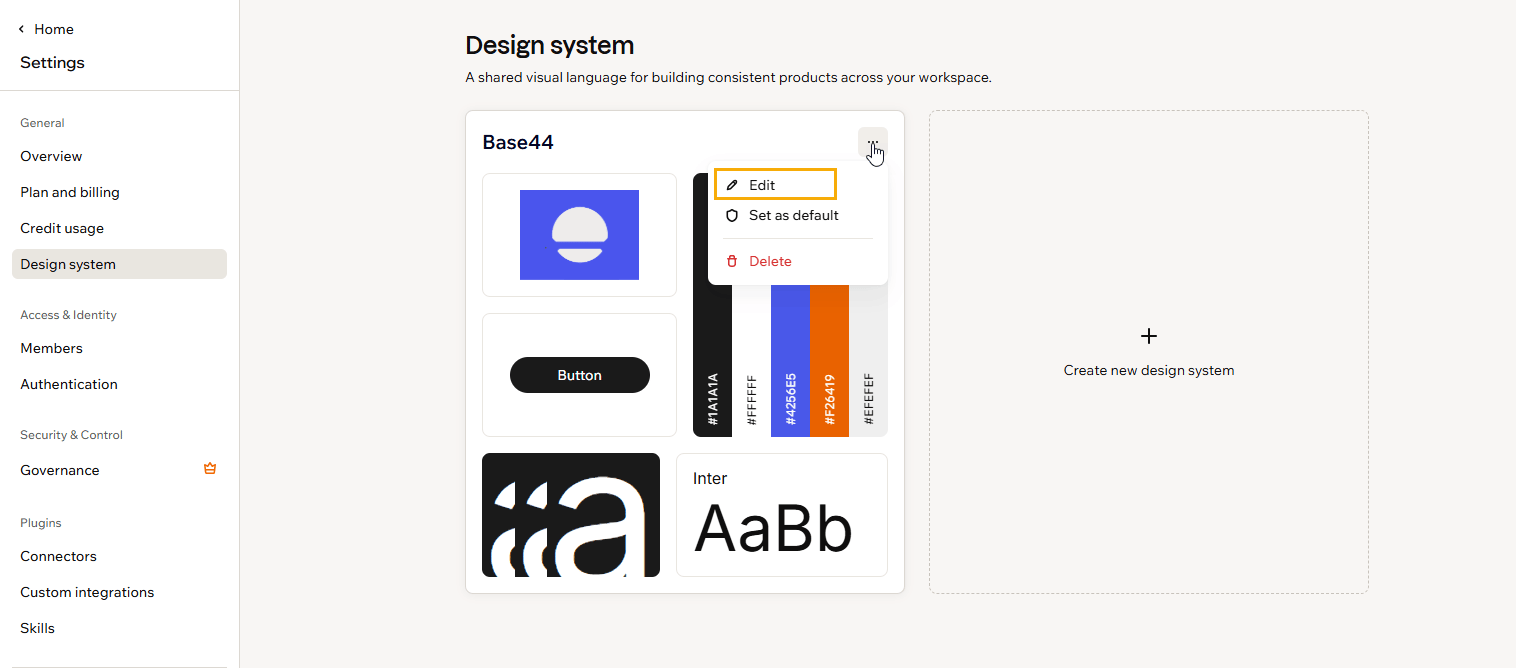
נהל מערכת עיצוב מהכרטיס שלה במקטע **Design system**. פתח את סמל ה-**More actions** על מערכת עיצוב כדי לערוך אותה, להגדיר אותה כברירת המחדל שלך או למחוק אותה.
**מי יכול לנהל מערכות עיצוב:**
* **בעלים ומנהלים:** יכולים ליצור, לערוך, להגדיר ברירת מחדל ולמחוק כל מערכת עיצוב.
* **עורכים:** יכולים ליצור ולערוך מערכות עיצוב. רק בעלים ומנהלים יכולים להגדיר ברירת מחדל או למחוק מערכת עיצוב.
העריכות שלך לא מוחלות עד שאתה שומר אותן. לחץ על **Save changes** כדי לשמור אותן, או על **Reset changes** כדי לבטל עריכות שעדיין לא שמרת. מערכת עיצוב צריכה שם ו-overview לפני שתוכל לשמור אותה.
***
## ניהול מערכות העיצוב שלך
נהל מערכת עיצוב מהכרטיס שלה במקטע **Design system**. פתח את סמל ה-**More actions** על מערכת עיצוב כדי לערוך אותה, להגדיר אותה כברירת המחדל שלך או למחוק אותה.
**מי יכול לנהל מערכות עיצוב:**
* **בעלים ומנהלים:** יכולים ליצור, לערוך, להגדיר ברירת מחדל ולמחוק כל מערכת עיצוב.
* **עורכים:** יכולים ליצור ולערוך מערכות עיצוב. רק בעלים ומנהלים יכולים להגדיר ברירת מחדל או למחוק מערכת עיצוב.
 ### הגדרת מערכת עיצוב כברירת מחדל
הגדר מערכת עיצוב כברירת המחדל של סביבת העבודה כדי שאפליקציות חדשות יתחילו איתה אוטומטית.
**להגדרת מערכת העיצוב שלך כברירת מחדל:**
1. לחץ על שם סביבת העבודה שלך בפינה השמאלית התחתונה, ואז לחץ על **Settings**.
2. לחץ על **Design system**.
3. במערכת העיצוב שאתה רוצה, לחץ על סמל ה-**More actions** ולחץ על **Set as default**.
### הגדרת מערכת עיצוב כברירת מחדל
הגדר מערכת עיצוב כברירת המחדל של סביבת העבודה כדי שאפליקציות חדשות יתחילו איתה אוטומטית.
**להגדרת מערכת העיצוב שלך כברירת מחדל:**
1. לחץ על שם סביבת העבודה שלך בפינה השמאלית התחתונה, ואז לחץ על **Settings**.
2. לחץ על **Design system**.
3. במערכת העיצוב שאתה רוצה, לחץ על סמל ה-**More actions** ולחץ על **Set as default**.
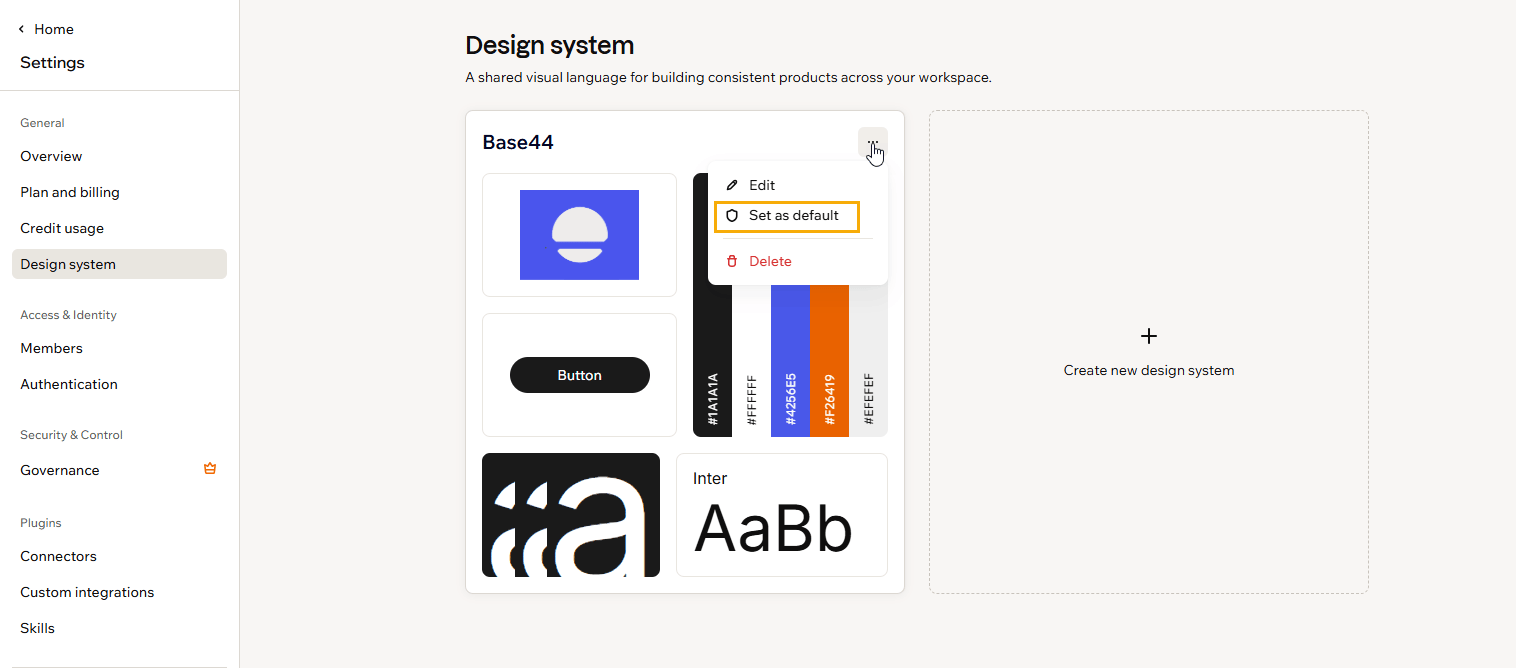 כדי להפסיק להשתמש במערכת עיצוב כברירת המחדל שלך, פתח את אותו תפריט ולחץ על **Remove default**.
### מחיקת מערכת עיצוב
מחק מערכת עיצוב שאינך צריך יותר.
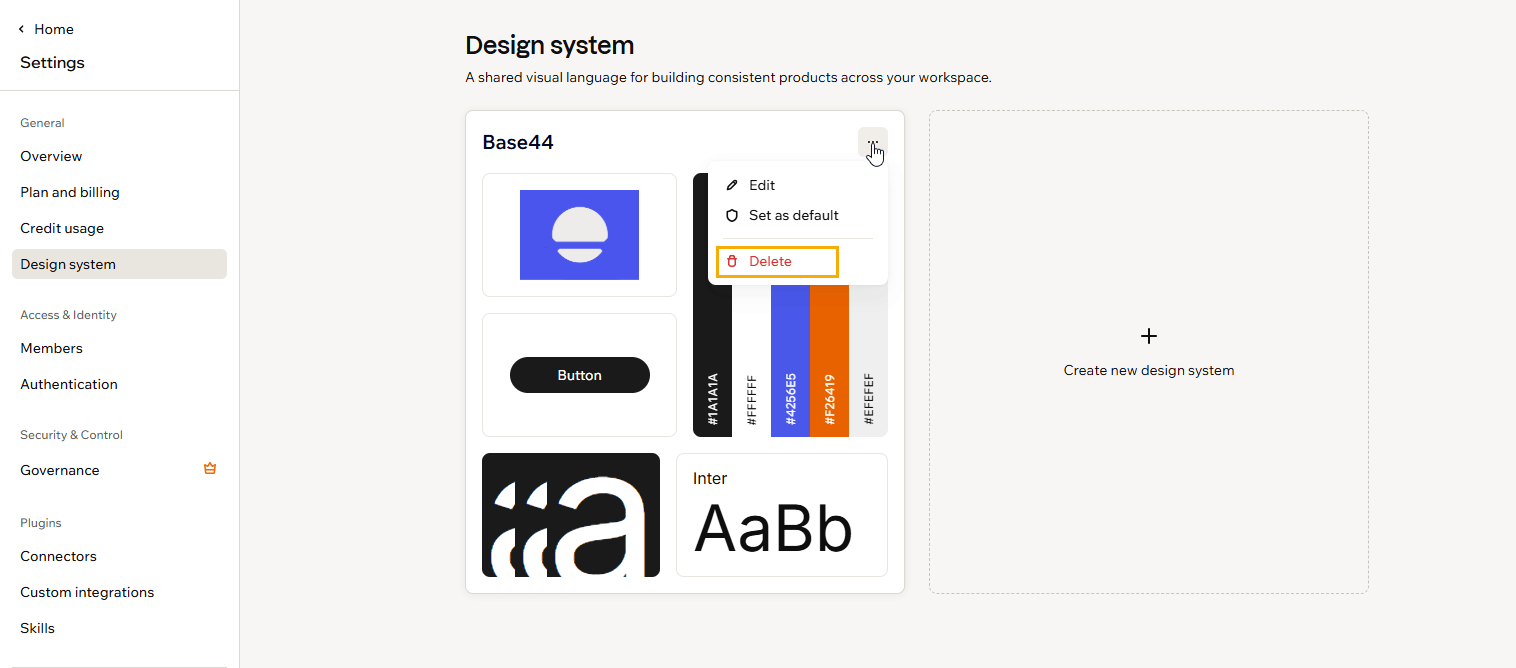
מחיקת מערכת עיצוב מהכרטיס שלה נכנסת לתוקף מיד, ולא ניתן לבטל אותה.
**למחיקת מערכת עיצוב:**
1. לחץ על שם סביבת העבודה שלך בפינה השמאלית התחתונה, ואז לחץ על **Settings**.
2. לחץ על **Design system**.
3. במערכת העיצוב שאתה רוצה, לחץ על סמל ה-**More actions** ולחץ על **Delete**.
כדי להפסיק להשתמש במערכת עיצוב כברירת המחדל שלך, פתח את אותו תפריט ולחץ על **Remove default**.
### מחיקת מערכת עיצוב
מחק מערכת עיצוב שאינך צריך יותר.
מחיקת מערכת עיצוב מהכרטיס שלה נכנסת לתוקף מיד, ולא ניתן לבטל אותה.
**למחיקת מערכת עיצוב:**
1. לחץ על שם סביבת העבודה שלך בפינה השמאלית התחתונה, ואז לחץ על **Settings**.
2. לחץ על **Design system**.
3. במערכת העיצוב שאתה רוצה, לחץ על סמל ה-**More actions** ולחץ על **Delete**.
 ***
## שימוש במערכת העיצוב שלך בזמן בנייה
כשאתה מתחיל אפליקציה חדשה, מערכת העיצוב שהגדרת כברירת מחדל נבחרת מראש, כך שהאפליקציה נבנית בהתאם למותג שלך מהפרומפט הראשון. כדי לבחור מערכת עיצוב אחרת, לחץ על סמל ה-**Add** בצ'אט ה-AI, בחר **Use a design system**, ואז בחר את זו שאתה רוצה.
***
## שימוש במערכת העיצוב שלך בזמן בנייה
כשאתה מתחיל אפליקציה חדשה, מערכת העיצוב שהגדרת כברירת מחדל נבחרת מראש, כך שהאפליקציה נבנית בהתאם למותג שלך מהפרומפט הראשון. כדי לבחור מערכת עיצוב אחרת, לחץ על סמל ה-**Add** בצ'אט ה-AI, בחר **Use a design system**, ואז בחר את זו שאתה רוצה.
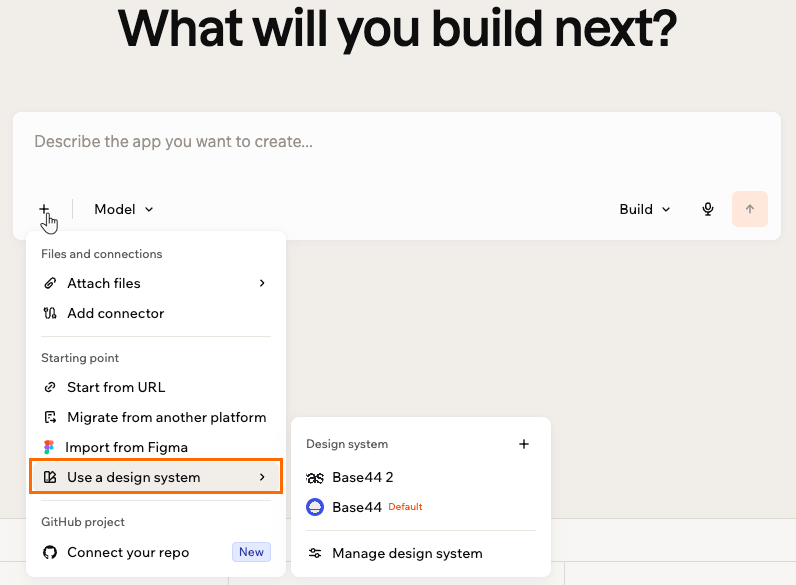 אתה יכול גם להחיל מערכת עיצוב על אפליקציה שאתה כבר עובד עליה, מאותו סמל **Add** בצ'אט ה-AI. כשלסביבת העבודה שלך יש מערכת עיצוב אחת, האפשרות מציגה את שמה, ולחיצה עליה מצרפת את מערכת העיצוב לפרומפט הבא שלך.
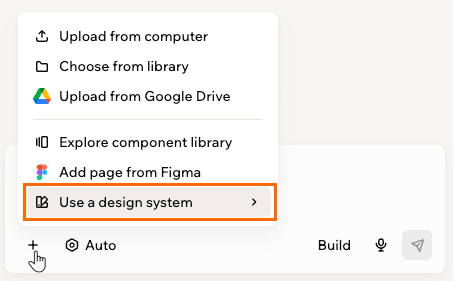 החלת מערכת עיצוב נכנסת לתוקף בתור בנייה בצ'אט ה-AI. אם הצ'אט שלך מוגדר למצב שאינו בונה, כמו **Discuss**, עבור ל-**Build** תחילה.
החלת מערכת עיצוב על אפליקציה שכבר נבנתה בונה מחדש את האפליקציה כך שתתאים, ולא מעצבת אותה מחדש במקום. החל אותה מוקדם, או צפה שהאפליקציה תיווצר מחדש.
***
## שאלות נפוצות
לחץ על שאלה למטה כדי ללמוד עוד על מערכות עיצוב.
לא. תאר את המותג שלך בכמה מילים, או ייבא מאתר, מקובץ Figma, מחבילת npm או מהלוגו שלך, ו-Base44 מייצרת עבורך מערכת עיצוב שלמה. לאחר מכן תוכל להתאים כל חלק בה.
במסלול Builder ומעלה יש לך מערכת עיצוב אחת לכל סביבת עבודה, אז השתמש בסביבת עבודה נפרדת לכל לקוח או פרויקט שצריך מותג משלו. לסביבות עבודה Enterprise אין מגבלה.
דף זה תורגם באמצעות AI. למידע המדויק והעדכני ביותר, עיין ב[גרסה האנגלית](/).
החלת מערכת עיצוב נכנסת לתוקף בתור בנייה בצ'אט ה-AI. אם הצ'אט שלך מוגדר למצב שאינו בונה, כמו **Discuss**, עבור ל-**Build** תחילה.
החלת מערכת עיצוב על אפליקציה שכבר נבנתה בונה מחדש את האפליקציה כך שתתאים, ולא מעצבת אותה מחדש במקום. החל אותה מוקדם, או צפה שהאפליקציה תיווצר מחדש.
***
## שאלות נפוצות
לחץ על שאלה למטה כדי ללמוד עוד על מערכות עיצוב.
לא. תאר את המותג שלך בכמה מילים, או ייבא מאתר, מקובץ Figma, מחבילת npm או מהלוגו שלך, ו-Base44 מייצרת עבורך מערכת עיצוב שלמה. לאחר מכן תוכל להתאים כל חלק בה.
במסלול Builder ומעלה יש לך מערכת עיצוב אחת לכל סביבת עבודה, אז השתמש בסביבת עבודה נפרדת לכל לקוח או פרויקט שצריך מותג משלו. לסביבות עבודה Enterprise אין מגבלה.
דף זה תורגם באמצעות AI. למידע המדויק והעדכני ביותר, עיין ב[גרסה האנגלית](/).