> ## Documentation Index
> Fetch the complete documentation index at: https://docs.base44.com/llms.txt
> Use this file to discover all available pages before exploring further.
# יצירת workflows לאפליקציה שלך
> בצע אוטומציה של עבודה מרובת שלבים שרצה לפי לוח זמנים, כשנתונים משתנים, או כשכלי מחובר שולח אירוע.
השתמש ב-workflows כשאתה רוצה להסיר עבודה מהצלחת שלך, כגון קבלת פנים ללקוחות חדשים, שליחת אימיילי סיכום, סנכרון נתונים בין כלים, או הפעלת תהליכים מרובי שלבים שממתינים, בודקים תנאים ומגיבים אוטומטית.
בעת [בניית אפליקציה](https://base44.com/ai-app-builder) ב-Base44, workflows מריצים עבורך עבודת backend אוטומטית. workflow יכול להתחיל לפי לוח זמנים, כאשר הנתונים שלך משתנים, כאשר משתמש אפליקציה מדבר עם סוכן באפליקציה, או כאשר אינטגרציה מחוברת שולחת אירוע. אתה יוצר ומנהל workflows באמצעות צ'אט ה-AI בלוח האפליקציה שלך.
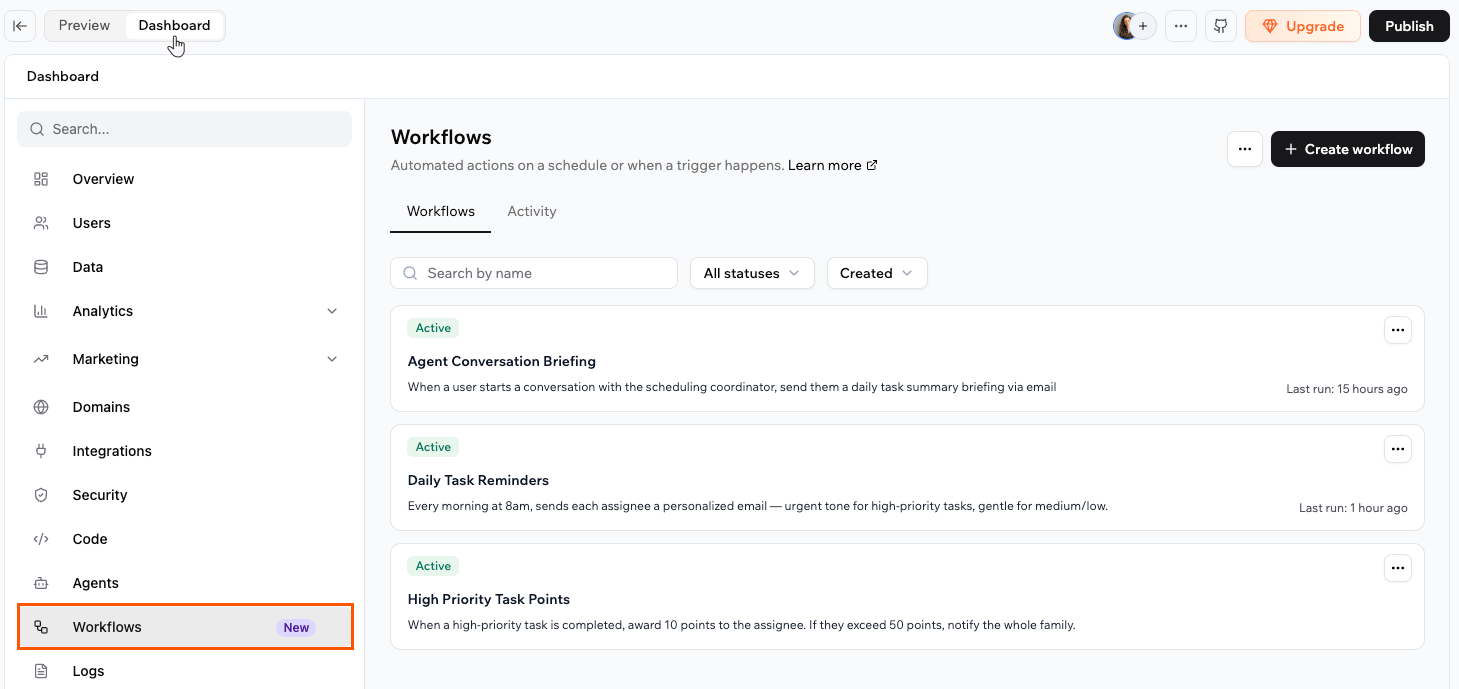 **חשוב:** Workflows בתהליך שחרור ויחליף את האוטומציות. לאפליקציה שלך יש workflows או [אוטומציות](/Building-your-app/Creating-automations), לא שניהם. כל מה שיכולת לעשות עם אוטומציות, ניתן לעשות עם workflows, ובנוסף:
* **שלבים מרובים:** שרשר מספר פעולות יחד בזרימה אחת, במקום פעולה יחידה.
* **תנאים:** קח דרכים שונות בהתאם לנתונים שלך, כך שהשלבים הנכונים ירוצו בכל מצב.
* **עיכובים:** השהה לדקות, שעות או אפילו ימים בין שלבים, ואז המשך אוטומטית.
* **נראות שלב אחר שלב:** צפה בכל הרצה בזמן אמת וראה בדיוק איזה שלב הצליח או נכשל.
Workflows מטפלים כמעט בכל עבודת backend שברצונך שתתרחש אוטומטית, במיוחד כאשר משימה לוקחת יותר משלב אחד. לדוגמה:
* **טיפוח לידים:** כאשר ליד חדש נרשם, שלח אימייל ברוכים הבאים, חכה 2 ימים, ואז עקוב רק אם הוא לא ענה או קבע שיחה.
* **התראה על תנאים:** בדוק מלאי לפי לוח זמנים ושלח הודעה למנהלים שלך רק כאשר פריט יורד מתחת לסף שלו.
* **תגובה לשינויי נתונים:** כאשר מוצר חדש נוסף, הודע לצוות שלך וצור משימה לסקור אותו לפני שהוא עולה לאוויר.
* **שמירה על כלים מסונכרנים:** כאשר אירוע Google Calendar מבוטל, עדכן את ההזמנה התואמת ושלח אימייל ללקוח.
* **שליחת סיכומים מתוזמנים:** בכל בוקר, שלח לעצמך אימייל עם סיכום של ההזמנות של היום הקודם ופרסם את הסך הכל לערוץ Slack.
***
## איך workflows עובדים
Workflow עשוי מטריגר ושלב אחד או יותר. הטריגר מחליט מתי ה-workflow מתחיל. השלבים מחליטים מה קורה, בסדר, בכל פעם שהוא רץ: שלב יכול להריץ פונקציית backend (קוד שהבונה כותב עבורך), לחכות פרק זמן קבוע, או לקחת דרך שונה בהתבסס על תנאי.
כשאתה מתאר מה אתה רוצה בצ'אט ה-AI, Base44 בונה את ה-workflow עבורך. הוא מופיע בשני מקומות: בעץ הקבצים של האפליקציה שלך ובלוח **Workflows**. פתיחתו מציגה תרשים ויזואלי שזורם מהטריגר דרך כל שלב. כל הרצה נרשמת, כך שתוכל לסקור מה קרה ולתקן בעיות במהירות.
**חשוב:** Workflows בתהליך שחרור ויחליף את האוטומציות. לאפליקציה שלך יש workflows או [אוטומציות](/Building-your-app/Creating-automations), לא שניהם. כל מה שיכולת לעשות עם אוטומציות, ניתן לעשות עם workflows, ובנוסף:
* **שלבים מרובים:** שרשר מספר פעולות יחד בזרימה אחת, במקום פעולה יחידה.
* **תנאים:** קח דרכים שונות בהתאם לנתונים שלך, כך שהשלבים הנכונים ירוצו בכל מצב.
* **עיכובים:** השהה לדקות, שעות או אפילו ימים בין שלבים, ואז המשך אוטומטית.
* **נראות שלב אחר שלב:** צפה בכל הרצה בזמן אמת וראה בדיוק איזה שלב הצליח או נכשל.
Workflows מטפלים כמעט בכל עבודת backend שברצונך שתתרחש אוטומטית, במיוחד כאשר משימה לוקחת יותר משלב אחד. לדוגמה:
* **טיפוח לידים:** כאשר ליד חדש נרשם, שלח אימייל ברוכים הבאים, חכה 2 ימים, ואז עקוב רק אם הוא לא ענה או קבע שיחה.
* **התראה על תנאים:** בדוק מלאי לפי לוח זמנים ושלח הודעה למנהלים שלך רק כאשר פריט יורד מתחת לסף שלו.
* **תגובה לשינויי נתונים:** כאשר מוצר חדש נוסף, הודע לצוות שלך וצור משימה לסקור אותו לפני שהוא עולה לאוויר.
* **שמירה על כלים מסונכרנים:** כאשר אירוע Google Calendar מבוטל, עדכן את ההזמנה התואמת ושלח אימייל ללקוח.
* **שליחת סיכומים מתוזמנים:** בכל בוקר, שלח לעצמך אימייל עם סיכום של ההזמנות של היום הקודם ופרסם את הסך הכל לערוץ Slack.
***
## איך workflows עובדים
Workflow עשוי מטריגר ושלב אחד או יותר. הטריגר מחליט מתי ה-workflow מתחיל. השלבים מחליטים מה קורה, בסדר, בכל פעם שהוא רץ: שלב יכול להריץ פונקציית backend (קוד שהבונה כותב עבורך), לחכות פרק זמן קבוע, או לקחת דרך שונה בהתבסס על תנאי.
כשאתה מתאר מה אתה רוצה בצ'אט ה-AI, Base44 בונה את ה-workflow עבורך. הוא מופיע בשני מקומות: בעץ הקבצים של האפליקציה שלך ובלוח **Workflows**. פתיחתו מציגה תרשים ויזואלי שזורם מהטריגר דרך כל שלב. כל הרצה נרשמת, כך שתוכל לסקור מה קרה ולתקן בעיות במהירות.
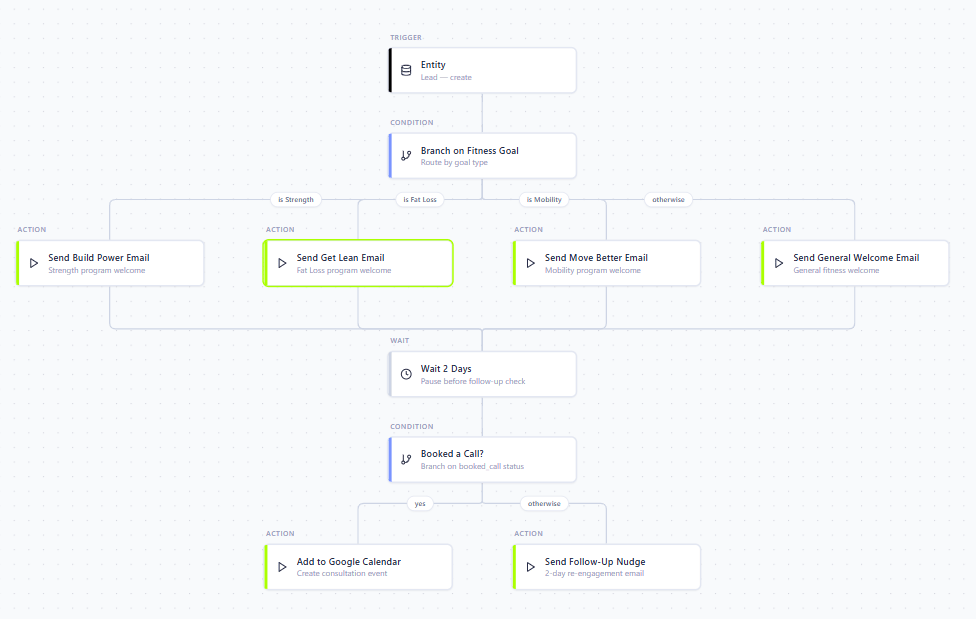 > **דוגמה: קבלת פנים לליד חדש.** כאשר ליד נוצר, ה-workflow שולח אימייל ברוכים הבאים המתאים למטרת הכושר שלו, חכה 2 ימים, ואז בודק אם הוא קבע שיחה. אם הוא קבע, זה מוסיף את השיחה ללוח השנה שלך; אם לא, הוא שולח דחיפה למעקב.
***
## איך workflows מתחילים
יש 4 דרכים שבהן workflow יכול להתחיל. בעת תיאור מה שאתה רוצה לצ'אט ה-AI, זה עוזר לדעת איזה טריגר מתאים למקרה שלך. קרא עוד על כל אחד מהם למטה.
| טריגר | מתאים ביותר עבור | לזכור |
| --------------------------------- | ------------------------------------------- | ------------------------------------------- |
| [**Scheduled**](#scheduled) | עבודות חוזרות, או עבודה חד-פעמית בזמן מוגדר | הרצות חוזרות מתרחשות לכל היותר פעם ב-5 דקות |
| [**Entity**](#entity) | תגובה לשינויים בנתוני האפליקציה שלך | הוסף תנאי כך שהוא לא ירוץ על כל שינוי |
| [**In-app agent**](#in-app-agent) | תגובה כשמישהו מתחיל שיחת סוכן | רץ פעם אחת בכל שיחה חדשה, לא לכל הודעה |
| [**Connector**](#connector) | תגובה לאירועים מכלי מחובר | הכלי חייב לתמוך בטריגרי workflow |
### Scheduled
Workflows מתוזמנים רצים בזמן שאתה מגדיר באזור הזמן שלך, או פעם אחת או לפי לוח זמנים חוזר. השתמש באלה למשימות חוזרות כמו סיכומים יומיים ודוחות שבועיים, או לעבודה חד-פעמית בתאריך וזמן ספציפיים.
פרומפטים לדוגמה:
* `Send me a daily summary of all new orders to my email every morning at 8:00.`
* `Archive trip records that have been completed for more than 30 days, every Sunday at midnight.`
זכור אלה עבור workflows מתוזמנים:
* לוחות זמנים חוזרים רצים לכל היותר פעם ב-5 דקות, וניתן להגדיר אותם להסתיים בתאריך או לאחר מספר הרצות.
* לוח זמנים שמגיע לסופו, כולל לוח זמנים חד-פעמי לאחר שהוא רץ, מארכב אוטומטית.
* לוח זמנים חוזר ללא סוף ממשיך לרוץ עד שאתה משבית או מארכב אותו.
### Entity
Workflows של Entity רצים בתגובה לשינויים בנתוני האפליקציה שלך, כגון רשומה שנוצרת, מתעדכנת או נמחקת. השתמש באלה כדי להגיב לפעילות בזמן אמת.
פרומפטים לדוגמה:
* `Send a push notification whenever I add a new WishlistPlace and write any needed backend function for me.`
* `Send the admin an email whenever a new booking is created.`
שמור על workflow של entity ממוקד:
* הוסף תנאי כך שהוא רץ רק כשהוא צריך, למשל רק כשסטטוס הזמנה משתנה למשולח, במקום על כל עדכון.
* הימנע מ-workflow שמעדכן את אותה רשומה שמפעילה אותו, מה שיכול לגרום לו לרוץ בלולאה.
### In-app agent
Workflows של סוכן באפליקציה רצים פעם אחת כאשר משתמש אפליקציה מתחיל שיחה חדשה עם סוכן באפליקציה, לא על כל הודעה שהוא שולח. השתמש באלה כדי להישאר מעודכן במי שיוצר קשר, למשל כדי לקבל התראה כאשר לקוח מתחיל צ'אט, להוסיף אותו לאנשי הקשר שלך, או לשלוח לעצמך סיכום בסוף היום.
פרומפטים לדוגמה:
* `Email me whenever someone starts a new conversation with my agent.`
* `Add the person to my Contacts list when they start a chat with my agent.`
### Connector
Workflows של Connector רצים כאשר כלי מחובר שולח אירוע, כגון אימייל חדש שמגיע ב-Gmail או אירוע לוח שנה שמתעדכן ב-Google Calendar. הכלי חייב להיות מחובר תחילה, והוא חייב לתמוך בטריגרי workflow, כגון Gmail, Google Calendar, Google Drive, Microsoft Outlook, Microsoft OneDrive ו-Slack.
ניתן להוסיף תנאי כך ש-workflow ירוץ רק לאירועים שאכפת לך מהם. זה חשוב במיוחד לכלים עמוסים כמו Slack, שם ייתכן שתרצה לרוץ רק להודעות בערוץ מסוים או ממישהו מסוים.
פרומפטים לדוגמה:
* `When a new email arrives in Gmail with the subject "Book appointment", parse it and add a new booking to my app.`
* `When a Google Calendar event is cancelled, update the booking in my app and post a message in the #salon-general Slack channel.`
אם כלי לא תומך בטריגרי workflow, עדיין ניתן להביא את האירועים שלו. לדוגמה, כדי לפעול על תשלומי Stripe חדשים, השתמש ב-webhook או פונקציית backend כדי לשמור כל תשלום כרשומה באפליקציה שלך, ואז השתמש ב-workflow של [Entity](#entity) שרץ כאשר רשומת תשלום חדשה נוצרת. או, במקום להמתין שהכלי יודיע לך, הרץ workflow מתוזמן שבודק את הכלי באופן קבוע, למשל בכל שעה, ומטפל בכל דבר חדש מאז הבדיקה האחרונה.
***
## יצירת workflow
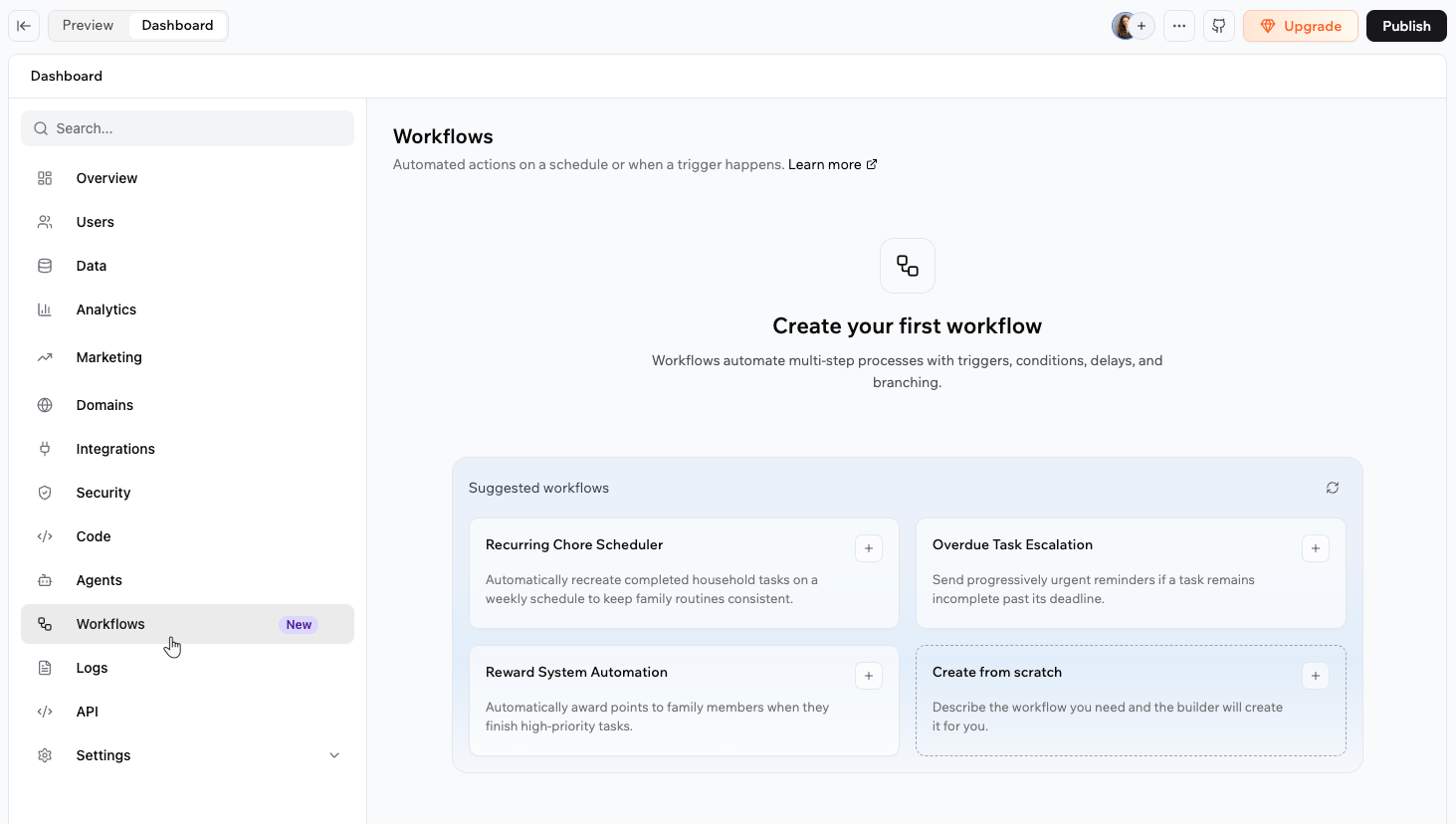
מ-**Workflows** בלוח האפליקציה שלך, ניתן לראות רעיונות מוצעים בהתבסס על האפליקציה שלך תחת **Suggested workflows**. ניתן להתחיל מאחד מהם, או לתאר משלך מאפס. כך או כך, אתה יוצר ומעדן workflows דרך צ'אט ה-AI, לא על ידי בנייתם ידנית. תאר מה אתה רוצה, סקור מה הבונה עושה, והמשך להתאים בצ'אט עד שזה עובד באופן שאתה צריך.
> **דוגמה: קבלת פנים לליד חדש.** כאשר ליד נוצר, ה-workflow שולח אימייל ברוכים הבאים המתאים למטרת הכושר שלו, חכה 2 ימים, ואז בודק אם הוא קבע שיחה. אם הוא קבע, זה מוסיף את השיחה ללוח השנה שלך; אם לא, הוא שולח דחיפה למעקב.
***
## איך workflows מתחילים
יש 4 דרכים שבהן workflow יכול להתחיל. בעת תיאור מה שאתה רוצה לצ'אט ה-AI, זה עוזר לדעת איזה טריגר מתאים למקרה שלך. קרא עוד על כל אחד מהם למטה.
| טריגר | מתאים ביותר עבור | לזכור |
| --------------------------------- | ------------------------------------------- | ------------------------------------------- |
| [**Scheduled**](#scheduled) | עבודות חוזרות, או עבודה חד-פעמית בזמן מוגדר | הרצות חוזרות מתרחשות לכל היותר פעם ב-5 דקות |
| [**Entity**](#entity) | תגובה לשינויים בנתוני האפליקציה שלך | הוסף תנאי כך שהוא לא ירוץ על כל שינוי |
| [**In-app agent**](#in-app-agent) | תגובה כשמישהו מתחיל שיחת סוכן | רץ פעם אחת בכל שיחה חדשה, לא לכל הודעה |
| [**Connector**](#connector) | תגובה לאירועים מכלי מחובר | הכלי חייב לתמוך בטריגרי workflow |
### Scheduled
Workflows מתוזמנים רצים בזמן שאתה מגדיר באזור הזמן שלך, או פעם אחת או לפי לוח זמנים חוזר. השתמש באלה למשימות חוזרות כמו סיכומים יומיים ודוחות שבועיים, או לעבודה חד-פעמית בתאריך וזמן ספציפיים.
פרומפטים לדוגמה:
* `Send me a daily summary of all new orders to my email every morning at 8:00.`
* `Archive trip records that have been completed for more than 30 days, every Sunday at midnight.`
זכור אלה עבור workflows מתוזמנים:
* לוחות זמנים חוזרים רצים לכל היותר פעם ב-5 דקות, וניתן להגדיר אותם להסתיים בתאריך או לאחר מספר הרצות.
* לוח זמנים שמגיע לסופו, כולל לוח זמנים חד-פעמי לאחר שהוא רץ, מארכב אוטומטית.
* לוח זמנים חוזר ללא סוף ממשיך לרוץ עד שאתה משבית או מארכב אותו.
### Entity
Workflows של Entity רצים בתגובה לשינויים בנתוני האפליקציה שלך, כגון רשומה שנוצרת, מתעדכנת או נמחקת. השתמש באלה כדי להגיב לפעילות בזמן אמת.
פרומפטים לדוגמה:
* `Send a push notification whenever I add a new WishlistPlace and write any needed backend function for me.`
* `Send the admin an email whenever a new booking is created.`
שמור על workflow של entity ממוקד:
* הוסף תנאי כך שהוא רץ רק כשהוא צריך, למשל רק כשסטטוס הזמנה משתנה למשולח, במקום על כל עדכון.
* הימנע מ-workflow שמעדכן את אותה רשומה שמפעילה אותו, מה שיכול לגרום לו לרוץ בלולאה.
### In-app agent
Workflows של סוכן באפליקציה רצים פעם אחת כאשר משתמש אפליקציה מתחיל שיחה חדשה עם סוכן באפליקציה, לא על כל הודעה שהוא שולח. השתמש באלה כדי להישאר מעודכן במי שיוצר קשר, למשל כדי לקבל התראה כאשר לקוח מתחיל צ'אט, להוסיף אותו לאנשי הקשר שלך, או לשלוח לעצמך סיכום בסוף היום.
פרומפטים לדוגמה:
* `Email me whenever someone starts a new conversation with my agent.`
* `Add the person to my Contacts list when they start a chat with my agent.`
### Connector
Workflows של Connector רצים כאשר כלי מחובר שולח אירוע, כגון אימייל חדש שמגיע ב-Gmail או אירוע לוח שנה שמתעדכן ב-Google Calendar. הכלי חייב להיות מחובר תחילה, והוא חייב לתמוך בטריגרי workflow, כגון Gmail, Google Calendar, Google Drive, Microsoft Outlook, Microsoft OneDrive ו-Slack.
ניתן להוסיף תנאי כך ש-workflow ירוץ רק לאירועים שאכפת לך מהם. זה חשוב במיוחד לכלים עמוסים כמו Slack, שם ייתכן שתרצה לרוץ רק להודעות בערוץ מסוים או ממישהו מסוים.
פרומפטים לדוגמה:
* `When a new email arrives in Gmail with the subject "Book appointment", parse it and add a new booking to my app.`
* `When a Google Calendar event is cancelled, update the booking in my app and post a message in the #salon-general Slack channel.`
אם כלי לא תומך בטריגרי workflow, עדיין ניתן להביא את האירועים שלו. לדוגמה, כדי לפעול על תשלומי Stripe חדשים, השתמש ב-webhook או פונקציית backend כדי לשמור כל תשלום כרשומה באפליקציה שלך, ואז השתמש ב-workflow של [Entity](#entity) שרץ כאשר רשומת תשלום חדשה נוצרת. או, במקום להמתין שהכלי יודיע לך, הרץ workflow מתוזמן שבודק את הכלי באופן קבוע, למשל בכל שעה, ומטפל בכל דבר חדש מאז הבדיקה האחרונה.
***
## יצירת workflow
מ-**Workflows** בלוח האפליקציה שלך, ניתן לראות רעיונות מוצעים בהתבסס על האפליקציה שלך תחת **Suggested workflows**. ניתן להתחיל מאחד מהם, או לתאר משלך מאפס. כך או כך, אתה יוצר ומעדן workflows דרך צ'אט ה-AI, לא על ידי בנייתם ידנית. תאר מה אתה רוצה, סקור מה הבונה עושה, והמשך להתאים בצ'אט עד שזה עובד באופן שאתה צריך.
 ### שימוש בהצעה
כל הצעה כוללת תיאור קצר של מה שהיא עושה. בחירה באחת שולחת פרומפט ממולא מראש לצ'אט ה-AI, שם ניתן לסקור ולהתאים אותו לפני שהבונה מגדיר אותו.
**ליצירת workflow מהצעה:**
1. לחץ על **Dashboard** בעורך האפליקציה שלך.
2. לחץ על **Workflows**.
3. תחת **Suggested workflows**, לחץ על כפתור ההוספה בהצעה, ואז לחץ על **Send to chat**.
4. סקור את הפרומפט הממולא מראש בצ'אט ה-AI, בצע שינויים, ושלח אותו.
5. הבונה יוצר את ה-workflow ומוסיף אותו לרשימת **Workflows** שלך.
### יצירה מאפס
אם אף אחת מההצעות לא מתאימה למה שאתה צריך, תאר workflow משלך במקום זאת. הבונה עובד איתך בצ'אט ה-AI: הוא שואל מה ה-workflow צריך לעשות, בודק פרטים שהוא צריך, ואז בונה את ה-workflow יחד עם כל פונקציות backend שהוא דורש.
**ליצירת workflow מאפס:**
1. לחץ על **Dashboard** בעורך האפליקציה שלך.
2. לחץ על **Workflows**.
3. לחץ על **Create workflow**.
4. בחלון **Create workflow**, לחץ על **Create from scratch**, ואז לחץ על **Send to chat**.
5. בצ'אט ה-AI, תאר את ה-workflow שאתה רוצה, כולל איך הוא מתחיל וכל שלב, תנאי או המתנה. לדוגמה: `When a task is created, wait 3 days, then check whether it is completed. If it is, email the assignee a thank-you. If it is not, email them a reminder and notify me when the task is high priority.`
6. ענה על שאלות המשך שהבונה שואל, ואז תן לו לבנות. הוא מוסיף את ה-workflow המוגמר לרשימת **Workflows** שלך.
קבל את התוצאות הטובות ביותר מהבונה:
* תאר כל שלב ותוצאה בבירור כך שיופיעו בתרשים.
* עבור תנאי, תן לכל דרך פעולה מובחנת, אחרת הבונה עשוי לשים את הלוגיקה בתוך פונקציית backend אחת במקום להראות דרך נפרדת.
* אם שלב צריך פונקציית backend חדשה, פשוט הזכר זאת והבונה יכתוב אותה עבורך.
***
## ניהול workflows
לאחר שאתה מתחיל להשתמש ב-workflows, ניתן לשלוט מתי הם רצים, לשנות מה הם עושים, לשנות שם, להפעיל אותם על פי דרישה, או לנקות workflows שאינך צריך יותר. כל workflow מציג סטטוס **Active** או **Inactive**, וניתן להשבית אחד להשהות אותו ולהפעיל אותו שוב בכל עת שאתה צריך.
### הפעלה או כיבוי של workflow
השבת workflow כאשר אתה רוצה להפסיק את הרצתו, והפעל אותו שוב כשאתה צריך אותו. השבתה מונעת מהרצות חדשות להתחיל, אבל היסטוריית ההרצות נשארת זמינה.
**להפעלה או כיבוי של workflow:**
1. לחץ על **Dashboard** בעורך האפליקציה שלך.
2. לחץ על **Workflows**.
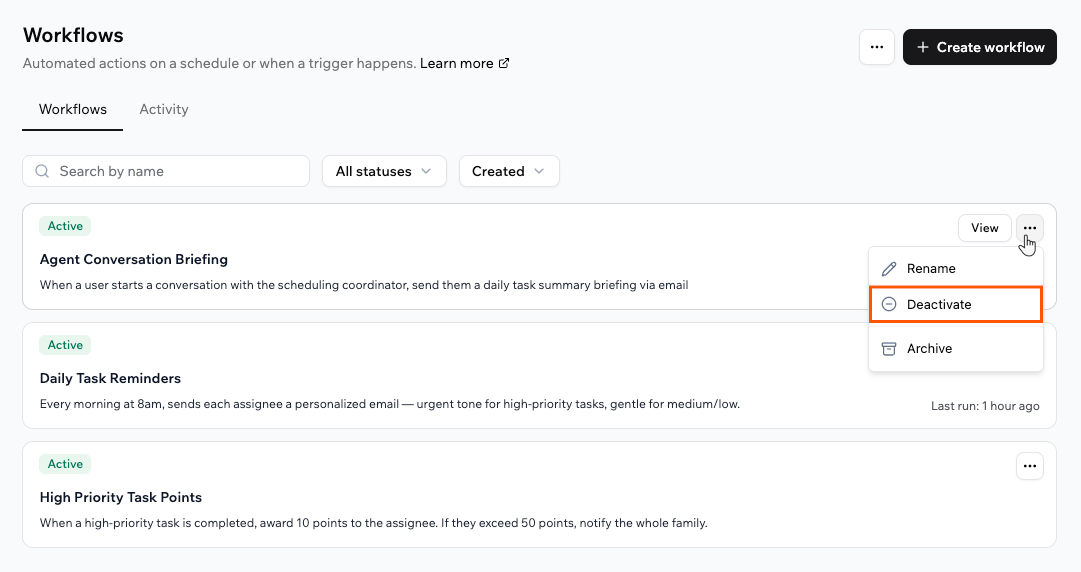
3. לחץ על סמל **More Actions** ב-workflow.
4. לחץ על **Deactivate** או **Activate**.
ניתן גם לפתוח workflow ולהשתמש במתג **Active** בפאנל הפרטים.
### שימוש בהצעה
כל הצעה כוללת תיאור קצר של מה שהיא עושה. בחירה באחת שולחת פרומפט ממולא מראש לצ'אט ה-AI, שם ניתן לסקור ולהתאים אותו לפני שהבונה מגדיר אותו.
**ליצירת workflow מהצעה:**
1. לחץ על **Dashboard** בעורך האפליקציה שלך.
2. לחץ על **Workflows**.
3. תחת **Suggested workflows**, לחץ על כפתור ההוספה בהצעה, ואז לחץ על **Send to chat**.
4. סקור את הפרומפט הממולא מראש בצ'אט ה-AI, בצע שינויים, ושלח אותו.
5. הבונה יוצר את ה-workflow ומוסיף אותו לרשימת **Workflows** שלך.
### יצירה מאפס
אם אף אחת מההצעות לא מתאימה למה שאתה צריך, תאר workflow משלך במקום זאת. הבונה עובד איתך בצ'אט ה-AI: הוא שואל מה ה-workflow צריך לעשות, בודק פרטים שהוא צריך, ואז בונה את ה-workflow יחד עם כל פונקציות backend שהוא דורש.
**ליצירת workflow מאפס:**
1. לחץ על **Dashboard** בעורך האפליקציה שלך.
2. לחץ על **Workflows**.
3. לחץ על **Create workflow**.
4. בחלון **Create workflow**, לחץ על **Create from scratch**, ואז לחץ על **Send to chat**.
5. בצ'אט ה-AI, תאר את ה-workflow שאתה רוצה, כולל איך הוא מתחיל וכל שלב, תנאי או המתנה. לדוגמה: `When a task is created, wait 3 days, then check whether it is completed. If it is, email the assignee a thank-you. If it is not, email them a reminder and notify me when the task is high priority.`
6. ענה על שאלות המשך שהבונה שואל, ואז תן לו לבנות. הוא מוסיף את ה-workflow המוגמר לרשימת **Workflows** שלך.
קבל את התוצאות הטובות ביותר מהבונה:
* תאר כל שלב ותוצאה בבירור כך שיופיעו בתרשים.
* עבור תנאי, תן לכל דרך פעולה מובחנת, אחרת הבונה עשוי לשים את הלוגיקה בתוך פונקציית backend אחת במקום להראות דרך נפרדת.
* אם שלב צריך פונקציית backend חדשה, פשוט הזכר זאת והבונה יכתוב אותה עבורך.
***
## ניהול workflows
לאחר שאתה מתחיל להשתמש ב-workflows, ניתן לשלוט מתי הם רצים, לשנות מה הם עושים, לשנות שם, להפעיל אותם על פי דרישה, או לנקות workflows שאינך צריך יותר. כל workflow מציג סטטוס **Active** או **Inactive**, וניתן להשבית אחד להשהות אותו ולהפעיל אותו שוב בכל עת שאתה צריך.
### הפעלה או כיבוי של workflow
השבת workflow כאשר אתה רוצה להפסיק את הרצתו, והפעל אותו שוב כשאתה צריך אותו. השבתה מונעת מהרצות חדשות להתחיל, אבל היסטוריית ההרצות נשארת זמינה.
**להפעלה או כיבוי של workflow:**
1. לחץ על **Dashboard** בעורך האפליקציה שלך.
2. לחץ על **Workflows**.
3. לחץ על סמל **More Actions** ב-workflow.
4. לחץ על **Deactivate** או **Activate**.
ניתן גם לפתוח workflow ולהשתמש במתג **Active** בפאנל הפרטים.
 ### עריכת workflow
כדי לשנות מה workflow עושה, תאר את השינוי בצ'אט ה-AI, באותו אופן שיצרת אותו. הבונה מעדכן את ה-workflow עבורך, כך שאין מה לערוך ידנית.
שינוי שלבי workflow יוצר גרסה חדשה. הרצות שכבר בביצוע מסיימות בגרסה שהתחילו איתה, והרצות חדשות משתמשות בגרסה החדשה ביותר.
### שינוי שם workflow
תן ל-workflow שם ברור יותר בכל עת. שינוי שם לא יוצר גרסה חדשה.
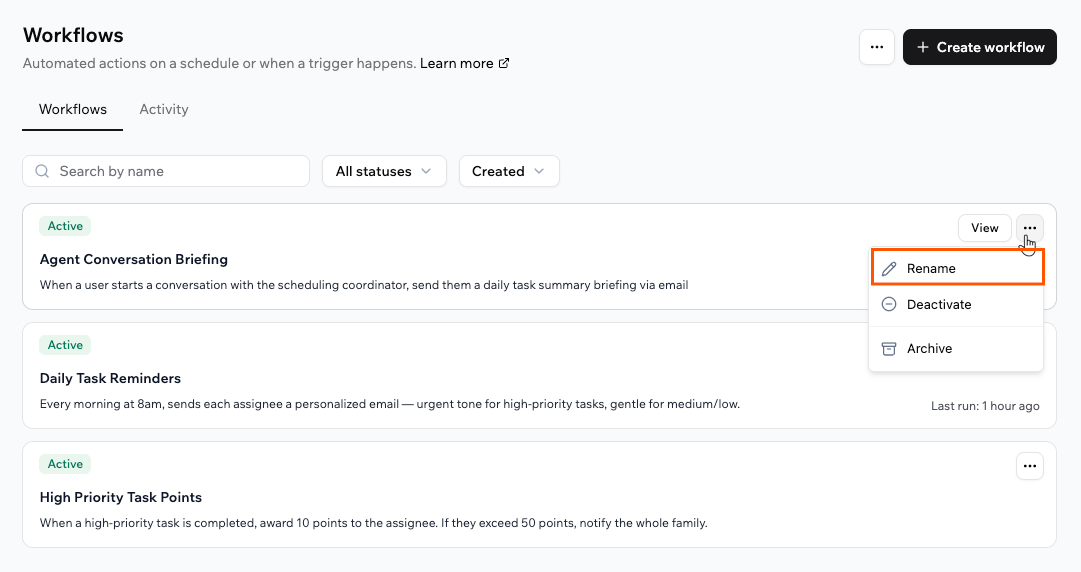
**לשינוי שם workflow:**
1. לחץ על **Dashboard** בעורך האפליקציה שלך.
2. לחץ על **Workflows**.
3. לחץ על סמל **More Actions** ב-workflow.
4. לחץ על **Rename** והזן את השם החדש.
### עריכת workflow
כדי לשנות מה workflow עושה, תאר את השינוי בצ'אט ה-AI, באותו אופן שיצרת אותו. הבונה מעדכן את ה-workflow עבורך, כך שאין מה לערוך ידנית.
שינוי שלבי workflow יוצר גרסה חדשה. הרצות שכבר בביצוע מסיימות בגרסה שהתחילו איתה, והרצות חדשות משתמשות בגרסה החדשה ביותר.
### שינוי שם workflow
תן ל-workflow שם ברור יותר בכל עת. שינוי שם לא יוצר גרסה חדשה.
**לשינוי שם workflow:**
1. לחץ על **Dashboard** בעורך האפליקציה שלך.
2. לחץ על **Workflows**.
3. לחץ על סמל **More Actions** ב-workflow.
4. לחץ על **Rename** והזן את השם החדש.
 ### הרצת workflow מיד
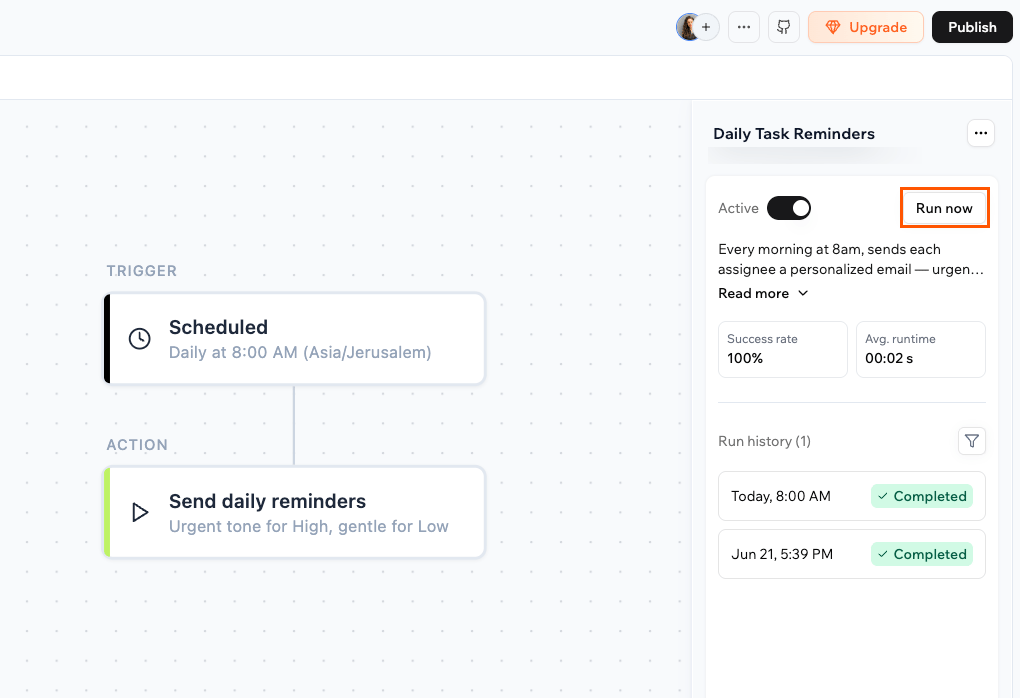
הרץ workflow מיד כאשר ברצונך להתחיל אותו על פי דרישה. זה עוזר לך לבדוק שינויים, לאשר שהתצורה שלך עובדת, או לטפל במשהו דחוף בין הרצות מתוזמנות.
**חשוב:** Run now מבצע פעולות אמיתיות באמצעות התצורה הנוכחית שלך, כגון שליחת אימיילים אמיתיים או עדכון רשומות אמיתיות. זוהי הרצה ידנית חד-פעמית שאינה משפיעה על לוח הזמנים או הטריגר שלך, והיא מופיעה בהיסטוריית ההרצות עם התווית של בדיקה. כאשר קיימות הרצות קודמות, ניתן גם להריץ מחדש את ה-workflow באמצעות הנתונים מהרצה קודמת.
**להרצת workflow:**
1. לחץ על **Dashboard** בעורך האפליקציה שלך.
2. לחץ על **Workflows**.
3. לחץ על ה-workflow כדי לפתוח אותו.
4. לחץ על **Run now** בפאנל הפרטים.
5. בתיבת הדו-שיח לאישור, לחץ על **Run now** שוב.
### הרצת workflow מיד
הרץ workflow מיד כאשר ברצונך להתחיל אותו על פי דרישה. זה עוזר לך לבדוק שינויים, לאשר שהתצורה שלך עובדת, או לטפל במשהו דחוף בין הרצות מתוזמנות.
**חשוב:** Run now מבצע פעולות אמיתיות באמצעות התצורה הנוכחית שלך, כגון שליחת אימיילים אמיתיים או עדכון רשומות אמיתיות. זוהי הרצה ידנית חד-פעמית שאינה משפיעה על לוח הזמנים או הטריגר שלך, והיא מופיעה בהיסטוריית ההרצות עם התווית של בדיקה. כאשר קיימות הרצות קודמות, ניתן גם להריץ מחדש את ה-workflow באמצעות הנתונים מהרצה קודמת.
**להרצת workflow:**
1. לחץ על **Dashboard** בעורך האפליקציה שלך.
2. לחץ על **Workflows**.
3. לחץ על ה-workflow כדי לפתוח אותו.
4. לחץ על **Run now** בפאנל הפרטים.
5. בתיבת הדו-שיח לאישור, לחץ על **Run now** שוב.
 ### ארכוב workflow
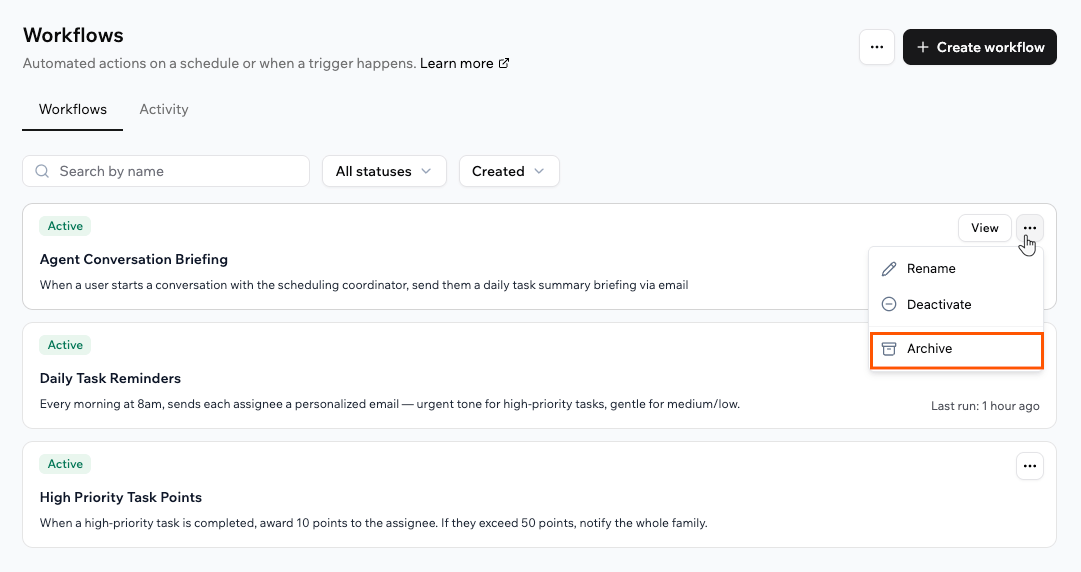
אם אינך צריך workflow יותר, ניתן לארכב אותו כדי לשמור על הרשימה הפעילה נקייה.
**לארכוב workflow:**
1. לחץ על **Dashboard** בעורך האפליקציה שלך.
2. לחץ על **Workflows**.
3. לחץ על סמל **More Actions** ב-workflow.
4. לחץ על **Archive**.
### ארכוב workflow
אם אינך צריך workflow יותר, ניתן לארכב אותו כדי לשמור על הרשימה הפעילה נקייה.
**לארכוב workflow:**
1. לחץ על **Dashboard** בעורך האפליקציה שלך.
2. לחץ על **Workflows**.
3. לחץ על סמל **More Actions** ב-workflow.
4. לחץ על **Archive**.
 כדי לראות או לשחזר workflows מארוכבים, לחץ על סמל **More Actions** ליד **Create workflow**, ואז לחץ על **View archive**.
***
## ניטור הרצות
כל workflow רושם כל הרצה כך שתוכל לצפות בה בזמן אמת ולסקור אותה לאחר מכן. סקור הרצות של workflow יחיד מפאנל הפרטים שלו, או ראה הרצות על פני כל ה-workflows שלך בכרטיסיית **Activity**.
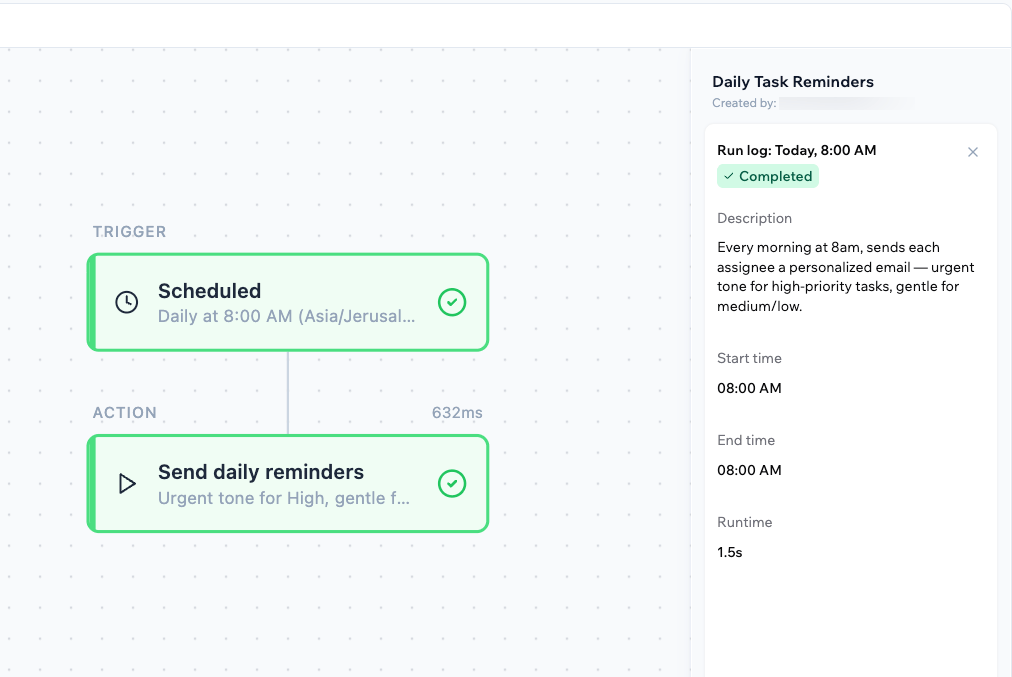
כאשר workflow רץ, כל שלב בתרשים מציג סימן ירוק כאשר הוא מסתיים בהצלחה, כך שתוכל לאשר במבט אחד שהוא עובד ולראות בדיוק היכן הוא עוצר אם שלב נכשל.
### הצגת הרצות של workflow
כשאתה פותח workflow, פאנל הפרטים מציג את ה-**Success rate** שלו, **Avg. runtime** ו-**Run history** של כל הרצה. כאשר משהו משתבש, ההרצה מציגה את השלב המדויק שנכשל ואת השגיאה, כך שאתה יודע היכן לחפש בלי לנחש.
**להצגת הרצות של workflow:**
1. לחץ על **Dashboard** בעורך האפליקציה שלך.
2. לחץ על **Workflows**.
3. לחץ על ה-workflow שברצונך לבדוק.
4. בפאנל הפרטים, סקור את **Run history**, שם כל הרצה מציגה את הזמן והסטטוס שלה, כגון **Completed**.
5. לחץ על הרצה כדי לפתוח את **Run log** שלה, כולל זמן ההתחלה, זמן הסיום וזמן הריצה.
כדי לראות או לשחזר workflows מארוכבים, לחץ על סמל **More Actions** ליד **Create workflow**, ואז לחץ על **View archive**.
***
## ניטור הרצות
כל workflow רושם כל הרצה כך שתוכל לצפות בה בזמן אמת ולסקור אותה לאחר מכן. סקור הרצות של workflow יחיד מפאנל הפרטים שלו, או ראה הרצות על פני כל ה-workflows שלך בכרטיסיית **Activity**.
כאשר workflow רץ, כל שלב בתרשים מציג סימן ירוק כאשר הוא מסתיים בהצלחה, כך שתוכל לאשר במבט אחד שהוא עובד ולראות בדיוק היכן הוא עוצר אם שלב נכשל.
### הצגת הרצות של workflow
כשאתה פותח workflow, פאנל הפרטים מציג את ה-**Success rate** שלו, **Avg. runtime** ו-**Run history** של כל הרצה. כאשר משהו משתבש, ההרצה מציגה את השלב המדויק שנכשל ואת השגיאה, כך שאתה יודע היכן לחפש בלי לנחש.
**להצגת הרצות של workflow:**
1. לחץ על **Dashboard** בעורך האפליקציה שלך.
2. לחץ על **Workflows**.
3. לחץ על ה-workflow שברצונך לבדוק.
4. בפאנל הפרטים, סקור את **Run history**, שם כל הרצה מציגה את הזמן והסטטוס שלה, כגון **Completed**.
5. לחץ על הרצה כדי לפתוח את **Run log** שלה, כולל זמן ההתחלה, זמן הסיום וזמן הריצה.
 ### שימוש בכרטיסיית Activity
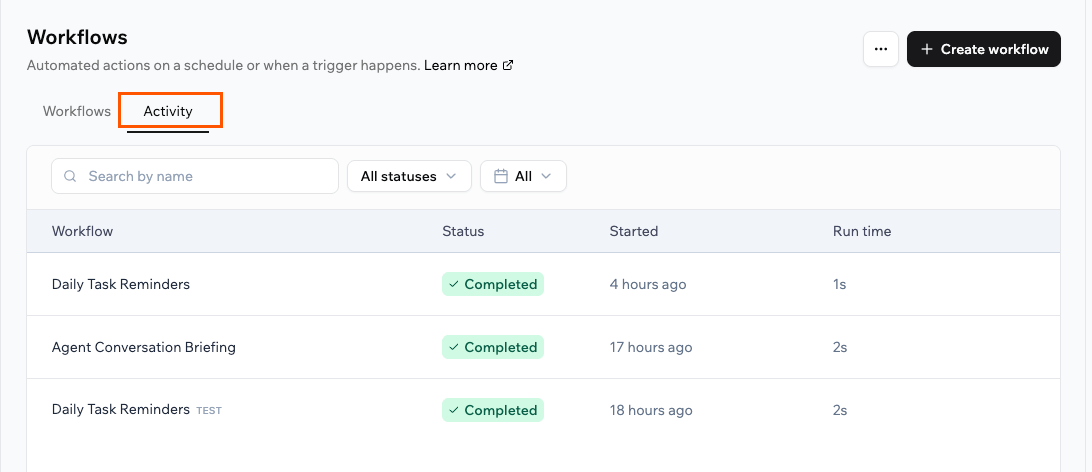
כרטיסיית **Activity** תחת **Workflows** בלוח האפליקציה שלך מביאה יחד הרצות מכל ה-workflows שלך במקום אחד.
הרצות שאתה מתחיל עם **Run now** מסומנות **TEST**, כך שתוכל להבחין ביניהן לבין הרצות שנפתחו אוטומטית.
**להצגת פעילות על פני workflows:**
1. לחץ על **Dashboard** בעורך האפליקציה שלך.
2. לחץ על **Workflows**.
3. לחץ על כרטיסיית **Activity**.
4. סקור את רשימת ההרצות, שם כל אחת מציגה את ה-workflow, סטטוס, זמן התחלה וזמן ריצה. סנן לפי סטטוס (**Running**, **Completed**, **Failed**, או **Cancelled**) או לפי טווח זמן.
5. לחץ על **View** על הרצה כדי לפתוח אותה בתרשים של ה-workflow לצד ה-run log שלה.
### שימוש בכרטיסיית Activity
כרטיסיית **Activity** תחת **Workflows** בלוח האפליקציה שלך מביאה יחד הרצות מכל ה-workflows שלך במקום אחד.
הרצות שאתה מתחיל עם **Run now** מסומנות **TEST**, כך שתוכל להבחין ביניהן לבין הרצות שנפתחו אוטומטית.
**להצגת פעילות על פני workflows:**
1. לחץ על **Dashboard** בעורך האפליקציה שלך.
2. לחץ על **Workflows**.
3. לחץ על כרטיסיית **Activity**.
4. סקור את רשימת ההרצות, שם כל אחת מציגה את ה-workflow, סטטוס, זמן התחלה וזמן ריצה. סנן לפי סטטוס (**Running**, **Completed**, **Failed**, או **Cancelled**) או לפי טווח זמן.
5. לחץ על **View** על הרצה כדי לפתוח אותה בתרשים של ה-workflow לצד ה-run log שלה.
 ***
## Workflows וקרדיטי אינטגרציה
Workflows מחויבים לפי השלבים שרצים. כל שלב שרץ פונקציית backend משתמש בשבריר של קרדיט אינטגרציה, והחיובים מצטברים על פני כל השלבים בהרצה יחידה. אינטגרציות מובנות שהשלב משתמש בהן, כגון שליחת אימייל או קריאה למודל AI, יכולות להשתמש בקרדיטים גם, כפי שהן עושות במקומות אחרים באפליקציה שלך.
Workflow עם מספר שלבים לכן עולה יותר להרצה מ-workflow חד-שלבי, אז עקוב אחר כמה פעמים ה-workflows שלך רצים ומה כל שלב עושה. אם אזלו לך קרדיטי אינטגרציה בזמן הרצה בביצוע, אותה הרצה מבוטלת. [למד יותר על קרדיטים.](/Account-and-billing/Credits)
Workflows שרצים בתדירות גבוהה או שמשרשרים מספר פעולות יכולים לרוקן את יתרת הקרדיטים שלך במהירות. הנה כמה דרכים לשמור על שימוש בשליטה:
* **הוסף תנאי טריגר ספציפיים:** צמצם את הקריטריונים שמתחילים workflow כך שהוא לא ירוץ שלא לצורך.
* **השתמש בתנאים כדי לדלג על שלבים לא נחוצים:** הסתעף ב-workflow כך ששלבים יקרים ירוצו רק כשהם באמת נחוצים.
* **אחד workflows מיותרים:** אם כמה workflows מבצעים משימות חופפות, שלב אותם למעטים וחכמים יותר.
* **פתור workflows כושלים במהירות:** workflows ששוגים עדיין יכולים לצרוך קרדיטים בכל ניסיון חוזר. בדוק את היסטוריית ההרצות באופן קבוע ותקן או השבת workflows בעייתיים ברגע שאתה מזהה אותם.
* **סקור את התדירות של workflows מתוזמנים:** שקול אם workflows חוזרים, כגון דוחות יומיים או תזכורות, צריכים לרוץ בתדירות שהוגדרה.
* **היה חסכני עם קריאות AI:** אם שלב קורא למודל AI, זה משתמש בקרדיטים גם, אז קרא לו רק כשאתה באמת צריך את התוצאה.
* **בדוק על מערך נתונים קטן תחילה:** הרץ workflow ידנית ובדוק את היסטוריית ההרצות שלו כדי להעריך את עלות הקרדיטים להרצה לפני הפעלתו בקנה מידה.
***
## שאלות נפוצות
לחץ על שאלה למטה כדי ללמוד עוד.
כן. בקש מצ'אט ה-AI להוסיף תנאים לכל workflow או שלב. לדוגמה:
```text theme={null}
After the wait, only send the reminder when the task is still incomplete.
```
ה-workflow אז לוקח דרכים שונות בהתבסס על התנאים שאתה מתאר, כך ששלבים שונים רצים בהתאם לנתונים שלך. תנאי יכול לכלול מספר דרכים, בתוספת ברירת מחדל לכל דבר שלא תואם, והתרשים מציג כל דרך בנפרד.
פתח את ה-workflow ובדוק את **Run history** שלו כדי למצוא את השלב שנכשל. בקש מה-AI בלוח שלך להסביר את השגיאה ולהציע תיקון, ואז השתמש ב-**Run now** כדי לאשר שה-workflow מצליח. אם workflow נכשל שוב ושוב, Base44 משביתה אותו אוטומטית ומודיעה לך, כך שתוכל לתקן את הבעיה לפני שתפעיל אותו שוב.
זה תלוי איך ה-workflow מתחיל. workflow מתוזמן יכול לרוץ על פי דרישה בכל עת, כי הוא לא צריך קלט. workflow שמתחיל מטריגר entity, connector, או סוכן באפליקציה צריך את נתוני הטריגר לרוץ, כגון המשימה הספציפית שנוצרה, כך ש-**Run now** מריץ מחדש את הנתונים מהרצה קודמת. זה אומר שה-workflow צריך לרוץ לפחות פעם אחת לפני שתוכל להריץ אותו על פי דרישה.
אם אתה רואה **No previous runs**, הפעל את ה-workflow באמת פעם אחת, למשל על ידי יצירת משימה עבור workflow המעקב אחר משימות, ואז השתמש ב-**Run now** כדי להריץ מחדש את אותה הרצה.
דף זה תורגם באמצעות בינה מלאכותית. למידע המדויק והעדכני ביותר, עיין ב[גרסה האנגלית](/).
***
## Workflows וקרדיטי אינטגרציה
Workflows מחויבים לפי השלבים שרצים. כל שלב שרץ פונקציית backend משתמש בשבריר של קרדיט אינטגרציה, והחיובים מצטברים על פני כל השלבים בהרצה יחידה. אינטגרציות מובנות שהשלב משתמש בהן, כגון שליחת אימייל או קריאה למודל AI, יכולות להשתמש בקרדיטים גם, כפי שהן עושות במקומות אחרים באפליקציה שלך.
Workflow עם מספר שלבים לכן עולה יותר להרצה מ-workflow חד-שלבי, אז עקוב אחר כמה פעמים ה-workflows שלך רצים ומה כל שלב עושה. אם אזלו לך קרדיטי אינטגרציה בזמן הרצה בביצוע, אותה הרצה מבוטלת. [למד יותר על קרדיטים.](/Account-and-billing/Credits)
Workflows שרצים בתדירות גבוהה או שמשרשרים מספר פעולות יכולים לרוקן את יתרת הקרדיטים שלך במהירות. הנה כמה דרכים לשמור על שימוש בשליטה:
* **הוסף תנאי טריגר ספציפיים:** צמצם את הקריטריונים שמתחילים workflow כך שהוא לא ירוץ שלא לצורך.
* **השתמש בתנאים כדי לדלג על שלבים לא נחוצים:** הסתעף ב-workflow כך ששלבים יקרים ירוצו רק כשהם באמת נחוצים.
* **אחד workflows מיותרים:** אם כמה workflows מבצעים משימות חופפות, שלב אותם למעטים וחכמים יותר.
* **פתור workflows כושלים במהירות:** workflows ששוגים עדיין יכולים לצרוך קרדיטים בכל ניסיון חוזר. בדוק את היסטוריית ההרצות באופן קבוע ותקן או השבת workflows בעייתיים ברגע שאתה מזהה אותם.
* **סקור את התדירות של workflows מתוזמנים:** שקול אם workflows חוזרים, כגון דוחות יומיים או תזכורות, צריכים לרוץ בתדירות שהוגדרה.
* **היה חסכני עם קריאות AI:** אם שלב קורא למודל AI, זה משתמש בקרדיטים גם, אז קרא לו רק כשאתה באמת צריך את התוצאה.
* **בדוק על מערך נתונים קטן תחילה:** הרץ workflow ידנית ובדוק את היסטוריית ההרצות שלו כדי להעריך את עלות הקרדיטים להרצה לפני הפעלתו בקנה מידה.
***
## שאלות נפוצות
לחץ על שאלה למטה כדי ללמוד עוד.
כן. בקש מצ'אט ה-AI להוסיף תנאים לכל workflow או שלב. לדוגמה:
```text theme={null}
After the wait, only send the reminder when the task is still incomplete.
```
ה-workflow אז לוקח דרכים שונות בהתבסס על התנאים שאתה מתאר, כך ששלבים שונים רצים בהתאם לנתונים שלך. תנאי יכול לכלול מספר דרכים, בתוספת ברירת מחדל לכל דבר שלא תואם, והתרשים מציג כל דרך בנפרד.
פתח את ה-workflow ובדוק את **Run history** שלו כדי למצוא את השלב שנכשל. בקש מה-AI בלוח שלך להסביר את השגיאה ולהציע תיקון, ואז השתמש ב-**Run now** כדי לאשר שה-workflow מצליח. אם workflow נכשל שוב ושוב, Base44 משביתה אותו אוטומטית ומודיעה לך, כך שתוכל לתקן את הבעיה לפני שתפעיל אותו שוב.
זה תלוי איך ה-workflow מתחיל. workflow מתוזמן יכול לרוץ על פי דרישה בכל עת, כי הוא לא צריך קלט. workflow שמתחיל מטריגר entity, connector, או סוכן באפליקציה צריך את נתוני הטריגר לרוץ, כגון המשימה הספציפית שנוצרה, כך ש-**Run now** מריץ מחדש את הנתונים מהרצה קודמת. זה אומר שה-workflow צריך לרוץ לפחות פעם אחת לפני שתוכל להריץ אותו על פי דרישה.
אם אתה רואה **No previous runs**, הפעל את ה-workflow באמת פעם אחת, למשל על ידי יצירת משימה עבור workflow המעקב אחר משימות, ואז השתמש ב-**Run now** כדי להריץ מחדש את אותה הרצה.
דף זה תורגם באמצעות בינה מלאכותית. למידע המדויק והעדכני ביותר, עיין ב[גרסה האנגלית](/).