> ## Documentation Index
> Fetch the complete documentation index at: https://docs.base44.com/llms.txt
> Use this file to discover all available pages before exploring further.
# יצירת אוטומציות לאפליקציה שלך
> הפעל עבודת backend אוטומטית, לפי לוח זמנים או כשנתונים משתנים.
השתמש באוטומציות כשאתה רוצה להסיר עבודה מהצלחת שלך, כגון שליחת אימיילי סיכום, יצירת דוחות, סנכרון או ניקוי נתונים, או הפעלת משימות תחזוקה חוזרות.
בעת [בניית אפליקציה](https://base44.com/ai-app-builder) ב-Base44, אוטומציות עוזרות לך להפעיל פונקציות backend אוטומטית, לפי לוח זמנים, כשנתונים משתנים, או כשאינטגרציה מחוברת שולחת אירוע דרך מחבר. אתה יוצר ומנהל אוטומציות באמצעות צ'אט ה-AI בלוח האפליקציה שלך.
**Workflows מחליף את האוטומציות.** ההשקה מתבצעת בהדרגה, כך שחלק מהאפליקציות מציגות כעת **Workflows** במקום **Automations**. אם האפליקציה שלך מציגה Workflows, ראה [יצירת workflows](/Building-your-app/Creating-workflows).
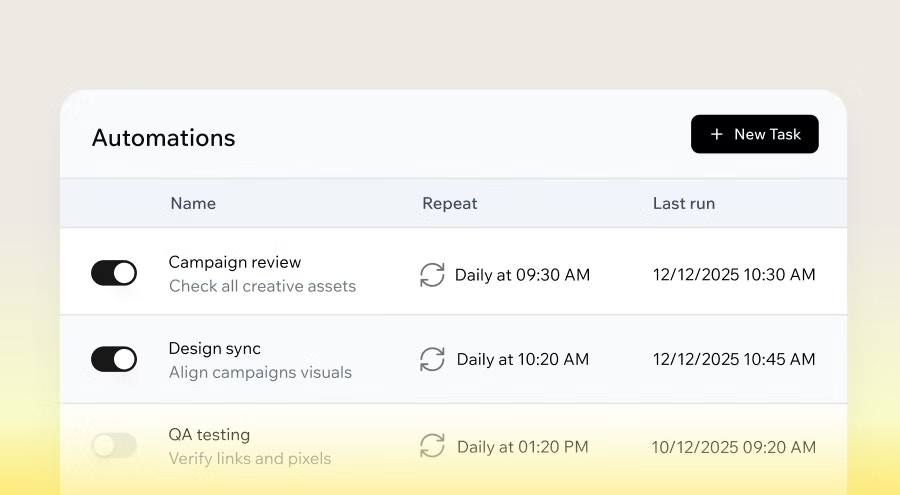 ניתן להשתמש באוטומציות לכל עבודת backend שברצונך שתתרחש אוטומטית. דוגמאות נפוצות כוללות:
* שליחת אימיילים או הודעות, כגון אימיילי ברוכים הבאים יומיים או ניוזלטרים שבועיים.
* יצירת דוחות או סיכומים, למשל דוח הכנסות יומי.
* בדיקת תנאים והתראה רק כשמשהו משתנה, כגון מלאי נמוך.
* תגובה לשינויים בנתונים שלך, כגון שליחת הודעה למנהלים כאשר מוצר חדש נוסף.
* תזמון פוסטים ברשתות חברתיות.
* הפעלת משימות תחזוקה או ניהול משק חוזרות, כמו ארכוב רשומות ישנות או רענון מטמון.
* גיבוי נתוני האפליקציה שלך (למשל ל-Google Drive) מדי שבוע.
* שליחת התראות לכלים חיצוניים כשמשהו קורה, למשל פרסום עדכוני הזמנת סלון לערוץ Slack כשאירועי לוח שנה משתנים.
***
## איך אוטומציות עובדות
כשאתה יוצר אוטומציה, אתה בוחר איך היא מתחילה. היא יכולה לרוץ לפי לוח זמנים שאתה מגדיר, בתגובה לאירוע נתונים כגון רשומה שנוצרת, מתעדכנת או נמחקת, כאשר משתמש אפליקציה מתחיל שיחה עם סוכן באפליקציה, או כאשר אינטגרציה מחוברת שולחת אירוע באמצעות מחבר. כל אוטומציה מריצה פונקציית backend באפליקציה שלך ומתעדת את ההרצה כך שתוכל לראות מה קרה.
לכל אוטומציה יש יומנים כך שתמיד תוכל לראות מתי היא רצה, אם הצליחה, וכל שגיאה שהתרחשה. זה שומר על הכל שקוף וקל לניפוי באגים.
**חשוב:**
* עליך להיות במסלול **Builder** או גבוה יותר לשימוש באוטומציות.
* בכל פעם שאוטומציה רצה, היא משתמשת ב**קרדיט אינטגרציה 1**.
* כל הרצת אוטומציה יכולה להימשך מקסימום 3 דקות. אם היא לוקחת יותר זמן, ההרצה נכשלת. לדוגמה, אם האוטומציה שלך שולחת 1,000 אימיילים אך יכולה לשלוח רק 600 בתוך 3 דקות, רק 600 הראשונים נשלחים והשאר לא מעובדים.
* המרווח המינימלי בין הרצות אוטומציה הוא 5 דקות.
***
## סוגי אוטומציות
יש 4 סוגי אוטומציות שניתן ליצור. בעת תיאור מה שאתה רוצה לצ'אט ה-AI, זה עוזר לדעת איזה סוג מתאים למקרה שלך.
### אוטומציות מתוזמנות
אוטומציות מתוזמנות רצות בזמן או במרווח שאתה מגדיר. השתמש באלה למשימות חוזרות כמו סיכומים יומיים, דוחות שבועיים או עבודות תחזוקה סדירות.
פרומפטים לדוגמה:
* `Send me a daily summary of all new orders to my email every morning at 8:00.`
* `Archive trip records that have been completed for more than 30 days, every Sunday at midnight.`
### אוטומציות אירועי נתונים
אוטומציות אירועי נתונים רצות בתגובה לשינויים בנתוני האפליקציה שלך, כגון רשומה שנוצרת, מתעדכנת או נמחקת. השתמש באלה כדי להגיב לפעילות בזמן אמת.
פרומפטים לדוגמה:
* `Send a push notification whenever I add a new WishlistPlace and write any needed backend function for me.`
* `Send the admin an email whenever a new booking is created.`
### אוטומציות סוכן באפליקציה
אוטומציות סוכן באפליקציה רצות כאשר משתמש אפליקציה מתחיל שיחה חדשה עם סוכן באפליקציה. השתמש באלה כדי להישאר מעודכן במי שיוצר קשר, למשל כדי לקבל התראה כאשר לקוח מתחיל צ'אט, להוסיף אותו לאנשי הקשר שלך אוטומטית, או לשלוח לעצמך סיכום בסוף היום.
פרומפטים לדוגמה:
* `Email me whenever someone starts a new conversation with my agent.`
* `Add the person to my Contacts list when they start a chat with my agent.`
### אוטומציות מחברים
אוטומציות מחברים רצות כאשר אינטגרציה מחוברת שולחת אירוע, כגון אימייל חדש שמגיע ב-Gmail או אירוע לוח שנה שמתעדכן ב-Google Calendar. השתמש באלה כדי לשמור על האפליקציה שלך מסונכרנת עם כלים חיצוניים.
פרומפטים לדוגמה:
* `When a new email arrives in Gmail with the subject "Book appointment", parse it and add a new booking to my app.`
* `When a Google Calendar event is cancelled, update the booking in my app and post a message in the #salon-general Slack channel.`
אוטומציות מחברים זמינות כרגע עבור Gmail, Google Calendar, Google Drive, Microsoft Outlook ו-Microsoft OneDrive.
***
## יצירת אוטומציה
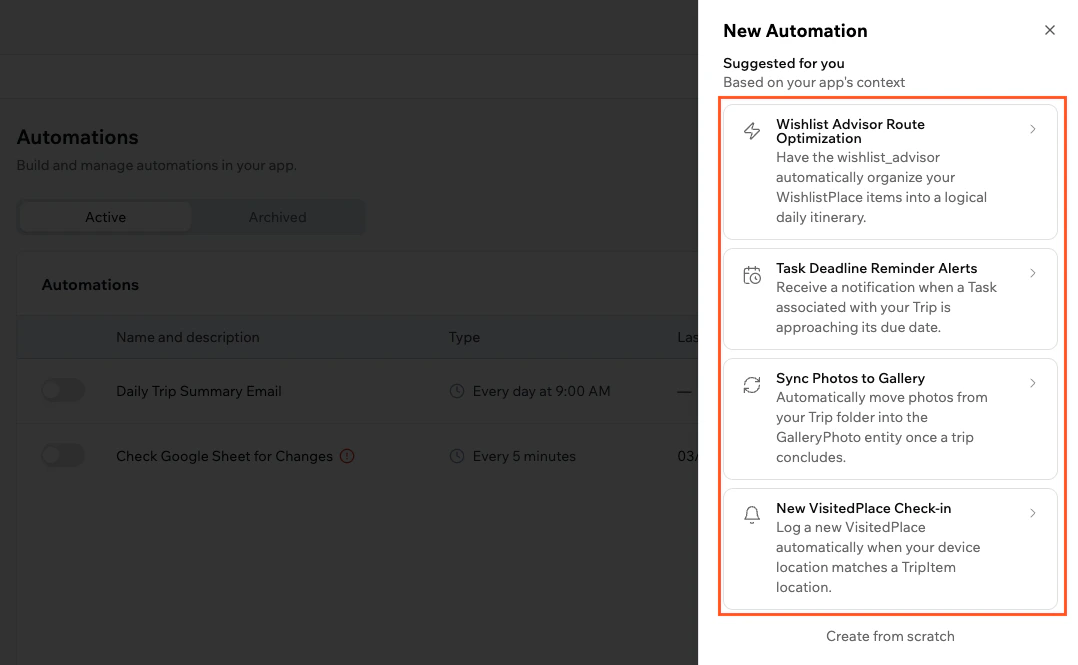
כשאתה לוחץ על **New Automation**, Base44 מציגה הצעות בהתבסס על ההקשר של האפליקציה שלך. ניתן לבחור באחת מהן או ללחוץ על **Create from scratch** כדי לבחור את סוג האוטומציה ולתאר מה אתה רוצה בצ'אט ה-AI.
### שימוש בהצעה
כל הצעה כוללת תיאור קצר של מה שהיא עושה. לחיצה על אחת שולחת פרומפט ממולא מראש לצ'אט ה-AI, שם ניתן לסקור ולהתאים אותו לפני שה-AI מגדיר אותו.
**ליצירת אוטומציה מהצעה:**
1. לחץ על **Dashboard** בעורך האפליקציה שלך.
2. לחץ על **Automations**.
3. לחץ על **New Automation**.
4. עיין בהצעות תחת **Suggested for you**.
5. לחץ על הצעה כדי לשלוח אותה לצ'אט ה-AI כפרומפט ממולא מראש.
6. סקור את הפרומפט, בצע שינויים כלשהם, ושלח אותו.
7. ה-AI מגדיר את האוטומציה ומוסיף אותה לרשימת **Automations** שלך.
ניתן להשתמש באוטומציות לכל עבודת backend שברצונך שתתרחש אוטומטית. דוגמאות נפוצות כוללות:
* שליחת אימיילים או הודעות, כגון אימיילי ברוכים הבאים יומיים או ניוזלטרים שבועיים.
* יצירת דוחות או סיכומים, למשל דוח הכנסות יומי.
* בדיקת תנאים והתראה רק כשמשהו משתנה, כגון מלאי נמוך.
* תגובה לשינויים בנתונים שלך, כגון שליחת הודעה למנהלים כאשר מוצר חדש נוסף.
* תזמון פוסטים ברשתות חברתיות.
* הפעלת משימות תחזוקה או ניהול משק חוזרות, כמו ארכוב רשומות ישנות או רענון מטמון.
* גיבוי נתוני האפליקציה שלך (למשל ל-Google Drive) מדי שבוע.
* שליחת התראות לכלים חיצוניים כשמשהו קורה, למשל פרסום עדכוני הזמנת סלון לערוץ Slack כשאירועי לוח שנה משתנים.
***
## איך אוטומציות עובדות
כשאתה יוצר אוטומציה, אתה בוחר איך היא מתחילה. היא יכולה לרוץ לפי לוח זמנים שאתה מגדיר, בתגובה לאירוע נתונים כגון רשומה שנוצרת, מתעדכנת או נמחקת, כאשר משתמש אפליקציה מתחיל שיחה עם סוכן באפליקציה, או כאשר אינטגרציה מחוברת שולחת אירוע באמצעות מחבר. כל אוטומציה מריצה פונקציית backend באפליקציה שלך ומתעדת את ההרצה כך שתוכל לראות מה קרה.
לכל אוטומציה יש יומנים כך שתמיד תוכל לראות מתי היא רצה, אם הצליחה, וכל שגיאה שהתרחשה. זה שומר על הכל שקוף וקל לניפוי באגים.
**חשוב:**
* עליך להיות במסלול **Builder** או גבוה יותר לשימוש באוטומציות.
* בכל פעם שאוטומציה רצה, היא משתמשת ב**קרדיט אינטגרציה 1**.
* כל הרצת אוטומציה יכולה להימשך מקסימום 3 דקות. אם היא לוקחת יותר זמן, ההרצה נכשלת. לדוגמה, אם האוטומציה שלך שולחת 1,000 אימיילים אך יכולה לשלוח רק 600 בתוך 3 דקות, רק 600 הראשונים נשלחים והשאר לא מעובדים.
* המרווח המינימלי בין הרצות אוטומציה הוא 5 דקות.
***
## סוגי אוטומציות
יש 4 סוגי אוטומציות שניתן ליצור. בעת תיאור מה שאתה רוצה לצ'אט ה-AI, זה עוזר לדעת איזה סוג מתאים למקרה שלך.
### אוטומציות מתוזמנות
אוטומציות מתוזמנות רצות בזמן או במרווח שאתה מגדיר. השתמש באלה למשימות חוזרות כמו סיכומים יומיים, דוחות שבועיים או עבודות תחזוקה סדירות.
פרומפטים לדוגמה:
* `Send me a daily summary of all new orders to my email every morning at 8:00.`
* `Archive trip records that have been completed for more than 30 days, every Sunday at midnight.`
### אוטומציות אירועי נתונים
אוטומציות אירועי נתונים רצות בתגובה לשינויים בנתוני האפליקציה שלך, כגון רשומה שנוצרת, מתעדכנת או נמחקת. השתמש באלה כדי להגיב לפעילות בזמן אמת.
פרומפטים לדוגמה:
* `Send a push notification whenever I add a new WishlistPlace and write any needed backend function for me.`
* `Send the admin an email whenever a new booking is created.`
### אוטומציות סוכן באפליקציה
אוטומציות סוכן באפליקציה רצות כאשר משתמש אפליקציה מתחיל שיחה חדשה עם סוכן באפליקציה. השתמש באלה כדי להישאר מעודכן במי שיוצר קשר, למשל כדי לקבל התראה כאשר לקוח מתחיל צ'אט, להוסיף אותו לאנשי הקשר שלך אוטומטית, או לשלוח לעצמך סיכום בסוף היום.
פרומפטים לדוגמה:
* `Email me whenever someone starts a new conversation with my agent.`
* `Add the person to my Contacts list when they start a chat with my agent.`
### אוטומציות מחברים
אוטומציות מחברים רצות כאשר אינטגרציה מחוברת שולחת אירוע, כגון אימייל חדש שמגיע ב-Gmail או אירוע לוח שנה שמתעדכן ב-Google Calendar. השתמש באלה כדי לשמור על האפליקציה שלך מסונכרנת עם כלים חיצוניים.
פרומפטים לדוגמה:
* `When a new email arrives in Gmail with the subject "Book appointment", parse it and add a new booking to my app.`
* `When a Google Calendar event is cancelled, update the booking in my app and post a message in the #salon-general Slack channel.`
אוטומציות מחברים זמינות כרגע עבור Gmail, Google Calendar, Google Drive, Microsoft Outlook ו-Microsoft OneDrive.
***
## יצירת אוטומציה
כשאתה לוחץ על **New Automation**, Base44 מציגה הצעות בהתבסס על ההקשר של האפליקציה שלך. ניתן לבחור באחת מהן או ללחוץ על **Create from scratch** כדי לבחור את סוג האוטומציה ולתאר מה אתה רוצה בצ'אט ה-AI.
### שימוש בהצעה
כל הצעה כוללת תיאור קצר של מה שהיא עושה. לחיצה על אחת שולחת פרומפט ממולא מראש לצ'אט ה-AI, שם ניתן לסקור ולהתאים אותו לפני שה-AI מגדיר אותו.
**ליצירת אוטומציה מהצעה:**
1. לחץ על **Dashboard** בעורך האפליקציה שלך.
2. לחץ על **Automations**.
3. לחץ על **New Automation**.
4. עיין בהצעות תחת **Suggested for you**.
5. לחץ על הצעה כדי לשלוח אותה לצ'אט ה-AI כפרומפט ממולא מראש.
6. סקור את הפרומפט, בצע שינויים כלשהם, ושלח אותו.
7. ה-AI מגדיר את האוטומציה ומוסיף אותה לרשימת **Automations** שלך.
 ***
### יצירה מאפס
אם אף אחת מההצעות לא מתאימה למה שאתה צריך, צור את האוטומציה שלך מאפס. אתה בוחר את סוג הטריגר תחילה, ואז מתאר מה אתה רוצה בצ'אט ה-AI.
**ליצירת אוטומציה מאפס:**
1. לחץ על **Dashboard** בעורך האפליקציה שלך.
2. לחץ על **Automations**.
3. לחץ על **New Automation**.
4. לחץ על **Create from scratch**.
5. בחר את סוג הטריגר: **Scheduled**, **Data event**, **In-app agent**, או **Connector**.
6. בצ'אט ה-AI, תאר את האוטומציה שאתה רוצה. לדוגמה: `Set up recurring email reminders to my email name@email.com for my tasks on my to-do list every Sunday at 17:00.`
7. ה-AI יוצר את האוטומציה ומוסיף אותה לרשימת **Automations** שלך.
אם אתה צריך פונקציית backend חדשה עבור האוטומציה שלך, פשוט הזכר זאת בפרומפט וה-AI יכתוב אותה עבורך.
***
## ניהול אוטומציות
לאחר שאתה מתחיל להשתמש באוטומציות, ניתן לשלוט מתי הן רצות, לשנות את ההגדרות שלהן, להפעיל אותן על פי דרישה, או לנקות אוטומציות שאינך צריך יותר. ניתן להשהות אוטומציות מבלי למחוק אותן, וניתן לשכפל אוטומציה קיימת כאשר אתה רוצה הגדרה דומה עם שינויים קטנים.
כאשר אתה מכבה אוטומציה, Base44 עוצרת תזמון הרצות עתידיות, אך יומנים קיימים נשארים זמינים. ניתן להפעיל את האוטומציה שוב בכל עת.
### הפעלה או כיבוי של אוטומציה
השהה אוטומציה בכל עת אם ברצונך להפסיק את הרצתה, והפעל אותה שוב כשאתה זקוק לה.
**להפעלה או כיבוי של אוטומציה:**
1. לחץ על **Dashboard** בעורך האפליקציה שלך.
2. לחץ על **Automations**.
3. לחץ על המתג משמאל לשם האוטומציה כדי להפעיל או לכבות אותה.
***
### יצירה מאפס
אם אף אחת מההצעות לא מתאימה למה שאתה צריך, צור את האוטומציה שלך מאפס. אתה בוחר את סוג הטריגר תחילה, ואז מתאר מה אתה רוצה בצ'אט ה-AI.
**ליצירת אוטומציה מאפס:**
1. לחץ על **Dashboard** בעורך האפליקציה שלך.
2. לחץ על **Automations**.
3. לחץ על **New Automation**.
4. לחץ על **Create from scratch**.
5. בחר את סוג הטריגר: **Scheduled**, **Data event**, **In-app agent**, או **Connector**.
6. בצ'אט ה-AI, תאר את האוטומציה שאתה רוצה. לדוגמה: `Set up recurring email reminders to my email name@email.com for my tasks on my to-do list every Sunday at 17:00.`
7. ה-AI יוצר את האוטומציה ומוסיף אותה לרשימת **Automations** שלך.
אם אתה צריך פונקציית backend חדשה עבור האוטומציה שלך, פשוט הזכר זאת בפרומפט וה-AI יכתוב אותה עבורך.
***
## ניהול אוטומציות
לאחר שאתה מתחיל להשתמש באוטומציות, ניתן לשלוט מתי הן רצות, לשנות את ההגדרות שלהן, להפעיל אותן על פי דרישה, או לנקות אוטומציות שאינך צריך יותר. ניתן להשהות אוטומציות מבלי למחוק אותן, וניתן לשכפל אוטומציה קיימת כאשר אתה רוצה הגדרה דומה עם שינויים קטנים.
כאשר אתה מכבה אוטומציה, Base44 עוצרת תזמון הרצות עתידיות, אך יומנים קיימים נשארים זמינים. ניתן להפעיל את האוטומציה שוב בכל עת.
### הפעלה או כיבוי של אוטומציה
השהה אוטומציה בכל עת אם ברצונך להפסיק את הרצתה, והפעל אותה שוב כשאתה זקוק לה.
**להפעלה או כיבוי של אוטומציה:**
1. לחץ על **Dashboard** בעורך האפליקציה שלך.
2. לחץ על **Automations**.
3. לחץ על המתג משמאל לשם האוטומציה כדי להפעיל או לכבות אותה.
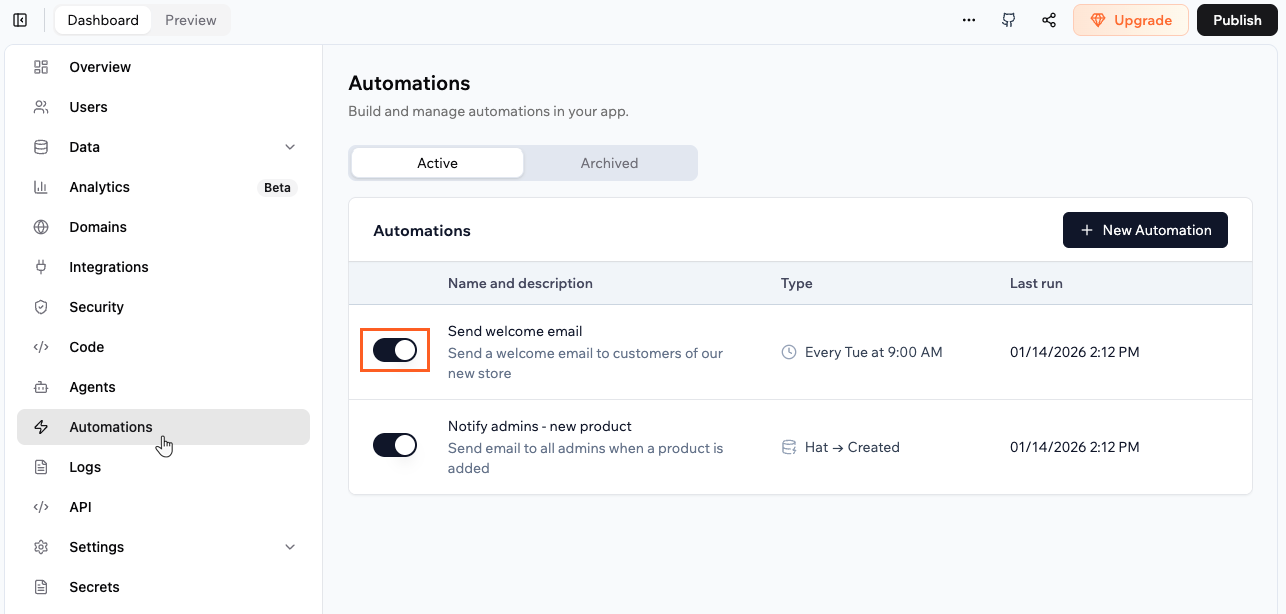 **השהיה אוטומטית לאוטומציות כושלות:** אם אוטומציה מתוזמנת נכשלת שוב ושוב, Base44 משהה אותה אוטומטית ומודיעה לך כדי שתוכל לחקור ולתקן את הבעיה לפני שתפעיל אותה מחדש.
***
### עריכת אוטומציה
בצע שינויים באוטומציה בכל עת. השינויים משפיעים רק על הרצות עתידיות.
**לעריכת אוטומציה:**
1. לחץ על **Dashboard** בעורך האפליקציה שלך.
2. לחץ על **Automations**.
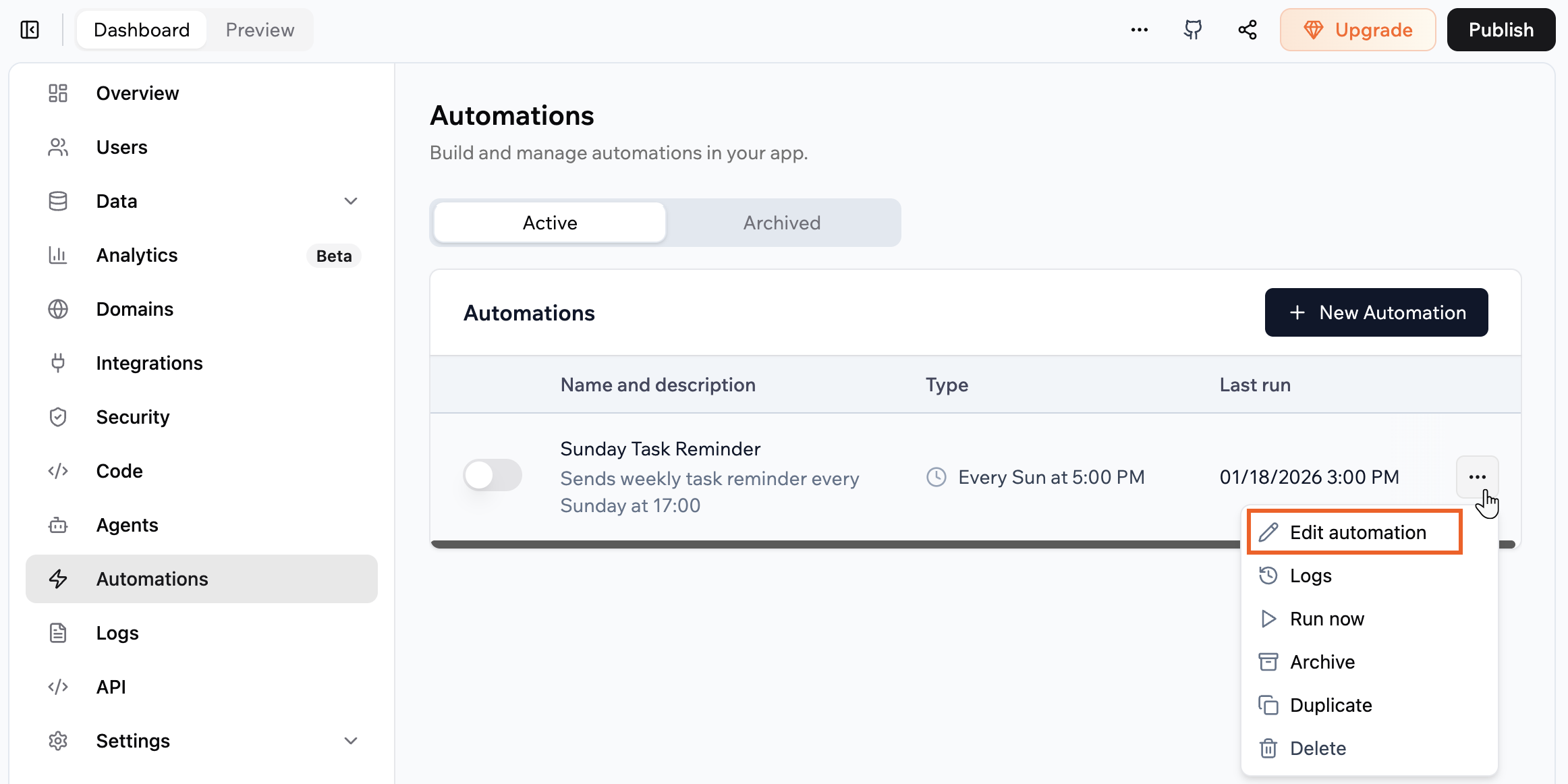
3. לחץ על סמל **More Actions** באוטומציה.
4. לחץ על **Edit automation**.
5. עדכן את פרטי האוטומציה.
6. לחץ על **Save**.
**השהיה אוטומטית לאוטומציות כושלות:** אם אוטומציה מתוזמנת נכשלת שוב ושוב, Base44 משהה אותה אוטומטית ומודיעה לך כדי שתוכל לחקור ולתקן את הבעיה לפני שתפעיל אותה מחדש.
***
### עריכת אוטומציה
בצע שינויים באוטומציה בכל עת. השינויים משפיעים רק על הרצות עתידיות.
**לעריכת אוטומציה:**
1. לחץ על **Dashboard** בעורך האפליקציה שלך.
2. לחץ על **Automations**.
3. לחץ על סמל **More Actions** באוטומציה.
4. לחץ על **Edit automation**.
5. עדכן את פרטי האוטומציה.
6. לחץ על **Save**.
 ***
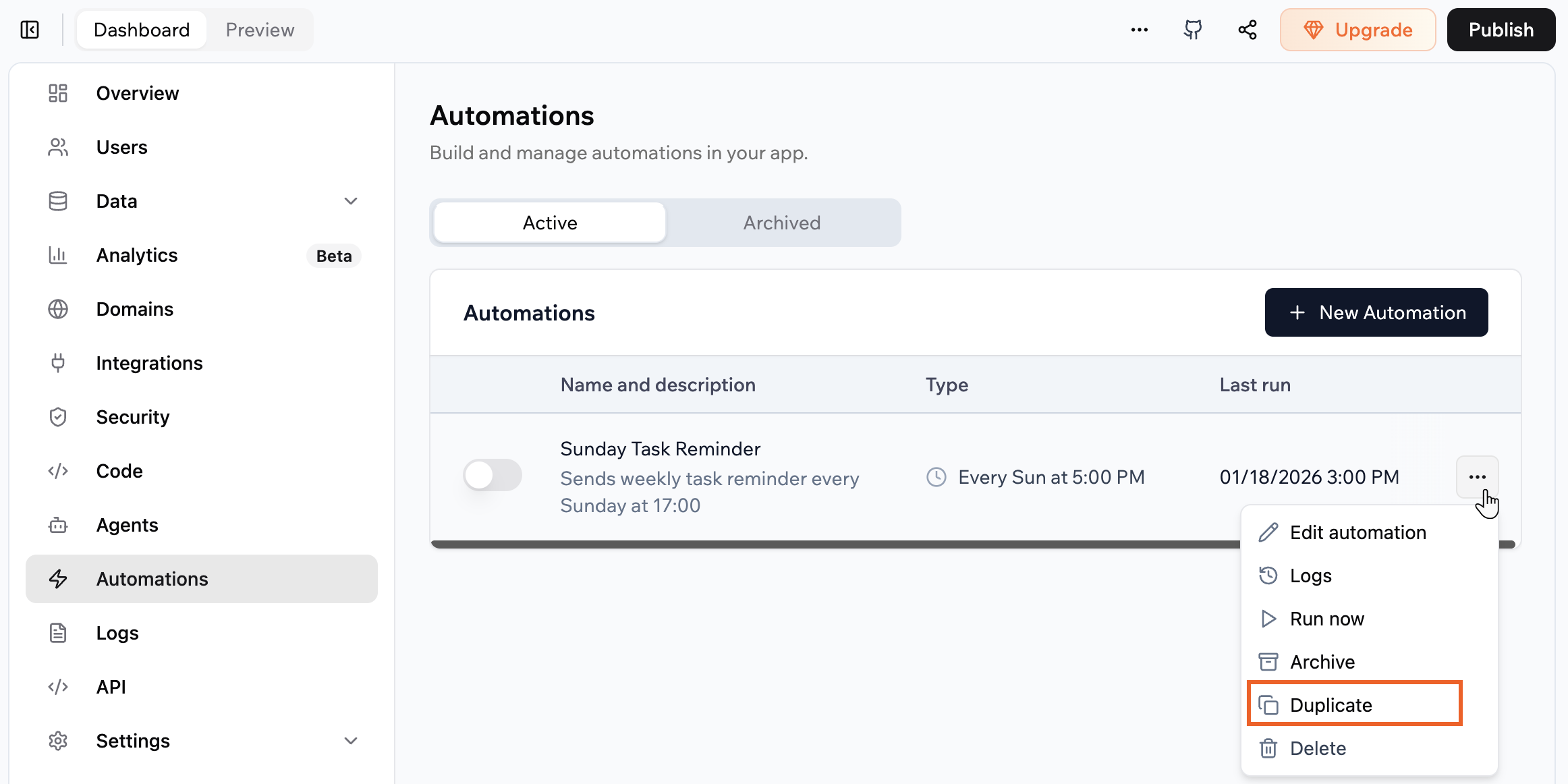
### שכפול אוטומציה
צור אוטומציות חדשות על ידי שכפול קיימות ועריכת האוטומציה החדשה.
**לשכפול אוטומציה:**
1. לחץ על **Dashboard** בעורך האפליקציה שלך.
2. לחץ על **Automations**.
3. לחץ על סמל **More Actions** באוטומציה.
4. לחץ על **Duplicate**.
5. עדכן את פרטי האוטומציה החדשה במידת הצורך, ולחץ על **Save**.
***
### שכפול אוטומציה
צור אוטומציות חדשות על ידי שכפול קיימות ועריכת האוטומציה החדשה.
**לשכפול אוטומציה:**
1. לחץ על **Dashboard** בעורך האפליקציה שלך.
2. לחץ על **Automations**.
3. לחץ על סמל **More Actions** באוטומציה.
4. לחץ על **Duplicate**.
5. עדכן את פרטי האוטומציה החדשה במידת הצורך, ולחץ על **Save**.
 ***
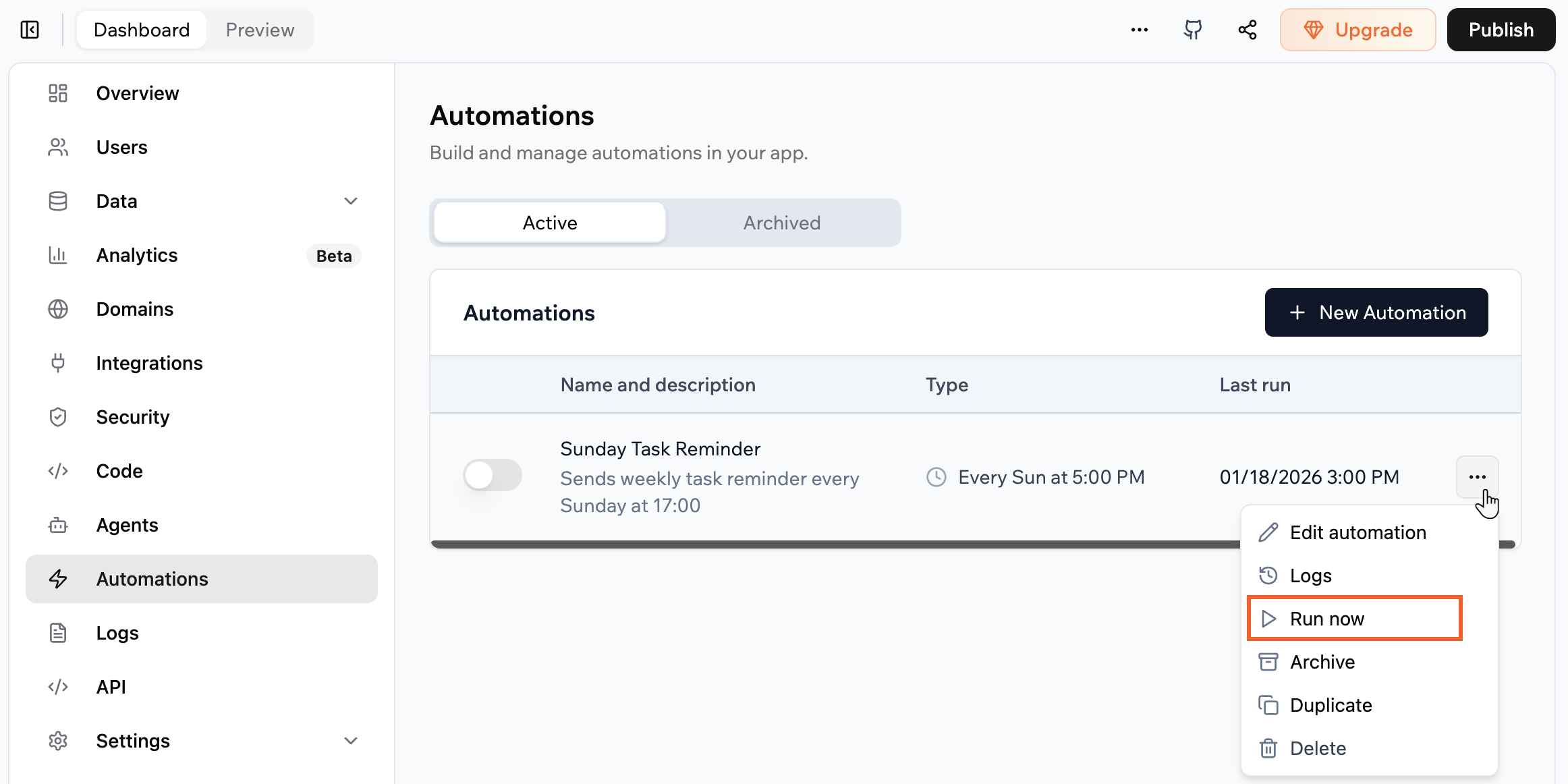
### הרצת אוטומציה מיד
הרץ אוטומציה מיד כאשר ברצונך להפעיל את פונקציית ה-backend שלה על פי דרישה. זה עוזר לך לבדוק שינויים, לאשר שהתצורה שלך עובדת, או לטפל במשהו דחוף בין הרצות מתוזמנות.
Run now מפעיל את פונקציית ה-backend פעם אחת בנוסף לכל לוח זמנים או אירוע נתונים שהגדרת. ההרצה מופיעה ביומני האוטומציה.
**להרצת אוטומציה:**
1. לחץ על **Dashboard** בעורך האפליקציה שלך.
2. לחץ על **Automations**.
3. לחץ על סמל **More Actions** באוטומציה.
4. בחר **Run now**.
***
### הרצת אוטומציה מיד
הרץ אוטומציה מיד כאשר ברצונך להפעיל את פונקציית ה-backend שלה על פי דרישה. זה עוזר לך לבדוק שינויים, לאשר שהתצורה שלך עובדת, או לטפל במשהו דחוף בין הרצות מתוזמנות.
Run now מפעיל את פונקציית ה-backend פעם אחת בנוסף לכל לוח זמנים או אירוע נתונים שהגדרת. ההרצה מופיעה ביומני האוטומציה.
**להרצת אוטומציה:**
1. לחץ על **Dashboard** בעורך האפליקציה שלך.
2. לחץ על **Automations**.
3. לחץ על סמל **More Actions** באוטומציה.
4. בחר **Run now**.
 ***
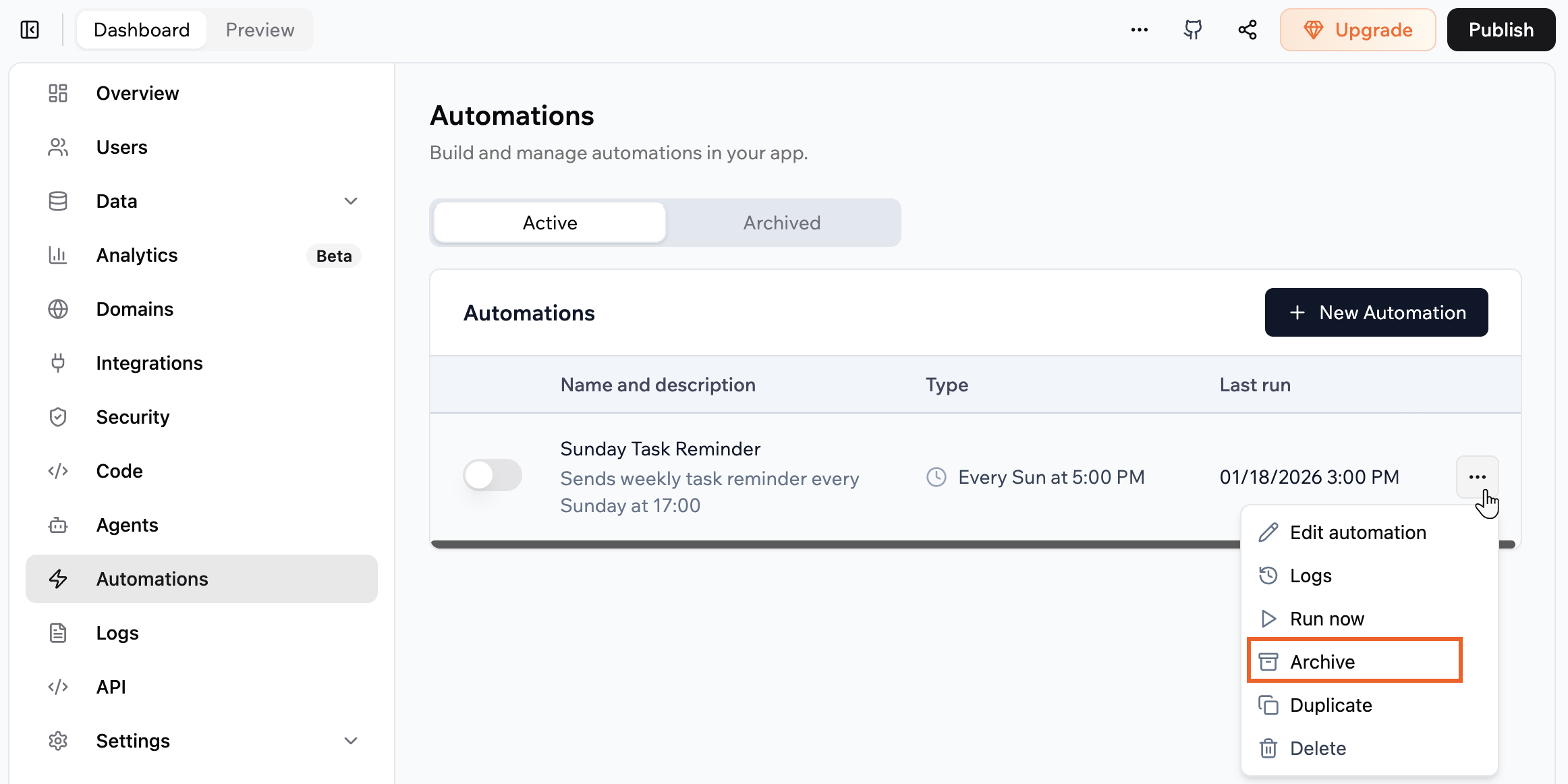
### ארכוב אוטומציה
אם אינך צריך אוטומציה יותר, ניתן להעביר אותה לארכיון כדי לשמור על הרשימה הפעילה נקייה.
**לארכוב אוטומציה:**
1. לחץ על **Dashboard** בעורך האפליקציה שלך.
2. לחץ על **Automations**.
3. מצא את האוטומציה הרלוונטית ברשימה.
4. לחץ על סמל **More Actions** באוטומציה.
5. לחץ על **Archive**.
***
### ארכוב אוטומציה
אם אינך צריך אוטומציה יותר, ניתן להעביר אותה לארכיון כדי לשמור על הרשימה הפעילה נקייה.
**לארכוב אוטומציה:**
1. לחץ על **Dashboard** בעורך האפליקציה שלך.
2. לחץ על **Automations**.
3. מצא את האוטומציה הרלוונטית ברשימה.
4. לחץ על סמל **More Actions** באוטומציה.
5. לחץ על **Archive**.
 ***
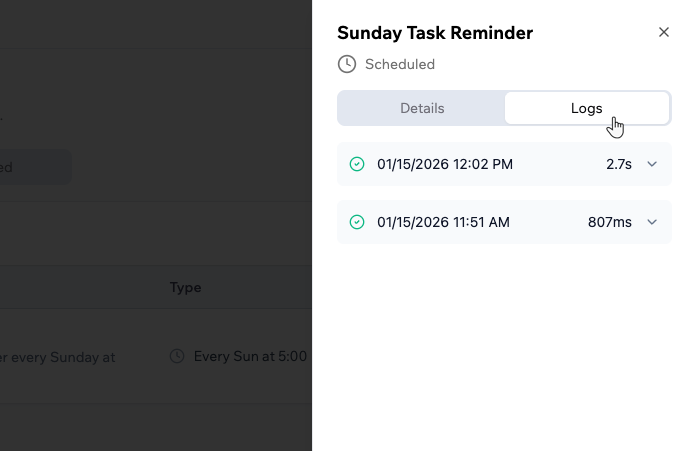
## ניטור הרצות ושימוש ביומנים
לכל אוטומציה יש יומן משלה כך שתוכל לראות מתי היא רצה, כמה זמן זה לקח, והאם היא הצליחה. כאשר משהו משתבש, יומנים עוזרים לך להבין מה נכשל והיכן לחפש בקוד ה-backend שלך, מבלי לנחש.
השתמש ביומנים כדי לאשר שאוטומציות חדשות רצות בזמן הנכון לאחר שהגדרת אותן לראשונה.
**להצגת יומנים של אוטומציה:**
1. לחץ על **Dashboard** בעורך האפליקציה שלך.
2. לחץ על **Automations**.
3. לחץ על האוטומציה שברצונך לבדוק.
4. לחץ על כרטיסיית **Logs**.
5. סקור את רשימת ההרצות, כולל חותמת הזמן, משך הזמן והסטטוס של כל הרצה.
***
## ניטור הרצות ושימוש ביומנים
לכל אוטומציה יש יומן משלה כך שתוכל לראות מתי היא רצה, כמה זמן זה לקח, והאם היא הצליחה. כאשר משהו משתבש, יומנים עוזרים לך להבין מה נכשל והיכן לחפש בקוד ה-backend שלך, מבלי לנחש.
השתמש ביומנים כדי לאשר שאוטומציות חדשות רצות בזמן הנכון לאחר שהגדרת אותן לראשונה.
**להצגת יומנים של אוטומציה:**
1. לחץ על **Dashboard** בעורך האפליקציה שלך.
2. לחץ על **Automations**.
3. לחץ על האוטומציה שברצונך לבדוק.
4. לחץ על כרטיסיית **Logs**.
5. סקור את רשימת ההרצות, כולל חותמת הזמן, משך הזמן והסטטוס של כל הרצה.
 ***
## אוטומציות וקרדיטי אינטגרציה
כל הרצת אוטומציה משתמשת לפחות בקרדיט אינטגרציה 1, בתוספת קרדיטים נוספים לכל אינטגרציות מובנות שנקראות בתוכה. לדוגמה, אוטומציה שקוראת ל-invokeLLM ושולחת אימייל עולה את קרדיט 1 של ההרצה בתוספת קרדיטים לכל פעולה שהיא מפעילה. [ראה את פירוט הקרדיטים המלא.](/Account-and-billing/Credits#integration-credit-examples)
אוטומציות שרצות בתדירות גבוהה או שמשרשרות מספר פעולות יכולות לרוקן את יתרת הקרדיטים שלך במהירות. הנה כמה דרכים לשמור על שימוש בשליטה:
* **הוסף תנאי טריגר ספציפיים.** צמצם את הקריטריונים שגורמים לאוטומציה לפעול כך שהיא לא תרוץ שלא לצורך.
* **אחד אוטומציות מיותרות.** אם מספר אוטומציות מבצעות משימות חופפות, שלב אותן ל-workflows מעטים וחכמים יותר.
* **פתור אוטומציות כושלות במהירות.** אוטומציות ששוגות עדיין יכולות לצרוך קרדיטים בכל ניסיון חוזר. בדוק את היומנים שלך באופן קבוע ותקן או השבת אוטומציות בעייתיות ברגע שאתה מזהה אותן.
* **סקור את התדירות של משימות מתוזמנות.** שקול אם אוטומציות חוזרות, כגון דוחות יומיים או תזכורות, צריכות לרוץ בתדירות שהוגדרה.
* **מזער קריאות invokeLLM.** כל קריאת invokeLLM בתוך אוטומציה היא חיוב קרדיטים נפרד. קרא ל-LLM רק כאשר לא ניתן לקבוע את התוצאה מראש.
* **בדוק בסביבה מבוקרת תחילה.** הרץ אוטומציות ידנית על מערך נתונים קטן ובדוק את יומני הביצוע כדי להעריך את עלות הקרדיטים להרצה לפני הפעלתן בקנה מידה.
* **השתמש במצב Discuss בעת עיצוב אוטומציות.** מצב Discuss עולה בערך 0.3 קרדיטי הודעות ומאפשר לך לתכנן את לוגיקת האוטומציה לפני החלת שינויים, ומפחית ניסוי וטעייה.
***
## שאלות נפוצות
לחץ על שאלה למטה כדי ללמוד עוד.
כן. בקש מצ'אט ה-AI להוסיף תנאי טריגר לכל אוטומציה. לדוגמה:
```text theme={null}
Only run this automation when the order status is "pending".
```
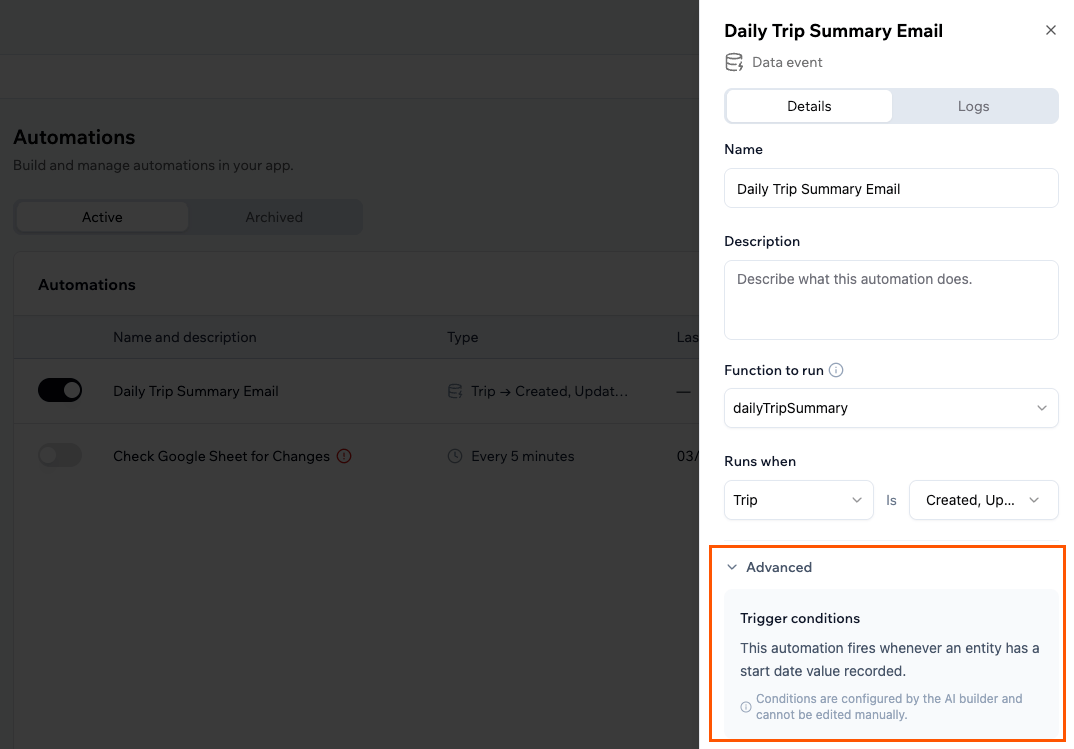
האוטומציה אז פועלת רק כאשר אירוע הטריגר גם תואם לתנאים שאתה מתאר. תנאים מוצגים בסעיף **Advanced** של פאנל האוטומציה לאחר ההגדרה, וניתן לשנות אותם רק על ידי בקשה מצ'אט ה-AI — לא ניתן לערוך אותם ידנית.
***
## אוטומציות וקרדיטי אינטגרציה
כל הרצת אוטומציה משתמשת לפחות בקרדיט אינטגרציה 1, בתוספת קרדיטים נוספים לכל אינטגרציות מובנות שנקראות בתוכה. לדוגמה, אוטומציה שקוראת ל-invokeLLM ושולחת אימייל עולה את קרדיט 1 של ההרצה בתוספת קרדיטים לכל פעולה שהיא מפעילה. [ראה את פירוט הקרדיטים המלא.](/Account-and-billing/Credits#integration-credit-examples)
אוטומציות שרצות בתדירות גבוהה או שמשרשרות מספר פעולות יכולות לרוקן את יתרת הקרדיטים שלך במהירות. הנה כמה דרכים לשמור על שימוש בשליטה:
* **הוסף תנאי טריגר ספציפיים.** צמצם את הקריטריונים שגורמים לאוטומציה לפעול כך שהיא לא תרוץ שלא לצורך.
* **אחד אוטומציות מיותרות.** אם מספר אוטומציות מבצעות משימות חופפות, שלב אותן ל-workflows מעטים וחכמים יותר.
* **פתור אוטומציות כושלות במהירות.** אוטומציות ששוגות עדיין יכולות לצרוך קרדיטים בכל ניסיון חוזר. בדוק את היומנים שלך באופן קבוע ותקן או השבת אוטומציות בעייתיות ברגע שאתה מזהה אותן.
* **סקור את התדירות של משימות מתוזמנות.** שקול אם אוטומציות חוזרות, כגון דוחות יומיים או תזכורות, צריכות לרוץ בתדירות שהוגדרה.
* **מזער קריאות invokeLLM.** כל קריאת invokeLLM בתוך אוטומציה היא חיוב קרדיטים נפרד. קרא ל-LLM רק כאשר לא ניתן לקבוע את התוצאה מראש.
* **בדוק בסביבה מבוקרת תחילה.** הרץ אוטומציות ידנית על מערך נתונים קטן ובדוק את יומני הביצוע כדי להעריך את עלות הקרדיטים להרצה לפני הפעלתן בקנה מידה.
* **השתמש במצב Discuss בעת עיצוב אוטומציות.** מצב Discuss עולה בערך 0.3 קרדיטי הודעות ומאפשר לך לתכנן את לוגיקת האוטומציה לפני החלת שינויים, ומפחית ניסוי וטעייה.
***
## שאלות נפוצות
לחץ על שאלה למטה כדי ללמוד עוד.
כן. בקש מצ'אט ה-AI להוסיף תנאי טריגר לכל אוטומציה. לדוגמה:
```text theme={null}
Only run this automation when the order status is "pending".
```
האוטומציה אז פועלת רק כאשר אירוע הטריגר גם תואם לתנאים שאתה מתאר. תנאים מוצגים בסעיף **Advanced** של פאנל האוטומציה לאחר ההגדרה, וניתן לשנות אותם רק על ידי בקשה מצ'אט ה-AI — לא ניתן לערוך אותם ידנית.
 כאשר אוטומציה נכשלת, אתה רואה תווית **Failed** בעמודה **Last run** ואפשרות **Fix with AI** באותה שורה.
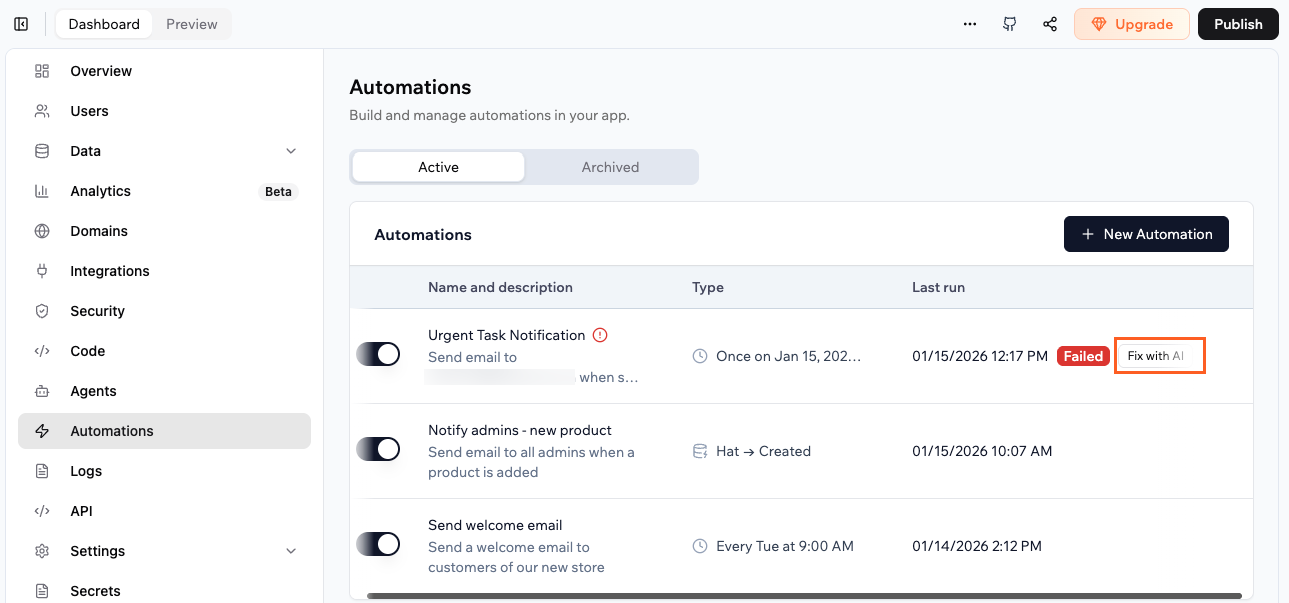 **לתיקון הרצה כושלת:**
1. לחץ על **Dashboard** בעורך האפליקציה שלך.
2. לחץ על **Automations**.
3. לחץ על **Fix with AI** על האוטומציה שנכשלה.
4. בצ'אט ה-AI, סקור את ההסבר על מה השתבש ואיך זה משפיע על האוטומציה שלך. קבל את התיקון המוצע כדי שה-AI יוכל לעדכן את הקוד או תצורת האוטומציה שלך.
5. כאשר ה-AI מסיים ליישם את התיקון, השתמש בפעולת **Run now** מ-**Automations** ובדוק את היומנים כדי לאשר שהאוטומציה מצליחה.
לפרטים נוספים על מה שקרה, פתח את האוטומציה, עבור לכרטיסיית **Logs**, וסקור את רשומת ההרצה הכושלת. ניתן גם לבקש מה-AI בלוח שלך להסביר כל הודעות שגיאה שמופיעות.
האירועים הזמינים תלויים באיזה מחבר אתה משתמש. הנה רשימה מלאה:
| מחבר | אירוע | תיאור |
| ------------------ | ------------ | ------------------------------------------------ |
| Gmail | mailbox | אימיילים חדשים שמגיעים לתיבת הדואר שלך |
| Google Calendar | events | כל שינוי באירוע לוח שנה, כולל נוצר, עודכן ונמחק |
| Google Drive | changes | כל שינוי בכונן, כולל קבצים שנוספו, שונו או נמחקו |
| Google Drive | file | כל שינוי לקובץ ספציפי (דורש מזהה קובץ) |
| Google Drive | file.update | תוכן קובץ או מאפיינים שונו (דורש מזהה קובץ) |
| Google Drive | file.trash | קובץ הועבר לפח (דורש מזהה קובץ) |
| Google Drive | file.untrash | קובץ שוחזר מהפח (דורש מזהה קובץ) |
| Google Drive | file.delete | קובץ נמחק לצמיתות (דורש מזהה קובץ) |
| Microsoft Outlook | created | אימייל חדש, אירוע לוח שנה או איש קשר נוצר |
| Microsoft Outlook | updated | אימייל או אירוע לוח שנה מתעדכן |
| Microsoft Outlook | deleted | אימייל או אירוע לוח שנה נמחק |
| Microsoft OneDrive | updated | כל שינוי בקובץ או תיקייה, כולל נוצר, שונה ונמחק |
ודא שהמחבר מחובר ומוגדר ב-**Integrations** בלוח האפליקציה שלך לפני יצירת אוטומציית מחבר.
דף זה תורגם באמצעות בינה מלאכותית. למידע המדויק והעדכני ביותר, עיין ב[גרסה האנגלית](/).
**לתיקון הרצה כושלת:**
1. לחץ על **Dashboard** בעורך האפליקציה שלך.
2. לחץ על **Automations**.
3. לחץ על **Fix with AI** על האוטומציה שנכשלה.
4. בצ'אט ה-AI, סקור את ההסבר על מה השתבש ואיך זה משפיע על האוטומציה שלך. קבל את התיקון המוצע כדי שה-AI יוכל לעדכן את הקוד או תצורת האוטומציה שלך.
5. כאשר ה-AI מסיים ליישם את התיקון, השתמש בפעולת **Run now** מ-**Automations** ובדוק את היומנים כדי לאשר שהאוטומציה מצליחה.
לפרטים נוספים על מה שקרה, פתח את האוטומציה, עבור לכרטיסיית **Logs**, וסקור את רשומת ההרצה הכושלת. ניתן גם לבקש מה-AI בלוח שלך להסביר כל הודעות שגיאה שמופיעות.
האירועים הזמינים תלויים באיזה מחבר אתה משתמש. הנה רשימה מלאה:
| מחבר | אירוע | תיאור |
| ------------------ | ------------ | ------------------------------------------------ |
| Gmail | mailbox | אימיילים חדשים שמגיעים לתיבת הדואר שלך |
| Google Calendar | events | כל שינוי באירוע לוח שנה, כולל נוצר, עודכן ונמחק |
| Google Drive | changes | כל שינוי בכונן, כולל קבצים שנוספו, שונו או נמחקו |
| Google Drive | file | כל שינוי לקובץ ספציפי (דורש מזהה קובץ) |
| Google Drive | file.update | תוכן קובץ או מאפיינים שונו (דורש מזהה קובץ) |
| Google Drive | file.trash | קובץ הועבר לפח (דורש מזהה קובץ) |
| Google Drive | file.untrash | קובץ שוחזר מהפח (דורש מזהה קובץ) |
| Google Drive | file.delete | קובץ נמחק לצמיתות (דורש מזהה קובץ) |
| Microsoft Outlook | created | אימייל חדש, אירוע לוח שנה או איש קשר נוצר |
| Microsoft Outlook | updated | אימייל או אירוע לוח שנה מתעדכן |
| Microsoft Outlook | deleted | אימייל או אירוע לוח שנה נמחק |
| Microsoft OneDrive | updated | כל שינוי בקובץ או תיקייה, כולל נוצר, שונה ונמחק |
ודא שהמחבר מחובר ומוגדר ב-**Integrations** בלוח האפליקציה שלך לפני יצירת אוטומציית מחבר.
דף זה תורגם באמצעות בינה מלאכותית. למידע המדויק והעדכני ביותר, עיין ב[גרסה האנגלית](/).