> ## Documentation Index
> Fetch the complete documentation index at: https://docs.base44.com/llms.txt
> Use this file to discover all available pages before exploring further.
> ## Agent Instructions
> Internal links on these pages omit the .md extension. Append .md to a docs page URL, or send an Accept: text/markdown header, to get that page as markdown.
# הוספת רכיבים לאפליקציה
> עיין בספריית הרכיבים בעורך האפליקציה והוסף רכיבי UI מוכנים ומלוטשים. Base44 בונה אותם מחדש בהתאם לערכת הנושא, לגופנים ולתוכן של האפליקציה.
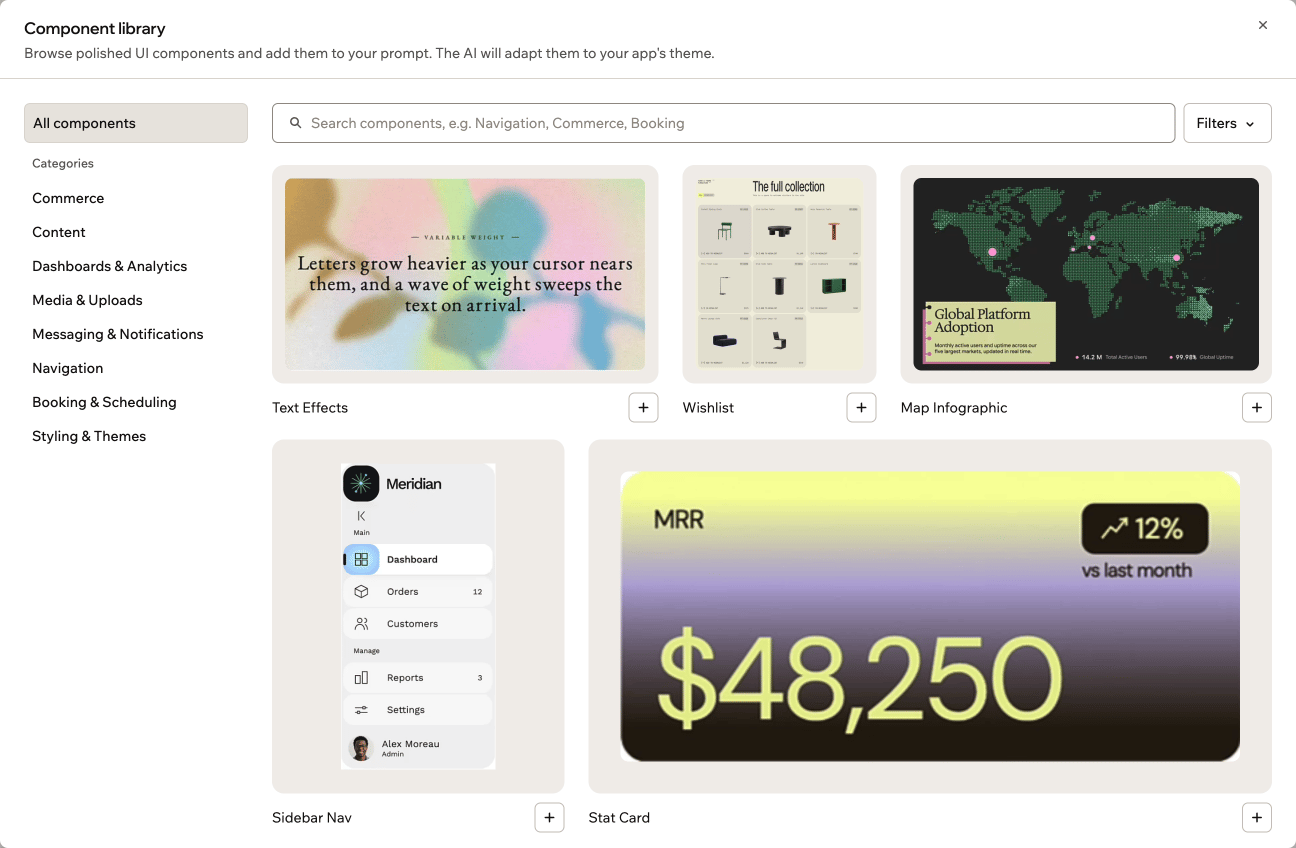
ספריית הרכיבים היא אוסף של רכיבי UI מוכנים ומלוטשים. אפשר להוסיף אותם ישירות מצ'אט ה-AI בעורך האפליקציה. במקום לתאר פריסה מאפס, אתה מעיין ברכיבים נבחרים ובוחר את הרכיב הרצוי. לאחר מכן, Base44 בונה אותו מחדש בתוך האפליקציה שלך.
כשאתה מוסיף רכיב, Base44 מתאים אותו לעיצוב האתר שלך. הצבעים, הגופנים והתוכן מותאמים לאפליקציה, במקום בלוק כללי. תמיד אפשר להמשיך להתאים את העיצוב בעזרת צ'אט ה-AI.
 ***
## פתיחת ספריית הרכיבים
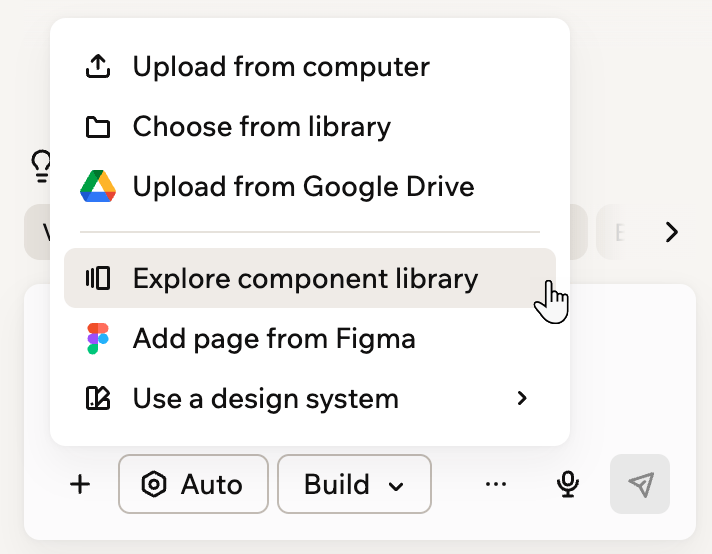
פותחים את ספריית הרכיבים מתפריט הפלוס בצ'אט ה-AI, ליד המקום שבו מקלידים פרומפטים.
כשאתה בוחר רכיב, צ'אט ה-AI עובר אוטומטית ל-**Build mode**. מידע נוסף על מצבי הצ'אט זמין ב[מצבי צ'אט AI](/he/Building-your-app/AI-chat-modes).
**לפתיחת ספריית הרכיבים:**
1. עבור לעורך האפליקציה.
2. בצ'אט ה-AI, לחץ על סמל הפלוס ליד תיבת הפרומפט.
3. לחץ על **Explore component library**.
***
## פתיחת ספריית הרכיבים
פותחים את ספריית הרכיבים מתפריט הפלוס בצ'אט ה-AI, ליד המקום שבו מקלידים פרומפטים.
כשאתה בוחר רכיב, צ'אט ה-AI עובר אוטומטית ל-**Build mode**. מידע נוסף על מצבי הצ'אט זמין ב[מצבי צ'אט AI](/he/Building-your-app/AI-chat-modes).
**לפתיחת ספריית הרכיבים:**
1. עבור לעורך האפליקציה.
2. בצ'אט ה-AI, לחץ על סמל הפלוס ליד תיבת הפרומפט.
3. לחץ על **Explore component library**.
 ***
## עיון ברכיבים ותצוגה מקדימה
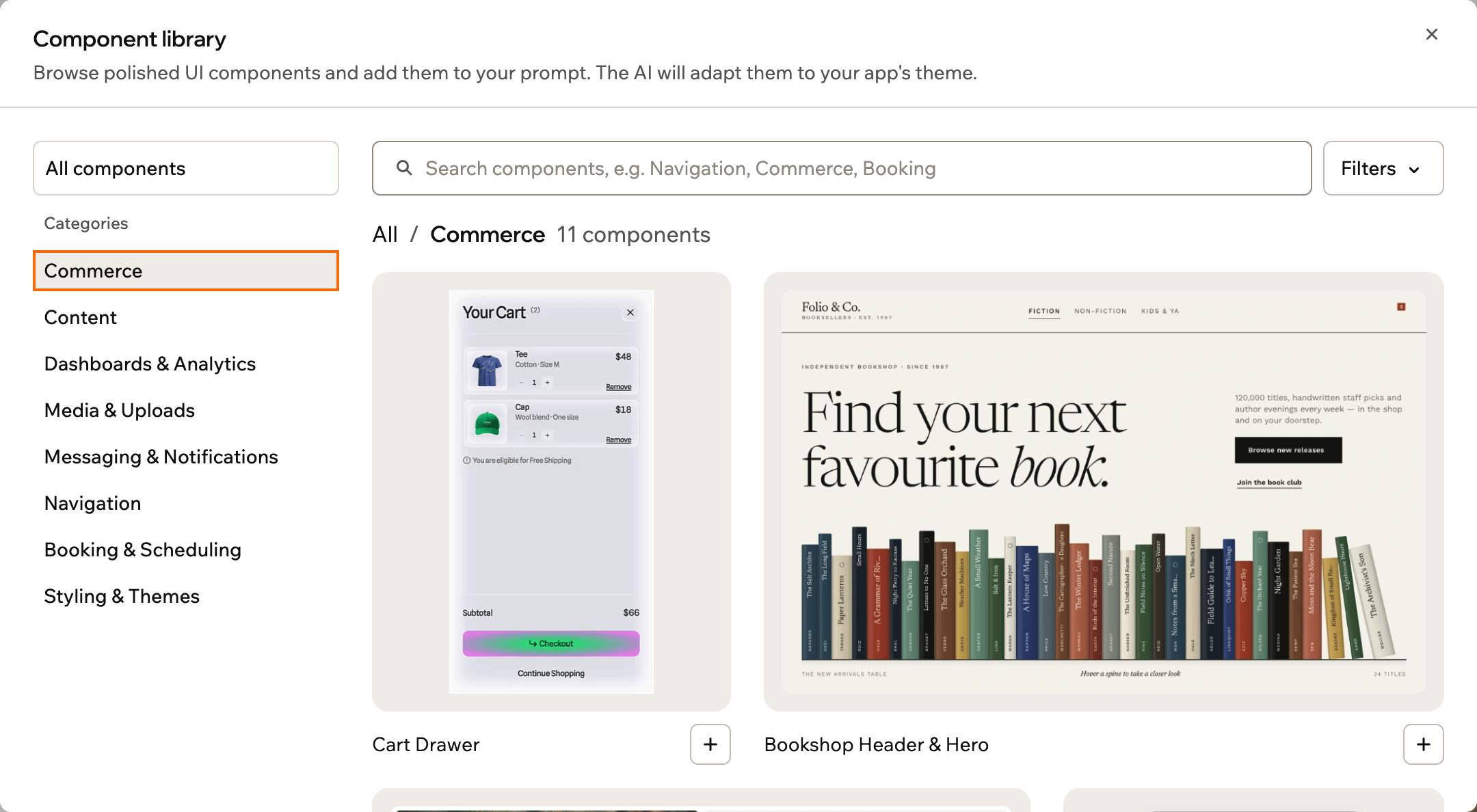
ספריית הרכיבים נפתחת בחלון גדול. בחלק העליון יש תיבת חיפוש, ומשמאל רשימת קטגוריות. האפשרות **All components** מציגה את כל הרכיבים בספרייה. כל קטגוריה מקבצת רכיבים לפי ייעוד, למשל **Commerce**, **Navigation** ו-**Booking & Scheduling**.
יש 3 דרכים למצוא רכיב:
* **חיפוש:** הקלד מילת מפתח בתיבת החיפוש. החיפוש מתבצע בקטגוריה הפתוחה. כדי לחפש בכל הספרייה, בחר קודם ב-**All components**.
* **קטגוריות:** לחץ על קטגוריה משמאל כדי לראות רק את הרכיבים שלה. בטלפון, הקטגוריות מופיעות כשורה מעל תיבת החיפוש.
* **מסננים:** לחץ על **Filters** כדי לצמצם את הרשימה לפי תגית.
העבר את העכבר מעל רכיב כדי לראות אותו בפעולה. לאחר מכן לחץ עליו כדי לפתוח את הפרטים שלו. תראה תצוגה מקדימה חיה שאפשר להחליף בה בין **Desktop** ל-**Mobile**, וגם תיאור קצר. ברכיבים מסוימים יש גם **Try different states**, שמאפשר לראות כל מצב לפני ההוספה. השתמש בחצים ליד שם הרכיב כדי לעבור לרכיב הקודם או הבא.
***
## עיון ברכיבים ותצוגה מקדימה
ספריית הרכיבים נפתחת בחלון גדול. בחלק העליון יש תיבת חיפוש, ומשמאל רשימת קטגוריות. האפשרות **All components** מציגה את כל הרכיבים בספרייה. כל קטגוריה מקבצת רכיבים לפי ייעוד, למשל **Commerce**, **Navigation** ו-**Booking & Scheduling**.
יש 3 דרכים למצוא רכיב:
* **חיפוש:** הקלד מילת מפתח בתיבת החיפוש. החיפוש מתבצע בקטגוריה הפתוחה. כדי לחפש בכל הספרייה, בחר קודם ב-**All components**.
* **קטגוריות:** לחץ על קטגוריה משמאל כדי לראות רק את הרכיבים שלה. בטלפון, הקטגוריות מופיעות כשורה מעל תיבת החיפוש.
* **מסננים:** לחץ על **Filters** כדי לצמצם את הרשימה לפי תגית.
העבר את העכבר מעל רכיב כדי לראות אותו בפעולה. לאחר מכן לחץ עליו כדי לפתוח את הפרטים שלו. תראה תצוגה מקדימה חיה שאפשר להחליף בה בין **Desktop** ל-**Mobile**, וגם תיאור קצר. ברכיבים מסוימים יש גם **Try different states**, שמאפשר לראות כל מצב לפני ההוספה. השתמש בחצים ליד שם הרכיב כדי לעבור לרכיב הקודם או הבא.
 ***
## הוספת רכיב
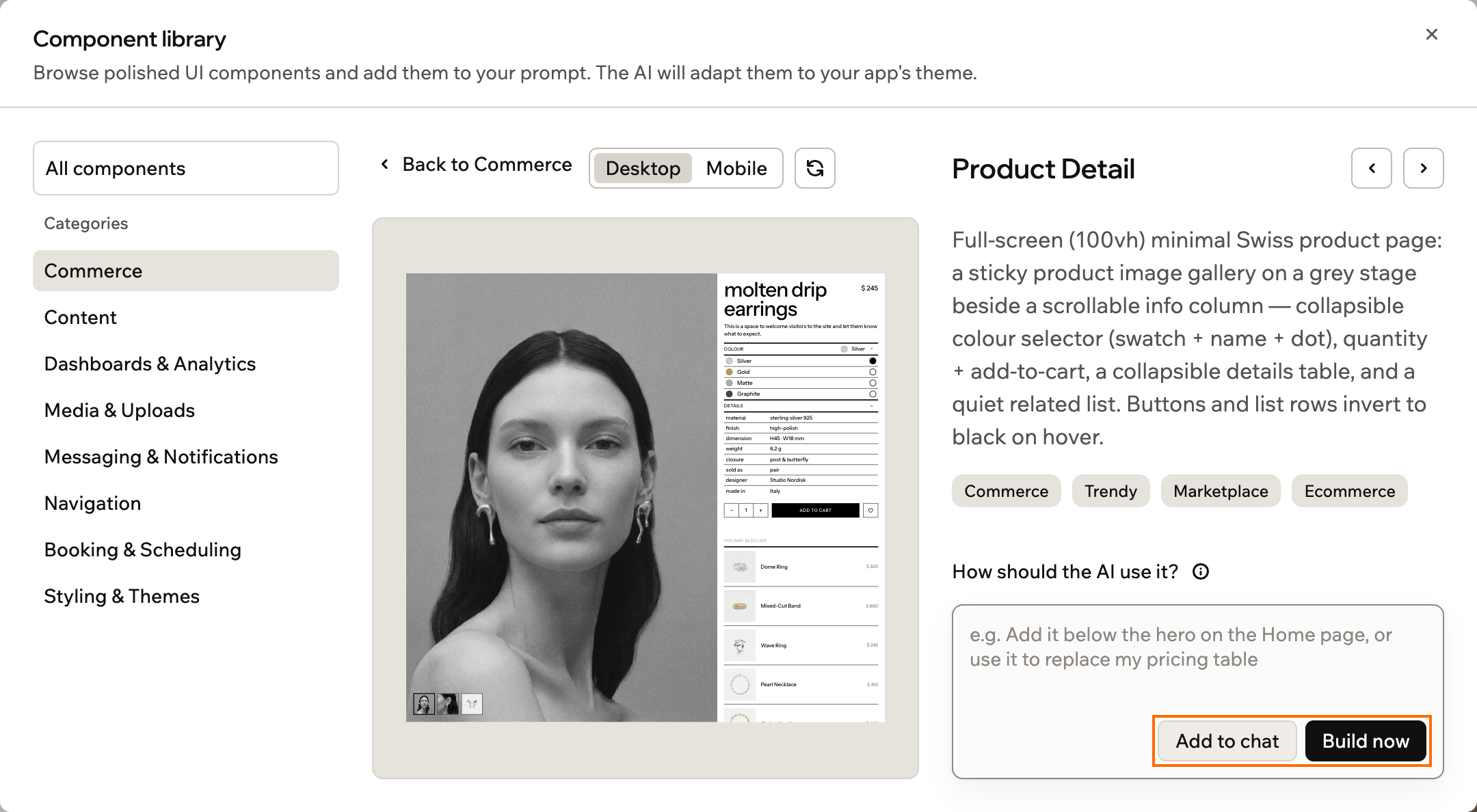
בפרטי הרכיב, אתה מסביר ל-AI איך להשתמש בו. לאחר מכן אתה מוסיף אותו לפרומפט או בונה אותו מיד. כל הודעה כוללת רכיב אחד. כשאתה שולח את ההודעה, Base44 בונה את הרכיב מחדש כקוד React בתוך האפליקציה. הסגנון, הגופנים והטקסטים מותאמים לעיצוב שלך.
**להוספת רכיב לאפליקציה:**
1. בעורך האפליקציה, לחץ על סמל הפלוס ליד תיבת הפרומפט בצ'אט ה-AI.
2. לחץ על **Explore component library**.
3. לחץ על הרכיב הרצוי.
4. תחת **How should the AI use it?**, תאר היכן למקם אותו, למשל בדף או בקטע מסוים. שלב זה אופציונלי.
5. לחץ על **Add to chat** כדי להכניס אותו לפרומפט ולערוך את ההודעה קודם. לחלופין, לחץ על **Build now** כדי לשלוח אותו מיד.
***
## הוספת רכיב
בפרטי הרכיב, אתה מסביר ל-AI איך להשתמש בו. לאחר מכן אתה מוסיף אותו לפרומפט או בונה אותו מיד. כל הודעה כוללת רכיב אחד. כשאתה שולח את ההודעה, Base44 בונה את הרכיב מחדש כקוד React בתוך האפליקציה. הסגנון, הגופנים והטקסטים מותאמים לעיצוב שלך.
**להוספת רכיב לאפליקציה:**
1. בעורך האפליקציה, לחץ על סמל הפלוס ליד תיבת הפרומפט בצ'אט ה-AI.
2. לחץ על **Explore component library**.
3. לחץ על הרכיב הרצוי.
4. תחת **How should the AI use it?**, תאר היכן למקם אותו, למשל בדף או בקטע מסוים. שלב זה אופציונלי.
5. לחץ על **Add to chat** כדי להכניס אותו לפרומפט ולערוך את ההודעה קודם. לחלופין, לחץ על **Build now** כדי לשלוח אותו מיד.
 **עוד על הוספת רכיבים:**
* **הוספה מהירה:** כדי להוסיף רכיב בלי לפתוח את הפרטים שלו, לחץ על **+** בכרטיס שלו.
* **צפייה חוזרת:** כדי לראות רכיב שוב מאוחר יותר, לחץ על התג שלו בתיבת הפרומפט או מעל ההודעה ששלחת.
* **ספריות קוד חדשות:** אם רכיב מסתמך על ספריית קוד שעדיין אין באפליקציה, Base44 מבקש ממך לאשר את התקנתה במסגרת בניית הרכיב. מידע נוסף זמין ב[הוספה ושימוש בחבילות npm](/he/Building-your-app/NPM-packages).
***
## שאלות נפוצות
לחץ על שאלה למטה כדי ללמוד עוד.
כל הודעה כוללת רכיב אחד. כדי להוסיף רכיב נוסף, פתח שוב את ספריית הרכיבים וחזור על השלבים.
לא. הוספת רכיב היא הודעת בנייה רגילה, ולכן היא צורכת קרדיטים כמו כל פרומפט אחר. אין חיוב נפרד על עיון ברכיבים או על הוספתם.
כן. אחרי הבנייה, הרכיב הופך לחלק מהאפליקציה. אפשר לבקש מצ'אט ה-AI לשנות את הסגנון, התוכן או הפריסה שלו, כמו כל חלק אחר באפליקציה.
דף זה תורגם באמצעות AI. למידע המדויק והעדכני ביותר, עיין ב[גרסה האנגלית](/).
This documentation is built and hosted on [Mintlify](https://mintlify.com), a developer documentation platform.
**עוד על הוספת רכיבים:**
* **הוספה מהירה:** כדי להוסיף רכיב בלי לפתוח את הפרטים שלו, לחץ על **+** בכרטיס שלו.
* **צפייה חוזרת:** כדי לראות רכיב שוב מאוחר יותר, לחץ על התג שלו בתיבת הפרומפט או מעל ההודעה ששלחת.
* **ספריות קוד חדשות:** אם רכיב מסתמך על ספריית קוד שעדיין אין באפליקציה, Base44 מבקש ממך לאשר את התקנתה במסגרת בניית הרכיב. מידע נוסף זמין ב[הוספה ושימוש בחבילות npm](/he/Building-your-app/NPM-packages).
***
## שאלות נפוצות
לחץ על שאלה למטה כדי ללמוד עוד.
כל הודעה כוללת רכיב אחד. כדי להוסיף רכיב נוסף, פתח שוב את ספריית הרכיבים וחזור על השלבים.
לא. הוספת רכיב היא הודעת בנייה רגילה, ולכן היא צורכת קרדיטים כמו כל פרומפט אחר. אין חיוב נפרד על עיון ברכיבים או על הוספתם.
כן. אחרי הבנייה, הרכיב הופך לחלק מהאפליקציה. אפשר לבקש מצ'אט ה-AI לשנות את הסגנון, התוכן או הפריסה שלו, כמו כל חלק אחר באפליקציה.
דף זה תורגם באמצעות AI. למידע המדויק והעדכני ביותר, עיין ב[גרסה האנגלית](/).
This documentation is built and hosted on [Mintlify](https://mintlify.com), a developer documentation platform.