> ## Documentation Index
> Fetch the complete documentation index at: https://docs.base44.com/llms.txt
> Use this file to discover all available pages before exploring further.
# שימוש בקנבס
> צפה ועבוד על כל דפי האפליקציה שלך בבת אחת. הוסף הערות, ציורים ותמונות, שתף פעולה עם הצוות שלך בזמן אמת ושלח רעיונות ישירות לצ'אט ה-AI.
הקנבס מאפשר לך לצפות ולעבוד על כל דפי האפליקציה שלך בבת אחת. כל דף מופיע כמסגרת תצוגה מקדימה חיה על לוח אינסופי שתוכל לסדר, להעיר עליו ולבנות עליו יחד עם הצוות שלך. הכול נשמר אוטומטית בזמן שאתה עובד.
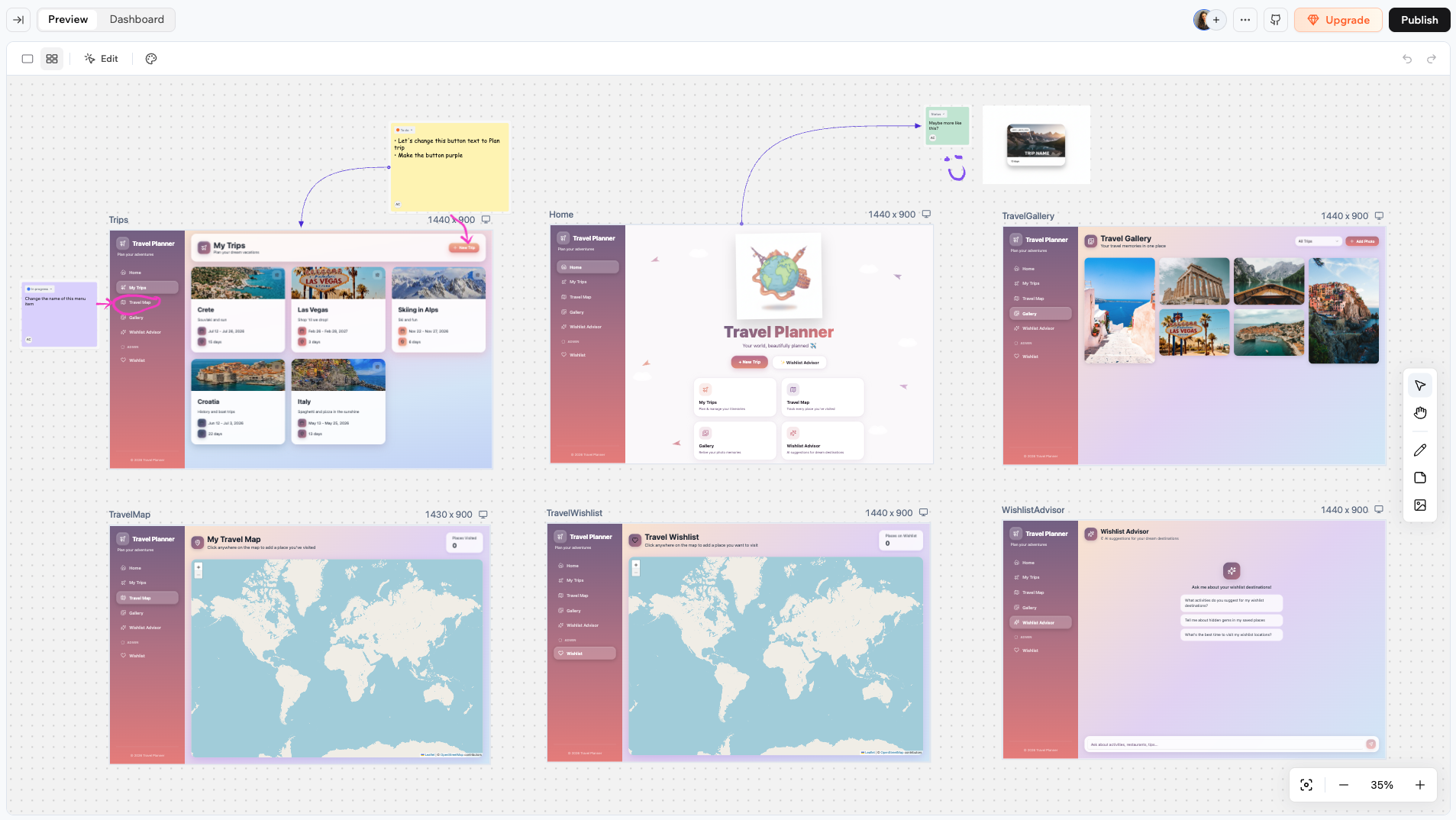 השתמש בקנבס כדי לתכנן את פריסת האפליקציה שלך, להשאיר הערות ומשוב לעצמך או לצוות שלך, לשרטט רעיונות עם ציורים, או לשלוח הוראות ישירות לצ'אט ה-AI ליישום.
תוכל להשתמש במצב **Edit** בקנבס בדיוק כפי שהיית עושה בעורך הרגיל. לחץ על **Edit** בסרגל העליון כדי לבחור ולעצב אלמנטים בכל מסגרת דף.
***
## גישה לקנבס
כדי לגשת לקנבס, פתח את עורך האפליקציה שלך ולחץ על אייקון Canvas בסרגל העליון.
השתמש בקנבס כדי לתכנן את פריסת האפליקציה שלך, להשאיר הערות ומשוב לעצמך או לצוות שלך, לשרטט רעיונות עם ציורים, או לשלוח הוראות ישירות לצ'אט ה-AI ליישום.
תוכל להשתמש במצב **Edit** בקנבס בדיוק כפי שהיית עושה בעורך הרגיל. לחץ על **Edit** בסרגל העליון כדי לבחור ולעצב אלמנטים בכל מסגרת דף.
***
## גישה לקנבס
כדי לגשת לקנבס, פתח את עורך האפליקציה שלך ולחץ על אייקון Canvas בסרגל העליון.
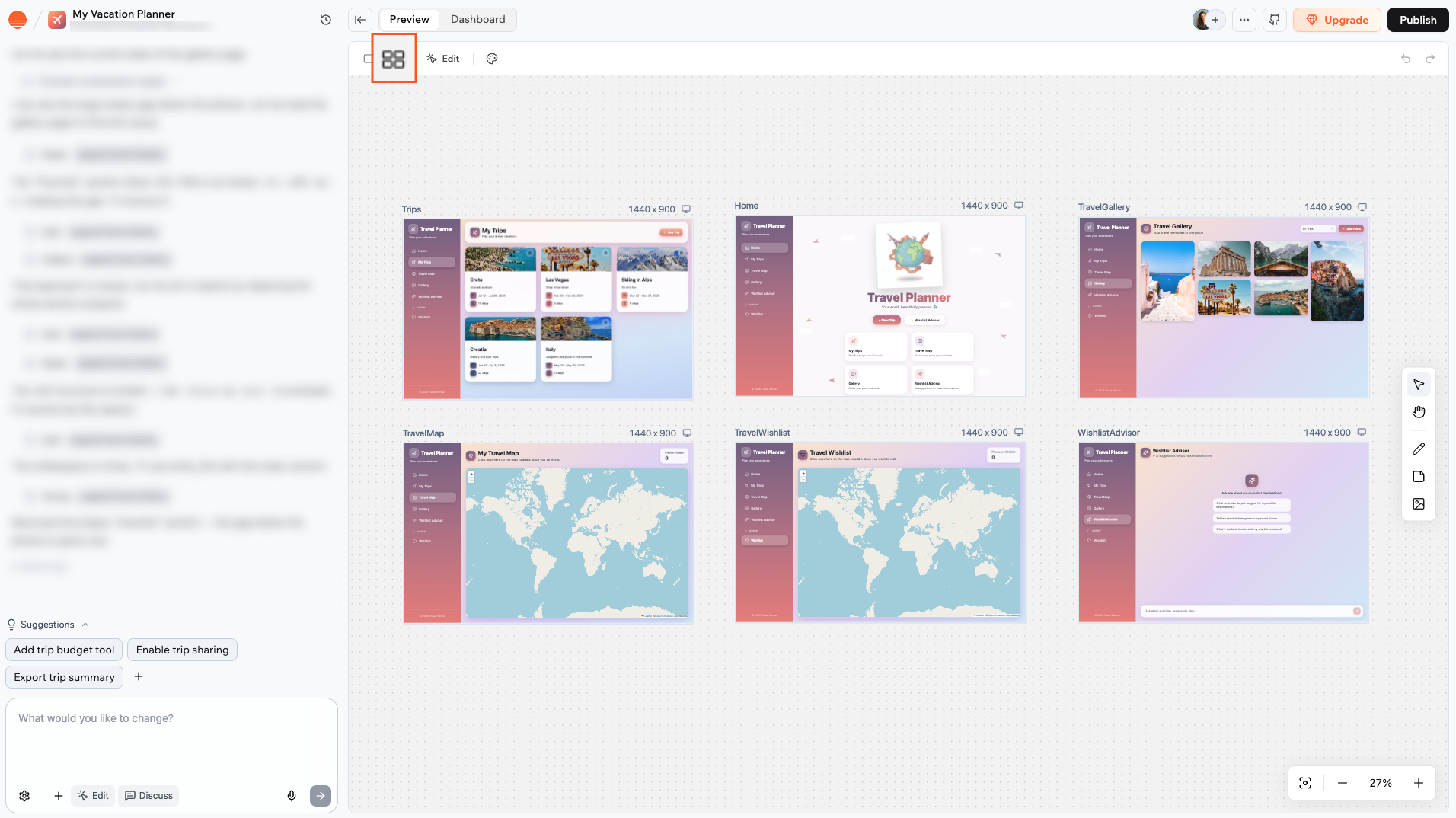 כאשר אתה פותח את הקנבס בפעם הראשונה, הוא מתאים את כל דפי האפליקציה שלך לתצוגה. לאחר מכן, רמת הזום והמיקום שלך נשמרים לכל מכשיר, כך שהקנבס נפתח שוב היכן שעצרת.
***
## שיתוף פעולה בקנבס
מספר אנשים יכולים לעבוד על הקנבס בו-זמנית. הסמן של כל משתף פעולה מופיע כמצביע עם שם בזמן שהוא נע. מתארים צבעוניים מראים אילו אלמנטים כל אדם בחר.
כאשר אתה פותח את הקנבס בפעם הראשונה, הוא מתאים את כל דפי האפליקציה שלך לתצוגה. לאחר מכן, רמת הזום והמיקום שלך נשמרים לכל מכשיר, כך שהקנבס נפתח שוב היכן שעצרת.
***
## שיתוף פעולה בקנבס
מספר אנשים יכולים לעבוד על הקנבס בו-זמנית. הסמן של כל משתף פעולה מופיע כמצביע עם שם בזמן שהוא נע. מתארים צבעוניים מראים אילו אלמנטים כל אדם בחר.
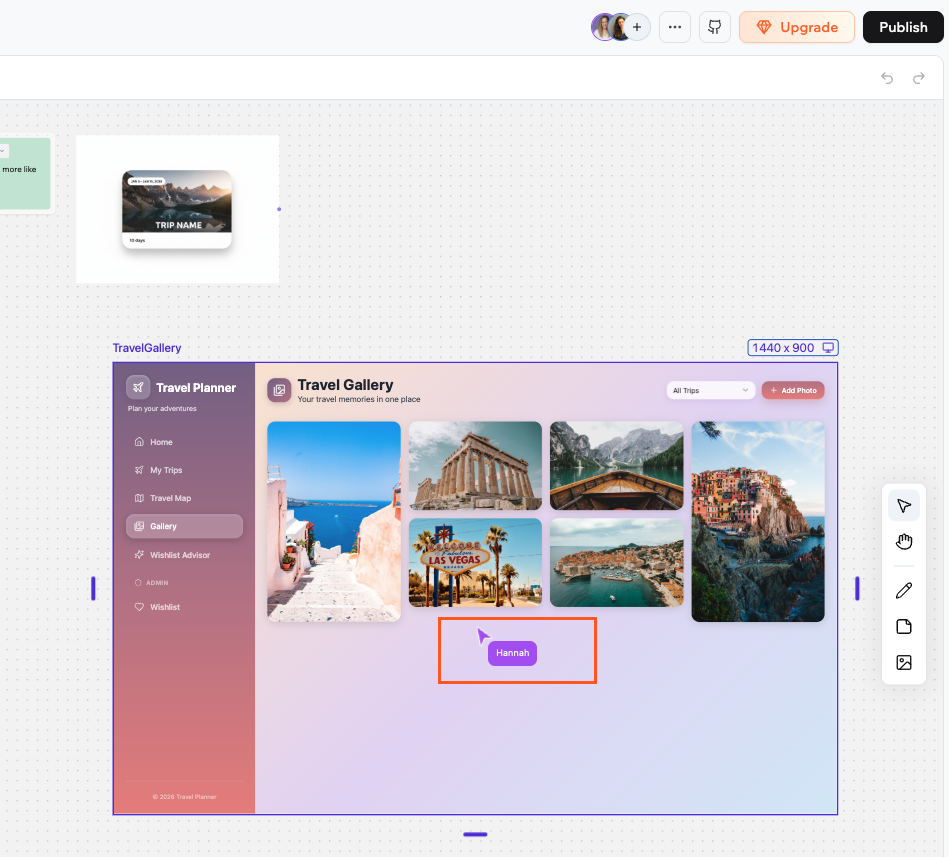 תוכל להוסיף משתפי פעולה לאפליקציה שלך מראש העורך. [למד עוד על משתפי פעולה](/Setting-up-your-app/Managing-access#inviting-collaborators-to-your-app)
***
## ניהול מסגרות הדפים
כל דף באפליקציה שלך מופיע כמסגרת על הקנבס, עם תצוגה מקדימה חיה של אותו דף.
תוכל להוסיף משתפי פעולה לאפליקציה שלך מראש העורך. [למד עוד על משתפי פעולה](/Setting-up-your-app/Managing-access#inviting-collaborators-to-your-app)
***
## ניהול מסגרות הדפים
כל דף באפליקציה שלך מופיע כמסגרת על הקנבס, עם תצוגה מקדימה חיה של אותו דף.
 תוכל לבצע מספר פעולות על מסגרות הדפים שלך.
לחץ על המסגרת כדי לבחור אותה תחילה, ואז לחץ וגרור את המסגרת כדי להזיז אותה לכל מקום שתרצה בקנבס.
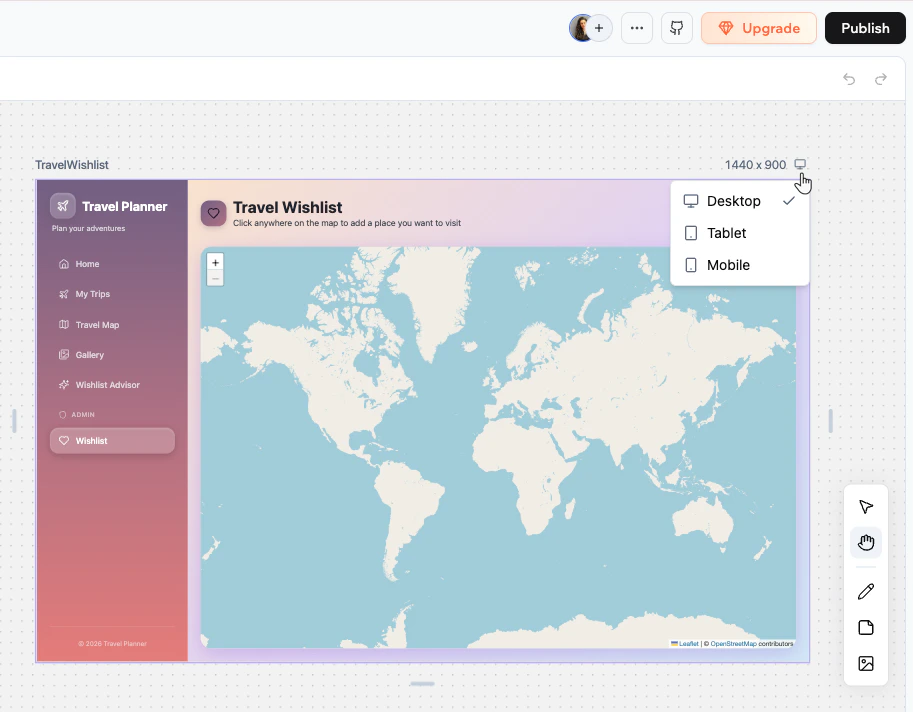
לכל מסגרת יש תפריט נפתח של viewport בפינה הימנית העליונה של הכותרת שלה. לחץ עליו כדי לעבור בין **Desktop**, **Tablet** ו-**Phone** כדי לראות כיצד הדף נראה בגדלי מסך שונים.
תוכל לבצע מספר פעולות על מסגרות הדפים שלך.
לחץ על המסגרת כדי לבחור אותה תחילה, ואז לחץ וגרור את המסגרת כדי להזיז אותה לכל מקום שתרצה בקנבס.
לכל מסגרת יש תפריט נפתח של viewport בפינה הימנית העליונה של הכותרת שלה. לחץ עליו כדי לעבור בין **Desktop**, **Tablet** ו-**Phone** כדי לראות כיצד הדף נראה בגדלי מסך שונים.
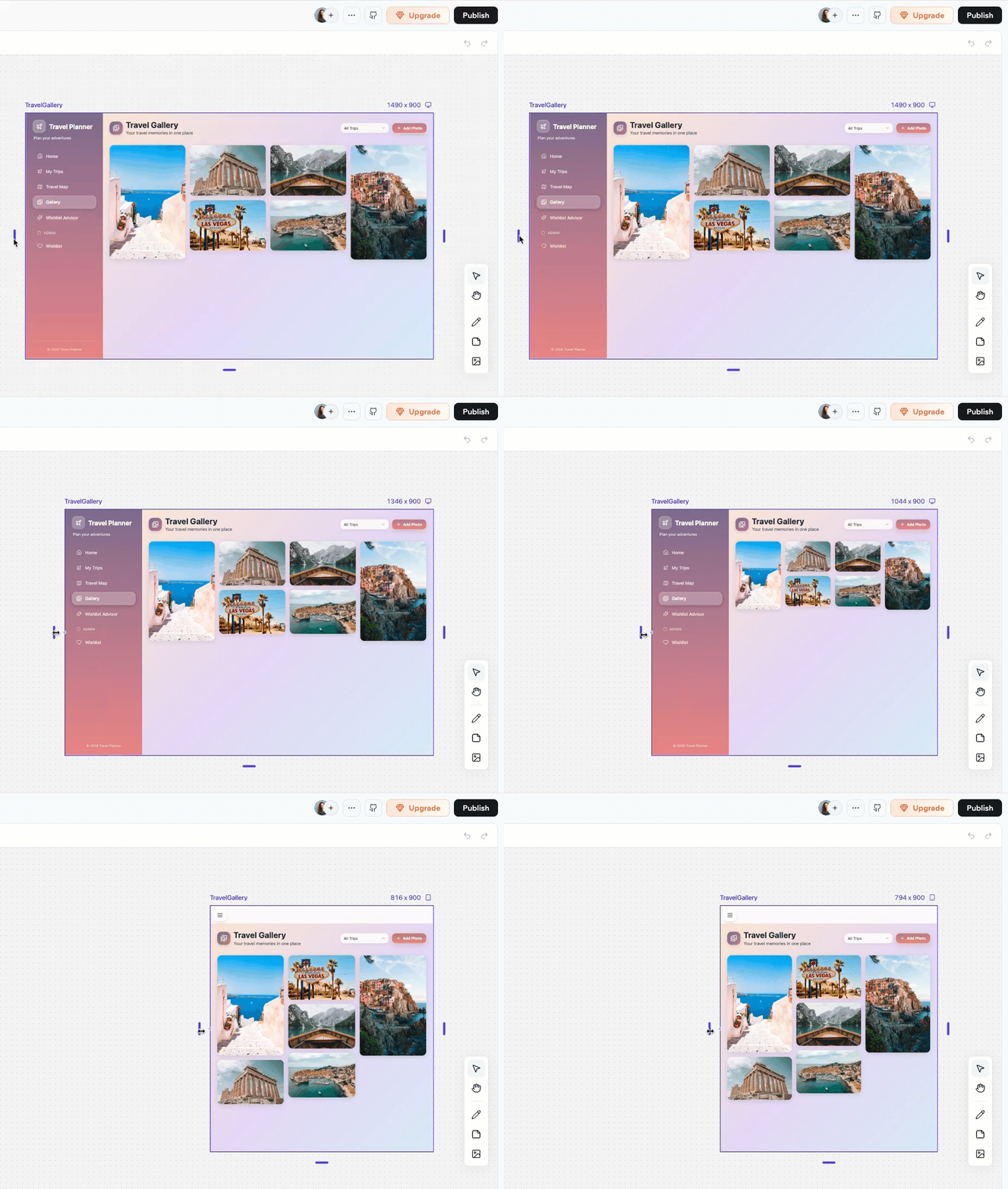
 לחץ על המסגרת כדי לבחור אותה. ידיות שינוי גודל מופיעות בקצוות. גרור כל ידית כדי להתאים את הרוחב והגובה של המסגרת.
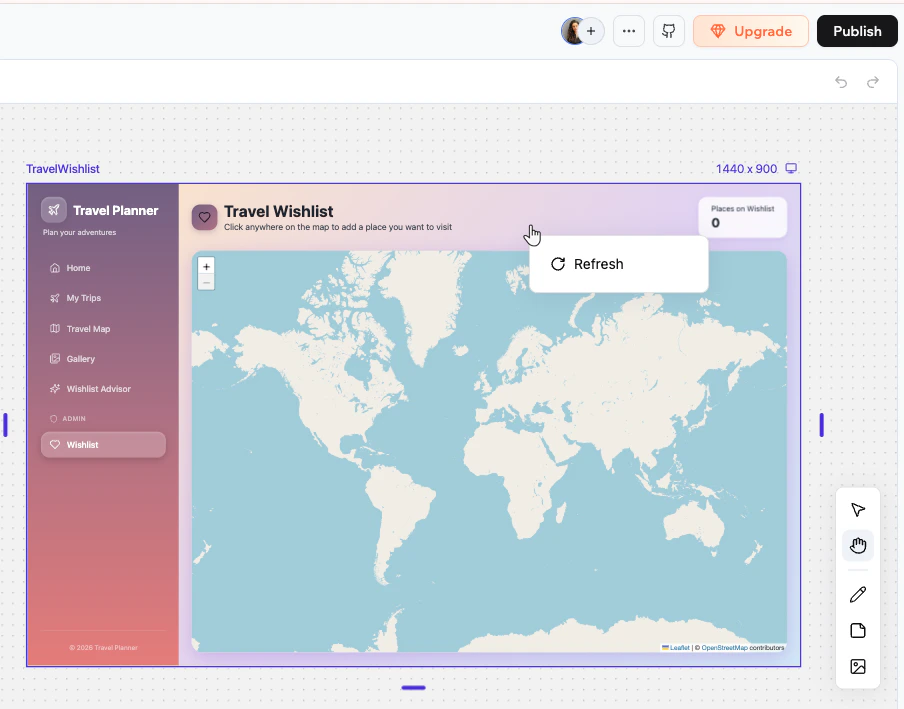
לחץ לחיצה ימנית על המסגרת ובחר **Refresh** כדי לטעון מחדש את תצוגת הדף המקדימה.
לחץ על המסגרת כדי לבחור אותה. ידיות שינוי גודל מופיעות בקצוות. גרור כל ידית כדי להתאים את הרוחב והגובה של המסגרת.
לחץ לחיצה ימנית על המסגרת ובחר **Refresh** כדי לטעון מחדש את תצוגת הדף המקדימה.
 לא ניתן למחוק דפים מהקנבס. כדי להסיר דף, בקש מצ'אט ה-AI למחוק אותו עבורך.
***
## שימוש בסרגל הכלים של הקנבס
סרגל הכלים בצד ימין של הקנבס מעניק לך גישה לכלים העיקריים.
לא ניתן למחוק דפים מהקנבס. כדי להסיר דף, בקש מצ'אט ה-AI למחוק אותו עבורך.
***
## שימוש בסרגל הכלים של הקנבס
סרגל הכלים בצד ימין של הקנבס מעניק לך גישה לכלים העיקריים.
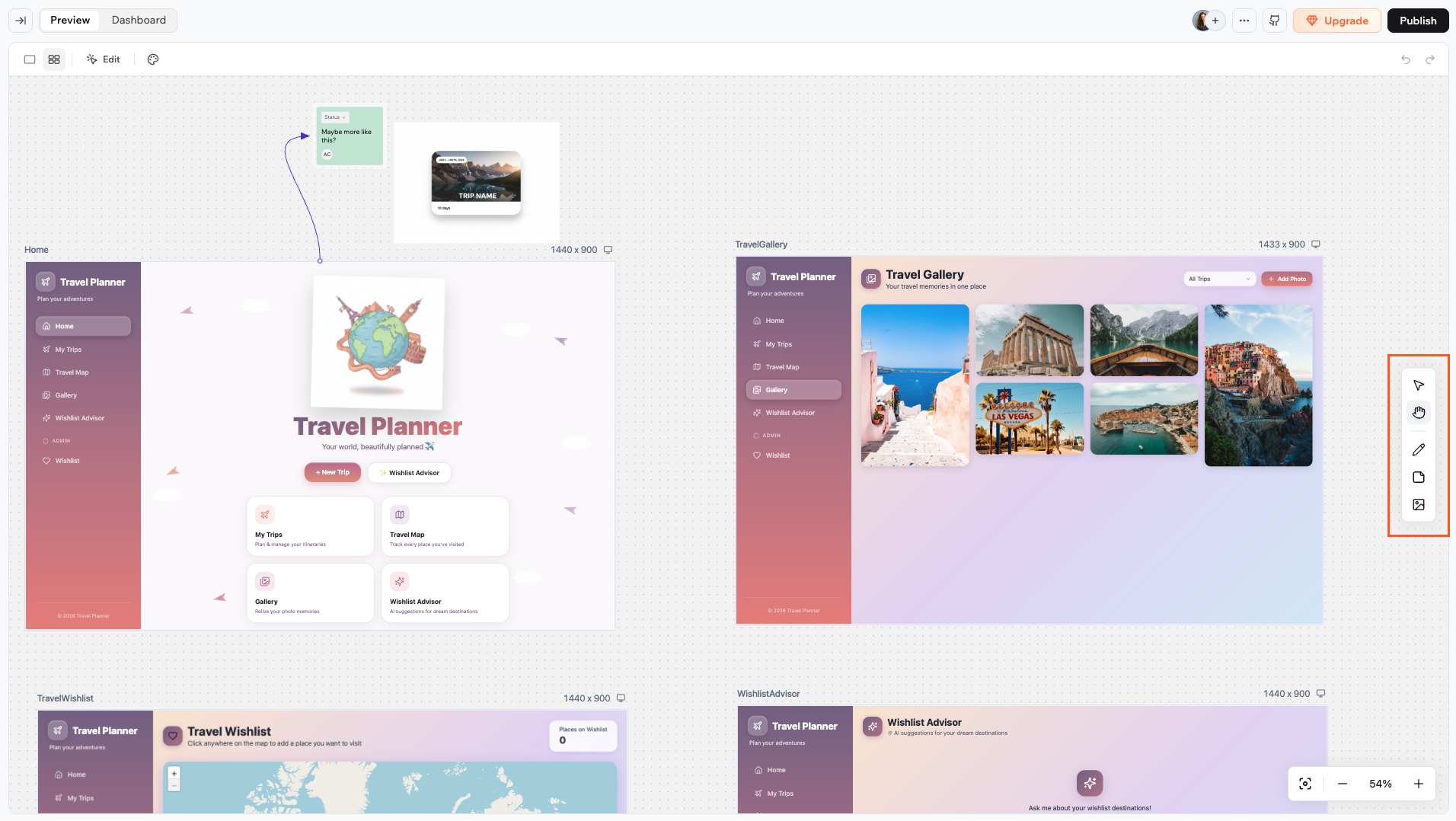 ראה מה תוכל לעשות עם סרגל הכלים:
| | **Tool** | **Shortcut** | **What it does** |
| ----------------------------- | --------------- | ------------ | ---------------------------------- |
| | **Select** | V | בחירה, הזזה ושינוי גודל של אלמנטים |
| | **Hand** | H | הזזה ברחבי הקנבס מבלי לבחור משהו |
| | **Draw** | D | ציור חופשי |
| | **Sticky note** | N | הוסף פתקיות דביקות |
| | **Image** | I | הוסף תמונות |
הקש **Escape** בכל עת כדי לחזור לכלי ה-**Select**.
***
### פתקיות דביקות
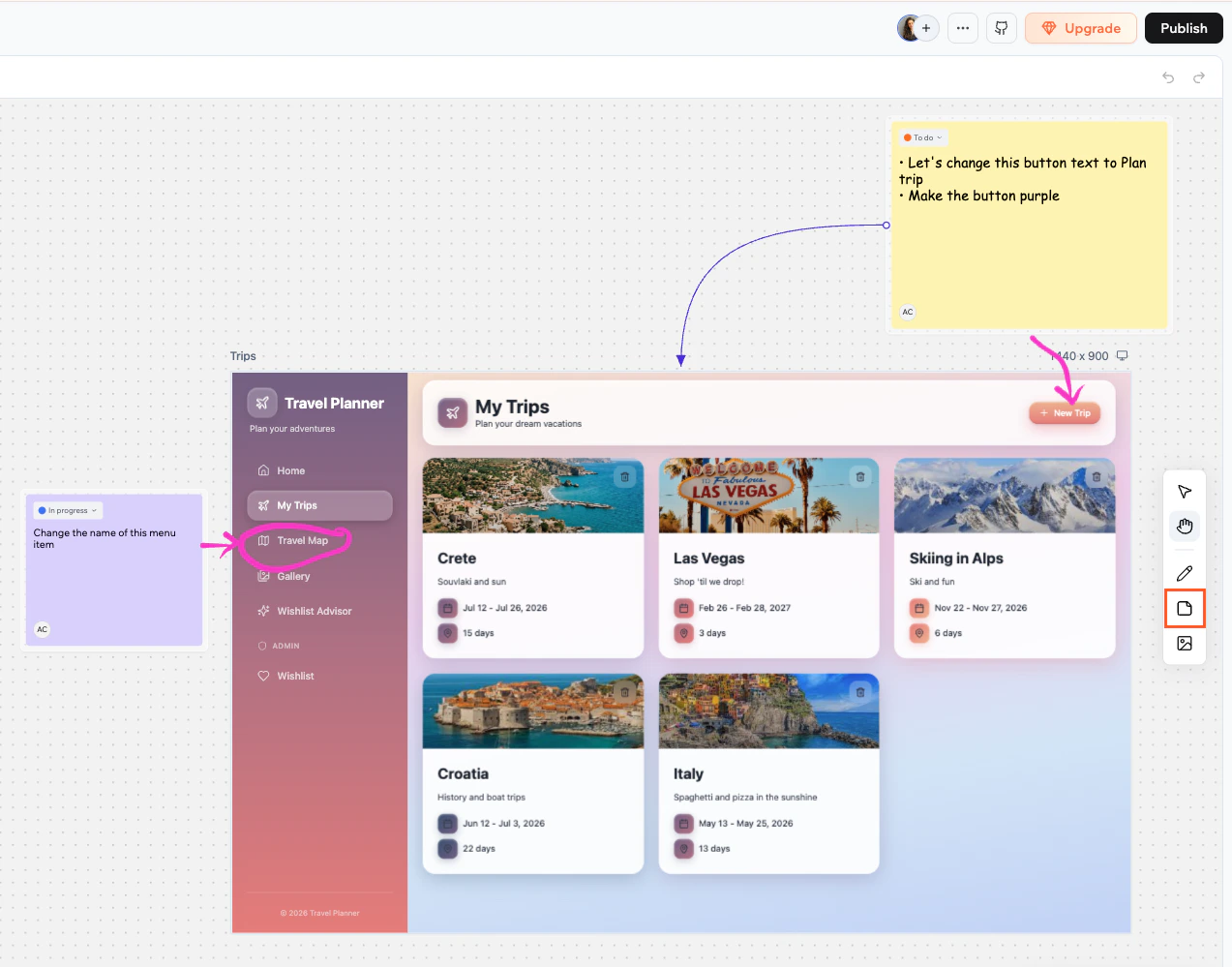
פתקיות דביקות הן הדרך העיקרית להשאיר רעיונות, משוב והוראות ישירות על הקנבס.
ראה מה תוכל לעשות עם סרגל הכלים:
| | **Tool** | **Shortcut** | **What it does** |
| ----------------------------- | --------------- | ------------ | ---------------------------------- |
| | **Select** | V | בחירה, הזזה ושינוי גודל של אלמנטים |
| | **Hand** | H | הזזה ברחבי הקנבס מבלי לבחור משהו |
| | **Draw** | D | ציור חופשי |
| | **Sticky note** | N | הוסף פתקיות דביקות |
| | **Image** | I | הוסף תמונות |
הקש **Escape** בכל עת כדי לחזור לכלי ה-**Select**.
***
### פתקיות דביקות
פתקיות דביקות הן הדרך העיקרית להשאיר רעיונות, משוב והוראות ישירות על הקנבס.
 למד עוד על פתקיות דביקות:
**להוספת פתקית דביקה:**
1. לחץ על כלי ה-**Sticky note** בסרגל הכלים או הקש **N**.
2. לחץ בכל מקום בקנבס כדי למקם את הפתקית.
3. לחץ פעמיים על הפתקית כדי להתחיל להקליד.
האווטאר של האדם שיצר את הפתקית מופיע בפינה השמאלית התחתונה.
כאשר פתקית דביקה נבחרת, מופיע מתחתיה סרגל כלים עם אפשרויות עיצוב:
* **Color**: בחר צבע רקע לפתקית.
* **Aa** **Font family**: בחר מתוך ארבעה סגנונות: default, handwriting, mono או serif.
* **S** **Font size**: Small, Medium, Large או Extra large.
* **B** **Bold**: הפוך את הטקסט למודגש.
* **Bullet list**: עצב את הפתקית כרשימת תבליטים.
לכל פתקית דביקה יש תפריט נפתח של **Status** בראשה. לחץ עליו כדי להגדיר את הסטטוס:
* To do (כתום)
* In progress (כחול)
* Done (ירוק)
חבר פתקית דביקה למסגרת דף כדי להראות לאיזה דף היא קשורה.
**לחיבור פתקית דביקה לדף:**
1. רחף מעל הפתקית כדי לחשוף את ידיות החיבור בקצותיה.
2. גרור מידית למסגרת הדף שאליה אתה רוצה להתחבר.
לאחר שתכתוב פתקית, תוכל לשלוח את התוכן שלה לצ'אט ה-AI ליישום. רחף מעל הפתקית או בחר בה, ולאחר מכן לחץ על **Send to chat** בפינה הימנית התחתונה של הפתקית.
* אם הפתקית מחוברת למסגרת דף, ה-AI מחיל את השינוי על אותו דף ספציפי.
* אם הפתקית אינה מחוברת לדף, ה-AI מחליט איזה דף לעדכן בהתבסס על תוכן הפתקית.
***
### ציורים
כלי הציור מאפשר לך לשרטט בחופשיות בכל מקום בקנבס.
למד עוד על פתקיות דביקות:
**להוספת פתקית דביקה:**
1. לחץ על כלי ה-**Sticky note** בסרגל הכלים או הקש **N**.
2. לחץ בכל מקום בקנבס כדי למקם את הפתקית.
3. לחץ פעמיים על הפתקית כדי להתחיל להקליד.
האווטאר של האדם שיצר את הפתקית מופיע בפינה השמאלית התחתונה.
כאשר פתקית דביקה נבחרת, מופיע מתחתיה סרגל כלים עם אפשרויות עיצוב:
* **Color**: בחר צבע רקע לפתקית.
* **Aa** **Font family**: בחר מתוך ארבעה סגנונות: default, handwriting, mono או serif.
* **S** **Font size**: Small, Medium, Large או Extra large.
* **B** **Bold**: הפוך את הטקסט למודגש.
* **Bullet list**: עצב את הפתקית כרשימת תבליטים.
לכל פתקית דביקה יש תפריט נפתח של **Status** בראשה. לחץ עליו כדי להגדיר את הסטטוס:
* To do (כתום)
* In progress (כחול)
* Done (ירוק)
חבר פתקית דביקה למסגרת דף כדי להראות לאיזה דף היא קשורה.
**לחיבור פתקית דביקה לדף:**
1. רחף מעל הפתקית כדי לחשוף את ידיות החיבור בקצותיה.
2. גרור מידית למסגרת הדף שאליה אתה רוצה להתחבר.
לאחר שתכתוב פתקית, תוכל לשלוח את התוכן שלה לצ'אט ה-AI ליישום. רחף מעל הפתקית או בחר בה, ולאחר מכן לחץ על **Send to chat** בפינה הימנית התחתונה של הפתקית.
* אם הפתקית מחוברת למסגרת דף, ה-AI מחיל את השינוי על אותו דף ספציפי.
* אם הפתקית אינה מחוברת לדף, ה-AI מחליט איזה דף לעדכן בהתבסס על תוכן הפתקית.
***
### ציורים
כלי הציור מאפשר לך לשרטט בחופשיות בכל מקום בקנבס.
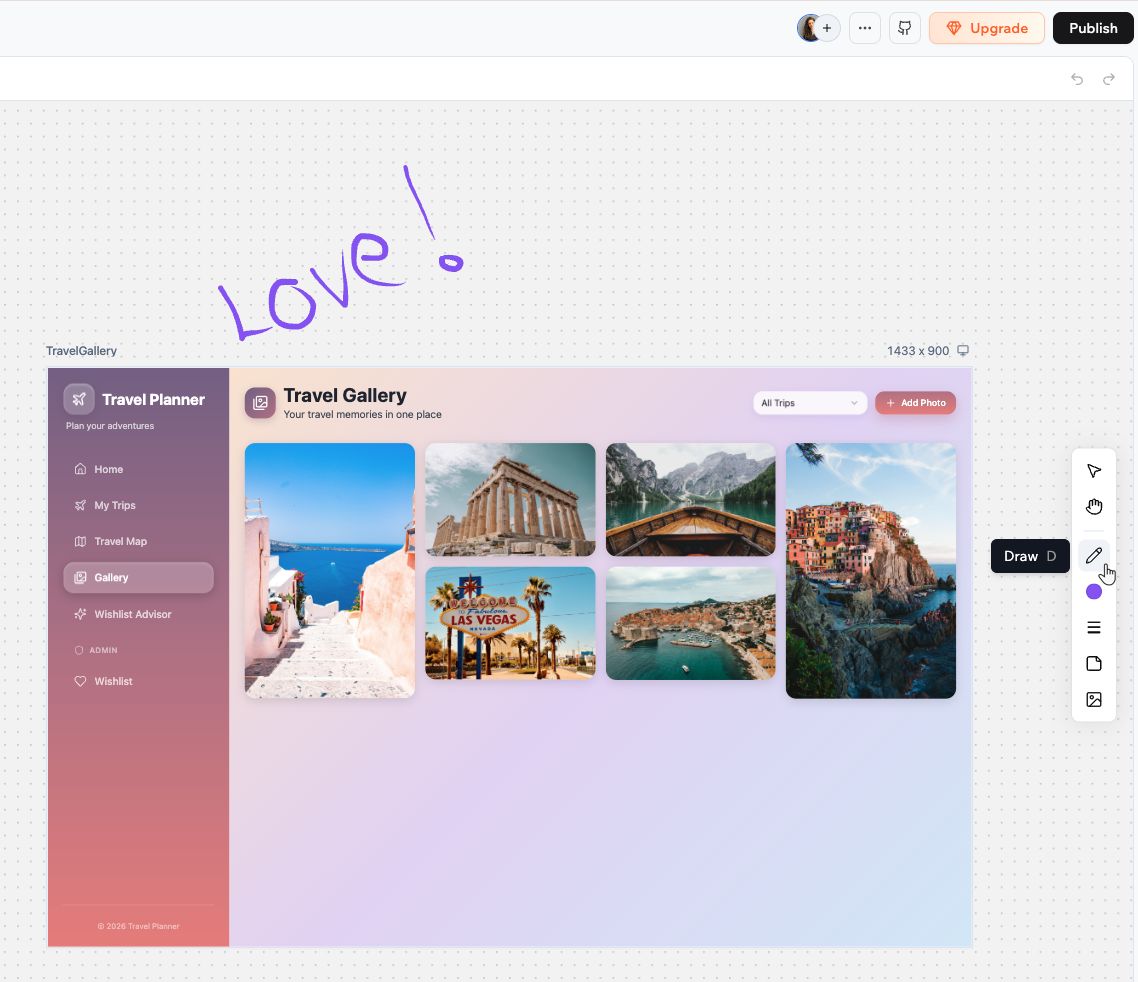 למד עוד על ציור בקנבס:
**לציור על הקנבס:**
1. לחץ על כלי ה-**Draw** בסרגל הכלים או הקש **D**.
2. לחץ וגרור על הקנבס כדי לצייר.
כאשר כלי הציור פעיל, תוכל להתאים אותו אישית:
* **Stroke color** : לחץ על הציור כדי לפתוח את בורר הצבעים ובחר את צבע הציור שלך, או הזן ערך hex ישירות.
* **Stroke weight** : לחץ על הציור וגרור את המחוון כדי להתאים את עובי הקו שלך.
* **Flip**: לחץ לחיצה ימנית על ציור ובחר **Flip horizontal** או **Flip vertical**, או השתמש בקיצורי המקשים **⇧H** ו-**⇧V**.
***
### תמונות
תוכל להוסיף תמונות לקנבס ממקורות מרובים. תמונות ממוקמות במרכז התצוגה הנוכחית שלך.
למד עוד על ציור בקנבס:
**לציור על הקנבס:**
1. לחץ על כלי ה-**Draw** בסרגל הכלים או הקש **D**.
2. לחץ וגרור על הקנבס כדי לצייר.
כאשר כלי הציור פעיל, תוכל להתאים אותו אישית:
* **Stroke color** : לחץ על הציור כדי לפתוח את בורר הצבעים ובחר את צבע הציור שלך, או הזן ערך hex ישירות.
* **Stroke weight** : לחץ על הציור וגרור את המחוון כדי להתאים את עובי הקו שלך.
* **Flip**: לחץ לחיצה ימנית על ציור ובחר **Flip horizontal** או **Flip vertical**, או השתמש בקיצורי המקשים **⇧H** ו-**⇧V**.
***
### תמונות
תוכל להוסיף תמונות לקנבס ממקורות מרובים. תמונות ממוקמות במרכז התצוגה הנוכחית שלך.
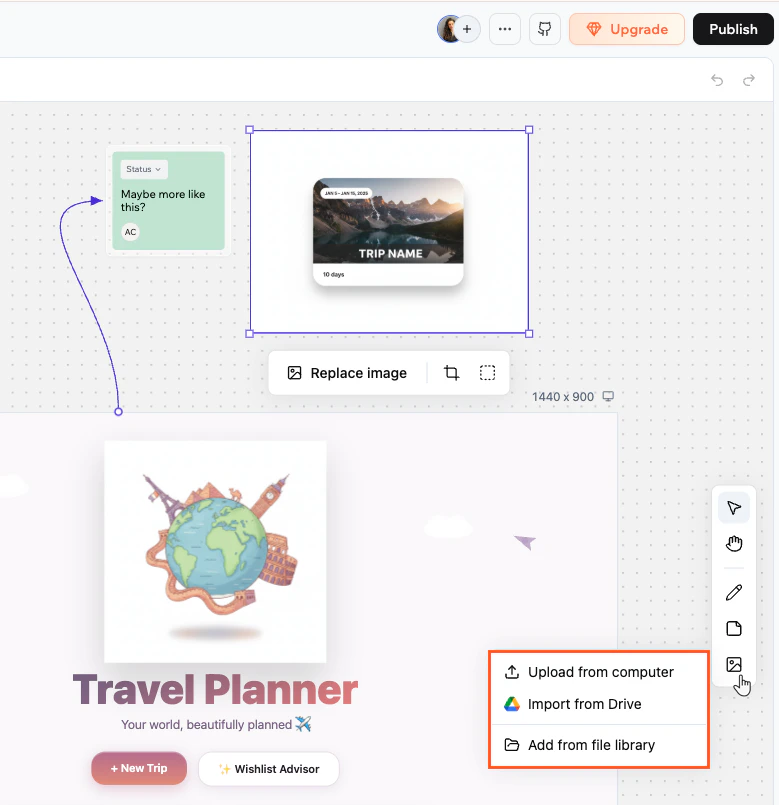 למד עוד על הוספת תמונות לקנבס:
**להוספת תמונה:**
1. לחץ על הכלי **Image** בסרגל הכלים או הקש **I**.
2. בחר מאיפה לקבל את התמונה:
* **Upload from computer**: בחר קובץ מהמכשיר שלך.
* **Import from Drive**: בחר קובץ מה-Google Drive המחובר שלך.
* **Add from file library**: בחר מהנכסים הקיימים של האפליקציה שלך.
בחר את התמונה כדי לגשת לסרגל הכלים מתחתיה:
* **Replace image:** החלף את התמונה באחרת.
* **Crop:** חתוך את התמונה.
* **Border:** הוסף או התאם מסגרת סביב התמונה.
* **Flip:** לחץ לחיצה ימנית כדי להפוך את התמונה אופקית או אנכית.
***
### פעולות לחיצה ימנית
לחץ לחיצה ימנית על כל פתקית דביקה, ציור או תמונה כדי לפתוח את תפריט ההקשר שלה. הפעולות הבאות זמינות:
| Action | Keyboard shortcut |
| ------------------------------------- | ------------------- |
| Cut | ⌘X |
| Copy | ⌘C |
| Paste | ⌘V |
| Paste to replace | ⇧⌘R |
| Duplicate | ⌘D |
| Delete | Delete or Backspace |
| Bring to front | ] |
| Send to back | \[ |
| Flip horizontal (drawings and images) | ⇧H |
| Flip vertical (drawings and images) | ⇧V |
| Lock / Unlock | ⇧⌘L |
***
## הוספת חיצים
תוכל לחבר כל שני אלמנטים בקנבס עם חץ כדי להראות יחסים, לדוגמה לקשר פתקית דביקה לדף שאליו היא מתייחסת.
למד עוד על הוספת תמונות לקנבס:
**להוספת תמונה:**
1. לחץ על הכלי **Image** בסרגל הכלים או הקש **I**.
2. בחר מאיפה לקבל את התמונה:
* **Upload from computer**: בחר קובץ מהמכשיר שלך.
* **Import from Drive**: בחר קובץ מה-Google Drive המחובר שלך.
* **Add from file library**: בחר מהנכסים הקיימים של האפליקציה שלך.
בחר את התמונה כדי לגשת לסרגל הכלים מתחתיה:
* **Replace image:** החלף את התמונה באחרת.
* **Crop:** חתוך את התמונה.
* **Border:** הוסף או התאם מסגרת סביב התמונה.
* **Flip:** לחץ לחיצה ימנית כדי להפוך את התמונה אופקית או אנכית.
***
### פעולות לחיצה ימנית
לחץ לחיצה ימנית על כל פתקית דביקה, ציור או תמונה כדי לפתוח את תפריט ההקשר שלה. הפעולות הבאות זמינות:
| Action | Keyboard shortcut |
| ------------------------------------- | ------------------- |
| Cut | ⌘X |
| Copy | ⌘C |
| Paste | ⌘V |
| Paste to replace | ⇧⌘R |
| Duplicate | ⌘D |
| Delete | Delete or Backspace |
| Bring to front | ] |
| Send to back | \[ |
| Flip horizontal (drawings and images) | ⇧H |
| Flip vertical (drawings and images) | ⇧V |
| Lock / Unlock | ⇧⌘L |
***
## הוספת חיצים
תוכל לחבר כל שני אלמנטים בקנבס עם חץ כדי להראות יחסים, לדוגמה לקשר פתקית דביקה לדף שאליו היא מתייחסת.
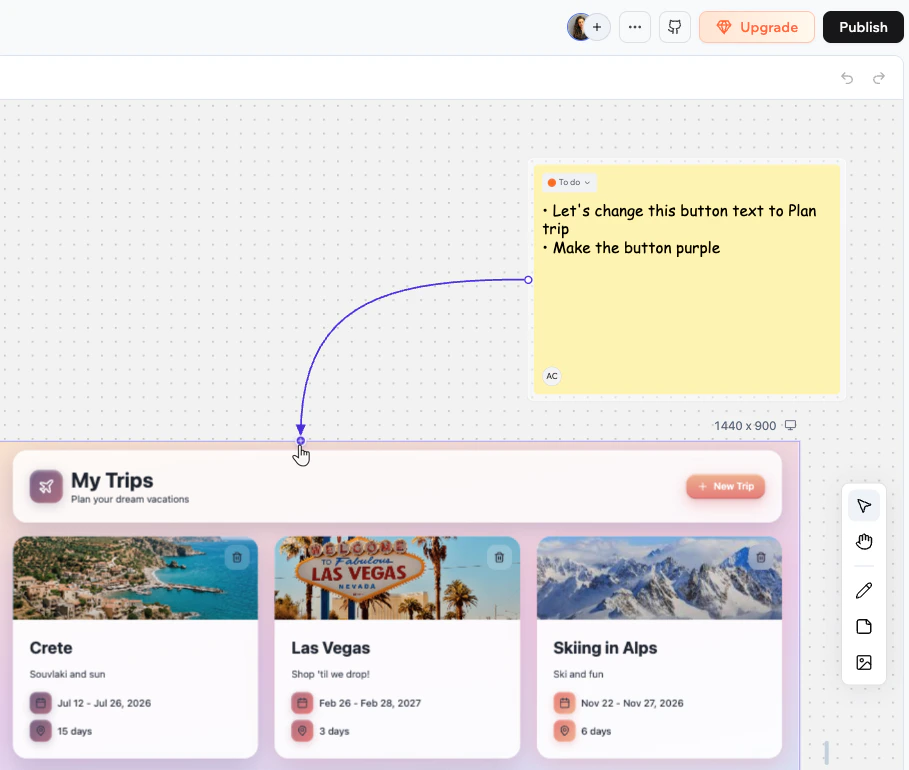 **ליצירת חץ:**
1. רחף מעל אלמנט כדי לחשוף את ידיות החיבור בקצותיו.
2. גרור מידית לאלמנט אחר.
כדי להסיר חץ, בחר אותו והקש **Delete** במקלדת שלך.
***
## נעילת אלמנטים
נעילת אלמנט מונעת מכל אחד להזיז, לשנות גודל או לערוך אותו עד שייפתח. זה עוזר להימנע מהתנגשויות כאשר מספר אנשים עובדים על אותו קנבס. תוכל לנעול פתקיות דביקות, ציורים ותמונות.
**ליצירת חץ:**
1. רחף מעל אלמנט כדי לחשוף את ידיות החיבור בקצותיו.
2. גרור מידית לאלמנט אחר.
כדי להסיר חץ, בחר אותו והקש **Delete** במקלדת שלך.
***
## נעילת אלמנטים
נעילת אלמנט מונעת מכל אחד להזיז, לשנות גודל או לערוך אותו עד שייפתח. זה עוזר להימנע מהתנגשויות כאשר מספר אנשים עובדים על אותו קנבס. תוכל לנעול פתקיות דביקות, ציורים ותמונות.
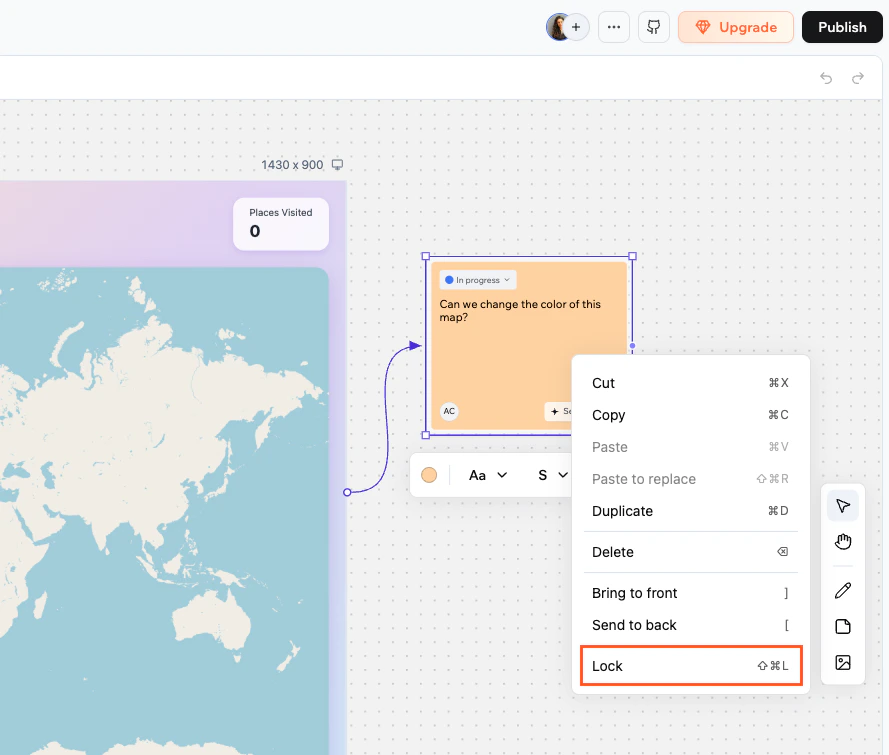 **לנעילה או פתיחת נעילה של אלמנט:**
* לחץ לחיצה ימנית על האלמנט ובחר **Lock** או **Unlock**.
* או בחר את האלמנט והקש **⇧⌘L**.
***
## ביטול וביצוע חוזר של שינויים
תוכל לבטל ולבצע מחדש את עריכות הקנבס האחרונות שלך באמצעות קיצורי מקשים או כפתורי בטל/בצע מחדש שמופיעים בסרגל הכלים כאשר יש היסטוריה לעבור עליה.
ביטול וביצוע חוזר מכסים את רוב פעולות הקנבס: יצירה, הזזה, שינוי גודל, עריכה, מחיקה, נעילה וחיבור של אלמנטים.
| Action | Mac | Windows |
| ------ | --- | ---------------------- |
| Undo | ⌘Z | Ctrl+Z |
| Redo | ⇧⌘Z | Ctrl+Shift+Z or Ctrl+Y |
ביטול וביצוע חוזר הם אישיים. ההיסטוריה שלך נפרדת ממשתפי הפעולה שלך, כך שביטול שינוי מחזיר רק את העריכות שלך, לא שלהם. הקנבס שומר עד 50 צעדים של היסטוריה.
***
## זום וניווט
סרגל הזום ממוקם בפינה הימנית התחתונה של הקנבס.
| Control | Shortcut | Action |
| --------------- | -------- | ------------------------------------------------- |
| **Zoom to fit** | ⌘1 | התאם את כל הקנבס לתצוגה |
| **−** | ⌘- | התרחק צעד אחד |
| Percentage | | לחץ כדי לפתוח תפריט נפתח עם רמות זום מוגדרות מראש |
| **+** | ⌘+ or ⌘= | התקרב צעד אחד |
| | ⌘0 | אפס ל-100% |
דף זה תורגם באמצעות בינה מלאכותית. למידע המדויק והעדכני ביותר, עיין ב[גרסה האנגלית](/).
**לנעילה או פתיחת נעילה של אלמנט:**
* לחץ לחיצה ימנית על האלמנט ובחר **Lock** או **Unlock**.
* או בחר את האלמנט והקש **⇧⌘L**.
***
## ביטול וביצוע חוזר של שינויים
תוכל לבטל ולבצע מחדש את עריכות הקנבס האחרונות שלך באמצעות קיצורי מקשים או כפתורי בטל/בצע מחדש שמופיעים בסרגל הכלים כאשר יש היסטוריה לעבור עליה.
ביטול וביצוע חוזר מכסים את רוב פעולות הקנבס: יצירה, הזזה, שינוי גודל, עריכה, מחיקה, נעילה וחיבור של אלמנטים.
| Action | Mac | Windows |
| ------ | --- | ---------------------- |
| Undo | ⌘Z | Ctrl+Z |
| Redo | ⇧⌘Z | Ctrl+Shift+Z or Ctrl+Y |
ביטול וביצוע חוזר הם אישיים. ההיסטוריה שלך נפרדת ממשתפי הפעולה שלך, כך שביטול שינוי מחזיר רק את העריכות שלך, לא שלהם. הקנבס שומר עד 50 צעדים של היסטוריה.
***
## זום וניווט
סרגל הזום ממוקם בפינה הימנית התחתונה של הקנבס.
| Control | Shortcut | Action |
| --------------- | -------- | ------------------------------------------------- |
| **Zoom to fit** | ⌘1 | התאם את כל הקנבס לתצוגה |
| **−** | ⌘- | התרחק צעד אחד |
| Percentage | | לחץ כדי לפתוח תפריט נפתח עם רמות זום מוגדרות מראש |
| **+** | ⌘+ or ⌘= | התקרב צעד אחד |
| | ⌘0 | אפס ל-100% |
דף זה תורגם באמצעות בינה מלאכותית. למידע המדויק והעדכני ביותר, עיין ב[גרסה האנגלית](/).