> ## Documentation Index
> Fetch the complete documentation index at: https://docs.base44.com/llms.txt
> Use this file to discover all available pages before exploring further.
# Base44 - שימוש בצ'אט ה-AI
> תאר את הרעיון שלך, וה-AI בונה אותו עבורך. השתמש במצבי צ'אט ובקרות AI כדי לכוונן את האפליקציה שלך ולקבל את התוצאות הרצויות.
## על צ'אט ה-AI
צ'אט ה-AI של Base44 הוא יותר מסתם מחולל קוד. הוא עובד כעוזר האינטליגנטי שלך, מבין את המטרה שלך, ומשתמש בכלים הנכונים כדי להגיע לשם. האפליקציות שלך הופכות למדויקות, מודעות להקשר וגמישות יותר, כך שתוכל להתמקד בבניית תכונות מורכבות במהירות, עם אוטומציה חכמה שעובדת ברקע.
בניגוד ל-AI מסורתי שרק מגיב בטקסט, ה-AI האגנטי יודע מתי לחפש באינטרנט, לבדוק את הקבצים שלך, או למשוך נתונים ממקורות אחרים. הוא גם משתמש בבחירת מודל אוטומטית כדי לבחור מודלים מתקדמים בהתבסס על מה שהפרומפט שלך צריך, כך שאתה מקבל פתרונות אמיתיים בלי לנהל מודלים או פרטים טכניים בעצמך.
* שתף קישור לאתר ציבורי עם הצ'אט כדי להעתיק מיד את העיצוב, הפריסה והתוכן הנראה לאפליקציה שלך. לדוגמה: "Copy the layout from `https://example.com`."
* בקש מהסוכן לעזור לך לעקוב אחר שיטות מומלצות על ידי חיפוש קוד מוכן או פתרונות נפוצים. לדוגמה: "Show me the standard pattern for user authentication."
* משוך רשימות או תוכן מאתרים אחרים והשתמש בהם באפליקציה שלך, כגון ייבוא קטלוגי מוצרים או איסוף טקסט ותמונות מאתר. לדוגמה: "Import the product list from `https://example.com`."
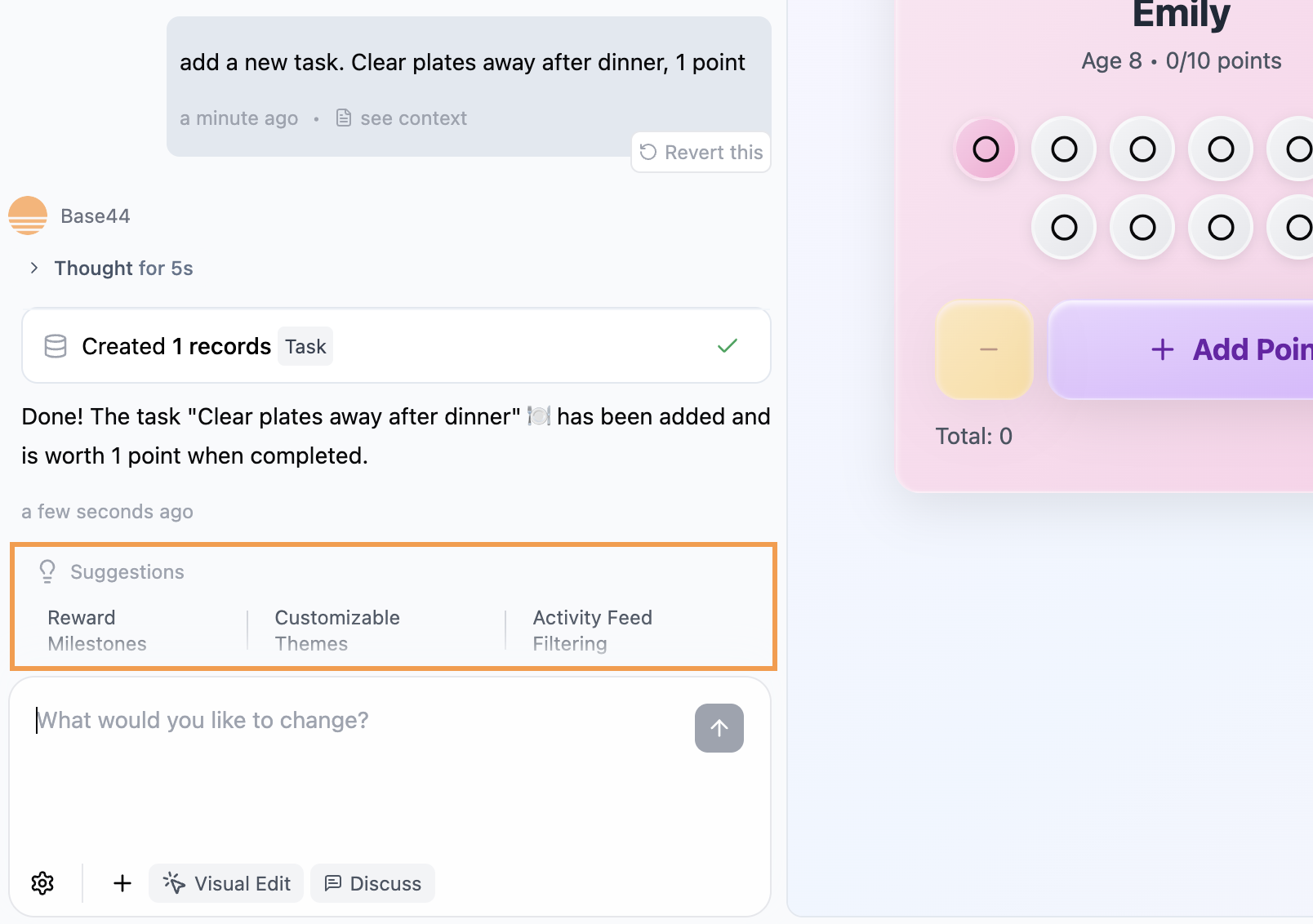
* עדכן ישירות את מסד הנתונים של האפליקציה שלך עם הוראות פשוטות וברורות. לדוגמה: "Give Emily a point for doing her homework."
לאחר שה-AI מיישם את השינויים שלך, הוא בודק אוטומטית את הפלט ברקע ומתקן כל שגיאה שהוא מוצא, מבלי להפריע לזרימת העבודה שלך או לדרוש קלט ממך.
צ'אט ה-AI גם מציע צעדים הבאים שימושיים ככל שאתה בונה. הצעות אלה מופיעות מתחת לצ'אט ומותאמות לזרימת העבודה הנוכחית שלך, ועוזרות לך לגלות תכונות חדשות ולנצל את האפליקציה שלך.
 ***
## שימוש במצבי צ'אט ה-AI
[בונה האפליקציות של Base44](https://base44.com/ai-app-builder) כולל 3 מצבי צ'אט לבניית האפליקציה שלך:
* **ברירת מחדל:** פועל מיד על הפרומפטים שלך.
* **Discuss:** מאפשר לך לתכנן ולעדן רעיונות בבטחה לפני החלת שינויים.
* **Edit:** מאפשר לך ללחוץ על אלמנטים בתצוגה המקדימה כדי להתאים ויזואלים ישירות.
ניתן להחליף בין מצבים בכל עת כדי לסיעור מוחות, לבצע התאמות עיצוב או להחיל שינויים מיידיים, הכל בצ'אט אחד.
### מצב ברירת מחדל
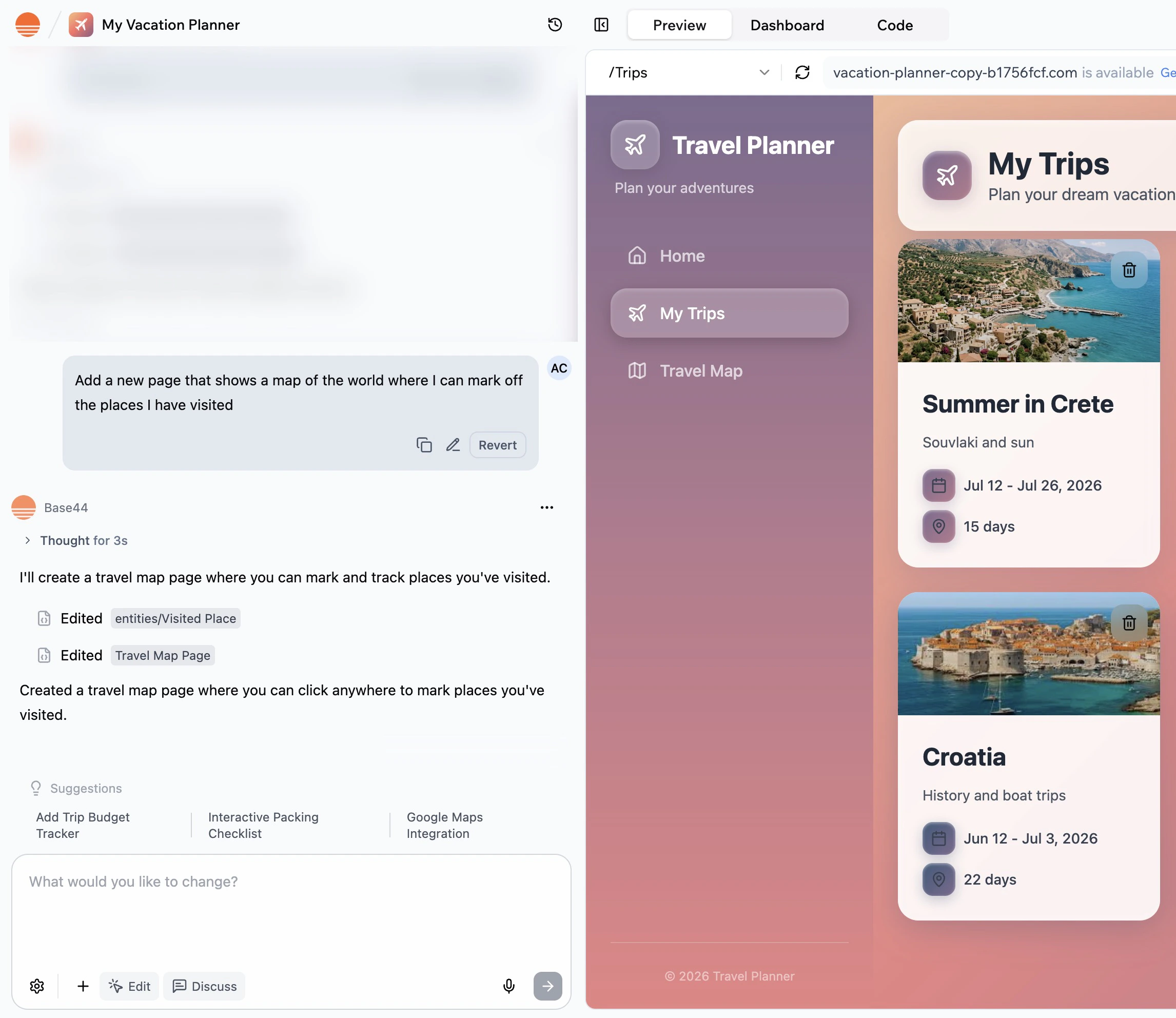
הקלד מה שאתה צריך, וה-AI פועל מיד. מצב זה מושלם לעריכות מהירות ובקשות תכונה. כדי לקבל את התוצאות הטובות ביותר, היה ספציפי ככל האפשר. ככל שאתה נותן יותר פרטים, כך ה-AI בונה את האפליקציה שלך בצורה מדויקת יותר.
> **לדוגמה:** בקש מה-AI ליצור עמוד חדש באפליקציה שלך.
***
## שימוש במצבי צ'אט ה-AI
[בונה האפליקציות של Base44](https://base44.com/ai-app-builder) כולל 3 מצבי צ'אט לבניית האפליקציה שלך:
* **ברירת מחדל:** פועל מיד על הפרומפטים שלך.
* **Discuss:** מאפשר לך לתכנן ולעדן רעיונות בבטחה לפני החלת שינויים.
* **Edit:** מאפשר לך ללחוץ על אלמנטים בתצוגה המקדימה כדי להתאים ויזואלים ישירות.
ניתן להחליף בין מצבים בכל עת כדי לסיעור מוחות, לבצע התאמות עיצוב או להחיל שינויים מיידיים, הכל בצ'אט אחד.
### מצב ברירת מחדל
הקלד מה שאתה צריך, וה-AI פועל מיד. מצב זה מושלם לעריכות מהירות ובקשות תכונה. כדי לקבל את התוצאות הטובות ביותר, היה ספציפי ככל האפשר. ככל שאתה נותן יותר פרטים, כך ה-AI בונה את האפליקציה שלך בצורה מדויקת יותר.
> **לדוגמה:** בקש מה-AI ליצור עמוד חדש באפליקציה שלך.
 לדוגמאות נוספות ומסגרות פרומפט, בדוק את [מדריך הפרומפטים](/Getting-Started/Prompt-guide).
### מצב Discuss
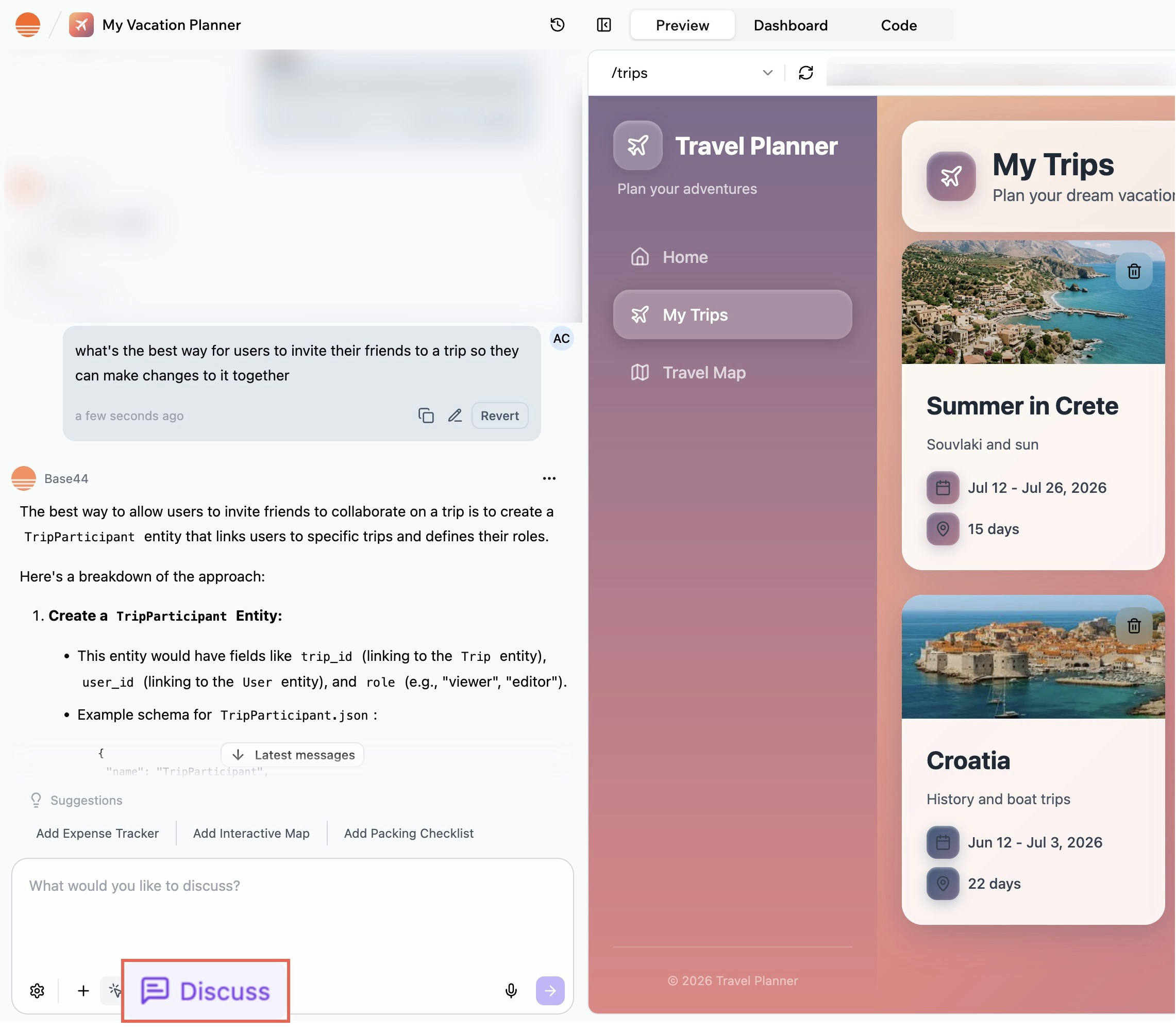
לחץ על **Discuss** בצ'אט ה-AI כדי לנהל שיחה עם ה-AI לסיעור מוחות, לבירור או לחקירת רעיונות לפני ביצוע שינויים באפליקציה שלך. זהו מרחב בטוח לשאול שאלות, לקבל הצעות או לדבר על אפשרויות מבלי להשפיע על הפרויקט שלך. במצב Discuss, ניתן לצ'טט בחופשיות ולעדן את המטרות שלך עם ה-AI, אך לא מתבצעים שינויים באפליקציה. כל הודעה במצב Discuss משתמשת ב-0.3 קרדיטים.
מצב Discuss עוזר לך לחסוך קרדיטים על ידי הימנעות מניסוי וטעייה מיותרים לפני סיום השינויים.
ברגע שאתה מוכן שה-AI יישם שינויים באפליקציה שלך, כבה **Discuss** ובקש מה-AI לבצע את השינויים.
> **לדוגמה:** דון בדרך הטובה ביותר עבור משתמשים להזמין את חבריהם לאפליקציה שלהם.
לדוגמאות נוספות ומסגרות פרומפט, בדוק את [מדריך הפרומפטים](/Getting-Started/Prompt-guide).
### מצב Discuss
לחץ על **Discuss** בצ'אט ה-AI כדי לנהל שיחה עם ה-AI לסיעור מוחות, לבירור או לחקירת רעיונות לפני ביצוע שינויים באפליקציה שלך. זהו מרחב בטוח לשאול שאלות, לקבל הצעות או לדבר על אפשרויות מבלי להשפיע על הפרויקט שלך. במצב Discuss, ניתן לצ'טט בחופשיות ולעדן את המטרות שלך עם ה-AI, אך לא מתבצעים שינויים באפליקציה. כל הודעה במצב Discuss משתמשת ב-0.3 קרדיטים.
מצב Discuss עוזר לך לחסוך קרדיטים על ידי הימנעות מניסוי וטעייה מיותרים לפני סיום השינויים.
ברגע שאתה מוכן שה-AI יישם שינויים באפליקציה שלך, כבה **Discuss** ובקש מה-AI לבצע את השינויים.
> **לדוגמה:** דון בדרך הטובה ביותר עבור משתמשים להזמין את חבריהם לאפליקציה שלהם.
 מצב Discuss משתמש במודל AI משלו ללא קשר למודל שבחרת באפליקציה שלך. זה שומר על עלויות מצב Discuss נמוכות ועקביות ב-0.3 קרדיטים להודעה.
### מצב Edit
השתמש במצב **Edit** לביצוע שינויים בעיצוב האפליקציה שלך. ניתן לעשות זאת ידנית או לבקש מה-AI לבצע את השינויים עבורך.
העריכות שלך נשמרות אוטומטית תוך כדי עבודה. ניתן לבטל ולשחזר עד 50 שלבים באותה סשן עריכה ויזואלית באמצעות כפתורי ביטול/שחזור בראש העורך, והעריכות שלך נשמרות דרך רענוני תצוגה מקדימה.
אם אתה מנסה לצאת עם שינויים שלא נשמרו, הדפדפן שלך מזהיר אותך לפני שאתה יוצא. העריכות שלך גם מופיעות ב[**Version History**](#restoring-or-publishing-a-previous-version), כך שתוכל לשחזר סט קודם של עריכות ידניות בכל עת.
**לביצוע שינויים בעיצוב האפליקציה שלך:**
1. עבור לצ'אט ה-AI בעורך האפליקציה שלך.
2. לחץ על **Edit**.
3. בצע שינויים בעיצוב:
* **ידנית:** בחר אלמנט בתצוגה המקדימה של האפליקציה שלך כדי לבצע את השינויים ישירות. לדוגמה, ניתן לשנות צבעי רקע, צבעי טקסט או ריווח. ניתן גם לגשת במהירות לקוד האלמנט לביצוע שינויים, להתאים מחלקות tailwind ישירות לכיוון עדין של ריווח, טיפוגרפיה, פריסה ותגובתיות, או להסיר את האלמנט או הקטע שנבחר עם סמל **Delete** בסרגל הכלים של Edit. שיטה זו אינה משתמשת בקרדיטים.
מצב Discuss משתמש במודל AI משלו ללא קשר למודל שבחרת באפליקציה שלך. זה שומר על עלויות מצב Discuss נמוכות ועקביות ב-0.3 קרדיטים להודעה.
### מצב Edit
השתמש במצב **Edit** לביצוע שינויים בעיצוב האפליקציה שלך. ניתן לעשות זאת ידנית או לבקש מה-AI לבצע את השינויים עבורך.
העריכות שלך נשמרות אוטומטית תוך כדי עבודה. ניתן לבטל ולשחזר עד 50 שלבים באותה סשן עריכה ויזואלית באמצעות כפתורי ביטול/שחזור בראש העורך, והעריכות שלך נשמרות דרך רענוני תצוגה מקדימה.
אם אתה מנסה לצאת עם שינויים שלא נשמרו, הדפדפן שלך מזהיר אותך לפני שאתה יוצא. העריכות שלך גם מופיעות ב[**Version History**](#restoring-or-publishing-a-previous-version), כך שתוכל לשחזר סט קודם של עריכות ידניות בכל עת.
**לביצוע שינויים בעיצוב האפליקציה שלך:**
1. עבור לצ'אט ה-AI בעורך האפליקציה שלך.
2. לחץ על **Edit**.
3. בצע שינויים בעיצוב:
* **ידנית:** בחר אלמנט בתצוגה המקדימה של האפליקציה שלך כדי לבצע את השינויים ישירות. לדוגמה, ניתן לשנות צבעי רקע, צבעי טקסט או ריווח. ניתן גם לגשת במהירות לקוד האלמנט לביצוע שינויים, להתאים מחלקות tailwind ישירות לכיוון עדין של ריווח, טיפוגרפיה, פריסה ותגובתיות, או להסיר את האלמנט או הקטע שנבחר עם סמל **Delete** בסרגל הכלים של Edit. שיטה זו אינה משתמשת בקרדיטים.
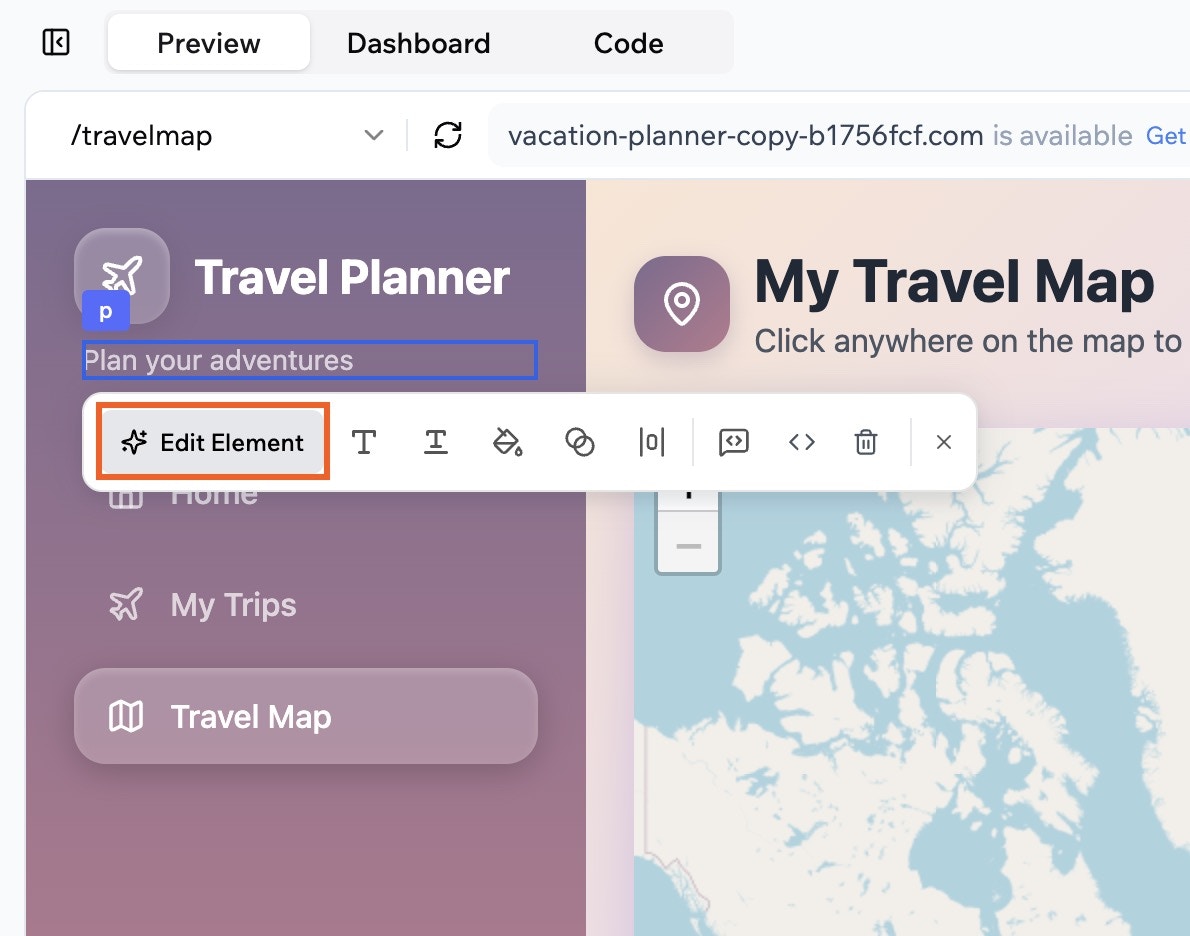
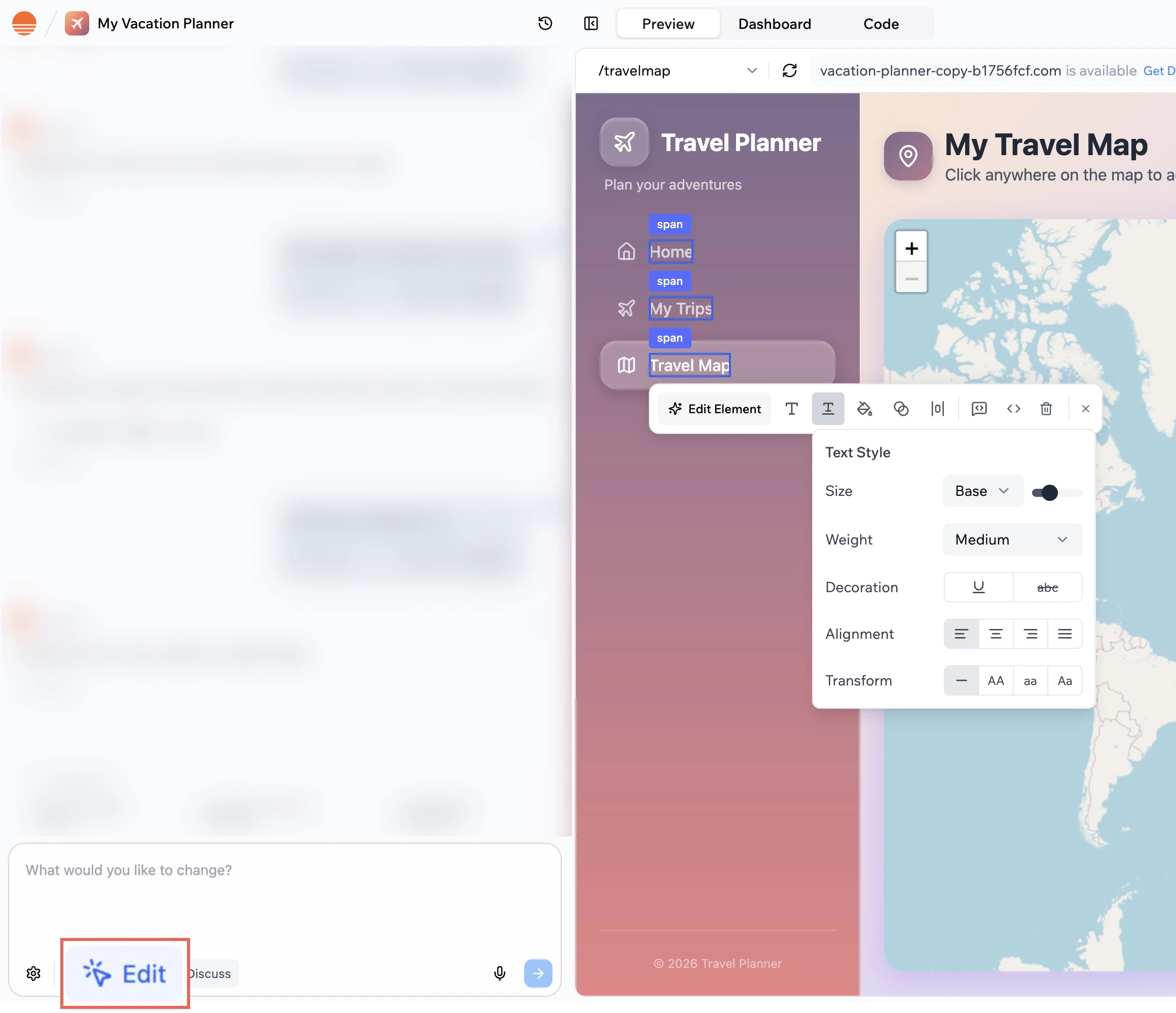 * **באמצעות צ'אט ה-AI:** בחר אלמנט בתצוגה המקדימה של האפליקציה ולאחר מכן לחץ על **Edit Element**. כתוב מה אתה רוצה לשנות באלמנט וה-AI ידאג לזה. שיטה זו משתמשת בקרדיטי הודעות. מספר הקרדיטים תלוי בגודל ובמורכבות של השינוי.
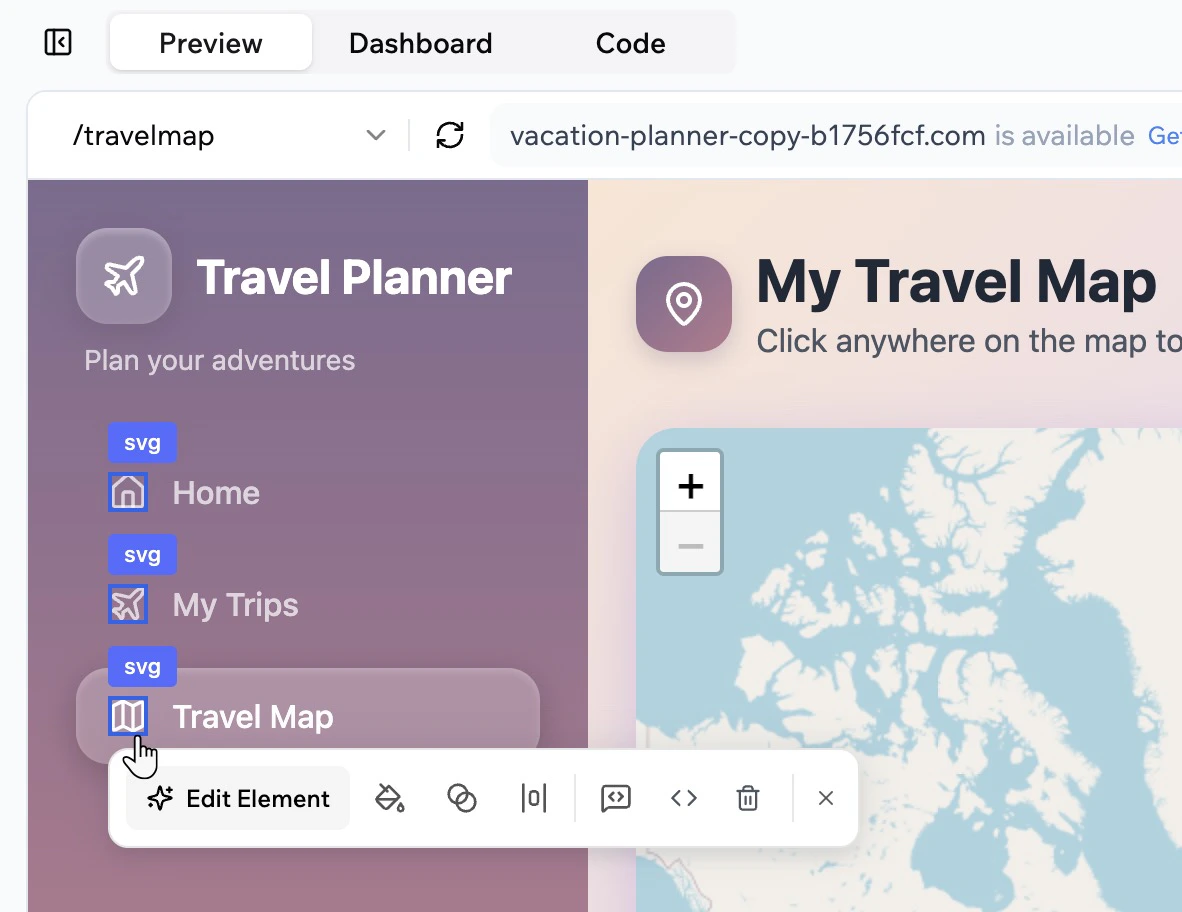
 אם יש לך אלמנטים רבים שחוזרים, ניתן להחיל שינויים בכמויות עליהם. לחץ על האלמנט וכל האלמנטים החוזרים מודגשים, כך שתוכל להחיל שינויים על כולם בו-זמנית.
 ***
## תור הודעות בצ'אט
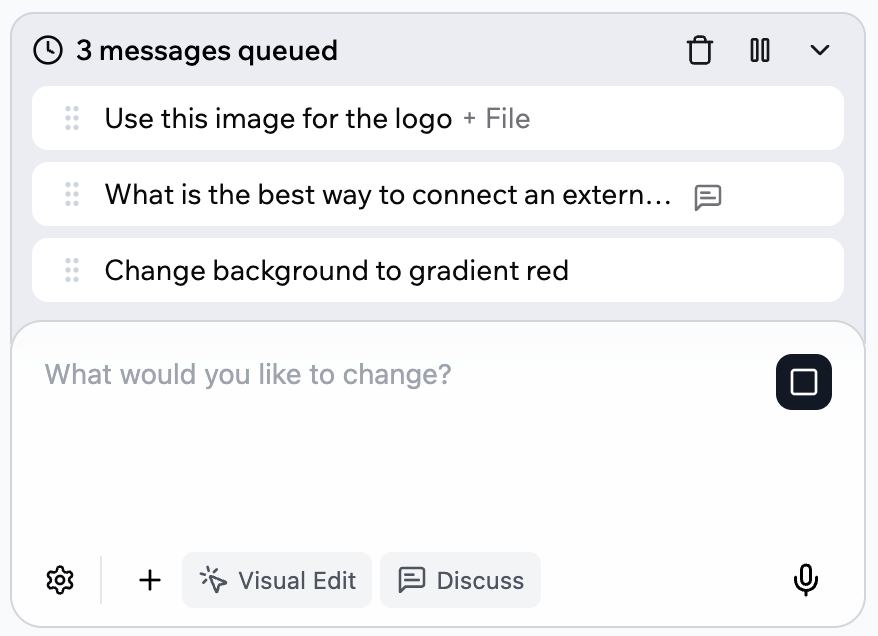
כאשר צ'אט ה-AI כבר עובד על פרומפט, אינך צריך להמתין לפני שאתה שואל משהו אחר. ניתן להמשיך להקליד, להוסיף פרומפטים נוספים ולצרף קבצים. צ'אט ה-AI מוסיף אותם לתור הודעות ושולח אותם אחד אחר השני עם סיום כל תגובה.
***
## תור הודעות בצ'אט
כאשר צ'אט ה-AI כבר עובד על פרומפט, אינך צריך להמתין לפני שאתה שואל משהו אחר. ניתן להמשיך להקליד, להוסיף פרומפטים נוספים ולצרף קבצים. צ'אט ה-AI מוסיף אותם לתור הודעות ושולח אותם אחד אחר השני עם סיום כל תגובה.
 **הערות:**
* התור מופיע מעל קלט הצ'אט ומציג את כל הפרומפטים הממתינים בסדר שבו הם ירוצו.
* ניתן להעמיד בתור עד 7 הודעות בו-זמנית.
* הודעות בתור לא נשלחות אם אתה סוגר את עורך האפליקציה. כאשר אתה פותח את העורך מחדש, כל הודעות בתור יחודשו.
ניתן לערוך את התור שלך בכל עת. גרור ושחרר הודעות לשינוי הסדר שלהן, ערוך הודעה בתור באופן inline לפני שנשלחת, הסר הודעות בודדות או נקה את כל התור אם שינית דעתך. ניתן גם להשהות או להמשיך את התור בכל עת שאתה צריך.
***
## התאמה אישית של צ'אט ה-AI
ניתן להתאים איך ה-AI מתנהג ולהגדיר בקרות מותאמות אישית.
### בחירת מודל ה-AI שלך
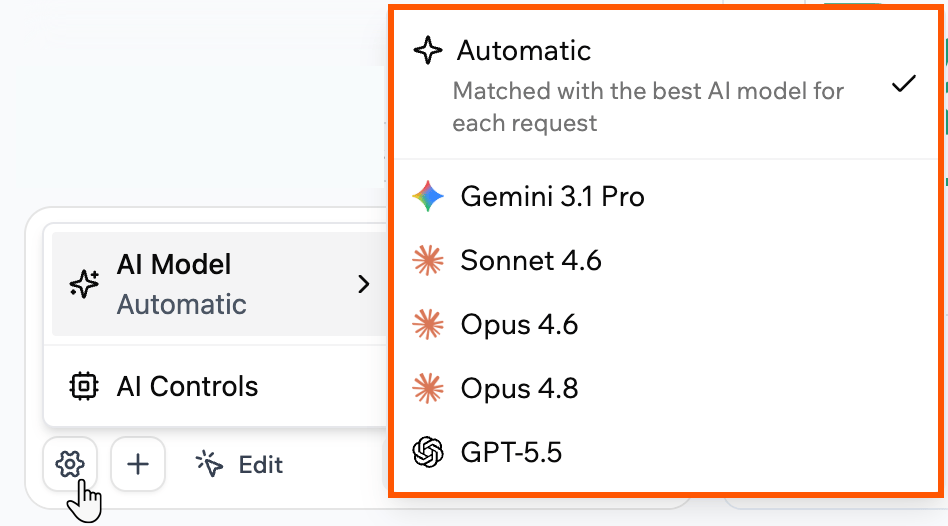
בחר מודל ידנית כאשר אתה רוצה יותר שליטה. לכל מודל יש חוזקות ייחודיות, כך שתוכל לבחור את ההתאמה הטובה ביותר לפרומפט שלך.
**הערות:**
* נדרש [**מסלול Builder**](https://base44.com/pricing) או גבוה יותר לבחירת מודל AI.
* כאשר אתה בוחר מודל ידנית, שימוש הקרדיטים משתנה לפי מודל ועשוי להשתמש ביותר קרדיטים מ-**Automatic**. בדוק את העלות המדויקת תחת **Credits Used** לכל הודעה.
* **Gemini 3.1 Pro:** אידיאלי לעבודה כבדת לוגיקה וקוד, במיוחד כאשר אתה כולל ויזואלים, נתונים מובנים או קבצים מרובים בפרומפט שלך.
* **Sonnet 4.6:** ברירת מחדל מצוינת לרוב הפרומפטים, מאזן איכות ומהירות לבנייה יומיומית, כתיבה, refactoring ופתרון בעיות.
* **Opus 4.6:** הטוב ביותר להסקה עמוקה ובעיות קשות כמו ניפוי באגים מורכב, החלטות ארכיטקטורה, מידול נתונים וניתוח מקרי קצה.
* **Opus 4.8:** מודל ההסקה המתקדם ביותר, בנוי לבעיות הקשות ביותר. השתמש בו לוגיקה מורכבת מרובת שלבים, החלטות ארכיטקטורה מסובכות ומקרי קצה שבהם אתה זקוק לרמת הדיוק הגבוהה ביותר.
* **GPT-5.5:** בחירה חזקה להסקה מורכבת ותכנון רב-שלבי, עם דיוק ועקביות משופרים על פני פרויקטים גדולים או מתפתחים.
**טיפים:**
* ניתן לבחור את מודל ה-AI שלך מהפרומפט הראשון ב-Base44, וגם לשנות אותו תוך כדי בניית האפליקציה שלך מעורך האפליקציה.
* לא בטוח באיזה מודל לבחור? השאר **Automatic** ו-Base44 בוחרת את המודל הטוב ביותר לכל בקשה.
**לבחירת מודל ידנית:**
1. עבור לעורך האפליקציה שלך.
2. לחץ על סמל **Settings** בתחתית הצ'אט.
3. לחץ על **AI Model**.
4. בחר את המודל שברצונך להשתמש, או השאר **Automatic** כדי לתת ל-Base44 לבחור את המודל הטוב ביותר לכל בקשה.
**הערות:**
* התור מופיע מעל קלט הצ'אט ומציג את כל הפרומפטים הממתינים בסדר שבו הם ירוצו.
* ניתן להעמיד בתור עד 7 הודעות בו-זמנית.
* הודעות בתור לא נשלחות אם אתה סוגר את עורך האפליקציה. כאשר אתה פותח את העורך מחדש, כל הודעות בתור יחודשו.
ניתן לערוך את התור שלך בכל עת. גרור ושחרר הודעות לשינוי הסדר שלהן, ערוך הודעה בתור באופן inline לפני שנשלחת, הסר הודעות בודדות או נקה את כל התור אם שינית דעתך. ניתן גם להשהות או להמשיך את התור בכל עת שאתה צריך.
***
## התאמה אישית של צ'אט ה-AI
ניתן להתאים איך ה-AI מתנהג ולהגדיר בקרות מותאמות אישית.
### בחירת מודל ה-AI שלך
בחר מודל ידנית כאשר אתה רוצה יותר שליטה. לכל מודל יש חוזקות ייחודיות, כך שתוכל לבחור את ההתאמה הטובה ביותר לפרומפט שלך.
**הערות:**
* נדרש [**מסלול Builder**](https://base44.com/pricing) או גבוה יותר לבחירת מודל AI.
* כאשר אתה בוחר מודל ידנית, שימוש הקרדיטים משתנה לפי מודל ועשוי להשתמש ביותר קרדיטים מ-**Automatic**. בדוק את העלות המדויקת תחת **Credits Used** לכל הודעה.
* **Gemini 3.1 Pro:** אידיאלי לעבודה כבדת לוגיקה וקוד, במיוחד כאשר אתה כולל ויזואלים, נתונים מובנים או קבצים מרובים בפרומפט שלך.
* **Sonnet 4.6:** ברירת מחדל מצוינת לרוב הפרומפטים, מאזן איכות ומהירות לבנייה יומיומית, כתיבה, refactoring ופתרון בעיות.
* **Opus 4.6:** הטוב ביותר להסקה עמוקה ובעיות קשות כמו ניפוי באגים מורכב, החלטות ארכיטקטורה, מידול נתונים וניתוח מקרי קצה.
* **Opus 4.8:** מודל ההסקה המתקדם ביותר, בנוי לבעיות הקשות ביותר. השתמש בו לוגיקה מורכבת מרובת שלבים, החלטות ארכיטקטורה מסובכות ומקרי קצה שבהם אתה זקוק לרמת הדיוק הגבוהה ביותר.
* **GPT-5.5:** בחירה חזקה להסקה מורכבת ותכנון רב-שלבי, עם דיוק ועקביות משופרים על פני פרויקטים גדולים או מתפתחים.
**טיפים:**
* ניתן לבחור את מודל ה-AI שלך מהפרומפט הראשון ב-Base44, וגם לשנות אותו תוך כדי בניית האפליקציה שלך מעורך האפליקציה.
* לא בטוח באיזה מודל לבחור? השאר **Automatic** ו-Base44 בוחרת את המודל הטוב ביותר לכל בקשה.
**לבחירת מודל ידנית:**
1. עבור לעורך האפליקציה שלך.
2. לחץ על סמל **Settings** בתחתית הצ'אט.
3. לחץ על **AI Model**.
4. בחר את המודל שברצונך להשתמש, או השאר **Automatic** כדי לתת ל-Base44 לבחור את המודל הטוב ביותר לכל בקשה.
 ### הגדרת בקרות AI
בקרות AI מאפשרות לך להגדיר איך ה-AI מתקשר עם האפליקציה שלך. הן עוזרות לך להגדיר כללים עקביים ולהגן על אזורים חשובים מפני עריכות בטעות.
לחץ על סמל **Settings** בתחתית הצ'אט, ואז בחר **AI Controls** כדי לפתוח את הפאנל:
* **Custom Instructions:** הוסף הנחיה ברירת מחדל לכל אינטראקציה עם AI, כגון טון, סטנדרטים לעיצוב או התנהגות מועדפת.
* **Freeze Files:** נעל קבצים או ישויות ספציפיים כך שה-AI לא ישנה אותם.
### הגדרת בקרות AI
בקרות AI מאפשרות לך להגדיר איך ה-AI מתקשר עם האפליקציה שלך. הן עוזרות לך להגדיר כללים עקביים ולהגן על אזורים חשובים מפני עריכות בטעות.
לחץ על סמל **Settings** בתחתית הצ'אט, ואז בחר **AI Controls** כדי לפתוח את הפאנל:
* **Custom Instructions:** הוסף הנחיה ברירת מחדל לכל אינטראקציה עם AI, כגון טון, סטנדרטים לעיצוב או התנהגות מועדפת.
* **Freeze Files:** נעל קבצים או ישויות ספציפיים כך שה-AI לא ישנה אותם.
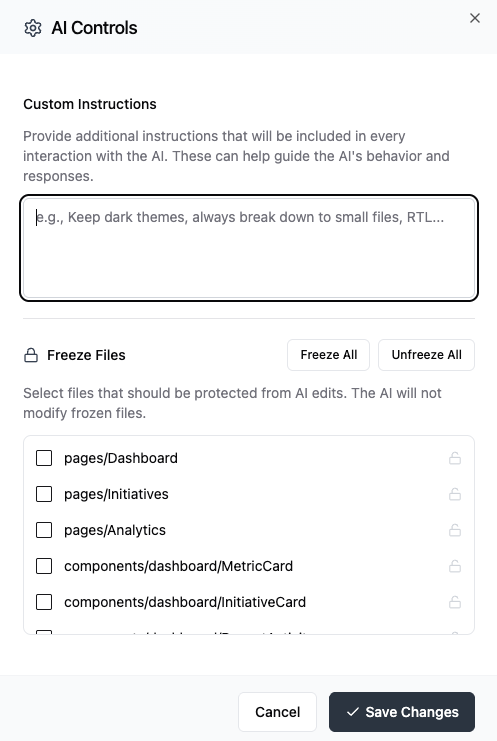 בקרות AI ברורות ומוגדרות היטב שומרות על עקביות באפליקציה שלך ומונעות דריסות בטעות.
***
## ביטול שינויים
התנסה בחופשיות ונסה רעיונות חדשים, בידיעה שתמיד תוכל לבטל את השינויים שלך בכל עת. ניתן לגלגל את האפליקציה שלך חזרה לפרומפט ספציפי, לשחזר גרסה קודמת לעורך, או לפרסם גרסה קודמת ישירות מ-Version History מבלי לשנות מה שאתה עובד עליו כרגע.
### ביטול פרומפט ספציפי
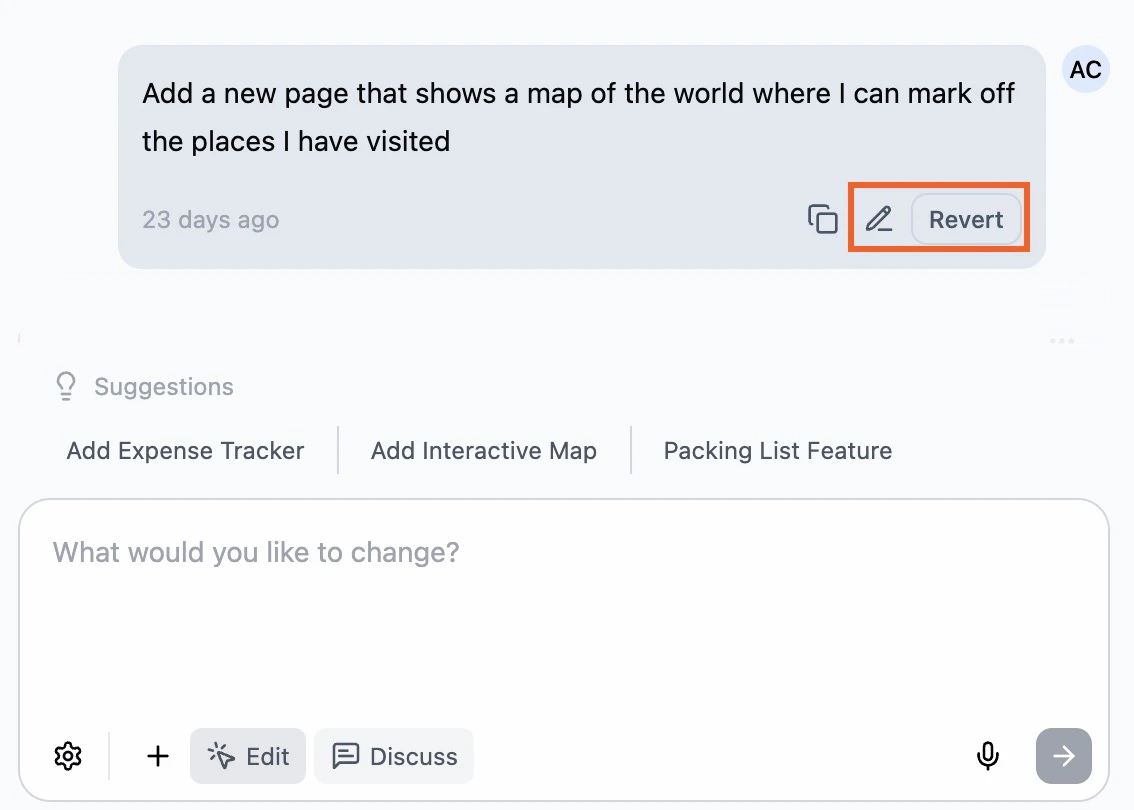
רחף מעל ההודעה הרלוונטית בהיסטוריית הצ'אט שלך ולחץ על סמל **Revert** מתחתיה כדי לגלגל את האפליקציה שלך חזרה למצב שהייתה בו רק לפני השינוי הזה. כל שינוי שנעשה לאחר נקודה זו גם מבוטל, כך שתוכל לחזור במהירות לגרסה קודמת של האפליקציה שלך.
אם אתה רוצה לשנות את מה שביקשת במקום רק לבטל אותו, לחץ על סמל **Edit** באותה הודעה קודמת. הצ'אט פותח פאנל **Edit this message and resend**. כשאתה שולח מחדש, Base44 מבטלת שינויים שנעשו לאחר אותה הודעה ואז מיישמת את הבקשה המעודכנת שלך.
בקרות AI ברורות ומוגדרות היטב שומרות על עקביות באפליקציה שלך ומונעות דריסות בטעות.
***
## ביטול שינויים
התנסה בחופשיות ונסה רעיונות חדשים, בידיעה שתמיד תוכל לבטל את השינויים שלך בכל עת. ניתן לגלגל את האפליקציה שלך חזרה לפרומפט ספציפי, לשחזר גרסה קודמת לעורך, או לפרסם גרסה קודמת ישירות מ-Version History מבלי לשנות מה שאתה עובד עליו כרגע.
### ביטול פרומפט ספציפי
רחף מעל ההודעה הרלוונטית בהיסטוריית הצ'אט שלך ולחץ על סמל **Revert** מתחתיה כדי לגלגל את האפליקציה שלך חזרה למצב שהייתה בו רק לפני השינוי הזה. כל שינוי שנעשה לאחר נקודה זו גם מבוטל, כך שתוכל לחזור במהירות לגרסה קודמת של האפליקציה שלך.
אם אתה רוצה לשנות את מה שביקשת במקום רק לבטל אותו, לחץ על סמל **Edit** באותה הודעה קודמת. הצ'אט פותח פאנל **Edit this message and resend**. כשאתה שולח מחדש, Base44 מבטלת שינויים שנעשו לאחר אותה הודעה ואז מיישמת את הבקשה המעודכנת שלך.
 ### שחזור או פרסום של גרסה קודמת
לחץ על סמל **Version History** בראש הצ'אט כדי לפתוח את רשימת הגרסאות שלך. משם ניתן לצפות בגרסאות, לפרסם גרסה קודמת מבלי לשנות את הטיוטה הנוכחית שלך, לגלגל את העורך שלך לגרסה ישנה יותר, לצפות בקוד, או לחזור להודעת הצ'אט שיצרה את הגרסה הזו.
### שחזור או פרסום של גרסה קודמת
לחץ על סמל **Version History** בראש הצ'אט כדי לפתוח את רשימת הגרסאות שלך. משם ניתן לצפות בגרסאות, לפרסם גרסה קודמת מבלי לשנות את הטיוטה הנוכחית שלך, לגלגל את העורך שלך לגרסה ישנה יותר, לצפות בקוד, או לחזור להודעת הצ'אט שיצרה את הגרסה הזו.
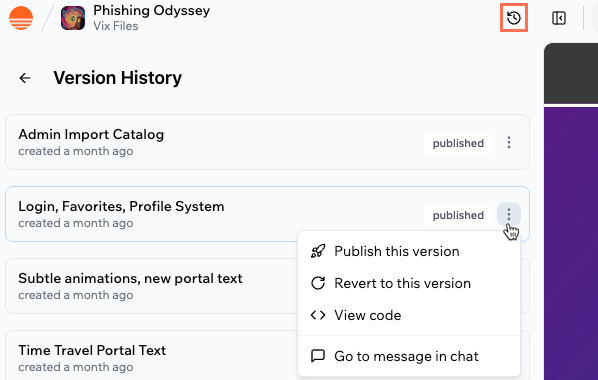 לחץ על גרסה ברשימה כדי לטעון אותה בתצוגה המקדימה. עבור כל גרסה, לחץ על סמל **More Actions** ובחר:
* **Publish this version:** פרסם גרסה זו לאפליקציה החיה שלך תוך שמירה על הטיוטה הנוכחית שלך פתוחה בעורך כדי שתוכל להמשיך לעבוד.
* **Revert to this version:** החלף את הטיוטה הנוכחית שלך בעורך האפליקציה עם גרסה זו.
* **View code:** פתח את הקוד לגרסה זו.
* **Go to message in chat:** קפוץ להודעת הצ'אט שיצרה את הגרסה הזו.
***
## שאלות נפוצות
לחץ על שאלה למטה כדי ללמוד עוד על מצבי צ'אט AI ובקרות.
לחץ על סמל **Hide chat panel** מעל חלון התצוגה המקדימה כדי להציג את האפליקציה שלך בדיוק כפי שהמבקרים רואים אותה, ללא פאנלי עורך או כלי צ'אט.
לחץ על גרסה ברשימה כדי לטעון אותה בתצוגה המקדימה. עבור כל גרסה, לחץ על סמל **More Actions** ובחר:
* **Publish this version:** פרסם גרסה זו לאפליקציה החיה שלך תוך שמירה על הטיוטה הנוכחית שלך פתוחה בעורך כדי שתוכל להמשיך לעבוד.
* **Revert to this version:** החלף את הטיוטה הנוכחית שלך בעורך האפליקציה עם גרסה זו.
* **View code:** פתח את הקוד לגרסה זו.
* **Go to message in chat:** קפוץ להודעת הצ'אט שיצרה את הגרסה הזו.
***
## שאלות נפוצות
לחץ על שאלה למטה כדי ללמוד עוד על מצבי צ'אט AI ובקרות.
לחץ על סמל **Hide chat panel** מעל חלון התצוגה המקדימה כדי להציג את האפליקציה שלך בדיוק כפי שהמבקרים רואים אותה, ללא פאנלי עורך או כלי צ'אט.
 כאשר Base44 מזהה שגיאת JavaScript בתצוגה המקדימה של האפליקציה שלך, התראת **Issues Found** מופיעה בעורך עם תיאור השגיאה והיכן היא התרחשה.
לחץ על **Resolve with AI** לשליחת פרטי השגיאה לצ'אט ה-AI. ה-AI סוקר את השגיאה ומיישם תיקון. זה לא נספר לקרדיטי ההודעות שלך.
כדי לבטל את ההתראה מבלי לתקן אותה, לחץ על **X** כדי לסגור אותה.
אם האפליקציה שלך קופאת או מתנהגת באופן לא צפוי, נסה את השלבים הבאים כדי לחזור למסלול:
* **רענן את העמוד** לטעינה מחדש של הגרסה העובדת האחרונה שלך.
* **נקה את מטמון הדפדפן** וטען מחדש את האפליקציה שלך כדי להסיר קונפליקטים מאוחסנים.
* **נסה חלון פרטי** או דפדפן אחר לשלול קונפליקטים בהרחבות.
* **השבת הרחבות דפדפן** באופן זמני אם הבעיה נמשכת.
* **בדוק את הקרדיטים ומגבלות המסלול שלך**, מכיוון שאזילת קרדיטים יכולה להפריע לפעולות AI.
* **בטל את פעולת ה-AI האחרונה** בצ'אט על ידי לחיצה על סמל **Revert** תחת אותה הודעה, או השתמש ב-**Version History** לגלגול חזרה לגרסה יציבה.
לעזרה נוספת, ראה את [מדריך פתרון הבעיות](/Community-and-support/Troubleshooting).
Base44 לא מציעה החזרים או ביטולי קרדיטים על פעולות AI. ניתן להשתמש ב[**Version History**](#reverting-changes) לבטל שינויים ולשחזר את האפליקציה שלך.
ה-AI האגנטי משתמש במגוון רחב של כלים כדי לעזור לך לבנות ולנהל את האפליקציה שלך, כולל:
**כלי מסד נתונים:**
* קריאה, יצירה, עדכון ומחיקה של רשומות במסד הנתונים של האפליקציה שלך. הוא יכול לסנן, למיין, לחלק לעמודים, או לעדכן או למחוק בכמויות. לדוגמה, הוסף אנשי בדיקה, סמן הודעות ישנות כנקראו, או הסר רשומות שפגו.
**כלי אינטרנט:**
* ביצוע חיפושי אינטרנט למציאת תיעוד או תכונות רלוונטיים. זה עובד כמו מנוע חיפוש עם עמודים רלוונטיים, כותרות ותיאורים.
* שליפת נתוני אתר מכל URL. אחזר markdown או HTML, למשל כדי לגרד תיעוד או לקבל תוכן עמוד חי.
**כלי קוד וקבצים:**
* חיפוש קבצים חכם. מצא במהירות קבצים או קטעי קוד הדרושים לזרימת העבודה שלך.
* קרא את התוכן של כל קובץ פרויקט לפני עריכה. זה שימושי לסקירת מבנה הקוד של האפליקציה שלך.
* שנה קבצים בפרויקט שלך. ערוך עמודים, רכיבים, ישויות, פונקציות או פריסות, ותמוך בעריכות חלקיות ממוקדות. לדוגמה, תקן באגים, הוסף תכונות או עדכן סגנון.
* בדוק יומנים ופלט קונסולה כדי לעזור עם ניפוי באגים או הבנת שגיאות.
**כלי תצורה:**
* הגדר או עדכן משתני סביבה וסודות לפי הצורך. לדוגמה, הוסף או עדכן מפתחות API כמו `OPENAI_API_KEY` או `STRIPE_SECRET_KEY`.
הסוכן בוחר ומשלב את הכלים האלה אוטומטית בהתבסס על מה שאתה צריך, כך שתוכל להתמקד בתיאור המטרות שלך במקום בשלבים הטכניים.
ה-AI האגנטי יכול לשלוף ולפרש תוכן מעמודי אתר ציבוריים ונתונים סטטיים אחרים, אך הוא לא יכול לגשת אוטומטית או להעביר לוגיקת backend מורכבת, מסדי נתונים או אינטגרציות פרטיות. אם הפרויקט שלך דורש תכונות backend, חיבורים לשירותים אחרים או נתונים מאובטחים, אתה עדיין צריך להגדיר אלה ידנית.
לדוגמה, אם אתה מבקש מהסוכן להעתיק תוכן או תכונות מאפליקציה אחרת, הוא יכול להתאים פריסות, טקסט והמראה הכללי בהתבסס על מה שנראה באתר הציבורי, אך הוא לא מעתיק שום לוגיקת backend, מעביר אינטגרציות פרטיות, או ניגש לתוכן מסד נתונים מוגן.
לכל עבודה שחורגת מהחזית הציבורית, נדרשת הגדרה ידנית להשלמת האפליקציה שלך.
כל הזמנים בבונה של Base44 מנוהלים ומוצגים באמצעות זמן אוניברסלי מתואם (UTC). זה שומר על עקביות בין אזורים שונים ומקל על תיאום פעולות או לוחות זמנים, ללא קשר למיקום שלך או של האנשים שמשתמשים באפליקציה שלך. אין אפשרות לשנות את אזור הזמן בתוך הבונה בשלב זה.
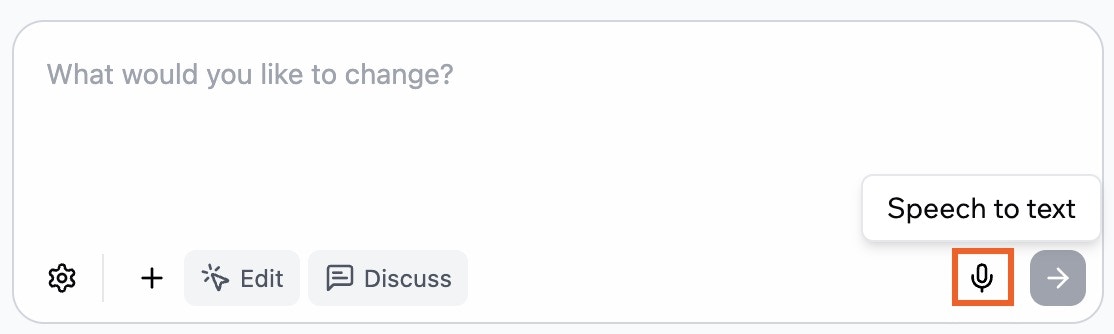
כן, ניתן להשתמש בקול שלך כדי לתקשר עם צ'אט ה-AI ב-Base44. לחץ על סמל המיקרופון בתיבת הצ'אט להפעלת דיבור לטקסט, ואז דבר את השאלה או הבקשה שלך. ה-AI מתמלל את הדיבור שלך ומגיב כרגיל, כך שתוכל לקבל עזרה ללא ידיים.
כאשר Base44 מזהה שגיאת JavaScript בתצוגה המקדימה של האפליקציה שלך, התראת **Issues Found** מופיעה בעורך עם תיאור השגיאה והיכן היא התרחשה.
לחץ על **Resolve with AI** לשליחת פרטי השגיאה לצ'אט ה-AI. ה-AI סוקר את השגיאה ומיישם תיקון. זה לא נספר לקרדיטי ההודעות שלך.
כדי לבטל את ההתראה מבלי לתקן אותה, לחץ על **X** כדי לסגור אותה.
אם האפליקציה שלך קופאת או מתנהגת באופן לא צפוי, נסה את השלבים הבאים כדי לחזור למסלול:
* **רענן את העמוד** לטעינה מחדש של הגרסה העובדת האחרונה שלך.
* **נקה את מטמון הדפדפן** וטען מחדש את האפליקציה שלך כדי להסיר קונפליקטים מאוחסנים.
* **נסה חלון פרטי** או דפדפן אחר לשלול קונפליקטים בהרחבות.
* **השבת הרחבות דפדפן** באופן זמני אם הבעיה נמשכת.
* **בדוק את הקרדיטים ומגבלות המסלול שלך**, מכיוון שאזילת קרדיטים יכולה להפריע לפעולות AI.
* **בטל את פעולת ה-AI האחרונה** בצ'אט על ידי לחיצה על סמל **Revert** תחת אותה הודעה, או השתמש ב-**Version History** לגלגול חזרה לגרסה יציבה.
לעזרה נוספת, ראה את [מדריך פתרון הבעיות](/Community-and-support/Troubleshooting).
Base44 לא מציעה החזרים או ביטולי קרדיטים על פעולות AI. ניתן להשתמש ב[**Version History**](#reverting-changes) לבטל שינויים ולשחזר את האפליקציה שלך.
ה-AI האגנטי משתמש במגוון רחב של כלים כדי לעזור לך לבנות ולנהל את האפליקציה שלך, כולל:
**כלי מסד נתונים:**
* קריאה, יצירה, עדכון ומחיקה של רשומות במסד הנתונים של האפליקציה שלך. הוא יכול לסנן, למיין, לחלק לעמודים, או לעדכן או למחוק בכמויות. לדוגמה, הוסף אנשי בדיקה, סמן הודעות ישנות כנקראו, או הסר רשומות שפגו.
**כלי אינטרנט:**
* ביצוע חיפושי אינטרנט למציאת תיעוד או תכונות רלוונטיים. זה עובד כמו מנוע חיפוש עם עמודים רלוונטיים, כותרות ותיאורים.
* שליפת נתוני אתר מכל URL. אחזר markdown או HTML, למשל כדי לגרד תיעוד או לקבל תוכן עמוד חי.
**כלי קוד וקבצים:**
* חיפוש קבצים חכם. מצא במהירות קבצים או קטעי קוד הדרושים לזרימת העבודה שלך.
* קרא את התוכן של כל קובץ פרויקט לפני עריכה. זה שימושי לסקירת מבנה הקוד של האפליקציה שלך.
* שנה קבצים בפרויקט שלך. ערוך עמודים, רכיבים, ישויות, פונקציות או פריסות, ותמוך בעריכות חלקיות ממוקדות. לדוגמה, תקן באגים, הוסף תכונות או עדכן סגנון.
* בדוק יומנים ופלט קונסולה כדי לעזור עם ניפוי באגים או הבנת שגיאות.
**כלי תצורה:**
* הגדר או עדכן משתני סביבה וסודות לפי הצורך. לדוגמה, הוסף או עדכן מפתחות API כמו `OPENAI_API_KEY` או `STRIPE_SECRET_KEY`.
הסוכן בוחר ומשלב את הכלים האלה אוטומטית בהתבסס על מה שאתה צריך, כך שתוכל להתמקד בתיאור המטרות שלך במקום בשלבים הטכניים.
ה-AI האגנטי יכול לשלוף ולפרש תוכן מעמודי אתר ציבוריים ונתונים סטטיים אחרים, אך הוא לא יכול לגשת אוטומטית או להעביר לוגיקת backend מורכבת, מסדי נתונים או אינטגרציות פרטיות. אם הפרויקט שלך דורש תכונות backend, חיבורים לשירותים אחרים או נתונים מאובטחים, אתה עדיין צריך להגדיר אלה ידנית.
לדוגמה, אם אתה מבקש מהסוכן להעתיק תוכן או תכונות מאפליקציה אחרת, הוא יכול להתאים פריסות, טקסט והמראה הכללי בהתבסס על מה שנראה באתר הציבורי, אך הוא לא מעתיק שום לוגיקת backend, מעביר אינטגרציות פרטיות, או ניגש לתוכן מסד נתונים מוגן.
לכל עבודה שחורגת מהחזית הציבורית, נדרשת הגדרה ידנית להשלמת האפליקציה שלך.
כל הזמנים בבונה של Base44 מנוהלים ומוצגים באמצעות זמן אוניברסלי מתואם (UTC). זה שומר על עקביות בין אזורים שונים ומקל על תיאום פעולות או לוחות זמנים, ללא קשר למיקום שלך או של האנשים שמשתמשים באפליקציה שלך. אין אפשרות לשנות את אזור הזמן בתוך הבונה בשלב זה.
כן, ניתן להשתמש בקול שלך כדי לתקשר עם צ'אט ה-AI ב-Base44. לחץ על סמל המיקרופון בתיבת הצ'אט להפעלת דיבור לטקסט, ואז דבר את השאלה או הבקשה שלך. ה-AI מתמלל את הדיבור שלך ומגיב כרגיל, כך שתוכל לקבל עזרה ללא ידיים.
 אם צ'אט AI לא מגיב, נתקע בעיבוד, או לא מבטל שינויים כצפוי, יש דרכים לשחזר.
בדוק את מדריך פתרון הבעיות המלא לפתרונות שלב אחר שלב, כולל איך:
* להשתמש ב-Version History או ב-**Revert** תחת הודעה קודמת כדי לבטל פעולות בבטחה.
* לשחרר פרומפט קפוא או כפתור עצירה.
* לקבל עזרה אם פאנל הצ'אט לא מגיב לחלוטין.
להוראות מפורטות ופתרונות עוקפים, ראה את מאמר [פתרון בעיות](/Community-and-support/Troubleshooting).
Base44 משתמשת בבחירת מודל אוטומטית כדי להתאים כל בקשה עם המנוע המתאים ביותר לעבודה. תיקוני עיצוב, שינויי פריסה ועדכוני לוגיקה עמוקים עשויים כולם להשתמש במודלי AI שונים. הצ'אט מטפל בזה ברקע, כך שתוכל להישאר ממוקד בתיאור מה שאתה רוצה לבנות.
* עבור תיקונים ויזואליים או טקסטואליים קטנים, הוא בוחר מודלים מהירים ויעילים שמתאימים למהירות ותגובתיות.
* עבור שינויים ארכיטקטוניים גדולים יותר או זרימות נתונים, הוא משתמש במודלי הסקה עמוקים שיכולים לתכנן על פני קבצים, ישויות ולוגיקה.
* כאשר משהו נכשל או נתקל בשגיאה, הוא יכול להחליף אסטרטגיות או מודלים כדי לשחזר ולנסות שוב.
שים לב שמצב Discuss משתמש במודל קבוע משלו ללא קשר לבחירתך. [למד יותר על מצב Discuss.](https://docs.base44.com/Building-your-app/AI-chat-modes#discuss-mode)
דף זה תורגם באמצעות בינה מלאכותית. למידע המדויק והעדכני ביותר, עיין ב[גרסה האנגלית](/).
אם צ'אט AI לא מגיב, נתקע בעיבוד, או לא מבטל שינויים כצפוי, יש דרכים לשחזר.
בדוק את מדריך פתרון הבעיות המלא לפתרונות שלב אחר שלב, כולל איך:
* להשתמש ב-Version History או ב-**Revert** תחת הודעה קודמת כדי לבטל פעולות בבטחה.
* לשחרר פרומפט קפוא או כפתור עצירה.
* לקבל עזרה אם פאנל הצ'אט לא מגיב לחלוטין.
להוראות מפורטות ופתרונות עוקפים, ראה את מאמר [פתרון בעיות](/Community-and-support/Troubleshooting).
Base44 משתמשת בבחירת מודל אוטומטית כדי להתאים כל בקשה עם המנוע המתאים ביותר לעבודה. תיקוני עיצוב, שינויי פריסה ועדכוני לוגיקה עמוקים עשויים כולם להשתמש במודלי AI שונים. הצ'אט מטפל בזה ברקע, כך שתוכל להישאר ממוקד בתיאור מה שאתה רוצה לבנות.
* עבור תיקונים ויזואליים או טקסטואליים קטנים, הוא בוחר מודלים מהירים ויעילים שמתאימים למהירות ותגובתיות.
* עבור שינויים ארכיטקטוניים גדולים יותר או זרימות נתונים, הוא משתמש במודלי הסקה עמוקים שיכולים לתכנן על פני קבצים, ישויות ולוגיקה.
* כאשר משהו נכשל או נתקל בשגיאה, הוא יכול להחליף אסטרטגיות או מודלים כדי לשחזר ולנסות שוב.
שים לב שמצב Discuss משתמש במודל קבוע משלו ללא קשר לבחירתך. [למד יותר על מצב Discuss.](https://docs.base44.com/Building-your-app/AI-chat-modes#discuss-mode)
דף זה תורגם באמצעות בינה מלאכותית. למידע המדויק והעדכני ביותר, עיין ב[גרסה האנגלית](/).