> ## Documentation Index
> Fetch the complete documentation index at: https://docs.base44.com/llms.txt
> Use this file to discover all available pages before exploring further.
# Configurer des workflows
> Apprenez à créer des workflows que votre Superagent exécute selon un planning ou lorsqu'un déclencheur survient, à les gérer depuis la page Workflows et à consulter chaque exécution au même endroit.
Utilisez les workflows quand vous voulez que votre Superagent gère seul le travail récurrent, comme vous envoyer un brief matinal, étiqueter les e-mails importants, récupérer les actualités qui vous intéressent ou vous rappeler tout ce qui nécessite votre attention.
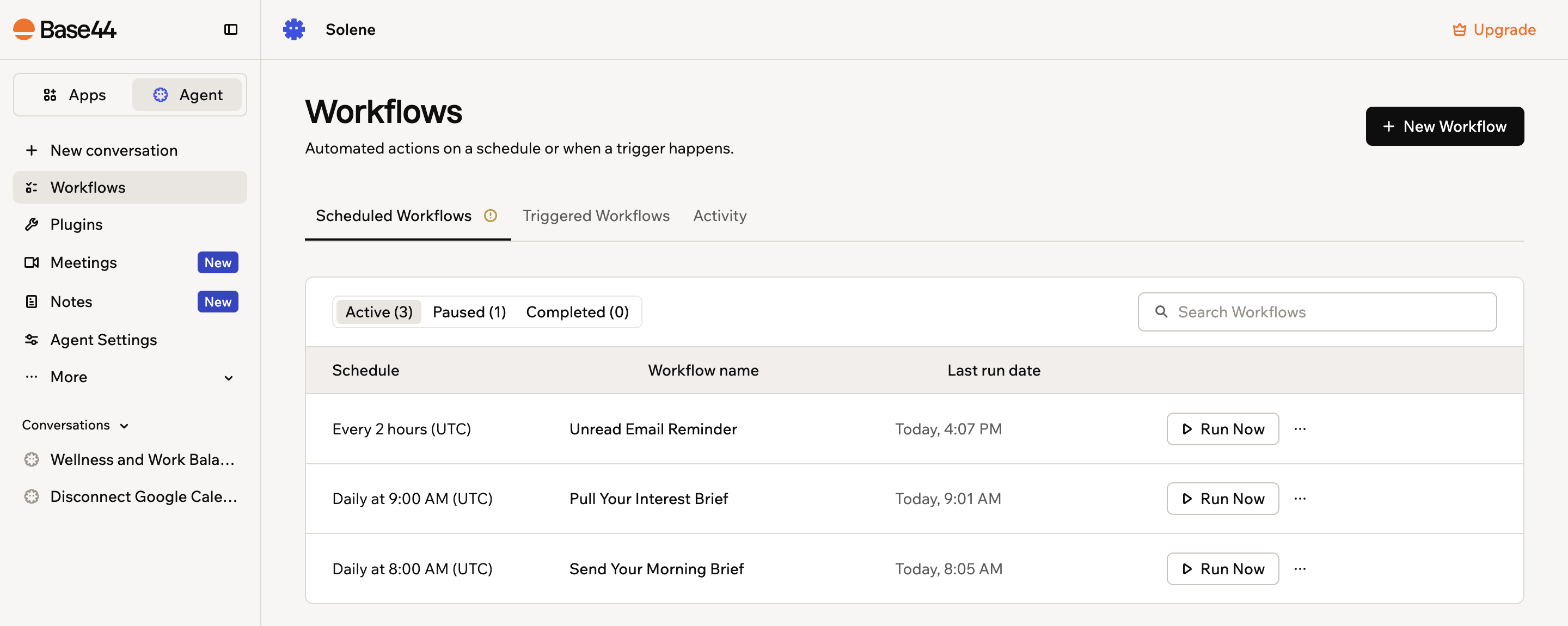
Un workflow s'exécute selon un planning ou lorsqu'un déclencheur survient, comme une activité dans un outil connecté. Vous créez des workflows en décrivant ce que vous voulez dans le chat, et vous gérez chaque workflow depuis la page **Workflows** dans la barre latérale.
 Les workflows gèrent le travail que vous répéteriez autrement vous-même. Par exemple :
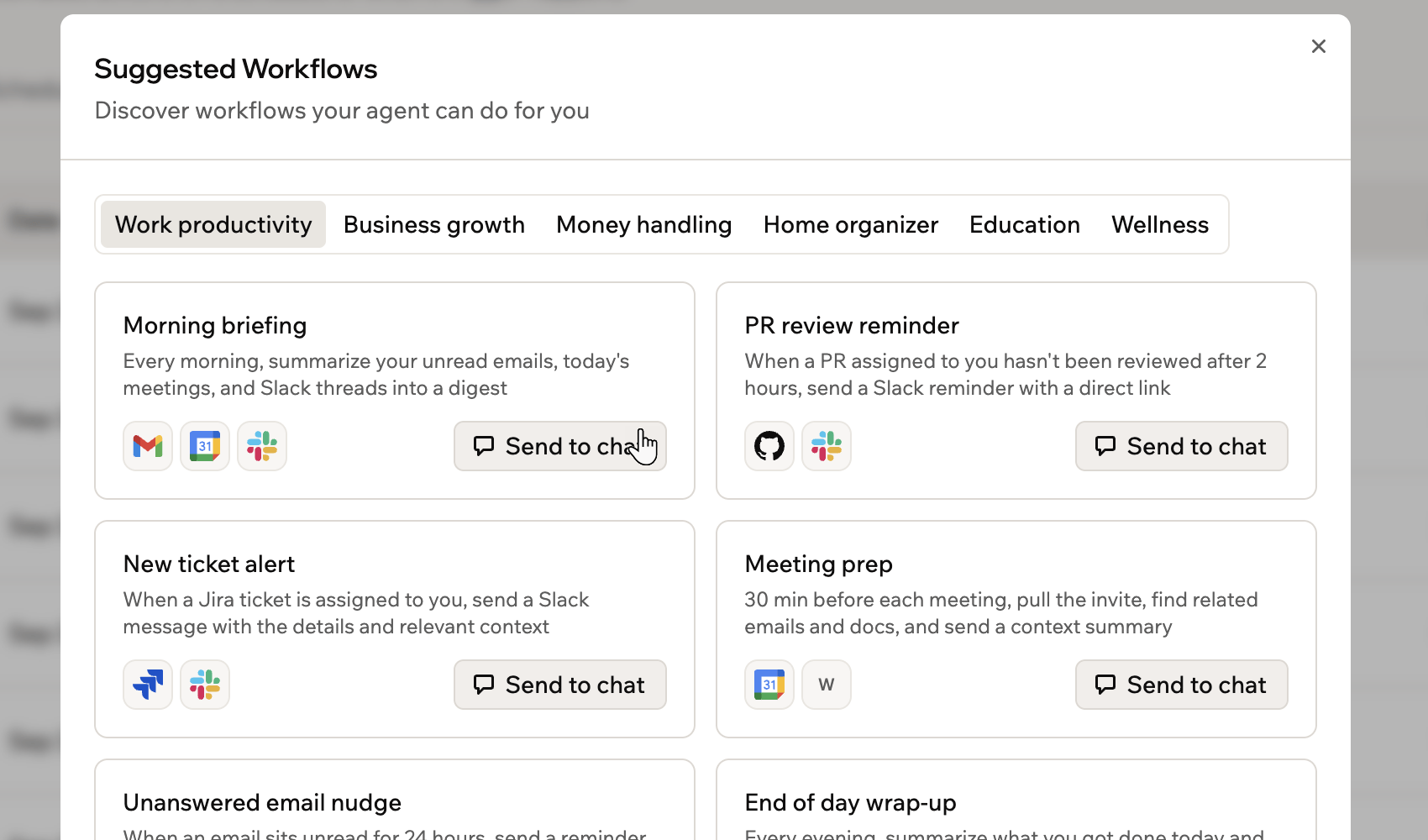
* **Brief matinal :** Chaque matin, résumer vos e-mails non lus, vos réunions du jour et vos fils Slack dans un récapitulatif.
* **Rappel d'e-mail sans réponse :** Quand un e-mail reste non lu pendant 24 heures, envoyer un rappel avec un résumé d'une ligne de son sujet.
* **Préparation de réunion :** 30 minutes avant chaque réunion, récupérer l'invitation, trouver les e-mails et documents liés, et envoyer un résumé de contexte.
* **Bilan de fin de journée :** Chaque soir, résumer ce que vous avez accompli aujourd'hui et rédiger une courte liste de tâches pour demain.
***
## Comment fonctionnent les workflows
Chaque workflow démarre à partir d'un planning ou d'un déclencheur, puis exécute les actions que vous avez décrites. Quand vous décrivez ce que vous voulez dans le chat, votre Superagent construit le workflow pour vous, en posant les questions dont il a besoin, et une carte pour le nouveau workflow apparaît dans le chat.
Le workflow est enregistré sur la page **Workflows** sous **Scheduled Workflows** ou **Triggered Workflows**, et chaque exécution est enregistrée pour que vous puissiez vérifier ce qui s'est passé.
***
## Choisir un type de workflow
Il est utile de savoir quel type correspond à votre cas d'usage quand vous décrivez ce que vous voulez.
Vous n'avez pas besoin de choisir un type vous-même. Décrivez ce que vous voulez avec vos propres mots, et votre Superagent détermine le bon type pour vous et pose des questions de clarification quand il en a besoin.
### Planifié
Les workflows planifiés s'exécutent aux heures que vous définissez, comme chaque matin, chaque lundi ou à la fin de chaque journée. Utilisez-les pour les tâches récurrentes comme les récapitulatifs quotidiens et les rapports hebdomadaires.
**Par exemple :**
```text theme={null}
Chaque matin à 8h, résume mes e-mails Gmail non lus et envoie-moi un récapitulatif.
```
### Déclenché
Les workflows déclenchés s'exécutent lorsqu'un déclencheur survient, comme l'arrivée d'un e-mail dans un compte Gmail connecté ou des changements dans les données de votre Superagent. Utilisez-les pour réagir à l'activité au moment où elle se produit.
**Par exemple :**
```text theme={null}
Quand un e-mail reste non lu pendant 24 heures, envoie-moi un rappel avec un résumé d'une ligne de son sujet.
```
***
## Créer un workflow
Créez un workflow à partir d'une suggestion, ou décrivez ce que vous voulez avec vos propres mots. Dans les deux cas, votre Superagent construit le workflow dans le chat.
### Partir d'une suggestion
Les workflows suggérés sont des idées prêtes à l'emploi, regroupées par catégories comme la productivité au travail, la croissance d'entreprise et le bien-être.
**Pour créer un workflow à partir d'une suggestion :**
1. Ouvrez votre Superagent.
2. Cliquez sur **Workflows** dans la barre latérale.
3. Cliquez sur **New Workflow**.
4. Parcourez les workflows suggérés par catégorie.
5. Cliquez sur **Send to chat** sur le workflow que vous voulez configurer.
6. Examinez le workflow dans le chat et terminez la configuration.
Les workflows gèrent le travail que vous répéteriez autrement vous-même. Par exemple :
* **Brief matinal :** Chaque matin, résumer vos e-mails non lus, vos réunions du jour et vos fils Slack dans un récapitulatif.
* **Rappel d'e-mail sans réponse :** Quand un e-mail reste non lu pendant 24 heures, envoyer un rappel avec un résumé d'une ligne de son sujet.
* **Préparation de réunion :** 30 minutes avant chaque réunion, récupérer l'invitation, trouver les e-mails et documents liés, et envoyer un résumé de contexte.
* **Bilan de fin de journée :** Chaque soir, résumer ce que vous avez accompli aujourd'hui et rédiger une courte liste de tâches pour demain.
***
## Comment fonctionnent les workflows
Chaque workflow démarre à partir d'un planning ou d'un déclencheur, puis exécute les actions que vous avez décrites. Quand vous décrivez ce que vous voulez dans le chat, votre Superagent construit le workflow pour vous, en posant les questions dont il a besoin, et une carte pour le nouveau workflow apparaît dans le chat.
Le workflow est enregistré sur la page **Workflows** sous **Scheduled Workflows** ou **Triggered Workflows**, et chaque exécution est enregistrée pour que vous puissiez vérifier ce qui s'est passé.
***
## Choisir un type de workflow
Il est utile de savoir quel type correspond à votre cas d'usage quand vous décrivez ce que vous voulez.
Vous n'avez pas besoin de choisir un type vous-même. Décrivez ce que vous voulez avec vos propres mots, et votre Superagent détermine le bon type pour vous et pose des questions de clarification quand il en a besoin.
### Planifié
Les workflows planifiés s'exécutent aux heures que vous définissez, comme chaque matin, chaque lundi ou à la fin de chaque journée. Utilisez-les pour les tâches récurrentes comme les récapitulatifs quotidiens et les rapports hebdomadaires.
**Par exemple :**
```text theme={null}
Chaque matin à 8h, résume mes e-mails Gmail non lus et envoie-moi un récapitulatif.
```
### Déclenché
Les workflows déclenchés s'exécutent lorsqu'un déclencheur survient, comme l'arrivée d'un e-mail dans un compte Gmail connecté ou des changements dans les données de votre Superagent. Utilisez-les pour réagir à l'activité au moment où elle se produit.
**Par exemple :**
```text theme={null}
Quand un e-mail reste non lu pendant 24 heures, envoie-moi un rappel avec un résumé d'une ligne de son sujet.
```
***
## Créer un workflow
Créez un workflow à partir d'une suggestion, ou décrivez ce que vous voulez avec vos propres mots. Dans les deux cas, votre Superagent construit le workflow dans le chat.
### Partir d'une suggestion
Les workflows suggérés sont des idées prêtes à l'emploi, regroupées par catégories comme la productivité au travail, la croissance d'entreprise et le bien-être.
**Pour créer un workflow à partir d'une suggestion :**
1. Ouvrez votre Superagent.
2. Cliquez sur **Workflows** dans la barre latérale.
3. Cliquez sur **New Workflow**.
4. Parcourez les workflows suggérés par catégorie.
5. Cliquez sur **Send to chat** sur le workflow que vous voulez configurer.
6. Examinez le workflow dans le chat et terminez la configuration.
 ### Le décrire dans le chat
Décrivez le workflow directement dans le chat quand vous savez déjà ce que vous voulez. Votre Superagent pose des questions de suivi quand il a besoin de plus de détails, et vous pouvez continuer à affiner le workflow dans le chat jusqu'à ce qu'il fonctionne comme vous le souhaitez.
**Par exemple :**
```text theme={null}
Récupère les actualités IA, voyage et bien-être chaque matin à 9h.
```
***
## Gérer les workflows
La page **Workflows** affiche le planning ou le déclencheur, le nom et la date de dernière exécution de chaque workflow. Filtrez les workflows par **Active**, **Paused** ou **Completed**, ou recherchez-en un par nom.
### Le décrire dans le chat
Décrivez le workflow directement dans le chat quand vous savez déjà ce que vous voulez. Votre Superagent pose des questions de suivi quand il a besoin de plus de détails, et vous pouvez continuer à affiner le workflow dans le chat jusqu'à ce qu'il fonctionne comme vous le souhaitez.
**Par exemple :**
```text theme={null}
Récupère les actualités IA, voyage et bien-être chaque matin à 9h.
```
***
## Gérer les workflows
La page **Workflows** affiche le planning ou le déclencheur, le nom et la date de dernière exécution de chaque workflow. Filtrez les workflows par **Active**, **Paused** ou **Completed**, ou recherchez-en un par nom.
 **Pour gérer un workflow :**
1. Ouvrez votre Superagent.
2. Cliquez sur **Workflows** dans la barre latérale.
3. Effectuez l'une des actions suivantes :
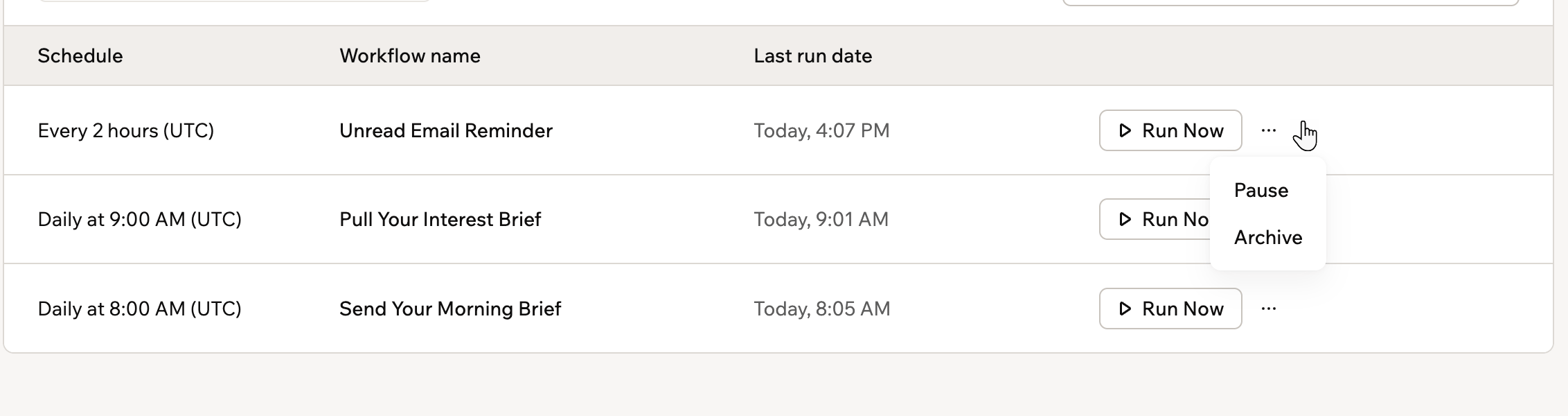
Cliquez sur **Run Now** sur le workflow pour l'exécuter immédiatement, sans attendre son planning ou son déclencheur.
1. Cliquez sur l'icône **More actions** sur le workflow.
2. Sélectionnez **Pause**. Pour le relancer, sélectionnez **Resume**.
1. Cliquez sur l'icône **More actions** sur le workflow.
2. Sélectionnez **Archive**. Pour le récupérer, sélectionnez **Restore**.
Vous pouvez aussi demander à votre Superagent de créer, modifier, mettre en pause, archiver ou restaurer des workflows directement dans le chat.
***
## Suivre les exécutions
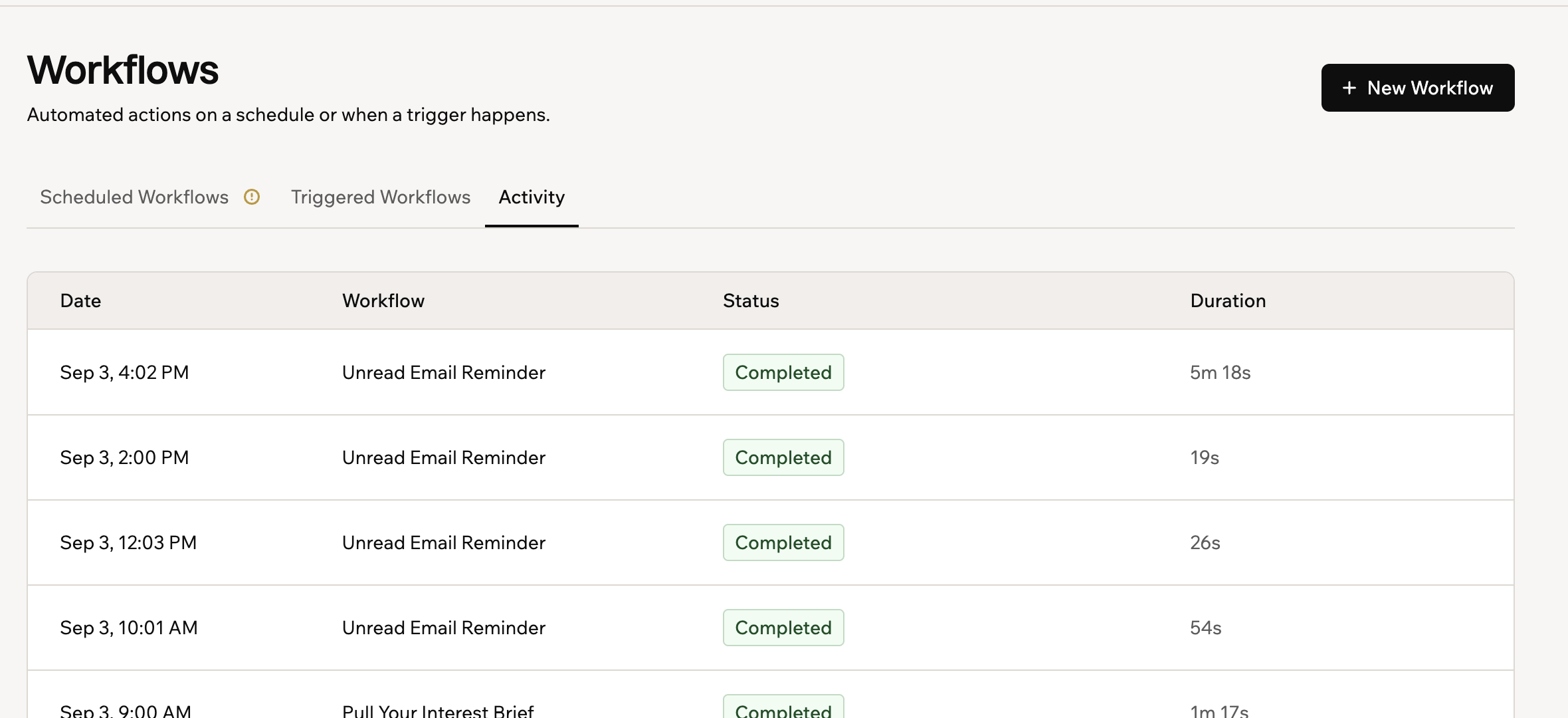
Chaque exécution est enregistrée pour vérifier ce que vos workflows ont fait et quand.
**Pour gérer un workflow :**
1. Ouvrez votre Superagent.
2. Cliquez sur **Workflows** dans la barre latérale.
3. Effectuez l'une des actions suivantes :
Cliquez sur **Run Now** sur le workflow pour l'exécuter immédiatement, sans attendre son planning ou son déclencheur.
1. Cliquez sur l'icône **More actions** sur le workflow.
2. Sélectionnez **Pause**. Pour le relancer, sélectionnez **Resume**.
1. Cliquez sur l'icône **More actions** sur le workflow.
2. Sélectionnez **Archive**. Pour le récupérer, sélectionnez **Restore**.
Vous pouvez aussi demander à votre Superagent de créer, modifier, mettre en pause, archiver ou restaurer des workflows directement dans le chat.
***
## Suivre les exécutions
Chaque exécution est enregistrée pour vérifier ce que vos workflows ont fait et quand.
 **Pour consulter les exécutions de vos workflows :**
1. Ouvrez votre Superagent.
2. Cliquez sur **Workflows** dans la barre latérale.
3. Effectuez l'une des actions suivantes :
1) Cliquez sur l'onglet **Activity**.
2) Consultez la liste des exécutions. Chaque exécution affiche sa date, le nom du workflow, son statut et sa durée.
1. Cliquez sur le workflow que vous voulez inspecter.
2. Consultez son nombre total d'exécutions, son taux de réussite, sa durée moyenne et son historique d'exécution.
**Pour consulter les exécutions de vos workflows :**
1. Ouvrez votre Superagent.
2. Cliquez sur **Workflows** dans la barre latérale.
3. Effectuez l'une des actions suivantes :
1) Cliquez sur l'onglet **Activity**.
2) Consultez la liste des exécutions. Chaque exécution affiche sa date, le nom du workflow, son statut et sa durée.
1. Cliquez sur le workflow que vous voulez inspecter.
2. Consultez son nombre total d'exécutions, son taux de réussite, sa durée moyenne et son historique d'exécution.
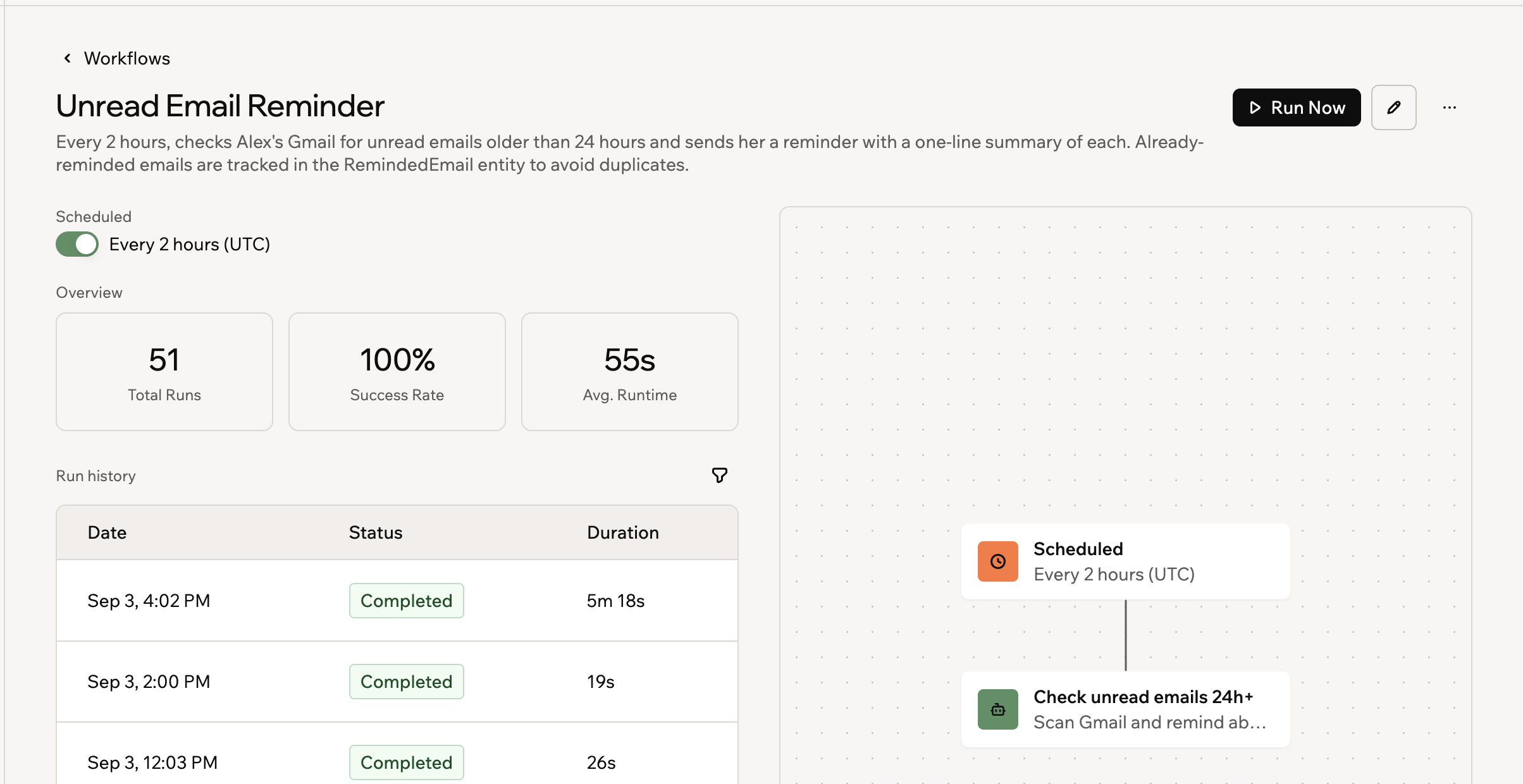 Les détails du workflow sont disponibles sur bureau. Sur mobile, ouvrez le workflow sur bureau pour voir ses détails.
***
## Gérer les exécutions échouées
Votre Superagent surveille les exécutions de workflows pendant qu'elles sont en cours. Si un workflow tourne en boucle ou ne fonctionne pas comme prévu, votre Superagent peut mettre en pause ou arrêter l'exécution pour éviter une consommation inutile de crédits.
Les workflows planifiés qui échouent de manière répétée sont mis en pause automatiquement, et vous recevez une notification pour les examiner et les réactiver une fois le problème résolu. Un workflow en pause affiche **Paused** à la place de son planning, et une icône d'avertissement à côté de sa date de dernière exécution en explique la raison.
Les détails du workflow sont disponibles sur bureau. Sur mobile, ouvrez le workflow sur bureau pour voir ses détails.
***
## Gérer les exécutions échouées
Votre Superagent surveille les exécutions de workflows pendant qu'elles sont en cours. Si un workflow tourne en boucle ou ne fonctionne pas comme prévu, votre Superagent peut mettre en pause ou arrêter l'exécution pour éviter une consommation inutile de crédits.
Les workflows planifiés qui échouent de manière répétée sont mis en pause automatiquement, et vous recevez une notification pour les examiner et les réactiver une fois le problème résolu. Un workflow en pause affiche **Paused** à la place de son planning, et une icône d'avertissement à côté de sa date de dernière exécution en explique la raison.
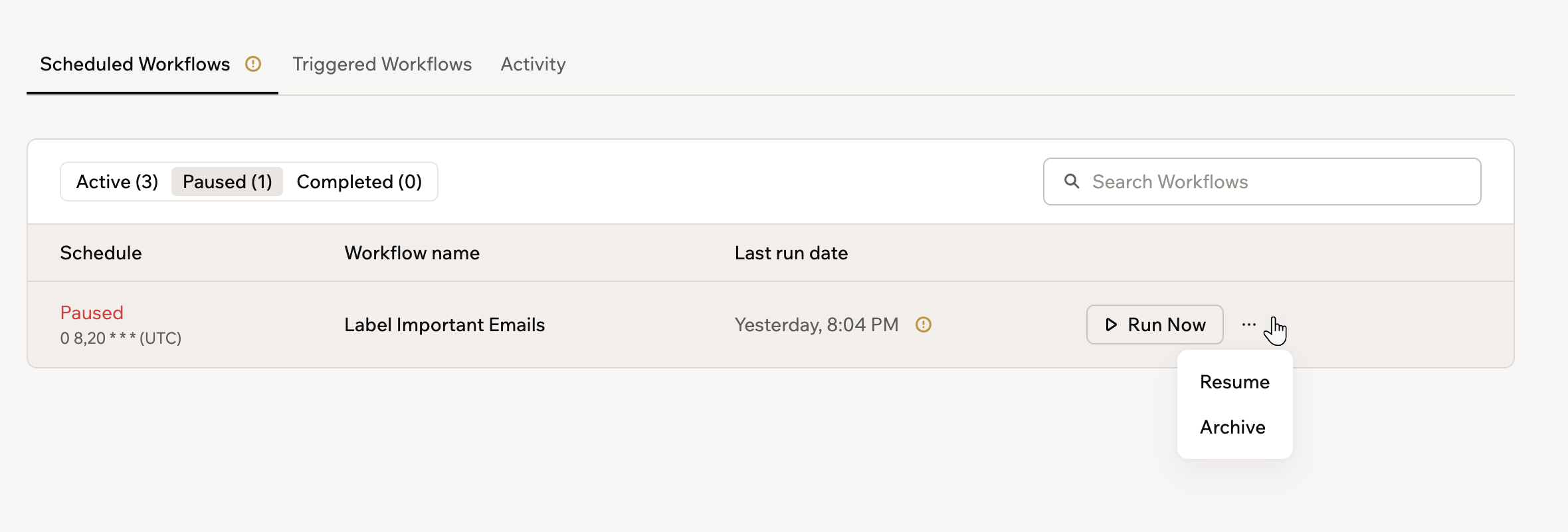 **Pour réactiver un workflow en pause :**
1. Ouvrez votre Superagent.
2. Cliquez sur **Workflows** dans la barre latérale.
3. Cliquez sur **Paused** pour filtrer la liste sur les workflows en pause.
4. Survolez l'icône d'avertissement à côté de la date de dernière exécution pour voir pourquoi le workflow s'est mis en pause, ou cliquez sur l'onglet **Activity** pour consulter ses exécutions échouées.
5. Corrigez la cause des échecs, par exemple en reconnectant une intégration dont le workflow dépend.
6. Cliquez sur l'icône **More actions** sur le workflow, puis sélectionnez **Resume**.
7. Cliquez sur **Run Now** pour vérifier la correction sans attendre la prochaine exécution planifiée.
***
## Workflows et crédits de messages
Les exécutions de workflows utilisent vos crédits de messages, comme les conversations avec votre Superagent. Pour voir combien de crédits vos workflows ont utilisés, ouvrez **Agent Settings** dans la barre latérale et cliquez sur **Credit usage**.
***
## FAQ
Cliquez sur une question ci-dessous pour en savoir plus sur les workflows.
Ils s'exécutent sur le même système. Les workflows de Superagent appartiennent à votre agent, sont créés dans son chat et sont gérés depuis sa page **Workflows**. Les workflows d'application appartiennent à une application spécifique et sont créés et gérés depuis le tableau de bord de cette application, où ils peuvent aussi réagir aux événements de l'application comme les changements de données, les publications et les paiements.
Pour en savoir plus sur les workflows d'application, consultez [Créer des workflows](/Building-your-app/Creating-workflows).
Cliquez sur l'onglet **Activity** de la page **Workflows** pour consulter le statut de chaque exécution, ou demandez à votre Superagent dans le chat ce qui s'est passé pendant l'exécution.
Cette page a été traduite par IA. Pour les informations les plus précises et à jour, consultez la [version anglaise](/).
**Pour réactiver un workflow en pause :**
1. Ouvrez votre Superagent.
2. Cliquez sur **Workflows** dans la barre latérale.
3. Cliquez sur **Paused** pour filtrer la liste sur les workflows en pause.
4. Survolez l'icône d'avertissement à côté de la date de dernière exécution pour voir pourquoi le workflow s'est mis en pause, ou cliquez sur l'onglet **Activity** pour consulter ses exécutions échouées.
5. Corrigez la cause des échecs, par exemple en reconnectant une intégration dont le workflow dépend.
6. Cliquez sur l'icône **More actions** sur le workflow, puis sélectionnez **Resume**.
7. Cliquez sur **Run Now** pour vérifier la correction sans attendre la prochaine exécution planifiée.
***
## Workflows et crédits de messages
Les exécutions de workflows utilisent vos crédits de messages, comme les conversations avec votre Superagent. Pour voir combien de crédits vos workflows ont utilisés, ouvrez **Agent Settings** dans la barre latérale et cliquez sur **Credit usage**.
***
## FAQ
Cliquez sur une question ci-dessous pour en savoir plus sur les workflows.
Ils s'exécutent sur le même système. Les workflows de Superagent appartiennent à votre agent, sont créés dans son chat et sont gérés depuis sa page **Workflows**. Les workflows d'application appartiennent à une application spécifique et sont créés et gérés depuis le tableau de bord de cette application, où ils peuvent aussi réagir aux événements de l'application comme les changements de données, les publications et les paiements.
Pour en savoir plus sur les workflows d'application, consultez [Créer des workflows](/Building-your-app/Creating-workflows).
Cliquez sur l'onglet **Activity** de la page **Workflows** pour consulter le statut de chaque exécution, ou demandez à votre Superagent dans le chat ce qui s'est passé pendant l'exécution.
Cette page a été traduite par IA. Pour les informations les plus précises et à jour, consultez la [version anglaise](/).