> ## Documentation Index
> Fetch the complete documentation index at: https://docs.base44.com/llms.txt
> Use this file to discover all available pages before exploring further.
# Gérer vos Superagents
> Recherchez, organisez et gérez vos Superagents depuis la page All Agents.
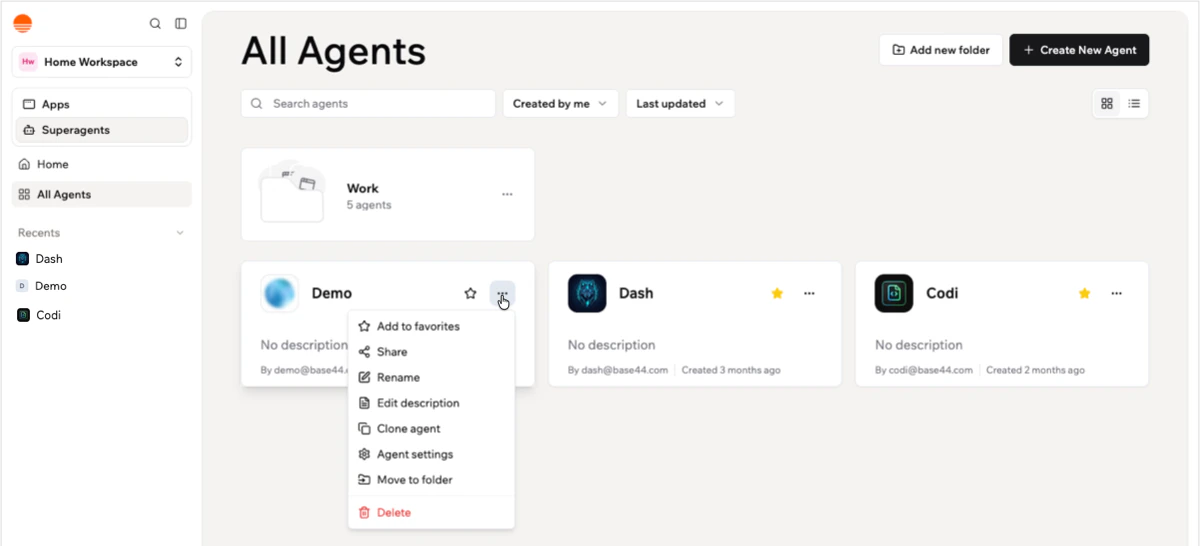
Gardez vos Superagents organisés sur la page **All Agents**. Vous pouvez mettre en favoris les Superagents que vous utilisez le plus, regrouper des Superagents associés dans des dossiers et gérer chaque Superagent depuis sa carte.
 ***
## Organiser vos Superagents
Utilisez les options en haut de la page **All Agents** pour rechercher, filtrer, trier, mettre en favoris et modifier l'affichage de vos Superagents.
**Pour organiser vos Superagents :**
1. Cliquez sur **Superagents** dans la barre latérale gauche.
2. Cliquez sur **All Agents**.
3. Utilisez les options en haut de la page :
* **Recherche :** cliquez sur la barre de recherche et tapez le nom de votre Superagent.
* **Filtrer par propriété :** cliquez sur la liste déroulante **Created by me** et choisissez quels Superagents afficher.
* **Trier :** cliquez sur la liste déroulante **Last updated** et choisissez comment ordonner vos Superagents.
* **Changer de vue :** cliquez sur l'icône **Grid view** ou **List view** en haut à droite pour modifier l'affichage de vos Superagents.
4. Cliquez sur l'icône **Star** sur une carte de Superagent pour l'ajouter à votre section **Favorites** dans la barre latérale gauche.
***
## Utiliser les dossiers
Utilisez les dossiers pour regrouper des Superagents associés, par exemple ceux d'une même équipe, d'un même client ou d'un même flux de travail. Les dossiers apparaissent sur la page **All Agents**.
Chaque Superagent ne peut être que dans un seul dossier à la fois. Les Superagents déplacés dans un dossier n'apparaissent que dans ce dossier, et non dans la liste principale **All Agents**.
***
## Organiser vos Superagents
Utilisez les options en haut de la page **All Agents** pour rechercher, filtrer, trier, mettre en favoris et modifier l'affichage de vos Superagents.
**Pour organiser vos Superagents :**
1. Cliquez sur **Superagents** dans la barre latérale gauche.
2. Cliquez sur **All Agents**.
3. Utilisez les options en haut de la page :
* **Recherche :** cliquez sur la barre de recherche et tapez le nom de votre Superagent.
* **Filtrer par propriété :** cliquez sur la liste déroulante **Created by me** et choisissez quels Superagents afficher.
* **Trier :** cliquez sur la liste déroulante **Last updated** et choisissez comment ordonner vos Superagents.
* **Changer de vue :** cliquez sur l'icône **Grid view** ou **List view** en haut à droite pour modifier l'affichage de vos Superagents.
4. Cliquez sur l'icône **Star** sur une carte de Superagent pour l'ajouter à votre section **Favorites** dans la barre latérale gauche.
***
## Utiliser les dossiers
Utilisez les dossiers pour regrouper des Superagents associés, par exemple ceux d'une même équipe, d'un même client ou d'un même flux de travail. Les dossiers apparaissent sur la page **All Agents**.
Chaque Superagent ne peut être que dans un seul dossier à la fois. Les Superagents déplacés dans un dossier n'apparaissent que dans ce dossier, et non dans la liste principale **All Agents**.
 ### Créer un dossier
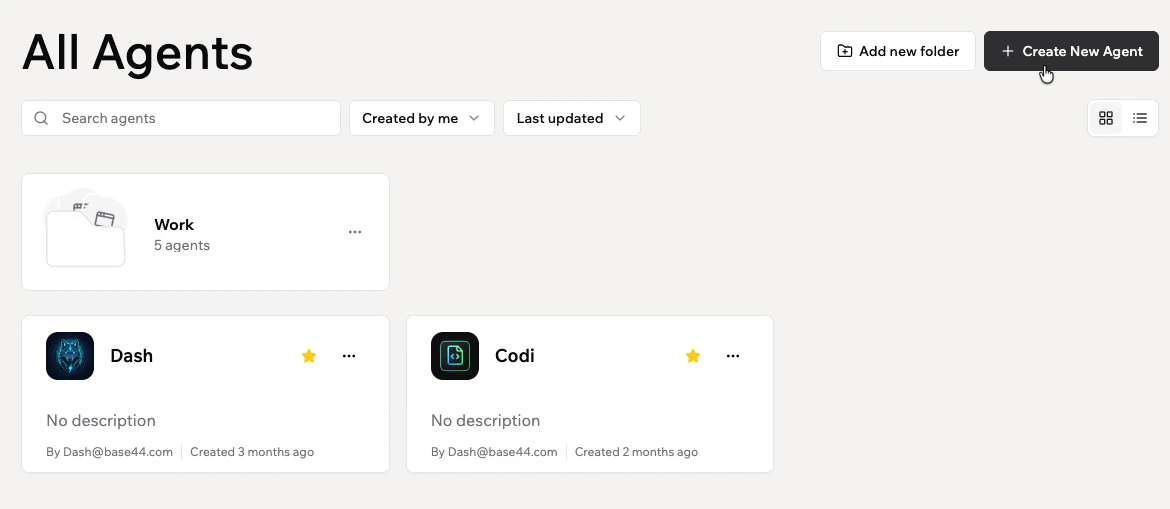
Créez un dossier depuis la page **All Agents**. Après avoir créé le dossier, vous pouvez choisir quels Superagents y déplacer.
**Pour créer un dossier :**
1. Cliquez sur **Superagents** dans la barre latérale gauche.
2. Cliquez sur **All Agents**.
3. Cliquez sur **Add new folder** en haut à droite.
4. Saisissez un nom dans le champ **Folder name**.
5. Cliquez sur **Create**.
6. Sélectionnez les Superagents que vous souhaitez déplacer dans le dossier et cliquez sur **Move**. Vous pouvez aussi cliquer sur **Cancel** et déplacer les Superagents plus tard.
### Déplacer un Superagent dans un dossier
Déplacez n'importe quel Superagent dans un dossier directement depuis sa carte.
**Pour déplacer un Superagent dans un dossier :**
1. Cliquez sur **Superagents** dans la barre latérale gauche.
2. Cliquez sur **All Agents**.
3. Cliquez sur l'icône **More Actions** sur la carte du Superagent.
4. Cliquez sur **Move to folder**.
5. Sélectionnez le dossier dans lequel déplacer le Superagent.
### Retirer un Superagent d'un dossier
Sortez un Superagent d'un dossier sans le supprimer. Le Superagent revient dans la liste principale **All Agents**.
**Pour retirer un Superagent d'un dossier :**
1. Cliquez sur **Superagents** dans la barre latérale gauche.
2. Cliquez sur **All Agents**.
3. Ouvrez le dossier qui contient le Superagent.
4. Cliquez sur l'icône **More Actions** sur la carte du Superagent.
5. Cliquez sur **Remove from folder**.
### Renommer ou supprimer un dossier
Vous pouvez renommer ou supprimer un dossier depuis le menu **More Actions** du dossier.
**Pour renommer un dossier :**
1. Cliquez sur **Superagents** dans la barre latérale gauche.
2. Cliquez sur **All Agents**.
3. Cliquez sur l'icône **More Actions** sur la carte du dossier.
4. Cliquez sur **Rename**.
5. Saisissez un nouveau nom et cliquez sur **Save**.
**Pour supprimer un dossier :**
1. Cliquez sur **Superagents** dans la barre latérale gauche.
2. Cliquez sur **All Agents**.
3. Cliquez sur l'icône **More Actions** sur la carte du dossier.
4. Cliquez sur **Delete**.
5. Cliquez à nouveau sur **Delete** pour confirmer.
Supprimer un dossier ne supprime pas les Superagents qu'il contient. Les Superagents restent dans votre espace de travail.
***
## Gérer un Superagent depuis sa carte
Utilisez le menu **More Actions** sur la carte d'un Superagent pour gérer des actions telles que le partage, le renommage, le clonage, le déplacement ou la suppression.
### Créer un dossier
Créez un dossier depuis la page **All Agents**. Après avoir créé le dossier, vous pouvez choisir quels Superagents y déplacer.
**Pour créer un dossier :**
1. Cliquez sur **Superagents** dans la barre latérale gauche.
2. Cliquez sur **All Agents**.
3. Cliquez sur **Add new folder** en haut à droite.
4. Saisissez un nom dans le champ **Folder name**.
5. Cliquez sur **Create**.
6. Sélectionnez les Superagents que vous souhaitez déplacer dans le dossier et cliquez sur **Move**. Vous pouvez aussi cliquer sur **Cancel** et déplacer les Superagents plus tard.
### Déplacer un Superagent dans un dossier
Déplacez n'importe quel Superagent dans un dossier directement depuis sa carte.
**Pour déplacer un Superagent dans un dossier :**
1. Cliquez sur **Superagents** dans la barre latérale gauche.
2. Cliquez sur **All Agents**.
3. Cliquez sur l'icône **More Actions** sur la carte du Superagent.
4. Cliquez sur **Move to folder**.
5. Sélectionnez le dossier dans lequel déplacer le Superagent.
### Retirer un Superagent d'un dossier
Sortez un Superagent d'un dossier sans le supprimer. Le Superagent revient dans la liste principale **All Agents**.
**Pour retirer un Superagent d'un dossier :**
1. Cliquez sur **Superagents** dans la barre latérale gauche.
2. Cliquez sur **All Agents**.
3. Ouvrez le dossier qui contient le Superagent.
4. Cliquez sur l'icône **More Actions** sur la carte du Superagent.
5. Cliquez sur **Remove from folder**.
### Renommer ou supprimer un dossier
Vous pouvez renommer ou supprimer un dossier depuis le menu **More Actions** du dossier.
**Pour renommer un dossier :**
1. Cliquez sur **Superagents** dans la barre latérale gauche.
2. Cliquez sur **All Agents**.
3. Cliquez sur l'icône **More Actions** sur la carte du dossier.
4. Cliquez sur **Rename**.
5. Saisissez un nouveau nom et cliquez sur **Save**.
**Pour supprimer un dossier :**
1. Cliquez sur **Superagents** dans la barre latérale gauche.
2. Cliquez sur **All Agents**.
3. Cliquez sur l'icône **More Actions** sur la carte du dossier.
4. Cliquez sur **Delete**.
5. Cliquez à nouveau sur **Delete** pour confirmer.
Supprimer un dossier ne supprime pas les Superagents qu'il contient. Les Superagents restent dans votre espace de travail.
***
## Gérer un Superagent depuis sa carte
Utilisez le menu **More Actions** sur la carte d'un Superagent pour gérer des actions telles que le partage, le renommage, le clonage, le déplacement ou la suppression.
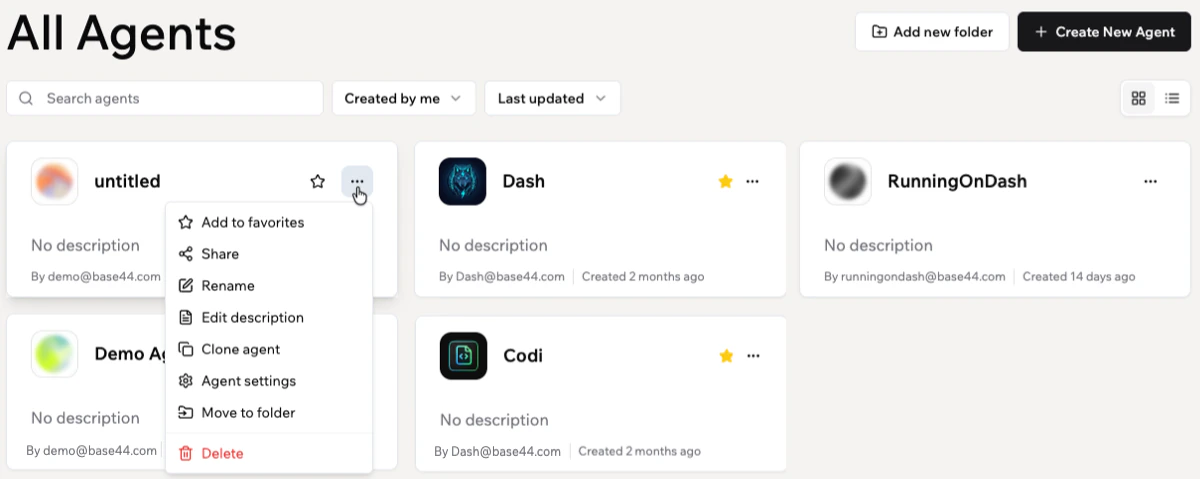 Mettez en favoris n'importe quel Superagent, ou cliquez sur **Add to favorites** dans le menu **More Actions**, pour l'ajouter à votre section **Favorites** dans la barre latérale gauche pour un accès rapide.
**Pour gérer un Superagent depuis sa carte :**
1. Cliquez sur **Superagents** dans la barre latérale gauche.
2. Cliquez sur **All Agents**.
3. Cliquez sur l'icône **More Actions** sur la carte du Superagent.
4. Choisissez ce que vous voulez faire :
* **Add to favorites :** ajoute le Superagent à votre section **Favorites** dans la barre latérale gauche.
* **Share :** partagez le Superagent avec des collaborateurs.
* **Rename :** mettez à jour le nom du Superagent.
* **Edit description :** ajoutez ou mettez à jour la description qui apparaît sur la carte.
* **Clone agent :** créez une copie du Superagent.
* **Agent settings :** ouvrez les paramètres du Superagent.
* **Move to folder :** déplacez le Superagent dans un dossier.
* **Delete :** supprimez le Superagent de votre espace de travail.
### Cloner votre Superagent
Créez une copie d'un Superagent existant pour réutiliser sa configuration comme point de départ pour un autre flux de travail ou assistant.
N'incluez l'historique du chat et les clés API que si le Superagent cloné doit utiliser le même contexte et les mêmes identifiants.
**Pour cloner votre Superagent :**
1. Cliquez sur **Superagents** dans la barre latérale gauche.
2. Cliquez sur **All Agents**.
3. Cliquez sur l'icône **More Actions** sur la carte du Superagent.
4. Cliquez sur **Clone agent**.
5. Choisissez ce qu'il faut inclure :
* **Chat History :** copie l'historique de conversation du builder vers le nouvel agent.
* **Skills :** copie les fonctions backend, les intégrations et les configurations d'outils.
* **Tasks :** copie les automatisations (planifiées, déclenchées par entité, ou basées sur connecteur).
* **API Keys :** copie les secrets stockés et les clés API vers le nouvel agent.
6. Cliquez sur **Clone Agent**.
### Supprimer votre Superagent
Retirez un Superagent de votre espace de travail lorsque vous n'en avez plus besoin.
Supprimer un Superagent retire définitivement le Superagent et ses données, conversations, fichiers et intégrations. Cette action ne peut pas être annulée.
**Pour supprimer votre Superagent :**
1. Cliquez sur **Superagents** dans la barre latérale gauche.
2. Cliquez sur **All Agents**.
3. Cliquez sur l'icône **More Actions** sur la carte du Superagent.
4. Cliquez sur **Delete**.
5. Cliquez à nouveau sur **Delete** pour confirmer.
***
## FAQ
Cliquez sur une question ci-dessous pour en savoir plus sur la gestion de vos Superagents.
Non. Le clonage copie uniquement les parties du Superagent que vous choisissez, telles que l'historique du chat, les compétences, les tâches et les clés API.
Non. Supprimer un Superagent le retire définitivement de votre espace de travail et ne peut pas être annulé.
Utilisez **Tools** pour gérer les connecteurs et compétences, **Tasks** pour gérer les automatisations, **Channels** pour gérer les applications de messagerie, et **Customize** pour gérer les paramètres, la sécurité et l'accès API.
Non. Chaque Superagent ne peut être que dans un seul dossier à la fois.
Supprimer un dossier ne supprime pas les Superagents qu'il contient. Les Superagents restent dans votre espace de travail.
Cette page a été traduite à l'aide de l'IA. Pour les informations les plus précises et à jour, consultez la [version anglaise](/).
Mettez en favoris n'importe quel Superagent, ou cliquez sur **Add to favorites** dans le menu **More Actions**, pour l'ajouter à votre section **Favorites** dans la barre latérale gauche pour un accès rapide.
**Pour gérer un Superagent depuis sa carte :**
1. Cliquez sur **Superagents** dans la barre latérale gauche.
2. Cliquez sur **All Agents**.
3. Cliquez sur l'icône **More Actions** sur la carte du Superagent.
4. Choisissez ce que vous voulez faire :
* **Add to favorites :** ajoute le Superagent à votre section **Favorites** dans la barre latérale gauche.
* **Share :** partagez le Superagent avec des collaborateurs.
* **Rename :** mettez à jour le nom du Superagent.
* **Edit description :** ajoutez ou mettez à jour la description qui apparaît sur la carte.
* **Clone agent :** créez une copie du Superagent.
* **Agent settings :** ouvrez les paramètres du Superagent.
* **Move to folder :** déplacez le Superagent dans un dossier.
* **Delete :** supprimez le Superagent de votre espace de travail.
### Cloner votre Superagent
Créez une copie d'un Superagent existant pour réutiliser sa configuration comme point de départ pour un autre flux de travail ou assistant.
N'incluez l'historique du chat et les clés API que si le Superagent cloné doit utiliser le même contexte et les mêmes identifiants.
**Pour cloner votre Superagent :**
1. Cliquez sur **Superagents** dans la barre latérale gauche.
2. Cliquez sur **All Agents**.
3. Cliquez sur l'icône **More Actions** sur la carte du Superagent.
4. Cliquez sur **Clone agent**.
5. Choisissez ce qu'il faut inclure :
* **Chat History :** copie l'historique de conversation du builder vers le nouvel agent.
* **Skills :** copie les fonctions backend, les intégrations et les configurations d'outils.
* **Tasks :** copie les automatisations (planifiées, déclenchées par entité, ou basées sur connecteur).
* **API Keys :** copie les secrets stockés et les clés API vers le nouvel agent.
6. Cliquez sur **Clone Agent**.
### Supprimer votre Superagent
Retirez un Superagent de votre espace de travail lorsque vous n'en avez plus besoin.
Supprimer un Superagent retire définitivement le Superagent et ses données, conversations, fichiers et intégrations. Cette action ne peut pas être annulée.
**Pour supprimer votre Superagent :**
1. Cliquez sur **Superagents** dans la barre latérale gauche.
2. Cliquez sur **All Agents**.
3. Cliquez sur l'icône **More Actions** sur la carte du Superagent.
4. Cliquez sur **Delete**.
5. Cliquez à nouveau sur **Delete** pour confirmer.
***
## FAQ
Cliquez sur une question ci-dessous pour en savoir plus sur la gestion de vos Superagents.
Non. Le clonage copie uniquement les parties du Superagent que vous choisissez, telles que l'historique du chat, les compétences, les tâches et les clés API.
Non. Supprimer un Superagent le retire définitivement de votre espace de travail et ne peut pas être annulé.
Utilisez **Tools** pour gérer les connecteurs et compétences, **Tasks** pour gérer les automatisations, **Channels** pour gérer les applications de messagerie, et **Customize** pour gérer les paramètres, la sécurité et l'accès API.
Non. Chaque Superagent ne peut être que dans un seul dossier à la fois.
Supprimer un dossier ne supprime pas les Superagents qu'il contient. Les Superagents restent dans votre espace de travail.
Cette page a été traduite à l'aide de l'IA. Pour les informations les plus précises et à jour, consultez la [version anglaise](/).