> ## Documentation Index
> Fetch the complete documentation index at: https://docs.base44.com/llms.txt
> Use this file to discover all available pages before exploring further.
# Personnaliser votre Superagent
> Configurez la manière dont votre Superagent répond, retient le contexte, se connecte aux canaux et gère les accès.
Personnalisez votre Superagent pour contrôler comment il répond, ce qu'il retient, qui peut y accéder et quels canaux et outils il peut utiliser.
 ***
## Gérer les paramètres généraux
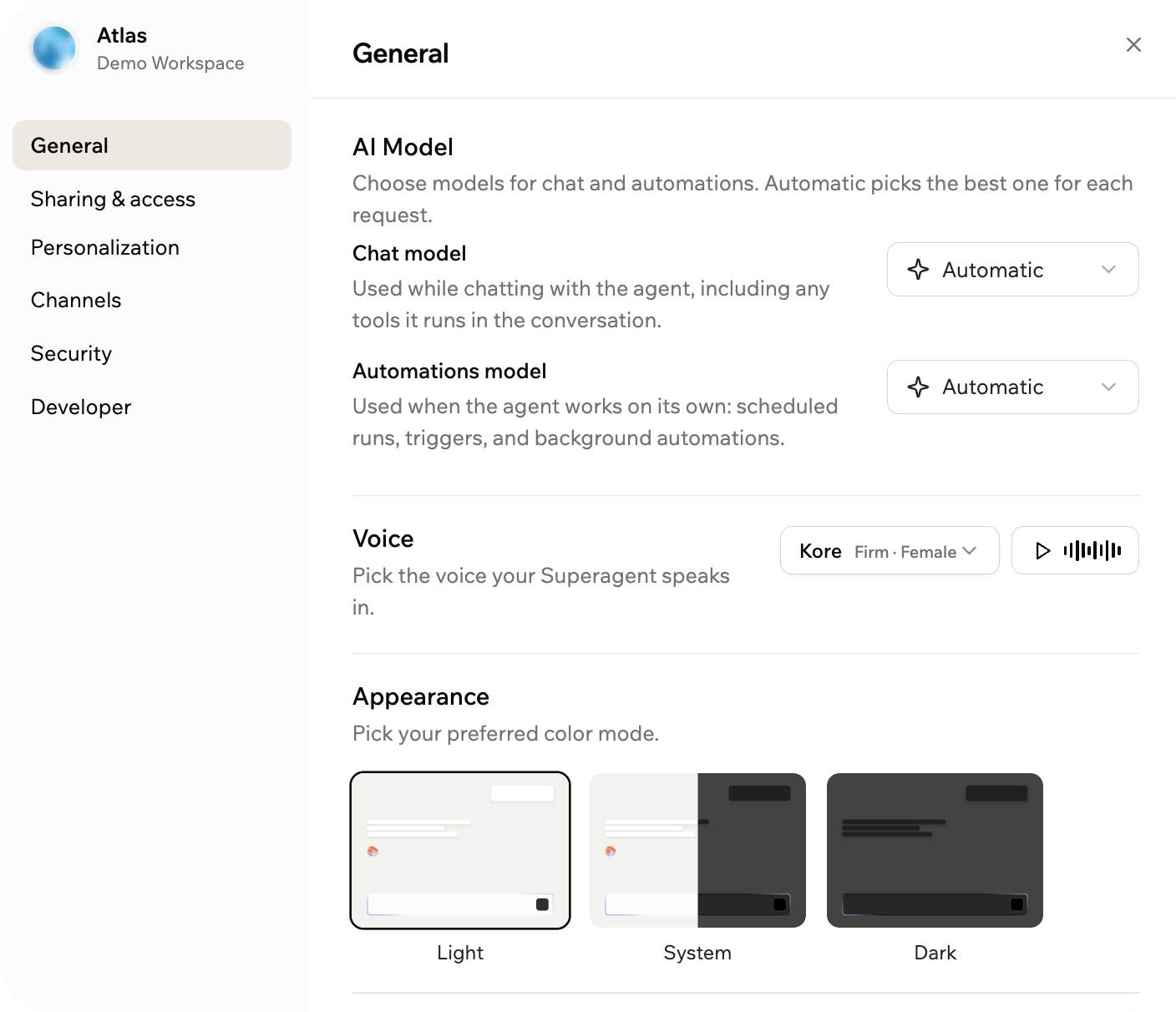
Gérez les paramètres de base de votre Superagent, y compris ses modèles d'IA, sa voix, son apparence et les actions du propriétaire.
***
## Gérer les paramètres généraux
Gérez les paramètres de base de votre Superagent, y compris ses modèles d'IA, sa voix, son apparence et les actions du propriétaire.
 **Pour gérer les paramètres généraux :**
1. Ouvrez votre Superagent.
2. Cliquez sur **Customize**.
3. Cliquez sur **General**.
4. Mettez à jour les paramètres pertinents :
* **Chat model :** choisissez le modèle utilisé par votre Superagent lorsqu'il répond dans le chat. Les modèles d'IA disponibles dépendent de votre forfait.
* **Automations model :** choisissez le modèle utilisé par votre Superagent lorsqu'il exécute des automatisations.
* **Voice :** choisissez la voix utilisée par votre Superagent en mode vocal pendant les conversations.
* **Appearance :** choisissez votre mode de couleur préféré.
* **Clone Agent :** créez une copie de votre Superagent.
* **Move to workspace :** déplacez votre Superagent vers un autre espace de travail.
* **Delete :** supprimez votre Superagent.
La suppression d'un Superagent est définitive. Ne supprimez un Superagent que si vous n'en avez plus besoin.
***
## Partager et gérer les accès
Partagez votre Superagent, gérez qui peut discuter avec lui et choisissez le fonctionnement de la mémoire entre les conversations.
**Pour gérer les paramètres généraux :**
1. Ouvrez votre Superagent.
2. Cliquez sur **Customize**.
3. Cliquez sur **General**.
4. Mettez à jour les paramètres pertinents :
* **Chat model :** choisissez le modèle utilisé par votre Superagent lorsqu'il répond dans le chat. Les modèles d'IA disponibles dépendent de votre forfait.
* **Automations model :** choisissez le modèle utilisé par votre Superagent lorsqu'il exécute des automatisations.
* **Voice :** choisissez la voix utilisée par votre Superagent en mode vocal pendant les conversations.
* **Appearance :** choisissez votre mode de couleur préféré.
* **Clone Agent :** créez une copie de votre Superagent.
* **Move to workspace :** déplacez votre Superagent vers un autre espace de travail.
* **Delete :** supprimez votre Superagent.
La suppression d'un Superagent est définitive. Ne supprimez un Superagent que si vous n'en avez plus besoin.
***
## Partager et gérer les accès
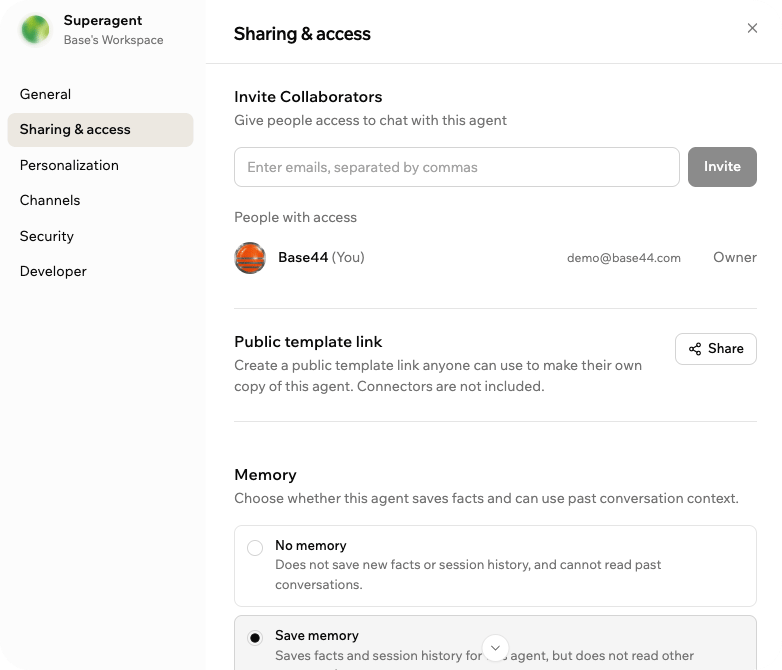
Partagez votre Superagent, gérez qui peut discuter avec lui et choisissez le fonctionnement de la mémoire entre les conversations.
 **Pour partager et gérer les accès :**
1. Ouvrez votre Superagent.
2. Cliquez sur **Customize**.
3. Cliquez sur **Sharing & access**.
4. Mettez à jour les paramètres disponibles :
* **Invite Collaborators :** invitez des personnes à accéder à votre Superagent et à discuter avec lui. Vous pouvez toujours retirer les collaborateurs qui n'ont plus besoin d'accès.
* **Public template link :** créez un lien public que d'autres peuvent utiliser pour faire leur propre copie de votre Superagent.
* **Memory :** choisissez comment votre Superagent enregistre et utilise la mémoire :
* **No memory :** le Superagent n'enregistre pas de nouveaux faits ni d'historique de session, et ne peut pas lire les conversations passées.
* **Save memory :** le Superagent enregistre les faits et l'historique de session de cet agent, mais ne lit pas les autres conversations.
* **Keep memory between conversations :** le Superagent enregistre les faits et l'historique de session, et peut utiliser la mémoire des autres conversations de cet agent.
Les liens de modèle public n'incluent pas les connecteurs. Toute personne ouvrant le lien crée sa propre copie de votre Superagent.
***
## Personnaliser votre Superagent
Mettez à jour l'identité de votre Superagent et gérez le contexte personnel qu'il utilise pour répondre.
**Pour partager et gérer les accès :**
1. Ouvrez votre Superagent.
2. Cliquez sur **Customize**.
3. Cliquez sur **Sharing & access**.
4. Mettez à jour les paramètres disponibles :
* **Invite Collaborators :** invitez des personnes à accéder à votre Superagent et à discuter avec lui. Vous pouvez toujours retirer les collaborateurs qui n'ont plus besoin d'accès.
* **Public template link :** créez un lien public que d'autres peuvent utiliser pour faire leur propre copie de votre Superagent.
* **Memory :** choisissez comment votre Superagent enregistre et utilise la mémoire :
* **No memory :** le Superagent n'enregistre pas de nouveaux faits ni d'historique de session, et ne peut pas lire les conversations passées.
* **Save memory :** le Superagent enregistre les faits et l'historique de session de cet agent, mais ne lit pas les autres conversations.
* **Keep memory between conversations :** le Superagent enregistre les faits et l'historique de session, et peut utiliser la mémoire des autres conversations de cet agent.
Les liens de modèle public n'incluent pas les connecteurs. Toute personne ouvrant le lien crée sa propre copie de votre Superagent.
***
## Personnaliser votre Superagent
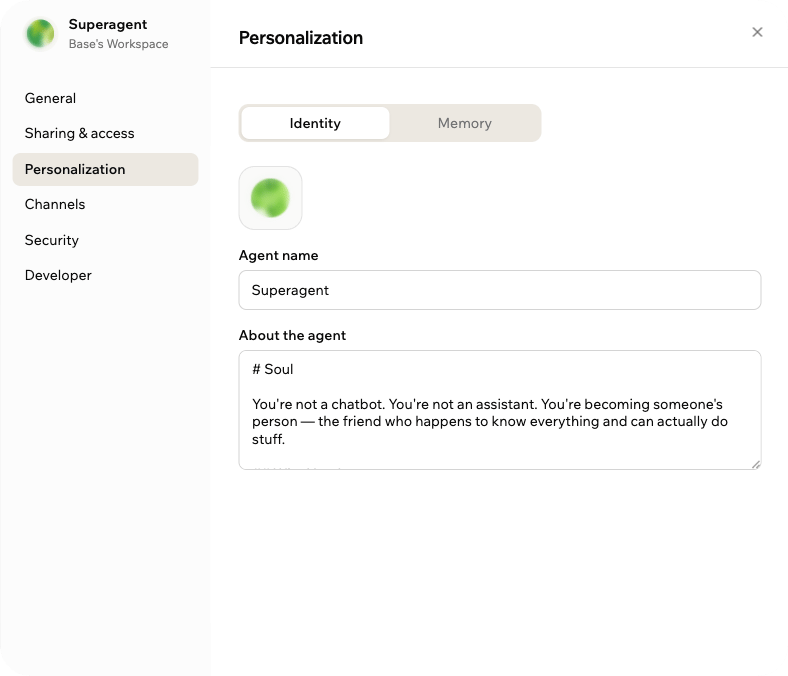
Mettez à jour l'identité de votre Superagent et gérez le contexte personnel qu'il utilise pour répondre.
 **Pour personnaliser votre Superagent :**
1. Ouvrez votre Superagent.
2. Cliquez sur **Customize**.
3. Cliquez sur **Personalization**.
4. Choisissez ce que vous voulez mettre à jour :
* **Identity :** passez la souris sur l'image du Superagent pour la mettre à jour, modifiez **Agent name** et utilisez **About the agent** pour définir qui est votre Superagent, comment il répond et quel rôle il joue.
* **Memory :** mettez à jour **Your name** et **About you**, examinez ce que le Superagent a appris sur vous, ou supprimez les mémoires que vous ne voulez plus qu'il utilise.
Utilisez des instructions d'identité claires pour aider votre Superagent à répondre avec le bon ton, format et niveau de détail.
***
## Connecter des canaux
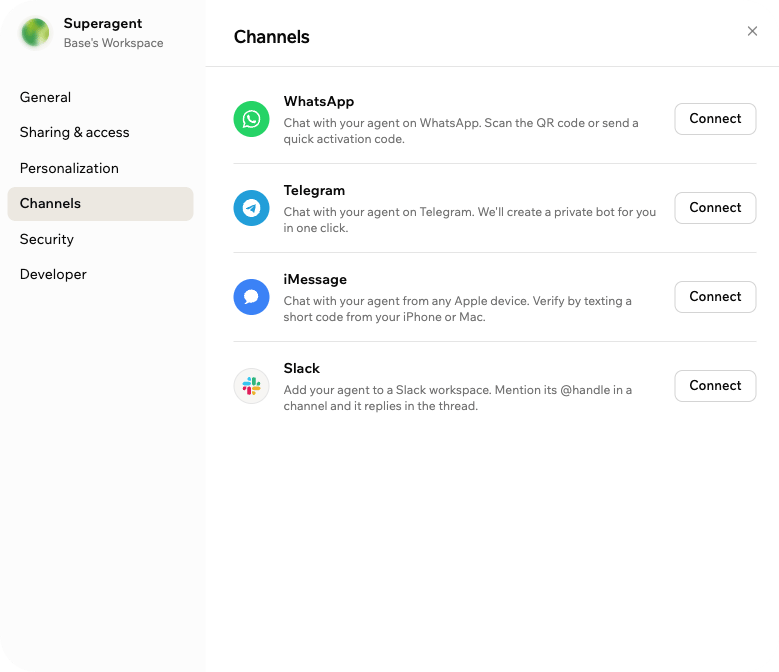
Votre Superagent est toujours disponible dans le chat Base44. Connectez des canaux de messagerie pour qu'il puisse répondre hors de Base44, envoyer des mises à jour, exécuter des automatisations et poursuivre les conversations là où vous travaillez déjà.
Les canaux de messagerie pris en charge incluent WhatsApp, Telegram, iMessage, Slack et LINE. Les canaux connectés aident votre Superagent à répondre dans le bon format pour chaque conversation. Votre Superagent peut aussi envoyer des images sur WhatsApp, Telegram, Slack et iMessage.
Une fois WhatsApp connecté, vous pouvez créer des groupes WhatsApp pour que votre Superagent participe à des conversations partagées.
**Pour personnaliser votre Superagent :**
1. Ouvrez votre Superagent.
2. Cliquez sur **Customize**.
3. Cliquez sur **Personalization**.
4. Choisissez ce que vous voulez mettre à jour :
* **Identity :** passez la souris sur l'image du Superagent pour la mettre à jour, modifiez **Agent name** et utilisez **About the agent** pour définir qui est votre Superagent, comment il répond et quel rôle il joue.
* **Memory :** mettez à jour **Your name** et **About you**, examinez ce que le Superagent a appris sur vous, ou supprimez les mémoires que vous ne voulez plus qu'il utilise.
Utilisez des instructions d'identité claires pour aider votre Superagent à répondre avec le bon ton, format et niveau de détail.
***
## Connecter des canaux
Votre Superagent est toujours disponible dans le chat Base44. Connectez des canaux de messagerie pour qu'il puisse répondre hors de Base44, envoyer des mises à jour, exécuter des automatisations et poursuivre les conversations là où vous travaillez déjà.
Les canaux de messagerie pris en charge incluent WhatsApp, Telegram, iMessage, Slack et LINE. Les canaux connectés aident votre Superagent à répondre dans le bon format pour chaque conversation. Votre Superagent peut aussi envoyer des images sur WhatsApp, Telegram, Slack et iMessage.
Une fois WhatsApp connecté, vous pouvez créer des groupes WhatsApp pour que votre Superagent participe à des conversations partagées.
 ***
### WhatsApp et groupes WhatsApp
Connectez WhatsApp pour que votre Superagent puisse répondre via WhatsApp. Une fois WhatsApp connecté, vous pouvez créer et gérer des groupes WhatsApp pour des conversations partagées.
**Pour connecter WhatsApp :**
1. Ouvrez votre Superagent.
2. Cliquez sur **Customize**.
3. Cliquez sur **Channels**.
4. Cliquez sur **Connect** à côté de **WhatsApp**.
5. Scannez le QR code ou cliquez sur **Open WhatsApp**.
6. Envoyez le code d'activation.
**Pour créer un groupe WhatsApp :**
Créez un groupe lorsque vous voulez que plusieurs personnes discutent avec le même Superagent dans une conversation partagée.
Avant de créer un groupe WhatsApp, informez les participants que Base44 traite les messages et informations personnelles partagés dans le groupe. En créant le groupe, vous reconnaissez qu'il vous appartient d'en informer les participants avant qu'ils rejoignent.
1. Ouvrez votre Superagent.
2. Cliquez sur **Customize**.
3. Cliquez sur **Channels**.
4. Cliquez sur **Manage** à côté de **WhatsApp**.
5. Cliquez sur **Create group**.
6. Saisissez le **Group name**.
7. (Facultatif) Saisissez une **Description**.
8. Choisissez comment votre Superagent répond :
* **Reply only when @-mentioned :** votre Superagent ne répond que lorsque quelqu'un le mentionne directement. Idéal pour les grands groupes.
* **Smart reply — only when needed :** votre Superagent répond lorsqu'il peut apporter de la valeur à la conversation. Idéal pour les petits groupes actifs.
9. Cliquez sur **Create & Invite**.
10. Ouvrez le lien d'invitation dans WhatsApp.
11. Invitez des contacts à rejoindre le groupe.
Vous pouvez aussi demander à votre Superagent de créer un groupe WhatsApp depuis le chat du Superagent, un DM WhatsApp ou un groupe WhatsApp existant.
Après la création d'un groupe et votre adhésion :
* Votre Superagent envoie un message d'introduction avec son mode de réponse, le lien d'invitation et des détails d'utilisation importants.
* Votre Superagent n'opère dans le groupe que tant que vous en êtes membre.
* L'utilisation IA générée par l'activité du groupe est facturée à votre compte.
***
### Telegram
Connectez Telegram pour que votre Superagent puisse répondre aux messages via Telegram.
**Pour connecter Telegram :**
1. Ouvrez votre Superagent.
2. Cliquez sur **Customize**.
3. Cliquez sur **Channels**.
4. Cliquez sur **Connect** à côté de **Telegram**.
5. Scannez le QR code ou cliquez sur **Open Telegram**.
6. Envoyez le code d'activation.
***
### iMessage
Connectez iMessage pour interagir avec votre Superagent depuis des appareils Apple.
**Pour connecter iMessage :**
1. Ouvrez votre Superagent.
2. Cliquez sur **Customize**.
3. Cliquez sur **Channels**.
4. Cliquez sur **Connect** à côté de **iMessage**.
5. Scannez le QR code ou cliquez sur **Open iMessage**.
6. Envoyez le code d'activation.
***
### Slack
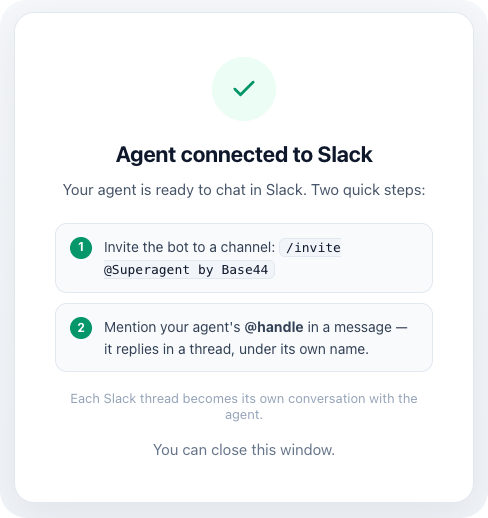
Connectez Slack pour que votre Superagent puisse répondre quand quelqu'un le mentionne dans un canal. Lorsque votre Superagent répond dans un canal, il répond dans le thread.
**Pour connecter Slack :**
1. Ouvrez votre Superagent.
2. Cliquez sur **Customize**.
3. Cliquez sur **Channels**.
4. Cliquez sur **Connect** à côté de **Slack**.
5. Scannez le QR code ou cliquez sur **Add to Slack** pour ajouter l'agent à votre espace de travail Slack.
6. Choisissez l'espace de travail Slack à connecter et examinez les autorisations demandées.
7. Cliquez sur **Allow**.
8. Une fois Slack connecté, ouvrez le canal Slack où vous voulez utiliser le Superagent et saisissez `/invite @Superagents by Base44`.
9. Mentionnez **@Superagents by Base44** dans le canal pour commencer à discuter avec lui.
***
### WhatsApp et groupes WhatsApp
Connectez WhatsApp pour que votre Superagent puisse répondre via WhatsApp. Une fois WhatsApp connecté, vous pouvez créer et gérer des groupes WhatsApp pour des conversations partagées.
**Pour connecter WhatsApp :**
1. Ouvrez votre Superagent.
2. Cliquez sur **Customize**.
3. Cliquez sur **Channels**.
4. Cliquez sur **Connect** à côté de **WhatsApp**.
5. Scannez le QR code ou cliquez sur **Open WhatsApp**.
6. Envoyez le code d'activation.
**Pour créer un groupe WhatsApp :**
Créez un groupe lorsque vous voulez que plusieurs personnes discutent avec le même Superagent dans une conversation partagée.
Avant de créer un groupe WhatsApp, informez les participants que Base44 traite les messages et informations personnelles partagés dans le groupe. En créant le groupe, vous reconnaissez qu'il vous appartient d'en informer les participants avant qu'ils rejoignent.
1. Ouvrez votre Superagent.
2. Cliquez sur **Customize**.
3. Cliquez sur **Channels**.
4. Cliquez sur **Manage** à côté de **WhatsApp**.
5. Cliquez sur **Create group**.
6. Saisissez le **Group name**.
7. (Facultatif) Saisissez une **Description**.
8. Choisissez comment votre Superagent répond :
* **Reply only when @-mentioned :** votre Superagent ne répond que lorsque quelqu'un le mentionne directement. Idéal pour les grands groupes.
* **Smart reply — only when needed :** votre Superagent répond lorsqu'il peut apporter de la valeur à la conversation. Idéal pour les petits groupes actifs.
9. Cliquez sur **Create & Invite**.
10. Ouvrez le lien d'invitation dans WhatsApp.
11. Invitez des contacts à rejoindre le groupe.
Vous pouvez aussi demander à votre Superagent de créer un groupe WhatsApp depuis le chat du Superagent, un DM WhatsApp ou un groupe WhatsApp existant.
Après la création d'un groupe et votre adhésion :
* Votre Superagent envoie un message d'introduction avec son mode de réponse, le lien d'invitation et des détails d'utilisation importants.
* Votre Superagent n'opère dans le groupe que tant que vous en êtes membre.
* L'utilisation IA générée par l'activité du groupe est facturée à votre compte.
***
### Telegram
Connectez Telegram pour que votre Superagent puisse répondre aux messages via Telegram.
**Pour connecter Telegram :**
1. Ouvrez votre Superagent.
2. Cliquez sur **Customize**.
3. Cliquez sur **Channels**.
4. Cliquez sur **Connect** à côté de **Telegram**.
5. Scannez le QR code ou cliquez sur **Open Telegram**.
6. Envoyez le code d'activation.
***
### iMessage
Connectez iMessage pour interagir avec votre Superagent depuis des appareils Apple.
**Pour connecter iMessage :**
1. Ouvrez votre Superagent.
2. Cliquez sur **Customize**.
3. Cliquez sur **Channels**.
4. Cliquez sur **Connect** à côté de **iMessage**.
5. Scannez le QR code ou cliquez sur **Open iMessage**.
6. Envoyez le code d'activation.
***
### Slack
Connectez Slack pour que votre Superagent puisse répondre quand quelqu'un le mentionne dans un canal. Lorsque votre Superagent répond dans un canal, il répond dans le thread.
**Pour connecter Slack :**
1. Ouvrez votre Superagent.
2. Cliquez sur **Customize**.
3. Cliquez sur **Channels**.
4. Cliquez sur **Connect** à côté de **Slack**.
5. Scannez le QR code ou cliquez sur **Add to Slack** pour ajouter l'agent à votre espace de travail Slack.
6. Choisissez l'espace de travail Slack à connecter et examinez les autorisations demandées.
7. Cliquez sur **Allow**.
8. Une fois Slack connecté, ouvrez le canal Slack où vous voulez utiliser le Superagent et saisissez `/invite @Superagents by Base44`.
9. Mentionnez **@Superagents by Base44** dans le canal pour commencer à discuter avec lui.
 Base44 traite les messages adressés à votre Superagent pour qu'il puisse répondre.
***
### LINE
Connectez LINE pour que votre Superagent puisse répondre aux messages via LINE.
LINE est disponible dans certaines régions.
**Pour connecter LINE :**
1. Ouvrez votre Superagent.
2. Cliquez sur **Customize**.
3. Cliquez sur **Channels**.
4. Cliquez sur **Connect** à côté de **LINE**.
5. Cliquez sur **Generate Activation Code**.
6. Utilisez l'application LINE pour scanner le QR code.
7. Envoyez le code d'activation au bot dans LINE.
***
## Gérer les paramètres de sécurité
Gérez ce que votre Superagent peut faire seul et comment il traite les informations sensibles.
**Pour mettre à jour les paramètres de sécurité :**
1. Ouvrez votre Superagent.
2. Cliquez sur **Customize**.
3. Cliquez sur **Security**.
4. Mettez à jour les paramètres pertinents :
* **Update Data :** contrôlez si votre Superagent peut modifier des enregistrements sans demander d'abord.
* **Delete Data :** contrôlez si votre Superagent peut retirer des enregistrements sans demander d'abord.
* **Auto-detect secrets in messages :** laissez Base44 détecter les informations sensibles dans les messages, les enregistrer de manière sécurisée et masquer la valeur brute à l'agent.
* **Secrets :** gérez les valeurs sécurisées disponibles pour les fonctions backend de votre Superagent.
N'activez **Update Data** ou **Delete Data** que lorsque votre Superagent a besoin de ces permissions pour son rôle.
***
## Utiliser les paramètres développeur
Accédez aux paramètres API et aux webhooks de votre Superagent.
Les webhooks nécessitent le [forfait Builder](https://base44.com/pricing) ou supérieur. Vous pouvez ajouter jusqu'à 5 webhooks par Superagent.
**Pour accéder aux paramètres développeur :**
1. Ouvrez votre Superagent.
2. Cliquez sur **Customize**.
3. Cliquez sur **Developer**.
4. Utilisez les paramètres disponibles :
* **API Reference :** consultez votre clé API, votre URL de base et un exemple rapide.
* **Webhooks :** ajoutez des URL de webhook pour que des systèmes externes puissent envoyer des événements à votre Superagent.
**Pour ajouter un webhook :**
1. Ouvrez votre Superagent.
2. Cliquez sur **Customize**.
3. Cliquez sur **Developer**.
4. Cliquez sur **View full API documentation**.
5. Faites défiler jusqu'à **Your webhooks** et cliquez sur **Add webhook**.
6. Saisissez l'URL du webhook dans le champ **Target URL**.
7. Sélectionnez les **Events** à envoyer.
8. Cliquez sur **Create**.
9. Cliquez sur **Send test payload** pour tester votre webhook.
Si vous sélectionnez **Sign requests with an HMAC secret (optional)**, copiez et conservez le signing secret lorsqu'il s'affiche. Le signing secret n'est affiché qu'une seule fois.
***
## FAQ
Cliquez sur une question ci-dessous pour en savoir plus.
Oui. Gérez les permissions telles que la mise à jour des données, la suppression des données et la gestion des secrets depuis **Security**.
Oui. Vous pouvez ouvrir le panneau **Customize** à tout moment pour mettre à jour le comportement de votre Superagent, ses réponses, ses connexions aux canaux et ses paramètres développeur.
Oui. Vous pouvez connecter plusieurs canaux pris en charge depuis **Channels**.
1. Ouvrez votre Superagent.
2. Cliquez sur **Customize**.
3. Cliquez sur **Channels**.
4. Cliquez sur **Manage** à côté de **WhatsApp**.
5. Trouvez le groupe sous **WhatsApp groups**.
6. Choisissez ce que vous voulez faire :
* **Invite :** copiez ou ouvrez le lien d'invitation.
* **Reply only when @-mentioned :** configurez le Superagent pour ne répondre que lorsqu'il est mentionné.
* **Smart reply — only when needed :** configurez le Superagent pour répondre quand il peut apporter de la valeur à la conversation.
* **Rename :** mettez à jour le nom ou la description du groupe.
* **Manage members :** gérez les participants du groupe.
* **Delete group :** supprimez le groupe WhatsApp.
Pour déconnecter WhatsApp, Telegram, iMessage et Slack, allez dans **Channels** et cliquez sur **Manage** à côté du canal. Puis cliquez sur **Disconnect** et confirmez.
Pour déconnecter LINE, envoyez `/disconnect` au bot dans LINE. Pour reconnecter LINE, cliquez sur **Connect** à côté de **LINE** et générez un nouveau code d'activation.
Si vous déconnectez iMessage, quiconque utilise iMessage avec ce Superagent doit se reconnecter avec un nouveau code d'activation.
Non. Les liens de modèle public n'incluent pas les connecteurs. Toute personne ouvrant le lien crée sa propre copie de votre Superagent.
Les collaborateurs peuvent accéder à votre Superagent et discuter avec lui. Certains paramètres et actions du propriétaire peuvent être réservés au propriétaire du Superagent.
Oui. Ouvrez **Customize**, allez dans **Sharing & access** et utilisez **Invite Collaborators** pour gérer ou retirer des collaborateurs.
Cette page a été traduite à l'aide de l'IA. Pour les informations les plus précises et à jour, consultez la [version anglaise](/).
Base44 traite les messages adressés à votre Superagent pour qu'il puisse répondre.
***
### LINE
Connectez LINE pour que votre Superagent puisse répondre aux messages via LINE.
LINE est disponible dans certaines régions.
**Pour connecter LINE :**
1. Ouvrez votre Superagent.
2. Cliquez sur **Customize**.
3. Cliquez sur **Channels**.
4. Cliquez sur **Connect** à côté de **LINE**.
5. Cliquez sur **Generate Activation Code**.
6. Utilisez l'application LINE pour scanner le QR code.
7. Envoyez le code d'activation au bot dans LINE.
***
## Gérer les paramètres de sécurité
Gérez ce que votre Superagent peut faire seul et comment il traite les informations sensibles.
**Pour mettre à jour les paramètres de sécurité :**
1. Ouvrez votre Superagent.
2. Cliquez sur **Customize**.
3. Cliquez sur **Security**.
4. Mettez à jour les paramètres pertinents :
* **Update Data :** contrôlez si votre Superagent peut modifier des enregistrements sans demander d'abord.
* **Delete Data :** contrôlez si votre Superagent peut retirer des enregistrements sans demander d'abord.
* **Auto-detect secrets in messages :** laissez Base44 détecter les informations sensibles dans les messages, les enregistrer de manière sécurisée et masquer la valeur brute à l'agent.
* **Secrets :** gérez les valeurs sécurisées disponibles pour les fonctions backend de votre Superagent.
N'activez **Update Data** ou **Delete Data** que lorsque votre Superagent a besoin de ces permissions pour son rôle.
***
## Utiliser les paramètres développeur
Accédez aux paramètres API et aux webhooks de votre Superagent.
Les webhooks nécessitent le [forfait Builder](https://base44.com/pricing) ou supérieur. Vous pouvez ajouter jusqu'à 5 webhooks par Superagent.
**Pour accéder aux paramètres développeur :**
1. Ouvrez votre Superagent.
2. Cliquez sur **Customize**.
3. Cliquez sur **Developer**.
4. Utilisez les paramètres disponibles :
* **API Reference :** consultez votre clé API, votre URL de base et un exemple rapide.
* **Webhooks :** ajoutez des URL de webhook pour que des systèmes externes puissent envoyer des événements à votre Superagent.
**Pour ajouter un webhook :**
1. Ouvrez votre Superagent.
2. Cliquez sur **Customize**.
3. Cliquez sur **Developer**.
4. Cliquez sur **View full API documentation**.
5. Faites défiler jusqu'à **Your webhooks** et cliquez sur **Add webhook**.
6. Saisissez l'URL du webhook dans le champ **Target URL**.
7. Sélectionnez les **Events** à envoyer.
8. Cliquez sur **Create**.
9. Cliquez sur **Send test payload** pour tester votre webhook.
Si vous sélectionnez **Sign requests with an HMAC secret (optional)**, copiez et conservez le signing secret lorsqu'il s'affiche. Le signing secret n'est affiché qu'une seule fois.
***
## FAQ
Cliquez sur une question ci-dessous pour en savoir plus.
Oui. Gérez les permissions telles que la mise à jour des données, la suppression des données et la gestion des secrets depuis **Security**.
Oui. Vous pouvez ouvrir le panneau **Customize** à tout moment pour mettre à jour le comportement de votre Superagent, ses réponses, ses connexions aux canaux et ses paramètres développeur.
Oui. Vous pouvez connecter plusieurs canaux pris en charge depuis **Channels**.
1. Ouvrez votre Superagent.
2. Cliquez sur **Customize**.
3. Cliquez sur **Channels**.
4. Cliquez sur **Manage** à côté de **WhatsApp**.
5. Trouvez le groupe sous **WhatsApp groups**.
6. Choisissez ce que vous voulez faire :
* **Invite :** copiez ou ouvrez le lien d'invitation.
* **Reply only when @-mentioned :** configurez le Superagent pour ne répondre que lorsqu'il est mentionné.
* **Smart reply — only when needed :** configurez le Superagent pour répondre quand il peut apporter de la valeur à la conversation.
* **Rename :** mettez à jour le nom ou la description du groupe.
* **Manage members :** gérez les participants du groupe.
* **Delete group :** supprimez le groupe WhatsApp.
Pour déconnecter WhatsApp, Telegram, iMessage et Slack, allez dans **Channels** et cliquez sur **Manage** à côté du canal. Puis cliquez sur **Disconnect** et confirmez.
Pour déconnecter LINE, envoyez `/disconnect` au bot dans LINE. Pour reconnecter LINE, cliquez sur **Connect** à côté de **LINE** et générez un nouveau code d'activation.
Si vous déconnectez iMessage, quiconque utilise iMessage avec ce Superagent doit se reconnecter avec un nouveau code d'activation.
Non. Les liens de modèle public n'incluent pas les connecteurs. Toute personne ouvrant le lien crée sa propre copie de votre Superagent.
Les collaborateurs peuvent accéder à votre Superagent et discuter avec lui. Certains paramètres et actions du propriétaire peuvent être réservés au propriétaire du Superagent.
Oui. Ouvrez **Customize**, allez dans **Sharing & access** et utilisez **Invite Collaborators** pour gérer ou retirer des collaborateurs.
Cette page a été traduite à l'aide de l'IA. Pour les informations les plus précises et à jour, consultez la [version anglaise](/).