> ## Documentation Index
> Fetch the complete documentation index at: https://docs.base44.com/llms.txt
> Use this file to discover all available pages before exploring further.
# Naviguer sur le web avec votre Superagent
> Votre Superagent peut faire des recherches, trouver des informations et accomplir des tâches sur le web pour vous, depuis le chat ou dans Chrome.
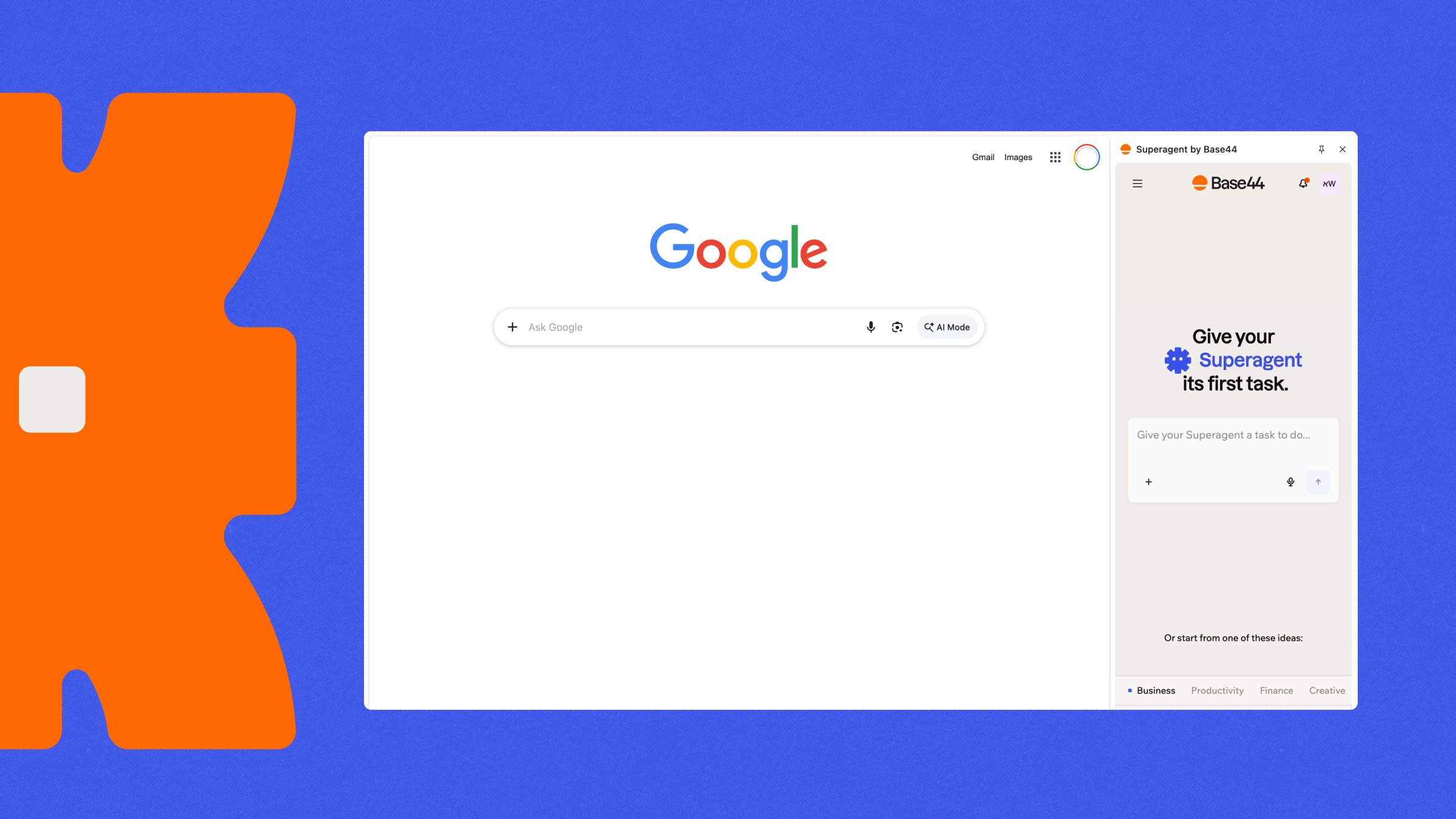
Votre Superagent peut faire des recherches, trouver des informations et accomplir des tâches sur le web pour vous. Il fonctionne immédiatement depuis le chat. Si vous voulez qu'il travaille directement dans Chrome, installez l'extension de navigateur **Superagent by Base44**.
 ***
## Donner une tâche à votre Superagent
Demandez à votre Superagent de rechercher quelque chose ou d'accomplir une tâche en ligne, comme vous lui demanderiez n'importe quoi d'autre dans le chat. Aucune configuration n'est requise.
Par exemple :
```text theme={null}
Quelles sont les dernières actualités sur TechCrunch ?
```
```text theme={null}
Recherche les trois meilleurs outils de gestion de projet et compare leurs tarifs.
```
```text theme={null}
Trouve la documentation de l'API Stripe et résume le fonctionnement des webhooks.
```
Quand votre Superagent utilise un navigateur pour accomplir votre tâche, une vue **Live Browser** peut s'ouvrir dans le chat pour suivre son travail en temps réel. Sur bureau, la vue s'ouvre à côté de votre conversation. Sur mobile, elle apparaît comme une barre que vous pouvez déplier.
Depuis la vue Live Browser, vous pouvez :
* Agrandir la vue.
* L'ouvrir en plein écran.
* Fermer la vue pendant que votre Superagent continue à travailler.
La vue Live Browser se ferme d'elle-même quand votre Superagent termine la tâche.
**Comment fonctionne la navigation :**
* Votre Superagent peut travailler sur les sites accessibles via l'internet public, y compris ceux où vous êtes déjà connecté. Il ne peut pas atteindre votre réseau local ni les adresses de réseau privé, comme `localhost`.
* Les actions de navigation consomment généralement \~0,01 crédit par action et \~0,03 crédit par extraction de données. Les actions échouées sont gratuites.
* Les montants de crédits sont des estimations calculées après chaque action, donc votre coût réel peut différer des chiffres indiqués ici.
***
## Utiliser l'extension de navigateur
L'extension de navigateur **Superagent by Base44** permet à votre Superagent de travailler directement dans Chrome. Il ouvre des onglets, clique, écrit et lit des pages pour vous, pendant que vous observez ce qu'il fait. Votre Superagent peut travailler avec les sites où vous êtes déjà connecté pendant qu'il accomplit ses tâches.
***
## Donner une tâche à votre Superagent
Demandez à votre Superagent de rechercher quelque chose ou d'accomplir une tâche en ligne, comme vous lui demanderiez n'importe quoi d'autre dans le chat. Aucune configuration n'est requise.
Par exemple :
```text theme={null}
Quelles sont les dernières actualités sur TechCrunch ?
```
```text theme={null}
Recherche les trois meilleurs outils de gestion de projet et compare leurs tarifs.
```
```text theme={null}
Trouve la documentation de l'API Stripe et résume le fonctionnement des webhooks.
```
Quand votre Superagent utilise un navigateur pour accomplir votre tâche, une vue **Live Browser** peut s'ouvrir dans le chat pour suivre son travail en temps réel. Sur bureau, la vue s'ouvre à côté de votre conversation. Sur mobile, elle apparaît comme une barre que vous pouvez déplier.
Depuis la vue Live Browser, vous pouvez :
* Agrandir la vue.
* L'ouvrir en plein écran.
* Fermer la vue pendant que votre Superagent continue à travailler.
La vue Live Browser se ferme d'elle-même quand votre Superagent termine la tâche.
**Comment fonctionne la navigation :**
* Votre Superagent peut travailler sur les sites accessibles via l'internet public, y compris ceux où vous êtes déjà connecté. Il ne peut pas atteindre votre réseau local ni les adresses de réseau privé, comme `localhost`.
* Les actions de navigation consomment généralement \~0,01 crédit par action et \~0,03 crédit par extraction de données. Les actions échouées sont gratuites.
* Les montants de crédits sont des estimations calculées après chaque action, donc votre coût réel peut différer des chiffres indiqués ici.
***
## Utiliser l'extension de navigateur
L'extension de navigateur **Superagent by Base44** permet à votre Superagent de travailler directement dans Chrome. Il ouvre des onglets, clique, écrit et lit des pages pour vous, pendant que vous observez ce qu'il fait. Votre Superagent peut travailler avec les sites où vous êtes déjà connecté pendant qu'il accomplit ses tâches.
 Connectez-vous à Base44 dans le profil Chrome où vous voulez utiliser l'extension.
### Installer l'extension
Installez **Superagent by Base44** depuis le Chrome Web Store, puis connectez-vous à Base44 pour la relier à votre compte.
**Pour installer l'extension :**
1. Allez sur l'extension [**Superagent by Base44**](https://chromewebstore.google.com/detail/superagent-by-base44/cpebcpciinmbjhkdegmepiecekkkpggl) dans le Chrome Web Store.
2. Cliquez sur **Add to Chrome**.
3. Cliquez sur **Continue to install**.
4. Examinez les autorisations, puis cliquez sur **Add extension**.
5. Ouvrez l'extension.
6. Cliquez sur **Log in to Base44**.
7. Sélectionnez le Superagent que vous voulez utiliser.
Vous pouvez aussi accéder à l'extension depuis Base44. Ouvrez votre Superagent, cliquez sur **Customize**, cliquez sur **Channels**, puis cliquez sur **Install** à côté de **Browser extension**.
Épinglez l'extension à votre barre d'outils Chrome pour un accès rapide.
### Travailler dans votre navigateur
Demandez à votre Superagent d'accomplir une tâche dans votre navigateur, comme vous le feriez depuis le chat. Si vous avez plusieurs Superagents, vous pouvez passer de l'un à l'autre à tout moment depuis le panneau latéral de l'extension.
Par exemple :
```text theme={null}
Consulte mon tableau de bord d'analytics pour le trafic de cette semaine.
```
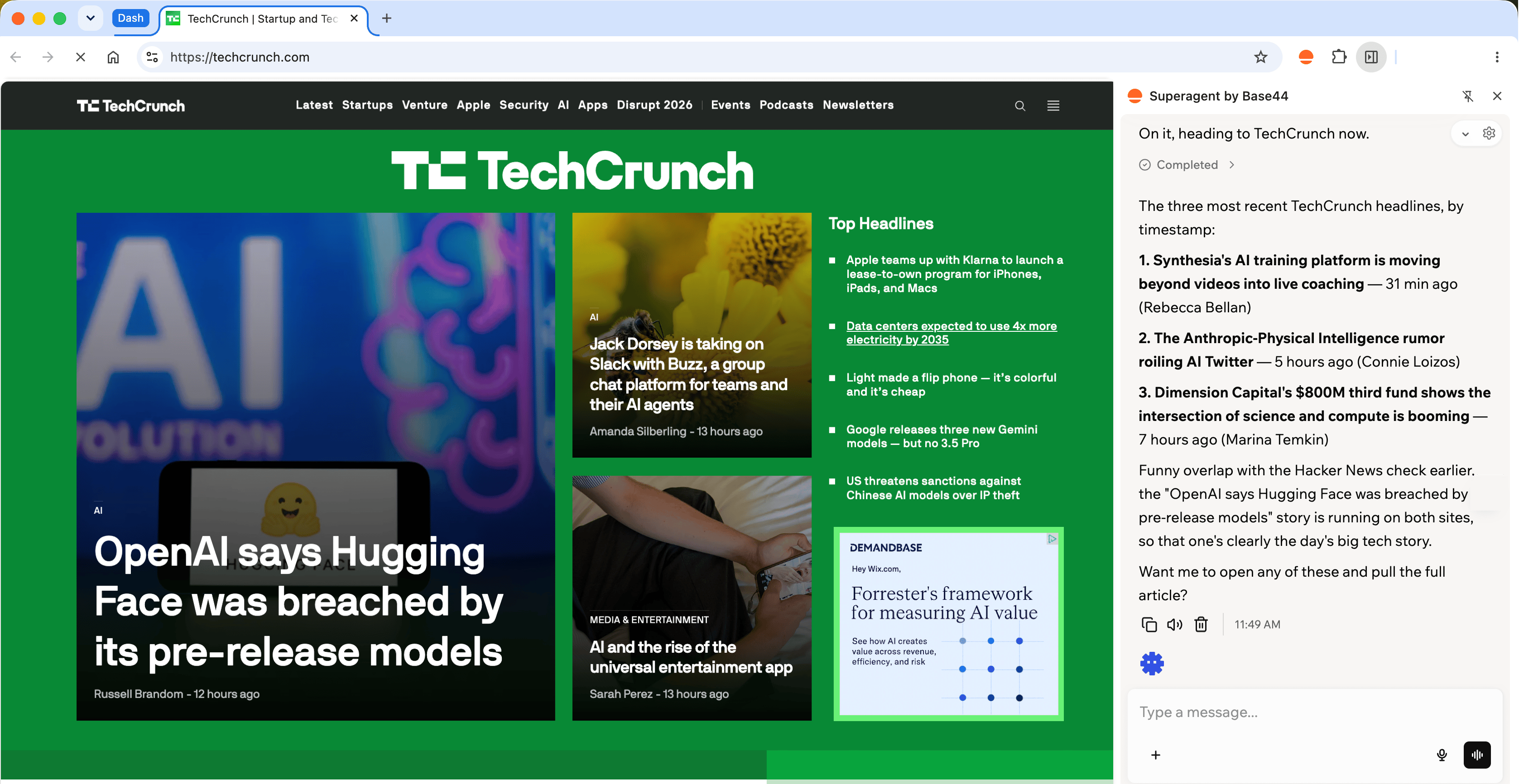
Votre Superagent ouvre son propre groupe d'onglets Chrome pour accomplir la tâche, afin de ne pas interrompre l'onglet que vous utilisez. Vous pouvez observer chaque étape pendant qu'il travaille. Chrome affiche sa bannière standard de contrôle du navigateur pendant que votre Superagent effectue des actions.
Une fois l'extension connectée, vous pouvez aussi lancer une tâche de navigation depuis un autre client, comme l'application mobile Base44. Chrome doit rester ouvert et connecté. S'il n'est pas disponible, votre Superagent utilise le navigateur cloud à la place, sans vos sessions connectées.
***
## FAQ
Non. Votre Superagent navigue sur le web depuis le chat sans configuration. Installez l'extension de navigateur uniquement si vous voulez que votre Superagent travaille dans votre navigateur.
L'extension est disponible pour Chrome.
Non. Une fois connecté à Base44, l'extension s'associe automatiquement à votre compte.
Chrome affiche sa bannière standard de contrôle du navigateur pendant que votre Superagent effectue des actions, et votre Superagent travaille dans son propre groupe d'onglets.
Votre Superagent peut accéder à tout site joignable à une adresse internet publique, y compris les sites où vous êtes déjà connecté. Il ne peut pas accéder aux adresses de réseau privé, comme `localhost`, les plages IP privées, ou les noms d'hôte comme `.local` et `.internal`. Le caractère privé d'un site dépend de son adresse réseau, pas de son nom : un site interne hébergé sur un domaine public reste donc accessible.
Non. Une seule session Superagent contrôle le navigateur à la fois. La session la plus récente prend le contrôle.
Si l'extension n'est pas connectée, votre Superagent navigue depuis le chat à la place. Vous n'avez rien à faire, et il peut quand même accomplir la plupart des tâches.
Faites un clic droit sur l'icône de l'extension dans votre barre d'outils Chrome, puis sélectionnez **Remove from Chrome**. Vous pouvez aussi aller sur `chrome://extensions`, trouver **Superagent by Base44** et cliquer sur **Remove**.
Cette page a été traduite par IA. Pour les informations les plus précises et à jour, consultez la [version anglaise](/).
Connectez-vous à Base44 dans le profil Chrome où vous voulez utiliser l'extension.
### Installer l'extension
Installez **Superagent by Base44** depuis le Chrome Web Store, puis connectez-vous à Base44 pour la relier à votre compte.
**Pour installer l'extension :**
1. Allez sur l'extension [**Superagent by Base44**](https://chromewebstore.google.com/detail/superagent-by-base44/cpebcpciinmbjhkdegmepiecekkkpggl) dans le Chrome Web Store.
2. Cliquez sur **Add to Chrome**.
3. Cliquez sur **Continue to install**.
4. Examinez les autorisations, puis cliquez sur **Add extension**.
5. Ouvrez l'extension.
6. Cliquez sur **Log in to Base44**.
7. Sélectionnez le Superagent que vous voulez utiliser.
Vous pouvez aussi accéder à l'extension depuis Base44. Ouvrez votre Superagent, cliquez sur **Customize**, cliquez sur **Channels**, puis cliquez sur **Install** à côté de **Browser extension**.
Épinglez l'extension à votre barre d'outils Chrome pour un accès rapide.
### Travailler dans votre navigateur
Demandez à votre Superagent d'accomplir une tâche dans votre navigateur, comme vous le feriez depuis le chat. Si vous avez plusieurs Superagents, vous pouvez passer de l'un à l'autre à tout moment depuis le panneau latéral de l'extension.
Par exemple :
```text theme={null}
Consulte mon tableau de bord d'analytics pour le trafic de cette semaine.
```
Votre Superagent ouvre son propre groupe d'onglets Chrome pour accomplir la tâche, afin de ne pas interrompre l'onglet que vous utilisez. Vous pouvez observer chaque étape pendant qu'il travaille. Chrome affiche sa bannière standard de contrôle du navigateur pendant que votre Superagent effectue des actions.
Une fois l'extension connectée, vous pouvez aussi lancer une tâche de navigation depuis un autre client, comme l'application mobile Base44. Chrome doit rester ouvert et connecté. S'il n'est pas disponible, votre Superagent utilise le navigateur cloud à la place, sans vos sessions connectées.
***
## FAQ
Non. Votre Superagent navigue sur le web depuis le chat sans configuration. Installez l'extension de navigateur uniquement si vous voulez que votre Superagent travaille dans votre navigateur.
L'extension est disponible pour Chrome.
Non. Une fois connecté à Base44, l'extension s'associe automatiquement à votre compte.
Chrome affiche sa bannière standard de contrôle du navigateur pendant que votre Superagent effectue des actions, et votre Superagent travaille dans son propre groupe d'onglets.
Votre Superagent peut accéder à tout site joignable à une adresse internet publique, y compris les sites où vous êtes déjà connecté. Il ne peut pas accéder aux adresses de réseau privé, comme `localhost`, les plages IP privées, ou les noms d'hôte comme `.local` et `.internal`. Le caractère privé d'un site dépend de son adresse réseau, pas de son nom : un site interne hébergé sur un domaine public reste donc accessible.
Non. Une seule session Superagent contrôle le navigateur à la fois. La session la plus récente prend le contrôle.
Si l'extension n'est pas connectée, votre Superagent navigue depuis le chat à la place. Vous n'avez rien à faire, et il peut quand même accomplir la plupart des tâches.
Faites un clic droit sur l'icône de l'extension dans votre barre d'outils Chrome, puis sélectionnez **Remove from Chrome**. Vous pouvez aussi aller sur `chrome://extensions`, trouver **Superagent by Base44** et cliquer sur **Remove**.
Cette page a été traduite par IA. Pour les informations les plus précises et à jour, consultez la [version anglaise](/).