> ## Documentation Index
> Fetch the complete documentation index at: https://docs.base44.com/llms.txt
> Use this file to discover all available pages before exploring further.
# Gérer les applications de votre espace de travail
> Gardez vos applications organisées et sous contrôle. Regroupez-les dans des dossiers, partagez-les avec d'autres, clonez-les comme points de départ pour de nouveaux projets et gérez le cycle de vie complet de tout ce que vous construisez.
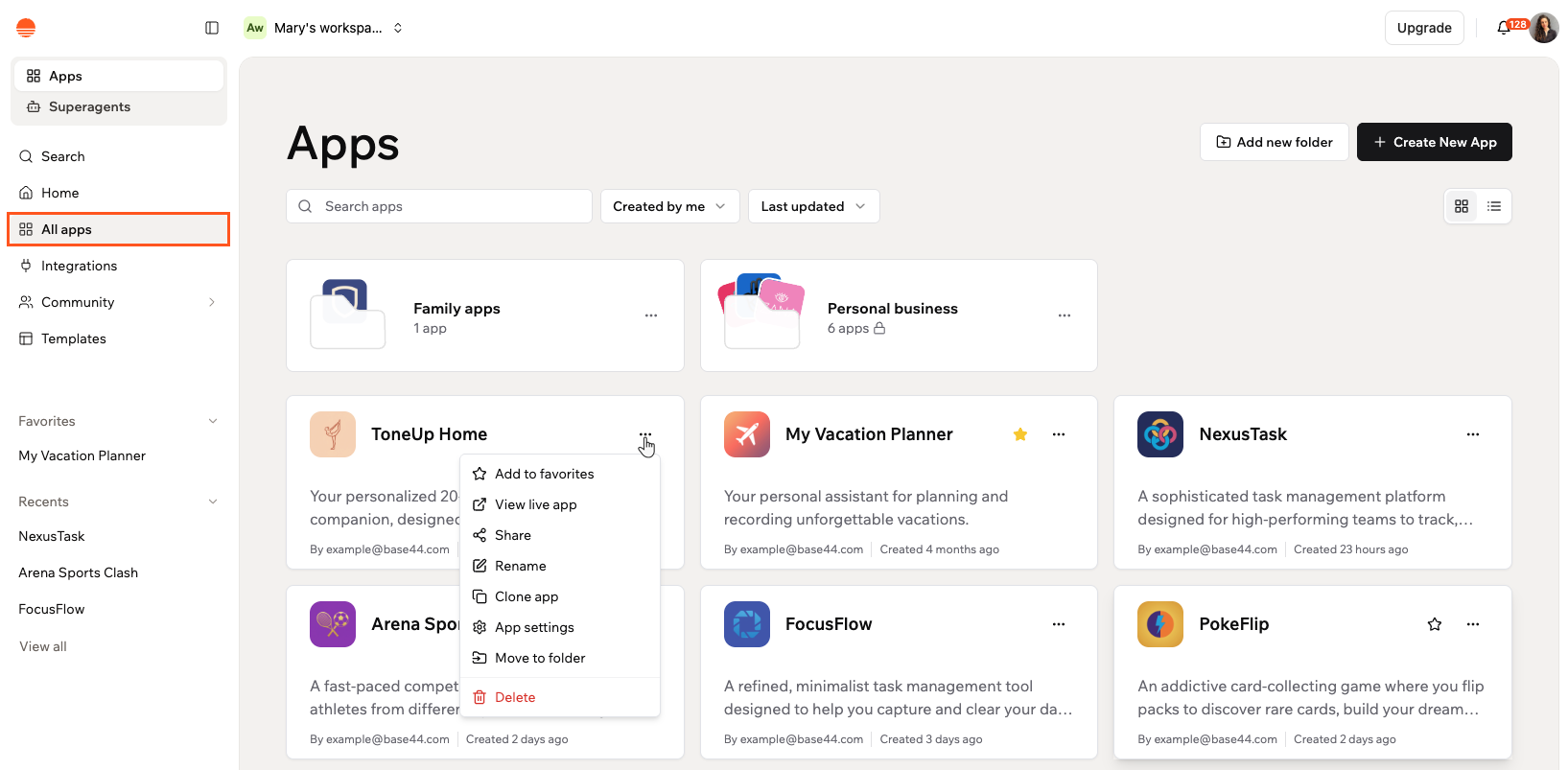
La page **Apps** est votre hub central pour tout ce que vous construisez dans Base44. Regroupez les applications dans des dossiers pour garder votre espace de travail ordonné à mesure que votre liste de projets s'allonge, partagez-les avec des collaborateurs ou des utilisateurs externes, et gérez le cycle de vie complet de chaque application, du renommage et du clonage jusqu'à la suppression.
 Pour déplacer une application vers un autre espace de travail ou transférer la propriété à un autre collaborateur, ouvrez l'application elle-même et gérez ces actions à partir de là.
***
## Rechercher et filtrer vos applications
Utilisez la barre de recherche et les filtres en haut de la page Apps pour trouver exactement ce dont vous avez besoin. Vous pouvez également basculer entre une vue en grille et une vue en liste.
Pour déplacer une application vers un autre espace de travail ou transférer la propriété à un autre collaborateur, ouvrez l'application elle-même et gérez ces actions à partir de là.
***
## Rechercher et filtrer vos applications
Utilisez la barre de recherche et les filtres en haut de la page Apps pour trouver exactement ce dont vous avez besoin. Vous pouvez également basculer entre une vue en grille et une vue en liste.
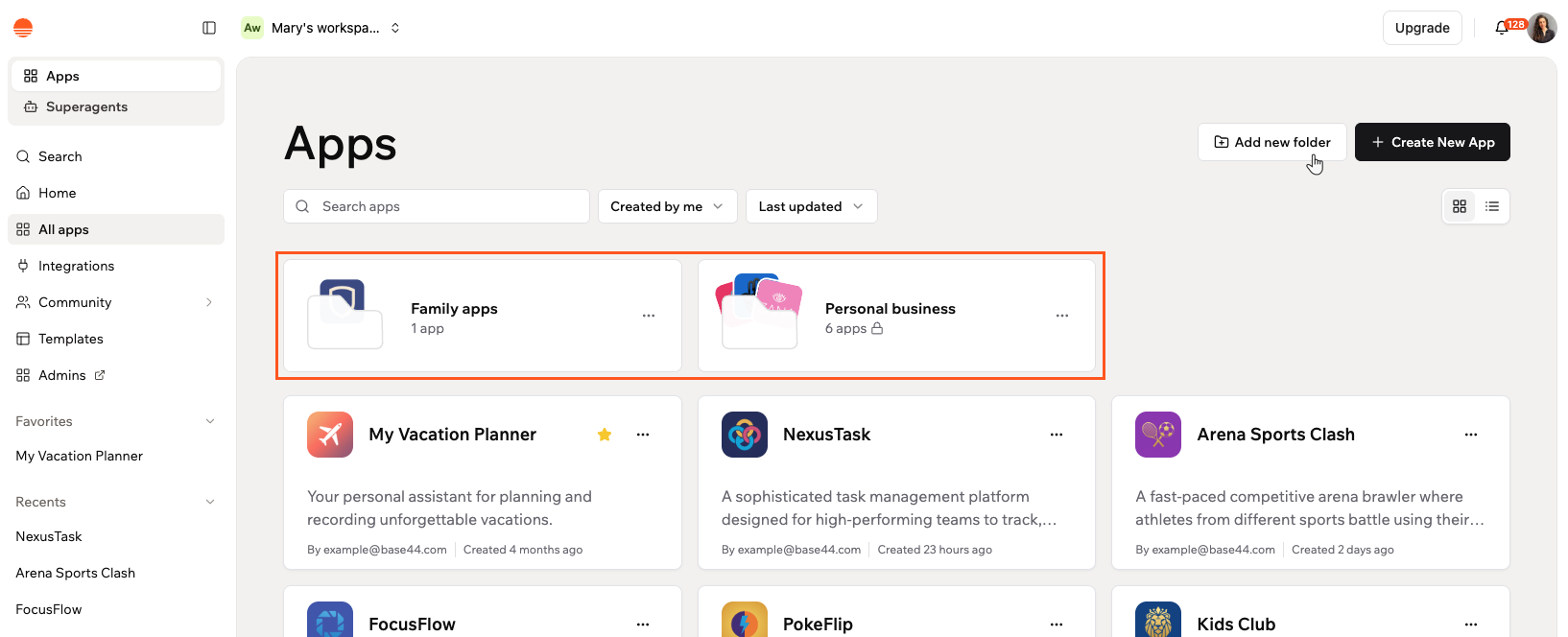 **Pour rechercher ou filtrer vos applications :**
1. Allez dans **Apps** dans votre espace de travail Base44.
2. Utilisez les options en haut de la page :
* **Search :** Cliquez sur la barre de recherche et tapez le nom de votre application.
* **Filter by ownership :** Cliquez sur la liste déroulante **Created by me** et sélectionnez **Created by me** pour ne voir que vos applications, ou **All apps** pour voir toutes les applications de l'espace de travail.
* **Sort :** Cliquez sur la liste déroulante **Last updated** et choisissez comment ordonner vos applications : **Last updated**, **Last created**, **Name (A-Z)** ou **Name (Z-A)**.
* **Switch view :** Cliquez sur l'icône de **vue en grille** ou de **vue en liste** en haut à droite pour modifier la façon dont vos applications sont affichées.
Marquez d'une étoile n'importe quelle application pour l'ajouter à votre section **Favorites** dans la barre latérale gauche de votre espace de travail pour un accès rapide.
***
## Organiser vos applications dans des dossiers
Regroupez vos applications dans des dossiers pour garder votre espace de travail organisé. Les dossiers sont visibles par tous les membres de votre espace de travail. Les applications qui se trouvent dans un dossier n'apparaissent plus dans la liste principale des applications.
Chaque application ne peut être que dans un seul dossier à la fois.
**Pour rechercher ou filtrer vos applications :**
1. Allez dans **Apps** dans votre espace de travail Base44.
2. Utilisez les options en haut de la page :
* **Search :** Cliquez sur la barre de recherche et tapez le nom de votre application.
* **Filter by ownership :** Cliquez sur la liste déroulante **Created by me** et sélectionnez **Created by me** pour ne voir que vos applications, ou **All apps** pour voir toutes les applications de l'espace de travail.
* **Sort :** Cliquez sur la liste déroulante **Last updated** et choisissez comment ordonner vos applications : **Last updated**, **Last created**, **Name (A-Z)** ou **Name (Z-A)**.
* **Switch view :** Cliquez sur l'icône de **vue en grille** ou de **vue en liste** en haut à droite pour modifier la façon dont vos applications sont affichées.
Marquez d'une étoile n'importe quelle application pour l'ajouter à votre section **Favorites** dans la barre latérale gauche de votre espace de travail pour un accès rapide.
***
## Organiser vos applications dans des dossiers
Regroupez vos applications dans des dossiers pour garder votre espace de travail organisé. Les dossiers sont visibles par tous les membres de votre espace de travail. Les applications qui se trouvent dans un dossier n'apparaissent plus dans la liste principale des applications.
Chaque application ne peut être que dans un seul dossier à la fois.
 ### Créer un dossier
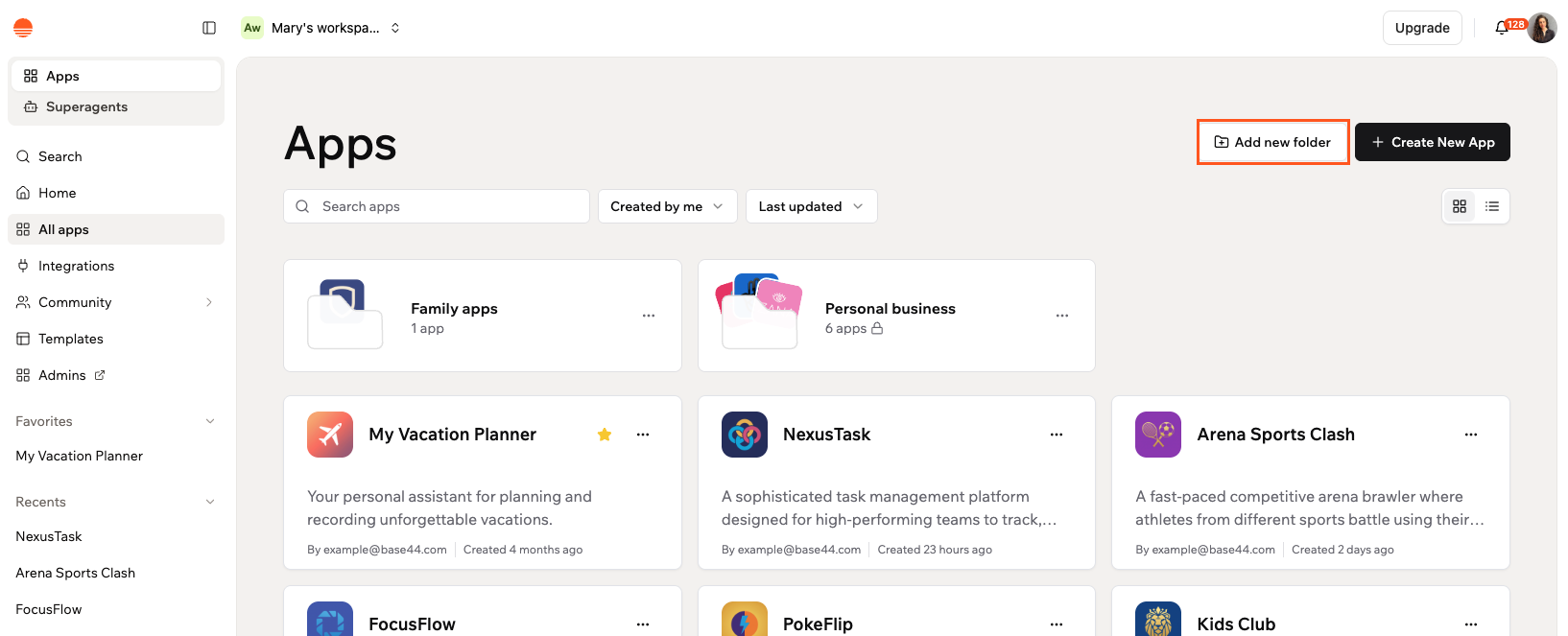
Les dossiers apparaissent en haut de votre page Apps, afin que vos groupes les plus importants soient toujours faciles à trouver. Une fois créés, vous pouvez ajouter n'importe laquelle de vos applications à un dossier depuis la page Apps.
**Pour créer un dossier :**
1. Allez dans **Apps** dans votre espace de travail Base44.
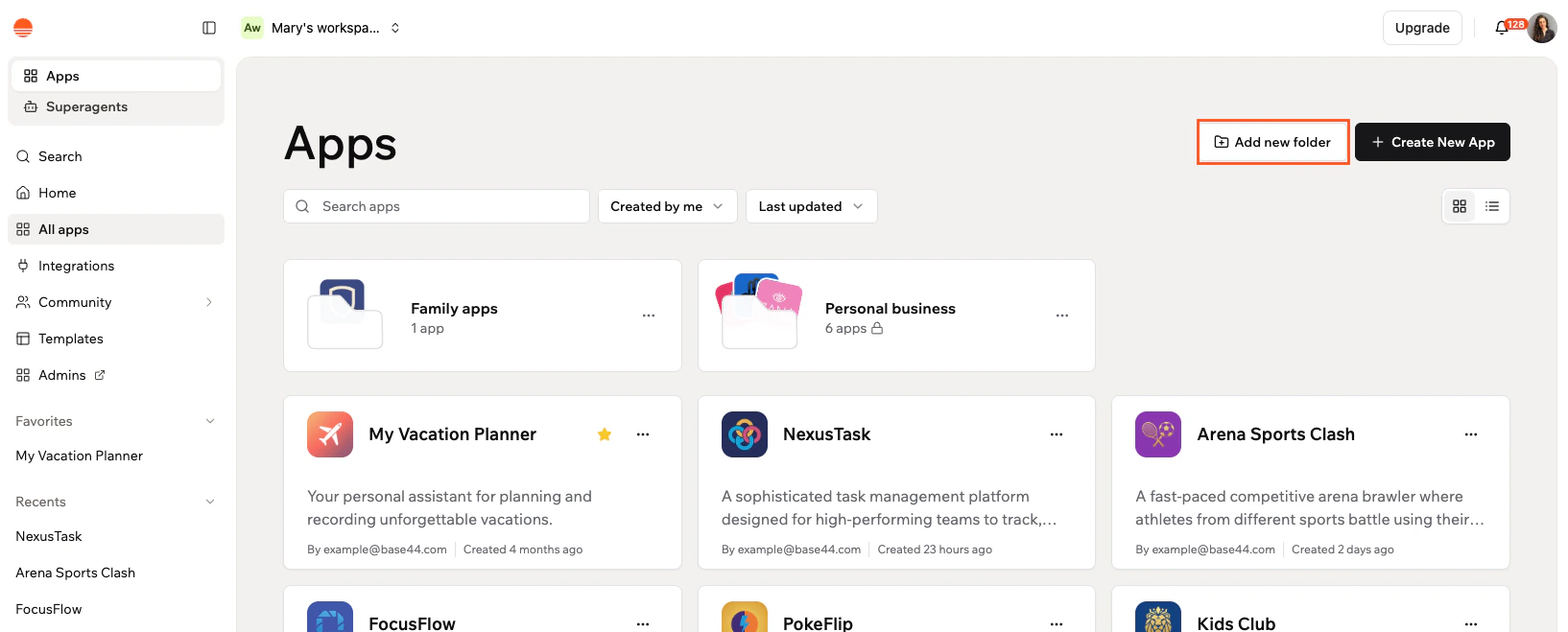
2. Cliquez sur **Add new folder** en haut à droite.
3. Saisissez un nom dans le champ **Folder name**.
4. Cliquez sur **Create**.
### Créer un dossier
Les dossiers apparaissent en haut de votre page Apps, afin que vos groupes les plus importants soient toujours faciles à trouver. Une fois créés, vous pouvez ajouter n'importe laquelle de vos applications à un dossier depuis la page Apps.
**Pour créer un dossier :**
1. Allez dans **Apps** dans votre espace de travail Base44.
2. Cliquez sur **Add new folder** en haut à droite.
3. Saisissez un nom dans le champ **Folder name**.
4. Cliquez sur **Create**.
 ### Ajouter des applications à un dossier
Vous pouvez ajouter des applications à un dossier depuis la page Apps ou depuis l'intérieur du dossier lui-même.
**Pour ajouter des applications à un dossier :**
1. Allez dans **Apps** dans votre espace de travail Base44.
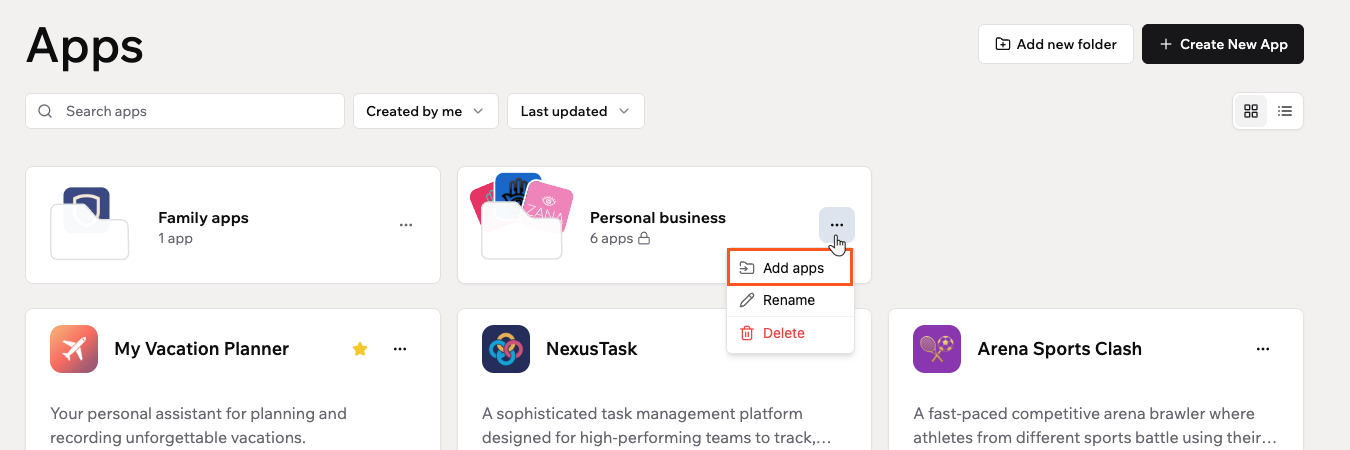
2. Cliquez sur l'icône **More Actions** sur la carte du dossier, ou ouvrez le dossier et cliquez sur l'icône **More Actions** à côté du nom du dossier.
3. Cliquez sur **Add apps**.
4. Recherchez ou sélectionnez les applications que vous voulez ajouter.
5. Cliquez sur **Move**.
### Ajouter des applications à un dossier
Vous pouvez ajouter des applications à un dossier depuis la page Apps ou depuis l'intérieur du dossier lui-même.
**Pour ajouter des applications à un dossier :**
1. Allez dans **Apps** dans votre espace de travail Base44.
2. Cliquez sur l'icône **More Actions** sur la carte du dossier, ou ouvrez le dossier et cliquez sur l'icône **More Actions** à côté du nom du dossier.
3. Cliquez sur **Add apps**.
4. Recherchez ou sélectionnez les applications que vous voulez ajouter.
5. Cliquez sur **Move**.
 Vous pouvez également déplacer une application vers un dossier depuis la carte de l'application. Cliquez sur l'icône **More Actions** sur l'application, cliquez sur **Move to folder** et sélectionnez le dossier vers lequel vous voulez la déplacer.
### Retirer une application d'un dossier
Sortez une application d'un dossier à tout moment sans la supprimer. L'application retourne dans la liste principale des applications.
**Pour retirer une application d'un dossier :**
1. Allez dans **Apps** dans votre espace de travail Base44.
2. Cliquez sur le dossier qui contient l'application.
3. Cliquez sur l'icône **More Actions** sur la carte de l'application.
4. Cliquez sur **Remove from folder**.
### Gérer vos dossiers
Vous pouvez renommer ou supprimer un dossier à tout moment depuis le menu d'actions du dossier.
**Pour renommer un dossier :**
1. Allez dans **Apps** dans votre espace de travail Base44.
2. Cliquez sur l'icône **More Actions** sur la carte du dossier.
3. Cliquez sur **Rename**.
4. Saisissez un nouveau nom et cliquez sur **Save**.
**Pour supprimer un dossier :**
1. Allez dans **Apps** dans votre espace de travail Base44.
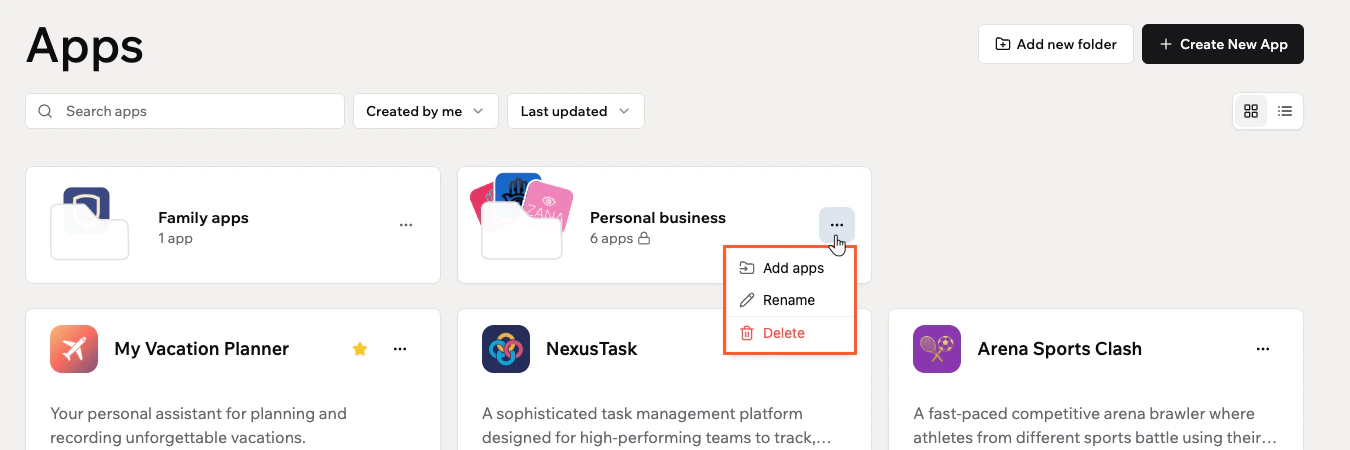
2. Cliquez sur l'icône **More Actions** sur la carte du dossier.
3. Cliquez sur **Delete**.
4. Cliquez à nouveau sur **Delete** pour confirmer.
La suppression d'un dossier ne supprime pas les applications qu'il contient. Les applications restent dans votre espace de travail.
Vous pouvez également déplacer une application vers un dossier depuis la carte de l'application. Cliquez sur l'icône **More Actions** sur l'application, cliquez sur **Move to folder** et sélectionnez le dossier vers lequel vous voulez la déplacer.
### Retirer une application d'un dossier
Sortez une application d'un dossier à tout moment sans la supprimer. L'application retourne dans la liste principale des applications.
**Pour retirer une application d'un dossier :**
1. Allez dans **Apps** dans votre espace de travail Base44.
2. Cliquez sur le dossier qui contient l'application.
3. Cliquez sur l'icône **More Actions** sur la carte de l'application.
4. Cliquez sur **Remove from folder**.
### Gérer vos dossiers
Vous pouvez renommer ou supprimer un dossier à tout moment depuis le menu d'actions du dossier.
**Pour renommer un dossier :**
1. Allez dans **Apps** dans votre espace de travail Base44.
2. Cliquez sur l'icône **More Actions** sur la carte du dossier.
3. Cliquez sur **Rename**.
4. Saisissez un nouveau nom et cliquez sur **Save**.
**Pour supprimer un dossier :**
1. Allez dans **Apps** dans votre espace de travail Base44.
2. Cliquez sur l'icône **More Actions** sur la carte du dossier.
3. Cliquez sur **Delete**.
4. Cliquez à nouveau sur **Delete** pour confirmer.
La suppression d'un dossier ne supprime pas les applications qu'il contient. Les applications restent dans votre espace de travail.
 ***
## Consulter votre application en direct
Ouvrez votre application publiée directement depuis la page Apps pour voir à quoi elle ressemble et comment elle se comporte pour vos utilisateurs.
***
## Consulter votre application en direct
Ouvrez votre application publiée directement depuis la page Apps pour voir à quoi elle ressemble et comment elle se comporte pour vos utilisateurs.
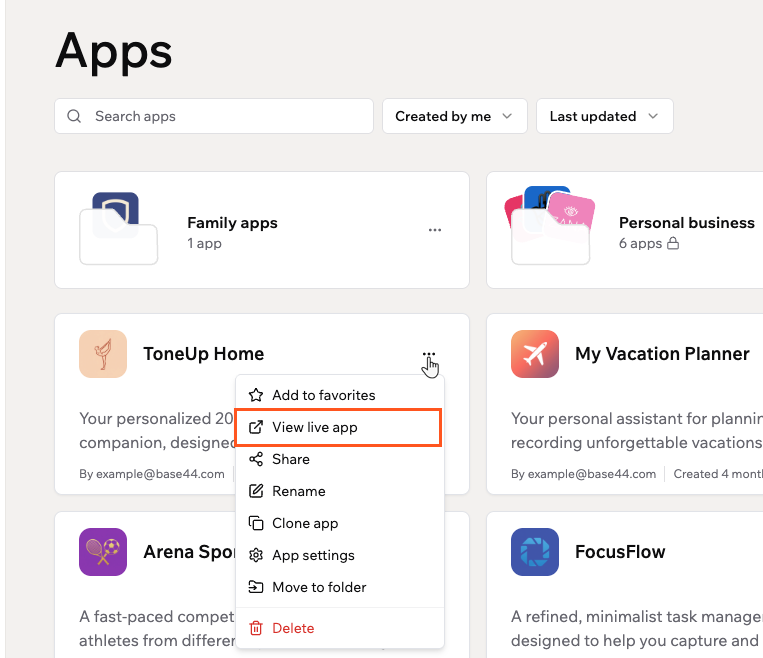 **Pour consulter votre application en direct :**
1. Allez dans **Apps** dans votre espace de travail Base44.
2. Cliquez sur l'icône **More Actions** sur la carte de l'application.
3. Cliquez sur **View live app**.
***
## Partager votre application
Vous pouvez partager votre application en envoyant une invitation à une personne spécifique ou en copiant un lien partageable.
**Pour consulter votre application en direct :**
1. Allez dans **Apps** dans votre espace de travail Base44.
2. Cliquez sur l'icône **More Actions** sur la carte de l'application.
3. Cliquez sur **View live app**.
***
## Partager votre application
Vous pouvez partager votre application en envoyant une invitation à une personne spécifique ou en copiant un lien partageable.
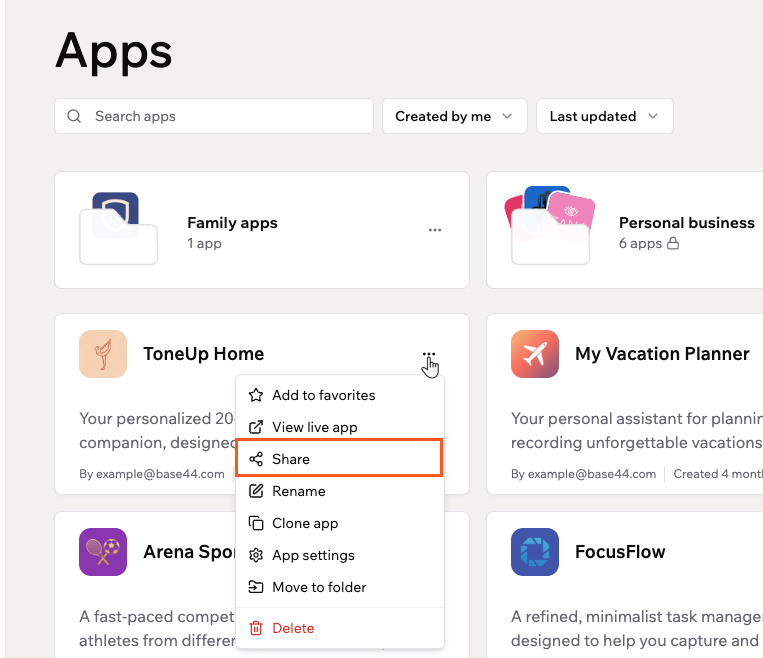 **Pour partager votre application :**
1. Allez dans **Apps** dans votre espace de travail Base44.
2. Cliquez sur l'icône **More Actions** sur la carte de l'application.
3. Cliquez sur **Share**.
4. Choisissez comment vous voulez partager votre application :
* **Send invitation :** Saisissez une adresse e-mail dans le champ, sélectionnez un rôle dans la liste déroulante **User** et cliquez sur **Invite**.
* **Share live app link :** Cliquez sur **Copy link** pour copier un lien vers votre application en direct. Toute personne avec le lien peut consulter votre application, en fonction des paramètres de visibilité de votre application.
Pour contrôler qui peut accéder à votre application via le lien, mettez à jour la visibilité de votre application dans App Settings.
***
## Renommer votre application
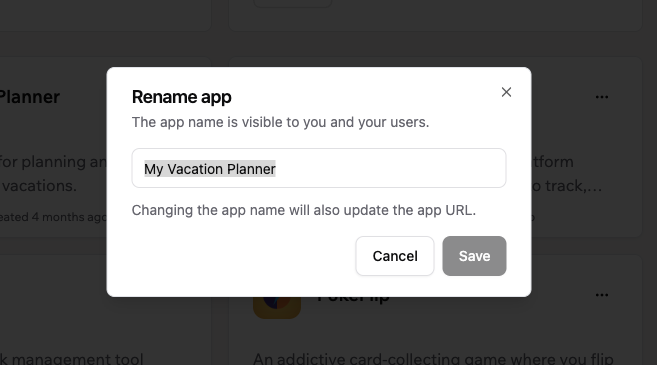
Mettez à jour le nom de votre application à tout moment. Gardez à l'esprit que le renommage d'une application met également à jour son URL, alors assurez-vous de partager le nouveau lien avec toute personne qui avait l'ancien.
**Pour renommer votre application :**
1. Allez dans **Apps** dans votre espace de travail Base44.
2. Cliquez sur l'icône **More Actions** sur la carte de l'application.
3. Cliquez sur **Rename**.
4. Saisissez un nouveau nom dans le champ.
5. Cliquez sur **Save**.
**Pour partager votre application :**
1. Allez dans **Apps** dans votre espace de travail Base44.
2. Cliquez sur l'icône **More Actions** sur la carte de l'application.
3. Cliquez sur **Share**.
4. Choisissez comment vous voulez partager votre application :
* **Send invitation :** Saisissez une adresse e-mail dans le champ, sélectionnez un rôle dans la liste déroulante **User** et cliquez sur **Invite**.
* **Share live app link :** Cliquez sur **Copy link** pour copier un lien vers votre application en direct. Toute personne avec le lien peut consulter votre application, en fonction des paramètres de visibilité de votre application.
Pour contrôler qui peut accéder à votre application via le lien, mettez à jour la visibilité de votre application dans App Settings.
***
## Renommer votre application
Mettez à jour le nom de votre application à tout moment. Gardez à l'esprit que le renommage d'une application met également à jour son URL, alors assurez-vous de partager le nouveau lien avec toute personne qui avait l'ancien.
**Pour renommer votre application :**
1. Allez dans **Apps** dans votre espace de travail Base44.
2. Cliquez sur l'icône **More Actions** sur la carte de l'application.
3. Cliquez sur **Rename**.
4. Saisissez un nouveau nom dans le champ.
5. Cliquez sur **Save**.
 ***
## Cloner votre application
Faites une copie complète de la mise en page, des pages et de la conception d'une application pour l'utiliser comme point de départ pour un nouveau projet.
***
## Cloner votre application
Faites une copie complète de la mise en page, des pages et de la conception d'une application pour l'utiliser comme point de départ pour un nouveau projet.
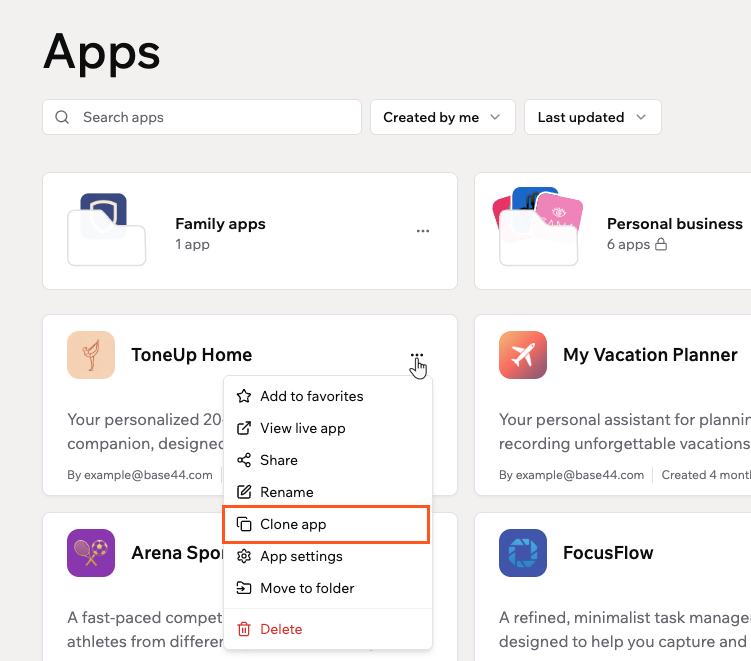 **Pour cloner votre application :**
1. Allez dans **Apps** dans votre espace de travail Base44.
2. Cliquez sur l'icône **More Actions** sur la carte de l'application.
3. Cliquez sur **Clone app**.
Le clonage copie le code complet de votre application, y compris les pages, la conception, les fonctions backend et la logique. Les données de votre application ne sont pas incluses, donc l'application clonée démarre avec une base de données vide. Les intégrations connectées sont copiées mais devront être reconnectées.
***
## Accéder aux paramètres de l'application
Ouvrez les paramètres de votre application pour gérer son logo, sa description, sa visibilité, son authentification et plus encore.
**Pour cloner votre application :**
1. Allez dans **Apps** dans votre espace de travail Base44.
2. Cliquez sur l'icône **More Actions** sur la carte de l'application.
3. Cliquez sur **Clone app**.
Le clonage copie le code complet de votre application, y compris les pages, la conception, les fonctions backend et la logique. Les données de votre application ne sont pas incluses, donc l'application clonée démarre avec une base de données vide. Les intégrations connectées sont copiées mais devront être reconnectées.
***
## Accéder aux paramètres de l'application
Ouvrez les paramètres de votre application pour gérer son logo, sa description, sa visibilité, son authentification et plus encore.
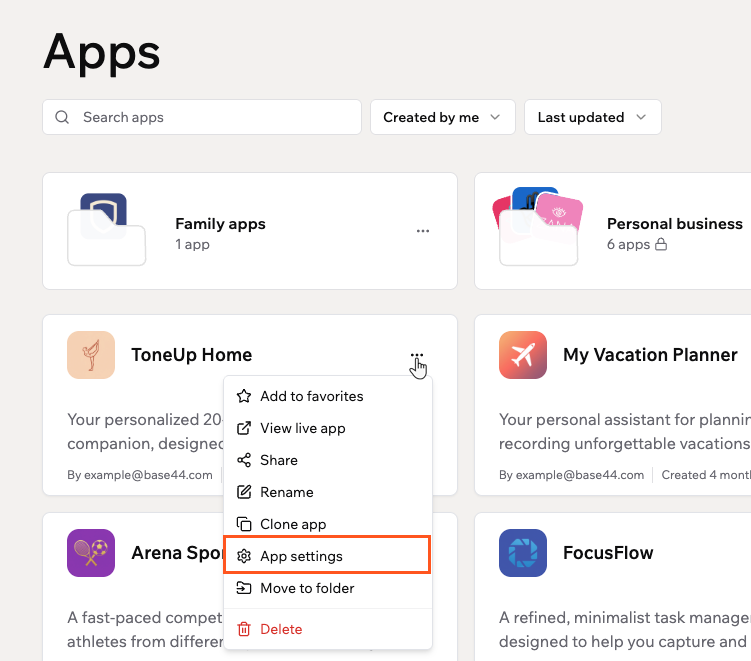 **Pour ouvrir les paramètres de votre application :**
1. Allez dans **Apps** dans votre espace de travail Base44.
2. Cliquez sur l'icône **More Actions** sur la carte de l'application.
3. Cliquez sur **App settings**.
***
## Déplacer une application entre espaces de travail
Déplacez une application de son espace de travail actuel vers un autre espace de travail auquel vous appartenez. Après le déplacement, l'application suit les permissions et paramètres de l'espace de travail cible, et vous restez le propriétaire de l'application.
**Avant de commencer :**
* Vous devez être le **propriétaire de l'application**.
* Vous devez être membre de l'espace de travail cible, et il doit être différent de l'espace de travail actuel.
* Les transferts d'applications doivent être activés dans l'espace de travail actuel.
* L'application ne peut pas être une application achetée.
**Pour déplacer votre application :**
1. Ouvrez votre application dans son espace de travail actuel.
2. Allez dans le tableau de bord de votre application et cliquez sur **Overview**.
3. Cliquez sur **Move App** à côté de **Move to Workspace**.
4. Sélectionnez l'espace de travail vers lequel déplacer votre application.
5. Cliquez sur **Move App** pour confirmer.
**Pour ouvrir les paramètres de votre application :**
1. Allez dans **Apps** dans votre espace de travail Base44.
2. Cliquez sur l'icône **More Actions** sur la carte de l'application.
3. Cliquez sur **App settings**.
***
## Déplacer une application entre espaces de travail
Déplacez une application de son espace de travail actuel vers un autre espace de travail auquel vous appartenez. Après le déplacement, l'application suit les permissions et paramètres de l'espace de travail cible, et vous restez le propriétaire de l'application.
**Avant de commencer :**
* Vous devez être le **propriétaire de l'application**.
* Vous devez être membre de l'espace de travail cible, et il doit être différent de l'espace de travail actuel.
* Les transferts d'applications doivent être activés dans l'espace de travail actuel.
* L'application ne peut pas être une application achetée.
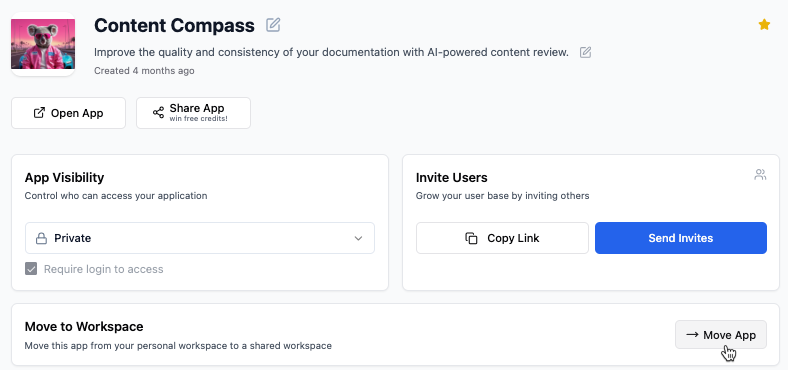
**Pour déplacer votre application :**
1. Ouvrez votre application dans son espace de travail actuel.
2. Allez dans le tableau de bord de votre application et cliquez sur **Overview**.
3. Cliquez sur **Move App** à côté de **Move to Workspace**.
4. Sélectionnez l'espace de travail vers lequel déplacer votre application.
5. Cliquez sur **Move App** pour confirmer.
 ***
## Transférer la propriété de l'application
Les propriétaires d'application peuvent transférer la propriété d'une application à un autre collaborateur afin que la bonne personne gère la facturation, les permissions et les paramètres de l'application. C'est utile lorsque les responsabilités changent ou lorsque quelqu'un change de rôle.
Le nouveau propriétaire doit accepter le transfert par e-mail avant qu'il ne prenne effet.
**Avant de commencer :** Le nouveau propriétaire doit être membre de l'espace de travail.
**Important :**
* Seul le propriétaire actuel de l'application peut transférer la propriété.
* Le propriétaire actuel et le nouveau propriétaire de l'application doivent être sur un plan **Builder** ou supérieur. L'application suivra les limites et fonctionnalités du plan actuel du nouveau propriétaire.
* Si le plan du nouveau propriétaire ne prend pas en charge les fonctionnalités déjà utilisées dans l'application, ces fonctionnalités peuvent ne pas fonctionner comme prévu.
* Après le transfert, toutes les futures modifications, mises à jour et utilisations de l'application utilisent les crédits de l'espace de travail auquel l'application appartient.
* Le transfert de propriété ne déplace pas l'application entre espaces de travail ni ne modifie sa visibilité.
* **Les invités ne peuvent pas posséder d'applications dans un espace de travail.** Si vous voulez transférer la propriété à un invité, déplacez d'abord l'application vers son propre espace de travail, ou modifiez son rôle d'espace de travail en Editor ou Viewer avant d'initier le transfert.
**Pour transférer la propriété de votre application :**
1. Allez dans votre éditeur d'application.
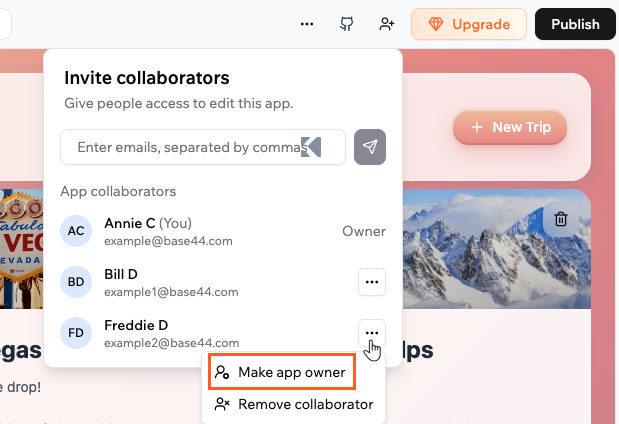
2. Cliquez sur l'icône **Invite collaborators** en haut à droite.
3. Trouvez le collaborateur à qui vous voulez transférer la propriété.
4. Cliquez sur l'icône **More Actions** à côté de son nom et cliquez sur **Make app owner**.
5. Confirmez les détails du transfert :
* Cochez la case pour confirmer que la personne sélectionnée devient le nouveau propriétaire, y compris toutes les données, médias et services et comptes tiers connectés de l'application.
* Cochez la case **Disconnect integrations after transfer** si vous voulez supprimer les connexions externes existantes pour la sécurité. Le nouveau propriétaire peut reconnecter ses propres comptes après le transfert.
6. Cliquez sur **Change Ownership**.
7. Demandez au nouveau propriétaire d'ouvrir l'e-mail de Base44 et de cliquer sur le lien de confirmation pour accepter la nouvelle propriété.
***
## Transférer la propriété de l'application
Les propriétaires d'application peuvent transférer la propriété d'une application à un autre collaborateur afin que la bonne personne gère la facturation, les permissions et les paramètres de l'application. C'est utile lorsque les responsabilités changent ou lorsque quelqu'un change de rôle.
Le nouveau propriétaire doit accepter le transfert par e-mail avant qu'il ne prenne effet.
**Avant de commencer :** Le nouveau propriétaire doit être membre de l'espace de travail.
**Important :**
* Seul le propriétaire actuel de l'application peut transférer la propriété.
* Le propriétaire actuel et le nouveau propriétaire de l'application doivent être sur un plan **Builder** ou supérieur. L'application suivra les limites et fonctionnalités du plan actuel du nouveau propriétaire.
* Si le plan du nouveau propriétaire ne prend pas en charge les fonctionnalités déjà utilisées dans l'application, ces fonctionnalités peuvent ne pas fonctionner comme prévu.
* Après le transfert, toutes les futures modifications, mises à jour et utilisations de l'application utilisent les crédits de l'espace de travail auquel l'application appartient.
* Le transfert de propriété ne déplace pas l'application entre espaces de travail ni ne modifie sa visibilité.
* **Les invités ne peuvent pas posséder d'applications dans un espace de travail.** Si vous voulez transférer la propriété à un invité, déplacez d'abord l'application vers son propre espace de travail, ou modifiez son rôle d'espace de travail en Editor ou Viewer avant d'initier le transfert.
**Pour transférer la propriété de votre application :**
1. Allez dans votre éditeur d'application.
2. Cliquez sur l'icône **Invite collaborators** en haut à droite.
3. Trouvez le collaborateur à qui vous voulez transférer la propriété.
4. Cliquez sur l'icône **More Actions** à côté de son nom et cliquez sur **Make app owner**.
5. Confirmez les détails du transfert :
* Cochez la case pour confirmer que la personne sélectionnée devient le nouveau propriétaire, y compris toutes les données, médias et services et comptes tiers connectés de l'application.
* Cochez la case **Disconnect integrations after transfer** si vous voulez supprimer les connexions externes existantes pour la sécurité. Le nouveau propriétaire peut reconnecter ses propres comptes après le transfert.
6. Cliquez sur **Change Ownership**.
7. Demandez au nouveau propriétaire d'ouvrir l'e-mail de Base44 et de cliquer sur le lien de confirmation pour accepter la nouvelle propriété.
 ***
## Supprimer une application
Supprimez une application de votre espace de travail lorsque vous n'en avez plus besoin.
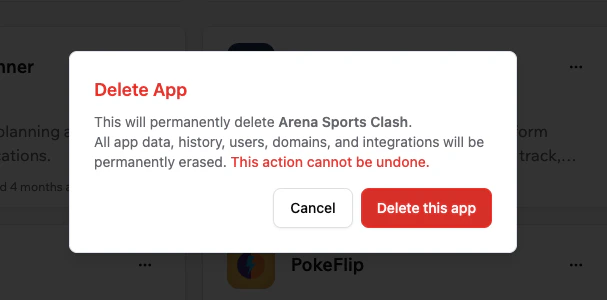
La suppression d'une application efface définitivement toutes les données, l'historique, les utilisateurs, les domaines et les intégrations de l'application. Cette action ne peut pas être annulée. Si vous pensez que vous pourriez avoir à nouveau besoin de l'application, envisagez de la cloner avant de la supprimer.
**Pour supprimer une application :**
1. Allez dans **Apps** dans votre espace de travail Base44.
2. Cliquez sur l'icône **More Actions** sur la carte de l'application.
3. Cliquez sur **Delete**.
4. Cliquez sur **Delete this app** pour confirmer.
***
## Supprimer une application
Supprimez une application de votre espace de travail lorsque vous n'en avez plus besoin.
La suppression d'une application efface définitivement toutes les données, l'historique, les utilisateurs, les domaines et les intégrations de l'application. Cette action ne peut pas être annulée. Si vous pensez que vous pourriez avoir à nouveau besoin de l'application, envisagez de la cloner avant de la supprimer.
**Pour supprimer une application :**
1. Allez dans **Apps** dans votre espace de travail Base44.
2. Cliquez sur l'icône **More Actions** sur la carte de l'application.
3. Cliquez sur **Delete**.
4. Cliquez sur **Delete this app** pour confirmer.
 ### Supprimer une application que vous ne possédez pas
Les propriétaires et administrateurs d'espaces de travail peuvent supprimer n'importe quelle application de leur espace de travail, même s'ils ne sont pas le créateur de l'application.
Lorsque vous supprimez une application que vous ne possédez pas, la boîte de dialogue de suppression affiche un avertissement avec l'adresse e-mail du propriétaire de l'application. Le propriétaire de l'application reçoit automatiquement une notification dans l'application et un e-mail l'informant que son application a été supprimée et par qui.
***
## FAQ
Cliquez sur une question ci-dessous pour en savoir plus.
Après avoir déplacé une application vers un autre espace de travail :
* L'application suit les permissions et paramètres de l'espace de travail cible.
* L'URL de l'application publiée ne change pas.
* Toutes les données, médias et configurations de l'application restent avec l'application.
* L'application utilise les crédits de l'espace de travail cible à partir de ce moment.
Oui. Vous pouvez déplacer une application à nouveau tant que :
* Vous êtes le propriétaire de l'application.
* Les transferts d'applications sont activés dans l'espace de travail actuel.
* Vous êtes membre de l'espace de travail cible.
Si les politiques de transfert restreignent le déplacement de l'application, vous pourriez avoir besoin qu'un administrateur d'espace de travail ajuste les paramètres.
Vous pourriez ne pas être en mesure de déplacer une application si :
* Vous n'êtes pas le propriétaire de l'application.
* L'application est une application achetée.
* Les transferts d'applications sont désactivés dans l'espace de travail actuel.
* Vous n'êtes pas membre de l'espace de travail cible.
Les propriétaires d'espace de travail peuvent contrôler qui est autorisé à déplacer les applications hors de l'espace de travail.
**Pour activer les transferts d'applications dans votre espace de travail :**
1. Cliquez sur le nom de votre espace de travail en haut à gauche de votre compte.
2. Cliquez sur **Settings**.
3. Sous **Workspace**, cliquez sur **Apps configuration**.
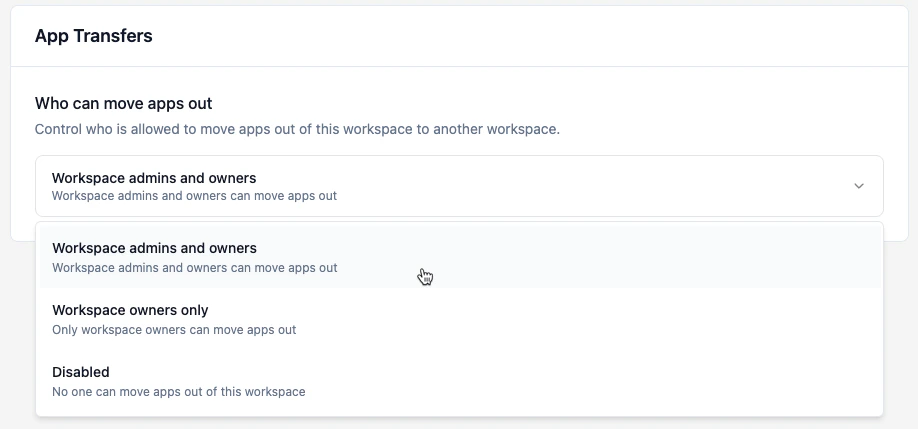
4. Sous **App Transfers**, choisissez qui peut déplacer des applications hors de cet espace de travail :
* **Workspace admins and owners**
* **Workspace owners only**
* **Disabled**
### Supprimer une application que vous ne possédez pas
Les propriétaires et administrateurs d'espaces de travail peuvent supprimer n'importe quelle application de leur espace de travail, même s'ils ne sont pas le créateur de l'application.
Lorsque vous supprimez une application que vous ne possédez pas, la boîte de dialogue de suppression affiche un avertissement avec l'adresse e-mail du propriétaire de l'application. Le propriétaire de l'application reçoit automatiquement une notification dans l'application et un e-mail l'informant que son application a été supprimée et par qui.
***
## FAQ
Cliquez sur une question ci-dessous pour en savoir plus.
Après avoir déplacé une application vers un autre espace de travail :
* L'application suit les permissions et paramètres de l'espace de travail cible.
* L'URL de l'application publiée ne change pas.
* Toutes les données, médias et configurations de l'application restent avec l'application.
* L'application utilise les crédits de l'espace de travail cible à partir de ce moment.
Oui. Vous pouvez déplacer une application à nouveau tant que :
* Vous êtes le propriétaire de l'application.
* Les transferts d'applications sont activés dans l'espace de travail actuel.
* Vous êtes membre de l'espace de travail cible.
Si les politiques de transfert restreignent le déplacement de l'application, vous pourriez avoir besoin qu'un administrateur d'espace de travail ajuste les paramètres.
Vous pourriez ne pas être en mesure de déplacer une application si :
* Vous n'êtes pas le propriétaire de l'application.
* L'application est une application achetée.
* Les transferts d'applications sont désactivés dans l'espace de travail actuel.
* Vous n'êtes pas membre de l'espace de travail cible.
Les propriétaires d'espace de travail peuvent contrôler qui est autorisé à déplacer les applications hors de l'espace de travail.
**Pour activer les transferts d'applications dans votre espace de travail :**
1. Cliquez sur le nom de votre espace de travail en haut à gauche de votre compte.
2. Cliquez sur **Settings**.
3. Sous **Workspace**, cliquez sur **Apps configuration**.
4. Sous **App Transfers**, choisissez qui peut déplacer des applications hors de cet espace de travail :
* **Workspace admins and owners**
* **Workspace owners only**
* **Disabled**
 Cette page a été traduite à l'aide de l'IA. Pour les informations les plus précises et à jour, consultez la [version anglaise](/).