> ## Documentation Index
> Fetch the complete documentation index at: https://docs.base44.com/llms.txt
> Use this file to discover all available pages before exploring further.
# Gérer les compétences de l'espace de travail
> Créez et gérez des compétences IA qui guident la façon dont la discussion IA construit des applications dans votre espace de travail.
Les compétences sont des ensembles d'instructions enregistrés qui façonnent la manière dont la discussion IA construit vos applications. Elles s'activent en cas de besoin afin que l'IA puisse suivre automatiquement vos règles et meilleures pratiques dans tout votre espace de travail.
Les compétences d'espace de travail s'appliquent à chaque application de l'espace de travail pour toute personne pouvant travailler dans cet espace. Cela vous aide à conserver des modèles de conception, des règles de rédaction et des pratiques de données cohérents, quelle que soit l'application que vous construisez.
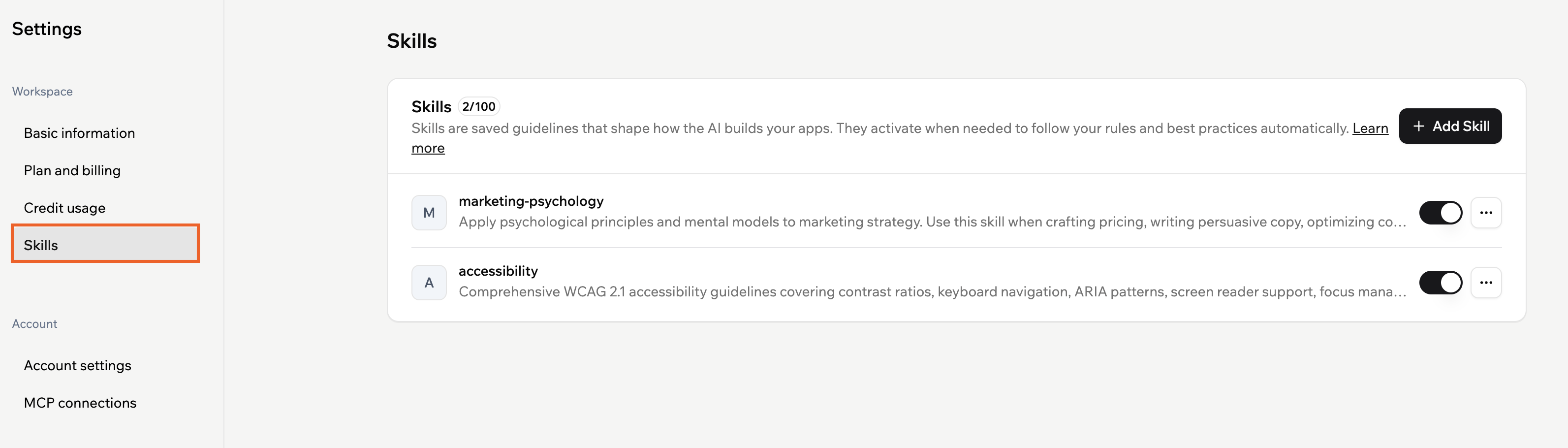 Vous pouvez utiliser les compétences pour donner à l'IA des capacités spécialisées pour différents types de travail, comme :
* **Compétence de conception :** Aidez l'IA à penser comme un designer en appliquant la logique de mise en page, les règles d'espacement, la hiérarchie et les meilleures pratiques de composants lors de la construction de votre interface utilisateur.
* **Compétence de rédaction :** Aidez l'IA à se concentrer sur des titres clairs, des descriptions de produits, des landing pages et des textes intégrés à l'application qui correspondent à votre ton et vos objectifs.
* **Compétence de données :** Aidez l'IA à se comporter comme un analyste, à interpréter les métriques, à repérer les modèles et à raisonner sur les décisions à l'aide de vos données structurées.
La discussion IA décide quand utiliser une compétence en fonction de ce que vous tapez et de la description et des instructions de la compétence. L'IA peut invoquer automatiquement les compétences pertinentes, mais cela fonctionne généralement mieux si vous mentionnez la compétence ou son objectif directement dans votre invite, comme « Apply our accessibility skill to this flow » ou « Use our brand-guidelines skill for this page ».
Vous avez besoin d'un plan Builder ou supérieur pour ajouter des compétences à votre espace de travail.
***
## Ajouter une compétence d'espace de travail
Vous pouvez créer des compétences à partir de zéro ou démarrer à partir de préréglages intégrés.
Chaque espace de travail peut avoir jusqu'à 100 compétences. Si vous atteignez cette limite, vous devez supprimer une compétence existante avant d'en ajouter une nouvelle.
Vous pouvez utiliser les compétences pour donner à l'IA des capacités spécialisées pour différents types de travail, comme :
* **Compétence de conception :** Aidez l'IA à penser comme un designer en appliquant la logique de mise en page, les règles d'espacement, la hiérarchie et les meilleures pratiques de composants lors de la construction de votre interface utilisateur.
* **Compétence de rédaction :** Aidez l'IA à se concentrer sur des titres clairs, des descriptions de produits, des landing pages et des textes intégrés à l'application qui correspondent à votre ton et vos objectifs.
* **Compétence de données :** Aidez l'IA à se comporter comme un analyste, à interpréter les métriques, à repérer les modèles et à raisonner sur les décisions à l'aide de vos données structurées.
La discussion IA décide quand utiliser une compétence en fonction de ce que vous tapez et de la description et des instructions de la compétence. L'IA peut invoquer automatiquement les compétences pertinentes, mais cela fonctionne généralement mieux si vous mentionnez la compétence ou son objectif directement dans votre invite, comme « Apply our accessibility skill to this flow » ou « Use our brand-guidelines skill for this page ».
Vous avez besoin d'un plan Builder ou supérieur pour ajouter des compétences à votre espace de travail.
***
## Ajouter une compétence d'espace de travail
Vous pouvez créer des compétences à partir de zéro ou démarrer à partir de préréglages intégrés.
Chaque espace de travail peut avoir jusqu'à 100 compétences. Si vous atteignez cette limite, vous devez supprimer une compétence existante avant d'en ajouter une nouvelle.
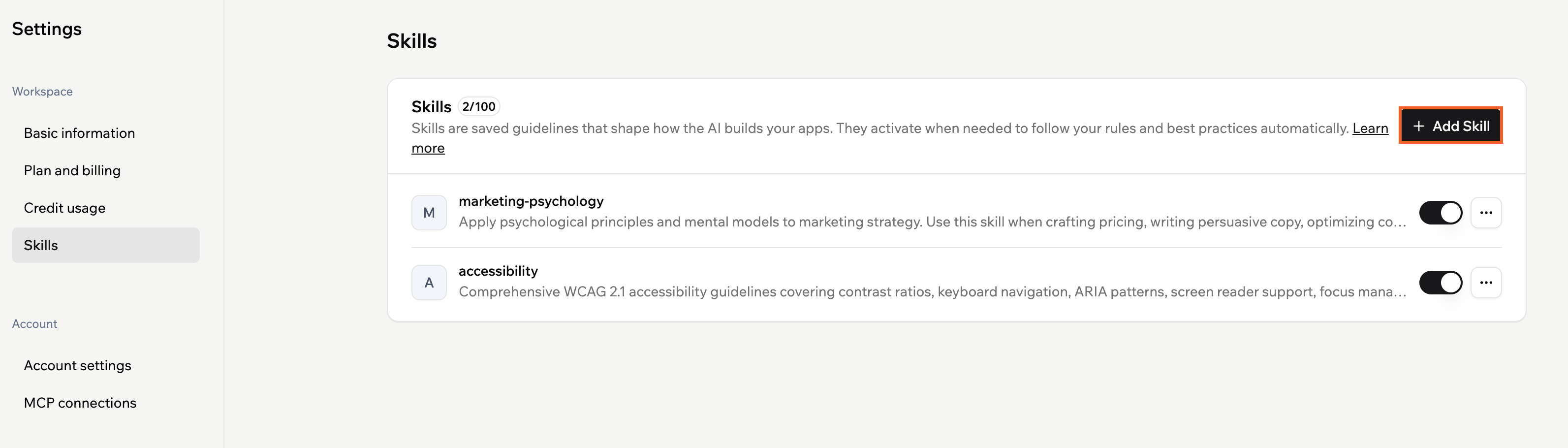 **Pour ajouter une compétence d'espace de travail :**
1. Cliquez sur le nom de votre espace de travail en haut à gauche de votre compte.
2. Cliquez sur **Settings**.
3. Sous **Workspace**, cliquez sur **Skills**.
4. Cliquez sur **Add skill**.
5. Dans la fenêtre **Add skill or start from scratch**, choisissez comment vous voulez commencer :
* **Start from scratch :** Créez une compétence entièrement personnalisée.
* **Preset skill :** Sous **Presets**, cliquez sur **Add** sur un modèle.
6. Dans le champ **Skill name**, saisissez un nom court et reconnaissable, comme `brand-guidelines` ou `checkout-copy-style`.
7. Dans le champ **Description**, décrivez quand l'IA doit utiliser cette compétence. Par exemple, expliquez à quelles pages ou tâches elle s'applique, ou à quelle équipe ou marque elle appartient.
8. Dans le champ **Instructions**, ajoutez les règles étape par étape que l'IA doit suivre lorsque la compétence s'active. Considérez cela comme la formation d'un nouveau membre d'équipe, avec des titres clairs, des exemples et des priorités.
9. (Optionnel) Cliquez sur **Refine & review** pour que l'IA affine et ajuste la description et les instructions de la compétence tout en conservant votre intention.
10. Dans la fenêtre **Review your skill**, comparez la version affinée avec votre texte original :
* Cliquez sur **Back to original** si vous préférez votre version originale.
* Cliquez sur **Save skill** pour enregistrer la version affinée, ou sur **Cancel** pour fermer la fenêtre de revue sans enregistrer les modifications.
11. Cliquez sur **Add skill** pour ajouter la compétence à votre espace de travail.
***
## Activer ou désactiver une compétence d'espace de travail
Vous pouvez désactiver temporairement une compétence sans la supprimer. Lorsqu'une compétence est désactivée, l'IA ignore ses règles pendant les conversations.
**Pour activer ou désactiver une compétence d'espace de travail :**
1. Cliquez sur le nom de votre espace de travail en haut à gauche de votre compte.
2. Cliquez sur **Settings**.
3. Sous **Workspace**, cliquez sur **Skills**.
4. Cliquez sur la bascule sur la compétence concernée pour activer ou désactiver cette compétence.
***
## Modifier ou supprimer une compétence d'espace de travail
Mettez à jour une compétence lorsque vos directives changent, ou supprimez-la si vous n'en avez plus besoin.
**Pour ajouter une compétence d'espace de travail :**
1. Cliquez sur le nom de votre espace de travail en haut à gauche de votre compte.
2. Cliquez sur **Settings**.
3. Sous **Workspace**, cliquez sur **Skills**.
4. Cliquez sur **Add skill**.
5. Dans la fenêtre **Add skill or start from scratch**, choisissez comment vous voulez commencer :
* **Start from scratch :** Créez une compétence entièrement personnalisée.
* **Preset skill :** Sous **Presets**, cliquez sur **Add** sur un modèle.
6. Dans le champ **Skill name**, saisissez un nom court et reconnaissable, comme `brand-guidelines` ou `checkout-copy-style`.
7. Dans le champ **Description**, décrivez quand l'IA doit utiliser cette compétence. Par exemple, expliquez à quelles pages ou tâches elle s'applique, ou à quelle équipe ou marque elle appartient.
8. Dans le champ **Instructions**, ajoutez les règles étape par étape que l'IA doit suivre lorsque la compétence s'active. Considérez cela comme la formation d'un nouveau membre d'équipe, avec des titres clairs, des exemples et des priorités.
9. (Optionnel) Cliquez sur **Refine & review** pour que l'IA affine et ajuste la description et les instructions de la compétence tout en conservant votre intention.
10. Dans la fenêtre **Review your skill**, comparez la version affinée avec votre texte original :
* Cliquez sur **Back to original** si vous préférez votre version originale.
* Cliquez sur **Save skill** pour enregistrer la version affinée, ou sur **Cancel** pour fermer la fenêtre de revue sans enregistrer les modifications.
11. Cliquez sur **Add skill** pour ajouter la compétence à votre espace de travail.
***
## Activer ou désactiver une compétence d'espace de travail
Vous pouvez désactiver temporairement une compétence sans la supprimer. Lorsqu'une compétence est désactivée, l'IA ignore ses règles pendant les conversations.
**Pour activer ou désactiver une compétence d'espace de travail :**
1. Cliquez sur le nom de votre espace de travail en haut à gauche de votre compte.
2. Cliquez sur **Settings**.
3. Sous **Workspace**, cliquez sur **Skills**.
4. Cliquez sur la bascule sur la compétence concernée pour activer ou désactiver cette compétence.
***
## Modifier ou supprimer une compétence d'espace de travail
Mettez à jour une compétence lorsque vos directives changent, ou supprimez-la si vous n'en avez plus besoin.
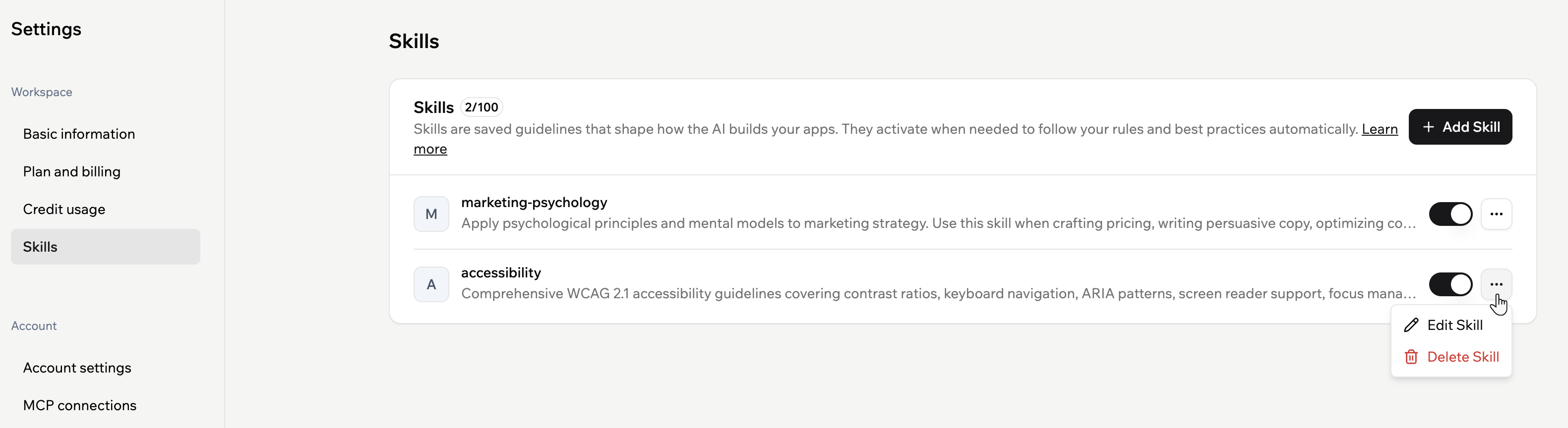 **Pour modifier ou supprimer une compétence d'espace de travail :**
1. Cliquez sur le nom de votre espace de travail en haut à gauche de votre compte.
2. Cliquez sur **Settings**.
3. Sous **Workspace**, cliquez sur **Skills**.
4. À côté de la compétence concernée, cliquez sur l'icône **More actions** .
5. Choisissez ce que vous voulez faire :
* **Edit Skill :** Ouvrez l'éditeur de compétence pour effectuer des modifications. Vous pouvez mettre à jour le **Skill name**, la **Description** ou les **Instructions**, et éventuellement cliquer à nouveau sur **Refine & review** pour que l'IA améliore vos mises à jour avant d'enregistrer.
* **Delete Skill :** Supprimez la compétence de votre espace de travail.
***
## Meilleures pratiques pour rédiger des compétences
Les compétences sont du texte statique. Elles ne peuvent pas extraire des données en direct, vérifier les conditions actuelles ou s'adapter en fonction du contenu de votre application. Pour les besoins de données en direct, utilisez plutôt les [connexions MCP](/documentation/account-and-billing/setting-up-a-custom-mcp). Les compétences influencent le comportement de l'IA uniquement dans la discussion de l'éditeur — elles n'imposent pas de normes de code, de contrôles d'accès ou de politiques de données au niveau de la plateforme.
* **Gardez chaque compétence concentrée sur une seule préoccupation.** Les compétences pour la conception, la rédaction, les données et la sécurité sont plus faciles à maintenir, à basculer et à invoquer précisément qu'une seule compétence large qui essaie de tout couvrir.
* **Modifiez et mettez à jour plutôt que supprimer et reconstruire.** À mesure que vos normes évoluent, mettez à jour les instructions de la compétence. Supprimer et recommencer perd votre historique et risque des lacunes.
* **Évitez la logique conditionnelle complexe.** Des instructions comme « si X alors Y, mais si Z alors W » peuvent produire des résultats incohérents. Gardez les règles claires et directes.
* **Mentionnez la compétence dans votre invite pour de meilleurs résultats.** L'IA peut invoquer automatiquement les compétences, mais être explicite — par exemple, « Apply the brand-guidelines skill to this page » — produit des résultats plus fiables.
***
## FAQ
Cliquez sur une question ci-dessous pour en savoir plus sur les compétences d'espace de travail.
L'IA décide d'utiliser ou non une compétence en fonction de votre invite et de la description et des instructions de la compétence. Elle peut invoquer automatiquement les compétences pertinentes lorsqu'elles correspondent à ce que vous essayez de faire.
Pour de meilleurs résultats, mentionnez la compétence ou son objectif directement dans votre invite, comme « Apply our accessibility skill to this form ».
Oui. Les compétences d'espace de travail sont disponibles dans la discussion IA dans chaque application de cet espace de travail pour toute personne pouvant travailler dans cet espace.
Les compétences d'espace de travail définissent les règles partagées et les meilleures pratiques pour la façon dont l'IA construit des applications dans un espace de travail spécifique.
Les connexions MCP sont configurées une fois par compte et permettent à la discussion IA d'utiliser des outils externes et des données en direct sur toutes les applications et espaces de travail auxquels votre compte peut accéder.
[Apprenez à ajouter des connexions MCP.](/documentation/account-and-billing/setting-up-a-custom-mcp)
Lorsque vous supprimez une compétence, la discussion IA n'utilise plus ses règles dans aucune application de cet espace de travail. Vous devez recréer la compétence si vous voulez restaurer ces directives à l'avenir.
Cette page a été traduite à l'aide de l'IA. Pour les informations les plus précises et à jour, consultez la [version anglaise](/).
**Pour modifier ou supprimer une compétence d'espace de travail :**
1. Cliquez sur le nom de votre espace de travail en haut à gauche de votre compte.
2. Cliquez sur **Settings**.
3. Sous **Workspace**, cliquez sur **Skills**.
4. À côté de la compétence concernée, cliquez sur l'icône **More actions** .
5. Choisissez ce que vous voulez faire :
* **Edit Skill :** Ouvrez l'éditeur de compétence pour effectuer des modifications. Vous pouvez mettre à jour le **Skill name**, la **Description** ou les **Instructions**, et éventuellement cliquer à nouveau sur **Refine & review** pour que l'IA améliore vos mises à jour avant d'enregistrer.
* **Delete Skill :** Supprimez la compétence de votre espace de travail.
***
## Meilleures pratiques pour rédiger des compétences
Les compétences sont du texte statique. Elles ne peuvent pas extraire des données en direct, vérifier les conditions actuelles ou s'adapter en fonction du contenu de votre application. Pour les besoins de données en direct, utilisez plutôt les [connexions MCP](/documentation/account-and-billing/setting-up-a-custom-mcp). Les compétences influencent le comportement de l'IA uniquement dans la discussion de l'éditeur — elles n'imposent pas de normes de code, de contrôles d'accès ou de politiques de données au niveau de la plateforme.
* **Gardez chaque compétence concentrée sur une seule préoccupation.** Les compétences pour la conception, la rédaction, les données et la sécurité sont plus faciles à maintenir, à basculer et à invoquer précisément qu'une seule compétence large qui essaie de tout couvrir.
* **Modifiez et mettez à jour plutôt que supprimer et reconstruire.** À mesure que vos normes évoluent, mettez à jour les instructions de la compétence. Supprimer et recommencer perd votre historique et risque des lacunes.
* **Évitez la logique conditionnelle complexe.** Des instructions comme « si X alors Y, mais si Z alors W » peuvent produire des résultats incohérents. Gardez les règles claires et directes.
* **Mentionnez la compétence dans votre invite pour de meilleurs résultats.** L'IA peut invoquer automatiquement les compétences, mais être explicite — par exemple, « Apply the brand-guidelines skill to this page » — produit des résultats plus fiables.
***
## FAQ
Cliquez sur une question ci-dessous pour en savoir plus sur les compétences d'espace de travail.
L'IA décide d'utiliser ou non une compétence en fonction de votre invite et de la description et des instructions de la compétence. Elle peut invoquer automatiquement les compétences pertinentes lorsqu'elles correspondent à ce que vous essayez de faire.
Pour de meilleurs résultats, mentionnez la compétence ou son objectif directement dans votre invite, comme « Apply our accessibility skill to this form ».
Oui. Les compétences d'espace de travail sont disponibles dans la discussion IA dans chaque application de cet espace de travail pour toute personne pouvant travailler dans cet espace.
Les compétences d'espace de travail définissent les règles partagées et les meilleures pratiques pour la façon dont l'IA construit des applications dans un espace de travail spécifique.
Les connexions MCP sont configurées une fois par compte et permettent à la discussion IA d'utiliser des outils externes et des données en direct sur toutes les applications et espaces de travail auxquels votre compte peut accéder.
[Apprenez à ajouter des connexions MCP.](/documentation/account-and-billing/setting-up-a-custom-mcp)
Lorsque vous supprimez une compétence, la discussion IA n'utilise plus ses règles dans aucune application de cet espace de travail. Vous devez recréer la compétence si vous voulez restaurer ces directives à l'avenir.
Cette page a été traduite à l'aide de l'IA. Pour les informations les plus précises et à jour, consultez la [version anglaise](/).