> ## Documentation Index
> Fetch the complete documentation index at: https://docs.base44.com/llms.txt
> Use this file to discover all available pages before exploring further.
# Consulter et personnaliser les analyses de votre application
> Suivez le trafic, les ventes, personnalisez votre tableau de bord et mesurez les actions les plus importantes dans votre application Base44.
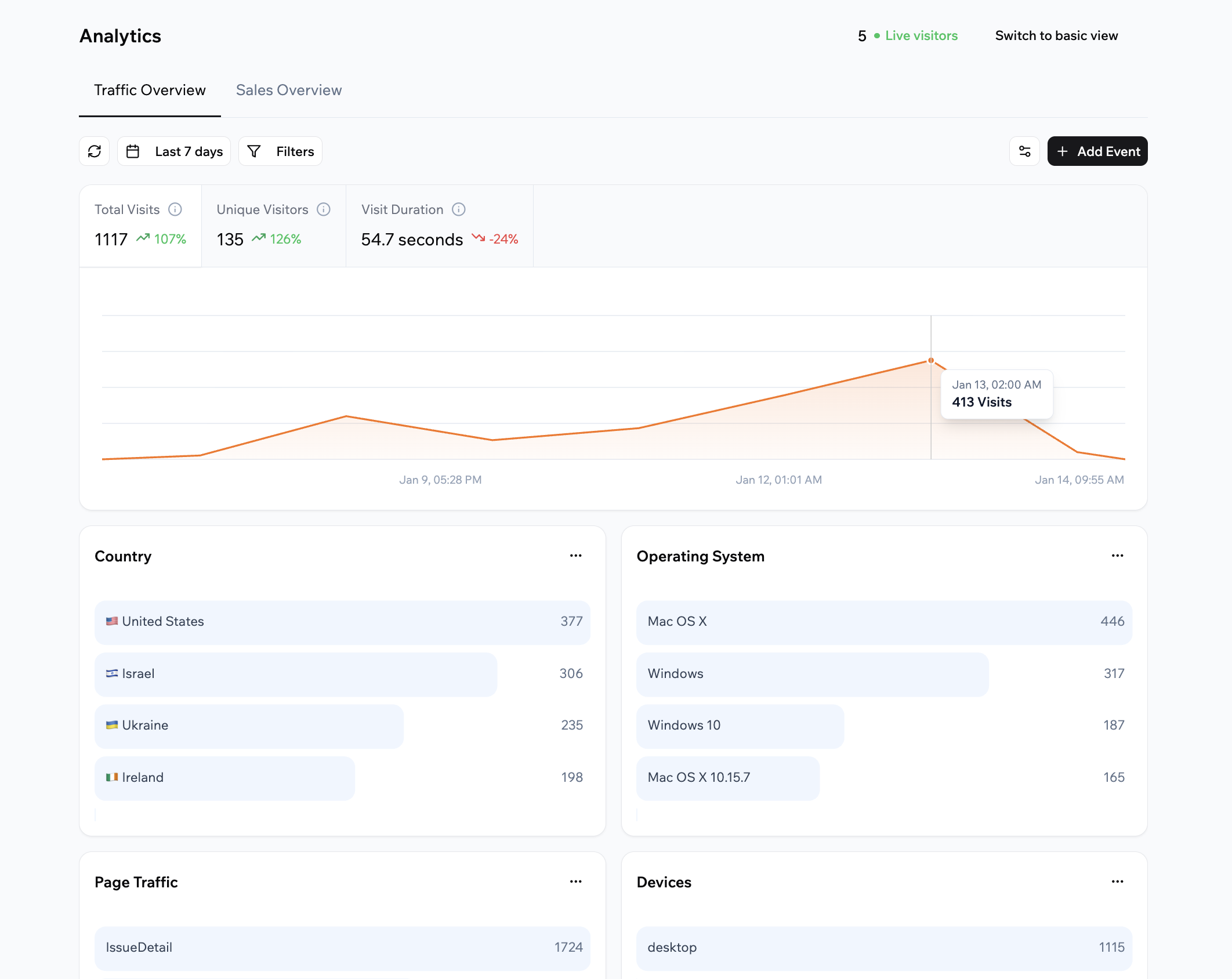
Les analyses d'application vous aident à comprendre comment les gens interagissent avec votre application Base44 afin que vous puissiez prendre des décisions éclairées. Vous pouvez voir combien de personnes visitent, quelles pages elles consultent, d'où elles viennent et à quelle fréquence elles effectuent des actions clés comme les inscriptions ou les clics sur les boutons. Vous pouvez également voir les tendances de paiement pour les fournisseurs de paiement pris en charge afin de comprendre comment votre application génère des revenus.
 ***
## Accéder à vos analyses
Accédez aux analyses de votre application depuis votre tableau de bord à tout moment pour voir comment votre application se comporte.
**Remarques :**
* Les analyses commencent à collecter des données après que vous avez publié votre application et que des personnes commencent à la visiter. Les applications nouvelles ou non publiées n'affichent pas de données d'analyse.
* L'historique des analyses est stocké en fonction de votre plan Base44 :
* **Plan gratuit :** Les données sont conservées pendant 7 jours.
* **Plan Starter et supérieurs :** Les données sont conservées pendant 30 jours.
* **Plan Enterprise :** Les données sont conservées pendant 365 jours.
**Pour accéder aux analyses de votre application :**
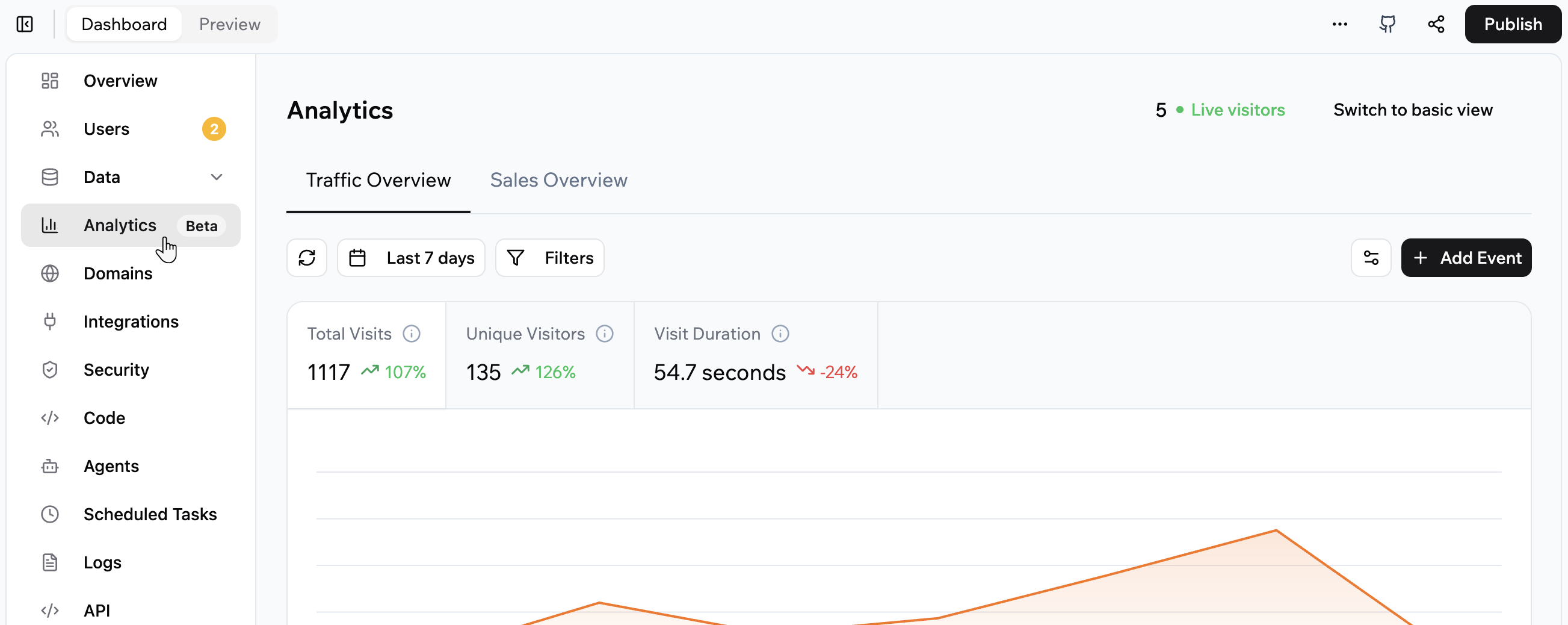
1. Cliquez sur **Dashboard** dans votre éditeur d'application.
2. Cliquez sur **Analytics**.
***
## Accéder à vos analyses
Accédez aux analyses de votre application depuis votre tableau de bord à tout moment pour voir comment votre application se comporte.
**Remarques :**
* Les analyses commencent à collecter des données après que vous avez publié votre application et que des personnes commencent à la visiter. Les applications nouvelles ou non publiées n'affichent pas de données d'analyse.
* L'historique des analyses est stocké en fonction de votre plan Base44 :
* **Plan gratuit :** Les données sont conservées pendant 7 jours.
* **Plan Starter et supérieurs :** Les données sont conservées pendant 30 jours.
* **Plan Enterprise :** Les données sont conservées pendant 365 jours.
**Pour accéder aux analyses de votre application :**
1. Cliquez sur **Dashboard** dans votre éditeur d'application.
2. Cliquez sur **Analytics**.
 ***
## Vue d'ensemble du trafic
L'onglet **Traffic Overview** montre comment les gens découvrent et utilisent votre application. Il se concentre sur les visites, les visiteurs et le comportement.
### Comprendre vos métriques de trafic
En haut de l'onglet Traffic Overview, vous pouvez voir :
* **Total visits :** Toutes les visites de la période sélectionnée, y compris les visites répétées du même visiteur.
* **Unique visitors :** Chaque visiteur compté une fois dans la période sélectionnée, même s'il visite plusieurs fois.
* **Visit duration :** La durée moyenne d'une visite pendant la plage temporelle sélectionnée.
* **Live visitors :** Le nombre de personnes actuellement actives dans votre application, mis à jour en temps réel.
Sous les métriques de trafic, vous voyez un graphique temporel de vos visites sur la période sélectionnée et un ensemble de cartes. Ces cartes décomposent vos données en différentes vues, comme les pages que les gens visitent, où ils sont situés, comment ils sont arrivés à votre application, quels systèmes d'exploitation et appareils ils utilisent, et tout événement ou propriété personnalisé que vous décidez de suivre.
### Personnaliser votre tableau de bord
Vous pouvez personnaliser la mise en page de l'onglet Traffic Overview pour qu'il affiche les cartes qui comptent le plus pour vous.
**Pour personnaliser votre tableau de bord de trafic :**
1. Cliquez sur **Dashboard** dans votre éditeur d'application.
2. Cliquez sur **Analytics**.
3. Assurez-vous que **Traffic Overview** est sélectionné.
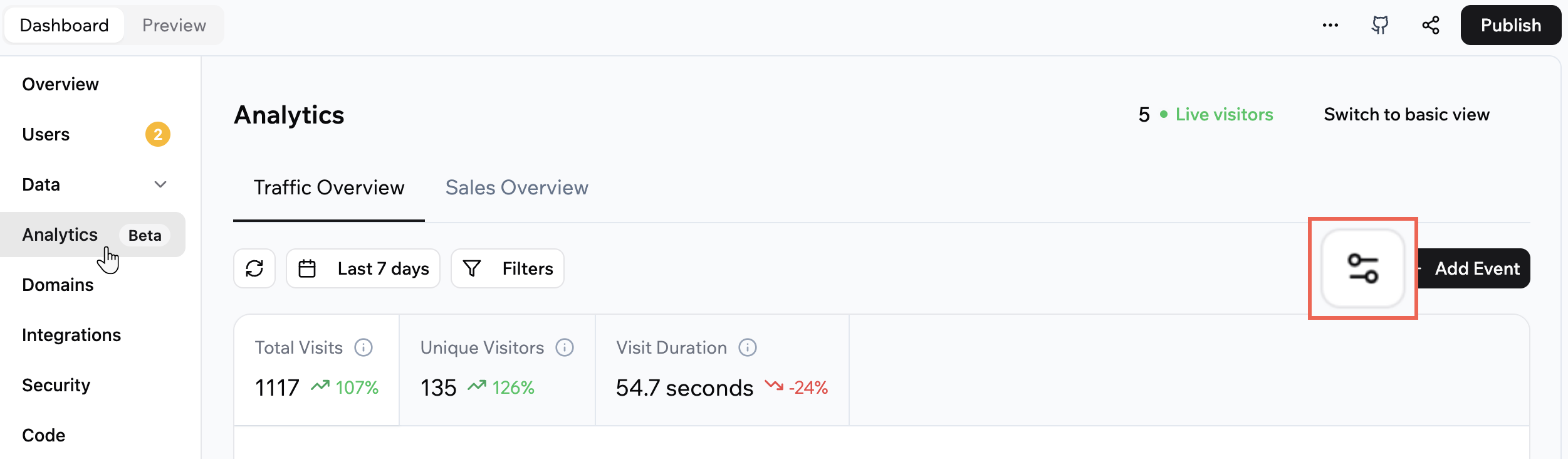
4. Cliquez sur l'icône **Customize** .
5. Cochez les cases pour les cartes que vous souhaitez afficher.
6. Faites glisser l'icône **Reorder** pour modifier l'ordre des cartes vers le haut ou vers le bas dans la liste.
7. Cliquez sur **Save**.
***
## Vue d'ensemble du trafic
L'onglet **Traffic Overview** montre comment les gens découvrent et utilisent votre application. Il se concentre sur les visites, les visiteurs et le comportement.
### Comprendre vos métriques de trafic
En haut de l'onglet Traffic Overview, vous pouvez voir :
* **Total visits :** Toutes les visites de la période sélectionnée, y compris les visites répétées du même visiteur.
* **Unique visitors :** Chaque visiteur compté une fois dans la période sélectionnée, même s'il visite plusieurs fois.
* **Visit duration :** La durée moyenne d'une visite pendant la plage temporelle sélectionnée.
* **Live visitors :** Le nombre de personnes actuellement actives dans votre application, mis à jour en temps réel.
Sous les métriques de trafic, vous voyez un graphique temporel de vos visites sur la période sélectionnée et un ensemble de cartes. Ces cartes décomposent vos données en différentes vues, comme les pages que les gens visitent, où ils sont situés, comment ils sont arrivés à votre application, quels systèmes d'exploitation et appareils ils utilisent, et tout événement ou propriété personnalisé que vous décidez de suivre.
### Personnaliser votre tableau de bord
Vous pouvez personnaliser la mise en page de l'onglet Traffic Overview pour qu'il affiche les cartes qui comptent le plus pour vous.
**Pour personnaliser votre tableau de bord de trafic :**
1. Cliquez sur **Dashboard** dans votre éditeur d'application.
2. Cliquez sur **Analytics**.
3. Assurez-vous que **Traffic Overview** est sélectionné.
4. Cliquez sur l'icône **Customize** .
5. Cochez les cases pour les cartes que vous souhaitez afficher.
6. Faites glisser l'icône **Reorder** pour modifier l'ordre des cartes vers le haut ou vers le bas dans la liste.
7. Cliquez sur **Save**.
 ### Choisir la plage de dates
Modifiez la plage de dates dans Traffic Overview pour vous concentrer sur une période spécifique.
**Pour choisir la plage de dates pour Traffic Overview :**
1. Cliquez sur **Dashboard** dans votre éditeur d'application.
2. Cliquez sur **Analytics**.
3. Assurez-vous que **Traffic Overview** est sélectionné.
4. Cliquez sur l'icône **Calendar** en haut de la page.
5. Sélectionnez l'un des préréglages ou choisissez vos propres dates.
### Filtrer vos données
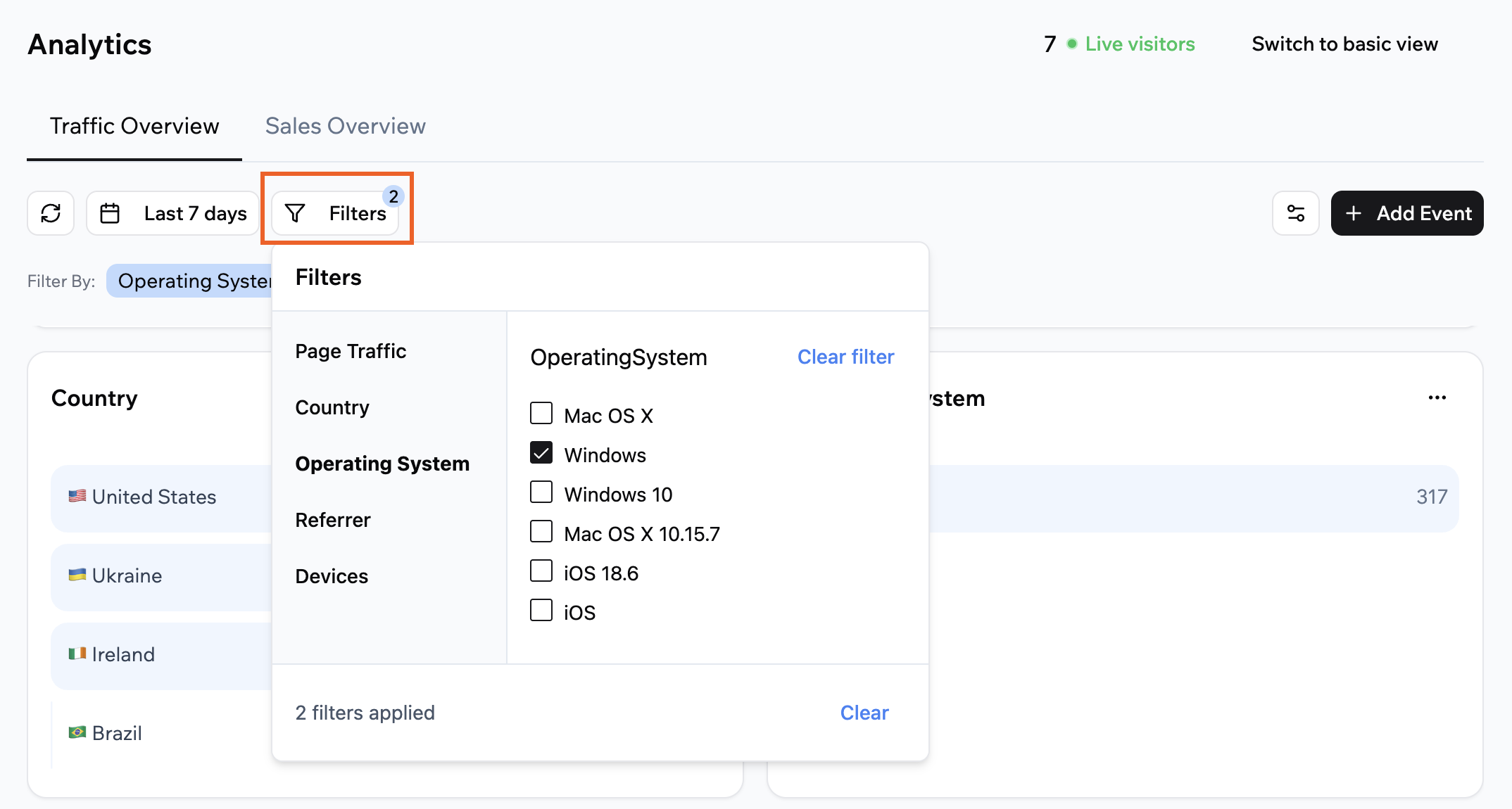
Utilisez les filtres dans Traffic Overview pour vous concentrer sur des segments spécifiques, comme une page ou un pays particulier.
**Pour filtrer vos données de trafic :**
1. Cliquez sur **Dashboard** dans votre éditeur d'application.
2. Cliquez sur **Analytics**.
3. Assurez-vous que **Traffic Overview** est sélectionné.
4. Cliquez sur **Filters** et sélectionnez ce que vous voulez voir.
### Choisir la plage de dates
Modifiez la plage de dates dans Traffic Overview pour vous concentrer sur une période spécifique.
**Pour choisir la plage de dates pour Traffic Overview :**
1. Cliquez sur **Dashboard** dans votre éditeur d'application.
2. Cliquez sur **Analytics**.
3. Assurez-vous que **Traffic Overview** est sélectionné.
4. Cliquez sur l'icône **Calendar** en haut de la page.
5. Sélectionnez l'un des préréglages ou choisissez vos propres dates.
### Filtrer vos données
Utilisez les filtres dans Traffic Overview pour vous concentrer sur des segments spécifiques, comme une page ou un pays particulier.
**Pour filtrer vos données de trafic :**
1. Cliquez sur **Dashboard** dans votre éditeur d'application.
2. Cliquez sur **Analytics**.
3. Assurez-vous que **Traffic Overview** est sélectionné.
4. Cliquez sur **Filters** et sélectionnez ce que vous voulez voir.
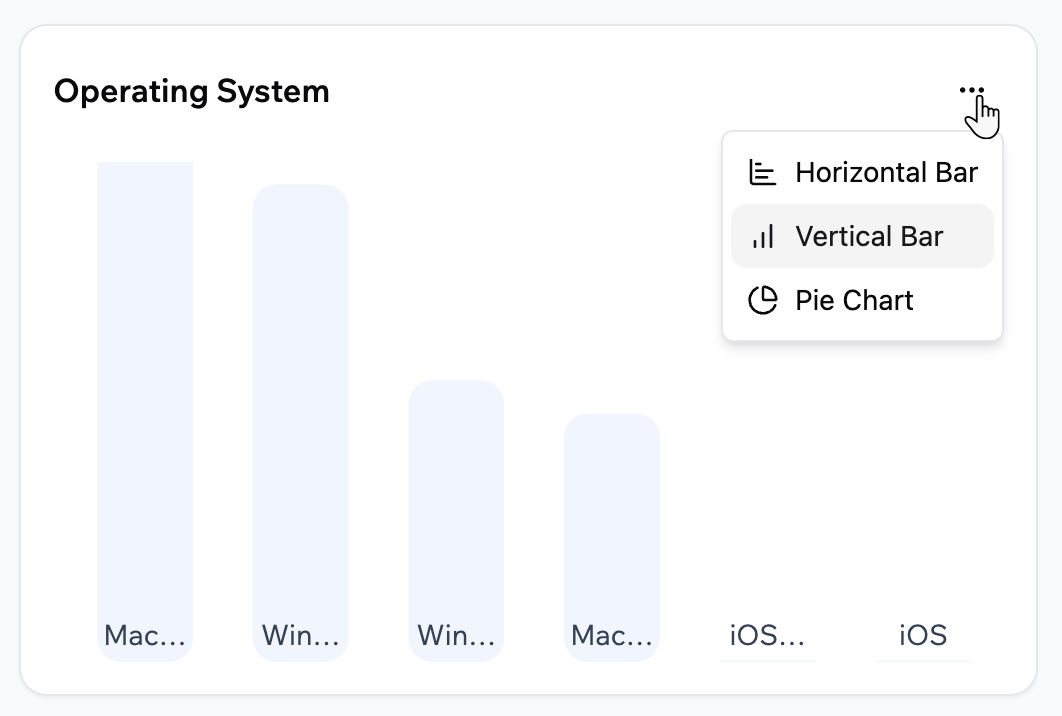
 ### Modifier un type de graphique
Choisissez comment chaque carte Traffic Overview affiche ses données.
**Pour modifier le type de graphique d'une carte dans Traffic Overview :**
1. Cliquez sur **Dashboard** dans votre éditeur d'application.
2. Cliquez sur **Analytics**.
3. Assurez-vous que **Traffic Overview** est sélectionné.
4. Cliquez sur l'icône **More Actions** en haut à droite de la carte concernée.
5. Sélectionnez un type de graphique.
### Modifier un type de graphique
Choisissez comment chaque carte Traffic Overview affiche ses données.
**Pour modifier le type de graphique d'une carte dans Traffic Overview :**
1. Cliquez sur **Dashboard** dans votre éditeur d'application.
2. Cliquez sur **Analytics**.
3. Assurez-vous que **Traffic Overview** est sélectionné.
4. Cliquez sur l'icône **More Actions** en haut à droite de la carte concernée.
5. Sélectionnez un type de graphique.
 ***
## Vue d'ensemble des ventes
L'onglet **Sales Overview** affiche les métriques de paiement pour les paiements traités via Stripe. Il se concentre sur les paiements finalisés plutôt que sur les visites.
***
## Vue d'ensemble des ventes
L'onglet **Sales Overview** affiche les métriques de paiement pour les paiements traités via Stripe. Il se concentre sur les paiements finalisés plutôt que sur les visites.
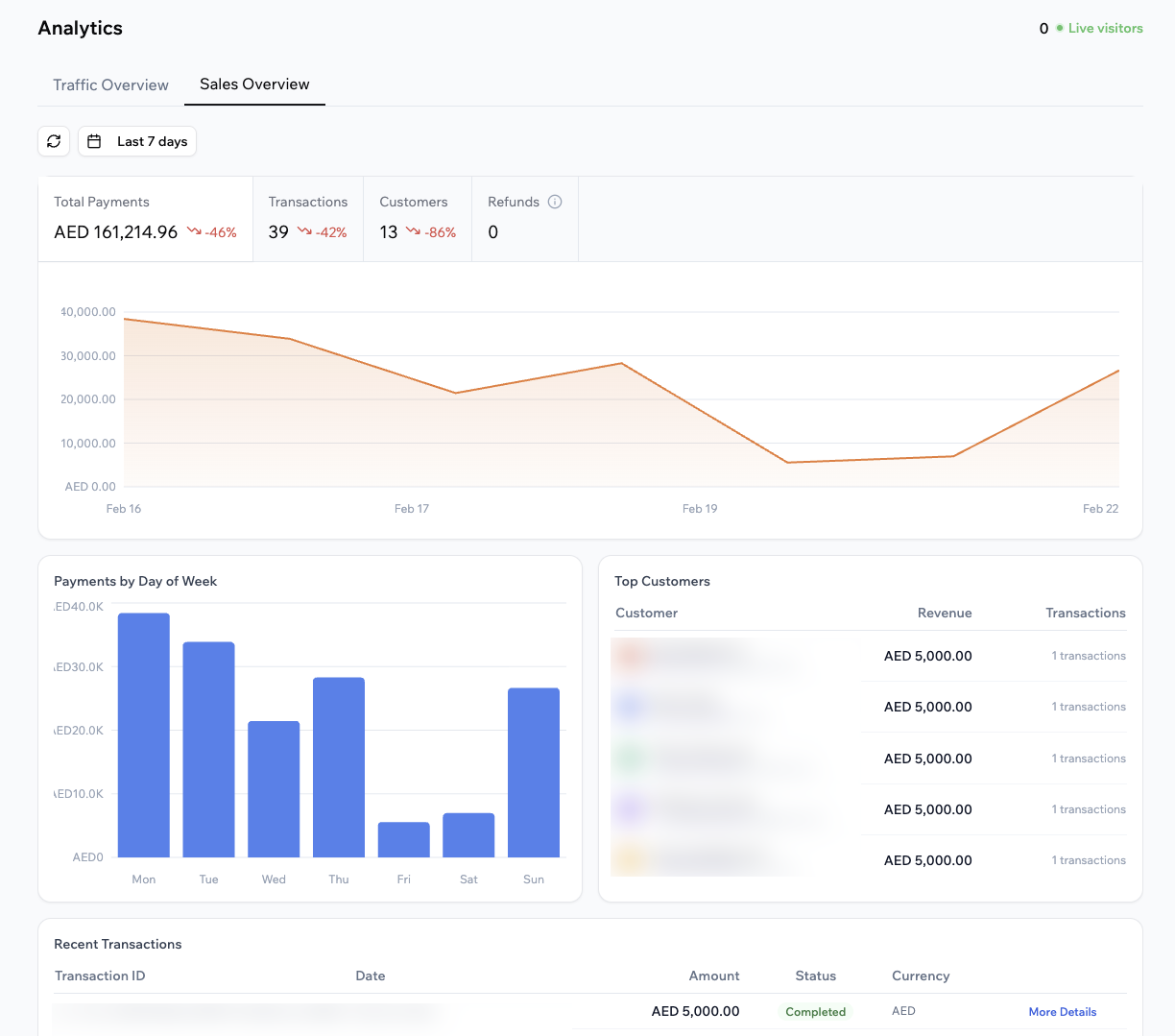 ### Comprendre vos métriques de ventes
En haut de l'onglet Sales Overview, vous pouvez voir :
* **Total payments :** Le montant total des paiements traités dans la période sélectionnée.
* **Transactions :** Le nombre de transactions de paiement réussies.
* **Customers :** Le nombre de clients uniques qui ont effectué au moins un paiement.
* **Refunds :** Le montant total remboursé dans la période sélectionnée.
Sous les métriques de ventes, vous pouvez voir :
* **Payments by day of week (avg) :** Un graphique qui affiche vos paiements moyens pour chaque jour de la semaine dans la période sélectionnée.
* **Top customers :** Une liste des clients avec les paiements totaux les plus élevés, y compris le nom du client, le revenu et le nombre de transactions.
* **Recent transactions :** Un tableau de vos derniers paiements, y compris l'ID de transaction, le montant, le statut, la devise et un lien vers plus de détails.
**Remarques :**
* Le Sales Overview affiche actuellement uniquement les paiements traités via Stripe. La prise en charge de fournisseurs supplémentaires, tels que Wix Payments, sera ajoutée à l'avenir.
* Si vous traitez des paiements dans plusieurs devises, vous pouvez consulter le tableau de bord par devise en utilisant la liste déroulante des devises en haut de l'onglet.
### Choisir la plage de dates
Modifiez la plage de dates dans Sales Overview pour vous concentrer sur une période de ventes spécifique.
**Pour choisir la plage de dates pour Sales Overview :**
1. Cliquez sur **Dashboard** dans votre éditeur d'application.
2. Cliquez sur **Analytics**.
3. Cliquez sur **Sales Overview**.
4. Cliquez sur l'icône **Calendar** en haut de la page.
5. Sélectionnez l'un des préréglages ou choisissez vos propres dates.
***
## Suivre les événements personnalisés
Les événements personnalisés vous permettent de suivre des actions spécifiques que les gens effectuent dans votre application, comme les clics sur les boutons, les inscriptions ou les soumissions de formulaires. Base44 utilise l'IA pour vous aider à définir ces événements et à les connecter à votre application afin qu'ils apparaissent sous forme de cartes dans l'onglet Traffic Overview.
Chaque carte d'événement personnalisé affiche :
* Le nom de votre événement, par exemple **Clics sur le bouton « Shop Now »**.
* Un nombre total pour la plage temporelle sélectionnée, comme **Total clicks**.
* Un graphique qui montre comment l'événement évolue au fil du temps.
Vous pouvez filtrer et modifier le type de graphique d'une carte d'événement personnalisé de la même manière que pour les cartes intégrées de Traffic Overview.
**Important :** Le nombre d'événements personnalisés que vous pouvez suivre dépend de votre plan :
* **Free :** Jusqu'à 3 événements personnalisés.
* **Plan Starter et supérieurs :** Événements personnalisés illimités.
Les événements personnalisés font partie uniquement de l'onglet Traffic Overview. Ils n'apparaissent pas dans Sales Overview.
### Créer un événement personnalisé
Décrivez l'événement que vous voulez suivre dans la discussion IA, ou choisissez parmi les événements suggérés par l'IA.
**Pour créer un événement personnalisé :**
1. Cliquez sur **Dashboard** dans votre éditeur d'application.
2. Cliquez sur **Analytics**.
3. Assurez-vous que **Traffic Overview** est sélectionné.
4. Cliquez sur **+ Add Event**.
5. Cliquez sur l'une des invites suggérées ou décrivez l'action que vous voulez suivre dans la discussion IA avec vos propres mots. Par exemple :
* « Suivre les clics sur le bouton Sign Up. »
* « Suivre quand quelqu'un soumet le formulaire de contact. »
* « Suivre combien de personnes consultent la page Pricing. »
6. Examinez la description de l'événement qui apparaît dans votre discussion IA Base44 sur la gauche et envoyez l'invite à la discussion.
7. Publiez votre application pour que le nouvel événement soit en direct.
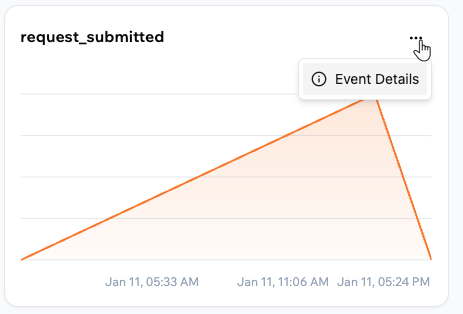
### Consulter les détails d'un événement
Vous devez d'abord publier votre application pour voir les détails de vos événements personnalisés. Les événements en aperçu ne sont pas comptabilisés dans les données d'analyse.
**Pour consulter les détails d'un événement personnalisé :**
1. Cliquez sur **Dashboard** dans votre éditeur d'application.
2. Cliquez sur **Analytics**.
3. Assurez-vous que **Traffic Overview** est sélectionné.
4. Cliquez sur l'icône **More Actions** en haut à droite de la carte d'événement personnalisé.
5. Cliquez sur **Event details**.
6. Cliquez sur **Export CSV** pour télécharger les données.
### Comprendre vos métriques de ventes
En haut de l'onglet Sales Overview, vous pouvez voir :
* **Total payments :** Le montant total des paiements traités dans la période sélectionnée.
* **Transactions :** Le nombre de transactions de paiement réussies.
* **Customers :** Le nombre de clients uniques qui ont effectué au moins un paiement.
* **Refunds :** Le montant total remboursé dans la période sélectionnée.
Sous les métriques de ventes, vous pouvez voir :
* **Payments by day of week (avg) :** Un graphique qui affiche vos paiements moyens pour chaque jour de la semaine dans la période sélectionnée.
* **Top customers :** Une liste des clients avec les paiements totaux les plus élevés, y compris le nom du client, le revenu et le nombre de transactions.
* **Recent transactions :** Un tableau de vos derniers paiements, y compris l'ID de transaction, le montant, le statut, la devise et un lien vers plus de détails.
**Remarques :**
* Le Sales Overview affiche actuellement uniquement les paiements traités via Stripe. La prise en charge de fournisseurs supplémentaires, tels que Wix Payments, sera ajoutée à l'avenir.
* Si vous traitez des paiements dans plusieurs devises, vous pouvez consulter le tableau de bord par devise en utilisant la liste déroulante des devises en haut de l'onglet.
### Choisir la plage de dates
Modifiez la plage de dates dans Sales Overview pour vous concentrer sur une période de ventes spécifique.
**Pour choisir la plage de dates pour Sales Overview :**
1. Cliquez sur **Dashboard** dans votre éditeur d'application.
2. Cliquez sur **Analytics**.
3. Cliquez sur **Sales Overview**.
4. Cliquez sur l'icône **Calendar** en haut de la page.
5. Sélectionnez l'un des préréglages ou choisissez vos propres dates.
***
## Suivre les événements personnalisés
Les événements personnalisés vous permettent de suivre des actions spécifiques que les gens effectuent dans votre application, comme les clics sur les boutons, les inscriptions ou les soumissions de formulaires. Base44 utilise l'IA pour vous aider à définir ces événements et à les connecter à votre application afin qu'ils apparaissent sous forme de cartes dans l'onglet Traffic Overview.
Chaque carte d'événement personnalisé affiche :
* Le nom de votre événement, par exemple **Clics sur le bouton « Shop Now »**.
* Un nombre total pour la plage temporelle sélectionnée, comme **Total clicks**.
* Un graphique qui montre comment l'événement évolue au fil du temps.
Vous pouvez filtrer et modifier le type de graphique d'une carte d'événement personnalisé de la même manière que pour les cartes intégrées de Traffic Overview.
**Important :** Le nombre d'événements personnalisés que vous pouvez suivre dépend de votre plan :
* **Free :** Jusqu'à 3 événements personnalisés.
* **Plan Starter et supérieurs :** Événements personnalisés illimités.
Les événements personnalisés font partie uniquement de l'onglet Traffic Overview. Ils n'apparaissent pas dans Sales Overview.
### Créer un événement personnalisé
Décrivez l'événement que vous voulez suivre dans la discussion IA, ou choisissez parmi les événements suggérés par l'IA.
**Pour créer un événement personnalisé :**
1. Cliquez sur **Dashboard** dans votre éditeur d'application.
2. Cliquez sur **Analytics**.
3. Assurez-vous que **Traffic Overview** est sélectionné.
4. Cliquez sur **+ Add Event**.
5. Cliquez sur l'une des invites suggérées ou décrivez l'action que vous voulez suivre dans la discussion IA avec vos propres mots. Par exemple :
* « Suivre les clics sur le bouton Sign Up. »
* « Suivre quand quelqu'un soumet le formulaire de contact. »
* « Suivre combien de personnes consultent la page Pricing. »
6. Examinez la description de l'événement qui apparaît dans votre discussion IA Base44 sur la gauche et envoyez l'invite à la discussion.
7. Publiez votre application pour que le nouvel événement soit en direct.
### Consulter les détails d'un événement
Vous devez d'abord publier votre application pour voir les détails de vos événements personnalisés. Les événements en aperçu ne sont pas comptabilisés dans les données d'analyse.
**Pour consulter les détails d'un événement personnalisé :**
1. Cliquez sur **Dashboard** dans votre éditeur d'application.
2. Cliquez sur **Analytics**.
3. Assurez-vous que **Traffic Overview** est sélectionné.
4. Cliquez sur l'icône **More Actions** en haut à droite de la carte d'événement personnalisé.
5. Cliquez sur **Event details**.
6. Cliquez sur **Export CSV** pour télécharger les données.
 ***
## FAQ
Cliquez sur une question ci-dessous pour en savoir plus sur les analyses d'application dans Base44.
Différents outils d'analyse mesurent les visites et les visiteurs de différentes manières. Certains se concentrent sur les sessions de navigateur, d'autres sur les comptes connectés, et chaque outil peut gérer les délais d'attente ou le trafic des bots différemment. Lorsque vous comparez les analyses avec une autre plateforme, regardez les tendances et les changements relatifs au lieu d'attendre des chiffres identiques.
Les analyses ne stockent les données que pour la période qui correspond à votre plan. Si vous avez besoin d'un historique plus long, vous pouvez utiliser l'API Analytics pour extraire les données dans votre propre entrepôt de données ou vos outils de reporting et les archiver là-bas.
Pour les événements personnalisés, vous pouvez exporter les données dans un fichier CSV.
Les analyses respectent les permissions de votre tableau de bord d'application. Toute personne qui peut accéder au tableau de bord de l'application peut voir Analytics.
Si vous apportez des modifications au tableau de bord Analytics, comme la modification des types de graphiques ou l'ajout d'événements personnalisés, toutes les personnes ayant accès verront la même vue.
Après avoir créé et publié un événement personnalisé, déclenchez l'action dans votre application vous-même, puis ouvrez **Event details** et vérifiez si un événement est affiché.
Si vous voyez de nouvelles entrées avec des horodatages récents, l'événement est suivi correctement. Sinon, assurez-vous que la dernière version de votre application est publiée et que vous avez suivi les étapes de la discussion IA pour connecter l'événement.
Il n'y a pas de bouton de réinitialisation pour les analyses. Les données restent disponibles jusqu'à ce qu'elles atteignent la fin de la période de rétention de votre plan. Pour vous concentrer sur une nouvelle période, utilisez le sélecteur de plage de dates pour ne voir que les données à partir de la date qui vous intéresse.
Regardez les deux nombres côte à côte. Si les visites uniques sont stables mais que les visites totales augmentent, les mêmes personnes visitent plus souvent. Si les visites uniques augmentent mais que les visites totales restent stables, de nouvelles personnes arrivent mais ne reviennent pas souvent, vous pouvez donc vouloir améliorer la rétention.
Vérifiez d'abord la plage de dates pour vous assurer que vous regardez la bonne période. Comparez ensuite l'activité sur plusieurs semaines pour voir s'il s'agit d'une tendance constante ou d'un changement à court terme.
Définissez une plage de dates qui commence juste avant votre sortie et comparez-la avec la période suivante. Recherchez les changements dans **Unique visitors** et la carte **Page traffic** pour voir si les gens visitent plus souvent les nouvelles zones.
Cette page a été traduite à l'aide de l'IA. Pour les informations les plus précises et à jour, consultez la [version anglaise](/).
***
## FAQ
Cliquez sur une question ci-dessous pour en savoir plus sur les analyses d'application dans Base44.
Différents outils d'analyse mesurent les visites et les visiteurs de différentes manières. Certains se concentrent sur les sessions de navigateur, d'autres sur les comptes connectés, et chaque outil peut gérer les délais d'attente ou le trafic des bots différemment. Lorsque vous comparez les analyses avec une autre plateforme, regardez les tendances et les changements relatifs au lieu d'attendre des chiffres identiques.
Les analyses ne stockent les données que pour la période qui correspond à votre plan. Si vous avez besoin d'un historique plus long, vous pouvez utiliser l'API Analytics pour extraire les données dans votre propre entrepôt de données ou vos outils de reporting et les archiver là-bas.
Pour les événements personnalisés, vous pouvez exporter les données dans un fichier CSV.
Les analyses respectent les permissions de votre tableau de bord d'application. Toute personne qui peut accéder au tableau de bord de l'application peut voir Analytics.
Si vous apportez des modifications au tableau de bord Analytics, comme la modification des types de graphiques ou l'ajout d'événements personnalisés, toutes les personnes ayant accès verront la même vue.
Après avoir créé et publié un événement personnalisé, déclenchez l'action dans votre application vous-même, puis ouvrez **Event details** et vérifiez si un événement est affiché.
Si vous voyez de nouvelles entrées avec des horodatages récents, l'événement est suivi correctement. Sinon, assurez-vous que la dernière version de votre application est publiée et que vous avez suivi les étapes de la discussion IA pour connecter l'événement.
Il n'y a pas de bouton de réinitialisation pour les analyses. Les données restent disponibles jusqu'à ce qu'elles atteignent la fin de la période de rétention de votre plan. Pour vous concentrer sur une nouvelle période, utilisez le sélecteur de plage de dates pour ne voir que les données à partir de la date qui vous intéresse.
Regardez les deux nombres côte à côte. Si les visites uniques sont stables mais que les visites totales augmentent, les mêmes personnes visitent plus souvent. Si les visites uniques augmentent mais que les visites totales restent stables, de nouvelles personnes arrivent mais ne reviennent pas souvent, vous pouvez donc vouloir améliorer la rétention.
Vérifiez d'abord la plage de dates pour vous assurer que vous regardez la bonne période. Comparez ensuite l'activité sur plusieurs semaines pour voir s'il s'agit d'une tendance constante ou d'un changement à court terme.
Définissez une plage de dates qui commence juste avant votre sortie et comparez-la avec la période suivante. Recherchez les changements dans **Unique visitors** et la carte **Page traffic** pour voir si les gens visitent plus souvent les nouvelles zones.
Cette page a été traduite à l'aide de l'IA. Pour les informations les plus précises et à jour, consultez la [version anglaise](/).