> ## Documentation Index
> Fetch the complete documentation index at: https://docs.base44.com/llms.txt
> Use this file to discover all available pages before exploring further.
# Tester les flux de votre application
> Utilisez l'agent de test pour exécuter des tests de bout en bout basés sur le navigateur sur les flux clés de votre application et détecter les problèmes avant vos utilisateurs.
L'agent de test est déployé progressivement et peut ne pas être encore disponible dans votre compte.
Avant de partager votre application avec les utilisateurs, vous voulez vous assurer qu'elle fonctionne réellement. L'agent de test exécute des tests basés sur le navigateur sur les flux clés de votre application, en simulant des interactions utilisateur réelles comme soumettre un formulaire, finaliser un paiement ou naviguer entre les pages.
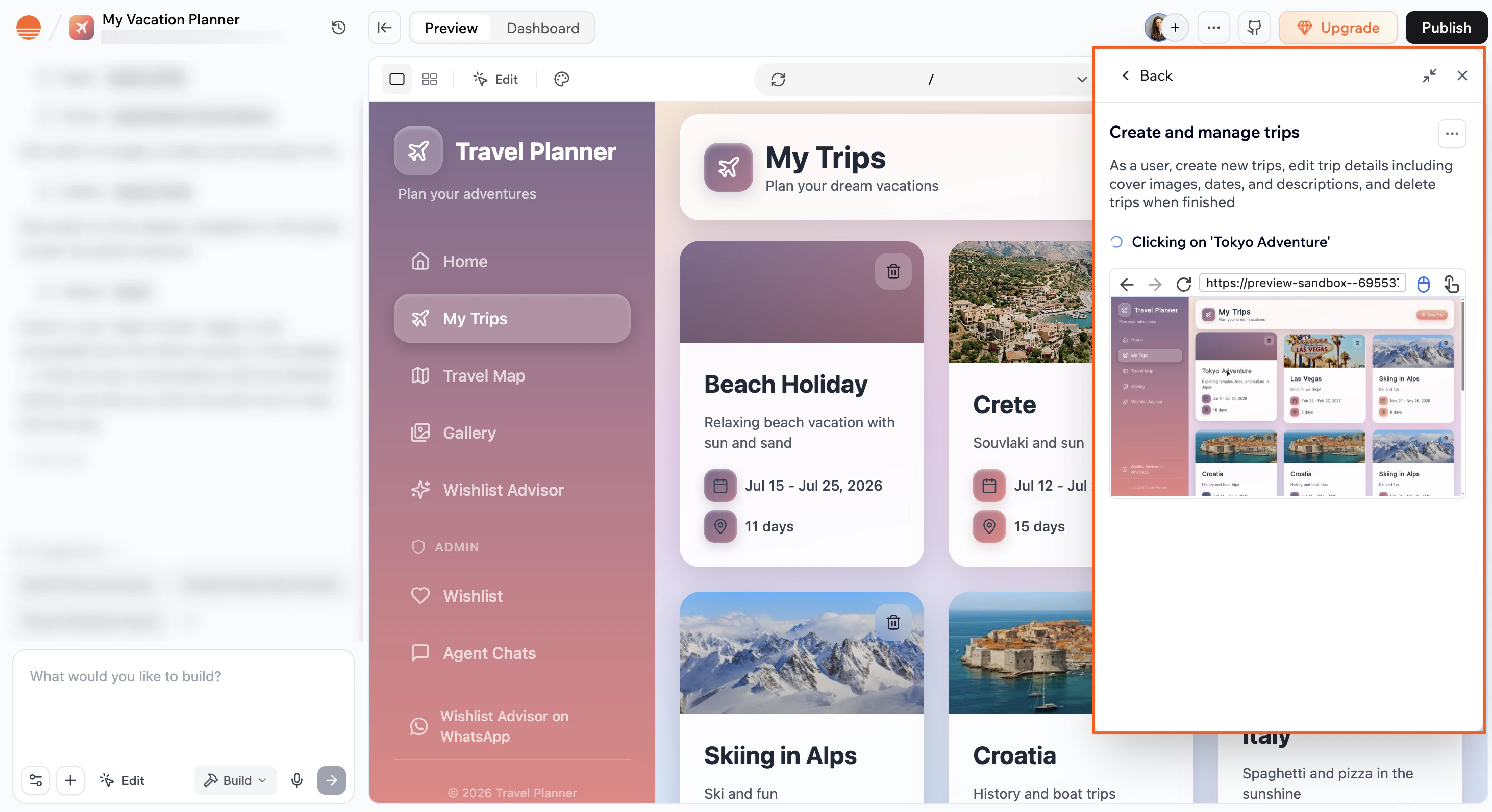
L'agent ouvre un vrai navigateur, suit le flux comme le ferait un utilisateur, puis vous indique exactement ce qui a réussi, ce qui a échoué et pourquoi.
 ***
## Créer vos tests
Vous pouvez laisser l'IA générer des tests à partir du contexte et de l'historique de discussion de votre application, ou les écrire vous-même.
***
## Créer vos tests
Vous pouvez laisser l'IA générer des tests à partir du contexte et de l'historique de discussion de votre application, ou les écrire vous-même.
 ### Générer des tests avec l'IA
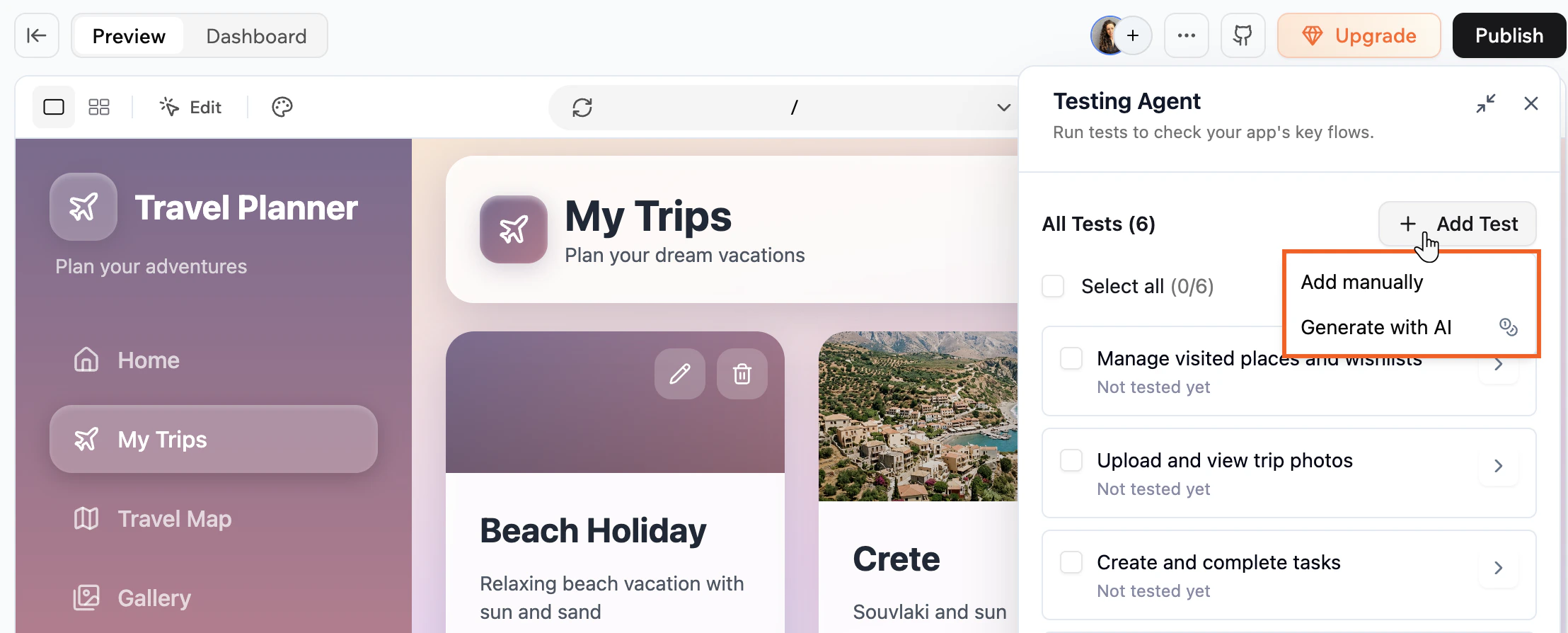
Laissez l'IA suggérer des tests basés sur les flux de votre application et l'historique de discussion, puis choisissez ceux que vous souhaitez ajouter.
1. Cliquez sur l'icône **More Actions** en haut de l'éditeur d'application.
2. Sélectionnez **Testing Agent**.
3. Cliquez sur **Generate tests with AI** si vous n'avez pas encore de tests, ou cliquez sur **Add Test** et sélectionnez **Generate with AI** si vous avez déjà des tests.
4. Examinez les tests suggérés, décochez ceux que vous ne souhaitez pas et cliquez sur **Add Tests** pour confirmer.
La génération de tests avec l'IA utilise des crédits, même si vous n'ajoutez pas les tests suggérés.
### Ajouter un test manuellement
Écrivez votre propre test en lui donnant un nom et en décrivant le flux que vous voulez que l'agent exécute.
1. Cliquez sur l'icône **More Actions** en haut de l'éditeur d'application.
2. Sélectionnez **Testing Agent**.
3. Cliquez sur **Add test manually** si vous n'avez pas encore de tests, ou cliquez sur **Add Test** et sélectionnez **Add manually** si vous avez déjà des tests.
4. Saisissez un **Test name**.
5. Saisissez un **Prompt scenario** décrivant le flux que vous voulez tester (par exemple, « Parcourir les produits, en ajouter un au panier et finaliser le paiement »).
6. Cliquez sur **Save**.
Cliquez sur **Enhance Prompt** pour laisser l'IA affiner la description de votre scénario avant de créer le test.
***
## Exécuter vos tests
Tous vos tests sont listés dans le panneau de l'agent de test. Chaque test affiche son statut actuel et la dernière fois qu'il a été exécuté.
**Pour exécuter un ou plusieurs tests :**
1. Cliquez sur l'icône **More Actions** en haut de l'éditeur d'application.
2. Sélectionnez **Testing Agent**.
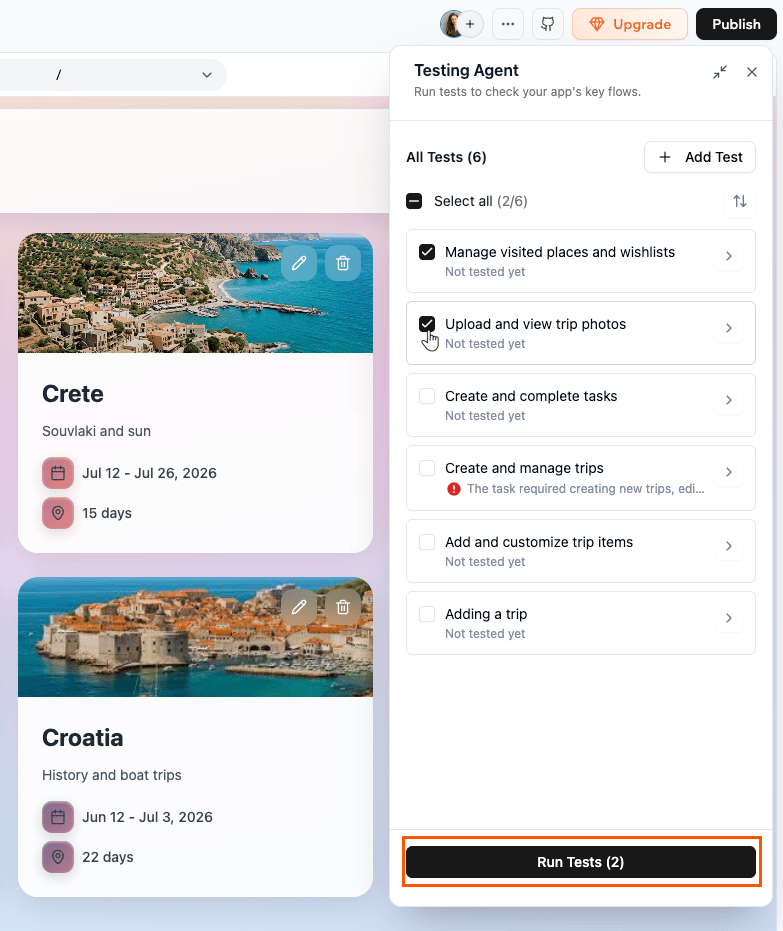
3. Cochez les cases à côté des tests que vous souhaitez exécuter.
4. Cliquez sur **Run test** en bas du panneau.
L'agent ouvre une session de navigateur et exécute le flux automatiquement. Vous pouvez voir ce que l'agent fait en temps réel pendant son exécution.
### Générer des tests avec l'IA
Laissez l'IA suggérer des tests basés sur les flux de votre application et l'historique de discussion, puis choisissez ceux que vous souhaitez ajouter.
1. Cliquez sur l'icône **More Actions** en haut de l'éditeur d'application.
2. Sélectionnez **Testing Agent**.
3. Cliquez sur **Generate tests with AI** si vous n'avez pas encore de tests, ou cliquez sur **Add Test** et sélectionnez **Generate with AI** si vous avez déjà des tests.
4. Examinez les tests suggérés, décochez ceux que vous ne souhaitez pas et cliquez sur **Add Tests** pour confirmer.
La génération de tests avec l'IA utilise des crédits, même si vous n'ajoutez pas les tests suggérés.
### Ajouter un test manuellement
Écrivez votre propre test en lui donnant un nom et en décrivant le flux que vous voulez que l'agent exécute.
1. Cliquez sur l'icône **More Actions** en haut de l'éditeur d'application.
2. Sélectionnez **Testing Agent**.
3. Cliquez sur **Add test manually** si vous n'avez pas encore de tests, ou cliquez sur **Add Test** et sélectionnez **Add manually** si vous avez déjà des tests.
4. Saisissez un **Test name**.
5. Saisissez un **Prompt scenario** décrivant le flux que vous voulez tester (par exemple, « Parcourir les produits, en ajouter un au panier et finaliser le paiement »).
6. Cliquez sur **Save**.
Cliquez sur **Enhance Prompt** pour laisser l'IA affiner la description de votre scénario avant de créer le test.
***
## Exécuter vos tests
Tous vos tests sont listés dans le panneau de l'agent de test. Chaque test affiche son statut actuel et la dernière fois qu'il a été exécuté.
**Pour exécuter un ou plusieurs tests :**
1. Cliquez sur l'icône **More Actions** en haut de l'éditeur d'application.
2. Sélectionnez **Testing Agent**.
3. Cochez les cases à côté des tests que vous souhaitez exécuter.
4. Cliquez sur **Run test** en bas du panneau.
L'agent ouvre une session de navigateur et exécute le flux automatiquement. Vous pouvez voir ce que l'agent fait en temps réel pendant son exécution.
 Pour arrêter un test en cours d'exécution, cliquez sur l'icône **More Actions** dans la vue en direct et sélectionnez **Stop test**.
**Remarques :**
* L'exécution des tests utilise des crédits. Le montant dépend de la durée et de la complexité du test. Vous pouvez voir les crédits utilisés pour chaque exécution dans les résultats du test.
* Si vous manquez de crédits pendant l'exécution d'un test, le test est automatiquement mis en pause. Pour continuer à tester, passez à un plan supérieur.
***
## Consulter les résultats des tests
Une fois qu'un test est terminé, cliquez sur la carte du test pour ouvrir ses résultats. À partir de là, vous avez plusieurs options :
**Voir les problèmes**
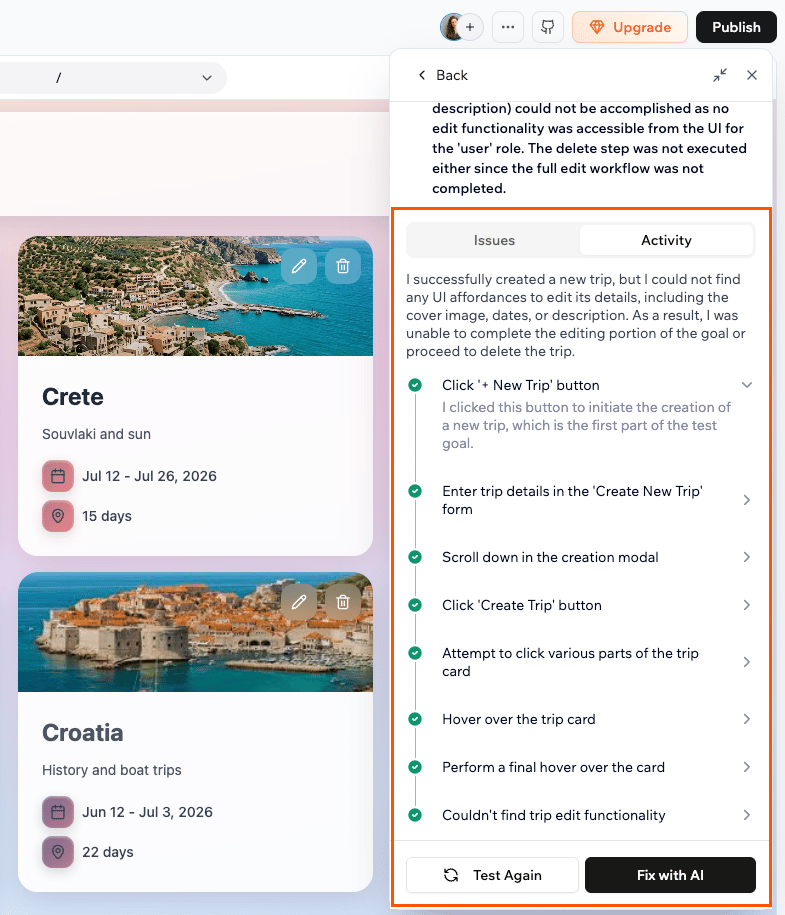
Cliquez sur l'onglet **Issues** pour voir les problèmes détectés par l'agent, étiquetés comme Critical ou Warning. Sélectionnez ceux que vous souhaitez corriger à l'aide des cases à cocher, puis cliquez sur **Fix with AI**. Cela envoie automatiquement une invite à la discussion IA afin que l'IA puisse se mettre directement au travail sur une correction.
**Voir ce que l'agent a fait**
Cliquez sur l'onglet **Activity** pour voir, dans l'ordre, chaque étape que l'agent a effectuée dans le navigateur. Cliquez sur la flèche sur n'importe quelle étape pour la développer et voir plus de détails sur ce que l'agent a fait à ce moment-là.
**Réexécuter le test**
Après avoir appliqué une correction, cliquez sur **Test Again** en bas du panneau pour réexécuter le test et confirmer que le problème est résolu.
Si un test a été mis en pause parce que vous étiez à court de crédits, vous verrez un statut 'Test paused' sur la carte du test.
Pour arrêter un test en cours d'exécution, cliquez sur l'icône **More Actions** dans la vue en direct et sélectionnez **Stop test**.
**Remarques :**
* L'exécution des tests utilise des crédits. Le montant dépend de la durée et de la complexité du test. Vous pouvez voir les crédits utilisés pour chaque exécution dans les résultats du test.
* Si vous manquez de crédits pendant l'exécution d'un test, le test est automatiquement mis en pause. Pour continuer à tester, passez à un plan supérieur.
***
## Consulter les résultats des tests
Une fois qu'un test est terminé, cliquez sur la carte du test pour ouvrir ses résultats. À partir de là, vous avez plusieurs options :
**Voir les problèmes**
Cliquez sur l'onglet **Issues** pour voir les problèmes détectés par l'agent, étiquetés comme Critical ou Warning. Sélectionnez ceux que vous souhaitez corriger à l'aide des cases à cocher, puis cliquez sur **Fix with AI**. Cela envoie automatiquement une invite à la discussion IA afin que l'IA puisse se mettre directement au travail sur une correction.
**Voir ce que l'agent a fait**
Cliquez sur l'onglet **Activity** pour voir, dans l'ordre, chaque étape que l'agent a effectuée dans le navigateur. Cliquez sur la flèche sur n'importe quelle étape pour la développer et voir plus de détails sur ce que l'agent a fait à ce moment-là.
**Réexécuter le test**
Après avoir appliqué une correction, cliquez sur **Test Again** en bas du panneau pour réexécuter le test et confirmer que le problème est résolu.
Si un test a été mis en pause parce que vous étiez à court de crédits, vous verrez un statut 'Test paused' sur la carte du test.
 ***
## Gérer vos tests
Vous pouvez modifier ou supprimer un test depuis sa vue détaillée.
**Pour modifier ou supprimer un test :**
1. Cliquez sur l'icône **More Actions** en haut de l'éditeur d'application.
2. Sélectionnez **Testing Agent**.
3. Cliquez sur la carte du test pour l'ouvrir.
4. Cliquez sur l'icône **More Actions** en haut à droite de la vue détaillée.
5. Effectuez l'une des actions suivantes :
* **Edit :** Mettez à jour le nom ou le scénario du test.
* **Delete :** Supprimez le test et tous ses résultats de façon permanente.
Utilisez l'icône de tri en haut du panneau pour modifier l'ordre de vos tests. Vous pouvez trier par ordre alphabétique (A à Z), date de création (du plus récent au plus ancien), dernier test (le plus récemment exécuté en premier) ou priorité (les tests qui nécessitent attention affichés en premier).
***
## FAQ
Cliquez sur une question ci-dessous pour en savoir plus sur l'agent de test.
L'agent de test est disponible sur tous les plans, y compris le plan gratuit.
Il s'agit de 2 fonctionnalités distinctes. L'agent de test exécute des tests automatisés dans le navigateur qui simulent des interactions utilisateur réelles, afin que vous puissiez vérifier que vos flux clés fonctionnent correctement.
Les données de test sont un environnement de base de données distinct qui vous permet d'ajouter et de modifier des enregistrements sans affecter vos données de production en direct. En savoir plus sur [tester votre application avec des données de test](https://docs.base44.com/documentation/managing-app-data/testing-your-data).
Non. L'agent de test s'exécute dans un environnement séparé, donc vos données de production ne sont jamais affectées lorsque vous exécutez des tests.
Ce statut apparaît lorsque le code de votre application a changé depuis la dernière exécution du test. Réexécutez le test pour obtenir un résultat à jour.
Oui. L'agent de test se connecte automatiquement à votre application avant chaque exécution, donc tout flux nécessitant un utilisateur connecté fonctionnera. Ce qu'il ne peut pas faire, c'est tester le processus de connexion lui-même. Les flux qui impliquent de remplir un formulaire de connexion, de saisir un code OTP ou de cliquer sur un lien de vérification d'e-mail ne sont pas encore pris en charge.
Chaque exécution de test utilise environ 1 à 4 crédits, selon la complexité du flux. Les tests plus simples utilisent moins de crédits, tandis que les flux plus longs en plusieurs étapes en utilisent davantage. La génération de tests avec l'IA utilise également des crédits, à environ la moitié du taux d'une exécution de test.
Si vous manquez de crédits en plein test, le test est automatiquement mis en pause. Pour continuer à tester, passez à un plan supérieur directement depuis le panneau de l'agent de test. La réexécution d'un test mis en pause repart depuis le début.
Oui. Chaque fois que vous exécutez un test, l'agent recommence à zéro, comme un tout nouveau visiteur de votre application, sans données ni historique existants. Cela signifie que chaque test vous donne un résultat propre et cohérent, peu importe le nombre de fois que vous l'exécutez, et rien de ce que l'agent fait pendant le test n'affecte vos vrais utilisateurs.
Pas encore. Les exécutions de tests planifiées et automatisées sont prévues pour une mise à jour future.
L'agent de test ouvre une véritable session de navigateur et simule les interactions utilisateur étape par étape, donc la durée dépend de la complexité du flux. Les tests sur des flux simples sont plus rapides, tandis que les flux en plusieurs étapes avec plus d'actions prennent plus de temps.
Cette page a été traduite à l'aide de l'IA. Pour les informations les plus précises et à jour, consultez la [version anglaise](/).
***
## Gérer vos tests
Vous pouvez modifier ou supprimer un test depuis sa vue détaillée.
**Pour modifier ou supprimer un test :**
1. Cliquez sur l'icône **More Actions** en haut de l'éditeur d'application.
2. Sélectionnez **Testing Agent**.
3. Cliquez sur la carte du test pour l'ouvrir.
4. Cliquez sur l'icône **More Actions** en haut à droite de la vue détaillée.
5. Effectuez l'une des actions suivantes :
* **Edit :** Mettez à jour le nom ou le scénario du test.
* **Delete :** Supprimez le test et tous ses résultats de façon permanente.
Utilisez l'icône de tri en haut du panneau pour modifier l'ordre de vos tests. Vous pouvez trier par ordre alphabétique (A à Z), date de création (du plus récent au plus ancien), dernier test (le plus récemment exécuté en premier) ou priorité (les tests qui nécessitent attention affichés en premier).
***
## FAQ
Cliquez sur une question ci-dessous pour en savoir plus sur l'agent de test.
L'agent de test est disponible sur tous les plans, y compris le plan gratuit.
Il s'agit de 2 fonctionnalités distinctes. L'agent de test exécute des tests automatisés dans le navigateur qui simulent des interactions utilisateur réelles, afin que vous puissiez vérifier que vos flux clés fonctionnent correctement.
Les données de test sont un environnement de base de données distinct qui vous permet d'ajouter et de modifier des enregistrements sans affecter vos données de production en direct. En savoir plus sur [tester votre application avec des données de test](https://docs.base44.com/documentation/managing-app-data/testing-your-data).
Non. L'agent de test s'exécute dans un environnement séparé, donc vos données de production ne sont jamais affectées lorsque vous exécutez des tests.
Ce statut apparaît lorsque le code de votre application a changé depuis la dernière exécution du test. Réexécutez le test pour obtenir un résultat à jour.
Oui. L'agent de test se connecte automatiquement à votre application avant chaque exécution, donc tout flux nécessitant un utilisateur connecté fonctionnera. Ce qu'il ne peut pas faire, c'est tester le processus de connexion lui-même. Les flux qui impliquent de remplir un formulaire de connexion, de saisir un code OTP ou de cliquer sur un lien de vérification d'e-mail ne sont pas encore pris en charge.
Chaque exécution de test utilise environ 1 à 4 crédits, selon la complexité du flux. Les tests plus simples utilisent moins de crédits, tandis que les flux plus longs en plusieurs étapes en utilisent davantage. La génération de tests avec l'IA utilise également des crédits, à environ la moitié du taux d'une exécution de test.
Si vous manquez de crédits en plein test, le test est automatiquement mis en pause. Pour continuer à tester, passez à un plan supérieur directement depuis le panneau de l'agent de test. La réexécution d'un test mis en pause repart depuis le début.
Oui. Chaque fois que vous exécutez un test, l'agent recommence à zéro, comme un tout nouveau visiteur de votre application, sans données ni historique existants. Cela signifie que chaque test vous donne un résultat propre et cohérent, peu importe le nombre de fois que vous l'exécutez, et rien de ce que l'agent fait pendant le test n'affecte vos vrais utilisateurs.
Pas encore. Les exécutions de tests planifiées et automatisées sont prévues pour une mise à jour future.
L'agent de test ouvre une véritable session de navigateur et simule les interactions utilisateur étape par étape, donc la durée dépend de la complexité du flux. Les tests sur des flux simples sont plus rapides, tandis que les flux en plusieurs étapes avec plus d'actions prennent plus de temps.
Cette page a été traduite à l'aide de l'IA. Pour les informations les plus précises et à jour, consultez la [version anglaise](/).