> ## Documentation Index
> Fetch the complete documentation index at: https://docs.base44.com/llms.txt
> Use this file to discover all available pages before exploring further.
# Soumettre votre application aux stores
> Préparez votre application Base44 pour les stores en l'analysant, en l'améliorant et en la packageant pour l'Apple App Store et Google Play.
Lorsque votre application Base44 est prête pour le mobile, vous pouvez gérer toute la préparation pour les stores depuis l'éditeur de votre application. Analysez votre application par rapport aux directives Apple et Google, utilisez le chat IA de Base44 pour améliorer les zones problématiques, puis générez les fichiers dont vous avez besoin pour soumettre votre application dans vos comptes développeur Apple et Google.
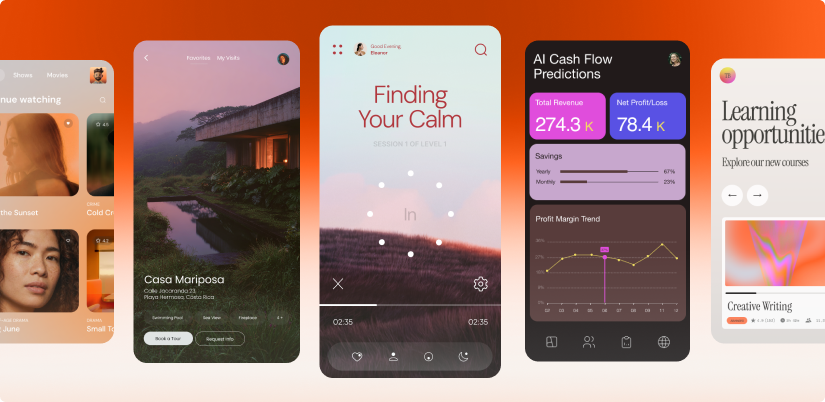 Votre application mobile exécute votre application Base44 publiée dans une vue web sécurisée. Il s'agit d'un wrapper natif léger autour de votre application web qui n'ouvre que l'URL de votre application. Il ne prend pas actuellement en charge les fonctionnalités exclusivement natives comme les notifications push ou le mode hors ligne complet, mais cela signifie que lorsque vous publiez la plupart des changements de contenu et de design dans Base44, ils apparaissent également dans votre application sans envoyer une nouvelle version à l'Apple App Store ou à Google Play.
**Important :** vous pouvez lancer l'analyse pour préparer votre application pour les stores avec le forfait Free, mais pour télécharger les fichiers de soumission de l'application, vous devez être au forfait Builder ou supérieur.
La soumission aux stores est un processus en plusieurs étapes qui implique à la fois Base44 et vos tableaux de bord Apple et Google. Gardez vos identifiants développeur à portée de main et prévoyez du temps pour effectuer chaque partie.
**Assurez-vous d'avoir les éléments suivants prêts :**
* Une application Base44 publiée avec une URL stable
* Un compte Apple Developer Program avec accès à App Store Connect et aux clés d'API
* Un compte développeur Google Play Console
* L'autorisation de créer et gérer des applications dans les deux comptes (si vous travaillez en équipe)
* Un logo conforme aux exigences d'icônes Apple et Google, ou un prompt clair pour en générer un avec l'IA
* Une page de politique de confidentialité et de conditions d'utilisation qui expliquent comment votre application traite les données et les permissions de l'appareil, et qui sont accessibles depuis les pages principales de votre application
**Informations sur la vente de produits :**
* **Biens et services physiques :** l'utilisation de Stripe est autorisée dans les stores d'applications.
* **Biens numériques (par exemple, abonnements ou fonctionnalités intégrées) :** n'utilisez pas Stripe pour les paiements dans votre application mobile. Apple et Google exigent leurs propres systèmes de facturation pour le contenu numérique. Si votre application utilise Stripe pour du contenu numérique, votre application est rejetée. Nous travaillons sur une intégration native pour StoreKit et Google Play Billing afin de gérer les achats numériques et de garder votre application conforme.
**Vous avez déjà fait toute la préparation et êtes prêt à soumettre ?** Suivez notre [**guide visuel étape par étape**](https://submit-your-app.base44.app/) pour soumettre votre application à l'Apple App Store et au Google Play Store.
***
## Étape 1 | Créer vos comptes développeur
Avant de pouvoir générer les fichiers pour les stores et soumettre votre application, vous avez besoin de comptes développeur Apple et Google actifs. Ces comptes vous permettent de posséder vos fiches, de gérer les versions et de traiter les avis directement dans chaque store.
Vous êtes responsable de la configuration et du paiement de vos comptes développeur Apple et Google, ainsi que de la gestion de vos fiches d'application et de vos soumissions. Base44 vous aide à préparer votre application pour la soumission, mais ne crée ni ne gère vos comptes développeur.
### Compte Apple Developer
Utilisez votre compte Apple Developer pour soumettre votre application iOS dans App Store Connect et gérer les versions. Assurez-vous d'avoir un Apple ID utilisable pour votre activité.
**Pour créer votre compte Apple Developer :**
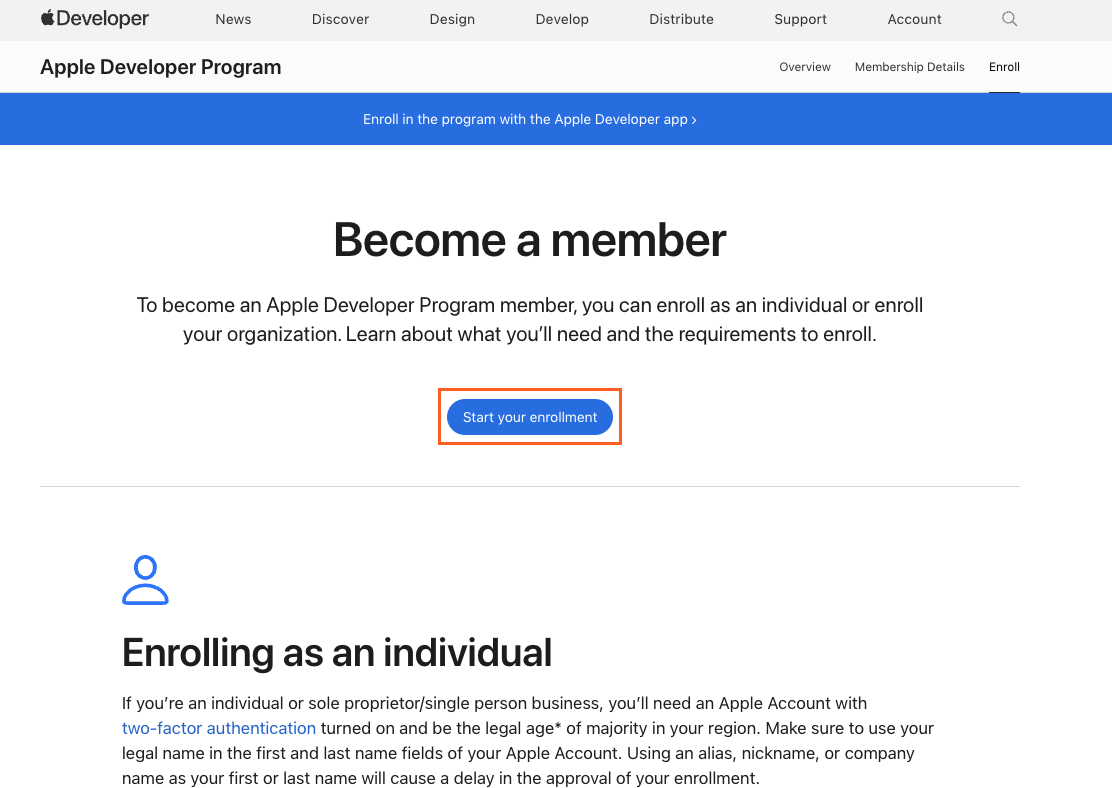
1. Rendez-vous sur la [**page d'inscription Apple Developer**](https://developer.apple.com/programs/enroll/).
2. Connectez-vous avec votre Apple ID et lancez le processus d'inscription.
3. Choisissez le type de compte qui correspond à votre situation :
* **Individuel :** sélectionnez ceci si vous publiez en votre nom propre.
* **Organisation :** sélectionnez ceci si vous publiez pour le compte d'une entreprise. Apple peut demander votre raison sociale et votre numéro D-U-N-S.
4. Lisez et acceptez les conditions du programme Apple.
5. Effectuez le paiement pour activer votre adhésion à l'Apple Developer Program.
6. Une fois votre inscription approuvée, connectez-vous à App Store Connect avec le même Apple ID pour gérer vos applications.
Votre application mobile exécute votre application Base44 publiée dans une vue web sécurisée. Il s'agit d'un wrapper natif léger autour de votre application web qui n'ouvre que l'URL de votre application. Il ne prend pas actuellement en charge les fonctionnalités exclusivement natives comme les notifications push ou le mode hors ligne complet, mais cela signifie que lorsque vous publiez la plupart des changements de contenu et de design dans Base44, ils apparaissent également dans votre application sans envoyer une nouvelle version à l'Apple App Store ou à Google Play.
**Important :** vous pouvez lancer l'analyse pour préparer votre application pour les stores avec le forfait Free, mais pour télécharger les fichiers de soumission de l'application, vous devez être au forfait Builder ou supérieur.
La soumission aux stores est un processus en plusieurs étapes qui implique à la fois Base44 et vos tableaux de bord Apple et Google. Gardez vos identifiants développeur à portée de main et prévoyez du temps pour effectuer chaque partie.
**Assurez-vous d'avoir les éléments suivants prêts :**
* Une application Base44 publiée avec une URL stable
* Un compte Apple Developer Program avec accès à App Store Connect et aux clés d'API
* Un compte développeur Google Play Console
* L'autorisation de créer et gérer des applications dans les deux comptes (si vous travaillez en équipe)
* Un logo conforme aux exigences d'icônes Apple et Google, ou un prompt clair pour en générer un avec l'IA
* Une page de politique de confidentialité et de conditions d'utilisation qui expliquent comment votre application traite les données et les permissions de l'appareil, et qui sont accessibles depuis les pages principales de votre application
**Informations sur la vente de produits :**
* **Biens et services physiques :** l'utilisation de Stripe est autorisée dans les stores d'applications.
* **Biens numériques (par exemple, abonnements ou fonctionnalités intégrées) :** n'utilisez pas Stripe pour les paiements dans votre application mobile. Apple et Google exigent leurs propres systèmes de facturation pour le contenu numérique. Si votre application utilise Stripe pour du contenu numérique, votre application est rejetée. Nous travaillons sur une intégration native pour StoreKit et Google Play Billing afin de gérer les achats numériques et de garder votre application conforme.
**Vous avez déjà fait toute la préparation et êtes prêt à soumettre ?** Suivez notre [**guide visuel étape par étape**](https://submit-your-app.base44.app/) pour soumettre votre application à l'Apple App Store et au Google Play Store.
***
## Étape 1 | Créer vos comptes développeur
Avant de pouvoir générer les fichiers pour les stores et soumettre votre application, vous avez besoin de comptes développeur Apple et Google actifs. Ces comptes vous permettent de posséder vos fiches, de gérer les versions et de traiter les avis directement dans chaque store.
Vous êtes responsable de la configuration et du paiement de vos comptes développeur Apple et Google, ainsi que de la gestion de vos fiches d'application et de vos soumissions. Base44 vous aide à préparer votre application pour la soumission, mais ne crée ni ne gère vos comptes développeur.
### Compte Apple Developer
Utilisez votre compte Apple Developer pour soumettre votre application iOS dans App Store Connect et gérer les versions. Assurez-vous d'avoir un Apple ID utilisable pour votre activité.
**Pour créer votre compte Apple Developer :**
1. Rendez-vous sur la [**page d'inscription Apple Developer**](https://developer.apple.com/programs/enroll/).
2. Connectez-vous avec votre Apple ID et lancez le processus d'inscription.
3. Choisissez le type de compte qui correspond à votre situation :
* **Individuel :** sélectionnez ceci si vous publiez en votre nom propre.
* **Organisation :** sélectionnez ceci si vous publiez pour le compte d'une entreprise. Apple peut demander votre raison sociale et votre numéro D-U-N-S.
4. Lisez et acceptez les conditions du programme Apple.
5. Effectuez le paiement pour activer votre adhésion à l'Apple Developer Program.
6. Une fois votre inscription approuvée, connectez-vous à App Store Connect avec le même Apple ID pour gérer vos applications.
 **Note :** Apple vous envoie un e-mail d'activation une fois votre paiement d'inscription traité. Cela peut prendre jusqu'à 2 jours ouvrés. Une fois votre compte actif, connectez-vous à App Store Connect, puis revenez à Base44 pour continuer à générer vos fichiers App Store.
### Compte développeur Google Play
Utilisez votre compte développeur Google Play pour soumettre votre application Android dans Google Play Console et gérer les versions. Assurez-vous d'avoir un compte Google utilisable pour votre activité.
**Pour créer votre compte développeur Google Play :**
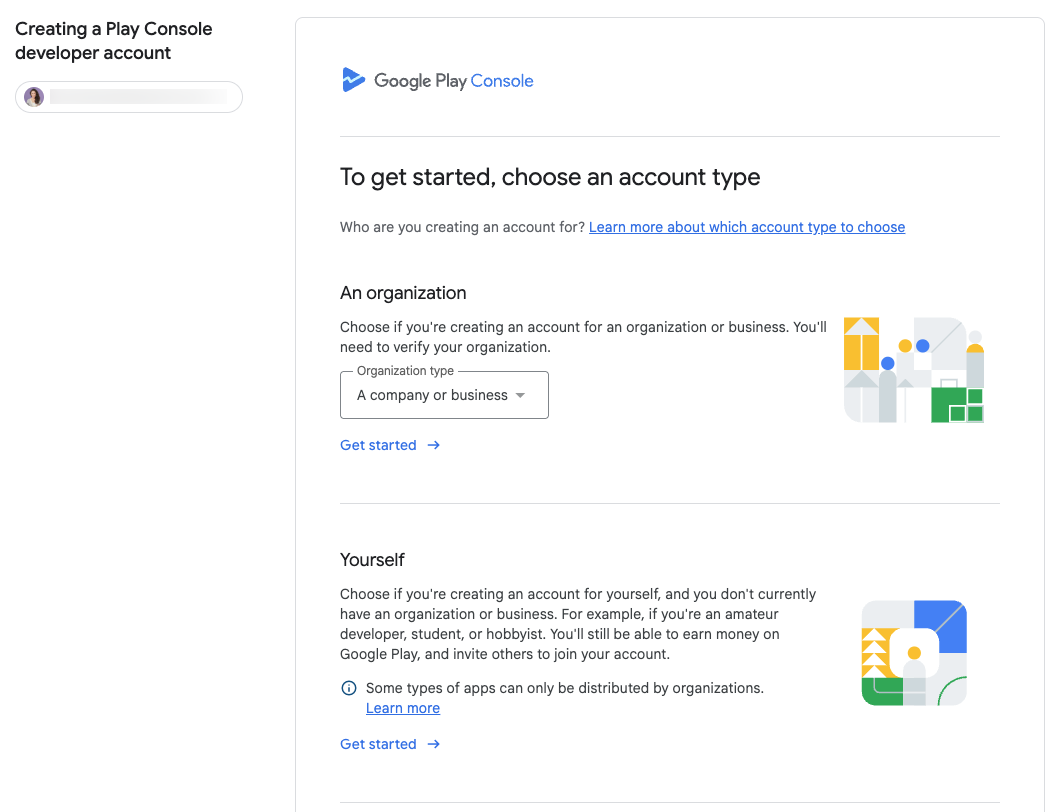
1. Rendez-vous sur [**Google Play Console**](https://play.google.com/console/signup) dans votre navigateur.
2. Connectez-vous avec votre compte Google et lancez le flux d'inscription.
3. Saisissez les détails de votre profil développeur, comme le nom de votre développeur, l'e-mail de contact et le site web si vous en avez un.
4. Lisez et acceptez les conditions et politiques de Google Play.
5. Effectuez le paiement d'inscription pour créer votre compte développeur Google Play.
6. Une fois la configuration terminée, connectez-vous à Google Play Console et confirmez que vous pouvez créer une nouvelle application.
**Note :** Apple vous envoie un e-mail d'activation une fois votre paiement d'inscription traité. Cela peut prendre jusqu'à 2 jours ouvrés. Une fois votre compte actif, connectez-vous à App Store Connect, puis revenez à Base44 pour continuer à générer vos fichiers App Store.
### Compte développeur Google Play
Utilisez votre compte développeur Google Play pour soumettre votre application Android dans Google Play Console et gérer les versions. Assurez-vous d'avoir un compte Google utilisable pour votre activité.
**Pour créer votre compte développeur Google Play :**
1. Rendez-vous sur [**Google Play Console**](https://play.google.com/console/signup) dans votre navigateur.
2. Connectez-vous avec votre compte Google et lancez le flux d'inscription.
3. Saisissez les détails de votre profil développeur, comme le nom de votre développeur, l'e-mail de contact et le site web si vous en avez un.
4. Lisez et acceptez les conditions et politiques de Google Play.
5. Effectuez le paiement d'inscription pour créer votre compte développeur Google Play.
6. Une fois la configuration terminée, connectez-vous à Google Play Console et confirmez que vous pouvez créer une nouvelle application.
 ***
## Étape 2 | Analyser votre application pour détecter les problèmes
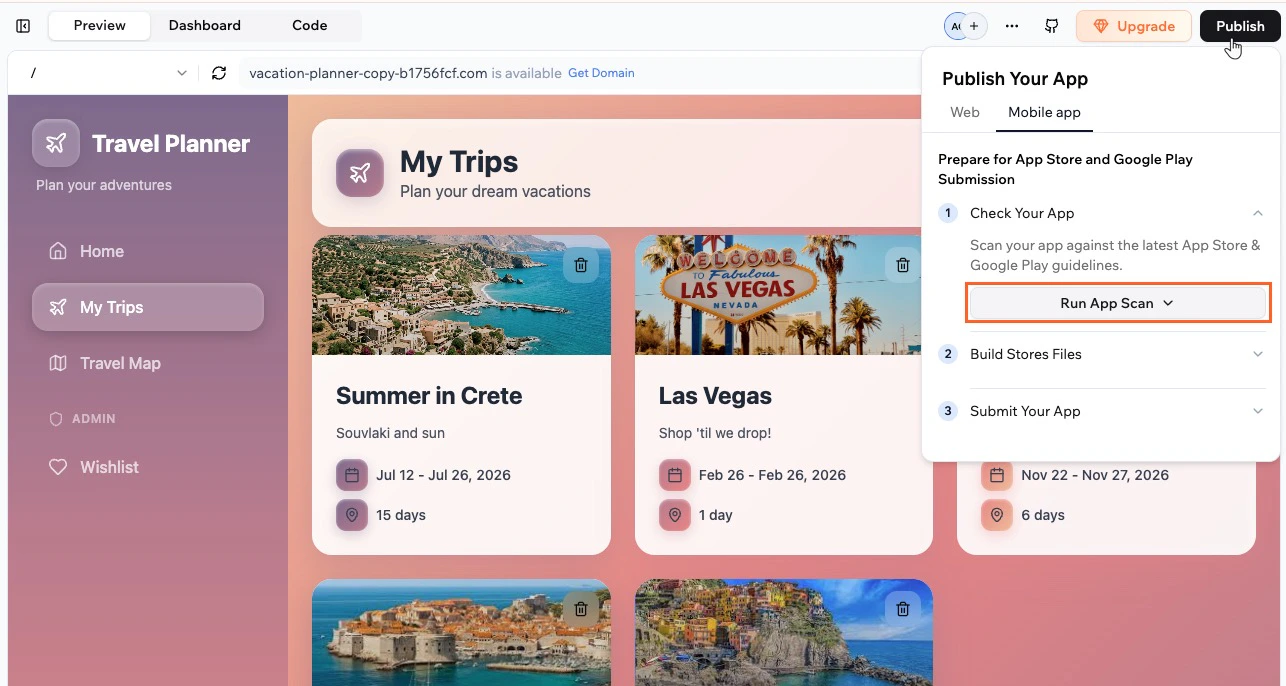
Depuis l'éditeur d'application dans Base44, analysez votre application par rapport aux dernières directives de l'App Store et de Google Play.
**Pour lancer une analyse :**
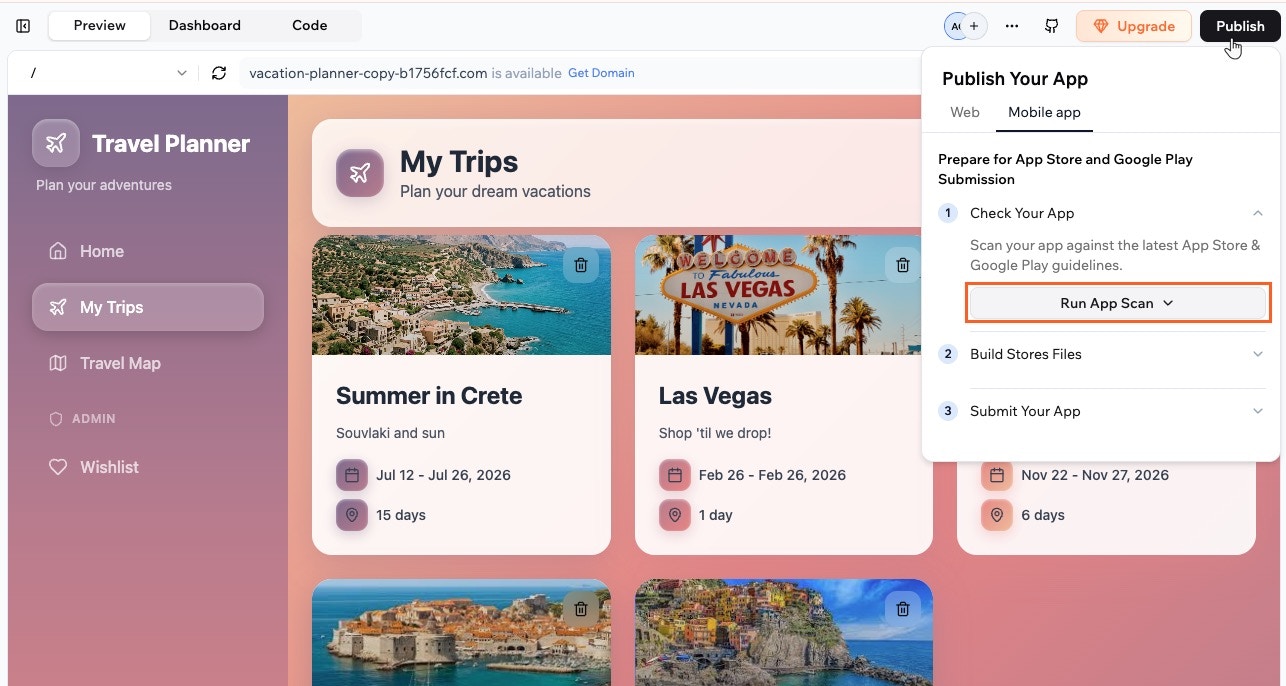
1. Allez dans l'éditeur de votre application.
2. Cliquez sur **Publish** en haut à droite.
3. Cliquez sur l'onglet **Mobile app**.
4. Cliquez sur **Check Your App**, puis sur **Run App Scan** et sélectionnez ce par rapport à quoi vous voulez analyser votre application :
* **App Store guidelines**
* **Google Play guidelines**
***
## Étape 2 | Analyser votre application pour détecter les problèmes
Depuis l'éditeur d'application dans Base44, analysez votre application par rapport aux dernières directives de l'App Store et de Google Play.
**Pour lancer une analyse :**
1. Allez dans l'éditeur de votre application.
2. Cliquez sur **Publish** en haut à droite.
3. Cliquez sur l'onglet **Mobile app**.
4. Cliquez sur **Check Your App**, puis sur **Run App Scan** et sélectionnez ce par rapport à quoi vous voulez analyser votre application :
* **App Store guidelines**
* **Google Play guidelines**
 ***
## Étape 3 | Utiliser l'IA pour corriger les problèmes
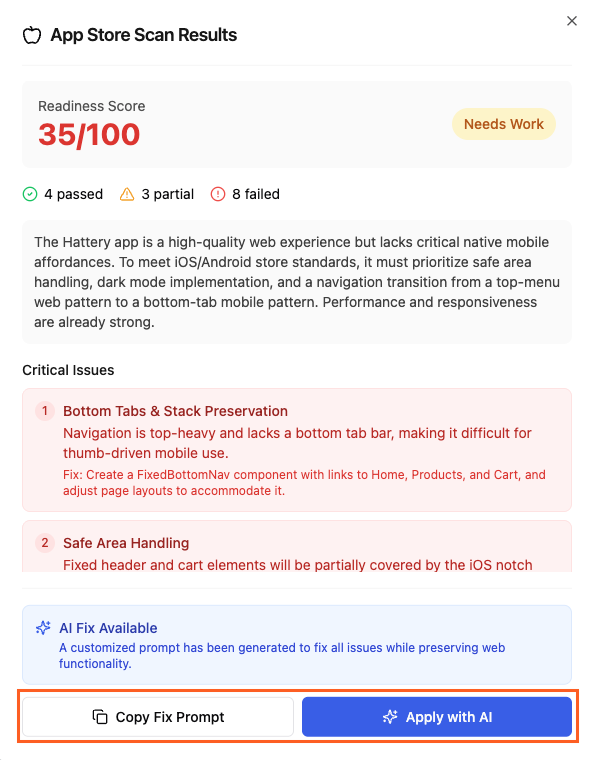
Une fois l'analyse terminée, utilisez le panneau de résultats pour voir à quel point votre application est prête pour les stores et laissez le chat IA suggérer des corrections. Vous pouvez examiner chaque problème, appliquer les changements recommandés et relancer l'analyse jusqu'à être satisfait de votre score.
**Note :** vous n'avez pas besoin d'un score de préparation de 100 avant de soumettre, mais plus le score est élevé, plus le processus de soumission peut être fluide. Visez un score de préparation aussi élevé que possible, sans problèmes critiques non résolus, avant de générer les fichiers pour les stores.
**Pour examiner et corriger les problèmes avec le chat IA :**
1. Regardez votre **Readiness Score** et le nombre de vérifications réussies, partielles et échouées dans le panneau de résultats d'analyse.
2. Choisissez comment vous voulez corriger les problèmes :
* **Apply with AI :** ouvre le chat IA avec un prompt de correction adapté basé sur vos résultats d'analyse.
* **Copy Fix Prompt :** copie le prompt de correction afin que vous puissiez le coller vous-même dans le chat IA et le modifier d'abord.
3. Laissez le chat IA appliquer les changements suggérés.
***
## Étape 3 | Utiliser l'IA pour corriger les problèmes
Une fois l'analyse terminée, utilisez le panneau de résultats pour voir à quel point votre application est prête pour les stores et laissez le chat IA suggérer des corrections. Vous pouvez examiner chaque problème, appliquer les changements recommandés et relancer l'analyse jusqu'à être satisfait de votre score.
**Note :** vous n'avez pas besoin d'un score de préparation de 100 avant de soumettre, mais plus le score est élevé, plus le processus de soumission peut être fluide. Visez un score de préparation aussi élevé que possible, sans problèmes critiques non résolus, avant de générer les fichiers pour les stores.
**Pour examiner et corriger les problèmes avec le chat IA :**
1. Regardez votre **Readiness Score** et le nombre de vérifications réussies, partielles et échouées dans le panneau de résultats d'analyse.
2. Choisissez comment vous voulez corriger les problèmes :
* **Apply with AI :** ouvre le chat IA avec un prompt de correction adapté basé sur vos résultats d'analyse.
* **Copy Fix Prompt :** copie le prompt de correction afin que vous puissiez le coller vous-même dans le chat IA et le modifier d'abord.
3. Laissez le chat IA appliquer les changements suggérés.
 **Vérifiez à nouveau votre score :**
1. Revenez à **Preview** et testez les flux clés comme la navigation, l'inscription, la connexion et le paiement.
2. Publiez les changements.
3. Lancez une autre analyse pour voir votre score de préparation mis à jour et vérifier que les problèmes critiques sont résolus.
***
## Étape 4 | Générer les fichiers de votre application
Générez les fichiers pour chaque store directement depuis l'onglet **Mobile app** afin de ne pas quitter l'éditeur d'application. Utilisez votre application prête pour l'analyse afin de créer les fichiers dont vous avez besoin pour soumettre dans l'App Store et Google Play.
**Important :** vous devez être au forfait Builder ou supérieur pour télécharger les fichiers de votre application.
**Vérifiez à nouveau votre score :**
1. Revenez à **Preview** et testez les flux clés comme la navigation, l'inscription, la connexion et le paiement.
2. Publiez les changements.
3. Lancez une autre analyse pour voir votre score de préparation mis à jour et vérifier que les problèmes critiques sont résolus.
***
## Étape 4 | Générer les fichiers de votre application
Générez les fichiers pour chaque store directement depuis l'onglet **Mobile app** afin de ne pas quitter l'éditeur d'application. Utilisez votre application prête pour l'analyse afin de créer les fichiers dont vous avez besoin pour soumettre dans l'App Store et Google Play.
**Important :** vous devez être au forfait Builder ou supérieur pour télécharger les fichiers de votre application.
 ### Créer les fichiers App Store
Lorsque votre application est prête pour iOS, utilisez vos identifiants Apple Developer dans l'onglet **Mobile app** pour générer un bundle IPA prêt pour l'App Store. Une fois la génération terminée, téléchargez le fichier depuis Base44, conservez-le dans un endroit sécurisé et utilisez-le lorsque vous chargez votre application dans App Store Connect.
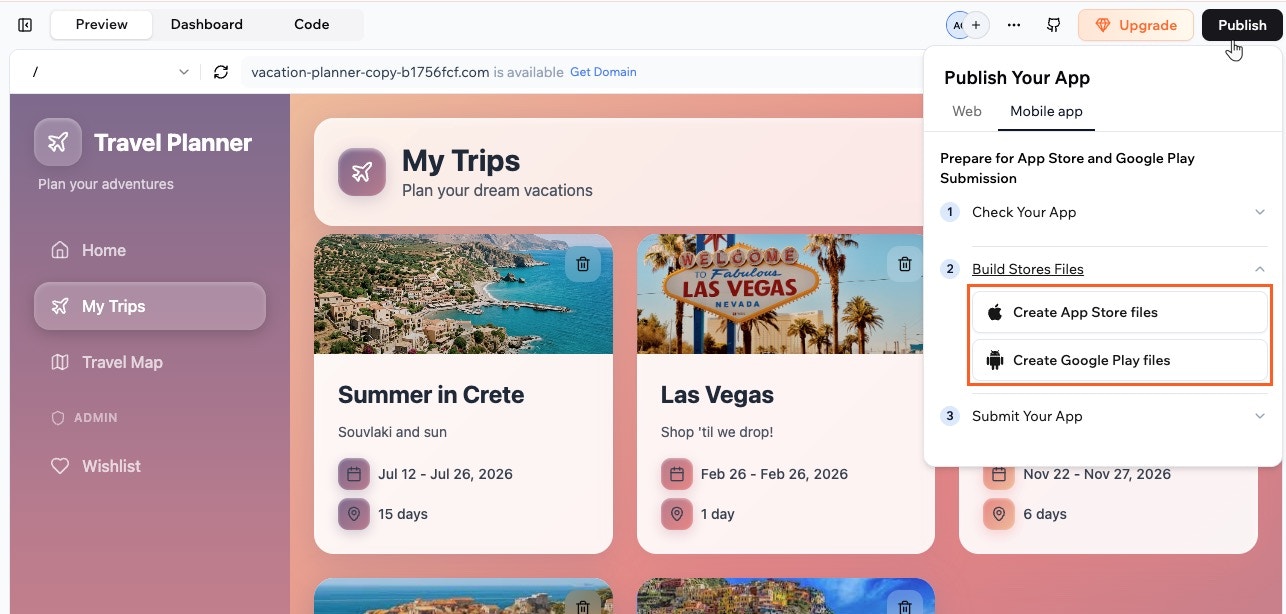
**Pour créer les fichiers App Store :**
1. Allez dans l'éditeur de votre application.
2. Cliquez sur **Publish** en haut à droite.
3. Cliquez sur l'onglet **Mobile app**.
4. Cliquez sur **Build Stores Files**, puis sur **Create App Store files**.
5. Ajoutez votre Issuer ID, Key ID, Team ID, et chargez le fichier de clé d'API `.p8` depuis App Store Connect, puis cliquez sur **Continue**.
Vous devez générer votre clé d'API, puis ajouter les détails à Base44. **Pour générer votre clé :**
1. Allez sur App Store Connect et connectez-vous avec votre compte Apple Developer.
2. Cliquez sur **Users and Access**.
3. Cliquez sur Integrations
.
4. Cliquez sur **+** pour créer une nouvelle clé d'API.
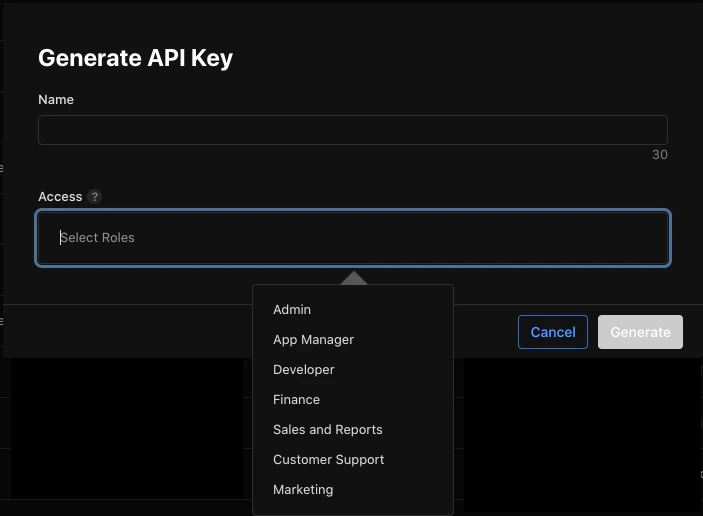
5. Saisissez un nom pour la clé et choisissez le rôle d'accès approprié (par exemple, Admin ou App Manager).
6. Cliquez sur **Generate** pour créer la clé. **Pour trouver vos Apple IDs et télécharger le fichier de clé d'API (.p8) :**
7. Allez sur App Store Connect et connectez-vous avec votre compte Apple Developer.
8. Cliquez sur **Users and Access**.
9. Cliquez sur Integrations
.
10. Trouvez vos **Issuer ID** et **Key ID**.
11. Cliquez sur **Download** pour enregistrer le fichier `.p8` sur votre ordinateur et stockez-le dans un endroit sécurisé. **Pour trouver votre Team ID :**
12. Allez sur votre compte Apple Developer.
13. Cherchez la valeur Team ID listée sous les détails d'adhésion.
6. Examinez le logo de votre application. Chargez un nouveau logo depuis votre ordinateur ou générez-en un avec l'IA, puis cliquez sur **Generate files**.
7. Une fois vos fichiers prêts, cliquez sur **Download**.
**Important :**
* Apple ne vous permet de télécharger chaque fichier de clé `.p8` qu'une seule fois. Si vous le perdez, vous devez révoquer la clé et en créer une nouvelle.
* Si vous ne voyez pas l'onglet **Keys** dans App Store Connect, votre compte Apple Developer est encore en cours de traitement. Cela peut prendre jusqu'à 48 heures après le paiement pour qu'Apple active votre compte et affiche l'onglet **Keys**. Attendez l'e-mail d'activation avant d'essayer de créer des identifiants d'API.
* Ne partagez pas vos Issuer ID, Key ID, Team ID ou fichier `.p8` en dehors d'outils de confiance. Traitez-les comme des identifiants sensibles. Si vous pensez qu'une clé est compromise, révoquez-la dans App Store Connect et créez-en une nouvelle.
* Changer le logo dans la fenêtre **Create App Store files** met également à jour le logo que vous utilisez actuellement pour votre application. Assurez-vous d'être satisfait du logo avant de générer les fichiers.
### Créer les fichiers Google Play
Lorsque votre application est prête pour Android, utilisez l'onglet **Mobile app** pour générer un bundle AAB prêt pour Google Play. Après la génération, téléchargez le fichier depuis Base44, conservez-le dans un endroit sécurisé et chargez-le dans votre version Google Play Console.
**Pour créer les fichiers Google Play :**
1. Allez dans l'éditeur de votre application.
2. Cliquez sur **Publish** en haut à droite.
3. Cliquez sur l'onglet **Mobile app**.
4. Cliquez sur **Build Stores Files**, puis sur **Create Google Play files**.
5. Suivez les étapes à l'écran pour examiner le logo de votre application, charger un nouveau logo depuis votre ordinateur ou en générer un nouveau avec l'IA.
**Note :** changer le logo dans la fenêtre **Create Google Play files** met également à jour le logo que vous utilisez actuellement pour votre application. Assurez-vous d'être satisfait du logo avant de générer les fichiers.
6. Cliquez sur **Generate files** pour créer le bundle AAB.
7. Une fois vos fichiers prêts, cliquez sur **Download**.
### Ajouter un SHA Google Play
Si votre application utilise la connexion avec Google, vous devez ajouter l'empreinte SHA-256 de la signature d'application Google Play à Base44 afin que la connexion Google fonctionne dans la version que les utilisateurs installent depuis Google Play.
**Pour trouver votre empreinte SHA-256 dans Google Play Console :**
1. Allez sur **Google Play Console** et connectez-vous avec votre compte développeur.
2. Dans le panneau latéral, allez sur **Setup**, puis cliquez sur **App integrity**.
3. Sous **App signing key certificate**, copiez la valeur de l'**empreinte SHA-256**.
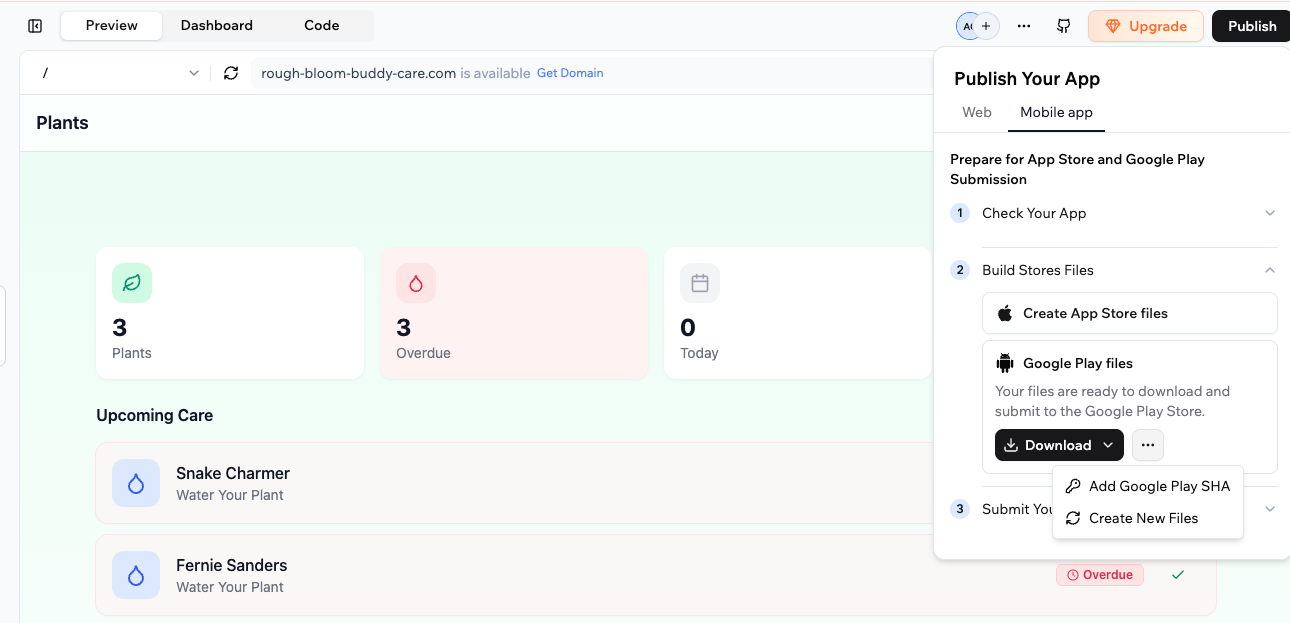
**Pour ajouter votre SHA de signature d'application Google Play dans Base44 :**
1. Allez dans l'éditeur de votre application.
2. Cliquez sur **Publish** en haut à droite.
3. Cliquez sur l'onglet **Mobile app**.
4. Cliquez sur **Build Stores Files**, puis dans la section **Google Play files**, cliquez sur l'icône **More Actions** .
5. Cliquez sur **Add Google Play SHA**.
6. Collez votre empreinte SHA-256 dans le champ **SHA-256 Fingerprint**.
7. Cliquez sur **Save**.
### Créer les fichiers App Store
Lorsque votre application est prête pour iOS, utilisez vos identifiants Apple Developer dans l'onglet **Mobile app** pour générer un bundle IPA prêt pour l'App Store. Une fois la génération terminée, téléchargez le fichier depuis Base44, conservez-le dans un endroit sécurisé et utilisez-le lorsque vous chargez votre application dans App Store Connect.
**Pour créer les fichiers App Store :**
1. Allez dans l'éditeur de votre application.
2. Cliquez sur **Publish** en haut à droite.
3. Cliquez sur l'onglet **Mobile app**.
4. Cliquez sur **Build Stores Files**, puis sur **Create App Store files**.
5. Ajoutez votre Issuer ID, Key ID, Team ID, et chargez le fichier de clé d'API `.p8` depuis App Store Connect, puis cliquez sur **Continue**.
Vous devez générer votre clé d'API, puis ajouter les détails à Base44. **Pour générer votre clé :**
1. Allez sur App Store Connect et connectez-vous avec votre compte Apple Developer.
2. Cliquez sur **Users and Access**.
3. Cliquez sur Integrations
.
4. Cliquez sur **+** pour créer une nouvelle clé d'API.
5. Saisissez un nom pour la clé et choisissez le rôle d'accès approprié (par exemple, Admin ou App Manager).
6. Cliquez sur **Generate** pour créer la clé. **Pour trouver vos Apple IDs et télécharger le fichier de clé d'API (.p8) :**
7. Allez sur App Store Connect et connectez-vous avec votre compte Apple Developer.
8. Cliquez sur **Users and Access**.
9. Cliquez sur Integrations
.
10. Trouvez vos **Issuer ID** et **Key ID**.
11. Cliquez sur **Download** pour enregistrer le fichier `.p8` sur votre ordinateur et stockez-le dans un endroit sécurisé. **Pour trouver votre Team ID :**
12. Allez sur votre compte Apple Developer.
13. Cherchez la valeur Team ID listée sous les détails d'adhésion.
6. Examinez le logo de votre application. Chargez un nouveau logo depuis votre ordinateur ou générez-en un avec l'IA, puis cliquez sur **Generate files**.
7. Une fois vos fichiers prêts, cliquez sur **Download**.
**Important :**
* Apple ne vous permet de télécharger chaque fichier de clé `.p8` qu'une seule fois. Si vous le perdez, vous devez révoquer la clé et en créer une nouvelle.
* Si vous ne voyez pas l'onglet **Keys** dans App Store Connect, votre compte Apple Developer est encore en cours de traitement. Cela peut prendre jusqu'à 48 heures après le paiement pour qu'Apple active votre compte et affiche l'onglet **Keys**. Attendez l'e-mail d'activation avant d'essayer de créer des identifiants d'API.
* Ne partagez pas vos Issuer ID, Key ID, Team ID ou fichier `.p8` en dehors d'outils de confiance. Traitez-les comme des identifiants sensibles. Si vous pensez qu'une clé est compromise, révoquez-la dans App Store Connect et créez-en une nouvelle.
* Changer le logo dans la fenêtre **Create App Store files** met également à jour le logo que vous utilisez actuellement pour votre application. Assurez-vous d'être satisfait du logo avant de générer les fichiers.
### Créer les fichiers Google Play
Lorsque votre application est prête pour Android, utilisez l'onglet **Mobile app** pour générer un bundle AAB prêt pour Google Play. Après la génération, téléchargez le fichier depuis Base44, conservez-le dans un endroit sécurisé et chargez-le dans votre version Google Play Console.
**Pour créer les fichiers Google Play :**
1. Allez dans l'éditeur de votre application.
2. Cliquez sur **Publish** en haut à droite.
3. Cliquez sur l'onglet **Mobile app**.
4. Cliquez sur **Build Stores Files**, puis sur **Create Google Play files**.
5. Suivez les étapes à l'écran pour examiner le logo de votre application, charger un nouveau logo depuis votre ordinateur ou en générer un nouveau avec l'IA.
**Note :** changer le logo dans la fenêtre **Create Google Play files** met également à jour le logo que vous utilisez actuellement pour votre application. Assurez-vous d'être satisfait du logo avant de générer les fichiers.
6. Cliquez sur **Generate files** pour créer le bundle AAB.
7. Une fois vos fichiers prêts, cliquez sur **Download**.
### Ajouter un SHA Google Play
Si votre application utilise la connexion avec Google, vous devez ajouter l'empreinte SHA-256 de la signature d'application Google Play à Base44 afin que la connexion Google fonctionne dans la version que les utilisateurs installent depuis Google Play.
**Pour trouver votre empreinte SHA-256 dans Google Play Console :**
1. Allez sur **Google Play Console** et connectez-vous avec votre compte développeur.
2. Dans le panneau latéral, allez sur **Setup**, puis cliquez sur **App integrity**.
3. Sous **App signing key certificate**, copiez la valeur de l'**empreinte SHA-256**.
**Pour ajouter votre SHA de signature d'application Google Play dans Base44 :**
1. Allez dans l'éditeur de votre application.
2. Cliquez sur **Publish** en haut à droite.
3. Cliquez sur l'onglet **Mobile app**.
4. Cliquez sur **Build Stores Files**, puis dans la section **Google Play files**, cliquez sur l'icône **More Actions** .
5. Cliquez sur **Add Google Play SHA**.
6. Collez votre empreinte SHA-256 dans le champ **SHA-256 Fingerprint**.
7. Cliquez sur **Save**.
 **Note :** vous n'avez besoin d'ajouter le SHA que si votre application prend en charge la connexion avec Google. Si vous modifiez les paramètres de signature dans Google Play plus tard, mettez à jour l'empreinte SHA-256 dans Base44 pour que la connexion Google continue de fonctionner dans l'application distribuée.
***
### Ajouter un Google Snippet
Lorsque vous enregistrez le nom de votre package dans Google Play Console, Google peut fournir un extrait d'enregistrement ADI pour vérifier la propriété du nom de votre package. Si on vous le demande, vous devez ajouter cet extrait à votre application Base44. Google déploie cette exigence progressivement, tous les comptes ne sont donc pas encore concernés.
**Pour ajouter votre Google Snippet dans Base44 :**
1. Allez dans l'éditeur de votre application.
2. Cliquez sur **Publish** en haut à droite.
3. Cliquez sur l'onglet **Mobile app**.
4. Cliquez sur **Build Stores Files**, puis dans la section **Google Play files**, cliquez sur l'icône **More Actions** .
5. Cliquez sur **Add Google Snippet**.
6. Collez votre extrait ADI dans le champ **Google Snippet**.
7. Cliquez sur **Save & Build**.
**Note :** vous n'avez besoin d'ajouter le SHA que si votre application prend en charge la connexion avec Google. Si vous modifiez les paramètres de signature dans Google Play plus tard, mettez à jour l'empreinte SHA-256 dans Base44 pour que la connexion Google continue de fonctionner dans l'application distribuée.
***
### Ajouter un Google Snippet
Lorsque vous enregistrez le nom de votre package dans Google Play Console, Google peut fournir un extrait d'enregistrement ADI pour vérifier la propriété du nom de votre package. Si on vous le demande, vous devez ajouter cet extrait à votre application Base44. Google déploie cette exigence progressivement, tous les comptes ne sont donc pas encore concernés.
**Pour ajouter votre Google Snippet dans Base44 :**
1. Allez dans l'éditeur de votre application.
2. Cliquez sur **Publish** en haut à droite.
3. Cliquez sur l'onglet **Mobile app**.
4. Cliquez sur **Build Stores Files**, puis dans la section **Google Play files**, cliquez sur l'icône **More Actions** .
5. Cliquez sur **Add Google Snippet**.
6. Collez votre extrait ADI dans le champ **Google Snippet**.
7. Cliquez sur **Save & Build**.
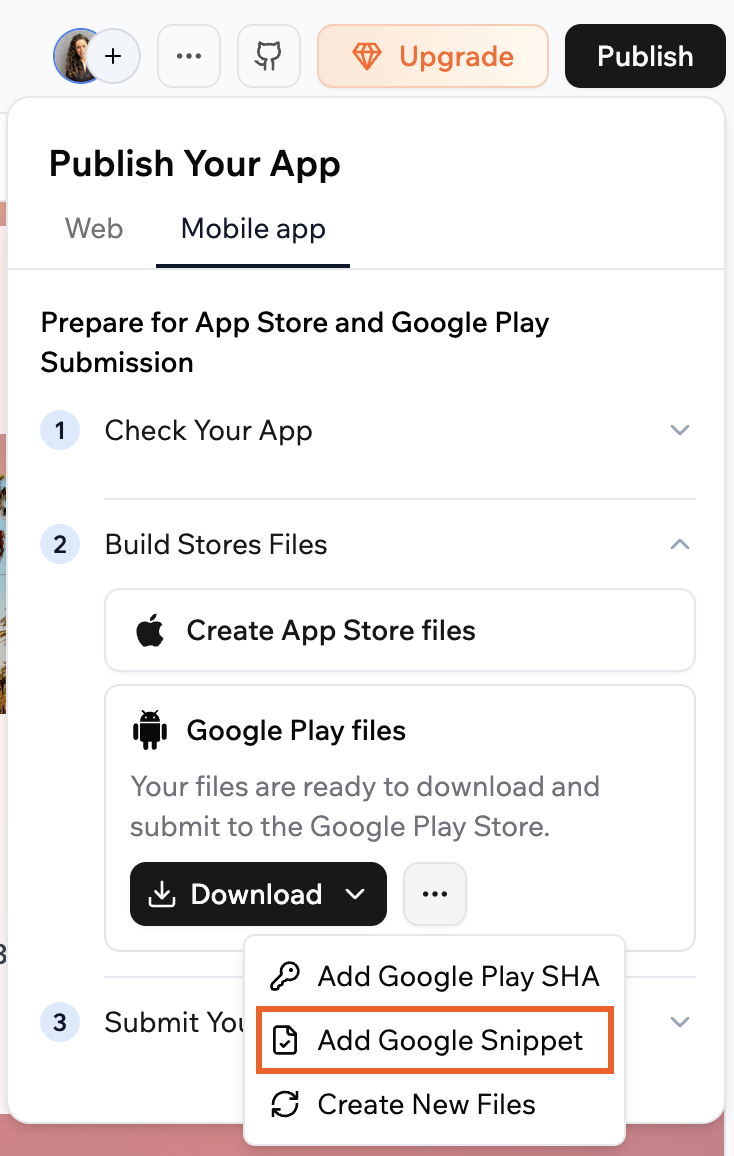 Cliquer sur **Save & Build** déclenche automatiquement une nouvelle build Android. Vos fichiers mis à jour sont prêts à être téléchargés en environ 5 minutes. Vous n'avez besoin d'ajouter le Google Snippet que si Google Play Console vous invite à enregistrer le nom de votre package. Si on ne vous le demande pas, vous pouvez ignorer cette étape.
## Étape 5 | Soumettre votre application
Après avoir généré vos fichiers App Store et Google Play, terminez la soumission dans vos tableaux de bord Apple et Google.
Base44 vous aide à préparer votre application, mais tout ce qui se passe après la soumission dans App Store Connect ou Google Play Console se joue entre vous et les stores. Vous êtes responsable de vérifier le statut de votre soumission, de répondre aux e-mails des stores et d'appliquer toute modification demandée par les stores.
Suivez notre [**guide visuel étape par étape**](https://submit-your-app.base44.app/) pour soumettre votre application à l'Apple App Store et au Google Play Store.
**Important :**
* Base44 ne peut pas garantir qu'une application sera approuvée, même avec un score de préparation élevé.
* Le support Base44 ne vérifie pas le statut de votre soumission, ne contacte pas Apple ou Google en votre nom et ne gère pas les retours d'examen des stores pour vous. Prenez tout retour directement des stores et apportez les modifications vous-même ou travaillez avec un partenaire.
**Votre nom de package Google Play :** lors de la création de votre fiche d'application dans Google Play Console, on vous demande de saisir un nom de package. Votre nom de package Base44 est `com.base[app-id].app`, où `[app-id]` est votre ID d'application Base44. Vous pouvez trouver votre ID d'application dans l'URL lorsque vous êtes dans l'éditeur de votre application. Par exemple, si l'URL de votre éditeur contient `69e0c4bdd31bdu8fda51775g`, votre nom de package est `com.base69e0c4bdd31bdu8fda51775g.app`.
Lorsque vous soumettez votre application dans App Store Connect et Google Play Console, vous avez besoin d'éléments pour vos fiches store. Avant de commencer les formulaires de soumission, préparez :
* Une description courte et longue pour votre application
* Des captures d'écran de votre application sur les tailles de téléphone courantes, et des captures d'écran de tablette si vous prévoyez de prendre en charge les tablettes. Vous pouvez capturer des écrans en ouvrant votre application publiée sur un appareil ou un simulateur, en naviguant dans vos flux principaux et en prenant des captures d'écran natives de l'appareil que vous chargez dans chaque store.
* L'icône de votre application et toutes les images de fonctionnalités requises qui respectent les directives de taille et de format d'Apple et Google
* Une URL de support et une URL de politique de confidentialité depuis votre application Base44
***
## Résolution des problèmes de soumission
Utilisez cette section pour résoudre les problèmes courants.
Si vous voyez un message similaire à **« UNAUTHENTICATED: App Store Connect rejected the authentication token »**, les détails de votre clé d'API App Store Connect sont manquants, invalides ou expirés.
**Pour corriger l'erreur 401 :**
1. Allez sur App Store Connect et connectez-vous avec votre compte Apple Developer.
2. Cliquez sur **Users and Access**, puis sur **Integrations**.
3. Vérifiez que les valeurs **Issuer ID**, **Key ID** et **Team ID** que vous avez saisies dans Base44 correspondent aux valeurs affichées dans App Store Connect.
4. Confirmez que le fichier de clé d'API `.p8` que vous avez chargé est le bon fichier et que la clé n'a pas été révoquée ou expirée.
5. Si quelque chose semble incorrect, générez une nouvelle clé d'API dans App Store Connect, téléchargez le nouveau fichier `.p8`, mettez à jour tous les champs dans Base44 et réessayez de générer les fichiers.
Si vous voyez un message similaire à **« PERMISSION\_DENIED: This operation is not allowed. Your App Store Connect API key may need the Admin role »**, la clé d'API que vous utilisez ne dispose pas de suffisamment de permissions.
**Pour corriger l'erreur 403 :**
1. Allez sur App Store Connect et connectez-vous avec votre compte Apple Developer.
2. Cliquez sur **Users and Access**, puis sur **Integrations**.
3. Vérifiez le rôle **Access** pour la clé d'API que vous utilisez.
4. Si la clé n'est pas définie sur **Admin**, créez une nouvelle clé :
1. Cliquez sur **+** pour ajouter une nouvelle clé.
2. Saisissez un nom et sélectionnez le rôle **Admin**.
3. Cliquez sur **Generate** et téléchargez le fichier `.p8`.
5. Dans Base44, mettez à jour les Issuer ID, Key ID, Team ID, et chargez le nouveau fichier `.p8`, puis réessayez de générer les fichiers App Store.
Cliquer sur **Save & Build** déclenche automatiquement une nouvelle build Android. Vos fichiers mis à jour sont prêts à être téléchargés en environ 5 minutes. Vous n'avez besoin d'ajouter le Google Snippet que si Google Play Console vous invite à enregistrer le nom de votre package. Si on ne vous le demande pas, vous pouvez ignorer cette étape.
## Étape 5 | Soumettre votre application
Après avoir généré vos fichiers App Store et Google Play, terminez la soumission dans vos tableaux de bord Apple et Google.
Base44 vous aide à préparer votre application, mais tout ce qui se passe après la soumission dans App Store Connect ou Google Play Console se joue entre vous et les stores. Vous êtes responsable de vérifier le statut de votre soumission, de répondre aux e-mails des stores et d'appliquer toute modification demandée par les stores.
Suivez notre [**guide visuel étape par étape**](https://submit-your-app.base44.app/) pour soumettre votre application à l'Apple App Store et au Google Play Store.
**Important :**
* Base44 ne peut pas garantir qu'une application sera approuvée, même avec un score de préparation élevé.
* Le support Base44 ne vérifie pas le statut de votre soumission, ne contacte pas Apple ou Google en votre nom et ne gère pas les retours d'examen des stores pour vous. Prenez tout retour directement des stores et apportez les modifications vous-même ou travaillez avec un partenaire.
**Votre nom de package Google Play :** lors de la création de votre fiche d'application dans Google Play Console, on vous demande de saisir un nom de package. Votre nom de package Base44 est `com.base[app-id].app`, où `[app-id]` est votre ID d'application Base44. Vous pouvez trouver votre ID d'application dans l'URL lorsque vous êtes dans l'éditeur de votre application. Par exemple, si l'URL de votre éditeur contient `69e0c4bdd31bdu8fda51775g`, votre nom de package est `com.base69e0c4bdd31bdu8fda51775g.app`.
Lorsque vous soumettez votre application dans App Store Connect et Google Play Console, vous avez besoin d'éléments pour vos fiches store. Avant de commencer les formulaires de soumission, préparez :
* Une description courte et longue pour votre application
* Des captures d'écran de votre application sur les tailles de téléphone courantes, et des captures d'écran de tablette si vous prévoyez de prendre en charge les tablettes. Vous pouvez capturer des écrans en ouvrant votre application publiée sur un appareil ou un simulateur, en naviguant dans vos flux principaux et en prenant des captures d'écran natives de l'appareil que vous chargez dans chaque store.
* L'icône de votre application et toutes les images de fonctionnalités requises qui respectent les directives de taille et de format d'Apple et Google
* Une URL de support et une URL de politique de confidentialité depuis votre application Base44
***
## Résolution des problèmes de soumission
Utilisez cette section pour résoudre les problèmes courants.
Si vous voyez un message similaire à **« UNAUTHENTICATED: App Store Connect rejected the authentication token »**, les détails de votre clé d'API App Store Connect sont manquants, invalides ou expirés.
**Pour corriger l'erreur 401 :**
1. Allez sur App Store Connect et connectez-vous avec votre compte Apple Developer.
2. Cliquez sur **Users and Access**, puis sur **Integrations**.
3. Vérifiez que les valeurs **Issuer ID**, **Key ID** et **Team ID** que vous avez saisies dans Base44 correspondent aux valeurs affichées dans App Store Connect.
4. Confirmez que le fichier de clé d'API `.p8` que vous avez chargé est le bon fichier et que la clé n'a pas été révoquée ou expirée.
5. Si quelque chose semble incorrect, générez une nouvelle clé d'API dans App Store Connect, téléchargez le nouveau fichier `.p8`, mettez à jour tous les champs dans Base44 et réessayez de générer les fichiers.
Si vous voyez un message similaire à **« PERMISSION\_DENIED: This operation is not allowed. Your App Store Connect API key may need the Admin role »**, la clé d'API que vous utilisez ne dispose pas de suffisamment de permissions.
**Pour corriger l'erreur 403 :**
1. Allez sur App Store Connect et connectez-vous avec votre compte Apple Developer.
2. Cliquez sur **Users and Access**, puis sur **Integrations**.
3. Vérifiez le rôle **Access** pour la clé d'API que vous utilisez.
4. Si la clé n'est pas définie sur **Admin**, créez une nouvelle clé :
1. Cliquez sur **+** pour ajouter une nouvelle clé.
2. Saisissez un nom et sélectionnez le rôle **Admin**.
3. Cliquez sur **Generate** et téléchargez le fichier `.p8`.
5. Dans Base44, mettez à jour les Issuer ID, Key ID, Team ID, et chargez le nouveau fichier `.p8`, puis réessayez de générer les fichiers App Store.
 Si vous voyez un message similaire à **« ALREADY\_EXISTS: You've reached the limit for iOS Distribution certificates. Revoke an existing iOS Distribution certificate in App Store Connect to create a new one »**, votre compte Apple Developer a atteint la limite de certificats de distribution iOS actifs.
Chaque fois que vous générez un IPA dans Base44, Apple crée un certificat de distribution iOS. Le programme Apple Developer standard autorise jusqu'à 3 certificats de distribution de production actifs en même temps.
**Pour corriger l'erreur 409 :**
1. Allez sur votre compte Apple Developer et ouvrez **Certificates, Identifiers & Profiles**.
2. Cliquez sur **Certificates** et filtrez sur les certificats **iOS Distribution**.
3. Révoquez au moins un certificat de distribution iOS dont vous n'avez plus besoin.
4. Réessayez de générer les fichiers App Store depuis l'onglet **Mobile app** dans Base44.
**Note :**
* Un certificat de distribution iOS peut généralement être révoqué après l'approbation d'une application, sans affecter les personnes qui l'ont déjà installée.
* Apple autorise généralement :
* Jusqu'à 3 certificats de production/distribution actifs pour le programme Apple Developer standard
* Jusqu'à 2 certificats de distribution Enterprise actifs
* Jusqu'à 12 certificats de développement
Si votre application est rejetée par App Store Connect avec une erreur concernant une clé `NSHealthShareUsageDescription` manquante dans Info.plist, cela est dû à un entitlement HealthKit inclus dans la build iOS.
Base44 ne prend pas en charge HealthKit, et il n'existe actuellement aucun moyen d'ajouter `NSHealthShareUsageDescription` à la configuration de build. Si votre application n'utilise pas HealthKit, vous n'avez pas besoin de prendre des mesures de votre côté. Il s'agit d'une limitation connue de la build iOS actuelle.
Si vous avez précédemment chargé une application native dans les stores et que vous générez maintenant des fichiers depuis Base44 pour la même marque, vous pourriez voir des erreurs concernant une incompatibilité de **Bundle ID** ou de **clé de signature**.
Base44 configure automatiquement un Bundle ID et une clé de signature pour les fichiers de votre application. Ces valeurs ne peuvent pas être modifiées dans les fichiers IPA ou AAB générés. Si les valeurs ne correspondent pas à une version précédente que vous avez chargée manuellement ou depuis un autre outil, les stores bloquent la mise à jour.
**Pour résoudre les incompatibilités de Bundle ID ou de clé de signature :**
1. Examinez la fiche d'application existante dans App Store Connect ou Google Play Console et comparez le Bundle ID et la clé de signature avec les valeurs de votre build Base44.
2. S'ils ne correspondent pas et que vous ne pouvez pas mettre à jour la fiche existante, créez une nouvelle entrée d'application dans le store et soumettez la build Base44 comme une nouvelle application.
3. Mettez à jour votre icône, le nom de l'application ou la description si nécessaire pour que les utilisateurs puissent identifier clairement la nouvelle application.
Chaque package d'application mobile inclut des permissions au niveau de l'appareil. Base44 utilise l'IA pour analyser votre application et définir les permissions dont elle a besoin. Ces permissions ne sont pas modifiables dans l'interface Base44.
Apple et Google attendent que votre politique de confidentialité et votre fiche store expliquent quels types de données votre application collecte, comment vous les utilisez, et quelles fonctionnalités de l'appareil votre application utilise.
**Si votre application est rejetée pour des problèmes de permissions ou de confidentialité :**
1. Lisez attentivement l'e-mail de rejet pour voir quelle permission ou quel comportement préoccupe le store.
2. Mettez à jour vos pages de politique de confidentialité et de conditions sur votre application Base44 pour qu'elles :
* Décrivent les types de données que votre application collecte (par exemple, position, caméra ou micro)
* Expliquent pourquoi vous collectez les données et comment les utilisateurs peuvent vous contacter au sujet de la vie privée
3. Assurez-vous que les liens vers votre politique de confidentialité et vos conditions apparaissent avant que les utilisateurs ne s'inscrivent ou ne se connectent (par exemple, dans le pied de page de votre page d'accueil ou l'écran de connexion).
4. Soumettez à nouveau votre application après avoir mis à jour le contenu.
Base44 choisit automatiquement l'URL d'entrée principale de votre application mobile en fonction de votre application publiée. Vous ne pouvez pas sélectionner actuellement une page de démarrage différente uniquement pour l'application.
Apple et Google exigent que les utilisateurs puissent accéder à votre **Politique de confidentialité** et à vos **Conditions d'utilisation** avant de créer un compte.
**Pour garder votre application conforme :**
1. Assurez-vous que vos pages de confidentialité et de conditions sont en ligne sur votre application Base44.
2. Ajoutez des liens visibles vers ces pages depuis la page d'entrée de votre application, par exemple dans le pied de page ou un menu.
3. Si votre application utilise une page d'accueil restreinte ou réservée aux membres, assurez-vous que les liens de confidentialité et de conditions restent accessibles avant l'inscription (par exemple, depuis la page de connexion ou d'inscription).
***
## FAQ
Cliquez sur une question ci-dessous pour en savoir plus sur la soumission de votre application Base44 à l'Apple App Store et à Google Play.
Vous n'avez pas besoin d'un score de préparation de 100. Un score plus élevé signifie généralement que votre application suit davantage de directives des stores et peut avoir un examen plus fluide. Concentrez-vous sur la résolution de tous les problèmes critiques et autant de problèmes partiels que possible avant de soumettre.
Oui. Vous pouvez soumettre votre application à un seul store. Vous n'êtes pas obligé de publier sur les deux stores. Utilisez l'analyse App Store et **Create App Store files** si vous n'avez besoin que d'une application iOS, ou utilisez l'analyse Google Play et **Create Google Play files** si vous n'avez besoin que d'une application Android.
Vous pouvez quand même générer les fichiers et soumettre votre application, mais il y a un risque plus élevé qu'Apple ou Google demandent des modifications pendant l'examen. Il est préférable de relire les descriptions de l'analyse pour chaque vérification échouée, de décider si le risque est acceptable pour votre application, et de lancer une autre analyse après toute mise à jour pour voir le dernier score de préparation.
Base44 vous aide à analyser votre application par rapport aux directives des stores, à l'améliorer avec l'IA et à générer les bundles IPA et AAB. Vous devez toujours soumettre l'application via vos propres comptes App Store Connect et Google Play Console, où vous contrôlez les détails de la fiche, les tarifs et les paramètres de version.
Non. Le support Base44 ne suit pas l'avancement de votre soumission, ne contacte pas Apple ou Google et ne gère pas les conversations avec les équipes d'examen. Pour voir le statut de votre application, connectez-vous à App Store Connect et Google Play Console, lisez leurs e-mails et suivez les instructions qu'ils fournissent.
Non. Vous n'avez pas besoin d'un domaine personnalisé pour soumettre votre application à l'Apple App Store ou à Google Play. Base44 peut analyser votre application et générer les fichiers App Store et Google Play en utilisant votre URL Base44 par défaut. Un domaine personnalisé est facultatif et peut aider à l'image de marque et au SEO, mais il n'est pas requis pour la soumission aux stores.
Non. Votre application mobile Base44 charge votre application en direct dans une vue web. Il s'agit d'un wrapper natif qui n'ouvre que l'URL de votre application, donc lorsque vous modifiez du contenu ou du design dans Base44 et publiez votre application, ces mises à jour apparaissent généralement dans l'application sans soumettre une nouvelle version à l'Apple App Store ou à Google Play.
Vous n'avez besoin de générer de nouveaux fichiers d'application et de soumettre une mise à jour que lorsque quelque chose dans la coque de l'application change, comme le nom de l'application, l'icône ou les identifiants de bundle, ou lorsque vous ajoutez des fonctionnalités nécessitant de nouvelles permissions d'appareil. Dans ces cas, régénérez les fichiers dans Base44 et soumettez une version mise à jour aux stores.
Votre application mobile Base44 se concentre sur l'exécution de votre expérience web dans une vue web sécurisée plutôt que comme une application entièrement native.
**Limitations actuelles :**
* Les fonctionnalités exclusivement natives comme les notifications push, le mode hors ligne complet et HealthKit ne sont pas encore prises en charge.
* Certaines capacités natives peuvent encore nécessiter un examen supplémentaire par Apple ou Google, selon les permissions dont votre application a besoin.
Base44 continue d'étendre la couverture des fonctionnalités natives au fil du temps. Consultez les mises à jour produit et les notes de version pour voir quelles nouvelles fonctionnalités natives sont disponibles pour votre application.
Base44 utilise une authentification basée sur des jetons avec une durée de session par défaut allant jusqu'à 90 jours. Une personne qui se connecte à votre application reste connectée sur cet appareil jusqu'à ce qu'elle se déconnecte ou efface le cache de l'application, ou jusqu'à la fin de la période de 90 jours. Vous n'avez pas besoin de configurer cela manuellement.
Cette page a été traduite à l'aide de l'IA. Pour les informations les plus précises et à jour, consultez la [version anglaise](/).
Si vous voyez un message similaire à **« ALREADY\_EXISTS: You've reached the limit for iOS Distribution certificates. Revoke an existing iOS Distribution certificate in App Store Connect to create a new one »**, votre compte Apple Developer a atteint la limite de certificats de distribution iOS actifs.
Chaque fois que vous générez un IPA dans Base44, Apple crée un certificat de distribution iOS. Le programme Apple Developer standard autorise jusqu'à 3 certificats de distribution de production actifs en même temps.
**Pour corriger l'erreur 409 :**
1. Allez sur votre compte Apple Developer et ouvrez **Certificates, Identifiers & Profiles**.
2. Cliquez sur **Certificates** et filtrez sur les certificats **iOS Distribution**.
3. Révoquez au moins un certificat de distribution iOS dont vous n'avez plus besoin.
4. Réessayez de générer les fichiers App Store depuis l'onglet **Mobile app** dans Base44.
**Note :**
* Un certificat de distribution iOS peut généralement être révoqué après l'approbation d'une application, sans affecter les personnes qui l'ont déjà installée.
* Apple autorise généralement :
* Jusqu'à 3 certificats de production/distribution actifs pour le programme Apple Developer standard
* Jusqu'à 2 certificats de distribution Enterprise actifs
* Jusqu'à 12 certificats de développement
Si votre application est rejetée par App Store Connect avec une erreur concernant une clé `NSHealthShareUsageDescription` manquante dans Info.plist, cela est dû à un entitlement HealthKit inclus dans la build iOS.
Base44 ne prend pas en charge HealthKit, et il n'existe actuellement aucun moyen d'ajouter `NSHealthShareUsageDescription` à la configuration de build. Si votre application n'utilise pas HealthKit, vous n'avez pas besoin de prendre des mesures de votre côté. Il s'agit d'une limitation connue de la build iOS actuelle.
Si vous avez précédemment chargé une application native dans les stores et que vous générez maintenant des fichiers depuis Base44 pour la même marque, vous pourriez voir des erreurs concernant une incompatibilité de **Bundle ID** ou de **clé de signature**.
Base44 configure automatiquement un Bundle ID et une clé de signature pour les fichiers de votre application. Ces valeurs ne peuvent pas être modifiées dans les fichiers IPA ou AAB générés. Si les valeurs ne correspondent pas à une version précédente que vous avez chargée manuellement ou depuis un autre outil, les stores bloquent la mise à jour.
**Pour résoudre les incompatibilités de Bundle ID ou de clé de signature :**
1. Examinez la fiche d'application existante dans App Store Connect ou Google Play Console et comparez le Bundle ID et la clé de signature avec les valeurs de votre build Base44.
2. S'ils ne correspondent pas et que vous ne pouvez pas mettre à jour la fiche existante, créez une nouvelle entrée d'application dans le store et soumettez la build Base44 comme une nouvelle application.
3. Mettez à jour votre icône, le nom de l'application ou la description si nécessaire pour que les utilisateurs puissent identifier clairement la nouvelle application.
Chaque package d'application mobile inclut des permissions au niveau de l'appareil. Base44 utilise l'IA pour analyser votre application et définir les permissions dont elle a besoin. Ces permissions ne sont pas modifiables dans l'interface Base44.
Apple et Google attendent que votre politique de confidentialité et votre fiche store expliquent quels types de données votre application collecte, comment vous les utilisez, et quelles fonctionnalités de l'appareil votre application utilise.
**Si votre application est rejetée pour des problèmes de permissions ou de confidentialité :**
1. Lisez attentivement l'e-mail de rejet pour voir quelle permission ou quel comportement préoccupe le store.
2. Mettez à jour vos pages de politique de confidentialité et de conditions sur votre application Base44 pour qu'elles :
* Décrivent les types de données que votre application collecte (par exemple, position, caméra ou micro)
* Expliquent pourquoi vous collectez les données et comment les utilisateurs peuvent vous contacter au sujet de la vie privée
3. Assurez-vous que les liens vers votre politique de confidentialité et vos conditions apparaissent avant que les utilisateurs ne s'inscrivent ou ne se connectent (par exemple, dans le pied de page de votre page d'accueil ou l'écran de connexion).
4. Soumettez à nouveau votre application après avoir mis à jour le contenu.
Base44 choisit automatiquement l'URL d'entrée principale de votre application mobile en fonction de votre application publiée. Vous ne pouvez pas sélectionner actuellement une page de démarrage différente uniquement pour l'application.
Apple et Google exigent que les utilisateurs puissent accéder à votre **Politique de confidentialité** et à vos **Conditions d'utilisation** avant de créer un compte.
**Pour garder votre application conforme :**
1. Assurez-vous que vos pages de confidentialité et de conditions sont en ligne sur votre application Base44.
2. Ajoutez des liens visibles vers ces pages depuis la page d'entrée de votre application, par exemple dans le pied de page ou un menu.
3. Si votre application utilise une page d'accueil restreinte ou réservée aux membres, assurez-vous que les liens de confidentialité et de conditions restent accessibles avant l'inscription (par exemple, depuis la page de connexion ou d'inscription).
***
## FAQ
Cliquez sur une question ci-dessous pour en savoir plus sur la soumission de votre application Base44 à l'Apple App Store et à Google Play.
Vous n'avez pas besoin d'un score de préparation de 100. Un score plus élevé signifie généralement que votre application suit davantage de directives des stores et peut avoir un examen plus fluide. Concentrez-vous sur la résolution de tous les problèmes critiques et autant de problèmes partiels que possible avant de soumettre.
Oui. Vous pouvez soumettre votre application à un seul store. Vous n'êtes pas obligé de publier sur les deux stores. Utilisez l'analyse App Store et **Create App Store files** si vous n'avez besoin que d'une application iOS, ou utilisez l'analyse Google Play et **Create Google Play files** si vous n'avez besoin que d'une application Android.
Vous pouvez quand même générer les fichiers et soumettre votre application, mais il y a un risque plus élevé qu'Apple ou Google demandent des modifications pendant l'examen. Il est préférable de relire les descriptions de l'analyse pour chaque vérification échouée, de décider si le risque est acceptable pour votre application, et de lancer une autre analyse après toute mise à jour pour voir le dernier score de préparation.
Base44 vous aide à analyser votre application par rapport aux directives des stores, à l'améliorer avec l'IA et à générer les bundles IPA et AAB. Vous devez toujours soumettre l'application via vos propres comptes App Store Connect et Google Play Console, où vous contrôlez les détails de la fiche, les tarifs et les paramètres de version.
Non. Le support Base44 ne suit pas l'avancement de votre soumission, ne contacte pas Apple ou Google et ne gère pas les conversations avec les équipes d'examen. Pour voir le statut de votre application, connectez-vous à App Store Connect et Google Play Console, lisez leurs e-mails et suivez les instructions qu'ils fournissent.
Non. Vous n'avez pas besoin d'un domaine personnalisé pour soumettre votre application à l'Apple App Store ou à Google Play. Base44 peut analyser votre application et générer les fichiers App Store et Google Play en utilisant votre URL Base44 par défaut. Un domaine personnalisé est facultatif et peut aider à l'image de marque et au SEO, mais il n'est pas requis pour la soumission aux stores.
Non. Votre application mobile Base44 charge votre application en direct dans une vue web. Il s'agit d'un wrapper natif qui n'ouvre que l'URL de votre application, donc lorsque vous modifiez du contenu ou du design dans Base44 et publiez votre application, ces mises à jour apparaissent généralement dans l'application sans soumettre une nouvelle version à l'Apple App Store ou à Google Play.
Vous n'avez besoin de générer de nouveaux fichiers d'application et de soumettre une mise à jour que lorsque quelque chose dans la coque de l'application change, comme le nom de l'application, l'icône ou les identifiants de bundle, ou lorsque vous ajoutez des fonctionnalités nécessitant de nouvelles permissions d'appareil. Dans ces cas, régénérez les fichiers dans Base44 et soumettez une version mise à jour aux stores.
Votre application mobile Base44 se concentre sur l'exécution de votre expérience web dans une vue web sécurisée plutôt que comme une application entièrement native.
**Limitations actuelles :**
* Les fonctionnalités exclusivement natives comme les notifications push, le mode hors ligne complet et HealthKit ne sont pas encore prises en charge.
* Certaines capacités natives peuvent encore nécessiter un examen supplémentaire par Apple ou Google, selon les permissions dont votre application a besoin.
Base44 continue d'étendre la couverture des fonctionnalités natives au fil du temps. Consultez les mises à jour produit et les notes de version pour voir quelles nouvelles fonctionnalités natives sont disponibles pour votre application.
Base44 utilise une authentification basée sur des jetons avec une durée de session par défaut allant jusqu'à 90 jours. Une personne qui se connecte à votre application reste connectée sur cet appareil jusqu'à ce qu'elle se déconnecte ou efface le cache de l'application, ou jusqu'à la fin de la période de 90 jours. Vous n'avez pas besoin de configurer cela manuellement.
Cette page a été traduite à l'aide de l'IA. Pour les informations les plus précises et à jour, consultez la [version anglaise](/).