> ## Documentation Index
> Fetch the complete documentation index at: https://docs.base44.com/llms.txt
> Use this file to discover all available pages before exploring further.
# Intégration GitHub
> Connectez votre application Base44 à GitHub pour le contrôle de version, le développement local et la collaboration.
Configurez l'intégration GitHub pour modifier votre application Base44 localement et synchroniser les changements automatiquement.
## Synchroniser votre application avec GitHub
Connectez votre application à GitHub pour écrire du code dans votre environnement de développement local ou dans Base44 et les garder synchronisés.
 **Important :**
* La synchronisation bidirectionnelle GitHub nécessite le [**Builder plan**](https://base44.com/pricing) ou supérieur.
* Seuls les propriétaires d'applications peuvent effectuer la connexion initiale à un dépôt.
* Pour vous reconnecter en cas de problème de connexion, vous devez être soit un propriétaire d'application, soit l'utilisateur qui a initialement connecté le dépôt.
* Si vous vous étiez précédemment connecté à GitHub en utilisant l'ancienne intégration unidirectionnelle Export to GitHub, cliquez sur **Looking for the old setup?** dans le panneau GitHub pour la déconnecter et vous reconnecter avec la synchronisation bidirectionnelle.
* Lorsque vous connectez votre application à GitHub, vos changements sont synchronisés automatiquement avec le dépôt connecté. Il n'y a pas d'option pour pousser manuellement les mises à jour de votre application Base44 vers GitHub.
* La synchronisation GitHub est permanente. Vous ne pouvez pas la déconnecter ou retransférer le projet vers Base44.
* Après avoir connecté GitHub à votre application, vous ne pouvez pas utiliser l'historique des versions pour revenir aux versions antérieures à l'intégration GitHub. Ces versions plus anciennes ne sont pas stockées dans votre dépôt GitHub, donc essayer de revenir à celles-ci entraîne une erreur. Seules les versions qui existent dans le dépôt GitHub connecté sont disponibles pour la restauration.
**Pour synchroniser votre application avec GitHub :**
1. Cliquez sur **Dashboard** dans votre éditeur d'application.
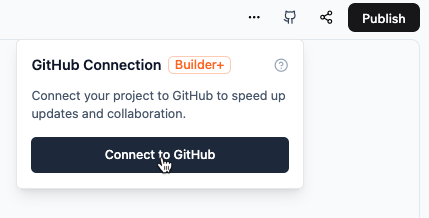
2. Cliquez sur l'icône **GitHub** en haut à droite et cliquez sur **Connect to GitHub**.
3. Cliquez sur **Connect GitHub**.
4. Cliquez sur **Authorize Base44 Builder**.
5. Choisissez où installer le **Base44 Builder** :
* Sélectionnez l'**organisation** ou le compte GitHub.
* Choisissez à quels **dépôts** autoriser l'accès.
6. Cliquez sur **Install**.
7. Créez un dépôt pour votre application :
* Choisissez l'**organisation** ou le compte GitHub.
* Entrez un nom pour le nouveau dépôt.
* Cliquez sur **Create Repository**.
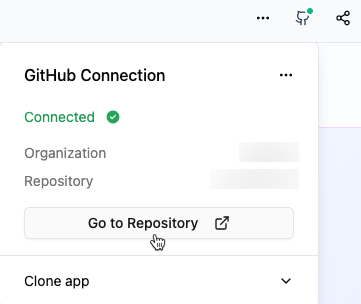
Après la connexion, cliquez sur l'icône **GitHub** dans le panneau supérieur,
puis cliquez sur **Go to Repository**.
**Important :**
* La synchronisation bidirectionnelle GitHub nécessite le [**Builder plan**](https://base44.com/pricing) ou supérieur.
* Seuls les propriétaires d'applications peuvent effectuer la connexion initiale à un dépôt.
* Pour vous reconnecter en cas de problème de connexion, vous devez être soit un propriétaire d'application, soit l'utilisateur qui a initialement connecté le dépôt.
* Si vous vous étiez précédemment connecté à GitHub en utilisant l'ancienne intégration unidirectionnelle Export to GitHub, cliquez sur **Looking for the old setup?** dans le panneau GitHub pour la déconnecter et vous reconnecter avec la synchronisation bidirectionnelle.
* Lorsque vous connectez votre application à GitHub, vos changements sont synchronisés automatiquement avec le dépôt connecté. Il n'y a pas d'option pour pousser manuellement les mises à jour de votre application Base44 vers GitHub.
* La synchronisation GitHub est permanente. Vous ne pouvez pas la déconnecter ou retransférer le projet vers Base44.
* Après avoir connecté GitHub à votre application, vous ne pouvez pas utiliser l'historique des versions pour revenir aux versions antérieures à l'intégration GitHub. Ces versions plus anciennes ne sont pas stockées dans votre dépôt GitHub, donc essayer de revenir à celles-ci entraîne une erreur. Seules les versions qui existent dans le dépôt GitHub connecté sont disponibles pour la restauration.
**Pour synchroniser votre application avec GitHub :**
1. Cliquez sur **Dashboard** dans votre éditeur d'application.
2. Cliquez sur l'icône **GitHub** en haut à droite et cliquez sur **Connect to GitHub**.
3. Cliquez sur **Connect GitHub**.
4. Cliquez sur **Authorize Base44 Builder**.
5. Choisissez où installer le **Base44 Builder** :
* Sélectionnez l'**organisation** ou le compte GitHub.
* Choisissez à quels **dépôts** autoriser l'accès.
6. Cliquez sur **Install**.
7. Créez un dépôt pour votre application :
* Choisissez l'**organisation** ou le compte GitHub.
* Entrez un nom pour le nouveau dépôt.
* Cliquez sur **Create Repository**.
Après la connexion, cliquez sur l'icône **GitHub** dans le panneau supérieur,
puis cliquez sur **Go to Repository**.
 ## Configurer votre environnement de développement local
Après vous être connecté à GitHub, configurez votre dépôt local pour commencer à modifier le code dans votre environnement de développement préféré.
Pour configurer votre dépôt local :
1. Clonez le dépôt en utilisant l'URL Git du projet.
2. Naviguez vers le répertoire du projet.
3. Installez les dépendances : `npm install`.
4. Créez un fichier `.env.local` et définissez les variables d'environnement :
```
VITE_BASE44_APP_ID=your_app_id
VITE_BASE44_APP_BASE_URL=your_backend_url
```
*Exemple :*
```
VITE_BASE44_APP_ID=cbef744a8545c389ef439ea6
VITE_BASE44_APP_BASE_URL=https://my-to-do-list-81bfaad7.base44.app
```
**Exécutez l'application localement :**
```bash theme={null}
npm run dev
```
Pour plus de détails sur la structure de fichiers exportée, consultez [Structure du projet](../overview/project-structure).
### Synchroniser les changements locaux vers Base44
Pour synchroniser vos changements locaux vers Base44, fusionnez les changements vers la branche principale git. Cette branche doit s'appeler `main`. D'autres noms de branche par défaut, comme `master`, ne sont pas pris en charge actuellement. Les changements seront alors visibles sur votre application Base44.
Après la synchronisation, cliquez sur **Publish** dans le coin supérieur droit
de votre application Base44 pour mettre les changements en ligne pour les
utilisateurs.
## Inviter des collaborateurs
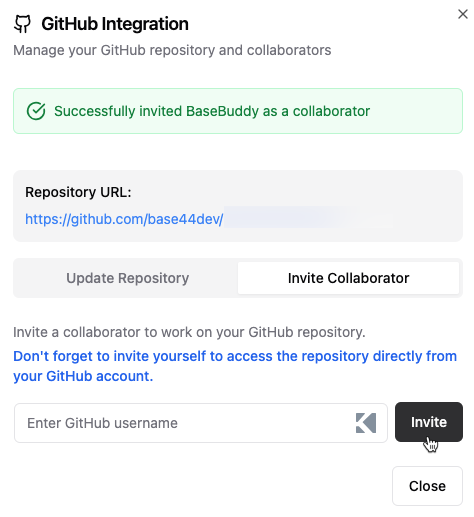
Invitez des coéquipiers à travailler sur le dépôt GitHub de votre application.
**Pour inviter des collaborateurs :**
1. Ouvrez le **Dashboard** de votre application.
2. Cliquez sur l'icône **GitHub** dans le panneau supérieur.
3. Cliquez sur l'onglet **Invite Collaborator**.
4. Entrez leur **GitHub username**.
5. Cliquez sur **Invite**.
## Configurer votre environnement de développement local
Après vous être connecté à GitHub, configurez votre dépôt local pour commencer à modifier le code dans votre environnement de développement préféré.
Pour configurer votre dépôt local :
1. Clonez le dépôt en utilisant l'URL Git du projet.
2. Naviguez vers le répertoire du projet.
3. Installez les dépendances : `npm install`.
4. Créez un fichier `.env.local` et définissez les variables d'environnement :
```
VITE_BASE44_APP_ID=your_app_id
VITE_BASE44_APP_BASE_URL=your_backend_url
```
*Exemple :*
```
VITE_BASE44_APP_ID=cbef744a8545c389ef439ea6
VITE_BASE44_APP_BASE_URL=https://my-to-do-list-81bfaad7.base44.app
```
**Exécutez l'application localement :**
```bash theme={null}
npm run dev
```
Pour plus de détails sur la structure de fichiers exportée, consultez [Structure du projet](../overview/project-structure).
### Synchroniser les changements locaux vers Base44
Pour synchroniser vos changements locaux vers Base44, fusionnez les changements vers la branche principale git. Cette branche doit s'appeler `main`. D'autres noms de branche par défaut, comme `master`, ne sont pas pris en charge actuellement. Les changements seront alors visibles sur votre application Base44.
Après la synchronisation, cliquez sur **Publish** dans le coin supérieur droit
de votre application Base44 pour mettre les changements en ligne pour les
utilisateurs.
## Inviter des collaborateurs
Invitez des coéquipiers à travailler sur le dépôt GitHub de votre application.
**Pour inviter des collaborateurs :**
1. Ouvrez le **Dashboard** de votre application.
2. Cliquez sur l'icône **GitHub** dans le panneau supérieur.
3. Cliquez sur l'onglet **Invite Collaborator**.
4. Entrez leur **GitHub username**.
5. Cliquez sur **Invite**.
 ## Se déconnecter de GitHub
Vous pouvez déconnecter une application spécifique de son dépôt GitHub ou déconnecter entièrement votre compte GitHub de Base44.
### Déconnecter votre dépôt
Déconnectez votre application de son dépôt GitHub si vous ne voulez plus synchroniser les changements.
**Pour déconnecter votre dépôt :**
1. Ouvrez l'onglet code.
2. Cliquez sur **GitHub**.
3. Cliquez sur l'icône **More Actions** .
4. Cliquez sur **Disconnect**.
Le processus de déconnexion prend environ 30 secondes et n'est disponible que lorsque l'agent IA n'apporte pas activement des modifications à votre application.
Après la déconnexion, vous ne pouvez pas vous reconnecter au même dépôt. Si vous voulez vous reconnecter à GitHub plus tard, vous devrez utiliser un nom de dépôt différent.
### Déconnecter votre compte GitHub
Déconnectez votre compte GitHub si vous ne voulez plus créer de nouvelles connexions de dépôts. Cela n'affecte pas les dépôts déjà connectés à vos applications et ils continueront à se synchroniser normalement. Vous pouvez reconnecter ce compte ou connecter un autre compte GitHub plus tard.
**Pour déconnecter votre compte GitHub :**
1. Allez dans **Account settings**.
2. Trouvez la section **GitHub account**.
3. Cliquez sur l'icône **More Actions** .
4. Cliquez sur **Disconnect**.
Cette page a été traduite à l'aide de l'IA. Pour les informations les plus précises et à jour, consultez la [version anglaise](/).
## Se déconnecter de GitHub
Vous pouvez déconnecter une application spécifique de son dépôt GitHub ou déconnecter entièrement votre compte GitHub de Base44.
### Déconnecter votre dépôt
Déconnectez votre application de son dépôt GitHub si vous ne voulez plus synchroniser les changements.
**Pour déconnecter votre dépôt :**
1. Ouvrez l'onglet code.
2. Cliquez sur **GitHub**.
3. Cliquez sur l'icône **More Actions** .
4. Cliquez sur **Disconnect**.
Le processus de déconnexion prend environ 30 secondes et n'est disponible que lorsque l'agent IA n'apporte pas activement des modifications à votre application.
Après la déconnexion, vous ne pouvez pas vous reconnecter au même dépôt. Si vous voulez vous reconnecter à GitHub plus tard, vous devrez utiliser un nom de dépôt différent.
### Déconnecter votre compte GitHub
Déconnectez votre compte GitHub si vous ne voulez plus créer de nouvelles connexions de dépôts. Cela n'affecte pas les dépôts déjà connectés à vos applications et ils continueront à se synchroniser normalement. Vous pouvez reconnecter ce compte ou connecter un autre compte GitHub plus tard.
**Pour déconnecter votre compte GitHub :**
1. Allez dans **Account settings**.
2. Trouvez la section **GitHub account**.
3. Cliquez sur l'icône **More Actions** .
4. Cliquez sur **Disconnect**.
Cette page a été traduite à l'aide de l'IA. Pour les informations les plus précises et à jour, consultez la [version anglaise](/).