> ## Documentation Index
> Fetch the complete documentation index at: https://docs.base44.com/llms.txt
> Use this file to discover all available pages before exploring further.
# Accepter les paiements en Israël
> Acceptez les paiements des clients en Israël à l'aide de Tranzila ou Max by Hyp dans votre application Base44.
Vendez sur votre application et acceptez les paiements de vos clients en Israël à l'aide de [Tranzila](https://lp.vp4.me/xa48) ou [Max by Hyp](https://www.max.co.il/) dans votre application Base44. Vos clients peuvent payer par cartes de crédit et de débit, Bit, Apple Pay, Google Pay, paiements récurrents et paiements échelonnés.
Important :
* Vous devez être sur un **forfait Builder ou supérieur** pour accepter les paiements avec Tranzila ou Max by Hyp.
* Les deux fournisseurs sont pour des paiements en Israël uniquement, avec une devise en shekels israéliens (NIS).
***
## Connecter une méthode de paiement
Demandez au chat IA de connecter une méthode de paiement, puis suivez les étapes ci-dessous pour terminer votre configuration.
### Étape 1 | Connecter les paiements
1. Allez dans votre éditeur d'application.
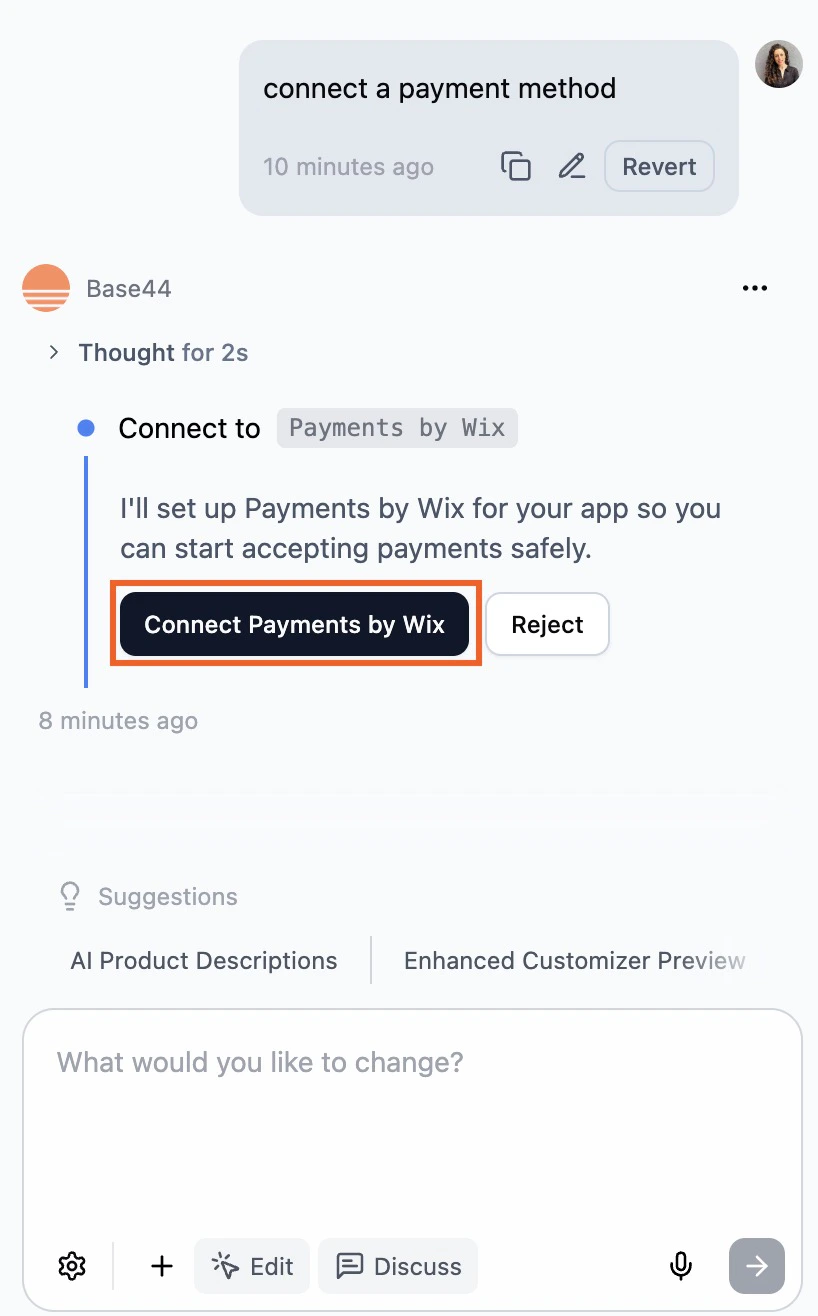
2. Demandez au chat IA de configurer les paiements. Par exemple :
```text theme={null}
Active les paiements en ligne
```
```text theme={null}
Connecte une méthode de paiement
```
3. Cliquez sur **Connect Payments**.
 ***
### Étape 2 | Choisir une méthode de paiement
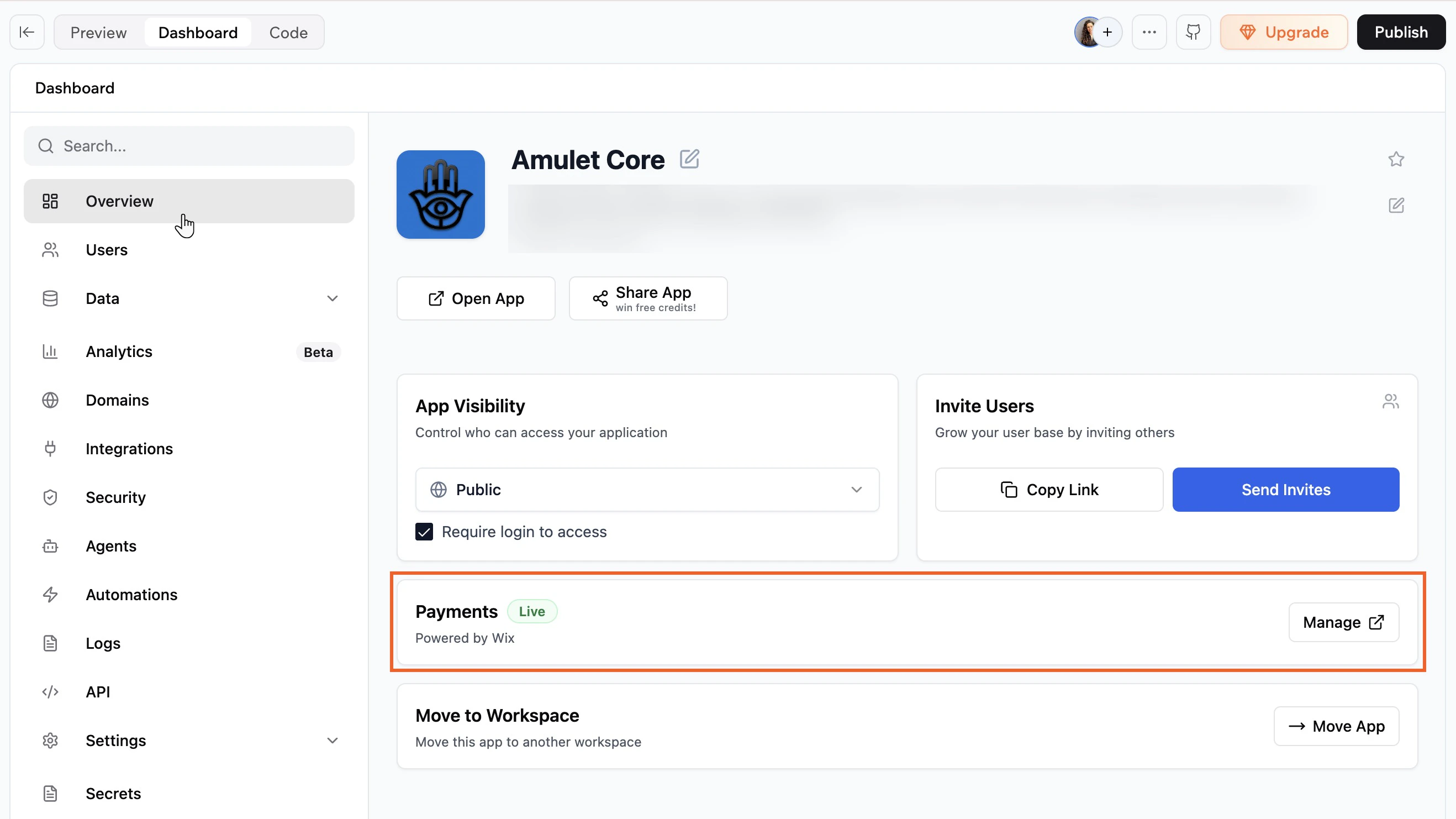
1. Cliquez sur **Dashboard**.
2. Cliquez sur **Overview**.
3. Cliquez sur **Manage** à côté de **Payments** pour ouvrir le tableau de bord des paiements.
4. Cliquez sur **Manage Payment Methods**.
5. Cliquez sur **Connect** à côté de votre méthode de paiement préférée et suivez les étapes ci-dessous.
***
### Étape 2 | Choisir une méthode de paiement
1. Cliquez sur **Dashboard**.
2. Cliquez sur **Overview**.
3. Cliquez sur **Manage** à côté de **Payments** pour ouvrir le tableau de bord des paiements.
4. Cliquez sur **Manage Payment Methods**.
5. Cliquez sur **Connect** à côté de votre méthode de paiement préférée et suivez les étapes ci-dessous.
 #### Tranzila
[Tranzila](https://lp.vp4.me/xa48) est une passerelle de paiement israélienne prenant en charge les cartes de crédit et de débit, Bit, Apple Pay, Google Pay, les paiements échelonnés et les paiements récurrents.
#### Tranzila
[Tranzila](https://lp.vp4.me/xa48) est une passerelle de paiement israélienne prenant en charge les cartes de crédit et de débit, Bit, Apple Pay, Google Pay, les paiements échelonnés et les paiements récurrents.
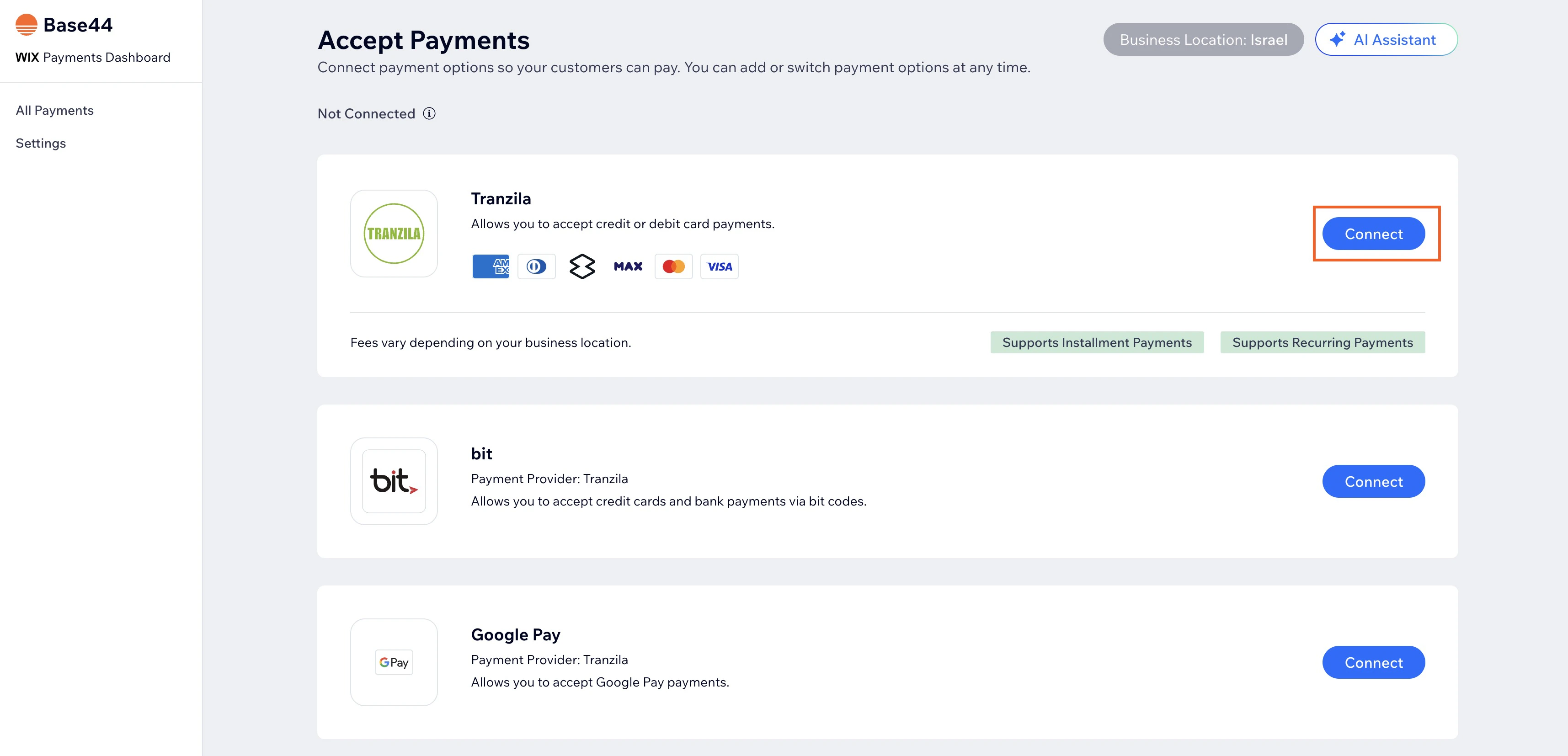 1. Entrez votre **Terminal** et **E-mail enregistré**.
2. Cliquez sur **Connect**.
1. Cliquez sur **Create Tranzila account**.
2. Remplissez le formulaire d'inscription.
3. Attendez un e-mail ou un message de chat de Tranzila avec votre **Terminal** et **E-mail enregistré**.
4. Retournez à la page Payments dans votre tableau de bord Base44 et suivez les étapes de la section **J'ai un compte Tranzila** ci-dessus.
#### Max by Hyp
[Max by Hyp](https://www.max.co.il/) est l'une des principales compagnies de cartes de crédit d'Israël, offrant aux commerçants une solution complète de traitement des paiements comprenant cartes, portefeuilles numériques, paiements échelonnés et facturation récurrente.
1. Entrez votre **Terminal** et **E-mail enregistré**.
2. Cliquez sur **Connect**.
1. Cliquez sur **Create Tranzila account**.
2. Remplissez le formulaire d'inscription.
3. Attendez un e-mail ou un message de chat de Tranzila avec votre **Terminal** et **E-mail enregistré**.
4. Retournez à la page Payments dans votre tableau de bord Base44 et suivez les étapes de la section **J'ai un compte Tranzila** ci-dessus.
#### Max by Hyp
[Max by Hyp](https://www.max.co.il/) est l'une des principales compagnies de cartes de crédit d'Israël, offrant aux commerçants une solution complète de traitement des paiements comprenant cartes, portefeuilles numériques, paiements échelonnés et facturation récurrente.
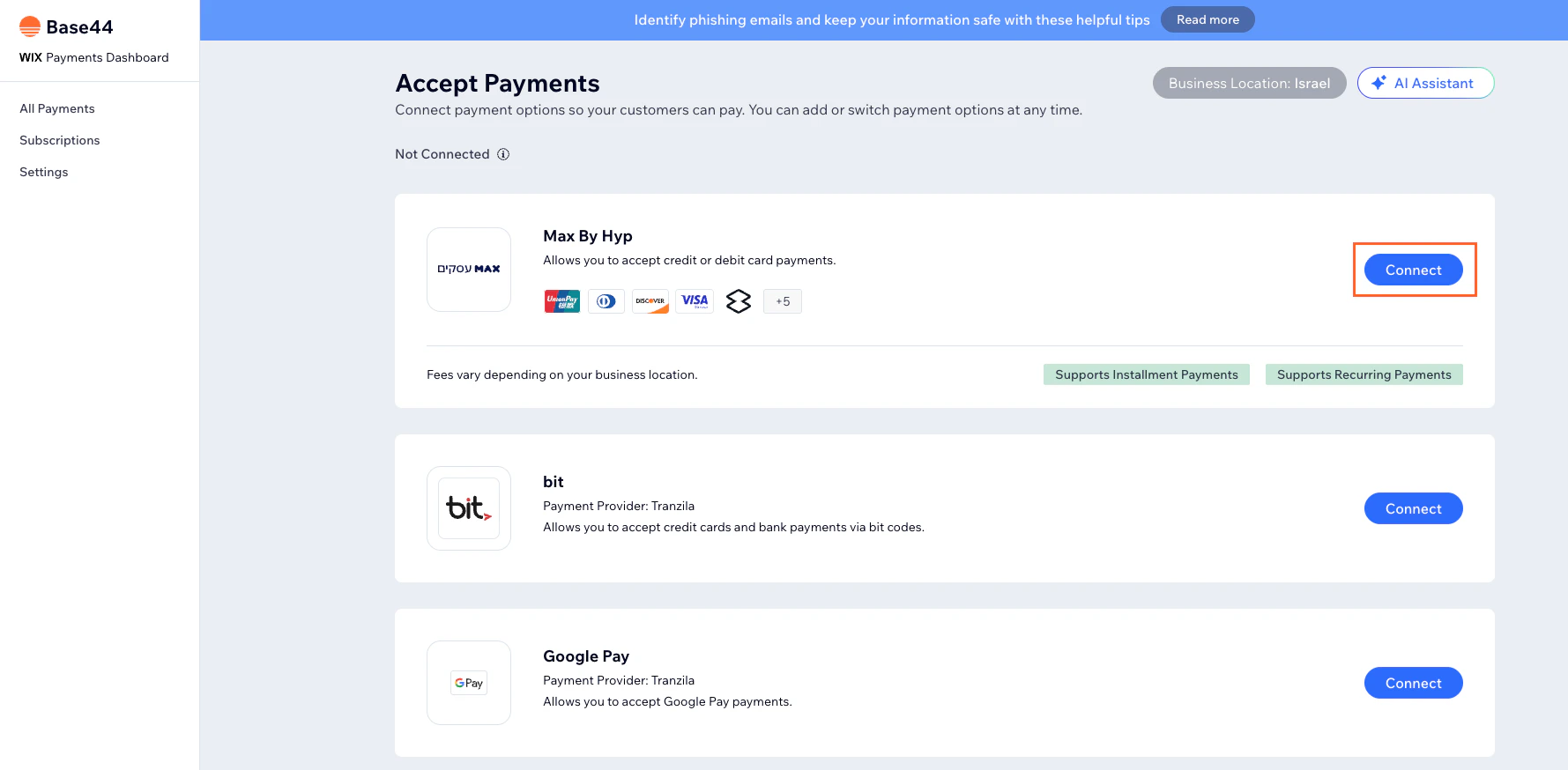 1. Entrez votre **Masof** (ID unique du commerçant) et **API Key**.
2. Activez le bouton **Installments** si vous souhaitez proposer des paiements échelonnés.
3. Cliquez sur **Connect**.
1. Cliquez sur **Create Max By Hyp account**.
2. Suivez les étapes pour vous inscrire.
3. Retournez à la page Payments dans votre tableau de bord Base44 et suivez les étapes de la section **J'ai un compte Max by Hyp** ci-dessus.
***
## Gérer vos méthodes de paiement
Vous pouvez activer ou désactiver des méthodes de paiement individuelles telles que les cartes, Apple Pay, Google Pay et Bit.
1. Connectez-vous à Base44.
2. Cliquez sur **Dashboard** dans votre éditeur d'application.
3. Cliquez sur **Overview**.
4. Cliquez sur **Manage** à côté de **Payments** pour ouvrir le tableau de bord des paiements.
5. Cliquez sur **Manage** à côté de la méthode de paiement que vous souhaitez mettre à jour.
6. Activez ou désactivez le bouton à côté de la méthode de paiement que vous souhaitez modifier et entrez les détails pertinents.
***
## FAQ
Non. Pour accepter les paiements Google Pay, vous devez également avoir les paiements par carte activés.
Oui. 3DS peut être activé dans votre compte Tranzila. Pour plus d'informations, contactez Tranzila.
Pour accepter les paiements en ligne, vous devez connecter un fournisseur de paiement. Une fois connecté, votre paiement sera actif pour vos méthodes de paiement choisies. Vous devez également avoir votre compte vérifié avec succès pour recevoir des paiements.
Certaines méthodes de paiement ont un seuil de paiement minimum — les paiements inférieurs à ce montant ne seront pas traités. Tranzila exige un montant de transaction minimum de **5 ILS** pour les paiements effectués à l'aide de la méthode de paiement Bit.
Oui. Les paiements récurrents sont pris en charge avec Tranzila et Max by Hyp.
Oui. Les paiements échelonnés sont pris en charge avec Tranzila et Max by Hyp. Vous pouvez activer les paiements échelonnés lors de la connexion ou de la gestion de votre méthode de paiement.
Les paiements sont gérés par votre fournisseur de paiement connecté, pas par Base44. Contactez directement votre fournisseur de paiement pour plus d'informations.
Si rien ne se passe lorsque quelqu'un clique sur un bouton **Pay** ou **Checkout**, vérifiez les Function Logs dans votre tableau de bord Base44 pour diagnostiquer le problème.
1. Cliquez sur **Dashboard** dans votre éditeur d'application.
2. Cliquez sur **Code**, puis sur **Functions**.
3. Trouvez la fonction liée à votre flux de paiement (par exemple, *create Checkout* pour une boutique).
4. Cliquez sur la fonction, puis faites défiler jusqu'à la section **Logs**.
Recherchez les messages d'erreur rouges dans les journaux pour identifier ce qui s'est mal passé. Une fois que vous avez trouvé une erreur, copiez-la et collez-la dans le chat IA pour obtenir de l'aide pour la corriger.
Cette page a été traduite à l'aide de l'IA. Pour les informations les plus précises et à jour, consultez la [version anglaise](/).
1. Entrez votre **Masof** (ID unique du commerçant) et **API Key**.
2. Activez le bouton **Installments** si vous souhaitez proposer des paiements échelonnés.
3. Cliquez sur **Connect**.
1. Cliquez sur **Create Max By Hyp account**.
2. Suivez les étapes pour vous inscrire.
3. Retournez à la page Payments dans votre tableau de bord Base44 et suivez les étapes de la section **J'ai un compte Max by Hyp** ci-dessus.
***
## Gérer vos méthodes de paiement
Vous pouvez activer ou désactiver des méthodes de paiement individuelles telles que les cartes, Apple Pay, Google Pay et Bit.
1. Connectez-vous à Base44.
2. Cliquez sur **Dashboard** dans votre éditeur d'application.
3. Cliquez sur **Overview**.
4. Cliquez sur **Manage** à côté de **Payments** pour ouvrir le tableau de bord des paiements.
5. Cliquez sur **Manage** à côté de la méthode de paiement que vous souhaitez mettre à jour.
6. Activez ou désactivez le bouton à côté de la méthode de paiement que vous souhaitez modifier et entrez les détails pertinents.
***
## FAQ
Non. Pour accepter les paiements Google Pay, vous devez également avoir les paiements par carte activés.
Oui. 3DS peut être activé dans votre compte Tranzila. Pour plus d'informations, contactez Tranzila.
Pour accepter les paiements en ligne, vous devez connecter un fournisseur de paiement. Une fois connecté, votre paiement sera actif pour vos méthodes de paiement choisies. Vous devez également avoir votre compte vérifié avec succès pour recevoir des paiements.
Certaines méthodes de paiement ont un seuil de paiement minimum — les paiements inférieurs à ce montant ne seront pas traités. Tranzila exige un montant de transaction minimum de **5 ILS** pour les paiements effectués à l'aide de la méthode de paiement Bit.
Oui. Les paiements récurrents sont pris en charge avec Tranzila et Max by Hyp.
Oui. Les paiements échelonnés sont pris en charge avec Tranzila et Max by Hyp. Vous pouvez activer les paiements échelonnés lors de la connexion ou de la gestion de votre méthode de paiement.
Les paiements sont gérés par votre fournisseur de paiement connecté, pas par Base44. Contactez directement votre fournisseur de paiement pour plus d'informations.
Si rien ne se passe lorsque quelqu'un clique sur un bouton **Pay** ou **Checkout**, vérifiez les Function Logs dans votre tableau de bord Base44 pour diagnostiquer le problème.
1. Cliquez sur **Dashboard** dans votre éditeur d'application.
2. Cliquez sur **Code**, puis sur **Functions**.
3. Trouvez la fonction liée à votre flux de paiement (par exemple, *create Checkout* pour une boutique).
4. Cliquez sur la fonction, puis faites défiler jusqu'à la section **Logs**.
Recherchez les messages d'erreur rouges dans les journaux pour identifier ce qui s'est mal passé. Une fois que vous avez trouvé une erreur, copiez-la et collez-la dans le chat IA pour obtenir de l'aide pour la corriger.
Cette page a été traduite à l'aide de l'IA. Pour les informations les plus précises et à jour, consultez la [version anglaise](/).