> ## Documentation Index
> Fetch the complete documentation index at: https://docs.base44.com/llms.txt
> Use this file to discover all available pages before exploring further.
# Configurer l'authentification unique (SSO) pour votre application
> Permettez à votre équipe de se connecter à votre application Base44 à l'aide de fournisseurs tels que Google, Microsoft, GitHub, Okta, Apple ou d'autres fournisseurs d'identité OIDC au lieu de connexions distinctes.
***
## Étape 1 | Démarrer avec SSO
L'authentification unique (SSO) permet aux personnes de se connecter à votre application Base44 à l'aide d'un fournisseur d'identité externe qui prend en charge OpenID Connect (OIDC), tel que Google, Microsoft, GitHub, Okta, Apple ou Kakao, au lieu de créer une connexion distincte pour votre application.
**Remarques :**
* L'authentification unique (SSO) est disponible pour les applications Base44 sur le [**forfait Elite**](https://base44.com/pricing) ou supérieur.
* Pour connecter un fournisseur tel que Kakao via SSO, vous avez besoin de votre propre compte avec ce fournisseur et d'une application configurée là. Vous êtes responsable de la création et de la gestion du client ID, du client secret, de l'URI de redirection et de tout autre identifiant dans le tableau de bord de votre fournisseur d'identité.
**Pour trouver l'ID de votre application Base44 et l'URI de redirection :**
1. Allez dans l'éditeur de votre application sur [Base44](https://app.base44.com).
2. Vérifiez la barre d'adresse de votre navigateur et trouvez l'**ID de l'application** entre `/apps/` et `/editor/` dans l'URL.
3. Construisez votre URI de redirection en remplaçant `{{APP_ID}}` dans ce format par votre ID d'application :
`https://app.base44.com/api/apps/{{APP_ID}}/auth/sso/callback`
Avec l'éditeur d'application ouvert, l'URL peut ressembler à ceci :
[https://app.base44.com/apps/686404784ac37377589a1f7f/editor/](https://app.base44.com/apps/686404784ac37377589a1f7f/editor/)...
Ici, **686404784ac37377589a1f7f** est l'ID de l'application. Insérez-le dans le format :
[https://app.base44.com/api/apps/686404784ac37377589a1f7f/auth/sso/callback](https://app.base44.com/api/apps/686404784ac37377589a1f7f/auth/sso/callback)
C'est l'URI de redirection que vous entrerez avec votre fournisseur SSO.
***
## Étape 2 | Choisir votre fournisseur
Commencez par choisir le fournisseur d'identité que votre équipe utilise déjà. Vous pouvez choisir une option intégrée (Google, Microsoft, GitHub ou Okta) ou utiliser Advanced / Manual configuration pour connecter tout fournisseur OIDC, y compris Kakao, ou votre propre IdP.
Autorisez la connexion avec les comptes Google Workspace.
Autorisez la connexion avec Microsoft 365 ou Entra ID.
Autorisez la connexion avec les comptes GitHub.
Autorisez la connexion avec votre annuaire Okta.
Connectez tout fournisseur compatible OIDC tel que Kakao, ou un IdP personnalisé à l'aide de points d'extrémité personnalisés.
### Google Workspace
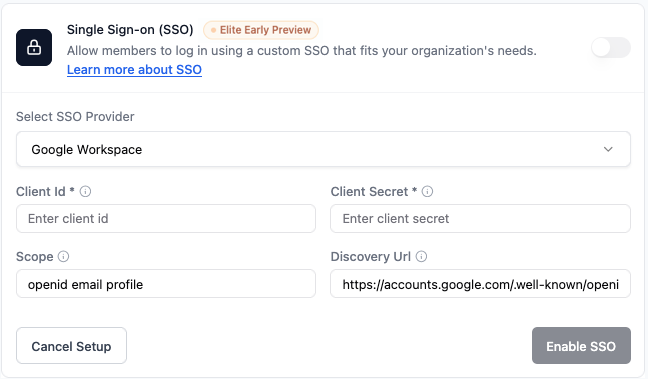
Utilisez Google Workspace comme votre fournisseur SSO avec une application Web OAuth 2.0. Créez d'abord un client OAuth 2.0 dans la [Google Cloud Console](https://console.cloud.google.com/apis/credentials) pour votre projet, puis ajoutez ces identifiants dans Base44.
Avant de configurer SSO, vous aurez besoin :
* D'un client ID et client secret de Google Cloud
* De l'URI de redirection de votre application (voir Étape 1)
Consultez le [guide de configuration des identifiants Google](https://developers.google.com/workspace/guides/create-credentials)
**Pour configurer Google Workspace SSO dans Base44 :**
1. Dans l'éditeur de votre application, cliquez sur **Dashboard**.
2. Cliquez sur **Settings**.
3. Cliquez sur **Authentication**.
4. Cliquez sur **Set Up** à côté de **Single sign-on (SSO)**.
5. Dans **Select SSO provider**, choisissez **Google Workspace**.
6. Entrez votre **Client ID** et **Client Secret** de Google.
7. Gardez **Scope** comme `openid email profile`.
8. Laissez **Discovery URL** définie sur la valeur par défaut.
9. Cliquez sur **Enable SSO**.
 ### Microsoft
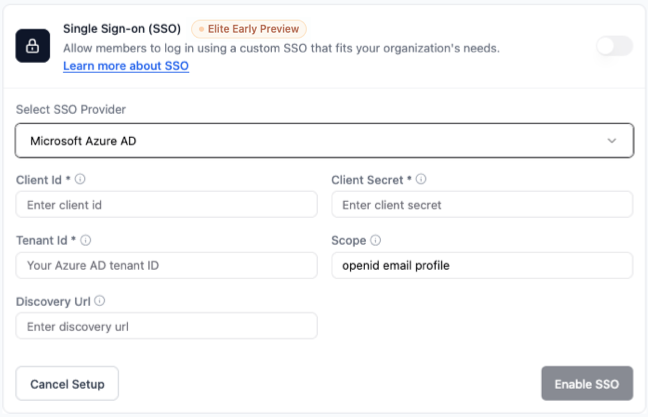
Utilisez Microsoft Entra ID (Azure AD) comme votre fournisseur SSO via votre [portail Azure](https://portal.azure.com).
Base44 prend en charge les configurations Microsoft à locataire unique et multi-locataires. Ce que vous entrez dans le champ **Tenant ID** contrôle quels comptes peuvent se connecter.
Avant de configurer SSO, vous aurez besoin :
* De l'Application (client) ID et du client secret d'Azure
* De l'URI de redirection de votre application (voir Étape 1)
* Des permissions `User.Read` et OpenID Connect standard (`openid`, `email`, `profile`) accordées dans votre enregistrement d'application Azure
Consultez l'[enregistrement de la plateforme d'identité Microsoft](https://learn.microsoft.com/en-us/graph/auth-register-app-v2)
**Pour configurer Microsoft SSO dans Base44 :**
1. Dans l'éditeur de votre application, cliquez sur **Dashboard**.
2. Cliquez sur **Settings**.
3. Cliquez sur **Authentication**.
4. Cliquez sur **Set Up** à côté de **Single sign-on (SSO)**.
5. Dans **Select SSO provider**, choisissez **Microsoft Azure AD**.
6. Entrez votre Azure **Client ID** (Application (client) ID) et **Client Secret**.
7. Dans le champ **Tenant ID**, entrez une valeur basée sur les comptes que vous souhaitez autoriser :
* Votre **directory (tenant) ID** d'Azure : Uniquement les utilisateurs de votre organisation spécifique.
* `common` : Comptes Microsoft personnels et comptes professionnels/scolaires (Microsoft 365).
* `organizations` : Comptes professionnels et scolaires uniquement (Microsoft 365).
8. Gardez **Scope** comme `openid email profile`.
9. La **Discovery URL** se remplit automatiquement en fonction de l'ID de locataire que vous avez entré. Confirmez qu'elle semble correcte avant de continuer.
10. Cliquez sur **Enable SSO**.
### Microsoft
Utilisez Microsoft Entra ID (Azure AD) comme votre fournisseur SSO via votre [portail Azure](https://portal.azure.com).
Base44 prend en charge les configurations Microsoft à locataire unique et multi-locataires. Ce que vous entrez dans le champ **Tenant ID** contrôle quels comptes peuvent se connecter.
Avant de configurer SSO, vous aurez besoin :
* De l'Application (client) ID et du client secret d'Azure
* De l'URI de redirection de votre application (voir Étape 1)
* Des permissions `User.Read` et OpenID Connect standard (`openid`, `email`, `profile`) accordées dans votre enregistrement d'application Azure
Consultez l'[enregistrement de la plateforme d'identité Microsoft](https://learn.microsoft.com/en-us/graph/auth-register-app-v2)
**Pour configurer Microsoft SSO dans Base44 :**
1. Dans l'éditeur de votre application, cliquez sur **Dashboard**.
2. Cliquez sur **Settings**.
3. Cliquez sur **Authentication**.
4. Cliquez sur **Set Up** à côté de **Single sign-on (SSO)**.
5. Dans **Select SSO provider**, choisissez **Microsoft Azure AD**.
6. Entrez votre Azure **Client ID** (Application (client) ID) et **Client Secret**.
7. Dans le champ **Tenant ID**, entrez une valeur basée sur les comptes que vous souhaitez autoriser :
* Votre **directory (tenant) ID** d'Azure : Uniquement les utilisateurs de votre organisation spécifique.
* `common` : Comptes Microsoft personnels et comptes professionnels/scolaires (Microsoft 365).
* `organizations` : Comptes professionnels et scolaires uniquement (Microsoft 365).
8. Gardez **Scope** comme `openid email profile`.
9. La **Discovery URL** se remplit automatiquement en fonction de l'ID de locataire que vous avez entré. Confirmez qu'elle semble correcte avant de continuer.
10. Cliquez sur **Enable SSO**.
 ### GitHub
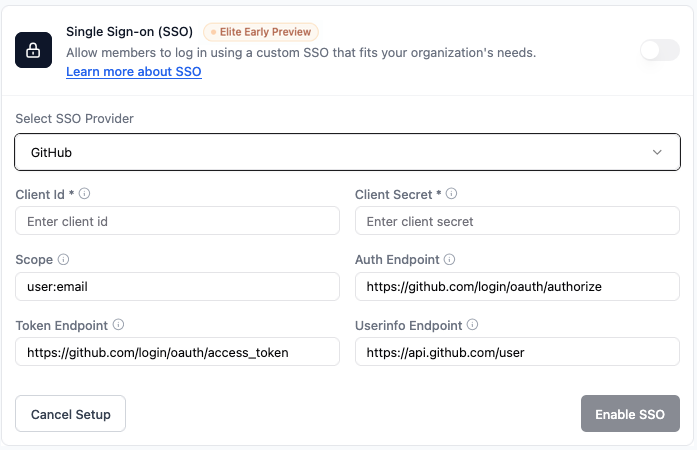
Utilisez une application OAuth GitHub comme votre fournisseur SSO. Créez une application OAuth dans les [Developer Settings GitHub](https://github.com/settings/developers), puis connectez-la dans Base44.
Avant de configurer SSO, vous aurez besoin :
* D'une application OAuth GitHub créée dans les Developer Settings de GitHub
* L'URL de rappel d'autorisation de l'application définie sur votre URI de redirection (voir Étape 1)
* Client ID et client secret générés par GitHub pour votre application OAuth
Consultez le [guide des applications OAuth de GitHub](https://docs.github.com/en/apps/oauth-apps/building-oauth-apps/creating-an-oauth-app)
**Pour configurer GitHub SSO dans Base44 :**
1. Dans l'éditeur de votre application, cliquez sur **Dashboard**.
2. Cliquez sur **Settings**.
3. Cliquez sur **Authentication**.
4. Cliquez sur **Set Up** à côté de **Single sign-on (SSO)**.
5. Dans **Select SSO provider**, choisissez **GitHub**.
6. Entrez votre GitHub **Client ID** et **Client Secret**.
7. Gardez **Scope** comme `user:email`.
8. Gardez les valeurs par défaut **Auth Endpoint**, **Token Endpoint** et **Userinfo Endpoint** pour GitHub.
9. Cliquez sur **Enable SSO**.
### GitHub
Utilisez une application OAuth GitHub comme votre fournisseur SSO. Créez une application OAuth dans les [Developer Settings GitHub](https://github.com/settings/developers), puis connectez-la dans Base44.
Avant de configurer SSO, vous aurez besoin :
* D'une application OAuth GitHub créée dans les Developer Settings de GitHub
* L'URL de rappel d'autorisation de l'application définie sur votre URI de redirection (voir Étape 1)
* Client ID et client secret générés par GitHub pour votre application OAuth
Consultez le [guide des applications OAuth de GitHub](https://docs.github.com/en/apps/oauth-apps/building-oauth-apps/creating-an-oauth-app)
**Pour configurer GitHub SSO dans Base44 :**
1. Dans l'éditeur de votre application, cliquez sur **Dashboard**.
2. Cliquez sur **Settings**.
3. Cliquez sur **Authentication**.
4. Cliquez sur **Set Up** à côté de **Single sign-on (SSO)**.
5. Dans **Select SSO provider**, choisissez **GitHub**.
6. Entrez votre GitHub **Client ID** et **Client Secret**.
7. Gardez **Scope** comme `user:email`.
8. Gardez les valeurs par défaut **Auth Endpoint**, **Token Endpoint** et **Userinfo Endpoint** pour GitHub.
9. Cliquez sur **Enable SSO**.
 ### Okta
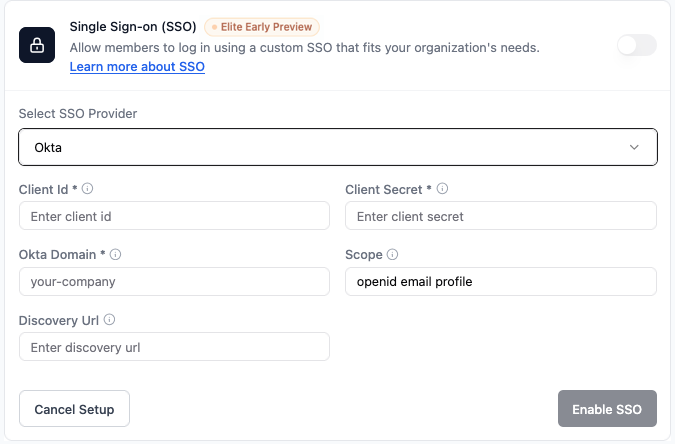
Utilisez Okta comme votre fournisseur SSO. Dans votre Console d'administration Okta, créez une application Web OIDC pour votre application Base44, puis ajoutez les identifiants dans Base44.
Avant de configurer SSO, vous aurez besoin :
* Du client ID et client secret Okta
* De votre sous-domaine Okta (la partie avant `.okta.com`, par exemple `your-company`)
Consultez le [guide SSO Okta pour applications natives](https://developer.okta.com/docs/guides/configure-native-sso/main/)
**Pour configurer Okta SSO dans Base44 :**
1. Dans l'éditeur de votre application, cliquez sur **Dashboard**.
2. Cliquez sur **Settings**.
3. Cliquez sur **Authentication**.
4. Cliquez sur **Set Up** à côté de **Single sign-on (SSO)**.
5. Dans **Select SSO provider**, choisissez **Okta**.
6. Entrez les éléments suivants :
* **Client Id :** Votre client ID Okta.
* **Client Secret :** Votre client secret Okta.
* **Okta Domain :** Votre sous-domaine Okta uniquement, pas le domaine complet (par exemple, entrez `your-company`, pas `your-company.okta.com`).
* **Scope :** Gardez `openid email profile`.
* **Discovery URL :** Cela se remplit automatiquement lorsque vous entrez votre domaine Okta.
7. Cliquez sur **Enable SSO**.
### Okta
Utilisez Okta comme votre fournisseur SSO. Dans votre Console d'administration Okta, créez une application Web OIDC pour votre application Base44, puis ajoutez les identifiants dans Base44.
Avant de configurer SSO, vous aurez besoin :
* Du client ID et client secret Okta
* De votre sous-domaine Okta (la partie avant `.okta.com`, par exemple `your-company`)
Consultez le [guide SSO Okta pour applications natives](https://developer.okta.com/docs/guides/configure-native-sso/main/)
**Pour configurer Okta SSO dans Base44 :**
1. Dans l'éditeur de votre application, cliquez sur **Dashboard**.
2. Cliquez sur **Settings**.
3. Cliquez sur **Authentication**.
4. Cliquez sur **Set Up** à côté de **Single sign-on (SSO)**.
5. Dans **Select SSO provider**, choisissez **Okta**.
6. Entrez les éléments suivants :
* **Client Id :** Votre client ID Okta.
* **Client Secret :** Votre client secret Okta.
* **Okta Domain :** Votre sous-domaine Okta uniquement, pas le domaine complet (par exemple, entrez `your-company`, pas `your-company.okta.com`).
* **Scope :** Gardez `openid email profile`.
* **Discovery URL :** Cela se remplit automatiquement lorsque vous entrez votre domaine Okta.
7. Cliquez sur **Enable SSO**.
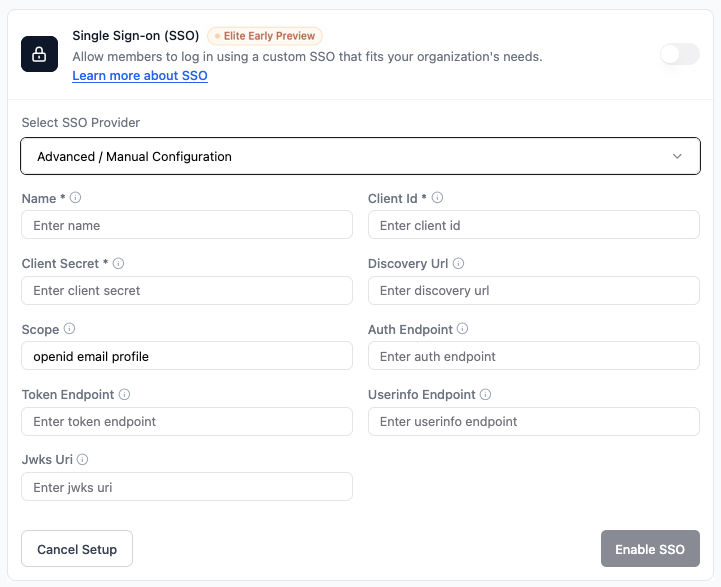
 ### Configuration avancée / manuelle
Utilisez **Advanced / Manual configuration** pour connecter tout fournisseur d'identité compatible OIDC qui n'est pas couvert par les options intégrées. Cela inclut des fournisseurs tels que Kakao, tant qu'ils prennent en charge OIDC et que vous les configurez avec les détails corrects de votre fournisseur.
Avant de configurer SSO, vous aurez besoin :
* Des identifiants client OIDC de votre fournisseur
* De l'URI de redirection de votre application (voir Étape 1)
* De l'URL de découverte ou de tous les points d'extrémité OIDC de votre fournisseur
* Des scopes requis (`openid email profile` ou équivalent)
Consultez la documentation de votre fournisseur pour plus de détails.
**Pour configurer Advanced / Manual configuration dans Base44 :**
1. Dans l'éditeur de votre application, cliquez sur **Dashboard**.
2. Cliquez sur **Settings**.
3. Cliquez sur **Authentication**.
4. Cliquez sur **Set Up** à côté de **Single sign-on (SSO)**.
5. Dans **Select SSO provider**, choisissez **Advanced / Manual Configuration**.
6. Remplissez les champs suivants en utilisant les valeurs de votre fournisseur :
* **Name :** Un nom pour cette configuration SSO (par exemple, `Auth0`, `Keycloak`, `Kakao` ou le nom de votre fournisseur d'identité).
* **Client Id :** Votre client ID OIDC.
* **Client Secret :** Votre client secret OIDC.
* **Scope :** Gardez `openid email profile`.
* **Discovery URL :** L'URL de découverte de votre fournisseur, si disponible.
* **Auth Endpoint, Token Endpoint, Userinfo Endpoint, Jwks Uri :** Si vous n'utilisez pas d'URL de découverte, collez chaque point d'extrémité de la documentation de votre fournisseur.
7. Cliquez sur **Enable SSO**.
### Configuration avancée / manuelle
Utilisez **Advanced / Manual configuration** pour connecter tout fournisseur d'identité compatible OIDC qui n'est pas couvert par les options intégrées. Cela inclut des fournisseurs tels que Kakao, tant qu'ils prennent en charge OIDC et que vous les configurez avec les détails corrects de votre fournisseur.
Avant de configurer SSO, vous aurez besoin :
* Des identifiants client OIDC de votre fournisseur
* De l'URI de redirection de votre application (voir Étape 1)
* De l'URL de découverte ou de tous les points d'extrémité OIDC de votre fournisseur
* Des scopes requis (`openid email profile` ou équivalent)
Consultez la documentation de votre fournisseur pour plus de détails.
**Pour configurer Advanced / Manual configuration dans Base44 :**
1. Dans l'éditeur de votre application, cliquez sur **Dashboard**.
2. Cliquez sur **Settings**.
3. Cliquez sur **Authentication**.
4. Cliquez sur **Set Up** à côté de **Single sign-on (SSO)**.
5. Dans **Select SSO provider**, choisissez **Advanced / Manual Configuration**.
6. Remplissez les champs suivants en utilisant les valeurs de votre fournisseur :
* **Name :** Un nom pour cette configuration SSO (par exemple, `Auth0`, `Keycloak`, `Kakao` ou le nom de votre fournisseur d'identité).
* **Client Id :** Votre client ID OIDC.
* **Client Secret :** Votre client secret OIDC.
* **Scope :** Gardez `openid email profile`.
* **Discovery URL :** L'URL de découverte de votre fournisseur, si disponible.
* **Auth Endpoint, Token Endpoint, Userinfo Endpoint, Jwks Uri :** Si vous n'utilisez pas d'URL de découverte, collez chaque point d'extrémité de la documentation de votre fournisseur.
7. Cliquez sur **Enable SSO**.
 ***
## Étape 3 | Tester votre connexion SSO
Après avoir configuré SSO, testez que tout fonctionne comme prévu.
**Pour tester votre connexion SSO :**
1. Déconnectez-vous de votre application si vous êtes actuellement connecté.
2. Allez à l'écran de connexion de votre application.
3. Cliquez sur **Log in with SSO** ou sélectionnez le fournisseur que vous avez configuré.
4. Connectez-vous à l'aide d'une adresse e-mail de votre domaine approuvé.
Vous serez connecté automatiquement.
***
## FAQ
Cliquez sur une question pour en savoir plus sur SSO.
Non, SSO est facultatif. Vous pouvez continuer à utiliser votre méthode de connexion existante si elle vous convient. Si vous voulez que votre équipe se connecte avec Google, Microsoft, GitHub, Okta ou un autre fournisseur OIDC, vous pouvez configurer SSO et configurer le fournisseur que vous utilisez.
Une URI de redirection indique à votre fournisseur d'identité (comme Google ou Microsoft) où envoyer les personnes après leur connexion. Vous l'entrez lorsque vous configurez SSO dans le tableau de bord de votre fournisseur. Elle devrait ressembler à ceci :
`https://app.base44.com/api/apps/{{APP_ID}}/auth/sso/callback`
Assurez-vous de remplacer `{{APP_ID}}` par votre ID d'application Base44 réel.
Une URL de découverte indique à Base44 comment se connecter à votre fournisseur d'identité. Elle aide Base44 à trouver automatiquement les bons points d'extrémité et valeurs de configuration. Vous n'en avez besoin que pour certains fournisseurs.
* Pour **Google**, vous n'avez pas besoin d'entrer une URL de découverte. Base44 la gère automatiquement.
* Pour **Microsoft (Azure / Entra ID)**, l'URL de découverte se remplit automatiquement en fonction de l'ID de locataire que vous entrez. Le format est `https://login.microsoftonline.com/{TENANT_ID}/v2.0/.well-known/openid-configuration`, où `{TENANT_ID}` est l'ID de votre locataire d'annuaire, `common` ou `organizations`.
* Pour **Okta**, l'URL de découverte se remplit automatiquement lorsque vous entrez votre sous-domaine Okta.
* Pour **GitHub**, vous pouvez laisser le champ URL de découverte vide.
* Pour les fournisseurs **Advanced / Manual** tels que Kakao, suivez la documentation de votre fournisseur. S'ils vous donnent une URL de découverte, collez-la dans le champ **Discovery URL**. Sinon, entrez plutôt les points d'extrémité individuels.
Si votre fournisseur vous donne une URL de découverte, collez-la dans le champ **Discovery URL** de vos paramètres SSO Base44. Sinon, vous pouvez la laisser vide et remplir les points d'extrémité manuellement.
Vérifiez ce qui suit :
* Votre **URI de redirection** dans Base44 correspond exactement à celle du tableau de bord de votre fournisseur.
* Votre **client ID**, **client secret** et, si utilisée, **Discovery URL** sont corrects.
* Le **scope** est défini comme `openid email profile` à la fois dans la configuration de votre fournisseur et dans Base44 (ou un scope e-mail équivalent).
Si SSO échoue après avoir vérifié tous les champs, contactez le [support](https://app.base44.com/support/conversations) avec des captures d'écran de vos paramètres.
Si Google affiche toujours `base44.com` comme nom d'application ou badge, votre projet Google personnalisé n'a pas encore été entièrement approuvé. Une fois que Google approuvera votre projet, le nom ou la marque de votre propre application apparaîtra au lieu de `base44.com`.
Terminez la configuration de votre SSO personnalisé, publiez votre application et soumettez votre projet Google pour approbation. Après que Google ait approuvé le projet, le nom ou la marque de votre application apparaîtra lors de la connexion au lieu de `base44.com`.
De nombreux services prennent en charge SSO ou OAuth lors du travail avec des comptes entreprise ou gérés, notamment : Langfuse, OpenAI, Anthropic, Mongo, Mixpanel, Mintlify, SendGrid, FeatureBase, Cloudflare, Logfire, GitHub, GCP, Render, AWS, Deno, Gong, Appspot, DocuSign et Modal.
Cette page a été traduite à l'aide de l'IA. Pour les informations les plus précises et à jour, consultez la [version anglaise](/).
***
## Étape 3 | Tester votre connexion SSO
Après avoir configuré SSO, testez que tout fonctionne comme prévu.
**Pour tester votre connexion SSO :**
1. Déconnectez-vous de votre application si vous êtes actuellement connecté.
2. Allez à l'écran de connexion de votre application.
3. Cliquez sur **Log in with SSO** ou sélectionnez le fournisseur que vous avez configuré.
4. Connectez-vous à l'aide d'une adresse e-mail de votre domaine approuvé.
Vous serez connecté automatiquement.
***
## FAQ
Cliquez sur une question pour en savoir plus sur SSO.
Non, SSO est facultatif. Vous pouvez continuer à utiliser votre méthode de connexion existante si elle vous convient. Si vous voulez que votre équipe se connecte avec Google, Microsoft, GitHub, Okta ou un autre fournisseur OIDC, vous pouvez configurer SSO et configurer le fournisseur que vous utilisez.
Une URI de redirection indique à votre fournisseur d'identité (comme Google ou Microsoft) où envoyer les personnes après leur connexion. Vous l'entrez lorsque vous configurez SSO dans le tableau de bord de votre fournisseur. Elle devrait ressembler à ceci :
`https://app.base44.com/api/apps/{{APP_ID}}/auth/sso/callback`
Assurez-vous de remplacer `{{APP_ID}}` par votre ID d'application Base44 réel.
Une URL de découverte indique à Base44 comment se connecter à votre fournisseur d'identité. Elle aide Base44 à trouver automatiquement les bons points d'extrémité et valeurs de configuration. Vous n'en avez besoin que pour certains fournisseurs.
* Pour **Google**, vous n'avez pas besoin d'entrer une URL de découverte. Base44 la gère automatiquement.
* Pour **Microsoft (Azure / Entra ID)**, l'URL de découverte se remplit automatiquement en fonction de l'ID de locataire que vous entrez. Le format est `https://login.microsoftonline.com/{TENANT_ID}/v2.0/.well-known/openid-configuration`, où `{TENANT_ID}` est l'ID de votre locataire d'annuaire, `common` ou `organizations`.
* Pour **Okta**, l'URL de découverte se remplit automatiquement lorsque vous entrez votre sous-domaine Okta.
* Pour **GitHub**, vous pouvez laisser le champ URL de découverte vide.
* Pour les fournisseurs **Advanced / Manual** tels que Kakao, suivez la documentation de votre fournisseur. S'ils vous donnent une URL de découverte, collez-la dans le champ **Discovery URL**. Sinon, entrez plutôt les points d'extrémité individuels.
Si votre fournisseur vous donne une URL de découverte, collez-la dans le champ **Discovery URL** de vos paramètres SSO Base44. Sinon, vous pouvez la laisser vide et remplir les points d'extrémité manuellement.
Vérifiez ce qui suit :
* Votre **URI de redirection** dans Base44 correspond exactement à celle du tableau de bord de votre fournisseur.
* Votre **client ID**, **client secret** et, si utilisée, **Discovery URL** sont corrects.
* Le **scope** est défini comme `openid email profile` à la fois dans la configuration de votre fournisseur et dans Base44 (ou un scope e-mail équivalent).
Si SSO échoue après avoir vérifié tous les champs, contactez le [support](https://app.base44.com/support/conversations) avec des captures d'écran de vos paramètres.
Si Google affiche toujours `base44.com` comme nom d'application ou badge, votre projet Google personnalisé n'a pas encore été entièrement approuvé. Une fois que Google approuvera votre projet, le nom ou la marque de votre propre application apparaîtra au lieu de `base44.com`.
Terminez la configuration de votre SSO personnalisé, publiez votre application et soumettez votre projet Google pour approbation. Après que Google ait approuvé le projet, le nom ou la marque de votre application apparaîtra lors de la connexion au lieu de `base44.com`.
De nombreux services prennent en charge SSO ou OAuth lors du travail avec des comptes entreprise ou gérés, notamment : Langfuse, OpenAI, Anthropic, Mongo, Mixpanel, Mintlify, SendGrid, FeatureBase, Cloudflare, Logfire, GitHub, GCP, Render, AWS, Deno, Gong, Appspot, DocuSign et Modal.
Cette page a été traduite à l'aide de l'IA. Pour les informations les plus précises et à jour, consultez la [version anglaise](/).