> ## Documentation Index
> Fetch the complete documentation index at: https://docs.base44.com/llms.txt
> Use this file to discover all available pages before exploring further.
# Choisir qui peut accéder à votre application
> Contrôlez la visibilité de l'application, invitez des utilisateurs, définissez des rôles et gérez l'accès des collaborateurs pour assurer la sécurité de votre application.
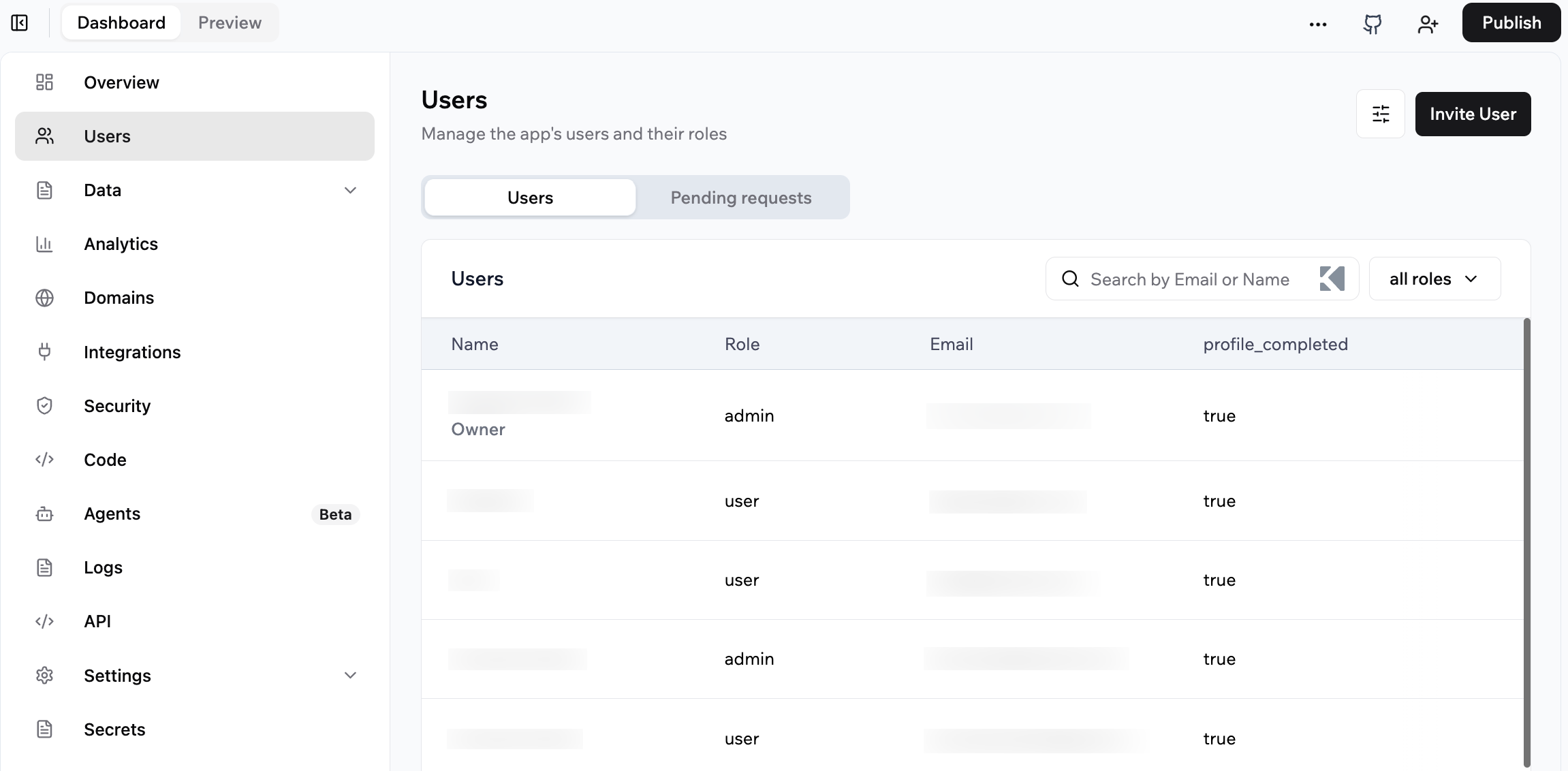
Utilisez les paramètres de visibilité pour décider qui peut ouvrir votre application et s'il faut se connecter. Puis utilisez les rôles pour contrôler ce que chaque personne peut voir et faire à l'intérieur de l'application, comme visualiser les données ou gérer les commandes. Enfin, ajoutez des collaborateurs pour travailler avec vous dans l'éditeur d'application afin de concevoir, configurer et maintenir l'application.
Seuls les collaborateurs et le propriétaire de l'application peuvent accéder à l'éditeur d'application et au tableau de bord de votre application. Les rôles tels qu'Admin et User contrôlent ce que les gens peuvent faire dans l'application en direct, mais ils ne donnent pas accès à l'éditeur d'application ou au tableau de bord.
 ***
## Définir la visibilité de votre application
La visibilité de l'application contrôle qui peut ouvrir votre application et s'il faut se connecter. Vous choisissez le niveau de visibilité qui correspond à l'objectif de votre application.
Base44 utilise une visibilité d'application intelligente pour vous suggérer un point de départ. Les applications qui agissent comme des sites publics, telles que des pages de destination ou des portfolios, sont automatiquement définies sur **Public** sans nécessiter de connexion. Vous pouvez modifier ce paramètre à tout moment.
***
## Définir la visibilité de votre application
La visibilité de l'application contrôle qui peut ouvrir votre application et s'il faut se connecter. Vous choisissez le niveau de visibilité qui correspond à l'objectif de votre application.
Base44 utilise une visibilité d'application intelligente pour vous suggérer un point de départ. Les applications qui agissent comme des sites publics, telles que des pages de destination ou des portfolios, sont automatiquement définies sur **Public** sans nécessiter de connexion. Vous pouvez modifier ce paramètre à tout moment.
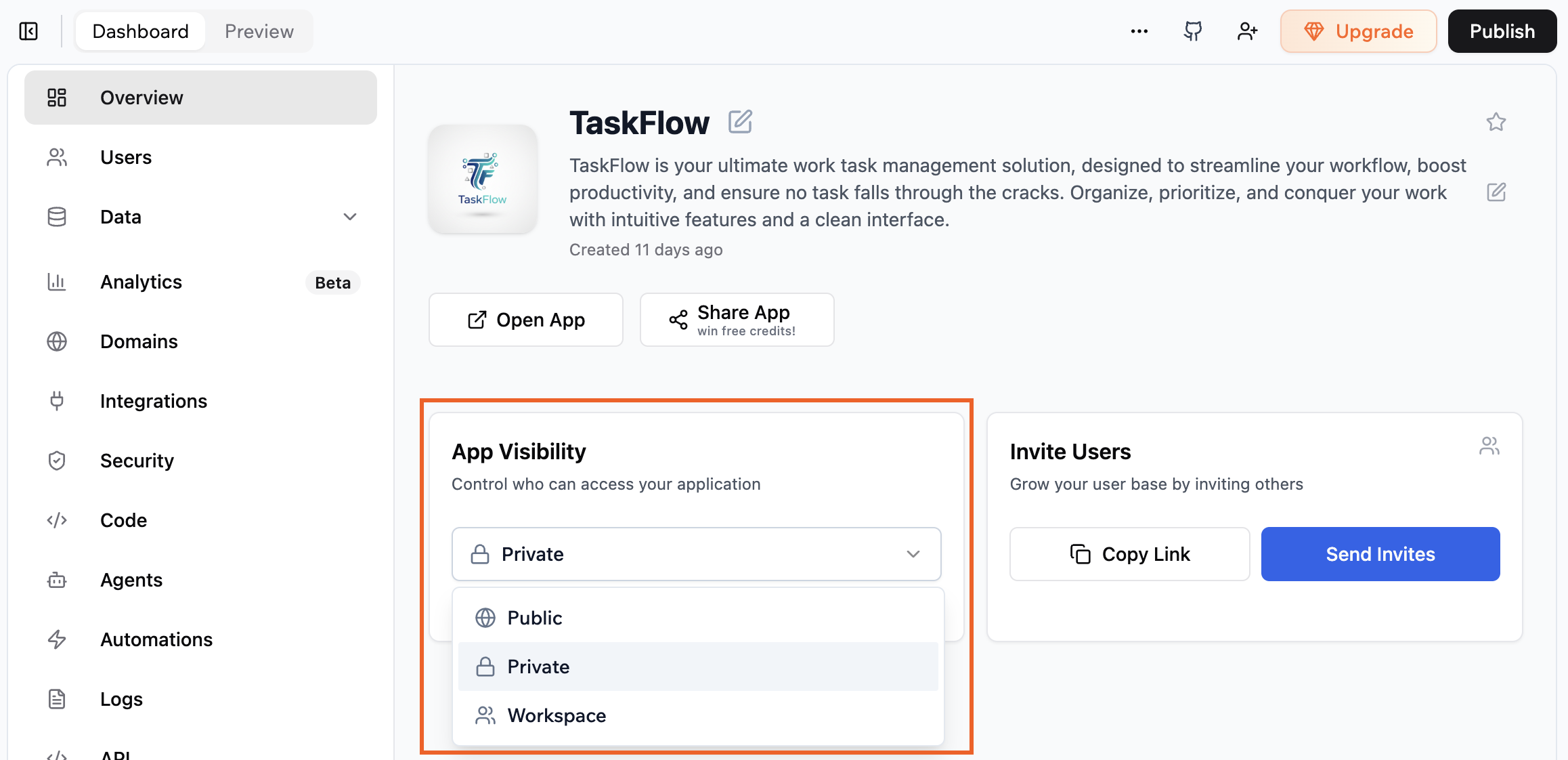 **Pour définir la visibilité de votre application :**
1. Allez dans le **Dashboard** de votre application.
2. Cliquez sur **Overview**.
3. Cliquez sur le menu déroulant **App Visibility** et sélectionnez l'une des options suivantes :
* **Private :** Seules les personnes invitées peuvent ouvrir et utiliser l'application. La connexion est requise.
* **Workspace :** Tout le monde dans votre espace de travail Base44 peut ouvrir et utiliser l'application. La connexion est requise.
* **Public :** Toute personne avec le lien peut ouvrir l'application. Pour exiger la connexion, sélectionnez **Require login to access**. Pour une protection supplémentaire, cliquez sur **Run security scan**.
**Important :**
* Les applications privées sont disponibles uniquement sur les forfaits payants.
* Si vous définissez votre application sur **Private**, vous devez inviter des personnes pour qu'elles puissent se connecter et utiliser votre application. Cliquez sur **Send Invites** pour envoyer des invitations ou partager le lien de votre application. Si quelqu'un essaie d'accéder à une application privée sans être invité, il voit un message d'erreur.
Les fonctionnalités qui reposent sur l'identité de l'utilisateur, telles que les profils, ne sont pas disponibles si la connexion n'est pas requise.
***
## Inviter des utilisateurs à votre application
Invitez des personnes à utiliser votre application en leur envoyant une invitation par e-mail depuis votre tableau de bord ou depuis l'intérieur de votre application.
Inviter quelqu'un en tant qu'utilisateur ou administrateur contrôle ce qu'il peut faire dans l'application en direct. Cela ne lui donne pas accès à l'éditeur d'application ou au tableau de bord de votre application.
**Remarques :**
* Si votre application est définie sur la visibilité **Workspace**, tous les membres de l'espace de travail ont automatiquement accès et n'ont pas besoin d'invitations individuelles.
* Les autorisations d'invitation dépendent de la visibilité de votre application :
* **Application privée :** Seuls les administrateurs peuvent inviter des personnes et peuvent choisir si le rôle est utilisateur ou administrateur.
* **Application publique :** Les administrateurs peuvent inviter des personnes et choisir des rôles. Les personnes ayant le rôle d'utilisateur peuvent inviter d'autres utilisateurs.
### Depuis votre tableau de bord
Envoyez des invitations depuis le tableau de bord de votre application et choisissez le rôle pour chaque personne.
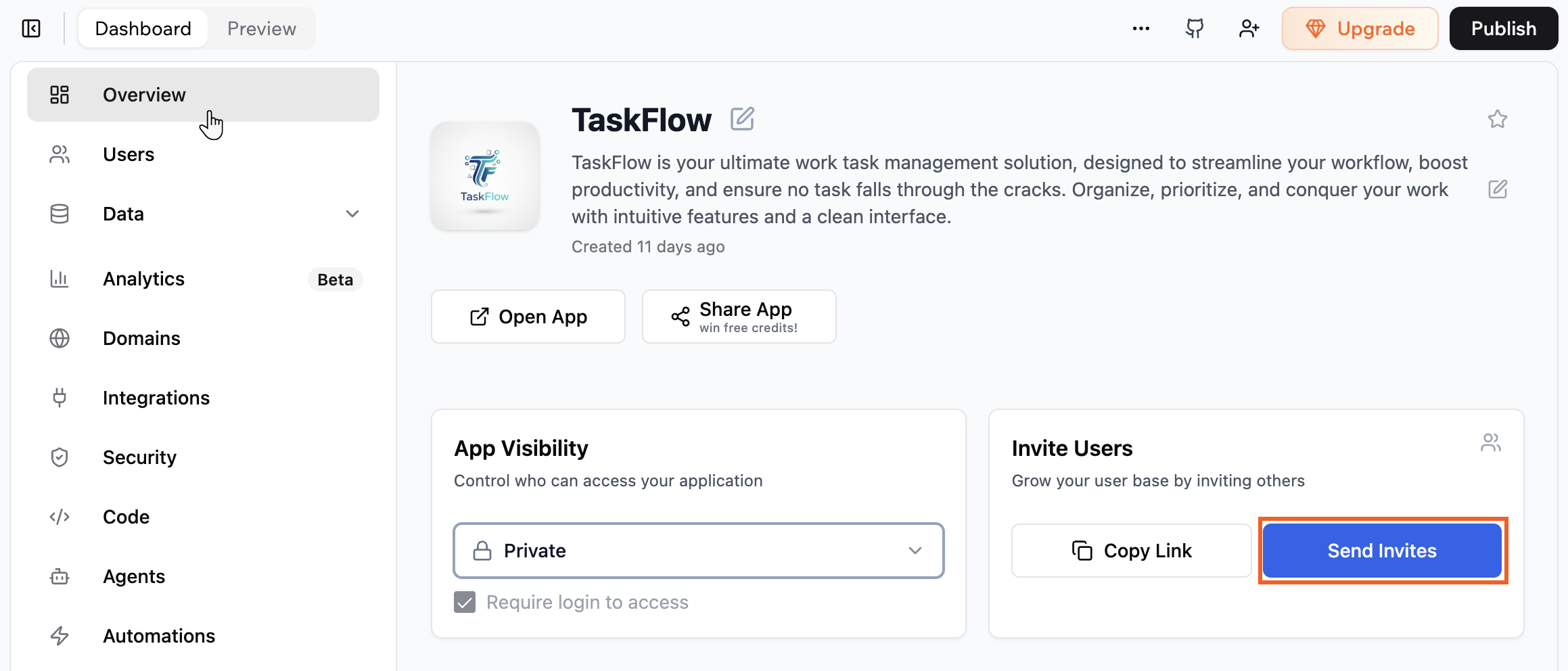
**Pour inviter des personnes depuis votre tableau de bord :**
1. Cliquez sur **Dashboard** dans votre éditeur d'application.
2. Cliquez sur **Overview**.
3. Dans la section **Invite Users**, cliquez sur **Send Invites**.
4. Entrez l'adresse e-mail de chaque personne que vous souhaitez inviter.
5. Cliquez sur le menu déroulant **Access level** et choisissez un rôle.
6. Cliquez sur **Send Invitation**.
**Pour définir la visibilité de votre application :**
1. Allez dans le **Dashboard** de votre application.
2. Cliquez sur **Overview**.
3. Cliquez sur le menu déroulant **App Visibility** et sélectionnez l'une des options suivantes :
* **Private :** Seules les personnes invitées peuvent ouvrir et utiliser l'application. La connexion est requise.
* **Workspace :** Tout le monde dans votre espace de travail Base44 peut ouvrir et utiliser l'application. La connexion est requise.
* **Public :** Toute personne avec le lien peut ouvrir l'application. Pour exiger la connexion, sélectionnez **Require login to access**. Pour une protection supplémentaire, cliquez sur **Run security scan**.
**Important :**
* Les applications privées sont disponibles uniquement sur les forfaits payants.
* Si vous définissez votre application sur **Private**, vous devez inviter des personnes pour qu'elles puissent se connecter et utiliser votre application. Cliquez sur **Send Invites** pour envoyer des invitations ou partager le lien de votre application. Si quelqu'un essaie d'accéder à une application privée sans être invité, il voit un message d'erreur.
Les fonctionnalités qui reposent sur l'identité de l'utilisateur, telles que les profils, ne sont pas disponibles si la connexion n'est pas requise.
***
## Inviter des utilisateurs à votre application
Invitez des personnes à utiliser votre application en leur envoyant une invitation par e-mail depuis votre tableau de bord ou depuis l'intérieur de votre application.
Inviter quelqu'un en tant qu'utilisateur ou administrateur contrôle ce qu'il peut faire dans l'application en direct. Cela ne lui donne pas accès à l'éditeur d'application ou au tableau de bord de votre application.
**Remarques :**
* Si votre application est définie sur la visibilité **Workspace**, tous les membres de l'espace de travail ont automatiquement accès et n'ont pas besoin d'invitations individuelles.
* Les autorisations d'invitation dépendent de la visibilité de votre application :
* **Application privée :** Seuls les administrateurs peuvent inviter des personnes et peuvent choisir si le rôle est utilisateur ou administrateur.
* **Application publique :** Les administrateurs peuvent inviter des personnes et choisir des rôles. Les personnes ayant le rôle d'utilisateur peuvent inviter d'autres utilisateurs.
### Depuis votre tableau de bord
Envoyez des invitations depuis le tableau de bord de votre application et choisissez le rôle pour chaque personne.
**Pour inviter des personnes depuis votre tableau de bord :**
1. Cliquez sur **Dashboard** dans votre éditeur d'application.
2. Cliquez sur **Overview**.
3. Dans la section **Invite Users**, cliquez sur **Send Invites**.
4. Entrez l'adresse e-mail de chaque personne que vous souhaitez inviter.
5. Cliquez sur le menu déroulant **Access level** et choisissez un rôle.
6. Cliquez sur **Send Invitation**.
 ### Depuis votre application
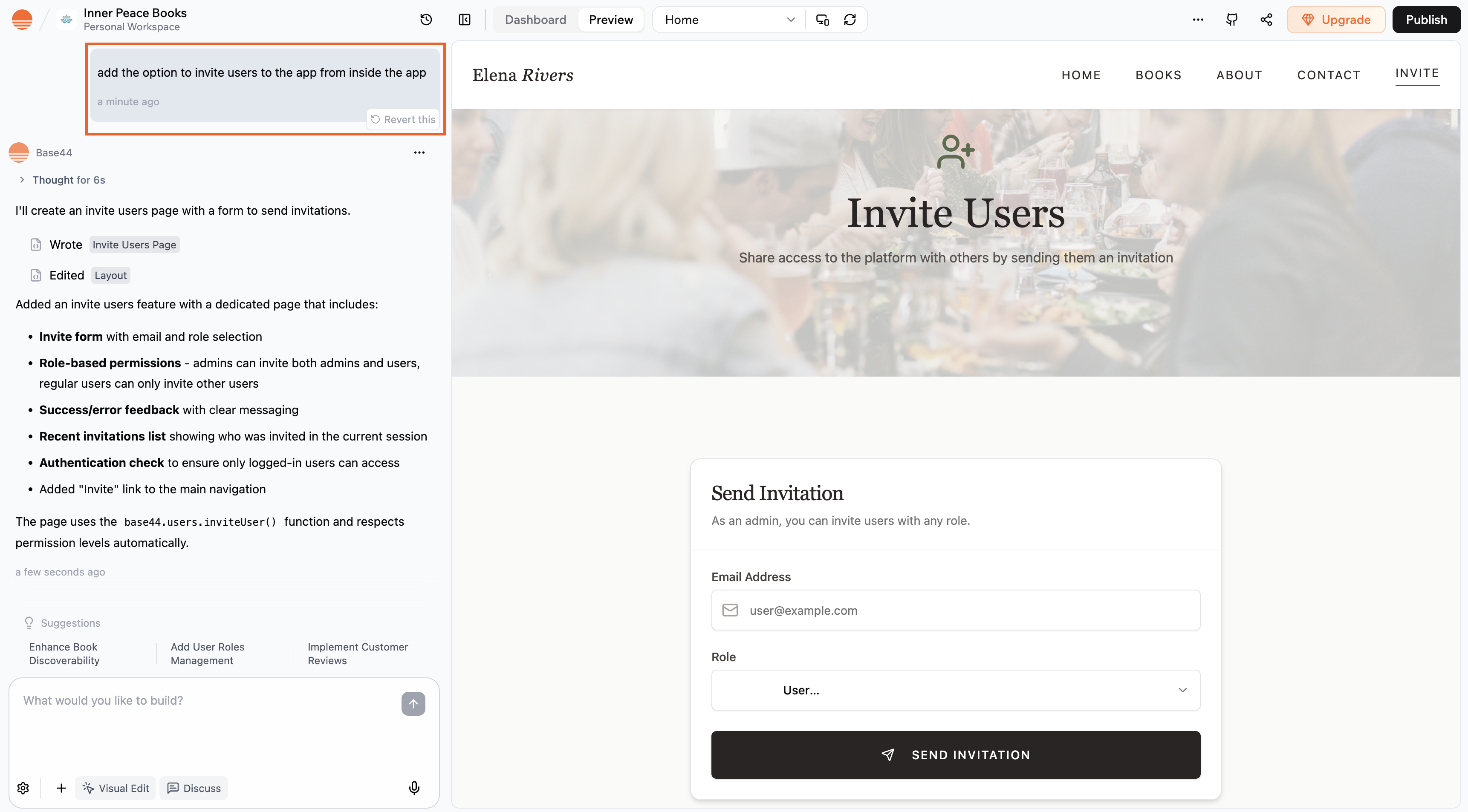
Vous pouvez également inviter des personnes directement depuis l'intérieur de votre application en demandant au chat IA de configurer des invitations dans l'application. Utilisez l'option d'invitation qu'il ajoute pour entrer l'adresse e-mail de chaque personne et, si demandé, choisir le rôle que vous voulez lui donner.
**Exemple de prompt :**
`Ajoute l'option d'inviter des utilisateurs à l'application depuis l'intérieur de l'application`
### Depuis votre application
Vous pouvez également inviter des personnes directement depuis l'intérieur de votre application en demandant au chat IA de configurer des invitations dans l'application. Utilisez l'option d'invitation qu'il ajoute pour entrer l'adresse e-mail de chaque personne et, si demandé, choisir le rôle que vous voulez lui donner.
**Exemple de prompt :**
`Ajoute l'option d'inviter des utilisateurs à l'application depuis l'intérieur de l'application`
 ***
## Choisir les rôles de vos utilisateurs
Les rôles contrôlent ce que chaque personne peut faire sur votre application en direct. Par défaut, chaque application inclut 2 rôles :
* **Admin :** Peut gérer les zones réservées aux administrateurs sur l'application en direct.
* **User :** Peut visualiser et utiliser l'application sans autorisations spéciales.
Être un Admin ou un User ne donne à personne l'accès à l'éditeur d'application ou au tableau de bord de votre application.
Pour travailler dans l'éditeur d'application ou modifier les paramètres du tableau de bord, quelqu'un doit être un collaborateur ou le propriétaire de l'application.
Par exemple, dans une application de boutique, vous pouvez donner à votre responsable de boutique le rôle **Admin** afin qu'il puisse mettre à jour les niveaux de stock et traiter les commandes dans l'application en direct, tout en donnant à votre personnel de vente le rôle **User** afin qu'ils puissent visualiser les produits, vérifier l'état des commandes et utiliser l'application sans modifier les paramètres.
Vous pouvez créer des rôles et champs supplémentaires si vous avez besoin de plus de contrôle. Par exemple, vous pouvez demander au chat IA de :
* `Crée un rôle appelé Staff Manager qui peut mettre à jour les quarts de travail et les horaires du personnel sur l'application en direct.`
* `Ajoute un champ appelé app_role à l'entité Users avec les valeurs Admin, Staff et Viewer.`
**Pour mettre à jour le rôle d'un utilisateur :**
1. Cliquez sur **Dashboard** dans votre éditeur d'application.
2. Cliquez sur **Users**.
3. Sélectionnez l'utilisateur dont vous voulez changer le rôle.
4. Cliquez sur le menu déroulant **Role** et choisissez **Admin** ou **User**.
5. Cliquez sur **Submit**.
***
## Partager le lien de votre application
Partagez un lien vers votre application pour que les gens puissent y accéder directement.
**Pour partager le lien de votre application :**
1. Cliquez sur **Dashboard** dans votre éditeur d'application.
2. Cliquez sur **Overview**.
3. Dans la section **Invite Users**, cliquez sur **Copy Link**.
4. Partagez le lien partout où vous voulez que les gens accèdent à votre application.
***
## Choisir les rôles de vos utilisateurs
Les rôles contrôlent ce que chaque personne peut faire sur votre application en direct. Par défaut, chaque application inclut 2 rôles :
* **Admin :** Peut gérer les zones réservées aux administrateurs sur l'application en direct.
* **User :** Peut visualiser et utiliser l'application sans autorisations spéciales.
Être un Admin ou un User ne donne à personne l'accès à l'éditeur d'application ou au tableau de bord de votre application.
Pour travailler dans l'éditeur d'application ou modifier les paramètres du tableau de bord, quelqu'un doit être un collaborateur ou le propriétaire de l'application.
Par exemple, dans une application de boutique, vous pouvez donner à votre responsable de boutique le rôle **Admin** afin qu'il puisse mettre à jour les niveaux de stock et traiter les commandes dans l'application en direct, tout en donnant à votre personnel de vente le rôle **User** afin qu'ils puissent visualiser les produits, vérifier l'état des commandes et utiliser l'application sans modifier les paramètres.
Vous pouvez créer des rôles et champs supplémentaires si vous avez besoin de plus de contrôle. Par exemple, vous pouvez demander au chat IA de :
* `Crée un rôle appelé Staff Manager qui peut mettre à jour les quarts de travail et les horaires du personnel sur l'application en direct.`
* `Ajoute un champ appelé app_role à l'entité Users avec les valeurs Admin, Staff et Viewer.`
**Pour mettre à jour le rôle d'un utilisateur :**
1. Cliquez sur **Dashboard** dans votre éditeur d'application.
2. Cliquez sur **Users**.
3. Sélectionnez l'utilisateur dont vous voulez changer le rôle.
4. Cliquez sur le menu déroulant **Role** et choisissez **Admin** ou **User**.
5. Cliquez sur **Submit**.
***
## Partager le lien de votre application
Partagez un lien vers votre application pour que les gens puissent y accéder directement.
**Pour partager le lien de votre application :**
1. Cliquez sur **Dashboard** dans votre éditeur d'application.
2. Cliquez sur **Overview**.
3. Dans la section **Invite Users**, cliquez sur **Copy Link**.
4. Partagez le lien partout où vous voulez que les gens accèdent à votre application.
 Si vous partagez un lien avec quelqu'un mais qu'il n'a pas l'autorisation d'accéder à votre application, il voit une fenêtre contextuelle lui demandant de demander l'accès.
***
## Tester votre application en tant qu'utilisateur
Visualisez et interagissez avec votre application en tant que n'importe quel utilisateur ou rôle pour vérifier les autorisations, résoudre les problèmes ou tester les flux d'utilisateurs.
Les modifications que vous effectuez lors du test en tant qu'utilisateur sont enregistrées dans les données de cette personne. Pour éviter d'affecter les données réelles, testez avec des utilisateurs d'échantillon ou fictifs chaque fois que possible.
* **Tests réalistes :** Testez l'application exactement comme un utilisateur ou un rôle spécifique la voit
* **Dépannage plus rapide :** Reproduisez et déboguez les problèmes signalés par les utilisateurs dans leur contexte réel
* **Visibilité des autorisations :** Vérifiez rapidement ce que chaque rôle ou utilisateur peut et ne peut pas accéder
* **Réglage de l'accès :** Décidez si les autorisations ou les rôles doivent être mis à jour en fonction du comportement réel
* **Validation du flux :** Effectuez des vérifications de bout en bout (intégration, tâches clés, chemins critiques) avant les versions
* **Expérimentation sécurisée :** Utilisez de faux utilisateurs ou des utilisateurs de test pour tester en toute sécurité des actions risquées ou destructrices
* **Support plus fort :** Guidez les personnes plus efficacement en voyant leur expérience exacte
* **Aperçu UX :** Construisez de l'empathie et améliorez l'UX en visualisant l'application en tant que différents types d'utilisateurs
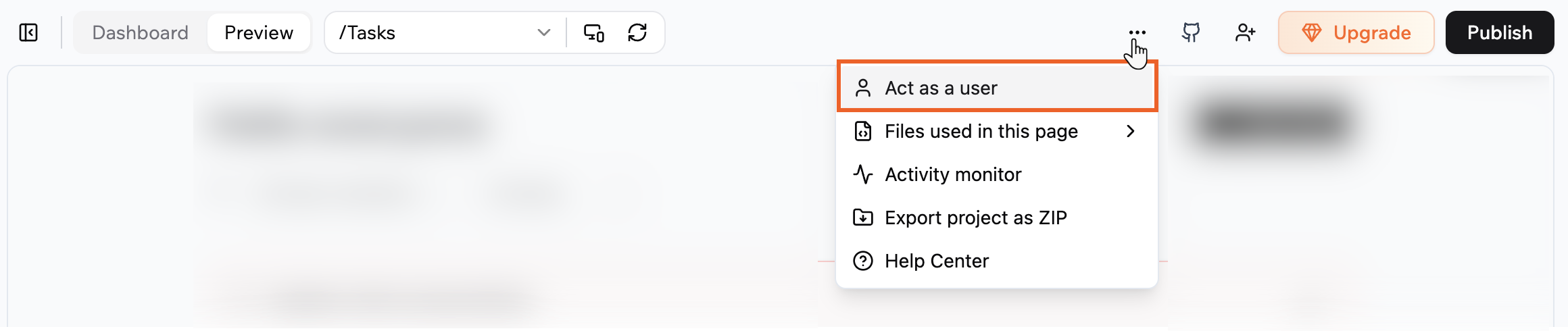
**Pour tester votre application en tant qu'utilisateur :**
1. Allez dans votre éditeur d'application.
2. Cliquez sur l'icône **More Actions** en haut à droite.
3. Sélectionnez **Act as a user**.
Si vous partagez un lien avec quelqu'un mais qu'il n'a pas l'autorisation d'accéder à votre application, il voit une fenêtre contextuelle lui demandant de demander l'accès.
***
## Tester votre application en tant qu'utilisateur
Visualisez et interagissez avec votre application en tant que n'importe quel utilisateur ou rôle pour vérifier les autorisations, résoudre les problèmes ou tester les flux d'utilisateurs.
Les modifications que vous effectuez lors du test en tant qu'utilisateur sont enregistrées dans les données de cette personne. Pour éviter d'affecter les données réelles, testez avec des utilisateurs d'échantillon ou fictifs chaque fois que possible.
* **Tests réalistes :** Testez l'application exactement comme un utilisateur ou un rôle spécifique la voit
* **Dépannage plus rapide :** Reproduisez et déboguez les problèmes signalés par les utilisateurs dans leur contexte réel
* **Visibilité des autorisations :** Vérifiez rapidement ce que chaque rôle ou utilisateur peut et ne peut pas accéder
* **Réglage de l'accès :** Décidez si les autorisations ou les rôles doivent être mis à jour en fonction du comportement réel
* **Validation du flux :** Effectuez des vérifications de bout en bout (intégration, tâches clés, chemins critiques) avant les versions
* **Expérimentation sécurisée :** Utilisez de faux utilisateurs ou des utilisateurs de test pour tester en toute sécurité des actions risquées ou destructrices
* **Support plus fort :** Guidez les personnes plus efficacement en voyant leur expérience exacte
* **Aperçu UX :** Construisez de l'empathie et améliorez l'UX en visualisant l'application en tant que différents types d'utilisateurs
**Pour tester votre application en tant qu'utilisateur :**
1. Allez dans votre éditeur d'application.
2. Cliquez sur l'icône **More Actions** en haut à droite.
3. Sélectionnez **Act as a user**.
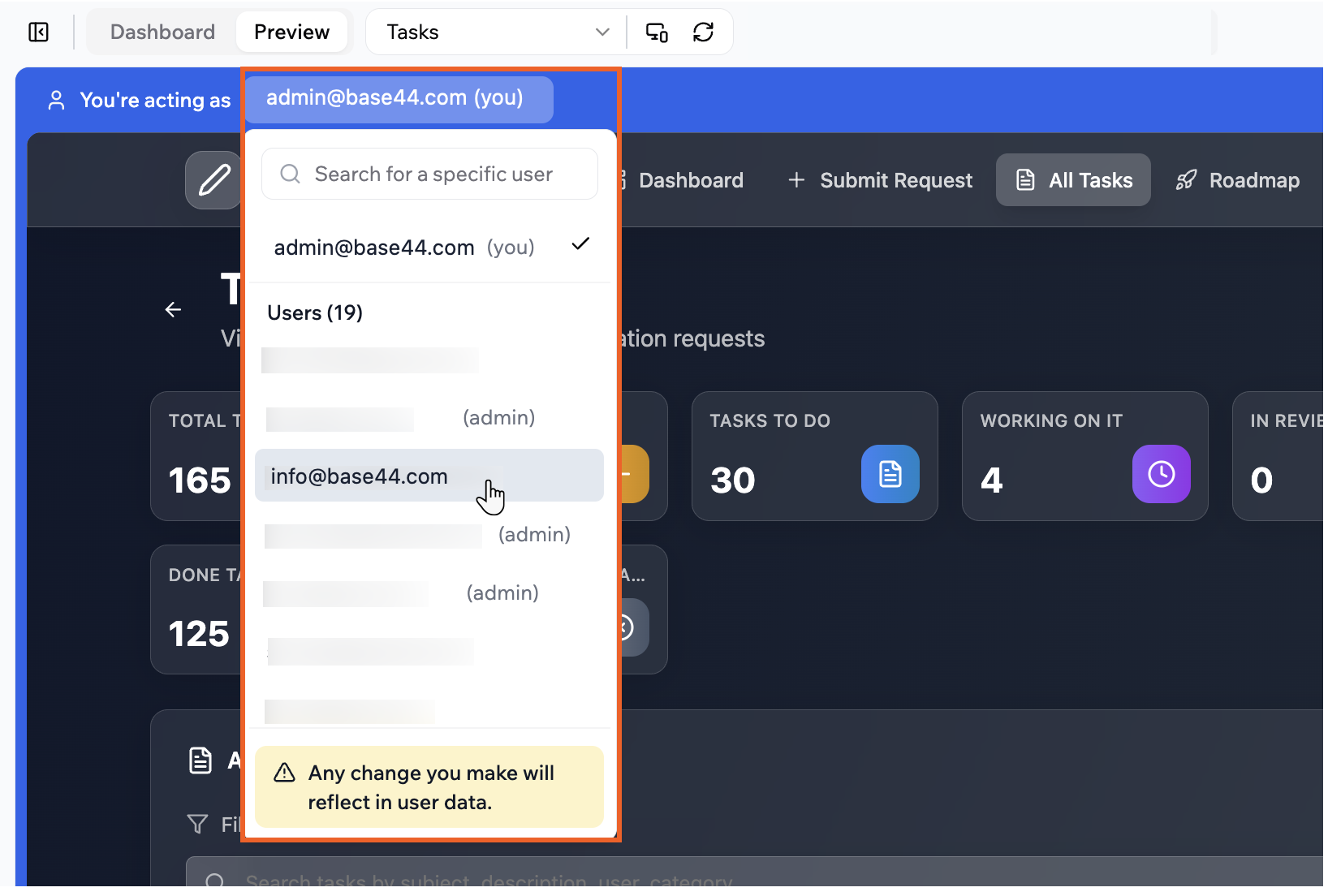
 5. Cliquez sur le menu déroulant à côté de **You're acting as** et sélectionnez l'utilisateur concerné.
Le rôle de l'utilisateur apparaît entre parenthèses à côté de son adresse e-mail.
6. Prévisualisez et interagissez avec l'application en tant que cet utilisateur.
7. Cliquez sur **Exit mode** lorsque vous avez fini de tester en tant qu'autre utilisateur.
5. Cliquez sur le menu déroulant à côté de **You're acting as** et sélectionnez l'utilisateur concerné.
Le rôle de l'utilisateur apparaît entre parenthèses à côté de son adresse e-mail.
6. Prévisualisez et interagissez avec l'application en tant que cet utilisateur.
7. Cliquez sur **Exit mode** lorsque vous avez fini de tester en tant qu'autre utilisateur.
 ***
## Inviter des collaborateurs à votre application
Les collaborateurs sont des personnes qui vous aident à construire votre application dans votre éditeur d'application. Ajoutez des collaborateurs lorsque vous voulez que quelqu'un conçoive, configure ou maintienne l'application avec vous.
**Quelle est la différence entre collaborateurs et administrateurs ?**
* **Collaborateurs**
* Peuvent ouvrir l'éditeur d'application et le tableau de bord de votre application.
* Vous aident à concevoir des pages, modifier la logique, connecter des données et configurer les paramètres.
* Sont invités depuis l'icône **Invite collaborators** dans l'éditeur d'application.
* **Administrateurs**
* Se connectent à l'application en direct.
* Accèdent aux zones réservées aux administrateurs sur l'application en direct, telles que les rapports protégés ou les outils de gestion.
* Ne peuvent pas ouvrir l'éditeur d'application ou le tableau de bord de votre application sauf s'ils sont également collaborateurs.
Les collaborateurs sont distincts des rôles d'utilisateur. Lorsque vous ajoutez quelqu'un en tant que collaborateur, il est ajouté à votre application en tant qu'Admin dans **Users** par défaut afin qu'il puisse gérer le contenu, les données et les paramètres dans l'application en direct pendant qu'il construit. Vous pouvez modifier ultérieurement son rôle d'application sur la page **Users** sans affecter son accès à l'éditeur d'application.
Pour inviter quelqu'un en tant que collaborateur, il doit être membre de l'espace de travail propriétaire de l'application.
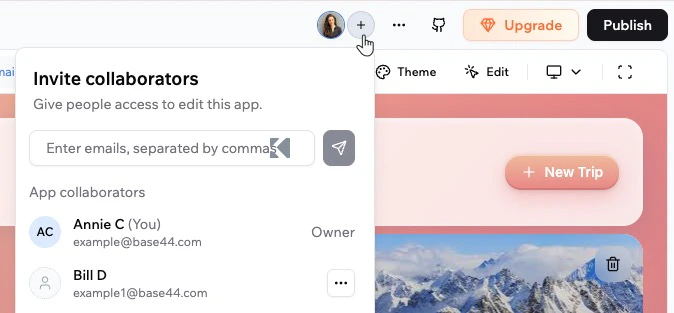
**Pour inviter des collaborateurs à construire votre application :**
1. Allez dans votre éditeur d'application.
2. Cliquez sur l'icône **Add collaborator** en haut.
3. Entrez les adresses e-mail des personnes que vous souhaitez inviter, séparées par des virgules.
4. Cliquez sur l'icône **Send invite** .
***
## Inviter des collaborateurs à votre application
Les collaborateurs sont des personnes qui vous aident à construire votre application dans votre éditeur d'application. Ajoutez des collaborateurs lorsque vous voulez que quelqu'un conçoive, configure ou maintienne l'application avec vous.
**Quelle est la différence entre collaborateurs et administrateurs ?**
* **Collaborateurs**
* Peuvent ouvrir l'éditeur d'application et le tableau de bord de votre application.
* Vous aident à concevoir des pages, modifier la logique, connecter des données et configurer les paramètres.
* Sont invités depuis l'icône **Invite collaborators** dans l'éditeur d'application.
* **Administrateurs**
* Se connectent à l'application en direct.
* Accèdent aux zones réservées aux administrateurs sur l'application en direct, telles que les rapports protégés ou les outils de gestion.
* Ne peuvent pas ouvrir l'éditeur d'application ou le tableau de bord de votre application sauf s'ils sont également collaborateurs.
Les collaborateurs sont distincts des rôles d'utilisateur. Lorsque vous ajoutez quelqu'un en tant que collaborateur, il est ajouté à votre application en tant qu'Admin dans **Users** par défaut afin qu'il puisse gérer le contenu, les données et les paramètres dans l'application en direct pendant qu'il construit. Vous pouvez modifier ultérieurement son rôle d'application sur la page **Users** sans affecter son accès à l'éditeur d'application.
Pour inviter quelqu'un en tant que collaborateur, il doit être membre de l'espace de travail propriétaire de l'application.
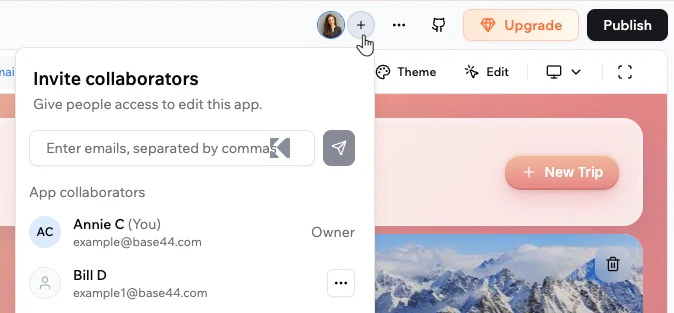
**Pour inviter des collaborateurs à construire votre application :**
1. Allez dans votre éditeur d'application.
2. Cliquez sur l'icône **Add collaborator** en haut.
3. Entrez les adresses e-mail des personnes que vous souhaitez inviter, séparées par des virgules.
4. Cliquez sur l'icône **Send invite** .
 **Pour gérer les collaborateurs :**
1. Allez dans votre éditeur d'application.
2. Cliquez sur l'icône **Add collaborator** en haut.
3. Trouvez le collaborateur concerné et cliquez sur l'icône **More Actions** .
4. Cliquez sur **Remove Collaborator**.
5. Dans la fenêtre de confirmation, sélectionnez une option :
* **Remove collaborator access only :** Révoque immédiatement son accès à l'éditeur d'application et l'empêche d'apporter des modifications, mais le garde dans la liste **Users** avec son rôle existant afin qu'il puisse toujours utiliser l'application en direct.
* **Remove from app entirely :** Révoque son accès collaborateur et le supprime de la liste **Users** afin qu'il ne puisse plus se connecter ou utiliser l'application.
Lorsque des coéquipiers travaillent sur la même application, vous voyez leurs avatars dans la barre supérieure afin de toujours savoir qui édite actuellement. Survolez un avatar pour voir leur nom et coordonner les modifications en temps réel.
**Pour gérer les collaborateurs :**
1. Allez dans votre éditeur d'application.
2. Cliquez sur l'icône **Add collaborator** en haut.
3. Trouvez le collaborateur concerné et cliquez sur l'icône **More Actions** .
4. Cliquez sur **Remove Collaborator**.
5. Dans la fenêtre de confirmation, sélectionnez une option :
* **Remove collaborator access only :** Révoque immédiatement son accès à l'éditeur d'application et l'empêche d'apporter des modifications, mais le garde dans la liste **Users** avec son rôle existant afin qu'il puisse toujours utiliser l'application en direct.
* **Remove from app entirely :** Révoque son accès collaborateur et le supprime de la liste **Users** afin qu'il ne puisse plus se connecter ou utiliser l'application.
Lorsque des coéquipiers travaillent sur la même application, vous voyez leurs avatars dans la barre supérieure afin de toujours savoir qui édite actuellement. Survolez un avatar pour voir leur nom et coordonner les modifications en temps réel.
 ***
## Restreindre les invitations de collaborateurs externes
Par défaut, tout membre de l'espace de travail peut inviter des personnes de l'extérieur de l'espace de travail en tant que collaborateurs d'application. Vous pouvez le restreindre afin que seuls les propriétaires et administrateurs d'espace de travail puissent envoyer ces invitations.
**Pour configurer qui peut inviter des collaborateurs externes :**
1. Cliquez sur le nom de votre espace de travail en haut à gauche de votre compte.
2. Cliquez sur **Settings**.
3. Cliquez sur **Auth and security**.
4. Cliquez sur le bouton **External Collaborators** :
* **Enabled :** Seuls les propriétaires et administrateurs d'espace de travail peuvent inviter des personnes de l'extérieur de l'espace de travail en tant que collaborateurs d'application.
* **Disabled :** Tout membre de l'espace de travail peut inviter des personnes de l'extérieur de l'espace de travail en tant que collaborateurs d'application.
***
## Restreindre les invitations de collaborateurs externes
Par défaut, tout membre de l'espace de travail peut inviter des personnes de l'extérieur de l'espace de travail en tant que collaborateurs d'application. Vous pouvez le restreindre afin que seuls les propriétaires et administrateurs d'espace de travail puissent envoyer ces invitations.
**Pour configurer qui peut inviter des collaborateurs externes :**
1. Cliquez sur le nom de votre espace de travail en haut à gauche de votre compte.
2. Cliquez sur **Settings**.
3. Cliquez sur **Auth and security**.
4. Cliquez sur le bouton **External Collaborators** :
* **Enabled :** Seuls les propriétaires et administrateurs d'espace de travail peuvent inviter des personnes de l'extérieur de l'espace de travail en tant que collaborateurs d'application.
* **Disabled :** Tout membre de l'espace de travail peut inviter des personnes de l'extérieur de l'espace de travail en tant que collaborateurs d'application.
 Les espaces de travail Enterprise ont ce paramètre activé par défaut. Tous les autres espaces de travail l'ont désactivé par défaut.
***
## FAQ
Cliquez ci-dessous pour en savoir plus sur la gestion de l'accès à votre application.
Si la visibilité de votre application est définie sur **Public (Require login)**, toute personne avec le lien peut créer un compte et se connecter.
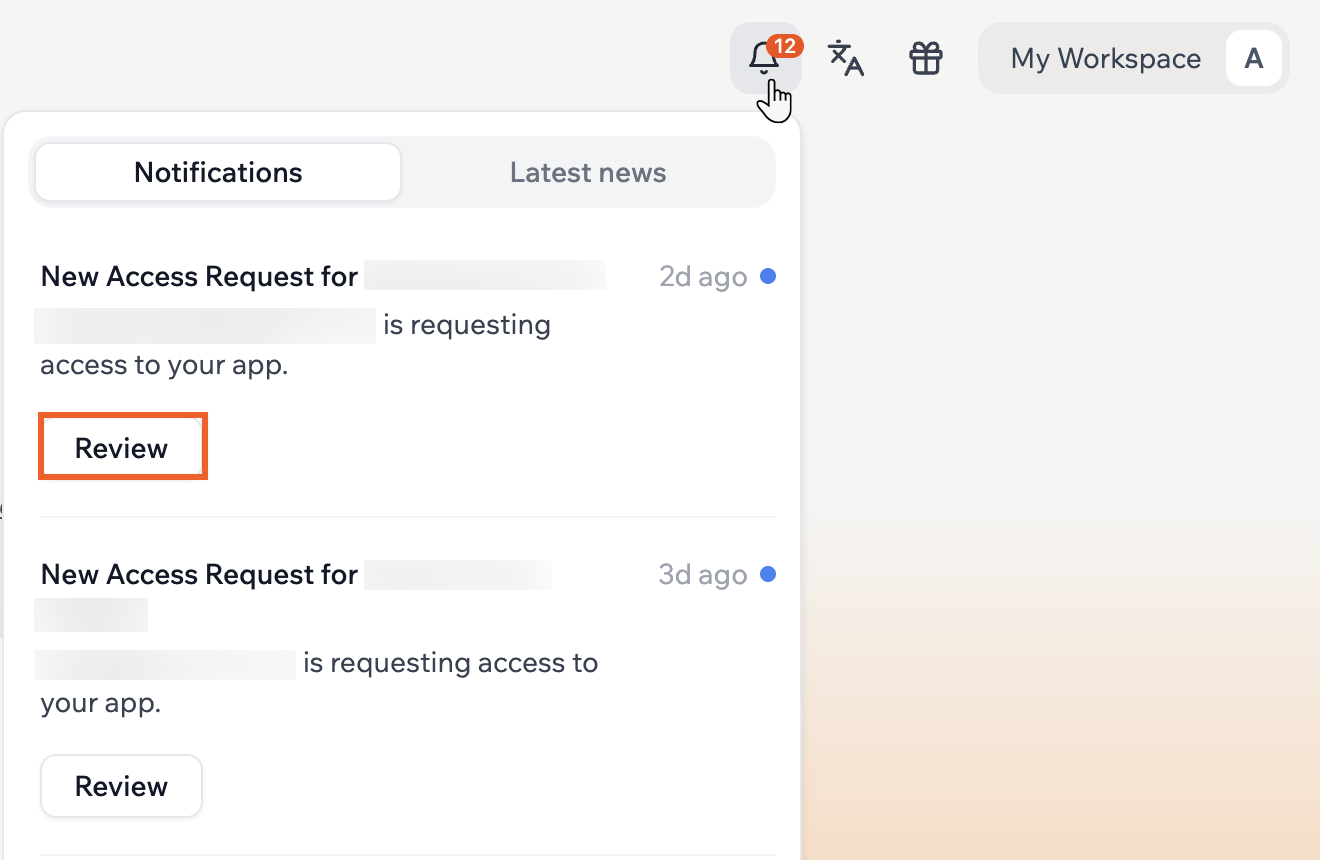
Lorsque quelqu'un demande l'accès à une application privée, les propriétaires et collaborateurs reçoivent une notification.
**Pour examiner une demande d'accès :**
1. Cliquez sur l'icône de notifications dans votre espace de travail.
2. Cliquez sur **Review** pour ouvrir la demande et décider d'accorder ou non l'accès.
Les espaces de travail Enterprise ont ce paramètre activé par défaut. Tous les autres espaces de travail l'ont désactivé par défaut.
***
## FAQ
Cliquez ci-dessous pour en savoir plus sur la gestion de l'accès à votre application.
Si la visibilité de votre application est définie sur **Public (Require login)**, toute personne avec le lien peut créer un compte et se connecter.
Lorsque quelqu'un demande l'accès à une application privée, les propriétaires et collaborateurs reçoivent une notification.
**Pour examiner une demande d'accès :**
1. Cliquez sur l'icône de notifications dans votre espace de travail.
2. Cliquez sur **Review** pour ouvrir la demande et décider d'accorder ou non l'accès.
 Un utilisateur d'application est quelqu'un qui se connecte et utilise votre application. Son accès est contrôlé par les paramètres de visibilité et les rôles tels qu'Admin ou User. Il ne peut voir et utiliser que l'application en direct (y compris toutes les sections réservées aux administrateurs), pas l'éditeur d'application ou le tableau de bord.
Un collaborateur est quelqu'un qui vous aide à construire l'application dans l'éditeur d'application. Seuls les collaborateurs et le propriétaire de l'application peuvent ouvrir l'éditeur d'application et le tableau de bord de votre application. Lorsque vous ajoutez quelqu'un en tant que collaborateur, il se voit automatiquement attribuer le rôle **Admin** dans **Users** dans l'application par défaut afin qu'il puisse gérer les données et paramètres en direct pendant qu'il construit. Vous pouvez modifier ultérieurement son rôle d'application sans changer son statut de collaborateur.
**Mise à jour :** Le 16 février 2026, nous avons publié la possibilité d'ajouter des collaborateurs d'application. Avant cette date, si vous vouliez que quelqu'un aide à modifier votre application, vous le rendiez administrateur depuis la page **Users** dans le tableau de bord. Cela lui donnait également accès à l'éditeur d'application, même si vous vouliez seulement qu'il gère des choses à l'intérieur de l'application.
Avec les collaborateurs d'application, vous pouvez désormais inviter des personnes directement depuis l'éditeur d'application pour aider à construire et maintenir votre application, sans changer leur rôle en tant qu'utilisateur d'application. Cela signifie que vous pouvez utiliser en toute sécurité le rôle Admin intégré pour les personnes qui gèrent votre application en direct, tout en limitant l'accès à l'éditeur d'application aux collaborateurs.
Suite à ce changement, les administrateurs existants dans les applications existantes ne sont pas bloqués pour l'édition. Ils conservent leur accès actuel et sont ajoutés en tant que collaborateurs afin de pouvoir continuer à travailler sur l'application comme avant. Pour les nouvelles personnes, vous pouvez choisir si vous voulez qu'elles soient collaboratrice, administratrice ou les deux, selon qu'elles ont besoin d'accès à l'éditeur d'application, d'un accès administrateur dans l'application, ou les deux.
Non. Si vous voulez que quelqu'un aide à construire ou modifier votre application, invitez-le en tant que collaborateur depuis l'éditeur d'application. Cela lui donne accès à l'éditeur d'application et, par défaut, au rôle Admin dans votre application. Faites de quelqu'un un administrateur dans **Users** sans l'ajouter en tant que collaborateur uniquement lorsqu'il a besoin d'un accès administrateur dans l'application en direct mais n'a pas besoin de travailler dans l'éditeur d'application.
Oui. Pour inviter quelqu'un en tant que collaborateur, il doit être membre de l'espace de travail propriétaire de l'application. S'il n'est pas encore membre, invitez-le d'abord à l'espace de travail depuis les paramètres de votre espace de travail.
Seuls les collaborateurs et le propriétaire de l'application peuvent accéder à l'ensemble de données **Users** dans le tableau de bord de l'application.
Vous pouvez contrôler qui peut accéder, lire, écrire ou supprimer des enregistrements dans les entités de données de votre application en définissant des règles et des autorisations **Row Level Security (RLS)**. Configurez l'accès pour chaque entité afin de vous assurer que les données ne sont disponibles que pour les personnes autorisées. En savoir plus sur la [gestion des paramètres de sécurité](/Setting-up-your-app/Managing-security-settings).
Oui. Allez dans le **Dashboard** de votre application → **Users** et cliquez sur l'icône **Delete** à côté de la personne que vous souhaitez supprimer. Sa suppression révoque immédiatement son accès.
Par défaut, les fonctionnalités connectées à l'entité 'User' ne sont disponibles que pour les administrateurs. Si vous construisez une fonctionnalité orientée membres telle qu'une page de profil de membre à l'aide de l'entité 'User', elle fonctionne pour les administrateurs mais n'est pas visible ou accessible aux membres ordinaires.
Pour rendre votre fonctionnalité disponible à tous les membres, ou seulement à des membres spécifiques, configurez une entité personnalisée pour les données des membres telle que 'MemberProfile'. Connectez vos fonctionnalités à cette nouvelle entité au lieu de l'entité 'User' par défaut. Cela vous permet de décider exactement quels membres ont accès, afin que les administrateurs et les membres que vous choisissez puissent utiliser votre fonctionnalité comme prévu.
Vous pouvez expliquer ce que vous voulez faire dans le chat IA, et il le configurera pour vous.
L'entité intégrée `Users` est sécurisée par Base44 pour protéger les données d'authentification. Seuls les collaborateurs et le propriétaire de l'application peuvent y accéder directement. Si votre application essaie de lire depuis l'entité `Users` pour des utilisateurs ordinaires, par exemple pour afficher des profils ou traiter des commandes, cela déclenche cette erreur.
L'approche recommandée est de créer une entité `UserProfile` distincte qui stocke les données dont votre application a besoin, et de la connecter à l'entité intégrée `Users`.
**Pour configurer cela à l'aide du chat IA, collez le prompt suivant :**
`Crée une nouvelle entité appelée UserProfile. Déplace les champs personnalisés de l'entité Users vers UserProfile. Établis une relation 1:1 entre Users et UserProfile. Assure-toi qu'un UserProfile est automatiquement créé quand un nouvel utilisateur s'inscrit. Mets à jour l'application pour récupérer les détails de l'utilisateur depuis UserProfile au lieu de Users. Définis les autorisations pour que les utilisateurs ne puissent modifier que leur propre profil, mais que tout le monde puisse le lire.`
Une fois que l'IA a effectué les modifications, allez dans le **Dashboard** de votre application, cliquez sur **Security** et examinez les règles RLS sur votre nouvelle entité `UserProfile` pour vous assurer qu'elles correspondent aux niveaux d'accès prévus.
Pour tester en toute sécurité les flux d'utilisateurs sans affecter les données réelles, ajoutez directement une personne test à votre application. Une fois que le profil test existe, vous pouvez utiliser la fonctionnalité **Act as a user** pour vous faire passer pour lui et prévisualiser son expérience.
**Pour créer un faux utilisateur (test) :**
1. Allez dans le **Dashboard** de votre application.
2. Cliquez sur **Users**.
3. Cliquez sur **Invite User** pour envoyer une invitation, ou inscrivez un nouveau compte en utilisant la page d'inscription publique de votre application.
4. Attribuez le rôle ou les autorisations souhaités au profil test.
Vous pouvez également demander au chat IA de créer un utilisateur test.
Après avoir créé votre utilisateur test, ouvrez votre application, cliquez sur l'icône **More Actions** en haut et sélectionnez **Act as a user**. Puis, choisissez votre utilisateur test dans la liste pour interagir avec votre application en tant que cette personne. Toutes les actions effectuées n'affectent que les données de l'utilisateur test, pas vos comptes en direct.
Utilisez cette méthode pour vérifier les autorisations, les règles de visibilité et les flux d'utilisateurs avant de déployer les modifications à tout le monde.
Cette page a été traduite à l'aide de l'IA. Pour les informations les plus précises et à jour, consultez la [version anglaise](/).
Un utilisateur d'application est quelqu'un qui se connecte et utilise votre application. Son accès est contrôlé par les paramètres de visibilité et les rôles tels qu'Admin ou User. Il ne peut voir et utiliser que l'application en direct (y compris toutes les sections réservées aux administrateurs), pas l'éditeur d'application ou le tableau de bord.
Un collaborateur est quelqu'un qui vous aide à construire l'application dans l'éditeur d'application. Seuls les collaborateurs et le propriétaire de l'application peuvent ouvrir l'éditeur d'application et le tableau de bord de votre application. Lorsque vous ajoutez quelqu'un en tant que collaborateur, il se voit automatiquement attribuer le rôle **Admin** dans **Users** dans l'application par défaut afin qu'il puisse gérer les données et paramètres en direct pendant qu'il construit. Vous pouvez modifier ultérieurement son rôle d'application sans changer son statut de collaborateur.
**Mise à jour :** Le 16 février 2026, nous avons publié la possibilité d'ajouter des collaborateurs d'application. Avant cette date, si vous vouliez que quelqu'un aide à modifier votre application, vous le rendiez administrateur depuis la page **Users** dans le tableau de bord. Cela lui donnait également accès à l'éditeur d'application, même si vous vouliez seulement qu'il gère des choses à l'intérieur de l'application.
Avec les collaborateurs d'application, vous pouvez désormais inviter des personnes directement depuis l'éditeur d'application pour aider à construire et maintenir votre application, sans changer leur rôle en tant qu'utilisateur d'application. Cela signifie que vous pouvez utiliser en toute sécurité le rôle Admin intégré pour les personnes qui gèrent votre application en direct, tout en limitant l'accès à l'éditeur d'application aux collaborateurs.
Suite à ce changement, les administrateurs existants dans les applications existantes ne sont pas bloqués pour l'édition. Ils conservent leur accès actuel et sont ajoutés en tant que collaborateurs afin de pouvoir continuer à travailler sur l'application comme avant. Pour les nouvelles personnes, vous pouvez choisir si vous voulez qu'elles soient collaboratrice, administratrice ou les deux, selon qu'elles ont besoin d'accès à l'éditeur d'application, d'un accès administrateur dans l'application, ou les deux.
Non. Si vous voulez que quelqu'un aide à construire ou modifier votre application, invitez-le en tant que collaborateur depuis l'éditeur d'application. Cela lui donne accès à l'éditeur d'application et, par défaut, au rôle Admin dans votre application. Faites de quelqu'un un administrateur dans **Users** sans l'ajouter en tant que collaborateur uniquement lorsqu'il a besoin d'un accès administrateur dans l'application en direct mais n'a pas besoin de travailler dans l'éditeur d'application.
Oui. Pour inviter quelqu'un en tant que collaborateur, il doit être membre de l'espace de travail propriétaire de l'application. S'il n'est pas encore membre, invitez-le d'abord à l'espace de travail depuis les paramètres de votre espace de travail.
Seuls les collaborateurs et le propriétaire de l'application peuvent accéder à l'ensemble de données **Users** dans le tableau de bord de l'application.
Vous pouvez contrôler qui peut accéder, lire, écrire ou supprimer des enregistrements dans les entités de données de votre application en définissant des règles et des autorisations **Row Level Security (RLS)**. Configurez l'accès pour chaque entité afin de vous assurer que les données ne sont disponibles que pour les personnes autorisées. En savoir plus sur la [gestion des paramètres de sécurité](/Setting-up-your-app/Managing-security-settings).
Oui. Allez dans le **Dashboard** de votre application → **Users** et cliquez sur l'icône **Delete** à côté de la personne que vous souhaitez supprimer. Sa suppression révoque immédiatement son accès.
Par défaut, les fonctionnalités connectées à l'entité 'User' ne sont disponibles que pour les administrateurs. Si vous construisez une fonctionnalité orientée membres telle qu'une page de profil de membre à l'aide de l'entité 'User', elle fonctionne pour les administrateurs mais n'est pas visible ou accessible aux membres ordinaires.
Pour rendre votre fonctionnalité disponible à tous les membres, ou seulement à des membres spécifiques, configurez une entité personnalisée pour les données des membres telle que 'MemberProfile'. Connectez vos fonctionnalités à cette nouvelle entité au lieu de l'entité 'User' par défaut. Cela vous permet de décider exactement quels membres ont accès, afin que les administrateurs et les membres que vous choisissez puissent utiliser votre fonctionnalité comme prévu.
Vous pouvez expliquer ce que vous voulez faire dans le chat IA, et il le configurera pour vous.
L'entité intégrée `Users` est sécurisée par Base44 pour protéger les données d'authentification. Seuls les collaborateurs et le propriétaire de l'application peuvent y accéder directement. Si votre application essaie de lire depuis l'entité `Users` pour des utilisateurs ordinaires, par exemple pour afficher des profils ou traiter des commandes, cela déclenche cette erreur.
L'approche recommandée est de créer une entité `UserProfile` distincte qui stocke les données dont votre application a besoin, et de la connecter à l'entité intégrée `Users`.
**Pour configurer cela à l'aide du chat IA, collez le prompt suivant :**
`Crée une nouvelle entité appelée UserProfile. Déplace les champs personnalisés de l'entité Users vers UserProfile. Établis une relation 1:1 entre Users et UserProfile. Assure-toi qu'un UserProfile est automatiquement créé quand un nouvel utilisateur s'inscrit. Mets à jour l'application pour récupérer les détails de l'utilisateur depuis UserProfile au lieu de Users. Définis les autorisations pour que les utilisateurs ne puissent modifier que leur propre profil, mais que tout le monde puisse le lire.`
Une fois que l'IA a effectué les modifications, allez dans le **Dashboard** de votre application, cliquez sur **Security** et examinez les règles RLS sur votre nouvelle entité `UserProfile` pour vous assurer qu'elles correspondent aux niveaux d'accès prévus.
Pour tester en toute sécurité les flux d'utilisateurs sans affecter les données réelles, ajoutez directement une personne test à votre application. Une fois que le profil test existe, vous pouvez utiliser la fonctionnalité **Act as a user** pour vous faire passer pour lui et prévisualiser son expérience.
**Pour créer un faux utilisateur (test) :**
1. Allez dans le **Dashboard** de votre application.
2. Cliquez sur **Users**.
3. Cliquez sur **Invite User** pour envoyer une invitation, ou inscrivez un nouveau compte en utilisant la page d'inscription publique de votre application.
4. Attribuez le rôle ou les autorisations souhaités au profil test.
Vous pouvez également demander au chat IA de créer un utilisateur test.
Après avoir créé votre utilisateur test, ouvrez votre application, cliquez sur l'icône **More Actions** en haut et sélectionnez **Act as a user**. Puis, choisissez votre utilisateur test dans la liste pour interagir avec votre application en tant que cette personne. Toutes les actions effectuées n'affectent que les données de l'utilisateur test, pas vos comptes en direct.
Utilisez cette méthode pour vérifier les autorisations, les règles de visibilité et les flux d'utilisateurs avant de déployer les modifications à tout le monde.
Cette page a été traduite à l'aide de l'IA. Pour les informations les plus précises et à jour, consultez la [version anglaise](/).