> ## Documentation Index
> Fetch the complete documentation index at: https://docs.base44.com/llms.txt
> Use this file to discover all available pages before exploring further.
# Acheter une adresse e-mail professionnelle
> Achetez une adresse e-mail professionnelle sur votre domaine personnalisé, propulsée par Google Workspace.
Envoyez des e-mails à vos clients depuis une adresse professionnelle comme `hello@yourhairsalon.com` au lieu de votre adresse Gmail personnelle. Achetez une adresse e-mail professionnelle sur votre domaine personnalisé directement dans Base44, et obtenez un compte Google Workspace complet avec Gmail, Calendar, Drive, Meet et Docs.
**Avant de commencer :**
* Vous avez besoin d'un [plan Starter ou supérieur](https://base44.com/pricing) pour acheter un e-mail professionnel.
* Vous devez être le propriétaire du workspace pour acheter et gérer un e-mail professionnel.
* Vérifiez que votre app est connectée à un domaine vérifié. Sinon, voir [Acheter un domaine avec Wix](/Setting-up-your-app/Buying-a-domain-with-Wix) ou [Connecter un domaine externe](/Setting-up-your-app/Connecting-an-external-domain).
***
## Acheter un e-mail professionnel
Achetez votre e-mail professionnel dans le dashboard de votre app. Choisissez le nombre d'utilisateurs, sélectionnez un plan Google Workspace et un cycle de facturation, puis payez.
**Pour acheter un e-mail professionnel :**
1. Cliquez sur **Dashboard** dans votre éditeur d'app.
2. Cliquez sur **Domains**.
3. Cliquez sur **Get a business email** à côté de **Business email**.
4. Si vous avez plusieurs domaines, choisissez votre domaine et cliquez sur **Select**.
5. Choisissez le nombre d'utilisateurs à inclure.
6. (Facultatif) Définissez une adresse personnalisée pour chaque utilisateur, comme `info@yourdomain.com`. Vous pouvez le faire plus tard à la place.
7. Cliquez sur **Continue**.
8. Cliquez sur **Select** sur un plan : **Business Starter**, **Business Standard** ou **Business Plus**.
9. Choisissez un cycle de facturation et cliquez sur **Continue to Checkout**. Les cycles plus longs, comme annuel ou 2 ans, coûtent moins par utilisateur.
10. Choisissez un mode de paiement et cliquez sur **Submit Purchase**.
***
## Configurer votre e-mail professionnel
Une fois payé, vous devez configurer vos utilisateurs, activer votre compte, puis laisser Google vérifier votre domaine. Votre e-mail professionnel peut mettre quelques minutes à apparaître dans votre dashboard, où il affiche **Action required** jusqu'à ce que vous ayez terminé.
### Configurer vos utilisateurs
Configurez chaque utilisateur avec un nom d'utilisateur et un mot de passe, et confirmez vos coordonnées. Le nom d'utilisateur devient la partie de l'adresse avant le @, comme `dana@yourdomain.com`. Vos utilisateurs se connectent à Gmail, Calendar, Drive, Meet et Docs avec cette adresse, et les services Google Workspace peuvent prendre jusqu'à 24 heures pour être disponibles. Répétez ces étapes chaque fois que vous [achetez plus d'utilisateurs](/Setting-up-your-app/Buying-a-business-email#ajouter-des-utilisateurs).
**Pour configurer vos utilisateurs :**
1. Cliquez sur **Dashboard** dans votre éditeur d'app.
2. Cliquez sur **Domains**.
3. Cliquez sur **Manage** à côté de **Business email**.
4. À côté de votre compte, cliquez sur **Set Up Users**.
5. Sous **Admin user**, choisissez une adresse e-mail admin, créez et confirmez un mot de passe, puis entrez votre prénom et nom.
6. Sous **Contact info**, entrez une adresse e-mail alternative sur un autre domaine, votre nom d'entreprise ou organisation, votre pays et votre code postal.
7. (Facultatif) Développez chaque utilisateur supplémentaire et remplissez ses détails de la même façon.
8. Cliquez sur **Complete Setup**.
### Activer votre e-mail
Activez le compte pour accepter les conditions d'utilisation de Google et faire passer votre e-mail professionnel en **Active**.
Tant que vous n'acceptez pas les conditions d'utilisation de Google avec votre utilisateur admin, vos boîtes aux lettres restent suspendues et vos utilisateurs ne peuvent ni envoyer ni recevoir d'e-mails.
**Pour activer votre e-mail professionnel :**
1. Cliquez sur **Dashboard** dans votre éditeur d'app.
2. Cliquez sur **Domains**.
3. Cliquez sur **Manage** à côté de **Business email**.
4. À côté de votre compte, cliquez sur **Go to Google**.
5. Connectez-vous avec votre utilisateur admin, puis acceptez les conditions d'utilisation de Google dans la Google Admin console.
### Vérifier votre domaine
Google confirme aussi que vous possédez votre domaine. Vos boîtes aux lettres deviennent actives une fois la vérification terminée. Si votre domaine utilise les serveurs de noms de Base44, comme un domaine acheté dans Base44, l'enregistrement TXT requis est ajouté à vos paramètres DNS pour vous, et Google le confirme automatiquement en quelques heures.
Pendant la vérification, la Google Admin console peut vous inviter à vérifier votre domaine à plusieurs endroits, comme une bannière **Verify domain** en haut. Vous pouvez ignorer ces invitations sans souci. L'enregistrement est déjà en place, et elles disparaissent une fois la vérification terminée. Pour voir vos enregistrements DNS ou ajouter les vôtres, voir [Gérer les enregistrements DNS](/Setting-up-your-app/Buying-a-domain-with-Wix#managing-dns-records).
Si vous avez connecté un domaine externe en pointant ses enregistrements DNS vers Base44, vos enregistrements restent chez votre hébergeur de domaine, comme GoDaddy, Namecheap ou Cloudflare. Vous ajoutez l'enregistrement de vérification vous-même : copiez l'enregistrement TXT depuis Google, puis ajoutez-le à vos paramètres DNS chez votre hébergeur.
**Pour obtenir votre enregistrement TXT depuis Google :**
1. Connectez-vous à la [Google Admin console](https://admin.google.com) avec votre utilisateur admin.
2. Cliquez sur **Domains**. Si vous ne le voyez pas, cliquez sur **More Controls** en bas, puis sur **Domains**.
3. Cliquez sur **Manage Domains**.
4. À côté du domaine à vérifier, cliquez sur **Set up Admin Console**.
5. Cliquez sur **Next**, puis sur **Continue** pour choisir la vérification TXT.
6. Copiez l'enregistrement TXT.
**Pour ajouter l'enregistrement et vérifier :**
1. Connectez-vous à votre hébergeur de domaine ou registrar.
2. Ouvrez les paramètres DNS de votre domaine.
3. Ajoutez un enregistrement TXT et collez la valeur copiée. Si votre hébergeur de domaine gère vos enregistrements, demandez-lui de l'ajouter.
4. De retour dans la Google Admin console, cliquez sur **Verify**.
Si Google indique que votre domaine n'a pas pu être vérifié, attendez au moins 10 minutes et réessayez. La vérification peut prendre plusieurs tentatives.
***
## Gérer votre e-mail professionnel
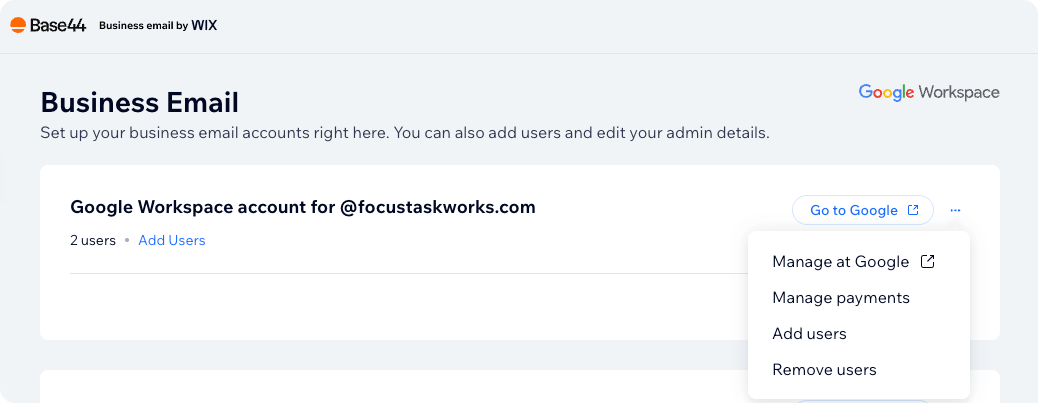
Gérez tous vos e-mails professionnels depuis la page **Business Email**, qui liste un compte Google Workspace séparé pour chaque domaine. Le dashboard de votre app affiche un seul e-mail professionnel sous **Emails** quel que soit le nombre de domaines connectés, car un e-mail professionnel est lié à un domaine plutôt qu'à votre app.
**Pour ouvrir la page Business Email :**
1. Cliquez sur **Dashboard** dans votre éditeur d'app.
2. Cliquez sur **Domains**.
3. Cliquez sur **Manage** à côté de **Business email**.
 **Pour consulter vos utilisateurs :**
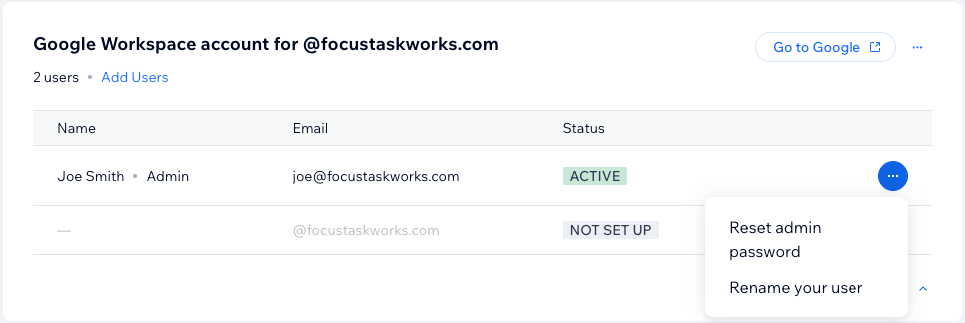
1. À côté de votre compte, cliquez sur **Show User Info**.
2. Consultez le nom, l'adresse e-mail et le statut de chaque utilisateur dans le tableau.
**Pour réinitialiser votre mot de passe admin :**
1. À côté de votre compte, cliquez sur **Show User Info**.
2. À côté de votre utilisateur admin, cliquez sur l'icône **More Actions** .
3. Cliquez sur **Reset admin password**.
**Pour ouvrir la Google Admin console :**
1. À côté de votre compte, cliquez sur **Go to Google**.
2. Connectez-vous avec votre utilisateur admin.
**Pour gérer les paiements :**
1. À côté de votre compte, cliquez sur l'icône **More Actions** .
2. Cliquez sur **Manage payments**.
### Ajouter des utilisateurs
Chaque utilisateur a sa propre adresse e-mail sur votre domaine. Vous pouvez ajouter d'autres utilisateurs à tout moment.
Quand vous achetez un utilisateur supplémentaire, vous êtes facturé immédiatement, et le nouvel utilisateur se renouvelle à la même date que votre abonnement existant. La première facturation couvre la période entre l'ajout de l'utilisateur et votre prochaine date de renouvellement.
**Pour ajouter des utilisateurs :**
1. Cliquez sur **Dashboard** dans votre éditeur d'app.
2. Cliquez sur **Domains**.
3. Cliquez sur **Manage** à côté de **Business email**.
4. À côté de votre compte, cliquez sur **Add Users**.
5. Choisissez le nombre d'utilisateurs à ajouter, choisissez un mode de paiement, puis cliquez sur **Submit Purchase**.
### Renommer un utilisateur
Vous pouvez renommer n'importe lequel de vos utilisateurs e-mail professionnel, y compris son prénom, son nom et son adresse e-mail sur votre domaine. Par exemple, si un nouvel employé reprend votre boîte `info@yourdomain.com`, mettez à jour le nom sur le compte, ou changez l'adresse en `sales@yourdomain.com`.
Renommer un utilisateur le change partout dans votre Google Workspace, et peut prendre jusqu'à 10 minutes. L'utilisateur garde sa boîte, ses fichiers et son calendrier, et les e-mails envoyés à son ancienne adresse sont transférés à la nouvelle.
**Avant de commencer :** Vérifiez que l'utilisateur est déconnecté de son compte Google Workspace avant de le renommer.
**Pour renommer un utilisateur d'e-mail professionnel :**
1. Cliquez sur **Dashboard** dans votre éditeur d'app.
2. Cliquez sur **Domains**.
3. Cliquez sur **Manage** à côté de **Business email**.
4. À côté de votre compte, cliquez sur **Show User Info**.
5. À côté de l'utilisateur à renommer, cliquez sur l'icône **More Actions** .
6. Cliquez sur **Rename your user**.
7. Mettez à jour le **First name**, le **Last name** ou l'**Email address** de l'utilisateur.
8. Cliquez sur **Rename User**.
**Pour consulter vos utilisateurs :**
1. À côté de votre compte, cliquez sur **Show User Info**.
2. Consultez le nom, l'adresse e-mail et le statut de chaque utilisateur dans le tableau.
**Pour réinitialiser votre mot de passe admin :**
1. À côté de votre compte, cliquez sur **Show User Info**.
2. À côté de votre utilisateur admin, cliquez sur l'icône **More Actions** .
3. Cliquez sur **Reset admin password**.
**Pour ouvrir la Google Admin console :**
1. À côté de votre compte, cliquez sur **Go to Google**.
2. Connectez-vous avec votre utilisateur admin.
**Pour gérer les paiements :**
1. À côté de votre compte, cliquez sur l'icône **More Actions** .
2. Cliquez sur **Manage payments**.
### Ajouter des utilisateurs
Chaque utilisateur a sa propre adresse e-mail sur votre domaine. Vous pouvez ajouter d'autres utilisateurs à tout moment.
Quand vous achetez un utilisateur supplémentaire, vous êtes facturé immédiatement, et le nouvel utilisateur se renouvelle à la même date que votre abonnement existant. La première facturation couvre la période entre l'ajout de l'utilisateur et votre prochaine date de renouvellement.
**Pour ajouter des utilisateurs :**
1. Cliquez sur **Dashboard** dans votre éditeur d'app.
2. Cliquez sur **Domains**.
3. Cliquez sur **Manage** à côté de **Business email**.
4. À côté de votre compte, cliquez sur **Add Users**.
5. Choisissez le nombre d'utilisateurs à ajouter, choisissez un mode de paiement, puis cliquez sur **Submit Purchase**.
### Renommer un utilisateur
Vous pouvez renommer n'importe lequel de vos utilisateurs e-mail professionnel, y compris son prénom, son nom et son adresse e-mail sur votre domaine. Par exemple, si un nouvel employé reprend votre boîte `info@yourdomain.com`, mettez à jour le nom sur le compte, ou changez l'adresse en `sales@yourdomain.com`.
Renommer un utilisateur le change partout dans votre Google Workspace, et peut prendre jusqu'à 10 minutes. L'utilisateur garde sa boîte, ses fichiers et son calendrier, et les e-mails envoyés à son ancienne adresse sont transférés à la nouvelle.
**Avant de commencer :** Vérifiez que l'utilisateur est déconnecté de son compte Google Workspace avant de le renommer.
**Pour renommer un utilisateur d'e-mail professionnel :**
1. Cliquez sur **Dashboard** dans votre éditeur d'app.
2. Cliquez sur **Domains**.
3. Cliquez sur **Manage** à côté de **Business email**.
4. À côté de votre compte, cliquez sur **Show User Info**.
5. À côté de l'utilisateur à renommer, cliquez sur l'icône **More Actions** .
6. Cliquez sur **Rename your user**.
7. Mettez à jour le **First name**, le **Last name** ou l'**Email address** de l'utilisateur.
8. Cliquez sur **Rename User**.
 Vous pouvez aussi changer le nom et l'adresse e-mail d'un utilisateur directement dans Google.
**Pour renommer un utilisateur dans la Google Admin console :**
1. Sur la page **Business Email**, à côté de votre compte, cliquez sur **Go to Google**, puis connectez-vous avec votre utilisateur admin.
2. Allez dans **Directory**, puis **Users**.
3. À côté de l'utilisateur à renommer, cliquez sur l'icône **Rename**.
4. Modifiez les détails de l'utilisateur, puis cliquez sur **Rename user**.
***
## Gérer votre abonnement
Votre e-mail professionnel est un abonnement séparé de votre plan Base44 et de vos domaines. Il reste actif et continue à être facturé même si vous annulez ou rétrogradez votre plan Base44, et se renouvelle automatiquement selon le cycle de facturation choisi.
Chaque e-mail professionnel apparaît dans les paramètres de votre workspace sous **Plan & Subscriptions**, comme abonnement Google Workspace listé avec votre domaine. De là, vous gérez son renouvellement et son mode de paiement, et vous pouvez ouvrir la page **Business Email** avec **Manage Google Workspace**.
### Vérifier votre date de renouvellement
**Pour vérifier votre date de renouvellement :**
1. Cliquez sur le nom de votre workspace en bas à gauche de votre compte.
2. Cliquez sur **Settings**.
3. Sous **Plan & Billing**, cliquez sur **Plan & Subscriptions**.
4. Trouvez l'abonnement **Google Workspace** listé avec votre domaine.
5. Vérifiez la colonne **Next Billing Date**. Elle affiche la date et votre cycle de facturation, comme **Yearly cycle**.
Vous pouvez aussi changer le nom et l'adresse e-mail d'un utilisateur directement dans Google.
**Pour renommer un utilisateur dans la Google Admin console :**
1. Sur la page **Business Email**, à côté de votre compte, cliquez sur **Go to Google**, puis connectez-vous avec votre utilisateur admin.
2. Allez dans **Directory**, puis **Users**.
3. À côté de l'utilisateur à renommer, cliquez sur l'icône **Rename**.
4. Modifiez les détails de l'utilisateur, puis cliquez sur **Rename user**.
***
## Gérer votre abonnement
Votre e-mail professionnel est un abonnement séparé de votre plan Base44 et de vos domaines. Il reste actif et continue à être facturé même si vous annulez ou rétrogradez votre plan Base44, et se renouvelle automatiquement selon le cycle de facturation choisi.
Chaque e-mail professionnel apparaît dans les paramètres de votre workspace sous **Plan & Subscriptions**, comme abonnement Google Workspace listé avec votre domaine. De là, vous gérez son renouvellement et son mode de paiement, et vous pouvez ouvrir la page **Business Email** avec **Manage Google Workspace**.
### Vérifier votre date de renouvellement
**Pour vérifier votre date de renouvellement :**
1. Cliquez sur le nom de votre workspace en bas à gauche de votre compte.
2. Cliquez sur **Settings**.
3. Sous **Plan & Billing**, cliquez sur **Plan & Subscriptions**.
4. Trouvez l'abonnement **Google Workspace** listé avec votre domaine.
5. Vérifiez la colonne **Next Billing Date**. Elle affiche la date et votre cycle de facturation, comme **Yearly cycle**.
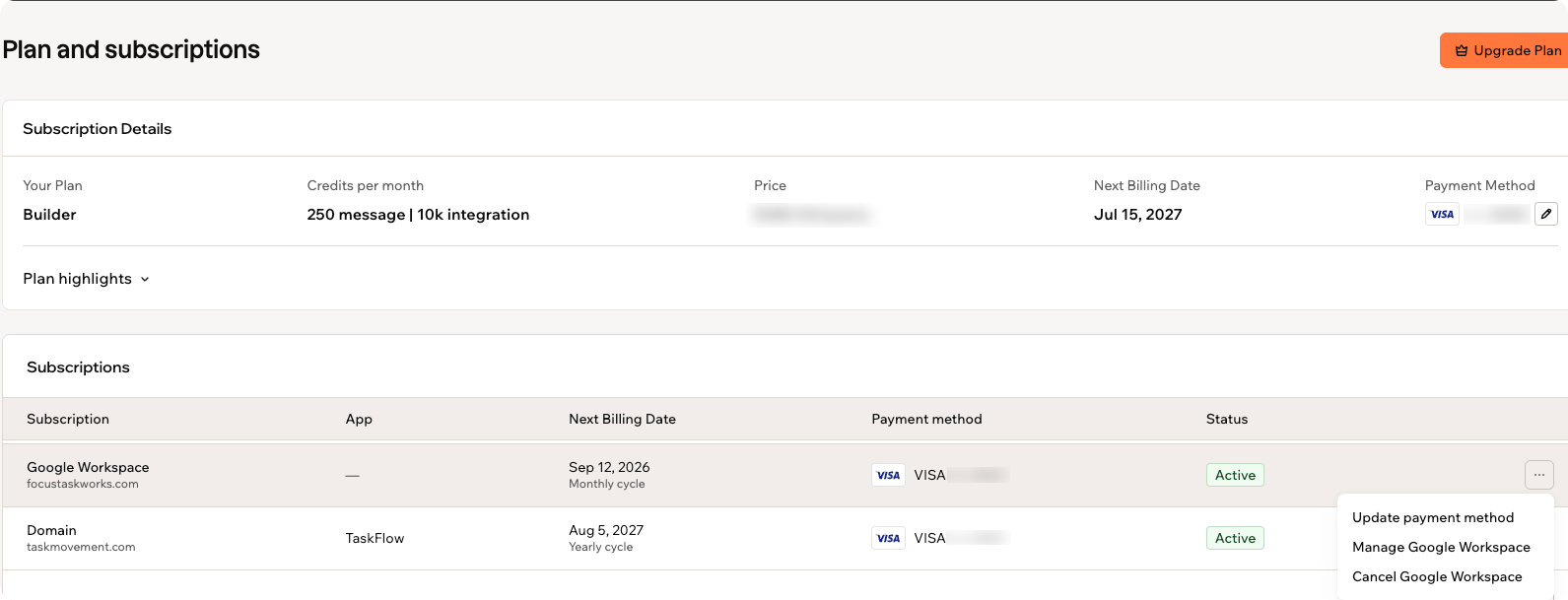 La colonne **Status** montre ce qui se passe à cette date :
* **Active :** votre abonnement se renouvelle automatiquement à la prochaine date de facturation.
* **Auto Renew Off :** votre abonnement expire à cette date au lieu de se renouveler. Pour le garder, cliquez sur **Turn On**.
* **Payment Problem :** votre dernier paiement de renouvellement a besoin d'attention. Cliquez sur **Update Payment** pour garder votre abonnement actif.
* **Expired :** votre abonnement a pris fin. Pour utiliser l'e-mail professionnel sur ce domaine, achetez-le à nouveau depuis la page **Domains**.
Votre paiement de renouvellement peut être traité jusqu'à 30 jours à l'avance, donc votre prochaine date de facturation peut être antérieure à votre date d'expiration.
### Supprimer des utilisateurs
Vous pouvez supprimer les utilisateurs d'e-mail professionnel dont vous n'avez plus besoin pour ne plus être facturé. Cela se fait en 2 étapes : supprimer l'utilisateur dans Google, puis retirer les utilisateurs inactifs de votre abonnement.
**Avant de commencer :**
* Si l'utilisateur est administrateur Google Workspace, retirez son accès admin avant de le supprimer.
* Vous ne pouvez pas réduire un abonnement qui a une facture impayée.
Supprimer un utilisateur supprime définitivement sa boîte aux lettres, y compris ses e-mails, contacts et fichiers. Téléchargez tout ce dont vous avez besoin de ce compte avant de supprimer l'utilisateur.
**Étape 1 | Supprimer l'utilisateur dans Google**
Supprimer l'utilisateur dans Google supprime sa boîte aux lettres et son accès.
**Pour supprimer un utilisateur dans Google :**
1. Cliquez sur **Dashboard** dans votre éditeur d'app.
2. Cliquez sur **Domains**.
3. Cliquez sur **Manage** à côté de **Business email**.
4. À côté de votre compte, cliquez sur **Go to Google**, ou cliquez sur l'icône **More Actions** et cliquez sur **Manage at Google**.
5. Connectez-vous avec votre utilisateur admin.
6. Dans la Google Admin console, allez dans **Directory**, puis **Users**.
7. Trouvez l'utilisateur et supprimez-le.
**Étape 2 | Réduire votre abonnement**
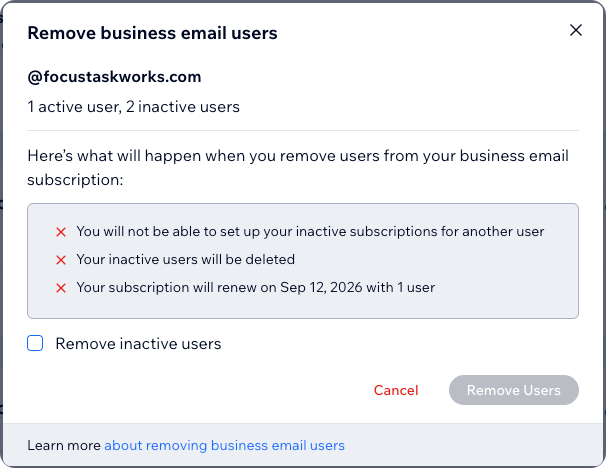
Après avoir supprimé l'utilisateur, réduisez votre abonnement pour ne plus être facturé pour lui. Les utilisateurs supprimés dans Google s'affichent comme inactifs, et vous les retirez de votre abonnement ensemble.
**Pour retirer vos utilisateurs inactifs :**
1. Cliquez sur **Dashboard** dans votre éditeur d'app.
2. Cliquez sur **Domains**.
3. Cliquez sur **Manage** à côté de **Business email**.
4. À côté de votre compte, cliquez sur l'icône **More Actions** .
5. Cliquez sur **Remove users**.
6. Consultez ce qui se passe quand vous les retirez, y compris votre nouvelle date de renouvellement et le nombre d'utilisateurs.
7. Sélectionnez **Remove inactive users**, puis cliquez sur **Remove Users**.
La colonne **Status** montre ce qui se passe à cette date :
* **Active :** votre abonnement se renouvelle automatiquement à la prochaine date de facturation.
* **Auto Renew Off :** votre abonnement expire à cette date au lieu de se renouveler. Pour le garder, cliquez sur **Turn On**.
* **Payment Problem :** votre dernier paiement de renouvellement a besoin d'attention. Cliquez sur **Update Payment** pour garder votre abonnement actif.
* **Expired :** votre abonnement a pris fin. Pour utiliser l'e-mail professionnel sur ce domaine, achetez-le à nouveau depuis la page **Domains**.
Votre paiement de renouvellement peut être traité jusqu'à 30 jours à l'avance, donc votre prochaine date de facturation peut être antérieure à votre date d'expiration.
### Supprimer des utilisateurs
Vous pouvez supprimer les utilisateurs d'e-mail professionnel dont vous n'avez plus besoin pour ne plus être facturé. Cela se fait en 2 étapes : supprimer l'utilisateur dans Google, puis retirer les utilisateurs inactifs de votre abonnement.
**Avant de commencer :**
* Si l'utilisateur est administrateur Google Workspace, retirez son accès admin avant de le supprimer.
* Vous ne pouvez pas réduire un abonnement qui a une facture impayée.
Supprimer un utilisateur supprime définitivement sa boîte aux lettres, y compris ses e-mails, contacts et fichiers. Téléchargez tout ce dont vous avez besoin de ce compte avant de supprimer l'utilisateur.
**Étape 1 | Supprimer l'utilisateur dans Google**
Supprimer l'utilisateur dans Google supprime sa boîte aux lettres et son accès.
**Pour supprimer un utilisateur dans Google :**
1. Cliquez sur **Dashboard** dans votre éditeur d'app.
2. Cliquez sur **Domains**.
3. Cliquez sur **Manage** à côté de **Business email**.
4. À côté de votre compte, cliquez sur **Go to Google**, ou cliquez sur l'icône **More Actions** et cliquez sur **Manage at Google**.
5. Connectez-vous avec votre utilisateur admin.
6. Dans la Google Admin console, allez dans **Directory**, puis **Users**.
7. Trouvez l'utilisateur et supprimez-le.
**Étape 2 | Réduire votre abonnement**
Après avoir supprimé l'utilisateur, réduisez votre abonnement pour ne plus être facturé pour lui. Les utilisateurs supprimés dans Google s'affichent comme inactifs, et vous les retirez de votre abonnement ensemble.
**Pour retirer vos utilisateurs inactifs :**
1. Cliquez sur **Dashboard** dans votre éditeur d'app.
2. Cliquez sur **Domains**.
3. Cliquez sur **Manage** à côté de **Business email**.
4. À côté de votre compte, cliquez sur l'icône **More Actions** .
5. Cliquez sur **Remove users**.
6. Consultez ce qui se passe quand vous les retirez, y compris votre nouvelle date de renouvellement et le nombre d'utilisateurs.
7. Sélectionnez **Remove inactive users**, puis cliquez sur **Remove Users**.
 Le montant réduit s'applique à votre prochain renouvellement. Les paiements ne sont pas remboursables, donc la période en cours n'est pas remboursée. Vous ne pouvez pas supprimer votre dernier utilisateur. Vous pouvez [changer la personne à qui appartient une adresse](/Setting-up-your-app/Buying-a-business-email#renommer-un-utilisateur) à la place.
### Annuler votre e-mail professionnel
Vous pouvez annuler votre abonnement e-mail professionnel à tout moment. L'annulation désactive le renouvellement automatique, donc votre e-mail professionnel reste actif jusqu'à la fin de la période payée, et vous n'êtes plus facturé. Votre paiement de renouvellement peut être traité jusqu'à 30 jours avant l'expiration de votre abonnement, donc annulez avant votre prochaine date de paiement pour éviter d'être facturé pour une autre période.
Quand votre e-mail professionnel expire, tous vos utilisateurs perdent l'accès à Google Workspace, et vous ne pouvez plus lire, recevoir ni envoyer d'e-mails depuis votre domaine. Pour garder votre e-mail professionnel et payer pour moins d'utilisateurs, [supprimez des utilisateurs](/Setting-up-your-app/Buying-a-business-email#supprimer-des-utilisateurs) à la place.
**Pour annuler votre e-mail professionnel :**
1. Cliquez sur le nom de votre workspace en bas à gauche de votre compte.
2. Cliquez sur **Settings**.
3. Sous **Plan & Billing**, cliquez sur **Plan & Subscriptions**.
4. À côté de votre abonnement **Google Workspace**, cliquez sur l'icône **More Actions** .
5. Cliquez sur **Cancel Google Workspace**.
6. Dans la boîte de dialogue **Cancel Google Workspace subscription**, consultez la date d'expiration et ce que vous perdez, puis cliquez sur **Cancel subscription**. Pour le garder à la place, cliquez sur **Keep active**.
7. Choisissez la raison de l'annulation, puis cliquez sur **Cancel subscription**.
### Réactiver le renouvellement
Si vous changez d'avis avant la date d'expiration, réactivez le renouvellement automatique pour garder votre e-mail professionnel sans interruption.
**Pour réactiver le renouvellement automatique :**
1. Cliquez sur le nom de votre workspace en bas à gauche de votre compte.
2. Cliquez sur **Settings**.
3. Sous **Plan & Billing**, cliquez sur **Plan & Subscriptions**.
4. À côté de votre abonnement **Google Workspace**, cliquez sur **Turn On**.
***
## FAQ
Cliquez sur une question ci-dessous pour en savoir plus sur l'achat d'un e-mail professionnel.
Ils font des choses différentes, et vous pouvez utiliser les deux :
* Une **adresse d'envoi** est la façon dont votre app envoie des e-mails automatisés à vos clients, comme une confirmation de réservation depuis `hello@yourhairsalon.com`. Elle sert uniquement à envoyer. Personne ne peut y répondre et les réponses n'atteignent pas une boîte de réception. Vous la configurez sous **Emails** sur la page **Domains**. Voir [Envoyer des e-mails depuis un domaine personnalisé](/Setting-up-your-app/Sending-emails-from-a-custom-domain).
* Un **e-mail professionnel** est une vraie boîte Google Workspace qui envoie et reçoit des e-mails, donc les clients peuvent répondre et atteindre une vraie boîte de réception. Pour router les réponses aux e-mails de votre app dans votre boîte professionnelle, utilisez la même adresse pour votre adresse d'envoi et votre e-mail professionnel.
Oui. Votre e-mail professionnel est un vrai compte Google Workspace. Vous vous connectez donc à Gmail, Calendar, Drive, Meet et Docs avec votre adresse professionnelle et les utilisez normalement.
L'option peut être indisponible pour plusieurs raisons :
* Vous avez besoin du [plan Starter ou supérieur](https://base44.com/pricing) pour acheter un e-mail professionnel.
* Google Workspace n'est pas disponible dans toutes les régions.
* Seul le propriétaire du workspace peut configurer et gérer l'e-mail professionnel.
* Vous avez besoin d'un domaine personnalisé vérifié et connecté. Voir [Acheter un domaine avec Wix](/Setting-up-your-app/Buying-a-domain-with-Wix) ou [Connecter un domaine externe](/Setting-up-your-app/Connecting-an-external-domain).
* Si vous êtes propriétaire du workspace avec un domaine vérifié et que vous ne le voyez toujours pas, votre workspace peut ne pas prendre en charge l'e-mail professionnel. Contactez le support et nous vérifierons.
Les enregistrements MX sont les enregistrements DNS qui routent vos e-mails vers Gmail. Si votre domaine utilise les serveurs de noms de Base44, comme un domaine acheté dans Base44, ils sont ajoutés automatiquement. Prévoyez jusqu'à 24 heures après la configuration pour que les e-mails commencent à circuler.
Si vous avez connecté un domaine externe en pointant ses enregistrements DNS vers Base44, ajoutez les enregistrements MX de Google chez votre fournisseur DNS. Sans eux, votre e-mail professionnel ne peut pas recevoir de courrier.
Essayez un nom d'utilisateur différent. Par exemple, si vous avez choisi `info@yourdomain.com`, essayez `info1@yourdomain.com`. Vous pouvez [le changer](/Setting-up-your-app/Buying-a-business-email#renommer-un-utilisateur) à tout moment.
Vous pouvez avoir jusqu'à 300 utilisateurs d'e-mail professionnel par domaine, et vous pouvez acheter jusqu'à 20 utilisateurs en un seul achat.
Non. Les achats d'e-mail professionnel ne sont pas remboursables. Quand vous annulez, votre abonnement reste actif jusqu'à la fin de la période payée.
Vos paiements récurrents pour différents services peuvent être regroupés en une seule facturation, selon votre historique d'achats. Par exemple, si vous avez des paiements récurrents pour des domaines et des e-mails professionnels, votre carte est facturée pour tous en une seule transaction au lieu de séparément.
Ils le peuvent. Les détails de votre carte enregistrée peuvent être mis à jour automatiquement quand la date d'expiration ou le numéro de carte change. Les réseaux de cartes comme Visa et Mastercard notifient les banques participantes via les services de mise à jour de compte, donc les renouvellements peuvent passer même si votre carte enregistrée a expiré.
Les prix promotionnels s'appliquent uniquement à la première période de service. Les renouvellements sont facturés au tarif standard.
Google conserve les données de votre e-mail professionnel selon ses conditions et sa politique de rétention. Si vous rachetez un e-mail professionnel pour le même domaine dans la période de rétention de Google, vos données sont restaurées.
Oui. Chaque domaine a son propre abonnement Google Workspace, donc vos autres abonnements restent actifs. Suivez les étapes d'annulation ci-dessus pour l'abonnement listé avec le domaine à annuler.
Les achats d'e-mail professionnel ne sont pas remboursables, mais si vous pensez avoir été facturé par erreur, [contactez le support Base44](/Community-and-support/Contacting-support).
Cette page a été traduite par IA. Pour les informations les plus précises et à jour, consultez la [version anglaise](/).
Le montant réduit s'applique à votre prochain renouvellement. Les paiements ne sont pas remboursables, donc la période en cours n'est pas remboursée. Vous ne pouvez pas supprimer votre dernier utilisateur. Vous pouvez [changer la personne à qui appartient une adresse](/Setting-up-your-app/Buying-a-business-email#renommer-un-utilisateur) à la place.
### Annuler votre e-mail professionnel
Vous pouvez annuler votre abonnement e-mail professionnel à tout moment. L'annulation désactive le renouvellement automatique, donc votre e-mail professionnel reste actif jusqu'à la fin de la période payée, et vous n'êtes plus facturé. Votre paiement de renouvellement peut être traité jusqu'à 30 jours avant l'expiration de votre abonnement, donc annulez avant votre prochaine date de paiement pour éviter d'être facturé pour une autre période.
Quand votre e-mail professionnel expire, tous vos utilisateurs perdent l'accès à Google Workspace, et vous ne pouvez plus lire, recevoir ni envoyer d'e-mails depuis votre domaine. Pour garder votre e-mail professionnel et payer pour moins d'utilisateurs, [supprimez des utilisateurs](/Setting-up-your-app/Buying-a-business-email#supprimer-des-utilisateurs) à la place.
**Pour annuler votre e-mail professionnel :**
1. Cliquez sur le nom de votre workspace en bas à gauche de votre compte.
2. Cliquez sur **Settings**.
3. Sous **Plan & Billing**, cliquez sur **Plan & Subscriptions**.
4. À côté de votre abonnement **Google Workspace**, cliquez sur l'icône **More Actions** .
5. Cliquez sur **Cancel Google Workspace**.
6. Dans la boîte de dialogue **Cancel Google Workspace subscription**, consultez la date d'expiration et ce que vous perdez, puis cliquez sur **Cancel subscription**. Pour le garder à la place, cliquez sur **Keep active**.
7. Choisissez la raison de l'annulation, puis cliquez sur **Cancel subscription**.
### Réactiver le renouvellement
Si vous changez d'avis avant la date d'expiration, réactivez le renouvellement automatique pour garder votre e-mail professionnel sans interruption.
**Pour réactiver le renouvellement automatique :**
1. Cliquez sur le nom de votre workspace en bas à gauche de votre compte.
2. Cliquez sur **Settings**.
3. Sous **Plan & Billing**, cliquez sur **Plan & Subscriptions**.
4. À côté de votre abonnement **Google Workspace**, cliquez sur **Turn On**.
***
## FAQ
Cliquez sur une question ci-dessous pour en savoir plus sur l'achat d'un e-mail professionnel.
Ils font des choses différentes, et vous pouvez utiliser les deux :
* Une **adresse d'envoi** est la façon dont votre app envoie des e-mails automatisés à vos clients, comme une confirmation de réservation depuis `hello@yourhairsalon.com`. Elle sert uniquement à envoyer. Personne ne peut y répondre et les réponses n'atteignent pas une boîte de réception. Vous la configurez sous **Emails** sur la page **Domains**. Voir [Envoyer des e-mails depuis un domaine personnalisé](/Setting-up-your-app/Sending-emails-from-a-custom-domain).
* Un **e-mail professionnel** est une vraie boîte Google Workspace qui envoie et reçoit des e-mails, donc les clients peuvent répondre et atteindre une vraie boîte de réception. Pour router les réponses aux e-mails de votre app dans votre boîte professionnelle, utilisez la même adresse pour votre adresse d'envoi et votre e-mail professionnel.
Oui. Votre e-mail professionnel est un vrai compte Google Workspace. Vous vous connectez donc à Gmail, Calendar, Drive, Meet et Docs avec votre adresse professionnelle et les utilisez normalement.
L'option peut être indisponible pour plusieurs raisons :
* Vous avez besoin du [plan Starter ou supérieur](https://base44.com/pricing) pour acheter un e-mail professionnel.
* Google Workspace n'est pas disponible dans toutes les régions.
* Seul le propriétaire du workspace peut configurer et gérer l'e-mail professionnel.
* Vous avez besoin d'un domaine personnalisé vérifié et connecté. Voir [Acheter un domaine avec Wix](/Setting-up-your-app/Buying-a-domain-with-Wix) ou [Connecter un domaine externe](/Setting-up-your-app/Connecting-an-external-domain).
* Si vous êtes propriétaire du workspace avec un domaine vérifié et que vous ne le voyez toujours pas, votre workspace peut ne pas prendre en charge l'e-mail professionnel. Contactez le support et nous vérifierons.
Les enregistrements MX sont les enregistrements DNS qui routent vos e-mails vers Gmail. Si votre domaine utilise les serveurs de noms de Base44, comme un domaine acheté dans Base44, ils sont ajoutés automatiquement. Prévoyez jusqu'à 24 heures après la configuration pour que les e-mails commencent à circuler.
Si vous avez connecté un domaine externe en pointant ses enregistrements DNS vers Base44, ajoutez les enregistrements MX de Google chez votre fournisseur DNS. Sans eux, votre e-mail professionnel ne peut pas recevoir de courrier.
Essayez un nom d'utilisateur différent. Par exemple, si vous avez choisi `info@yourdomain.com`, essayez `info1@yourdomain.com`. Vous pouvez [le changer](/Setting-up-your-app/Buying-a-business-email#renommer-un-utilisateur) à tout moment.
Vous pouvez avoir jusqu'à 300 utilisateurs d'e-mail professionnel par domaine, et vous pouvez acheter jusqu'à 20 utilisateurs en un seul achat.
Non. Les achats d'e-mail professionnel ne sont pas remboursables. Quand vous annulez, votre abonnement reste actif jusqu'à la fin de la période payée.
Vos paiements récurrents pour différents services peuvent être regroupés en une seule facturation, selon votre historique d'achats. Par exemple, si vous avez des paiements récurrents pour des domaines et des e-mails professionnels, votre carte est facturée pour tous en une seule transaction au lieu de séparément.
Ils le peuvent. Les détails de votre carte enregistrée peuvent être mis à jour automatiquement quand la date d'expiration ou le numéro de carte change. Les réseaux de cartes comme Visa et Mastercard notifient les banques participantes via les services de mise à jour de compte, donc les renouvellements peuvent passer même si votre carte enregistrée a expiré.
Les prix promotionnels s'appliquent uniquement à la première période de service. Les renouvellements sont facturés au tarif standard.
Google conserve les données de votre e-mail professionnel selon ses conditions et sa politique de rétention. Si vous rachetez un e-mail professionnel pour le même domaine dans la période de rétention de Google, vos données sont restaurées.
Oui. Chaque domaine a son propre abonnement Google Workspace, donc vos autres abonnements restent actifs. Suivez les étapes d'annulation ci-dessus pour l'abonnement listé avec le domaine à annuler.
Les achats d'e-mail professionnel ne sont pas remboursables, mais si vous pensez avoir été facturé par erreur, [contactez le support Base44](/Community-and-support/Contacting-support).
Cette page a été traduite par IA. Pour les informations les plus précises et à jour, consultez la [version anglaise](/).