> ## Documentation Index
> Fetch the complete documentation index at: https://docs.base44.com/llms.txt
> Use this file to discover all available pages before exploring further.
# Optimiser le SEO et le GEO de votre application
> Gérez la visibilité de votre application dans les moteurs de recherche et la recherche IA, analysez et corrigez les problèmes directement depuis votre tableau de bord.
Le SEO et le GEO peuvent sembler complexes, mais Base44 prend en charge les fondations techniques pour vous. La page SEO et GEO du tableau de bord de votre application vous permet de gérer la visibilité de votre application dans les moteurs de recherche et les plateformes de recherche alimentées par l'IA comme ChatGPT et Gemini.
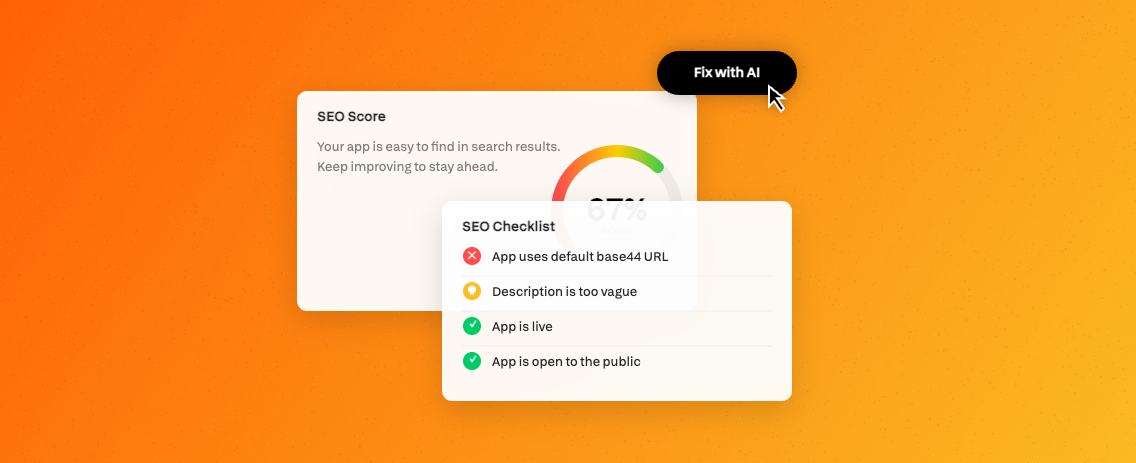 La page comporte trois onglets : **Setup checklist**, **Meta tags** et **Advanced Settings**. Lancez une analyse pour obtenir un score et une liste priorisée d'améliorations, définissez des balises meta personnalisées pour chaque page, et contrôlez les paramètres avancés comme l'indexation et l'injection de données structurées.
 ***
## Liste de vérification de configuration
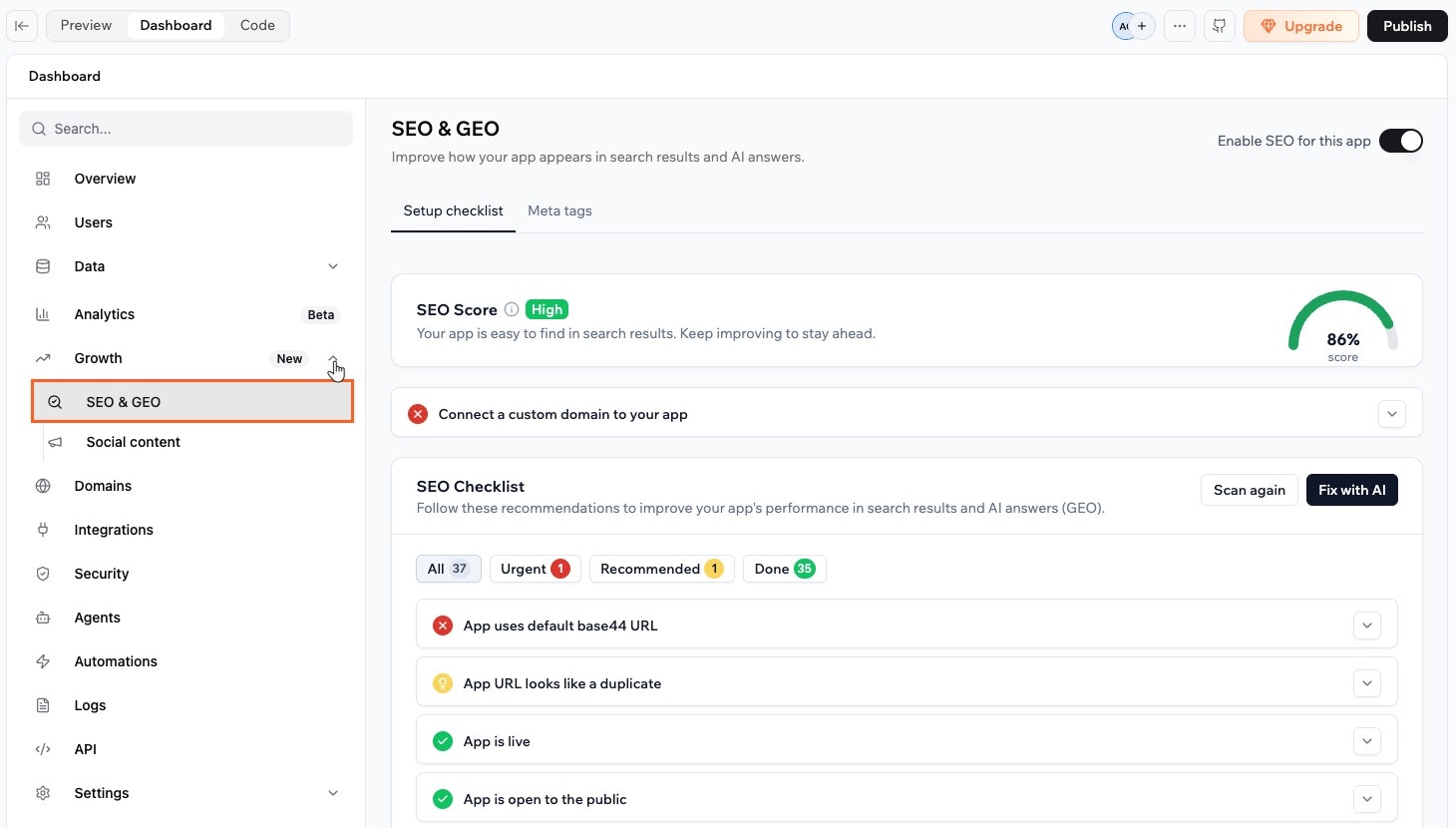
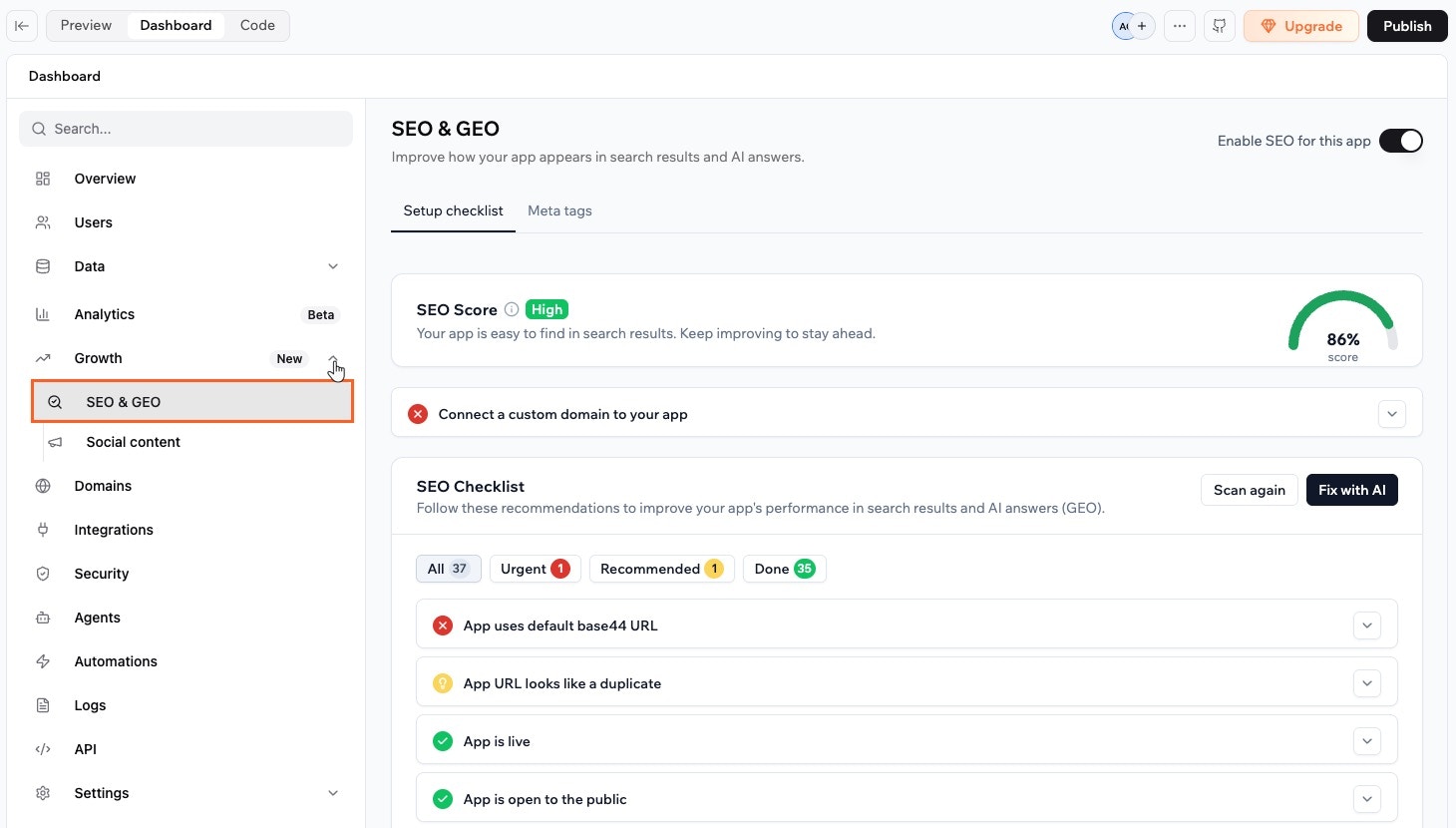
L'onglet **Setup checklist** est votre panneau de contrôle SEO principal. Lancez une analyse pour voir le score de votre application, corrigez les problèmes identifiés et gérez les fichiers et fonctionnalités SEO que Base44 génère pour vous.
### Lancer une analyse
L'analyse SEO et GEO compare votre application à une liste complète de critères SEO et GEO et vous fournit une liste priorisée de problèmes à corriger. Votre score reflète à quel point votre application est bien configurée pour les moteurs de recherche et les plateformes de recherche alimentées par l'IA.
Votre application doit être publiée pour que les moteurs de recherche et les outils IA puissent l'atteindre. Si votre application n'a jamais été publiée, votre score sera plafonné. Cliquez sur **Publish** dans votre éditeur d'application avant de lancer une analyse.
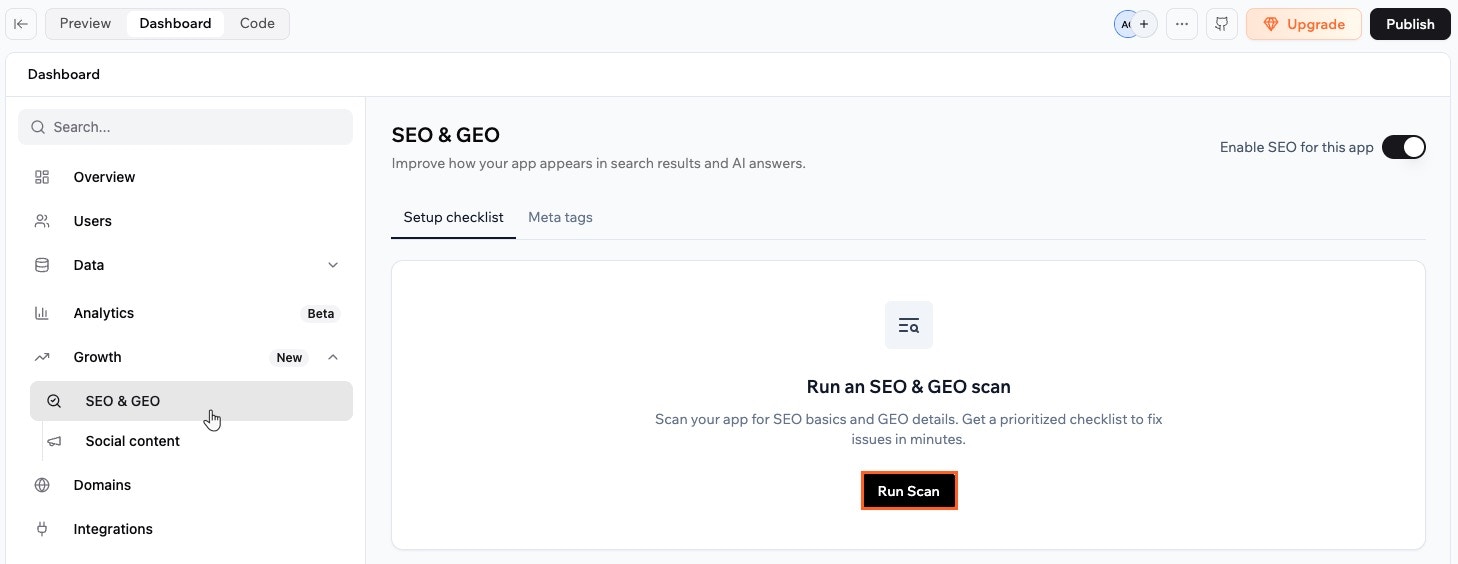
**Pour lancer une analyse :**
1. Allez dans le tableau de bord de votre application.
2. Cliquez sur **Growth** dans le menu de gauche.
3. Cliquez sur **SEO & GEO**.
4. Cliquez sur **Run Scan**.
***
## Liste de vérification de configuration
L'onglet **Setup checklist** est votre panneau de contrôle SEO principal. Lancez une analyse pour voir le score de votre application, corrigez les problèmes identifiés et gérez les fichiers et fonctionnalités SEO que Base44 génère pour vous.
### Lancer une analyse
L'analyse SEO et GEO compare votre application à une liste complète de critères SEO et GEO et vous fournit une liste priorisée de problèmes à corriger. Votre score reflète à quel point votre application est bien configurée pour les moteurs de recherche et les plateformes de recherche alimentées par l'IA.
Votre application doit être publiée pour que les moteurs de recherche et les outils IA puissent l'atteindre. Si votre application n'a jamais été publiée, votre score sera plafonné. Cliquez sur **Publish** dans votre éditeur d'application avant de lancer une analyse.
**Pour lancer une analyse :**
1. Allez dans le tableau de bord de votre application.
2. Cliquez sur **Growth** dans le menu de gauche.
3. Cliquez sur **SEO & GEO**.
4. Cliquez sur **Run Scan**.
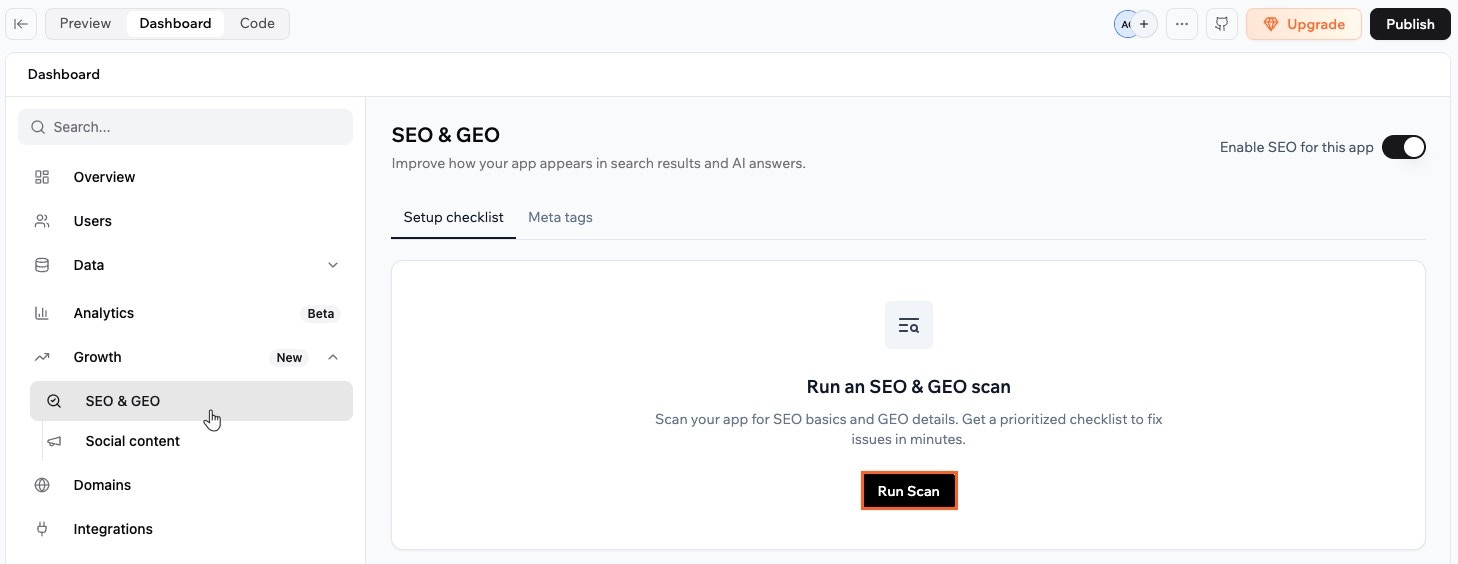
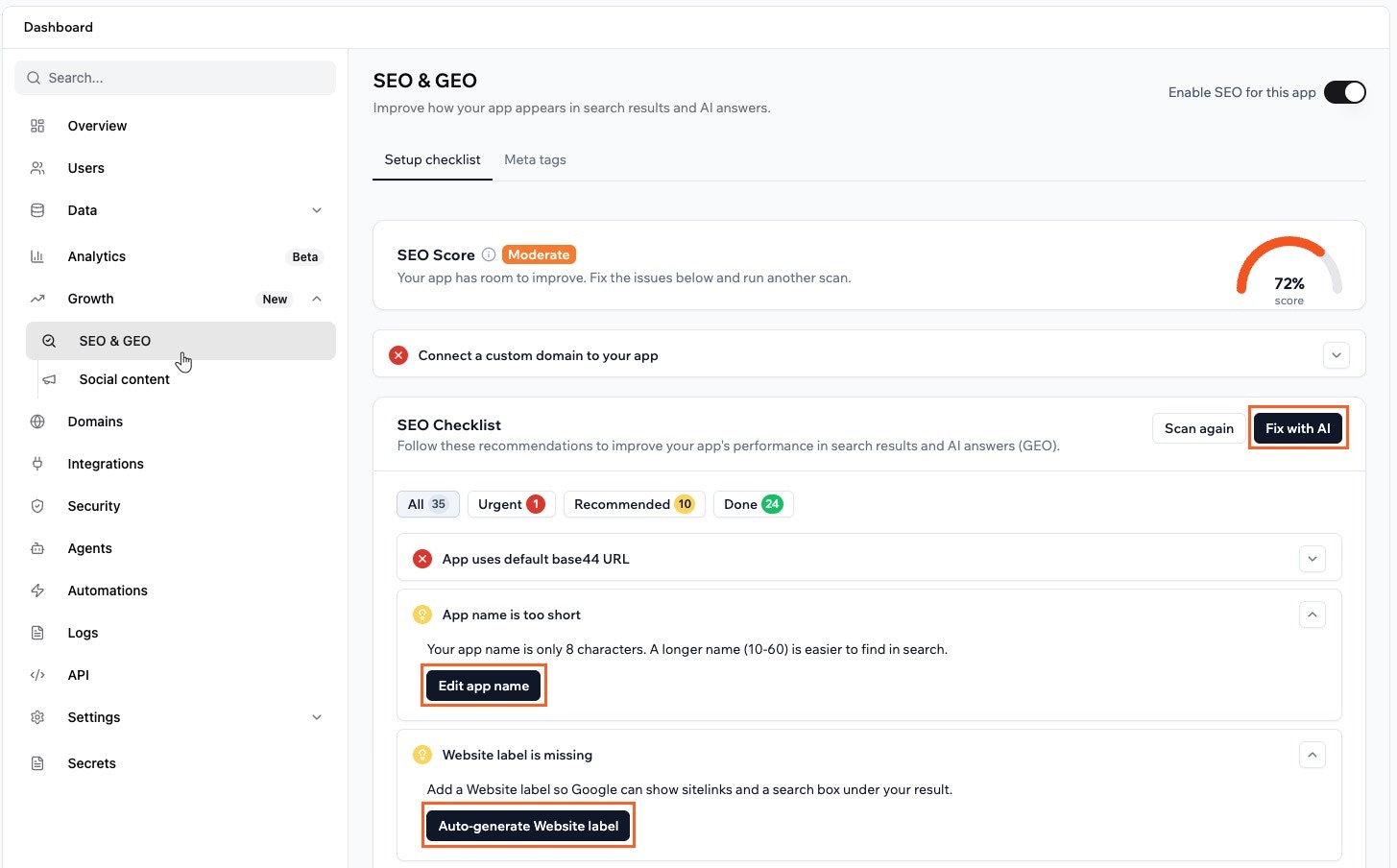
 Après l'analyse, vous verrez un **SEO Score** sous forme de pourcentage avec une étiquette (telle que « Moderate » ou « Good ») et une **SEO Checklist** avec tous les éléments trouvés. Utilisez les filtres en haut de la liste pour vous concentrer sur ce qui compte le plus :
* **All :** tous les éléments de la liste.
* **Urgent :** problèmes qui nuisent directement à votre visibilité et qui doivent être corrigés en premier.
* **Recommended :** améliorations qui peuvent booster votre score mais qui ne bloquent pas vos performances actuelles.
* **Done :** vérifications déjà réussies par votre application.
Cliquez sur n'importe quel élément de la liste pour le développer et voir une description et l'action disponible.
### Corriger les problèmes
Après une analyse, vous pouvez corriger les problèmes un par un ou tout envoyer au chat IA en une seule fois.
Après l'analyse, vous verrez un **SEO Score** sous forme de pourcentage avec une étiquette (telle que « Moderate » ou « Good ») et une **SEO Checklist** avec tous les éléments trouvés. Utilisez les filtres en haut de la liste pour vous concentrer sur ce qui compte le plus :
* **All :** tous les éléments de la liste.
* **Urgent :** problèmes qui nuisent directement à votre visibilité et qui doivent être corrigés en premier.
* **Recommended :** améliorations qui peuvent booster votre score mais qui ne bloquent pas vos performances actuelles.
* **Done :** vérifications déjà réussies par votre application.
Cliquez sur n'importe quel élément de la liste pour le développer et voir une description et l'action disponible.
### Corriger les problèmes
Après une analyse, vous pouvez corriger les problèmes un par un ou tout envoyer au chat IA en une seule fois.
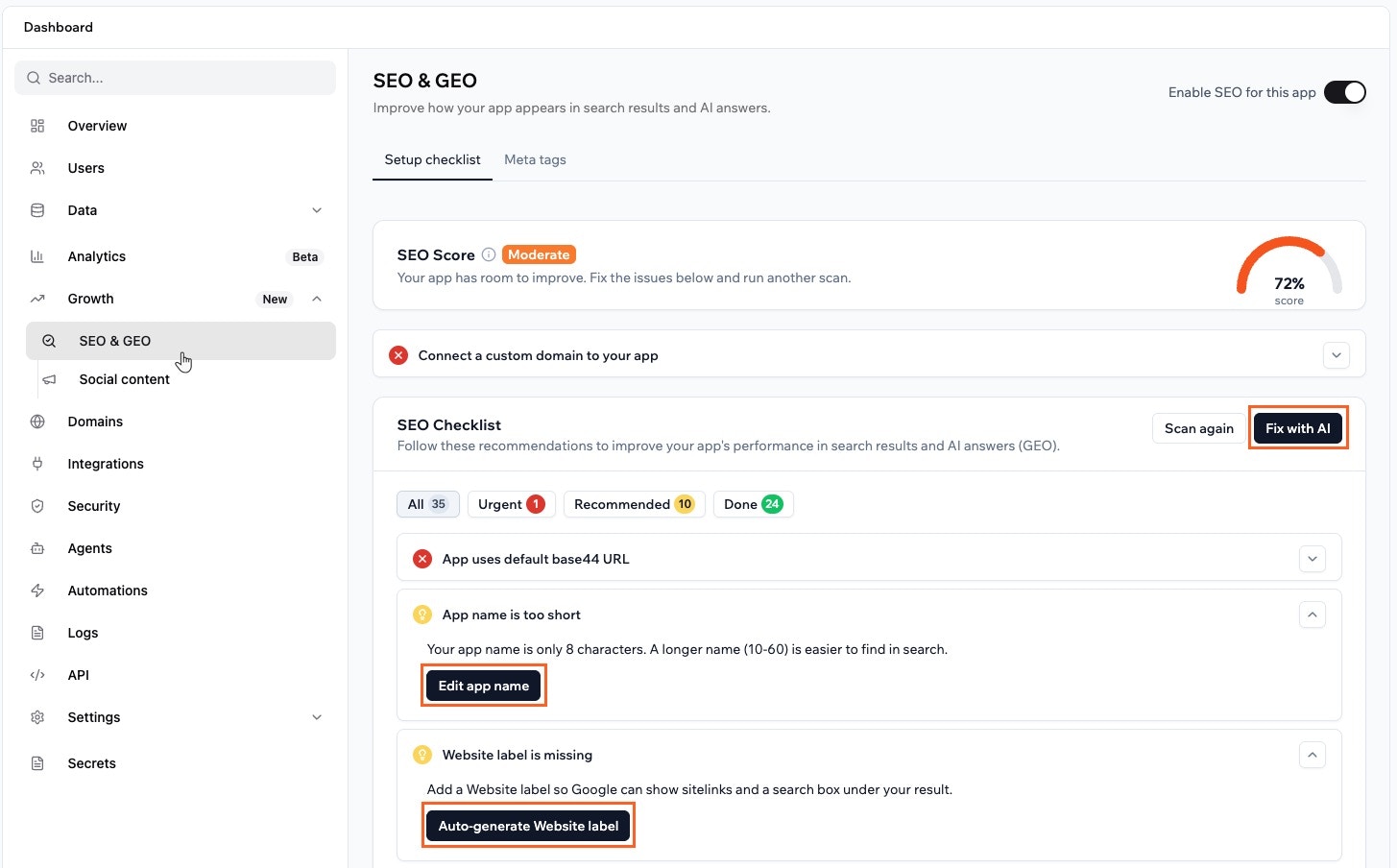 Une fois les modifications effectuées, cliquez sur **Scan again** pour voir votre score mis à jour.
Le bouton **Fix with AI** envoie un prompt au composer du chat IA avec tous les éléments corrigeables par l'IA. Vous devez envoyer le prompt pour que l'IA applique les changements. S'il ne reste aucun élément corrigeable par l'IA, le bouton affiche « No AI fixes available ». Utilisez plutôt les boutons de correction individuels sur chaque élément.
**Pour corriger tous les problèmes :**
1. Après une analyse, cliquez sur **Fix with AI** dans la section SEO Checklist.
2. Envoyez le prompt dans le chat IA.
Chaque élément de la liste comporte un bouton d'action lorsqu'il est développé. Certaines actions appliquent la correction automatiquement sans le chat IA, par exemple **Auto-generate breadcrumbs**, **Auto-generate brand info** ou **Improve description**. Lorsque la correction est appliquée, une confirmation apparaît en ligne. D'autres éléments affichent un bouton **Fix with AI**, qui envoie un prompt ciblé au composer du chat IA pour cette correction spécifique.
**Pour corriger un problème individuel :**
1. Après une analyse, cliquez sur l'élément à corriger pour le développer.
2. Cliquez sur le bouton d'action :
* S'il s'agit d'un bouton de correction automatique (par exemple, **Auto-generate brand info** ou **Improve description**), la correction est appliquée immédiatement.
* S'il s'agit de **Fix with AI**, envoyez le prompt dans le chat IA pour appliquer la correction.
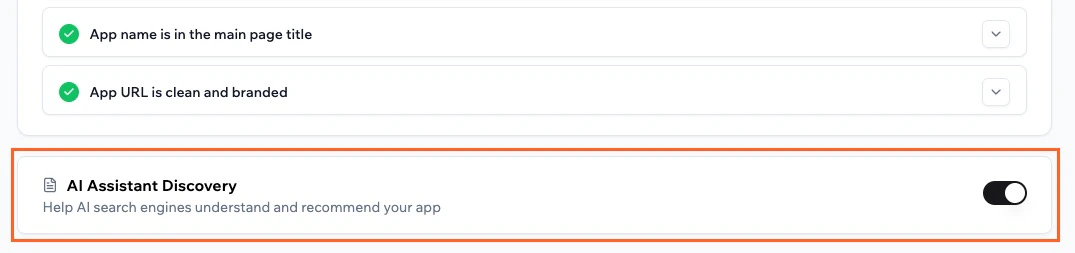
### Découverte par les assistants IA
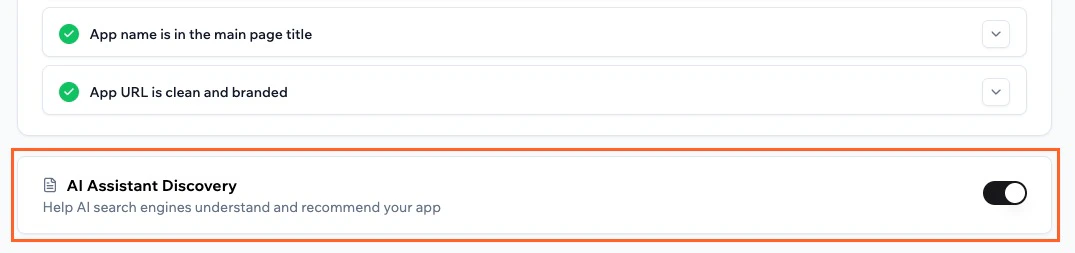
Lorsque quelqu'un utilise un assistant IA tel que ChatGPT, Gemini ou Perplexity pour trouver ou comparer des outils, ces plateformes parcourent le web et utilisent des signaux structurés pour décider quoi mettre en avant. Base44 génère un fichier `llms.txt` pour votre application, un fichier léger qui donne aux crawlers IA un résumé clair et structuré de ce que fait votre application. Cela aide votre application à être comprise et recommandée par les outils de recherche alimentés par l'IA.
Cliquez sur la bascule **AI Assistant Discovery** pour activer ou désactiver cette fonctionnalité.
Une fois les modifications effectuées, cliquez sur **Scan again** pour voir votre score mis à jour.
Le bouton **Fix with AI** envoie un prompt au composer du chat IA avec tous les éléments corrigeables par l'IA. Vous devez envoyer le prompt pour que l'IA applique les changements. S'il ne reste aucun élément corrigeable par l'IA, le bouton affiche « No AI fixes available ». Utilisez plutôt les boutons de correction individuels sur chaque élément.
**Pour corriger tous les problèmes :**
1. Après une analyse, cliquez sur **Fix with AI** dans la section SEO Checklist.
2. Envoyez le prompt dans le chat IA.
Chaque élément de la liste comporte un bouton d'action lorsqu'il est développé. Certaines actions appliquent la correction automatiquement sans le chat IA, par exemple **Auto-generate breadcrumbs**, **Auto-generate brand info** ou **Improve description**. Lorsque la correction est appliquée, une confirmation apparaît en ligne. D'autres éléments affichent un bouton **Fix with AI**, qui envoie un prompt ciblé au composer du chat IA pour cette correction spécifique.
**Pour corriger un problème individuel :**
1. Après une analyse, cliquez sur l'élément à corriger pour le développer.
2. Cliquez sur le bouton d'action :
* S'il s'agit d'un bouton de correction automatique (par exemple, **Auto-generate brand info** ou **Improve description**), la correction est appliquée immédiatement.
* S'il s'agit de **Fix with AI**, envoyez le prompt dans le chat IA pour appliquer la correction.
### Découverte par les assistants IA
Lorsque quelqu'un utilise un assistant IA tel que ChatGPT, Gemini ou Perplexity pour trouver ou comparer des outils, ces plateformes parcourent le web et utilisent des signaux structurés pour décider quoi mettre en avant. Base44 génère un fichier `llms.txt` pour votre application, un fichier léger qui donne aux crawlers IA un résumé clair et structuré de ce que fait votre application. Cela aide votre application à être comprise et recommandée par les outils de recherche alimentés par l'IA.
Cliquez sur la bascule **AI Assistant Discovery** pour activer ou désactiver cette fonctionnalité.
 ### Paramètres de la liste de vérification
L'onglet **Setup checklist** inclut également des bascules qui contrôlent la façon dont Base44 génère les principaux fichiers SEO de votre application.
### Paramètres de la liste de vérification
L'onglet **Setup checklist** inclut également des bascules qui contrôlent la façon dont Base44 génère les principaux fichiers SEO de votre application.
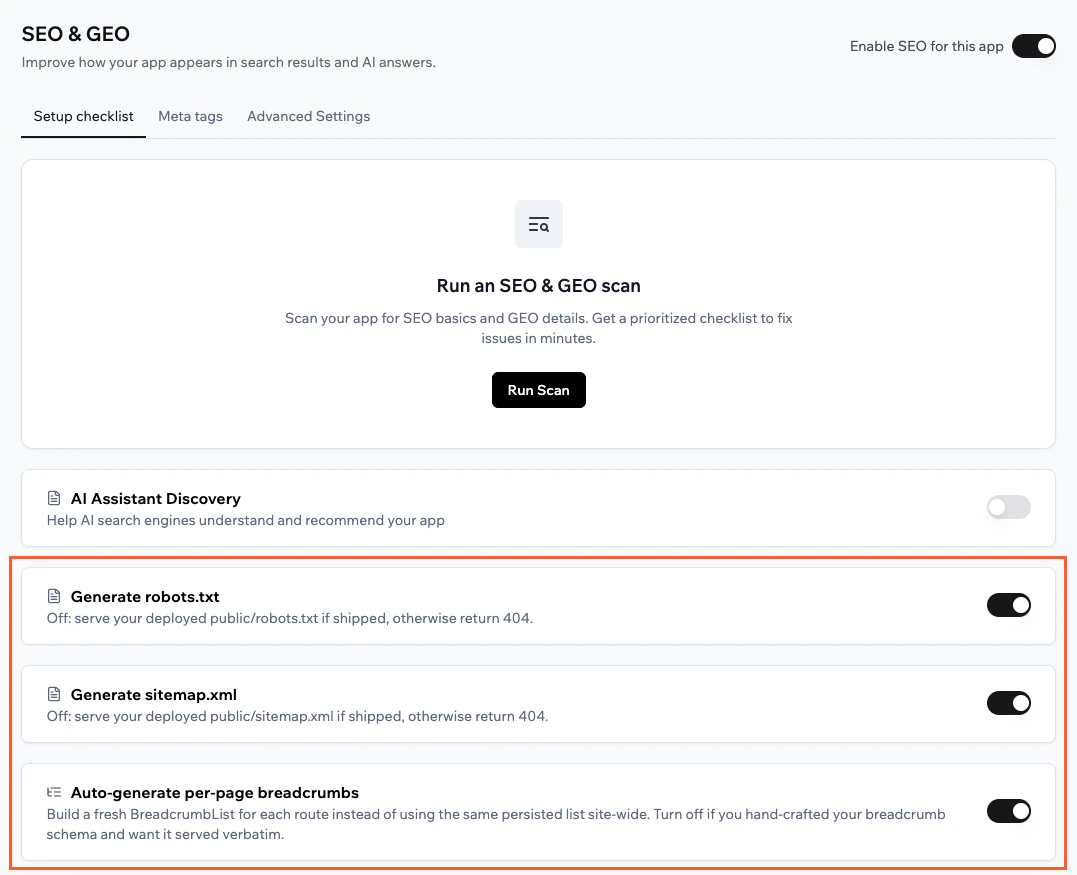 * **Generate robots.txt :** un fichier `robots.txt` indique aux moteurs de recherche et aux crawlers IA quelles parties de votre application ils sont autorisés à visiter. Cliquez sur la bascule **Generate robots.txt** pour l'activer ou la désactiver :
* **Activé :** Base44 génère automatiquement un fichier `robots.txt` pour votre application.
* **Désactivé :** Base44 sert votre `public/robots.txt` déployé s'il existe, ou renvoie un 404.
* **Generate sitemap.xml :** un `sitemap.xml` est une liste de toutes les pages de votre application. Les moteurs de recherche l'utilisent pour trouver et indexer vos pages plus rapidement. Cliquez sur la bascule **Generate sitemap.xml** pour l'activer ou la désactiver :
* **Activé :** Base44 génère automatiquement un `sitemap.xml` pour votre application.
* **Désactivé :** Base44 sert votre `public/sitemap.xml` déployé s'il existe, ou renvoie un 404.
* **Auto-generate per-page breadcrumbs :** les fils d'Ariane sont la suite de liens affichée sur une page, comme Home > Products > Item. Les moteurs de recherche peuvent les afficher dans les résultats de recherche pour aider les utilisateurs à comprendre où se situe une page dans votre application. Cliquez sur la bascule **Auto-generate per-page breadcrumbs** pour l'activer ou la désactiver :
* **Activé :** Base44 construit automatiquement un fil d'Ariane frais pour chaque page.
* **Désactivé :** Base44 sert votre structure de fil d'Ariane personnalisée telle quelle. Utilisez ceci si vous avez construit votre propre schéma de fil d'Ariane et souhaitez qu'il soit servi tel quel.
***
## Balises meta
Les balises meta sont des extraits de texte cachés dans le code de votre page. Les moteurs de recherche les lisent pour comprendre de quoi parle chaque page. Elles contrôlent le titre et la description affichés dans les résultats de recherche Google, et ce qui apparaît lorsqu'un lien vers votre application est partagé sur les réseaux sociaux. Définir des balises meta claires et précises pour chaque page peut améliorer votre taux de clics dans les résultats de recherche.
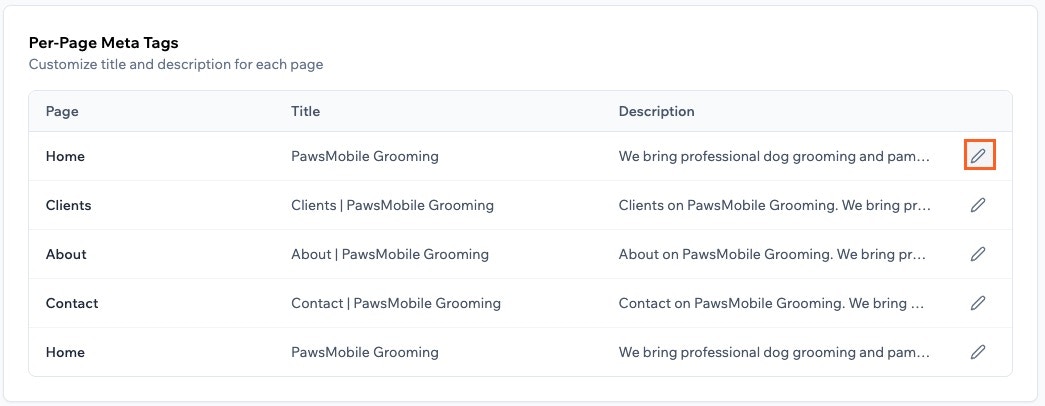
L'onglet **Meta tags** vous permet de définir un titre et une description personnalisés pour chaque page publique de votre application.
Les balises meta définies ici sont imposées par la plateforme et prennent priorité sur les balises de titre du code de votre application. Si le titre affiché dans les résultats de recherche ou lors du partage d'un lien ne correspond pas à ce qui se trouve dans votre code, vérifiez cet onglet. Une balise meta enregistrée ici peut le remplacer.
**Pour modifier les balises meta d'une page :**
1. Allez dans le tableau de bord de votre application.
2. Cliquez sur **Growth** dans le menu de gauche.
3. Cliquez sur **SEO & GEO**.
4. Cliquez sur l'onglet **Meta tags**.
5. Cliquez sur l'icône **Edit** à côté de la page à mettre à jour.
6. Mettez à jour les champs **Title** et **Description**.
* Title : visez 10 à 60 caractères.
* Description : visez jusqu'à 160 caractères.
7. Cliquez sur l'icône **Save** pour confirmer.
Si une page affiche un avertissement orange, une dérogation précédemment enregistrée est active et prend priorité sur vos valeurs App Overview. Cliquez sur l'icône **Trash** à côté de cette page pour la supprimer et restaurer vos valeurs App Overview actuelles.
* **Generate robots.txt :** un fichier `robots.txt` indique aux moteurs de recherche et aux crawlers IA quelles parties de votre application ils sont autorisés à visiter. Cliquez sur la bascule **Generate robots.txt** pour l'activer ou la désactiver :
* **Activé :** Base44 génère automatiquement un fichier `robots.txt` pour votre application.
* **Désactivé :** Base44 sert votre `public/robots.txt` déployé s'il existe, ou renvoie un 404.
* **Generate sitemap.xml :** un `sitemap.xml` est une liste de toutes les pages de votre application. Les moteurs de recherche l'utilisent pour trouver et indexer vos pages plus rapidement. Cliquez sur la bascule **Generate sitemap.xml** pour l'activer ou la désactiver :
* **Activé :** Base44 génère automatiquement un `sitemap.xml` pour votre application.
* **Désactivé :** Base44 sert votre `public/sitemap.xml` déployé s'il existe, ou renvoie un 404.
* **Auto-generate per-page breadcrumbs :** les fils d'Ariane sont la suite de liens affichée sur une page, comme Home > Products > Item. Les moteurs de recherche peuvent les afficher dans les résultats de recherche pour aider les utilisateurs à comprendre où se situe une page dans votre application. Cliquez sur la bascule **Auto-generate per-page breadcrumbs** pour l'activer ou la désactiver :
* **Activé :** Base44 construit automatiquement un fil d'Ariane frais pour chaque page.
* **Désactivé :** Base44 sert votre structure de fil d'Ariane personnalisée telle quelle. Utilisez ceci si vous avez construit votre propre schéma de fil d'Ariane et souhaitez qu'il soit servi tel quel.
***
## Balises meta
Les balises meta sont des extraits de texte cachés dans le code de votre page. Les moteurs de recherche les lisent pour comprendre de quoi parle chaque page. Elles contrôlent le titre et la description affichés dans les résultats de recherche Google, et ce qui apparaît lorsqu'un lien vers votre application est partagé sur les réseaux sociaux. Définir des balises meta claires et précises pour chaque page peut améliorer votre taux de clics dans les résultats de recherche.
L'onglet **Meta tags** vous permet de définir un titre et une description personnalisés pour chaque page publique de votre application.
Les balises meta définies ici sont imposées par la plateforme et prennent priorité sur les balises de titre du code de votre application. Si le titre affiché dans les résultats de recherche ou lors du partage d'un lien ne correspond pas à ce qui se trouve dans votre code, vérifiez cet onglet. Une balise meta enregistrée ici peut le remplacer.
**Pour modifier les balises meta d'une page :**
1. Allez dans le tableau de bord de votre application.
2. Cliquez sur **Growth** dans le menu de gauche.
3. Cliquez sur **SEO & GEO**.
4. Cliquez sur l'onglet **Meta tags**.
5. Cliquez sur l'icône **Edit** à côté de la page à mettre à jour.
6. Mettez à jour les champs **Title** et **Description**.
* Title : visez 10 à 60 caractères.
* Description : visez jusqu'à 160 caractères.
7. Cliquez sur l'icône **Save** pour confirmer.
Si une page affiche un avertissement orange, une dérogation précédemment enregistrée est active et prend priorité sur vos valeurs App Overview. Cliquez sur l'icône **Trash** à côté de cette page pour la supprimer et restaurer vos valeurs App Overview actuelles.
 ***
## Paramètres avancés
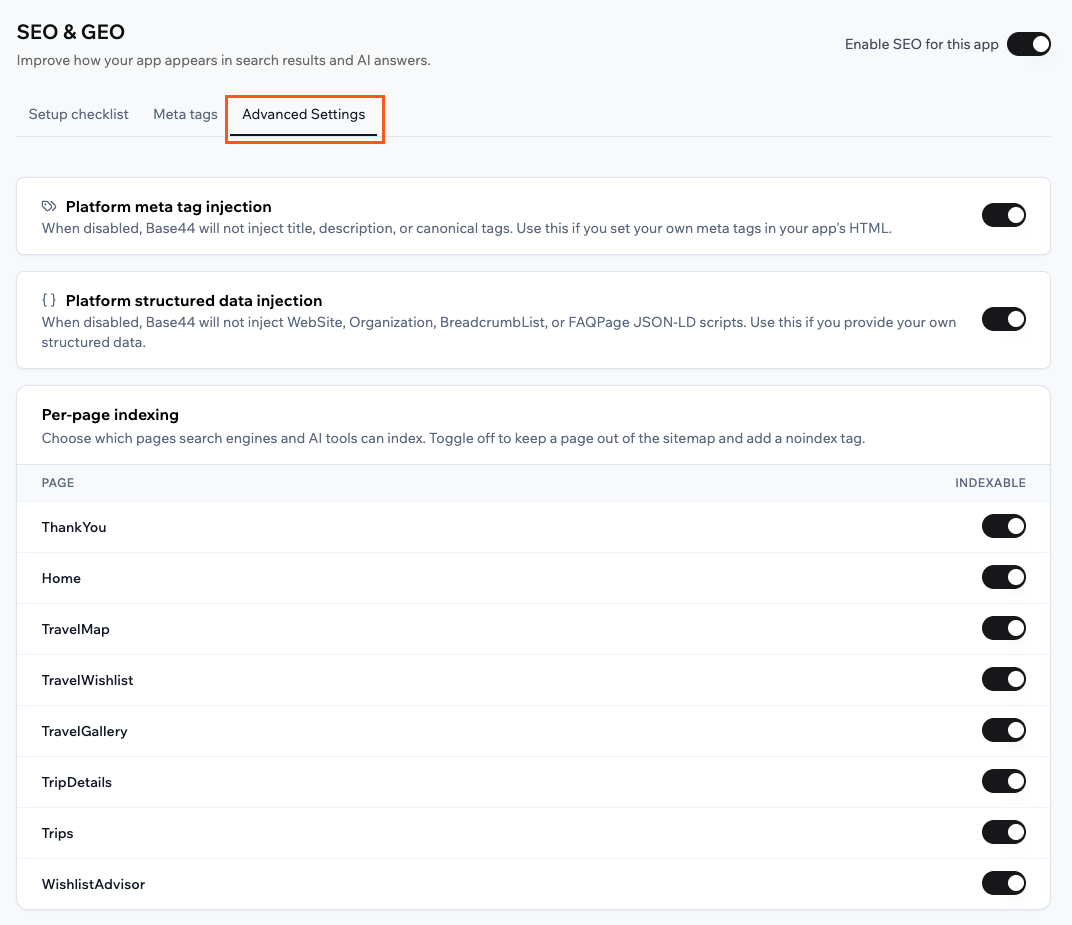
L'onglet **Advanced Settings** vous permet de contrôler la façon dont Base44 injecte les balises meta et les données structurées dans votre application. Vous pouvez aussi choisir quelles pages les moteurs de recherche et les outils IA peuvent indexer.
***
## Paramètres avancés
L'onglet **Advanced Settings** vous permet de contrôler la façon dont Base44 injecte les balises meta et les données structurées dans votre application. Vous pouvez aussi choisir quelles pages les moteurs de recherche et les outils IA peuvent indexer.
 ### Injection de balises meta de la plateforme
Cliquez sur la bascule **Platform meta tag injection** pour l'activer ou la désactiver :
* **Activé :** Base44 ajoute automatiquement les balises title, description et canonical à votre application. Une balise canonical indique aux moteurs de recherche quelle version d'une page est l'officielle, ce qui évite les problèmes de contenu dupliqué.
* **Désactivé :** Base44 n'ajoute pas ces balises. Utilisez ceci si vous avez défini vos propres balises meta directement dans le HTML de votre application.
### Injection de données structurées de la plateforme
Les données structurées sont un code caché dans votre page qui donne aux moteurs de recherche un contexte supplémentaire sur votre application, comme les détails de votre marque, la structure des pages et les FAQ. Les moteurs de recherche les utilisent pour afficher des résultats enrichis, comme des menus déroulants FAQ ou des informations de marque, directement dans les résultats de recherche.
Cliquez sur la bascule **Platform structured data injection** pour l'activer ou la désactiver :
* **Activé :** Base44 ajoute automatiquement des données structurées pour le site web, les infos de marque, les fils d'Ariane et les pages FAQ de votre application.
* **Désactivé :** Base44 n'ajoute pas ces données. Utilisez ceci si vous fournissez vos propres données structurées.
### Indexation par page
L'indexation est la façon dont les moteurs de recherche lisent vos pages et les ajoutent à leur base de données pour qu'elles apparaissent dans les résultats de recherche. Si une page n'est pas indexée, elle n'apparaîtra pas dans les résultats de recherche ni dans les recommandations d'IA.
La section **Per-page indexing** vous permet de choisir quelles pages sont indexées. Toutes les pages sont indexables par défaut.
Pour empêcher l'indexation d'une page, cliquez sur sa bascule pour la désactiver. Base44 retire la page de votre sitemap et de votre fichier `llms.txt`, et y ajoute une balise `noindex`.
Les pages qui nécessitent une connexion sont toujours exclues de l'indexation par les moteurs de recherche, indépendamment des paramètres d'indexation par page.
***
## FAQ
Cliquez sur une question ci-dessous pour en savoir plus.
Non. Lancer une analyse SEO et GEO ne consomme aucun crédit.
Lancez une analyse chaque fois que vous apportez des modifications importantes à votre application, comme la mise à jour de contenu, l'ajout de nouvelles pages ou la modification du titre ou de la description de votre application. Des analyses régulières vous aident à détecter de nouveaux problèmes tôt.
GEO signifie Generative Engine Optimization. Il désigne à quel point votre application est bien structurée pour apparaître dans les réponses des outils de recherche alimentés par l'IA comme ChatGPT, Gemini et Perplexity. À mesure que de plus en plus de personnes utilisent ces outils pour trouver des informations, le GEO devient aussi important que le SEO traditionnel.
Les problèmes urgents nuisent directement à votre visibilité et doivent être corrigés dès que possible. Les améliorations recommandées peuvent booster votre score mais ne bloquent pas vos performances actuelles.
Appliquer toutes les corrections résoudra les problèmes signalés et améliorera votre score, mais certaines vérifications dépendent de votre contenu et peuvent nécessiter des mises à jour manuelles pour atteindre un score plus élevé.
Certains problèmes ont un impact bien plus important sur votre score que d'autres. Si l'un des éléments suivants s'applique, votre score sera plafonné indépendamment des autres améliorations :
* **Application non publiée :** les moteurs de recherche ne peuvent pas atteindre une application non publiée. Publiez votre application avant de lancer une analyse.
* **Application nécessitant une connexion :** si votre application est protégée par connexion, les moteurs de recherche ne peuvent accéder à aucune de vos pages.
* **Pas de page d'accueil active :** si votre page d'accueil renvoie une erreur, les moteurs de recherche ne peuvent pas parcourir votre application.
* **Pas de domaine personnalisé :** les applications sur un sous-domaine Base44 sont traitées comme des sites de staging ou de test par les moteurs de recherche. Connecter votre propre domaine est la plus grande amélioration que vous puissiez apporter à votre score.
Oui. Le SEO est activé par défaut pour votre application. Pour le désactiver, cliquez sur la bascule **Enable SEO for this app** en haut à droite de la page SEO et GEO. Une fois désactivé, Base44 cesse d'injecter des balises meta et des données structurées et de générer les fichiers SEO comme le sitemap et `llms.txt`. Votre application reste publiquement accessible aux moteurs de recherche, mais sans les améliorations SEO de la plateforme.
Oui. L'onglet **Meta tags** affiche toutes vos pages publiques. Vous pouvez modifier le titre et la description de chacune directement depuis la page SEO et GEO.
Toutes les pages publiques sont analysées par défaut. Les pages derrière une connexion sont exclues automatiquement. Vous pouvez contrôler quelles pages sont indexées depuis l'onglet **Advanced Settings** à l'aide des bascules **Per-page indexing**.
Cette page a été traduite à l'aide de l'IA. Pour les informations les plus précises et à jour, consultez la [version anglaise](/).
### Injection de balises meta de la plateforme
Cliquez sur la bascule **Platform meta tag injection** pour l'activer ou la désactiver :
* **Activé :** Base44 ajoute automatiquement les balises title, description et canonical à votre application. Une balise canonical indique aux moteurs de recherche quelle version d'une page est l'officielle, ce qui évite les problèmes de contenu dupliqué.
* **Désactivé :** Base44 n'ajoute pas ces balises. Utilisez ceci si vous avez défini vos propres balises meta directement dans le HTML de votre application.
### Injection de données structurées de la plateforme
Les données structurées sont un code caché dans votre page qui donne aux moteurs de recherche un contexte supplémentaire sur votre application, comme les détails de votre marque, la structure des pages et les FAQ. Les moteurs de recherche les utilisent pour afficher des résultats enrichis, comme des menus déroulants FAQ ou des informations de marque, directement dans les résultats de recherche.
Cliquez sur la bascule **Platform structured data injection** pour l'activer ou la désactiver :
* **Activé :** Base44 ajoute automatiquement des données structurées pour le site web, les infos de marque, les fils d'Ariane et les pages FAQ de votre application.
* **Désactivé :** Base44 n'ajoute pas ces données. Utilisez ceci si vous fournissez vos propres données structurées.
### Indexation par page
L'indexation est la façon dont les moteurs de recherche lisent vos pages et les ajoutent à leur base de données pour qu'elles apparaissent dans les résultats de recherche. Si une page n'est pas indexée, elle n'apparaîtra pas dans les résultats de recherche ni dans les recommandations d'IA.
La section **Per-page indexing** vous permet de choisir quelles pages sont indexées. Toutes les pages sont indexables par défaut.
Pour empêcher l'indexation d'une page, cliquez sur sa bascule pour la désactiver. Base44 retire la page de votre sitemap et de votre fichier `llms.txt`, et y ajoute une balise `noindex`.
Les pages qui nécessitent une connexion sont toujours exclues de l'indexation par les moteurs de recherche, indépendamment des paramètres d'indexation par page.
***
## FAQ
Cliquez sur une question ci-dessous pour en savoir plus.
Non. Lancer une analyse SEO et GEO ne consomme aucun crédit.
Lancez une analyse chaque fois que vous apportez des modifications importantes à votre application, comme la mise à jour de contenu, l'ajout de nouvelles pages ou la modification du titre ou de la description de votre application. Des analyses régulières vous aident à détecter de nouveaux problèmes tôt.
GEO signifie Generative Engine Optimization. Il désigne à quel point votre application est bien structurée pour apparaître dans les réponses des outils de recherche alimentés par l'IA comme ChatGPT, Gemini et Perplexity. À mesure que de plus en plus de personnes utilisent ces outils pour trouver des informations, le GEO devient aussi important que le SEO traditionnel.
Les problèmes urgents nuisent directement à votre visibilité et doivent être corrigés dès que possible. Les améliorations recommandées peuvent booster votre score mais ne bloquent pas vos performances actuelles.
Appliquer toutes les corrections résoudra les problèmes signalés et améliorera votre score, mais certaines vérifications dépendent de votre contenu et peuvent nécessiter des mises à jour manuelles pour atteindre un score plus élevé.
Certains problèmes ont un impact bien plus important sur votre score que d'autres. Si l'un des éléments suivants s'applique, votre score sera plafonné indépendamment des autres améliorations :
* **Application non publiée :** les moteurs de recherche ne peuvent pas atteindre une application non publiée. Publiez votre application avant de lancer une analyse.
* **Application nécessitant une connexion :** si votre application est protégée par connexion, les moteurs de recherche ne peuvent accéder à aucune de vos pages.
* **Pas de page d'accueil active :** si votre page d'accueil renvoie une erreur, les moteurs de recherche ne peuvent pas parcourir votre application.
* **Pas de domaine personnalisé :** les applications sur un sous-domaine Base44 sont traitées comme des sites de staging ou de test par les moteurs de recherche. Connecter votre propre domaine est la plus grande amélioration que vous puissiez apporter à votre score.
Oui. Le SEO est activé par défaut pour votre application. Pour le désactiver, cliquez sur la bascule **Enable SEO for this app** en haut à droite de la page SEO et GEO. Une fois désactivé, Base44 cesse d'injecter des balises meta et des données structurées et de générer les fichiers SEO comme le sitemap et `llms.txt`. Votre application reste publiquement accessible aux moteurs de recherche, mais sans les améliorations SEO de la plateforme.
Oui. L'onglet **Meta tags** affiche toutes vos pages publiques. Vous pouvez modifier le titre et la description de chacune directement depuis la page SEO et GEO.
Toutes les pages publiques sont analysées par défaut. Les pages derrière une connexion sont exclues automatiquement. Vous pouvez contrôler quelles pages sont indexées depuis l'onglet **Advanced Settings** à l'aide des bascules **Per-page indexing**.
Cette page a été traduite à l'aide de l'IA. Pour les informations les plus précises et à jour, consultez la [version anglaise](/).