> ## Documentation Index
> Fetch the complete documentation index at: https://docs.base44.com/llms.txt
> Use this file to discover all available pages before exploring further.
# Utiliser les connecteurs Slack
> Connectez votre application Base44 à Slack ou Slack Bot pour envoyer des messages, lire l'historique des canaux et automatiser les notifications de l'espace de travail sans gérer de clés API.
## À propos des connecteurs Slack
Les [connecteurs Slack](https://base44.com/integrations/connectors/slack) permettent à votre application d'envoyer des messages, de lire des conversations et de travailler avec les canaux et les données de l'espace de travail dans Slack. Vous pouvez publier des alertes vers des canaux d'équipe, générer des résumés, alimenter des tableaux de bord avec des données Slack et relier directement les workflows de votre application à Slack.
Base44 propose deux connecteurs Slack :
* **Slack User** se connecte en tant qu'utilisateur dans votre espace de travail Slack. Il permet à votre application de lire les conversations, rechercher dans l'historique des canaux et envoyer des messages en utilisant les permissions de l'utilisateur connecté.
* **Slack Bot** se connecte en tant qu'identité bot dans votre espace de travail Slack. Il permet à votre application d'envoyer des messages structurés en tant que bot configurable pour les alertes, les annonces et les workflows d'automatisation.
 **Important :** Les connecteurs sont des connexions partagées au niveau de l'application. N'utilisez pas le connecteur Slack si chaque personne utilisant votre application doit connecter son propre compte Slack. Pour une connexion Slack par personne, créez un flux OAuth personnalisé avec des fonctions backend.
**Avant de commencer :** Vous avez besoin d'un [plan Builder](https://base44.com/pricing) ou supérieur pour utiliser les connecteurs dans votre application.
***
## Cas d'usage et prompts Slack
Utilisez Slack ou Slack Bot pour garder votre équipe synchronisée, transformer les conversations en données structurées et connecter votre espace de travail au reste de vos outils.
### Slack User
Utilisez Slack User lorsque votre application a besoin de lire des données Slack ou d'agir avec les permissions d'un utilisateur Slack spécifique.
Slack User est idéal pour :
* Lire l'historique des canaux publics et privés.
* Rechercher des messages et conversations.
* Suivre les mentions et réponses.
* Construire des tableaux de bord et des résumés à partir des données Slack.
* Envoyer des messages en tant qu'utilisateur connecté.
### Slack Bot
Utilisez Slack Bot lorsque votre application a besoin d'envoyer des messages automatisés ou structurés en tant que bot personnalisé. Vous pouvez personnaliser l'apparence de Slack Bot lorsqu'il envoie des messages.
Slack Bot est idéal pour :
* Les alertes d'incident.
* Les annonces de release.
* Les mises à jour de diffusion.
* Les résumés planifiés.
* Les notifications déclenchées par automatisation.
Pour personnaliser l'apparence de Slack Bot, demandez directement au chat IA. Par exemple : `Send messages as "Deploy Bot" with a rocket emoji icon.`
Gardez votre équipe informée en envoyant des messages structurés aux canaux, conversations de groupe et messages directs chaque fois que quelque chose d'important se produit dans votre application. Partagez les nouveaux tickets, incidents, déploiements, inscriptions ou ventes en temps réel pour que les bonnes personnes puissent réagir.
Ces exemples utilisent généralement **Slack Bot**, car ils se concentrent sur la livraison de messages automatisés et structurés.
**Exemples de prompts :**
```text theme={null}
Envoie une alerte Slack vers #incidents quand un déploiement échoue, incluant environnement, commit hash et résumé d'erreur.
```
```text theme={null}
Publie un résumé d'incident formaté vers #ops avec gravité, owner et temps de résolution chaque fois qu'un incident est marqué résolu.
```
```text theme={null}
Envoie un résumé quotidien des tâches terminées vers #team-updates à 17h, groupé par assigné.
```
```text theme={null}
Partage les mises à jour importantes dans le canal #announcements quand un document est approuvé dans cette application.
```
```text theme={null}
Envoie des alertes à un canal Slack quand les échéances approchent pour les tâches dues dans les 24 prochaines heures.
```
```text theme={null}
Envoie un récapitulatif hebdomadaire de release vers #announcements chaque vendredi à 16h avec des liens vers les pull requests fusionnées.
```
Lisez les conversations Slack et transformez-les en tableaux de bord, rapports et vues consultables dans votre application. Suivez les mentions qui nécessitent une réponse, résumez les canaux actifs ou créez des filtres pour retrouver rapidement les décisions passées et les actions à mener.
Ces exemples utilisent généralement **Slack User**, car ils nécessitent la lecture de données Slack.
**Exemples de prompts :**
```text theme={null}
Construis un tableau de bord montrant où j'ai été mentionné dans Slack et quels messages nécessitent encore une réponse.
```
```text theme={null}
Résume #product et #support des 7 derniers jours et publie un récapitulatif vers #leadership.
```
```text theme={null}
Crée une vue de recherche qui me permet de filtrer les messages Slack par mot-clé, canal, expéditeur et plage de dates.
```
```text theme={null}
Affiche une liste des messages épinglés de #support dans mon application sous forme de liste de tâches structurée avec des liens de retour vers Slack.
```
```text theme={null}
Mets en évidence tout message dans #incidents qui contient le mot "urgent" et fais-les apparaître dans une vue dédiée.
```
Connectez Slack User ou Slack Bot à d'autres systèmes que vous intégrez à Base44. Routez les événements des entrepôts de données, CRM, documents et feuilles de calcul vers Slack, ou reflétez l'activité Slack dans d'autres outils pour que les équipes voient les mêmes informations partout où elles travaillent.
Selon le workflow, vous pouvez utiliser **Slack Bot** pour envoyer des mises à jour automatisées, ou **Slack User** pour lire et transformer des données Slack dans votre application.
**Exemples de prompts :**
```text theme={null}
Publie un message dans Slack quand une nouvelle ligne est ajoutée à mon Google Sheet connecté de retours clients, avec le texte du retour et la note.
```
```text theme={null}
Envoie une alerte Slack quand mon agent de données BigQuery détecte une chute inhabituelle des conversions ou des revenus.
```
```text theme={null}
Notifie #sales quand un deal Salesforce ou HubSpot passe à l'étape Closed Won, incluant taille du deal, owner et date de clôture prévue.
```
```text theme={null}
Reflète les messages de #customer-feedback dans une table de retours structurée dans mon application.
```
```text theme={null}
Suis toutes les mentions du nom de notre produit dans les canaux publics et affiche-les dans un tableau de bord.
```
```text theme={null}
Publie un rapport KPI hebdomadaire vers Slack tirant les métriques de BigQuery et liant le tableau de bord dans cette application.
```
Lorsque vous décrivez des flux multi-outils dans le chat IA, soyez explicite sur les événements qui doivent déclencher des messages Slack et sur les détails à inclure dans chaque publication.
***
## Connecter Slack ou Slack Bot à votre application
Utilisez le chat IA pour vous connecter à Slack ou Slack Bot, ou connectez-vous avec un prompt prêt à l'emploi depuis le tableau de bord de votre application.
### Avec le chat IA
1. Allez dans l'éditeur de votre application.
2. Décrivez ce que vous voulez faire avec Slack dans le chat IA, par exemple :
* `Construis un tableau de bord montrant où j'ai été mentionné dans Slack et quels messages nécessitent encore une réponse.`
* `Publie un message vers #support quand un nouveau ticket est créé, incluant l'ID du ticket, le titre, la priorité et un lien.`
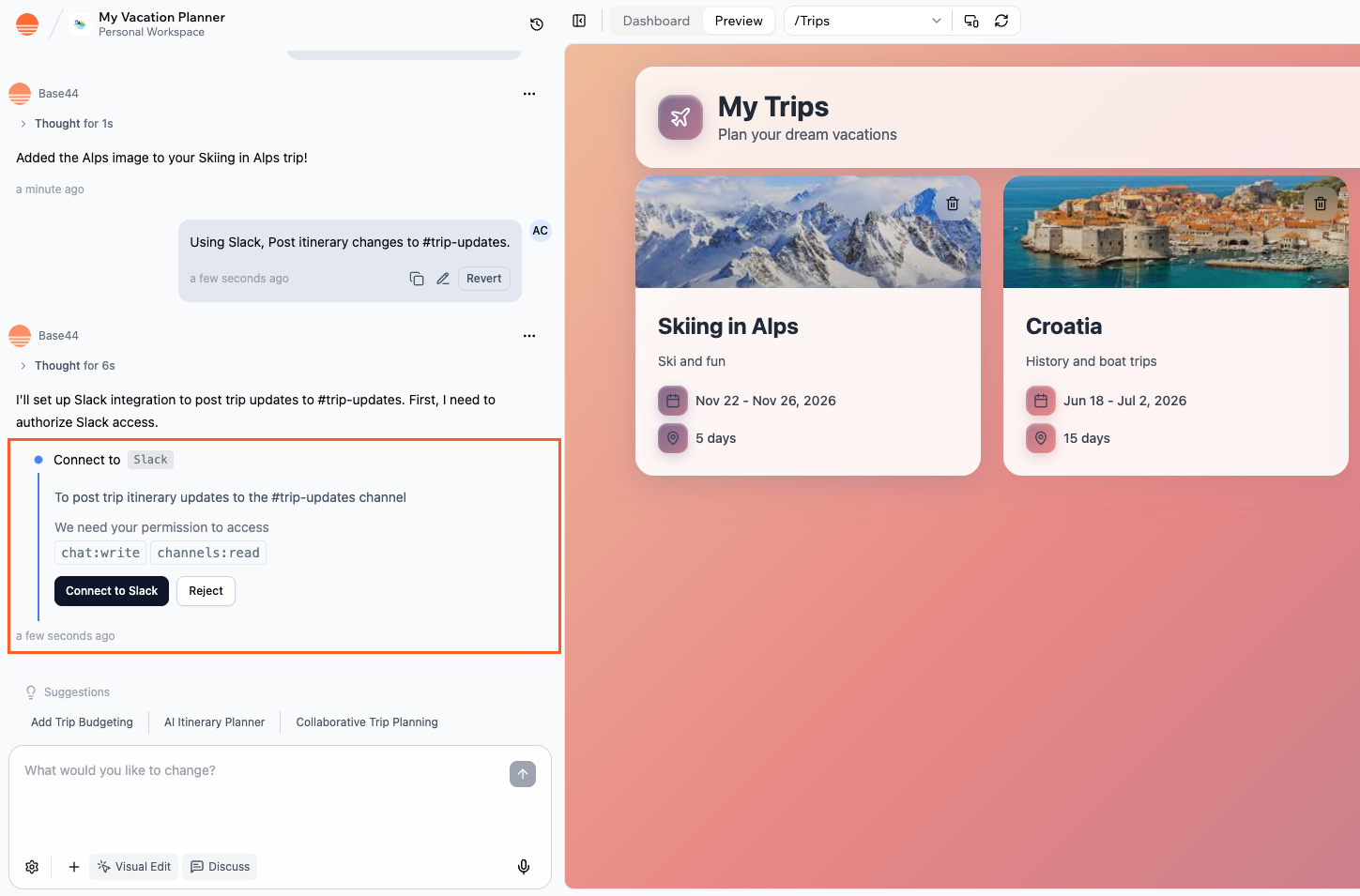
3. Examinez **Action required** et **Required permissions** dans le panneau latéral.
4. Cliquez sur le bouton **Connect** affiché dans le panneau latéral pour autoriser le connecteur Slack requis.
5. Dans la fenêtre Slack qui s'ouvre :
1. Sélectionnez l'espace de travail Slack que vous souhaitez connecter.
2. Examinez les permissions et cliquez sur **Allow**.
6. Retournez dans l'éditeur et laissez l'IA terminer la création des flux alimentés par Slack.
**Important :** Les connecteurs sont des connexions partagées au niveau de l'application. N'utilisez pas le connecteur Slack si chaque personne utilisant votre application doit connecter son propre compte Slack. Pour une connexion Slack par personne, créez un flux OAuth personnalisé avec des fonctions backend.
**Avant de commencer :** Vous avez besoin d'un [plan Builder](https://base44.com/pricing) ou supérieur pour utiliser les connecteurs dans votre application.
***
## Cas d'usage et prompts Slack
Utilisez Slack ou Slack Bot pour garder votre équipe synchronisée, transformer les conversations en données structurées et connecter votre espace de travail au reste de vos outils.
### Slack User
Utilisez Slack User lorsque votre application a besoin de lire des données Slack ou d'agir avec les permissions d'un utilisateur Slack spécifique.
Slack User est idéal pour :
* Lire l'historique des canaux publics et privés.
* Rechercher des messages et conversations.
* Suivre les mentions et réponses.
* Construire des tableaux de bord et des résumés à partir des données Slack.
* Envoyer des messages en tant qu'utilisateur connecté.
### Slack Bot
Utilisez Slack Bot lorsque votre application a besoin d'envoyer des messages automatisés ou structurés en tant que bot personnalisé. Vous pouvez personnaliser l'apparence de Slack Bot lorsqu'il envoie des messages.
Slack Bot est idéal pour :
* Les alertes d'incident.
* Les annonces de release.
* Les mises à jour de diffusion.
* Les résumés planifiés.
* Les notifications déclenchées par automatisation.
Pour personnaliser l'apparence de Slack Bot, demandez directement au chat IA. Par exemple : `Send messages as "Deploy Bot" with a rocket emoji icon.`
Gardez votre équipe informée en envoyant des messages structurés aux canaux, conversations de groupe et messages directs chaque fois que quelque chose d'important se produit dans votre application. Partagez les nouveaux tickets, incidents, déploiements, inscriptions ou ventes en temps réel pour que les bonnes personnes puissent réagir.
Ces exemples utilisent généralement **Slack Bot**, car ils se concentrent sur la livraison de messages automatisés et structurés.
**Exemples de prompts :**
```text theme={null}
Envoie une alerte Slack vers #incidents quand un déploiement échoue, incluant environnement, commit hash et résumé d'erreur.
```
```text theme={null}
Publie un résumé d'incident formaté vers #ops avec gravité, owner et temps de résolution chaque fois qu'un incident est marqué résolu.
```
```text theme={null}
Envoie un résumé quotidien des tâches terminées vers #team-updates à 17h, groupé par assigné.
```
```text theme={null}
Partage les mises à jour importantes dans le canal #announcements quand un document est approuvé dans cette application.
```
```text theme={null}
Envoie des alertes à un canal Slack quand les échéances approchent pour les tâches dues dans les 24 prochaines heures.
```
```text theme={null}
Envoie un récapitulatif hebdomadaire de release vers #announcements chaque vendredi à 16h avec des liens vers les pull requests fusionnées.
```
Lisez les conversations Slack et transformez-les en tableaux de bord, rapports et vues consultables dans votre application. Suivez les mentions qui nécessitent une réponse, résumez les canaux actifs ou créez des filtres pour retrouver rapidement les décisions passées et les actions à mener.
Ces exemples utilisent généralement **Slack User**, car ils nécessitent la lecture de données Slack.
**Exemples de prompts :**
```text theme={null}
Construis un tableau de bord montrant où j'ai été mentionné dans Slack et quels messages nécessitent encore une réponse.
```
```text theme={null}
Résume #product et #support des 7 derniers jours et publie un récapitulatif vers #leadership.
```
```text theme={null}
Crée une vue de recherche qui me permet de filtrer les messages Slack par mot-clé, canal, expéditeur et plage de dates.
```
```text theme={null}
Affiche une liste des messages épinglés de #support dans mon application sous forme de liste de tâches structurée avec des liens de retour vers Slack.
```
```text theme={null}
Mets en évidence tout message dans #incidents qui contient le mot "urgent" et fais-les apparaître dans une vue dédiée.
```
Connectez Slack User ou Slack Bot à d'autres systèmes que vous intégrez à Base44. Routez les événements des entrepôts de données, CRM, documents et feuilles de calcul vers Slack, ou reflétez l'activité Slack dans d'autres outils pour que les équipes voient les mêmes informations partout où elles travaillent.
Selon le workflow, vous pouvez utiliser **Slack Bot** pour envoyer des mises à jour automatisées, ou **Slack User** pour lire et transformer des données Slack dans votre application.
**Exemples de prompts :**
```text theme={null}
Publie un message dans Slack quand une nouvelle ligne est ajoutée à mon Google Sheet connecté de retours clients, avec le texte du retour et la note.
```
```text theme={null}
Envoie une alerte Slack quand mon agent de données BigQuery détecte une chute inhabituelle des conversions ou des revenus.
```
```text theme={null}
Notifie #sales quand un deal Salesforce ou HubSpot passe à l'étape Closed Won, incluant taille du deal, owner et date de clôture prévue.
```
```text theme={null}
Reflète les messages de #customer-feedback dans une table de retours structurée dans mon application.
```
```text theme={null}
Suis toutes les mentions du nom de notre produit dans les canaux publics et affiche-les dans un tableau de bord.
```
```text theme={null}
Publie un rapport KPI hebdomadaire vers Slack tirant les métriques de BigQuery et liant le tableau de bord dans cette application.
```
Lorsque vous décrivez des flux multi-outils dans le chat IA, soyez explicite sur les événements qui doivent déclencher des messages Slack et sur les détails à inclure dans chaque publication.
***
## Connecter Slack ou Slack Bot à votre application
Utilisez le chat IA pour vous connecter à Slack ou Slack Bot, ou connectez-vous avec un prompt prêt à l'emploi depuis le tableau de bord de votre application.
### Avec le chat IA
1. Allez dans l'éditeur de votre application.
2. Décrivez ce que vous voulez faire avec Slack dans le chat IA, par exemple :
* `Construis un tableau de bord montrant où j'ai été mentionné dans Slack et quels messages nécessitent encore une réponse.`
* `Publie un message vers #support quand un nouveau ticket est créé, incluant l'ID du ticket, le titre, la priorité et un lien.`
3. Examinez **Action required** et **Required permissions** dans le panneau latéral.
4. Cliquez sur le bouton **Connect** affiché dans le panneau latéral pour autoriser le connecteur Slack requis.
5. Dans la fenêtre Slack qui s'ouvre :
1. Sélectionnez l'espace de travail Slack que vous souhaitez connecter.
2. Examinez les permissions et cliquez sur **Allow**.
6. Retournez dans l'éditeur et laissez l'IA terminer la création des flux alimentés par Slack.
 ### Depuis le tableau de bord de l'application
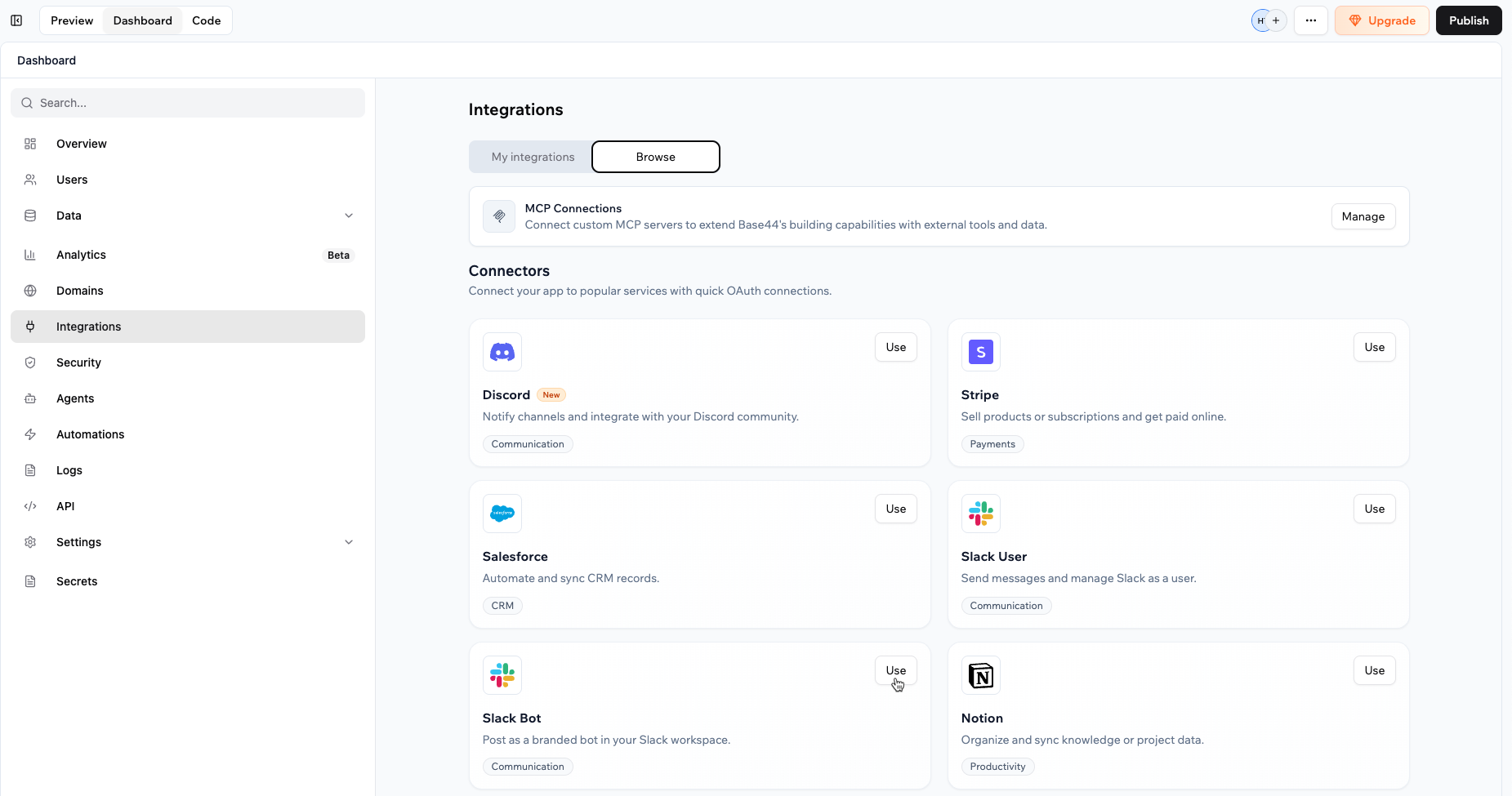
1. Cliquez sur **Dashboard** dans l'éditeur de votre application.
2. Cliquez sur **Integrations**.
3. Cliquez sur l'onglet **Browse**.
4. Trouvez **Slack** ou **Slack Bot** et cliquez sur **Use**.
5. Sélectionnez le prompt prêt à l'emploi que vous souhaitez ajouter au chat IA.
6. Dans le chat IA, examinez **Action required** et **Required permissions**.
7. Cliquez sur le bouton **Connect** affiché dans le panneau latéral pour autoriser le connecteur Slack requis.
8. Dans la fenêtre Slack qui s'ouvre :
1. Sélectionnez l'espace de travail Slack que vous souhaitez connecter.
2. Examinez les permissions et cliquez sur **Allow**.
9. Retournez dans l'éditeur et laissez l'IA terminer la création des flux alimentés par Slack.
### Depuis le tableau de bord de l'application
1. Cliquez sur **Dashboard** dans l'éditeur de votre application.
2. Cliquez sur **Integrations**.
3. Cliquez sur l'onglet **Browse**.
4. Trouvez **Slack** ou **Slack Bot** et cliquez sur **Use**.
5. Sélectionnez le prompt prêt à l'emploi que vous souhaitez ajouter au chat IA.
6. Dans le chat IA, examinez **Action required** et **Required permissions**.
7. Cliquez sur le bouton **Connect** affiché dans le panneau latéral pour autoriser le connecteur Slack requis.
8. Dans la fenêtre Slack qui s'ouvre :
1. Sélectionnez l'espace de travail Slack que vous souhaitez connecter.
2. Examinez les permissions et cliquez sur **Allow**.
9. Retournez dans l'éditeur et laissez l'IA terminer la création des flux alimentés par Slack.
 Après avoir créé des fonctions alimentées par Slack, demandez à l'IA d'ajouter un formatage structuré à vos messages Slack, comme du texte en gras, des listes à puces ou des blocs de code, pour faciliter la lecture des alertes. Testez ensuite chaque flux en déclenchant l'événement et en vérifiant le canal Slack cible.
Si vous cliquez sur **Skip** dans la fenêtre d'autorisation Slack, le connecteur n'est pas ajouté. Vous pouvez relancer le flux de connexion depuis le chat IA ou depuis **Integrations → Browse**.
***
## Gérer vos connecteurs Slack
Vous pouvez examiner et gérer les connexions Slack ou Slack Bot pour chaque application depuis le tableau de bord de l'application.
**Pour voir ou mettre à jour les connecteurs :**
1. Allez dans le tableau de bord de votre application.
2. Cliquez sur **Integrations**.
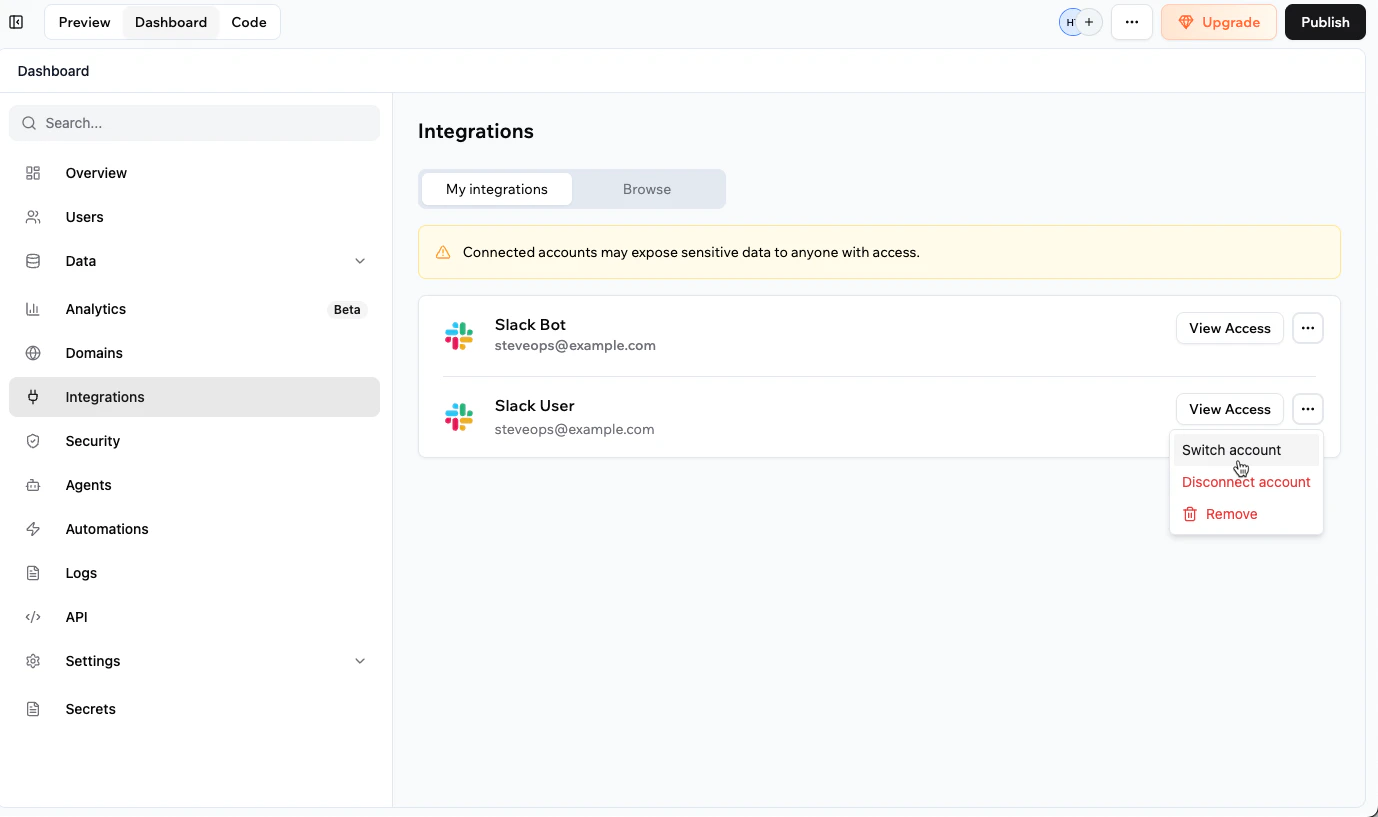
3. Cliquez sur l'onglet **My integrations**.
4. Trouvez **Slack** ou **Slack Bot**, puis choisissez ce que vous voulez faire :
* **View access** : Voir les permissions (scopes) dont Slack dispose actuellement dans cette application.
* Cliquez sur l'icône **More Actions** et sélectionnez une option :
* **Switch account** : Connecter l'application à un autre espace de travail Slack.
* **Disconnect account** : Supprimer la connexion Slack de cette application.
* **Remove** : Supprimer le connecteur de votre application.
Après avoir créé des fonctions alimentées par Slack, demandez à l'IA d'ajouter un formatage structuré à vos messages Slack, comme du texte en gras, des listes à puces ou des blocs de code, pour faciliter la lecture des alertes. Testez ensuite chaque flux en déclenchant l'événement et en vérifiant le canal Slack cible.
Si vous cliquez sur **Skip** dans la fenêtre d'autorisation Slack, le connecteur n'est pas ajouté. Vous pouvez relancer le flux de connexion depuis le chat IA ou depuis **Integrations → Browse**.
***
## Gérer vos connecteurs Slack
Vous pouvez examiner et gérer les connexions Slack ou Slack Bot pour chaque application depuis le tableau de bord de l'application.
**Pour voir ou mettre à jour les connecteurs :**
1. Allez dans le tableau de bord de votre application.
2. Cliquez sur **Integrations**.
3. Cliquez sur l'onglet **My integrations**.
4. Trouvez **Slack** ou **Slack Bot**, puis choisissez ce que vous voulez faire :
* **View access** : Voir les permissions (scopes) dont Slack dispose actuellement dans cette application.
* Cliquez sur l'icône **More Actions** et sélectionnez une option :
* **Switch account** : Connecter l'application à un autre espace de travail Slack.
* **Disconnect account** : Supprimer la connexion Slack de cette application.
* **Remove** : Supprimer le connecteur de votre application.
 ***
## Scopes et permissions Slack
Lorsque vous connectez Slack User ou Slack Bot, le connecteur demande des permissions (scopes) qui contrôlent ce que votre application peut faire dans l'espace de travail.
Voici la liste actuelle des scopes Slack que les connecteurs peuvent demander, regroupés par capacité.
**Canaux (canaux publics)**
* `channels:read` : Lire les informations sur les canaux publics de votre espace de travail (par exemple, noms, sujets et métadonnées de base).
* `channels:write` : Créer et gérer des canaux publics, ou mettre à jour les détails des canaux.
* `channels:history` : Lire l'historique des messages des canaux publics auxquels l'application a accès.
* `channels:join` : Permettre à l'application de rejoindre les canaux publics de l'espace de travail.
**Canaux privés et conversations de groupe**
* `groups:read` : Lire les informations sur les canaux privés et conversations de groupe dont l'application est membre.
* `groups:write` : Créer et gérer des canaux privés ou mettre à jour leurs paramètres.
* `groups:history` : Lire l'historique des messages des canaux privés et conversations de groupe dont l'application est membre.
* `mpim:read` : Lire les informations sur les conversations en message direct multi-personnes (MPIM).
* `mpim:write` : Créer et gérer les conversations MPIM auxquelles l'application participe.
* `mpim:history` : Lire l'historique des messages dans les conversations MPIM dont l'application est membre.
**Messages directs**
* `im:read` : Lire les informations de base sur les conversations de messages directs (DM) impliquant l'application.
* `im:write` : Démarrer et envoyer des messages dans les DM avec les personnes de l'espace de travail.
* `im:history` : Lire l'historique des messages des DM impliquant l'application.
**Messages, réactions et contenu**
* `chat:read` : Lire les messages auxquels l'application a accès, y compris pour la validation ou les actions de suivi.
* `chat:write` : Envoyer et mettre à jour des messages dans les canaux, groupes et DM auxquels l'application a accès.
* `reactions:read` : Lire les réactions ajoutées aux messages (par exemple, pour suivre les approbations avec des emojis).
* `reactions:write` : Ajouter ou supprimer des réactions sur les messages que l'application peut voir.
* `files:read` : Lire les informations sur les fichiers partagés dans les canaux et conversations auxquels l'application a accès.
* `files:write` : Téléverser et gérer des fichiers au nom de l'application dans les conversations auxquelles elle a accès.
**Épinglages, signets, rappels et étoiles**
* `pins:read` : Voir quels messages ou fichiers sont épinglés dans les canaux auxquels l'application a accès.
* `pins:write` : Épingler ou désépingler des messages et des fichiers dans ces canaux.
* `bookmarks:read` : Lire les signets (liens sauvegardés) dans les canaux auxquels l'application a accès.
* `bookmarks:write` : Créer, mettre à jour ou supprimer des signets dans ces canaux.
* `reminders:read` : Lire les rappels créés dans l'espace de travail auxquels l'application a accès.
* `reminders:write` : Créer, mettre à jour ou supprimer des rappels au nom de l'application.
* `stars:read` : Lire quels éléments (messages, fichiers, canaux) sont marqués d'une étoile par le compte connecté.
* `stars:write` : Ajouter ou retirer des étoiles aux éléments au nom du compte connecté.
**Recherche et métadonnées**
* `search:read` : Rechercher les messages et fichiers auxquels le compte connecté peut accéder, utile pour créer des expériences de recherche et de résumé.
* `emoji:read` : Lire les définitions d'emojis personnalisés de l'espace de travail, par exemple pour les afficher ou les utiliser dans les messages.
**Informations d'espace de travail et utilisateur**
* `users:read` : Lire les informations de profil de base des personnes de l'espace de travail (par exemple, noms et ID).
* `users:read.email` : Lire les adresses e-mail des personnes de l'espace de travail lorsque les politiques de Slack le permettent.
* `team:read` : Lire les informations de base sur l'espace de travail Slack (par exemple, nom et domaine).
* `usergroups:read` : Lire les informations sur les groupes d'utilisateurs (par exemple, groupes basés sur l'équipe ou le rôle).
* `usergroups:write` : Créer ou mettre à jour des groupes d'utilisateurs, ou gérer leurs adhésions lorsque cela est permis.
**Ne pas déranger (DND) et gestion des liens**
* `dnd:read` : Lire les paramètres Ne pas déranger du compte connecté (par exemple, quand les notifications sont en pause).
* `dnd:write` : Mettre à jour les paramètres Ne pas déranger du compte connecté.
* `links:read` : Lire les informations sur les liens partagés dans les conversations (par exemple, pour le déroulement).
* `links:write` : Gérer le comportement de déroulement des liens dans les conversations auxquelles l'application a accès.
**Remarques :**
* La liste des scopes peut changer au fil du temps. Examinez toujours les permissions affichées pendant le flux de connexion.
* Si vous avez besoin d'un scope Slack qui n'est pas listé ici, [partagez vos retours avec nous](https://feedback.base44.com/?b=67cf45295430bd6b6434b68c).
***
## FAQ
Cliquez sur une question ci-dessous pour en savoir plus sur les connecteurs Slack.
Non. Chaque application utilise un seul compte Slack partagé. Pour publier depuis plusieurs comptes ou espaces de travail Slack, créez des applications séparées ou créez une intégration Slack personnalisée avec des fonctions backend et des flux OAuth séparés.
Non. Les connecteurs sont au niveau de l'application. Lorsque vous connectez Slack User ou Slack Bot, vous connectez un seul compte Slack que tous les flux de l'application utilisent.
Pour permettre à chaque personne de connecter son propre compte Slack, vous avez besoin d'un flux OAuth personnalisé par personne utilisant des fonctions backend et l'API Slack. Cela inclut la gestion des redirections, le stockage des tokens utilisateur et la gestion du rafraîchissement des tokens.
1. Allez dans le tableau de bord de votre application et cliquez sur **Integrations**.
2. Cliquez sur l'onglet **My integrations**.
3. Trouvez **Slack** ou **Slack Bot** et cliquez sur l'icône **More Actions** , puis **Switch account**.
4. Complétez le flux d'autorisation Slack pour le nouvel espace de travail.
Oui. Lorsque vous décrivez les messages Slack dans le chat IA, vous pouvez préciser :
* Le contenu textuel et le formatage.
* Si vous voulez inclure des champs comme des ID, liens et compteurs.
* À quelle fréquence et à quel moment les messages sont envoyés.
Vous pouvez aussi ouvrir les fonctions backend générées dans **Dashboard → Code → Functions** pour affiner la charge utile du message (par exemple, en utilisant des blocks pour des mises en page plus complexes).
Slack Bot doit être explicitement ajouté aux canaux privés avant de pouvoir y publier des messages.
**Dans votre espace de travail Slack :**
1. Ouvrez le canal privé.
2. Cliquez sur le nom du canal.
3. Allez dans l'onglet **Integrations**.
4. Cliquez sur **Add apps** et sélectionnez **Base44**.
Une fois ajouté, le Slack Bot de votre application peut publier des messages dans ce canal.
Cette page a été traduite à l'aide de l'IA. Pour les informations les plus précises et à jour, consultez la [version anglaise](/).
***
## Scopes et permissions Slack
Lorsque vous connectez Slack User ou Slack Bot, le connecteur demande des permissions (scopes) qui contrôlent ce que votre application peut faire dans l'espace de travail.
Voici la liste actuelle des scopes Slack que les connecteurs peuvent demander, regroupés par capacité.
**Canaux (canaux publics)**
* `channels:read` : Lire les informations sur les canaux publics de votre espace de travail (par exemple, noms, sujets et métadonnées de base).
* `channels:write` : Créer et gérer des canaux publics, ou mettre à jour les détails des canaux.
* `channels:history` : Lire l'historique des messages des canaux publics auxquels l'application a accès.
* `channels:join` : Permettre à l'application de rejoindre les canaux publics de l'espace de travail.
**Canaux privés et conversations de groupe**
* `groups:read` : Lire les informations sur les canaux privés et conversations de groupe dont l'application est membre.
* `groups:write` : Créer et gérer des canaux privés ou mettre à jour leurs paramètres.
* `groups:history` : Lire l'historique des messages des canaux privés et conversations de groupe dont l'application est membre.
* `mpim:read` : Lire les informations sur les conversations en message direct multi-personnes (MPIM).
* `mpim:write` : Créer et gérer les conversations MPIM auxquelles l'application participe.
* `mpim:history` : Lire l'historique des messages dans les conversations MPIM dont l'application est membre.
**Messages directs**
* `im:read` : Lire les informations de base sur les conversations de messages directs (DM) impliquant l'application.
* `im:write` : Démarrer et envoyer des messages dans les DM avec les personnes de l'espace de travail.
* `im:history` : Lire l'historique des messages des DM impliquant l'application.
**Messages, réactions et contenu**
* `chat:read` : Lire les messages auxquels l'application a accès, y compris pour la validation ou les actions de suivi.
* `chat:write` : Envoyer et mettre à jour des messages dans les canaux, groupes et DM auxquels l'application a accès.
* `reactions:read` : Lire les réactions ajoutées aux messages (par exemple, pour suivre les approbations avec des emojis).
* `reactions:write` : Ajouter ou supprimer des réactions sur les messages que l'application peut voir.
* `files:read` : Lire les informations sur les fichiers partagés dans les canaux et conversations auxquels l'application a accès.
* `files:write` : Téléverser et gérer des fichiers au nom de l'application dans les conversations auxquelles elle a accès.
**Épinglages, signets, rappels et étoiles**
* `pins:read` : Voir quels messages ou fichiers sont épinglés dans les canaux auxquels l'application a accès.
* `pins:write` : Épingler ou désépingler des messages et des fichiers dans ces canaux.
* `bookmarks:read` : Lire les signets (liens sauvegardés) dans les canaux auxquels l'application a accès.
* `bookmarks:write` : Créer, mettre à jour ou supprimer des signets dans ces canaux.
* `reminders:read` : Lire les rappels créés dans l'espace de travail auxquels l'application a accès.
* `reminders:write` : Créer, mettre à jour ou supprimer des rappels au nom de l'application.
* `stars:read` : Lire quels éléments (messages, fichiers, canaux) sont marqués d'une étoile par le compte connecté.
* `stars:write` : Ajouter ou retirer des étoiles aux éléments au nom du compte connecté.
**Recherche et métadonnées**
* `search:read` : Rechercher les messages et fichiers auxquels le compte connecté peut accéder, utile pour créer des expériences de recherche et de résumé.
* `emoji:read` : Lire les définitions d'emojis personnalisés de l'espace de travail, par exemple pour les afficher ou les utiliser dans les messages.
**Informations d'espace de travail et utilisateur**
* `users:read` : Lire les informations de profil de base des personnes de l'espace de travail (par exemple, noms et ID).
* `users:read.email` : Lire les adresses e-mail des personnes de l'espace de travail lorsque les politiques de Slack le permettent.
* `team:read` : Lire les informations de base sur l'espace de travail Slack (par exemple, nom et domaine).
* `usergroups:read` : Lire les informations sur les groupes d'utilisateurs (par exemple, groupes basés sur l'équipe ou le rôle).
* `usergroups:write` : Créer ou mettre à jour des groupes d'utilisateurs, ou gérer leurs adhésions lorsque cela est permis.
**Ne pas déranger (DND) et gestion des liens**
* `dnd:read` : Lire les paramètres Ne pas déranger du compte connecté (par exemple, quand les notifications sont en pause).
* `dnd:write` : Mettre à jour les paramètres Ne pas déranger du compte connecté.
* `links:read` : Lire les informations sur les liens partagés dans les conversations (par exemple, pour le déroulement).
* `links:write` : Gérer le comportement de déroulement des liens dans les conversations auxquelles l'application a accès.
**Remarques :**
* La liste des scopes peut changer au fil du temps. Examinez toujours les permissions affichées pendant le flux de connexion.
* Si vous avez besoin d'un scope Slack qui n'est pas listé ici, [partagez vos retours avec nous](https://feedback.base44.com/?b=67cf45295430bd6b6434b68c).
***
## FAQ
Cliquez sur une question ci-dessous pour en savoir plus sur les connecteurs Slack.
Non. Chaque application utilise un seul compte Slack partagé. Pour publier depuis plusieurs comptes ou espaces de travail Slack, créez des applications séparées ou créez une intégration Slack personnalisée avec des fonctions backend et des flux OAuth séparés.
Non. Les connecteurs sont au niveau de l'application. Lorsque vous connectez Slack User ou Slack Bot, vous connectez un seul compte Slack que tous les flux de l'application utilisent.
Pour permettre à chaque personne de connecter son propre compte Slack, vous avez besoin d'un flux OAuth personnalisé par personne utilisant des fonctions backend et l'API Slack. Cela inclut la gestion des redirections, le stockage des tokens utilisateur et la gestion du rafraîchissement des tokens.
1. Allez dans le tableau de bord de votre application et cliquez sur **Integrations**.
2. Cliquez sur l'onglet **My integrations**.
3. Trouvez **Slack** ou **Slack Bot** et cliquez sur l'icône **More Actions** , puis **Switch account**.
4. Complétez le flux d'autorisation Slack pour le nouvel espace de travail.
Oui. Lorsque vous décrivez les messages Slack dans le chat IA, vous pouvez préciser :
* Le contenu textuel et le formatage.
* Si vous voulez inclure des champs comme des ID, liens et compteurs.
* À quelle fréquence et à quel moment les messages sont envoyés.
Vous pouvez aussi ouvrir les fonctions backend générées dans **Dashboard → Code → Functions** pour affiner la charge utile du message (par exemple, en utilisant des blocks pour des mises en page plus complexes).
Slack Bot doit être explicitement ajouté aux canaux privés avant de pouvoir y publier des messages.
**Dans votre espace de travail Slack :**
1. Ouvrez le canal privé.
2. Cliquez sur le nom du canal.
3. Allez dans l'onglet **Integrations**.
4. Cliquez sur **Add apps** et sélectionnez **Base44**.
Une fois ajouté, le Slack Bot de votre application peut publier des messages dans ce canal.
Cette page a été traduite à l'aide de l'IA. Pour les informations les plus précises et à jour, consultez la [version anglaise](/).