> ## Documentation Index
> Fetch the complete documentation index at: https://docs.base44.com/llms.txt
> Use this file to discover all available pages before exploring further.
# Configurer des connecteurs partagés
> Connectez votre application à des outils populaires comme Google Workspace, BigQuery, Slack, Salesforce, GitHub et plus à l'aide de connexions OAuth sécurisées sans gérer de clés API.
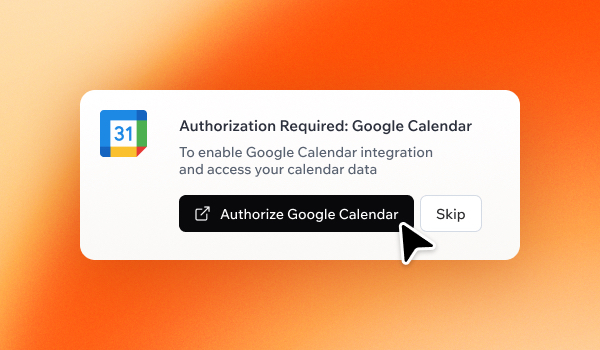
Les connecteurs partagés vous permettent de connecter de manière sécurisée vos propres comptes (comme votre Gmail ou Slack) à votre application Base44 via OAuth, sans gérer de clés API. Une fois connecté, vous pouvez utiliser un outil dans les pages, flux et fonctions backend de votre application. Toutes les personnes qui utilisent votre application partagent le même compte connecté.
 **Avant de commencer :**
* Si vous voulez que les personnes qui utilisent votre application connectent leurs propres comptes, voir [Connecteurs d'utilisateur d'application](/Integrations/user-connectors).
* Vous avez besoin d'un [**plan Builder**](https://base44.com/pricing) ou supérieur pour utiliser les connecteurs.
***
## Ajouter un connecteur
Vous pouvez connecter un outil à votre application depuis le **chat IA**, depuis la page d'accueil lors de la création d'une application ou depuis le tableau de bord de votre application. Chaque option suit le même flux d'autorisation.
### Depuis le chat IA
Base44 suggère des prompts de connecteurs en fonction de la structure, des pages et des données de votre application pour vous aider à démarrer plus rapidement. Vous pouvez aussi décrire ce que vous voulez avec vos propres mots.
**Pour connecter un outil depuis le chat IA :**
1. Dans l'éditeur de votre application, ouvrez le **chat IA**.
2. Décrivez ce que vous voulez que l'application fasse, par exemple :
```text theme={null}
Envoie-moi un e-mail quotidien avec ma to-do list via Gmail.
```
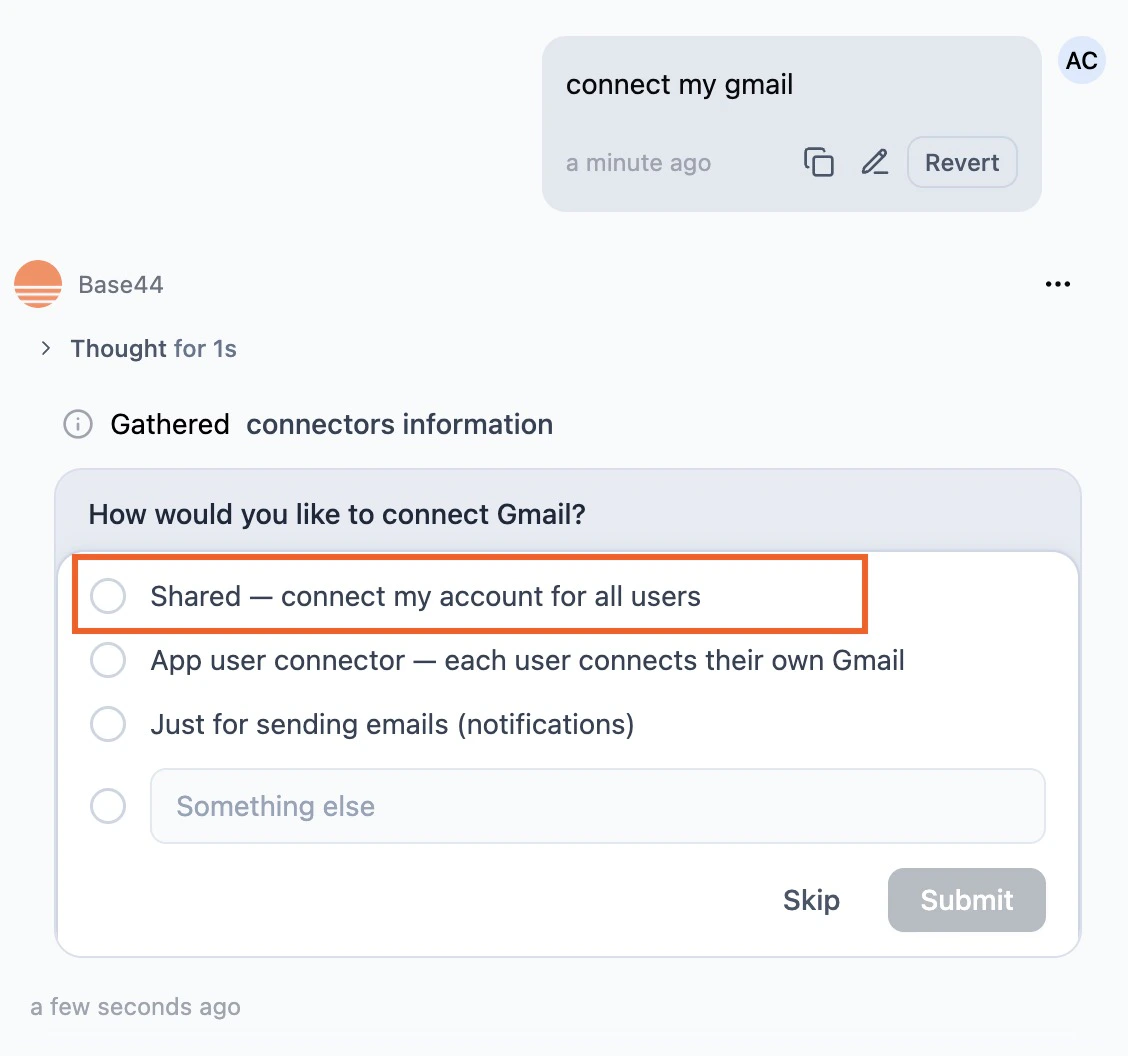
3. Choisissez **Shared connector** lorsque cela vous est demandé.
**Avant de commencer :**
* Si vous voulez que les personnes qui utilisent votre application connectent leurs propres comptes, voir [Connecteurs d'utilisateur d'application](/Integrations/user-connectors).
* Vous avez besoin d'un [**plan Builder**](https://base44.com/pricing) ou supérieur pour utiliser les connecteurs.
***
## Ajouter un connecteur
Vous pouvez connecter un outil à votre application depuis le **chat IA**, depuis la page d'accueil lors de la création d'une application ou depuis le tableau de bord de votre application. Chaque option suit le même flux d'autorisation.
### Depuis le chat IA
Base44 suggère des prompts de connecteurs en fonction de la structure, des pages et des données de votre application pour vous aider à démarrer plus rapidement. Vous pouvez aussi décrire ce que vous voulez avec vos propres mots.
**Pour connecter un outil depuis le chat IA :**
1. Dans l'éditeur de votre application, ouvrez le **chat IA**.
2. Décrivez ce que vous voulez que l'application fasse, par exemple :
```text theme={null}
Envoie-moi un e-mail quotidien avec ma to-do list via Gmail.
```
3. Choisissez **Shared connector** lorsque cela vous est demandé.
 4. Examinez **Action required** et **Required permissions**.
5. Cliquez sur **Connect to \[tool]**.
6. Complétez l'autorisation de connexion.
### Depuis la page d'accueil
Vous pouvez aussi ajouter des connecteurs avant de créer une application depuis la page d'accueil.
Après avoir envoyé votre prompt, Base44 commence à construire votre application et vous invite à connecter et approuver les connecteurs sélectionnés pendant le flux.
4. Examinez **Action required** et **Required permissions**.
5. Cliquez sur **Connect to \[tool]**.
6. Complétez l'autorisation de connexion.
### Depuis la page d'accueil
Vous pouvez aussi ajouter des connecteurs avant de créer une application depuis la page d'accueil.
Après avoir envoyé votre prompt, Base44 commence à construire votre application et vous invite à connecter et approuver les connecteurs sélectionnés pendant le flux.
 **Pour connecter un outil lors de la création d'une application :**
1. Depuis la page d'accueil, cliquez sur le menu **+** au-dessus de la zone de prompt.
2. Sélectionnez **Connectors**.
3. Choisissez un ou plusieurs connecteurs.
4. Décrivez ce que vous voulez construire.
5. Examinez **Action required** et **Required permissions**.
6. Cliquez sur **Connect to \[tool]**.
7. Complétez l'autorisation de connexion.
Les connecteurs sélectionnés apparaissent sous forme de pastilles au-dessus de la zone de saisie du chat.
### Depuis le tableau de bord
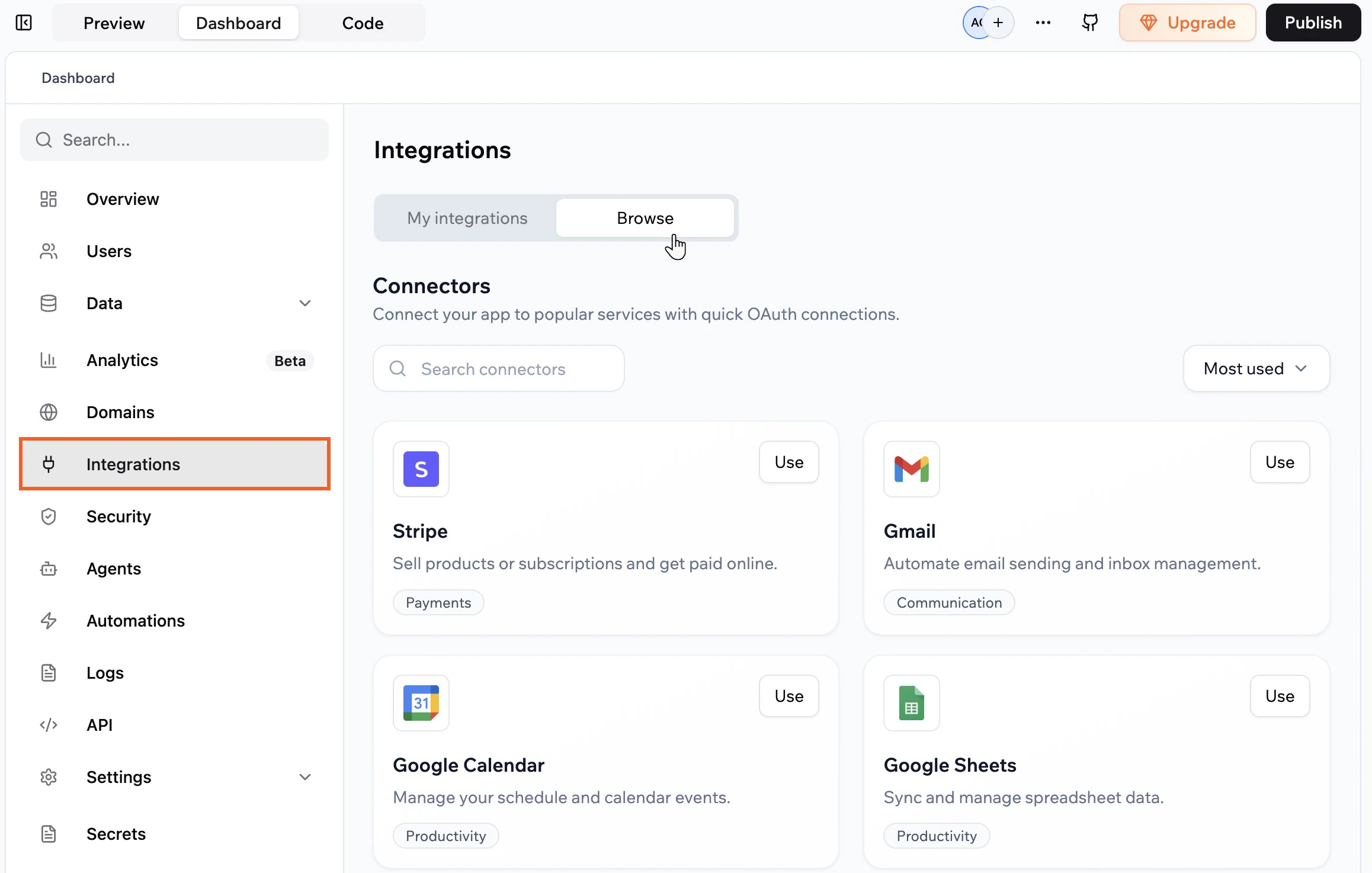
Vous pouvez aussi parcourir tous les connecteurs disponibles depuis le tableau de bord de votre application et utiliser des prompts prêts à l'emploi pour démarrer.
**Pour connecter un outil lors de la création d'une application :**
1. Depuis la page d'accueil, cliquez sur le menu **+** au-dessus de la zone de prompt.
2. Sélectionnez **Connectors**.
3. Choisissez un ou plusieurs connecteurs.
4. Décrivez ce que vous voulez construire.
5. Examinez **Action required** et **Required permissions**.
6. Cliquez sur **Connect to \[tool]**.
7. Complétez l'autorisation de connexion.
Les connecteurs sélectionnés apparaissent sous forme de pastilles au-dessus de la zone de saisie du chat.
### Depuis le tableau de bord
Vous pouvez aussi parcourir tous les connecteurs disponibles depuis le tableau de bord de votre application et utiliser des prompts prêts à l'emploi pour démarrer.
 **Pour connecter un outil depuis le tableau de bord :**
1. Allez dans le tableau de bord de votre application et cliquez sur **Integrations** → **Browse**.
2. Cliquez sur **Use** sur un connecteur.
3. Cliquez sur un exemple de prompt pour l'ajouter au **chat IA**, puis modifiez-le si nécessaire.
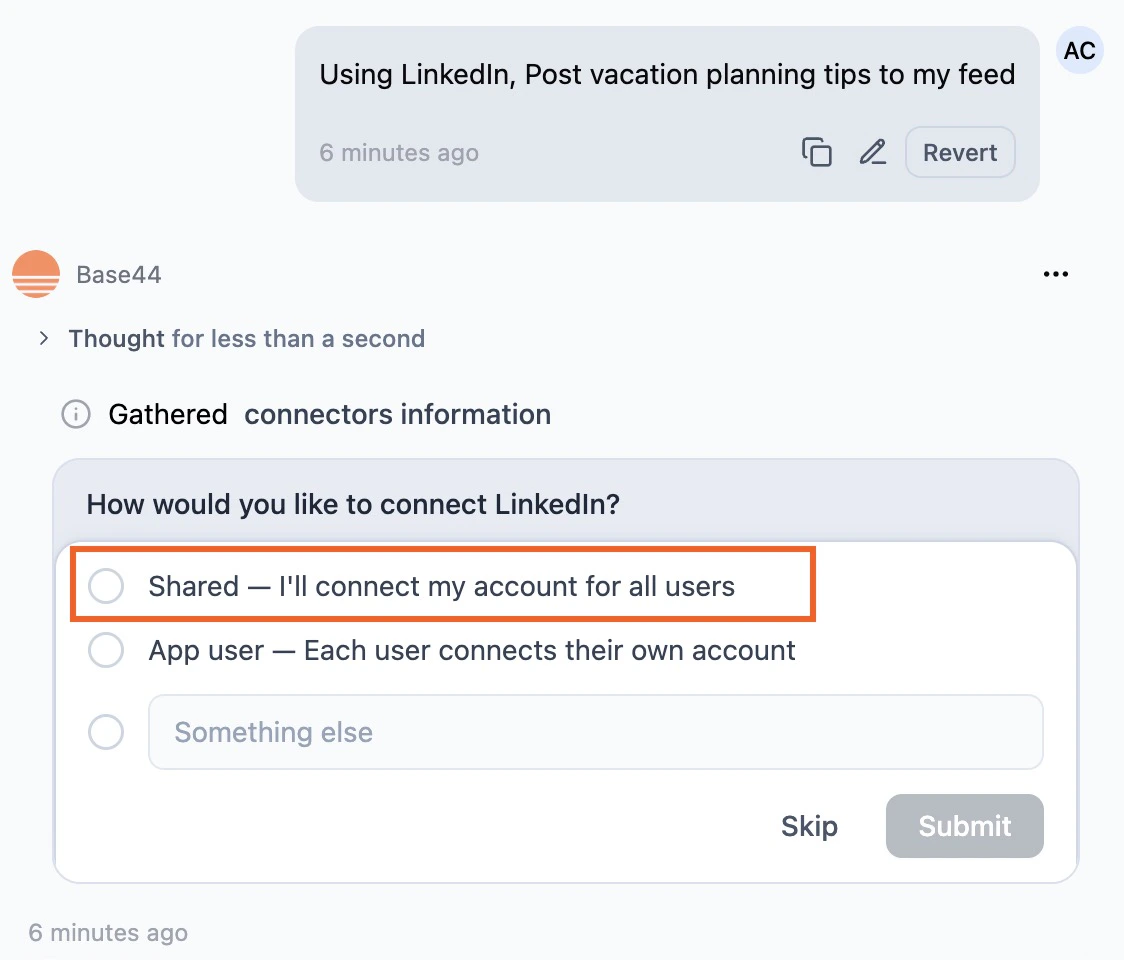
4. Choisissez **Shared connector** lorsque cela vous est demandé.
**Pour connecter un outil depuis le tableau de bord :**
1. Allez dans le tableau de bord de votre application et cliquez sur **Integrations** → **Browse**.
2. Cliquez sur **Use** sur un connecteur.
3. Cliquez sur un exemple de prompt pour l'ajouter au **chat IA**, puis modifiez-le si nécessaire.
4. Choisissez **Shared connector** lorsque cela vous est demandé.
 5. Examinez **Action required** et **Required permissions**.
6. Cliquez sur **Connect to \[tool]**.
7. Complétez l'autorisation de connexion.
**Remarques :**
* Si vous cliquez sur **Skip** dans la fenêtre d'autorisation, le connecteur n'est pas ajouté. Vous pouvez relancer le flux de connexion depuis le **chat IA** ou depuis **Integrations** → **Browse**.
* Certains outils nécessitent des étapes supplémentaires sur leur plateforme après la connexion à votre application Base44.
***
## Gérer les connecteurs
Visualisez et gérez les connecteurs de votre application, examinez à quoi chacun peut accéder, et reconnectez, changez ou déconnectez le compte connecté par outil selon les besoins.
5. Examinez **Action required** et **Required permissions**.
6. Cliquez sur **Connect to \[tool]**.
7. Complétez l'autorisation de connexion.
**Remarques :**
* Si vous cliquez sur **Skip** dans la fenêtre d'autorisation, le connecteur n'est pas ajouté. Vous pouvez relancer le flux de connexion depuis le **chat IA** ou depuis **Integrations** → **Browse**.
* Certains outils nécessitent des étapes supplémentaires sur leur plateforme après la connexion à votre application Base44.
***
## Gérer les connecteurs
Visualisez et gérez les connecteurs de votre application, examinez à quoi chacun peut accéder, et reconnectez, changez ou déconnectez le compte connecté par outil selon les besoins.
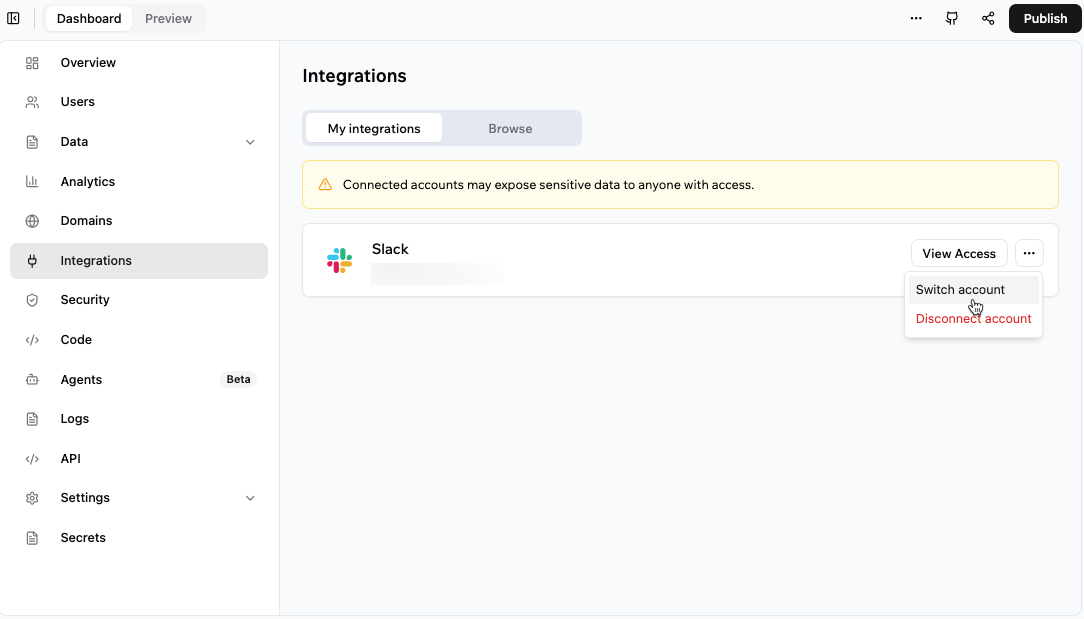 **Pour gérer vos connecteurs :**
1. Allez dans le tableau de bord de votre application et cliquez sur **Integrations**.
2. Cliquez sur l'onglet **My integrations**.
3. Pour chaque connecteur, choisissez ce que vous voulez faire :
* **View access :** Vérifiez les permissions accordées à l'application.
* **More actions :** Reconnectez, changez, déconnectez ou supprimez un compte connecté. Les actions disponibles dépendent du statut du connecteur.
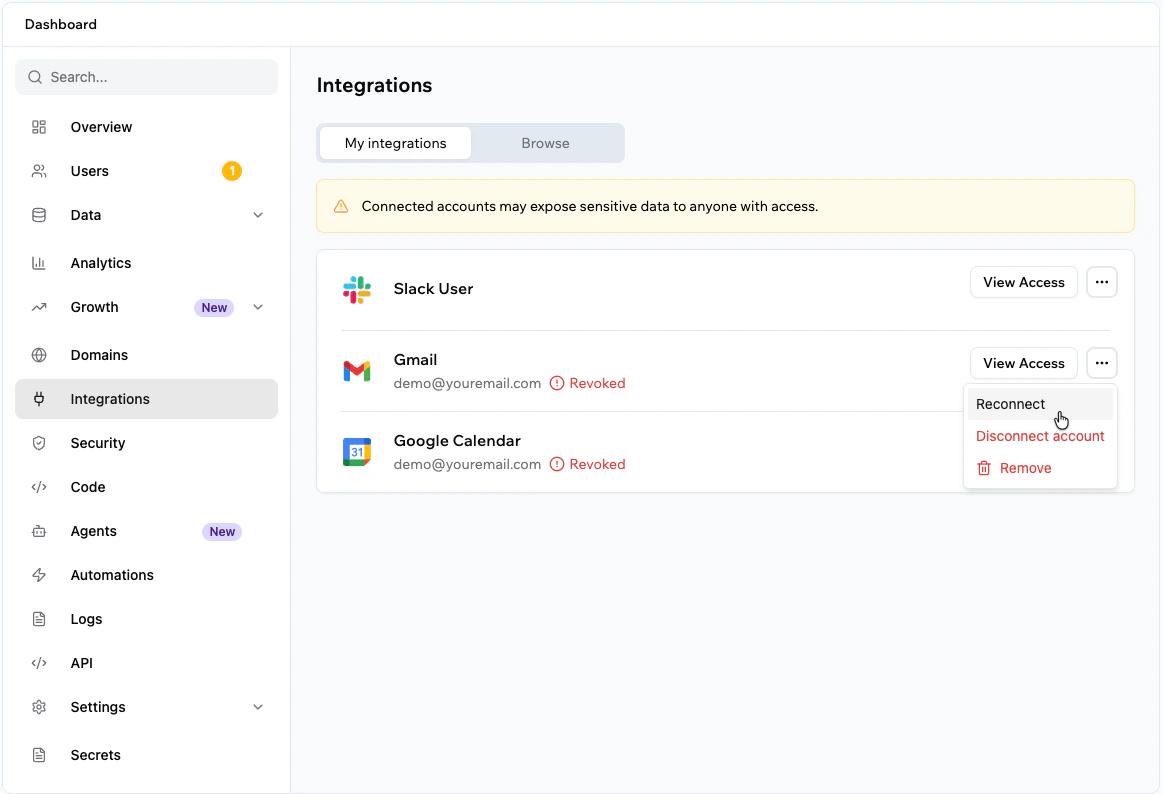
### Reconnecter un connecteur partagé
Reconnectez un connecteur partagé si le compte connecté est déconnecté, si l'accès est révoqué dans le service connecté ou si le service connecté demande à autoriser à nouveau l'accès.
Si vous voulez utiliser un autre compte, cliquez sur l'icône **More actions** et choisissez **Switch account**.
**Pour reconnecter un connecteur partagé :**
1. Allez dans le tableau de bord de votre application et cliquez sur **Integrations**.
2. Cliquez sur l'onglet **My integrations**.
3. Trouvez le connecteur que vous souhaitez reconnecter.
4. Cliquez sur l'icône **More actions**.
5. Sélectionnez **Reconnect**.
6. Examinez les permissions demandées et approuvez l'accès.
**Pour gérer vos connecteurs :**
1. Allez dans le tableau de bord de votre application et cliquez sur **Integrations**.
2. Cliquez sur l'onglet **My integrations**.
3. Pour chaque connecteur, choisissez ce que vous voulez faire :
* **View access :** Vérifiez les permissions accordées à l'application.
* **More actions :** Reconnectez, changez, déconnectez ou supprimez un compte connecté. Les actions disponibles dépendent du statut du connecteur.
### Reconnecter un connecteur partagé
Reconnectez un connecteur partagé si le compte connecté est déconnecté, si l'accès est révoqué dans le service connecté ou si le service connecté demande à autoriser à nouveau l'accès.
Si vous voulez utiliser un autre compte, cliquez sur l'icône **More actions** et choisissez **Switch account**.
**Pour reconnecter un connecteur partagé :**
1. Allez dans le tableau de bord de votre application et cliquez sur **Integrations**.
2. Cliquez sur l'onglet **My integrations**.
3. Trouvez le connecteur que vous souhaitez reconnecter.
4. Cliquez sur l'icône **More actions**.
5. Sélectionnez **Reconnect**.
6. Examinez les permissions demandées et approuvez l'accès.
 ***
## FAQ
Cliquez sur une question ci-dessous pour en savoir plus sur les connecteurs.
Vous pouvez connecter votre application Base44 à Gmail, aux outils Google Workspace, Google Calendar, Google BigQuery, Google Analytics, Slack, Discord, GitHub, Notion, ClickUp, Wrike, Box, Salesforce, HubSpot, LinkedIn, TikTok et plus.
Pour la liste complète des connecteurs disponibles, des exemples de prompts et des permissions, voir le [Catalogue de connecteurs](/Integrations/connectors-catalog).
Oui. Vous pouvez connecter plusieurs outils à la même application.
Chaque application utilise un compte par type de connecteur, par exemple un seul compte Gmail pour un connecteur Gmail ou un seul compte Slack pour un connecteur Slack. Pour vous connecter à un autre compte, cliquez sur l'icône **More actions** et choisissez **Switch account**.
Si vous créez un flux qui nécessite des permissions supplémentaires d'un connecteur déjà connecté, Base44 vous invite à examiner et approuver les permissions mises à jour pour cet outil avant que le flux puisse s'exécuter.
Tout coéquipier qui peut modifier l'application peut connecter un outil externe. Une fois connecté, tous les coéquipiers qui peuvent modifier l'application peuvent utiliser le connecteur partagé. Les personnes qui utilisent votre application publiée interagissent avec des données et des actions alimentées par ce connecteur mais ne connectent pas leurs propres comptes.
* **Connecteurs** sont des connexions gérées basées sur OAuth vers des outils populaires que vous pouvez configurer depuis le chat IA ou la page d'accueil sans gérer de clés API.
* **Intégrations** incluent des intégrations personnalisées et manuelles où vous configurez vous-même les clés API et les identifiants. Utilisez les intégrations lorsque vous avez besoin d'un contrôle fin sur une API spécifique ou sur un outil qui n'a pas encore de connecteur.
Vous pouvez avoir besoin de reconnecter un connecteur partagé si le compte connecté est déconnecté, si l'accès est révoqué dans le service connecté ou si le service connecté demande à autoriser à nouveau l'accès. Pour reconnecter, allez dans **Integrations** → **My integrations** dans le tableau de bord de votre application, cliquez sur l'icône **More actions** et sélectionnez **Reconnect**.
Cette page a été traduite à l'aide de l'IA. Pour les informations les plus précises et à jour, consultez la [version anglaise](/).
***
## FAQ
Cliquez sur une question ci-dessous pour en savoir plus sur les connecteurs.
Vous pouvez connecter votre application Base44 à Gmail, aux outils Google Workspace, Google Calendar, Google BigQuery, Google Analytics, Slack, Discord, GitHub, Notion, ClickUp, Wrike, Box, Salesforce, HubSpot, LinkedIn, TikTok et plus.
Pour la liste complète des connecteurs disponibles, des exemples de prompts et des permissions, voir le [Catalogue de connecteurs](/Integrations/connectors-catalog).
Oui. Vous pouvez connecter plusieurs outils à la même application.
Chaque application utilise un compte par type de connecteur, par exemple un seul compte Gmail pour un connecteur Gmail ou un seul compte Slack pour un connecteur Slack. Pour vous connecter à un autre compte, cliquez sur l'icône **More actions** et choisissez **Switch account**.
Si vous créez un flux qui nécessite des permissions supplémentaires d'un connecteur déjà connecté, Base44 vous invite à examiner et approuver les permissions mises à jour pour cet outil avant que le flux puisse s'exécuter.
Tout coéquipier qui peut modifier l'application peut connecter un outil externe. Une fois connecté, tous les coéquipiers qui peuvent modifier l'application peuvent utiliser le connecteur partagé. Les personnes qui utilisent votre application publiée interagissent avec des données et des actions alimentées par ce connecteur mais ne connectent pas leurs propres comptes.
* **Connecteurs** sont des connexions gérées basées sur OAuth vers des outils populaires que vous pouvez configurer depuis le chat IA ou la page d'accueil sans gérer de clés API.
* **Intégrations** incluent des intégrations personnalisées et manuelles où vous configurez vous-même les clés API et les identifiants. Utilisez les intégrations lorsque vous avez besoin d'un contrôle fin sur une API spécifique ou sur un outil qui n'a pas encore de connecteur.
Vous pouvez avoir besoin de reconnecter un connecteur partagé si le compte connecté est déconnecté, si l'accès est révoqué dans le service connecté ou si le service connecté demande à autoriser à nouveau l'accès. Pour reconnecter, allez dans **Integrations** → **My integrations** dans le tableau de bord de votre application, cliquez sur l'icône **More actions** et sélectionnez **Reconnect**.
Cette page a été traduite à l'aide de l'IA. Pour les informations les plus précises et à jour, consultez la [version anglaise](/).