> ## Documentation Index
> Fetch the complete documentation index at: https://docs.base44.com/llms.txt
> Use this file to discover all available pages before exploring further.
# Utiliser le connecteur LinkedIn
> Connectez votre application Base44 à LinkedIn pour publier des posts, partager des mises à jour, afficher des données de profil ou d'organisation et automatiser les workflows LinkedIn sans gérer de clés API.
## À propos du connecteur LinkedIn
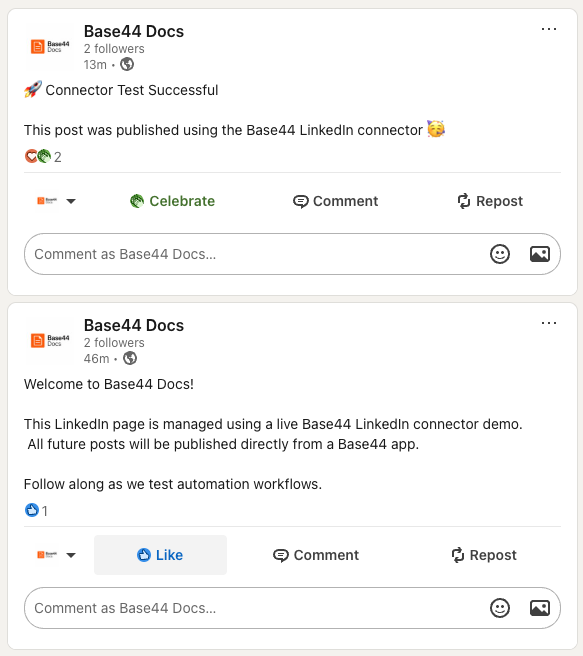
Le [connecteur LinkedIn](https://base44.com/integrations/connectors/linkedin) permet à votre application de publier des posts sur votre profil LinkedIn ou sur une page d'organisation LinkedIn où le compte connecté dispose d'un accès admin. Il permet également à votre application de lire les données de profil et d'organisation LinkedIn lorsqu'elles sont prises en charge.
Vous pouvez automatiser les mises à jour de produits, partager des jalons d'entreprise, publier du contenu depuis des workflows internes et afficher les données LinkedIn dans votre application.
La connexion LinkedIn est partagée au niveau de l'application. Lorsque vous connectez LinkedIn, vous autorisez un compte LinkedIn pour cette application. Toutes les personnes pouvant modifier l'application utilisent la même connexion LinkedIn et voient les mêmes données LinkedIn dans l'application.
 **Important :** Les connecteurs sont des connexions partagées au niveau de l'application. N'utilisez pas le connecteur LinkedIn si chaque personne utilisant votre application doit connecter son propre compte LinkedIn. Pour une connexion LinkedIn par personne, créez un flux OAuth personnalisé avec des fonctions backend.
***
## Cas d'usage et prompts pour LinkedIn
Utilisez le connecteur LinkedIn pour publier du contenu, gérer la présence de l'entreprise et afficher les données LinkedIn dans votre application.
Publiez automatiquement des posts sur votre profil LinkedIn lorsque des événements importants se produisent dans votre application.
**Exemples de prompts :**
```text theme={null}
Publie une mise à jour LinkedIn quand une release de fonctionnalité est marquée Approved dans cette application.
```
```text theme={null}
Quand un nouveau dossier d'embauche est marqué Published, publie une annonce sur mon profil LinkedIn avec son nom, son rôle et sa date de début.
```
```text theme={null}
Chaque vendredi à 16h, publie une mise à jour build-in-public sur mon profil LinkedIn résumant les métriques clés de ce tableau de bord.
```
Publiez du contenu directement sur une page d'organisation LinkedIn où le compte connecté dispose d'un accès admin.
**Exemples de prompts :**
```text theme={null}
Quand une annonce est marquée Approved, publie-la sur notre page d'organisation LinkedIn.
```
```text theme={null}
Quand un KPI atteint sa valeur cible, publie un post de jalon d'entreprise sur notre page d'organisation LinkedIn avec le nom de la métrique et sa valeur.
```
```text theme={null}
Quand un nouveau webinar est ajouté à cette application, publie un post LinkedIn sur notre page d'organisation avec le titre du webinar et le lien d'inscription.
```
Utilisez les données de profil et d'organisation LinkedIn pour alimenter des tableaux de bord et des outils internes.
**Exemples de prompts :**
```text theme={null}
Affiche le nom, le titre et la photo de profil de mon LinkedIn dans une page de tableau de bord.
```
```text theme={null}
Affiche le nom, la description et le nombre d'abonnés de notre page d'organisation LinkedIn dans cette application.
```
```text theme={null}
Ajoute une carte KPI montrant le nombre d'abonnés LinkedIn si disponible.
```
Récupérez les métriques d'engagement pour les posts LinkedIn lorsque les permissions de l'API LinkedIn le permettent.
**Exemples de prompts :**
```text theme={null}
Affiche les likes, commentaires et partages pour les posts LinkedIn créés par cette application.
```
```text theme={null}
Affiche le post d'organisation LinkedIn le plus performant des 30 derniers jours.
```
La disponibilité des métriques d'engagement dépend des permissions de l'API LinkedIn et du type de compte. Certains analytics peuvent n'être disponibles que pour les posts d'organisation.
Déclenchez des posts LinkedIn en fonction d'événements provenant d'autres systèmes connectés à votre application.
**Exemples de prompts :**
```text theme={null}
Quand un deal HubSpot passe à Closed Won, publie un post LinkedIn annonçant le jalon avec le nom et la valeur du deal.
```
```text theme={null}
Chaque lundi, publie un post LinkedIn résumant les KPI de la semaine dernière tirés de BigQuery.
```
```text theme={null}
Quand une page Notion est marquée Approved, publie un post LinkedIn avec le titre de la page et un court extrait.
```
***
## Connecter LinkedIn à votre application
Utilisez le chat IA pour vous connecter à LinkedIn, ou connectez-vous avec un prompt prêt à l'emploi depuis le tableau de bord de votre application.
**Avant de commencer :** Vous avez besoin d'un [plan Builder](https://base44.com/pricing) ou supérieur pour utiliser les connecteurs dans votre application.
### Avec le chat IA
1. Allez dans l'éditeur de votre application.
2. Décrivez ce que vous voulez faire avec LinkedIn dans le chat IA.
3. Examinez **Action required** et **Required permissions** dans le panneau latéral.
4. Cliquez sur **Connect to LinkedIn**.
5. Dans la fenêtre LinkedIn qui s'ouvre :
1. Connectez-vous au compte LinkedIn que vous souhaitez connecter.
2. Examinez les permissions et cliquez sur **Allow**.
6. Retournez dans l'éditeur et laissez l'IA terminer la création des flux qui utilisent LinkedIn.
**Important :** Les connecteurs sont des connexions partagées au niveau de l'application. N'utilisez pas le connecteur LinkedIn si chaque personne utilisant votre application doit connecter son propre compte LinkedIn. Pour une connexion LinkedIn par personne, créez un flux OAuth personnalisé avec des fonctions backend.
***
## Cas d'usage et prompts pour LinkedIn
Utilisez le connecteur LinkedIn pour publier du contenu, gérer la présence de l'entreprise et afficher les données LinkedIn dans votre application.
Publiez automatiquement des posts sur votre profil LinkedIn lorsque des événements importants se produisent dans votre application.
**Exemples de prompts :**
```text theme={null}
Publie une mise à jour LinkedIn quand une release de fonctionnalité est marquée Approved dans cette application.
```
```text theme={null}
Quand un nouveau dossier d'embauche est marqué Published, publie une annonce sur mon profil LinkedIn avec son nom, son rôle et sa date de début.
```
```text theme={null}
Chaque vendredi à 16h, publie une mise à jour build-in-public sur mon profil LinkedIn résumant les métriques clés de ce tableau de bord.
```
Publiez du contenu directement sur une page d'organisation LinkedIn où le compte connecté dispose d'un accès admin.
**Exemples de prompts :**
```text theme={null}
Quand une annonce est marquée Approved, publie-la sur notre page d'organisation LinkedIn.
```
```text theme={null}
Quand un KPI atteint sa valeur cible, publie un post de jalon d'entreprise sur notre page d'organisation LinkedIn avec le nom de la métrique et sa valeur.
```
```text theme={null}
Quand un nouveau webinar est ajouté à cette application, publie un post LinkedIn sur notre page d'organisation avec le titre du webinar et le lien d'inscription.
```
Utilisez les données de profil et d'organisation LinkedIn pour alimenter des tableaux de bord et des outils internes.
**Exemples de prompts :**
```text theme={null}
Affiche le nom, le titre et la photo de profil de mon LinkedIn dans une page de tableau de bord.
```
```text theme={null}
Affiche le nom, la description et le nombre d'abonnés de notre page d'organisation LinkedIn dans cette application.
```
```text theme={null}
Ajoute une carte KPI montrant le nombre d'abonnés LinkedIn si disponible.
```
Récupérez les métriques d'engagement pour les posts LinkedIn lorsque les permissions de l'API LinkedIn le permettent.
**Exemples de prompts :**
```text theme={null}
Affiche les likes, commentaires et partages pour les posts LinkedIn créés par cette application.
```
```text theme={null}
Affiche le post d'organisation LinkedIn le plus performant des 30 derniers jours.
```
La disponibilité des métriques d'engagement dépend des permissions de l'API LinkedIn et du type de compte. Certains analytics peuvent n'être disponibles que pour les posts d'organisation.
Déclenchez des posts LinkedIn en fonction d'événements provenant d'autres systèmes connectés à votre application.
**Exemples de prompts :**
```text theme={null}
Quand un deal HubSpot passe à Closed Won, publie un post LinkedIn annonçant le jalon avec le nom et la valeur du deal.
```
```text theme={null}
Chaque lundi, publie un post LinkedIn résumant les KPI de la semaine dernière tirés de BigQuery.
```
```text theme={null}
Quand une page Notion est marquée Approved, publie un post LinkedIn avec le titre de la page et un court extrait.
```
***
## Connecter LinkedIn à votre application
Utilisez le chat IA pour vous connecter à LinkedIn, ou connectez-vous avec un prompt prêt à l'emploi depuis le tableau de bord de votre application.
**Avant de commencer :** Vous avez besoin d'un [plan Builder](https://base44.com/pricing) ou supérieur pour utiliser les connecteurs dans votre application.
### Avec le chat IA
1. Allez dans l'éditeur de votre application.
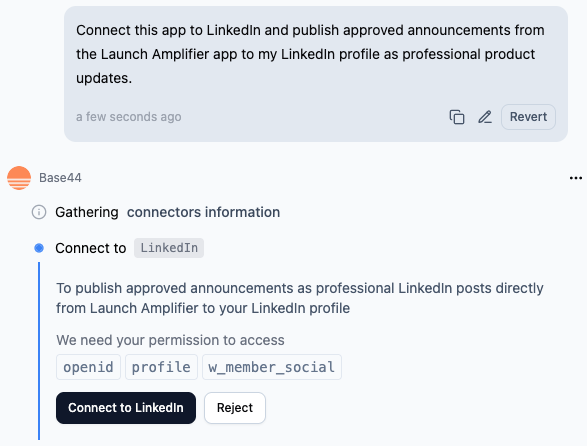
2. Décrivez ce que vous voulez faire avec LinkedIn dans le chat IA.
3. Examinez **Action required** et **Required permissions** dans le panneau latéral.
4. Cliquez sur **Connect to LinkedIn**.
5. Dans la fenêtre LinkedIn qui s'ouvre :
1. Connectez-vous au compte LinkedIn que vous souhaitez connecter.
2. Examinez les permissions et cliquez sur **Allow**.
6. Retournez dans l'éditeur et laissez l'IA terminer la création des flux qui utilisent LinkedIn.
 ### Depuis le tableau de bord de l'application
1. Cliquez sur **Dashboard** dans l'éditeur de votre application.
2. Cliquez sur **Integrations**.
3. Cliquez sur l'onglet **Browse**.
4. Trouvez **LinkedIn** et cliquez sur **Use**.
5. Examinez **Required permissions**.
6. Cliquez sur **Connect to LinkedIn** et complétez le flux d'autorisation.
Commencez par tester un simple post en texte brut pour confirmer que la connexion fonctionne. Une fois réussi, passez à des posts structurés, des liens ou du contenu dynamique.
### Depuis le tableau de bord de l'application
1. Cliquez sur **Dashboard** dans l'éditeur de votre application.
2. Cliquez sur **Integrations**.
3. Cliquez sur l'onglet **Browse**.
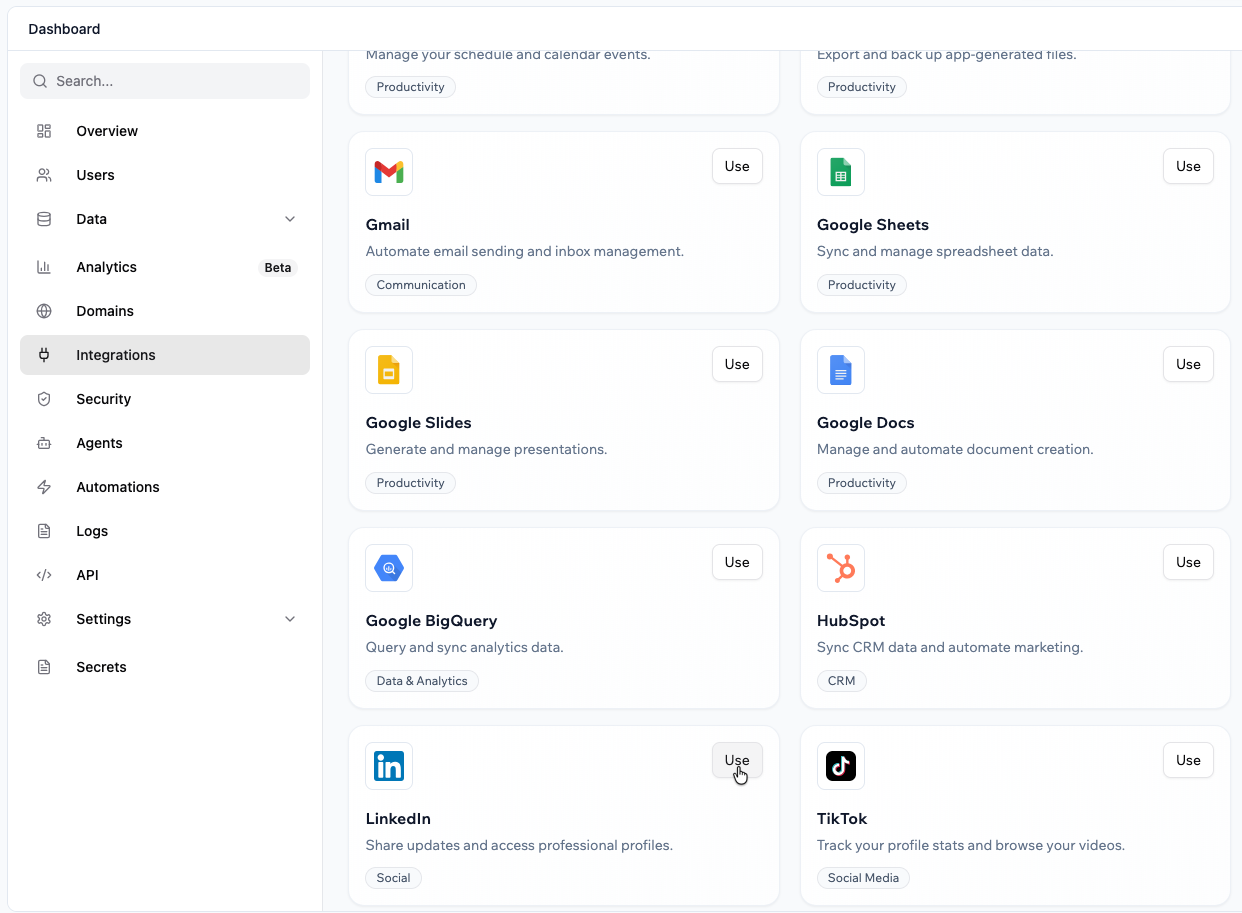
4. Trouvez **LinkedIn** et cliquez sur **Use**.
5. Examinez **Required permissions**.
6. Cliquez sur **Connect to LinkedIn** et complétez le flux d'autorisation.
Commencez par tester un simple post en texte brut pour confirmer que la connexion fonctionne. Une fois réussi, passez à des posts structurés, des liens ou du contenu dynamique.
 Si vous cliquez sur **Skip** dans la fenêtre d'autorisation LinkedIn, le connecteur n'est pas ajouté. Vous pouvez relancer le flux de connexion depuis le chat IA ou depuis **Integrations → Browse**.
***
## Gérer votre connexion LinkedIn
Pour gérer votre connecteur LinkedIn :
1. Allez dans le tableau de bord de votre application.
2. Cliquez sur **Integrations**.
3. Cliquez sur l'onglet **My integrations**.
4. Trouvez **LinkedIn** et sélectionnez une option :
* **View access** pour voir les permissions actuelles.
* Cliquez sur l'icône **More Actions** et sélectionnez une option :
* **Switch account**
* **Disconnect account**
* **Remove**
Si vous cliquez sur **Skip** dans la fenêtre d'autorisation LinkedIn, le connecteur n'est pas ajouté. Vous pouvez relancer le flux de connexion depuis le chat IA ou depuis **Integrations → Browse**.
***
## Gérer votre connexion LinkedIn
Pour gérer votre connecteur LinkedIn :
1. Allez dans le tableau de bord de votre application.
2. Cliquez sur **Integrations**.
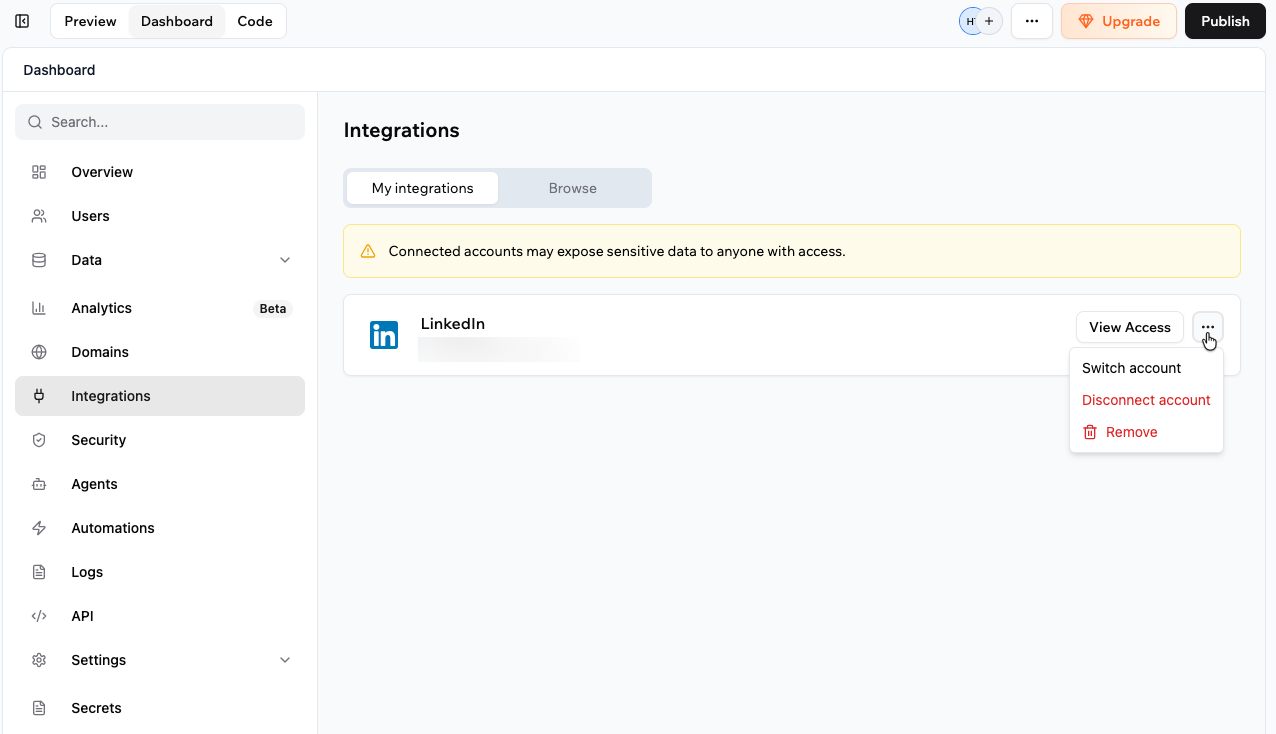
3. Cliquez sur l'onglet **My integrations**.
4. Trouvez **LinkedIn** et sélectionnez une option :
* **View access** pour voir les permissions actuelles.
* Cliquez sur l'icône **More Actions** et sélectionnez une option :
* **Switch account**
* **Disconnect account**
* **Remove**
 ***
## Scopes et permissions LinkedIn
Lorsque vous connectez LinkedIn, le connecteur demande des permissions (scopes) qui contrôlent ce que votre application peut faire avec le compte connecté.
Voici la liste actuelle des scopes LinkedIn que le connecteur peut demander, regroupés par capacité.
**Accès au profil et identité**
* `openid` : Authentifier le compte LinkedIn à l'aide d'OpenID Connect.
* `profile` : Lire les informations de profil de base comme le nom et le titre.
* `email` : Lire l'adresse e-mail principale associée au compte LinkedIn.
* `r_profile_basicinfo` : Lire des détails de profil supplémentaires lorsqu'ils sont pris en charge.
* `r_basicprofile` : Lire les champs de profil de base hérités lorsqu'applicable.
* `r_1st_connections_size` : Lire le nombre de connexions de premier degré.
* `r_verify` : Vérifier l'identité du compte connecté lorsque pris en charge.
**Publication sur un profil personnel**
* `w_member_social` : Créer, modifier et supprimer des posts, commentaires et réactions au nom du membre connecté.
**Pages d'organisation**
* `r_organization_social` : Lire les posts, commentaires, réactions et données d'engagement des pages d'organisation.
* `w_organization_social` : Créer, modifier et supprimer des posts, commentaires et réactions sur les pages d'organisation.
* `r_organization_admin` : Lire les informations de la page d'organisation et les détails admin.
* `rw_organization_admin` : Gérer les paramètres et l'administration de la page d'organisation lorsque cela est permis.
**Publicité et reporting**
* `r_ads` : Lire les informations du compte publicitaire LinkedIn.
* `r_ads_reporting` : Lire les données de performance et de reporting publicitaire LinkedIn.
* `rw_ads` : Gérer les campagnes publicitaires LinkedIn lorsque cela est permis.
La liste des scopes peut changer au fil du temps. Examinez toujours les permissions affichées pendant le flux d'autorisation LinkedIn.
***
## FAQ
Non. Chaque application utilise un seul compte LinkedIn partagé.
Non. Les connecteurs sont au niveau de l'application. Pour prendre en charge des connexions LinkedIn par personne, créez un flux OAuth personnalisé avec des fonctions backend.
L'accès aux fonctionnalités publicitaires et de reporting détaillé dépend des permissions de l'API LinkedIn et peut nécessiter une approbation supplémentaire du programme LinkedIn.
Le compte LinkedIn connecté doit disposer d'un accès admin à la page d'organisation sur laquelle vous tentez de publier.
Cette page a été traduite à l'aide de l'IA. Pour les informations les plus précises et à jour, consultez la [version anglaise](/).
***
## Scopes et permissions LinkedIn
Lorsque vous connectez LinkedIn, le connecteur demande des permissions (scopes) qui contrôlent ce que votre application peut faire avec le compte connecté.
Voici la liste actuelle des scopes LinkedIn que le connecteur peut demander, regroupés par capacité.
**Accès au profil et identité**
* `openid` : Authentifier le compte LinkedIn à l'aide d'OpenID Connect.
* `profile` : Lire les informations de profil de base comme le nom et le titre.
* `email` : Lire l'adresse e-mail principale associée au compte LinkedIn.
* `r_profile_basicinfo` : Lire des détails de profil supplémentaires lorsqu'ils sont pris en charge.
* `r_basicprofile` : Lire les champs de profil de base hérités lorsqu'applicable.
* `r_1st_connections_size` : Lire le nombre de connexions de premier degré.
* `r_verify` : Vérifier l'identité du compte connecté lorsque pris en charge.
**Publication sur un profil personnel**
* `w_member_social` : Créer, modifier et supprimer des posts, commentaires et réactions au nom du membre connecté.
**Pages d'organisation**
* `r_organization_social` : Lire les posts, commentaires, réactions et données d'engagement des pages d'organisation.
* `w_organization_social` : Créer, modifier et supprimer des posts, commentaires et réactions sur les pages d'organisation.
* `r_organization_admin` : Lire les informations de la page d'organisation et les détails admin.
* `rw_organization_admin` : Gérer les paramètres et l'administration de la page d'organisation lorsque cela est permis.
**Publicité et reporting**
* `r_ads` : Lire les informations du compte publicitaire LinkedIn.
* `r_ads_reporting` : Lire les données de performance et de reporting publicitaire LinkedIn.
* `rw_ads` : Gérer les campagnes publicitaires LinkedIn lorsque cela est permis.
La liste des scopes peut changer au fil du temps. Examinez toujours les permissions affichées pendant le flux d'autorisation LinkedIn.
***
## FAQ
Non. Chaque application utilise un seul compte LinkedIn partagé.
Non. Les connecteurs sont au niveau de l'application. Pour prendre en charge des connexions LinkedIn par personne, créez un flux OAuth personnalisé avec des fonctions backend.
L'accès aux fonctionnalités publicitaires et de reporting détaillé dépend des permissions de l'API LinkedIn et peut nécessiter une approbation supplémentaire du programme LinkedIn.
Le compte LinkedIn connecté doit disposer d'un accès admin à la page d'organisation sur laquelle vous tentez de publier.
Cette page a été traduite à l'aide de l'IA. Pour les informations les plus précises et à jour, consultez la [version anglaise](/).