> ## Documentation Index
> Fetch the complete documentation index at: https://docs.base44.com/llms.txt
> Use this file to discover all available pages before exploring further.
# Utiliser le connecteur Google Search Console
> Connectez votre application Base44 à Google Search Console pour accéder aux données de performance de recherche, aux sitemaps, à l'inspection d'URL et au statut d'indexation.
## À propos du connecteur GSC
Le connecteur Google Search Console (GSC) vous permet d'accéder aux données de performance de recherche de votre application, aux sitemaps, aux résultats d'inspection d'URL et au statut d'indexation directement depuis Base44. Utilisez-le pour analyser les requêtes de recherche, surveiller la couverture d'indexation, identifier les erreurs d'exploration et soumettre des sitemaps, le tout sans quitter le chat IA.
La connexion GSC est partagée dans votre application. Lorsque vous vous connectez, vous autorisez un compte Google pour cette application. Toutes les personnes pouvant modifier l'application utilisent la connexion partagée et les mêmes données GSC.
**Important :** Les connecteurs sont des connexions partagées au niveau de l'application. N'utilisez pas le connecteur GSC si chaque personne utilisant votre application doit connecter sa propre propriété Search Console. Pour un accès par personne, créez un flux OAuth personnalisé avec des fonctions backend.
***
## Cas d'usage et prompts
Utilisez le connecteur GSC pour surveiller la visibilité de recherche de votre application, diagnostiquer les problèmes et agir sur les données SEO depuis le chat IA.
Comprenez comment votre application est performante dans les résultats de recherche, quelles requêtes génèrent du trafic et comment évoluent les taux de clic.
**Exemples de prompts :**
```text theme={null}
Analyse la performance de recherche pour ma page d'accueil sur les 28 derniers jours.
```
```text theme={null}
Montre-moi les 10 requêtes principales qui apportent des clics à mon application ce mois-ci.
```
```text theme={null}
Compare les taux de clic pour mes pages principales cette semaine par rapport à la semaine dernière.
```
```text theme={null}
Quelles pages ont des impressions élevées mais peu de clics ?
```
Vérifiez quelles pages sont indexées, identifiez les erreurs de couverture et comprenez pourquoi certaines pages peuvent être exclues des résultats de recherche.
**Exemples de prompts :**
```text theme={null}
Identifie les erreurs d'indexation ou problèmes de couverture pour mon application.
```
```text theme={null}
Quelles pages sont exclues de l'index et pourquoi ?
```
```text theme={null}
Vérifie si mes pages les plus importantes sont indexées correctement.
```
```text theme={null}
Y a-t-il des erreurs d'exploration que je devrais corriger ?
```
Inspectez des URL spécifiques pour vérifier leur statut d'index, ou soumettez votre sitemap pour que Google puisse découvrir vos pages plus efficacement.
**Exemples de prompts :**
```text theme={null}
Inspecte cette URL et dis-moi si elle est indexée : https://www.yourdomain.com/about
```
```text theme={null}
Soumets mon sitemap et confirme qu'il a été accepté.
```
```text theme={null}
Vérifie le statut de ma soumission de sitemap.
```
```text theme={null}
Y a-t-il des erreurs dans mon sitemap soumis ?
```
Base44 génère automatiquement votre sitemap à `/sitemap.xml`. Lorsque vous décrivez des tâches de sitemap dans le chat IA, vous pouvez référencer ce chemin directement.
***
## Connecter GSC à votre application
Utilisez le chat IA pour vous connecter à GSC, ou connectez-vous avec un prompt prêt à l'emploi depuis le tableau de bord de votre application.
**Avant de commencer :**
* Vous avez besoin d'un [plan Builder](https://base44.com/pricing) ou supérieur pour utiliser les connecteurs dans votre application.
* Le domaine de votre application doit être vérifié dans GSC avant la connexion. Si vous ne l'avez pas encore fait, voir [Faire trouver votre application dans la recherche](/Performance-and-SEO/SEO-and-search-visibility).
### Avec le chat IA
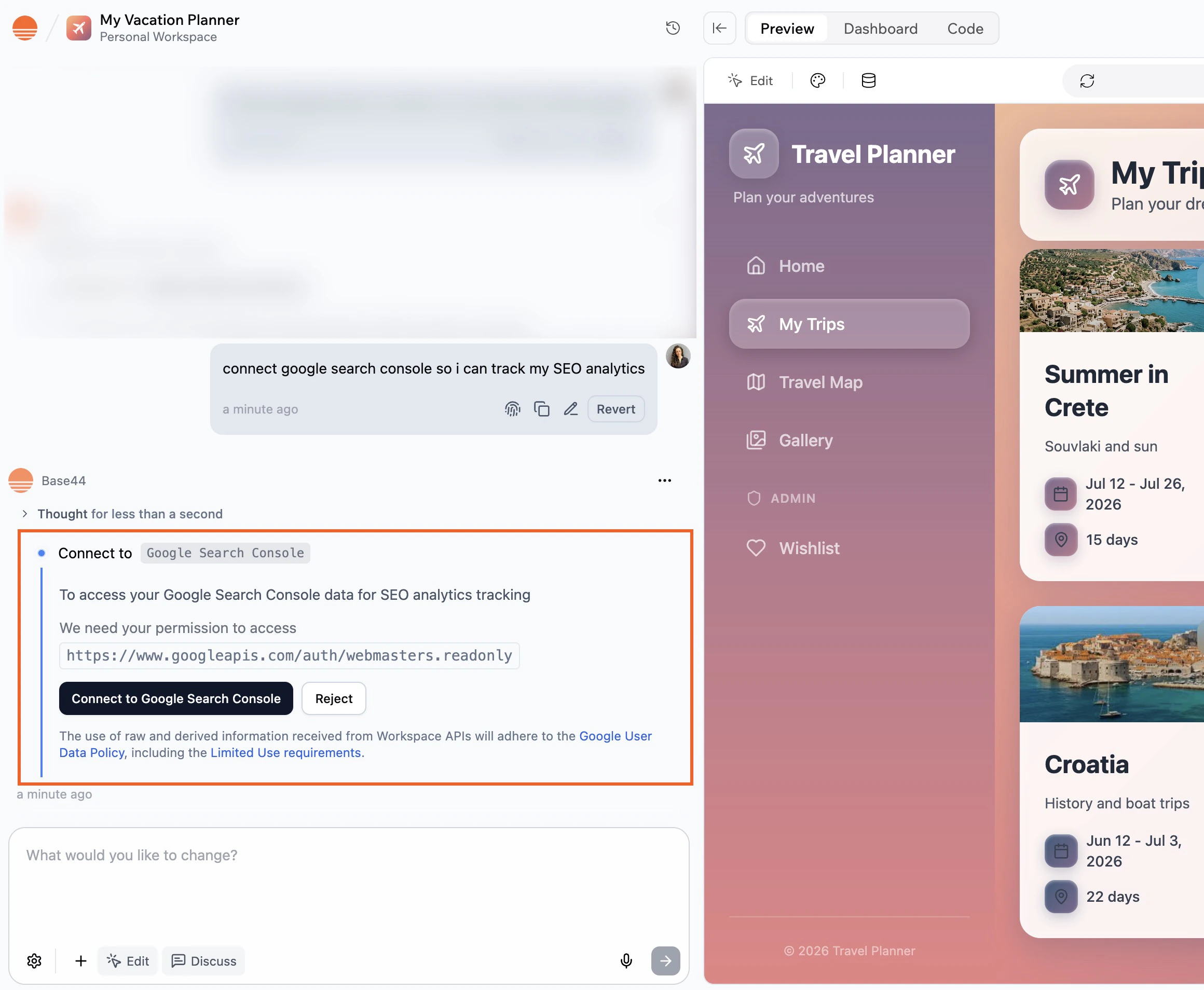
1. Allez dans l'éditeur de votre application.
2. Décrivez ce que vous voulez faire avec GSC dans le chat IA, par exemple :
* `Connecte cette application à Google Search Console et montre-moi mes principales requêtes de recherche.`
* `Vérifie ma couverture d'indexation et signale les erreurs.`
3. Examinez **Action required** et **Required permissions** dans le panneau latéral.
4. Cliquez sur **Connect to Google Search Console**.
5. Dans la fenêtre Google qui s'ouvre :
1. Sélectionnez le compte Google qui a accès à votre propriété GSC.
2. Examinez les permissions et cliquez sur **Allow**.
6. Retournez dans l'éditeur et laissez l'IA terminer la tâche.
 ### Depuis le tableau de bord de l'application
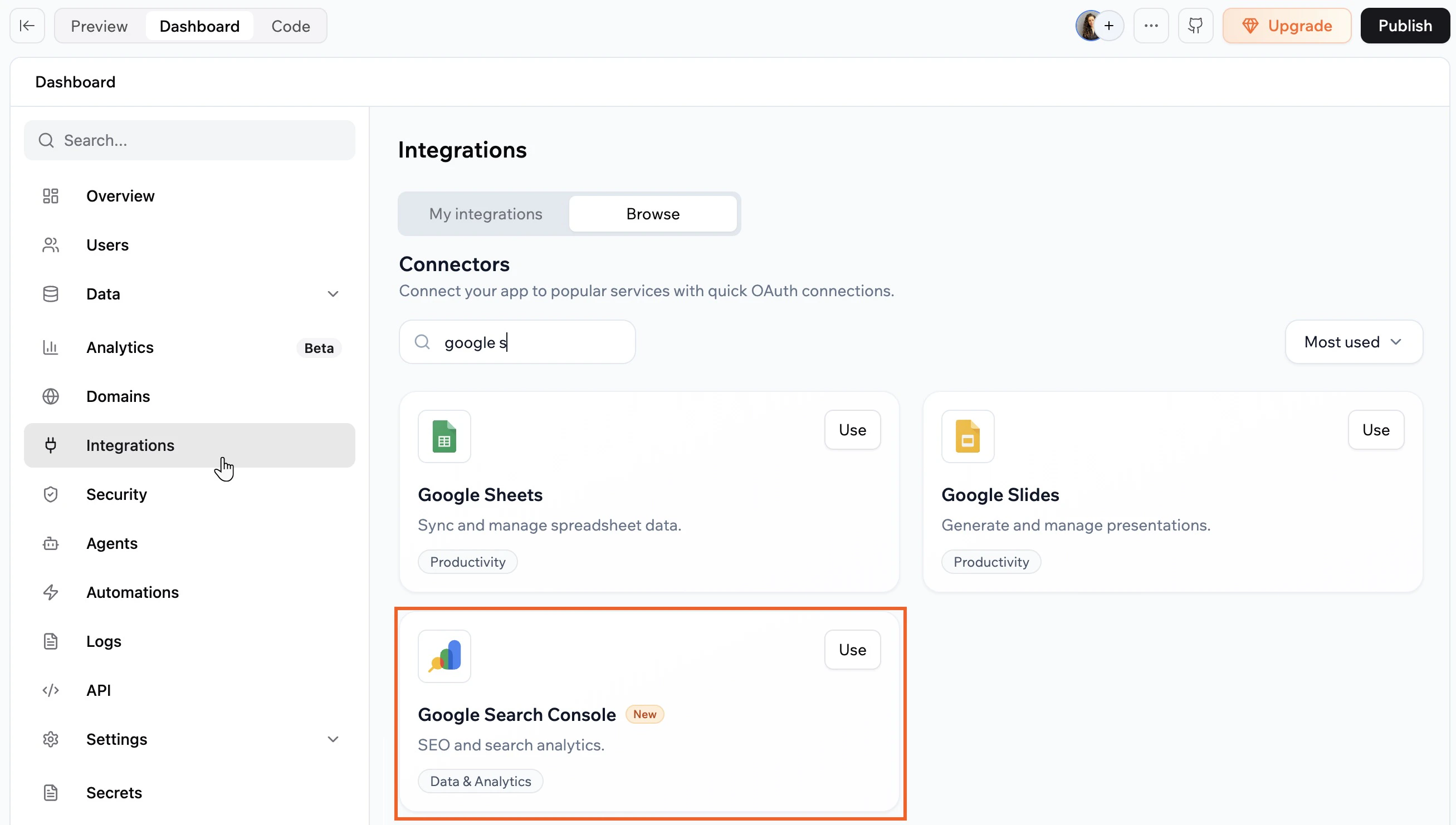
1. Cliquez sur **Dashboard** dans l'éditeur de votre application.
2. Cliquez sur **Integrations**.
3. Cliquez sur l'onglet **Browse**.
4. Trouvez **Google Search Console** et cliquez sur **Use**.
5. Sélectionnez le prompt prêt à l'emploi que vous souhaitez ajouter au chat IA.
6. Dans le chat IA, examinez **Action required** et **Required permissions**.
7. Cliquez sur **Connect to Google Search Console**.
8. Dans la fenêtre Google qui s'ouvre :
1. Sélectionnez le compte Google qui a accès à votre propriété GSC.
2. Examinez les permissions et cliquez sur **Allow**.
9. Retournez dans l'éditeur et laissez l'IA terminer la tâche.
### Depuis le tableau de bord de l'application
1. Cliquez sur **Dashboard** dans l'éditeur de votre application.
2. Cliquez sur **Integrations**.
3. Cliquez sur l'onglet **Browse**.
4. Trouvez **Google Search Console** et cliquez sur **Use**.
5. Sélectionnez le prompt prêt à l'emploi que vous souhaitez ajouter au chat IA.
6. Dans le chat IA, examinez **Action required** et **Required permissions**.
7. Cliquez sur **Connect to Google Search Console**.
8. Dans la fenêtre Google qui s'ouvre :
1. Sélectionnez le compte Google qui a accès à votre propriété GSC.
2. Examinez les permissions et cliquez sur **Allow**.
9. Retournez dans l'éditeur et laissez l'IA terminer la tâche.
 Après la connexion, testez l'intégration en posant une question au chat IA sur vos données de recherche, comme vos principales requêtes des 7 derniers jours, et confirmez que la réponse correspond à ce que vous voyez dans GSC.
Si vous cliquez sur **Skip** dans la fenêtre d'autorisation Google, le connecteur n'est pas ajouté. Vous pouvez relancer le flux de connexion depuis le chat IA ou depuis **Integrations → Browse**.
***
## Gérer votre connexion GSC
Vous pouvez examiner et gérer le connecteur GSC pour chaque application depuis le tableau de bord de l'application.
**Pour voir ou mettre à jour votre connecteur GSC :**
1. Allez dans le tableau de bord de votre application.
2. Cliquez sur **Integrations**.
3. Cliquez sur l'onglet **My integrations**.
4. Trouvez **Google Search Console**, puis choisissez ce que vous voulez faire :
* **View access** : Voir les permissions dont le connecteur dispose actuellement dans cette application.
* Cliquez sur l'icône **More Actions** et sélectionnez une option :
* **Switch account**
* **Disconnect account**
* **Remove**
***
## Scopes et permissions GSC
Lorsque vous connectez GSC, le connecteur demande des permissions (scopes) qui contrôlent ce que votre application peut faire avec vos données Search Console.
Voici la liste actuelle des scopes que le connecteur peut demander.
* `https://www.googleapis.com/auth/webmasters` : Accorde un accès complet pour gérer et consulter les données dans GSC.
* `https://www.googleapis.com/auth/webmasters.readonly` : Fournit un accès en lecture seule pour consulter les données dans GSC.
**Remarques :**
* La liste des scopes peut changer au fil du temps. Examinez toujours les permissions affichées pendant le flux de connexion.
* Si vous avez besoin d'un scope qui n'est pas listé ici, [partagez vos retours avec nous](https://feedback.base44.com/?b=67cf45295430bd6b6434b68c).
***
## FAQ
Cliquez sur une question ci-dessous pour en savoir plus sur le connecteur GSC.
Utilisez le compte Google qui a un accès propriétaire ou complet à la propriété GSC pour le domaine de votre application. Si vous n'êtes pas sûr du compte qui a accès, vérifiez la liste des utilisateurs dans GSC sous **Settings > Users and permissions**.
Chaque application se connecte à un compte Google à la fois. Si vous gérez plusieurs propriétés sous le même compte Google, le chat IA peut interroger les données à travers elles lorsque vous précisez quelle propriété vous voulez.
Non. Les connecteurs sont au niveau de l'application. Lorsque vous connectez GSC, vous connectez un seul compte Google que tous les flux de l'application utilisent.
Pour permettre à chaque personne utilisant votre application de connecter sa propre propriété, vous devez créer un flux OAuth personnalisé avec des fonctions backend et l'API Search Console, y compris le stockage et le rafraîchissement des tokens par utilisateur.
1. Allez dans le tableau de bord de votre application et cliquez sur **Integrations**.
2. Cliquez sur l'onglet **My integrations**.
3. Trouvez **Google Search Console** et cliquez sur l'icône **More Actions** , puis **Switch account**.
Si le chat IA ne renvoie pas de données GSC, vérifiez que :
* Le connecteur est listé sous **My integrations** et apparaît comme connecté.
* Le compte Google que vous avez utilisé a accès à la propriété GSC pour le domaine de votre application.
* Le domaine de votre application est vérifié dans GSC.
Si le problème persiste, essayez de déconnecter et reconnecter le connecteur.
Cette page a été traduite à l'aide de l'IA. Pour les informations les plus précises et à jour, consultez la [version anglaise](/).
Après la connexion, testez l'intégration en posant une question au chat IA sur vos données de recherche, comme vos principales requêtes des 7 derniers jours, et confirmez que la réponse correspond à ce que vous voyez dans GSC.
Si vous cliquez sur **Skip** dans la fenêtre d'autorisation Google, le connecteur n'est pas ajouté. Vous pouvez relancer le flux de connexion depuis le chat IA ou depuis **Integrations → Browse**.
***
## Gérer votre connexion GSC
Vous pouvez examiner et gérer le connecteur GSC pour chaque application depuis le tableau de bord de l'application.
**Pour voir ou mettre à jour votre connecteur GSC :**
1. Allez dans le tableau de bord de votre application.
2. Cliquez sur **Integrations**.
3. Cliquez sur l'onglet **My integrations**.
4. Trouvez **Google Search Console**, puis choisissez ce que vous voulez faire :
* **View access** : Voir les permissions dont le connecteur dispose actuellement dans cette application.
* Cliquez sur l'icône **More Actions** et sélectionnez une option :
* **Switch account**
* **Disconnect account**
* **Remove**
***
## Scopes et permissions GSC
Lorsque vous connectez GSC, le connecteur demande des permissions (scopes) qui contrôlent ce que votre application peut faire avec vos données Search Console.
Voici la liste actuelle des scopes que le connecteur peut demander.
* `https://www.googleapis.com/auth/webmasters` : Accorde un accès complet pour gérer et consulter les données dans GSC.
* `https://www.googleapis.com/auth/webmasters.readonly` : Fournit un accès en lecture seule pour consulter les données dans GSC.
**Remarques :**
* La liste des scopes peut changer au fil du temps. Examinez toujours les permissions affichées pendant le flux de connexion.
* Si vous avez besoin d'un scope qui n'est pas listé ici, [partagez vos retours avec nous](https://feedback.base44.com/?b=67cf45295430bd6b6434b68c).
***
## FAQ
Cliquez sur une question ci-dessous pour en savoir plus sur le connecteur GSC.
Utilisez le compte Google qui a un accès propriétaire ou complet à la propriété GSC pour le domaine de votre application. Si vous n'êtes pas sûr du compte qui a accès, vérifiez la liste des utilisateurs dans GSC sous **Settings > Users and permissions**.
Chaque application se connecte à un compte Google à la fois. Si vous gérez plusieurs propriétés sous le même compte Google, le chat IA peut interroger les données à travers elles lorsque vous précisez quelle propriété vous voulez.
Non. Les connecteurs sont au niveau de l'application. Lorsque vous connectez GSC, vous connectez un seul compte Google que tous les flux de l'application utilisent.
Pour permettre à chaque personne utilisant votre application de connecter sa propre propriété, vous devez créer un flux OAuth personnalisé avec des fonctions backend et l'API Search Console, y compris le stockage et le rafraîchissement des tokens par utilisateur.
1. Allez dans le tableau de bord de votre application et cliquez sur **Integrations**.
2. Cliquez sur l'onglet **My integrations**.
3. Trouvez **Google Search Console** et cliquez sur l'icône **More Actions** , puis **Switch account**.
Si le chat IA ne renvoie pas de données GSC, vérifiez que :
* Le connecteur est listé sous **My integrations** et apparaît comme connecté.
* Le compte Google que vous avez utilisé a accès à la propriété GSC pour le domaine de votre application.
* Le domaine de votre application est vérifié dans GSC.
Si le problème persiste, essayez de déconnecter et reconnecter le connecteur.
Cette page a été traduite à l'aide de l'IA. Pour les informations les plus précises et à jour, consultez la [version anglaise](/).