> ## Documentation Index
> Fetch the complete documentation index at: https://docs.base44.com/llms.txt
> Use this file to discover all available pages before exploring further.
# Utiliser le connecteur Gmail
> Connectez votre application Base44 à Gmail pour envoyer des e-mails, créer des résumés et automatiser les notifications sans gérer de clés API.
## À propos du connecteur Gmail
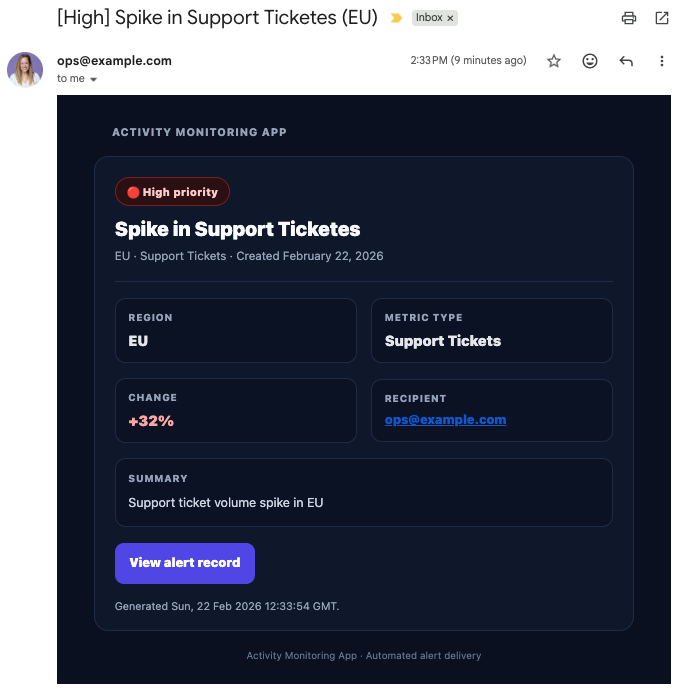
Le [connecteur Gmail](https://base44.com/integrations/connectors/gmail) permet à votre application d'envoyer des e-mails via une seule connexion Gmail. Utilisez-le pour livrer des alertes, des approbations, des résumés, des rapports et des mises à jour automatisées directement depuis votre compte Gmail.
La connexion Gmail est partagée dans votre application. Lorsque vous connectez Gmail, vous autorisez un compte Google pour cette application. Toutes les personnes pouvant modifier l'application utilisent la connexion Gmail partagée et les mêmes flux alimentés par Gmail.
 **Important :** Les connecteurs sont des connexions partagées au niveau de l'application. N'utilisez pas le connecteur Gmail si chaque personne utilisant votre application doit connecter sa propre boîte de réception. Pour un accès Gmail par personne, créez un flux OAuth personnalisé avec des fonctions backend.
***
## Cas d'usage et prompts Gmail
Utilisez le connecteur Gmail pour automatiser la communication, tenir les parties prenantes informées et générer des mises à jour par e-mail à fort impact depuis votre application.
Envoyez des e-mails en temps réel lorsque des événements importants se produisent dans votre application, comme des incidents, approbations, escalades et échecs.
**Exemples de prompts :**
```text theme={null}
Envoie-moi un e-mail quand un nouveau ticket à haute priorité est créé, incluant l'ID du ticket, le titre et le lien.
```
```text theme={null}
Envoie un e-mail à ops@company.com quand un incident est ouvert, incluant la gravité et l'owner.
```
```text theme={null}
Notifie un utilisateur par e-mail quand son document est approuvé, avec un lien vers la page du document.
```
```text theme={null}
Envoie-moi un e-mail quand le volume de tickets dépasse la baseline, incluant le compte et les tags principaux.
```
```text theme={null}
Envoie un e-mail de notification de déploiement avec environnement, version et notes de release.
```
Générez des résumés par e-mail planifiés qui synthétisent l'activité, les métriques ou les changements de votre application.
**Exemples de prompts :**
```text theme={null}
Envoie-moi un résumé quotidien à 17h avec les nouvelles inscriptions groupées par plan.
```
```text theme={null}
Envoie un rapport hebdomadaire des tâches chaque lundi avec les éléments terminés et en retard par assigné.
```
```text theme={null}
Envoie à la direction un rapport hebdomadaire de KPI avec revenus, conversions et churn.
```
```text theme={null}
Résume les 24 dernières heures d'activité dans cette application et envoie-le-moi par e-mail.
```
```text theme={null}
Envoie un rapport de performance mensuel avec les métriques clés et de courtes explications.
```
Déclenchez des messages Gmail en fonction d'événements de vos systèmes connectés comme BigQuery, Google Sheets, Notion, HubSpot ou d'autres CRM.
**Exemples de prompts :**
```text theme={null}
Envoie un e-mail quand une nouvelle ligne est ajoutée à mon Google Sheet de retours clients.
```
```text theme={null}
Envoie-moi un e-mail quand mon agent de données BigQuery détecte une chute soudaine des conversions.
```
```text theme={null}
Notifie l'équipe par e-mail quand une nouvelle page Notion est créée pour un client.
```
```text theme={null}
Envoie un e-mail quand un deal HubSpot passe à Closed Won avec la valeur du deal et l'owner.
```
```text theme={null}
Envoie un résumé hebdomadaire de KPI tirant les données de BigQuery.
```
Lorsque vous décrivez des e-mails automatisés dans le chat IA, précisez qui doit recevoir chaque e-mail, ce qui le déclenche et quels détails inclure dans le corps du message.
***
## Connecter Gmail à votre application
Utilisez le chat IA pour vous connecter à Gmail, ou connectez-vous avec un prompt prêt à l'emploi depuis le tableau de bord de votre application.
**Avant de commencer :** Vous avez besoin d'un [plan Builder](https://base44.com/pricing) ou supérieur pour utiliser les connecteurs dans votre application.
### Avec le chat IA
1. Allez dans l'éditeur de votre application.
2. Décrivez ce que vous voulez faire avec Gmail dans le chat IA, par exemple :
* `Connecte cette application à Gmail et envoie-moi un e-mail quand un nouveau ticket est créé.`
* `Envoie un e-mail de résumé quotidien avec les tâches terminées.`
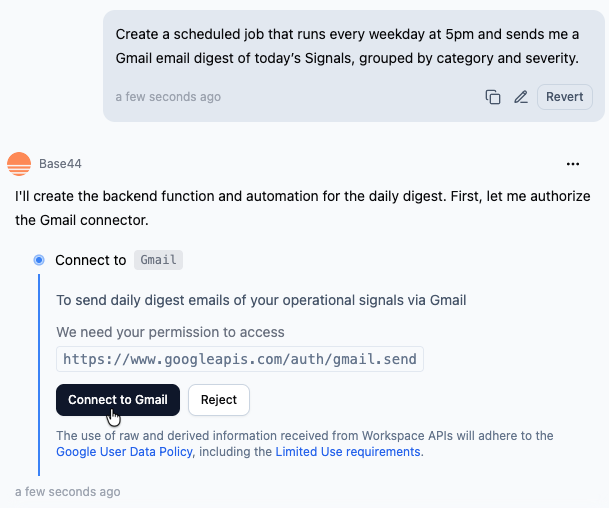
3. Examinez **Action required** et **Required permissions** dans le panneau latéral.
4. Cliquez sur **Connect to Gmail**.
5. Dans la fenêtre Google qui s'ouvre :
1. Sélectionnez le compte Google que vous souhaitez connecter.
2. Examinez les permissions et cliquez sur **Allow**.
6. Retournez dans l'éditeur et laissez l'IA terminer la création des flux qui utilisent Gmail.
**Important :** Les connecteurs sont des connexions partagées au niveau de l'application. N'utilisez pas le connecteur Gmail si chaque personne utilisant votre application doit connecter sa propre boîte de réception. Pour un accès Gmail par personne, créez un flux OAuth personnalisé avec des fonctions backend.
***
## Cas d'usage et prompts Gmail
Utilisez le connecteur Gmail pour automatiser la communication, tenir les parties prenantes informées et générer des mises à jour par e-mail à fort impact depuis votre application.
Envoyez des e-mails en temps réel lorsque des événements importants se produisent dans votre application, comme des incidents, approbations, escalades et échecs.
**Exemples de prompts :**
```text theme={null}
Envoie-moi un e-mail quand un nouveau ticket à haute priorité est créé, incluant l'ID du ticket, le titre et le lien.
```
```text theme={null}
Envoie un e-mail à ops@company.com quand un incident est ouvert, incluant la gravité et l'owner.
```
```text theme={null}
Notifie un utilisateur par e-mail quand son document est approuvé, avec un lien vers la page du document.
```
```text theme={null}
Envoie-moi un e-mail quand le volume de tickets dépasse la baseline, incluant le compte et les tags principaux.
```
```text theme={null}
Envoie un e-mail de notification de déploiement avec environnement, version et notes de release.
```
Générez des résumés par e-mail planifiés qui synthétisent l'activité, les métriques ou les changements de votre application.
**Exemples de prompts :**
```text theme={null}
Envoie-moi un résumé quotidien à 17h avec les nouvelles inscriptions groupées par plan.
```
```text theme={null}
Envoie un rapport hebdomadaire des tâches chaque lundi avec les éléments terminés et en retard par assigné.
```
```text theme={null}
Envoie à la direction un rapport hebdomadaire de KPI avec revenus, conversions et churn.
```
```text theme={null}
Résume les 24 dernières heures d'activité dans cette application et envoie-le-moi par e-mail.
```
```text theme={null}
Envoie un rapport de performance mensuel avec les métriques clés et de courtes explications.
```
Déclenchez des messages Gmail en fonction d'événements de vos systèmes connectés comme BigQuery, Google Sheets, Notion, HubSpot ou d'autres CRM.
**Exemples de prompts :**
```text theme={null}
Envoie un e-mail quand une nouvelle ligne est ajoutée à mon Google Sheet de retours clients.
```
```text theme={null}
Envoie-moi un e-mail quand mon agent de données BigQuery détecte une chute soudaine des conversions.
```
```text theme={null}
Notifie l'équipe par e-mail quand une nouvelle page Notion est créée pour un client.
```
```text theme={null}
Envoie un e-mail quand un deal HubSpot passe à Closed Won avec la valeur du deal et l'owner.
```
```text theme={null}
Envoie un résumé hebdomadaire de KPI tirant les données de BigQuery.
```
Lorsque vous décrivez des e-mails automatisés dans le chat IA, précisez qui doit recevoir chaque e-mail, ce qui le déclenche et quels détails inclure dans le corps du message.
***
## Connecter Gmail à votre application
Utilisez le chat IA pour vous connecter à Gmail, ou connectez-vous avec un prompt prêt à l'emploi depuis le tableau de bord de votre application.
**Avant de commencer :** Vous avez besoin d'un [plan Builder](https://base44.com/pricing) ou supérieur pour utiliser les connecteurs dans votre application.
### Avec le chat IA
1. Allez dans l'éditeur de votre application.
2. Décrivez ce que vous voulez faire avec Gmail dans le chat IA, par exemple :
* `Connecte cette application à Gmail et envoie-moi un e-mail quand un nouveau ticket est créé.`
* `Envoie un e-mail de résumé quotidien avec les tâches terminées.`
3. Examinez **Action required** et **Required permissions** dans le panneau latéral.
4. Cliquez sur **Connect to Gmail**.
5. Dans la fenêtre Google qui s'ouvre :
1. Sélectionnez le compte Google que vous souhaitez connecter.
2. Examinez les permissions et cliquez sur **Allow**.
6. Retournez dans l'éditeur et laissez l'IA terminer la création des flux qui utilisent Gmail.
 ### Depuis le tableau de bord de l'application
1. Cliquez sur **Dashboard** dans l'éditeur de votre application.
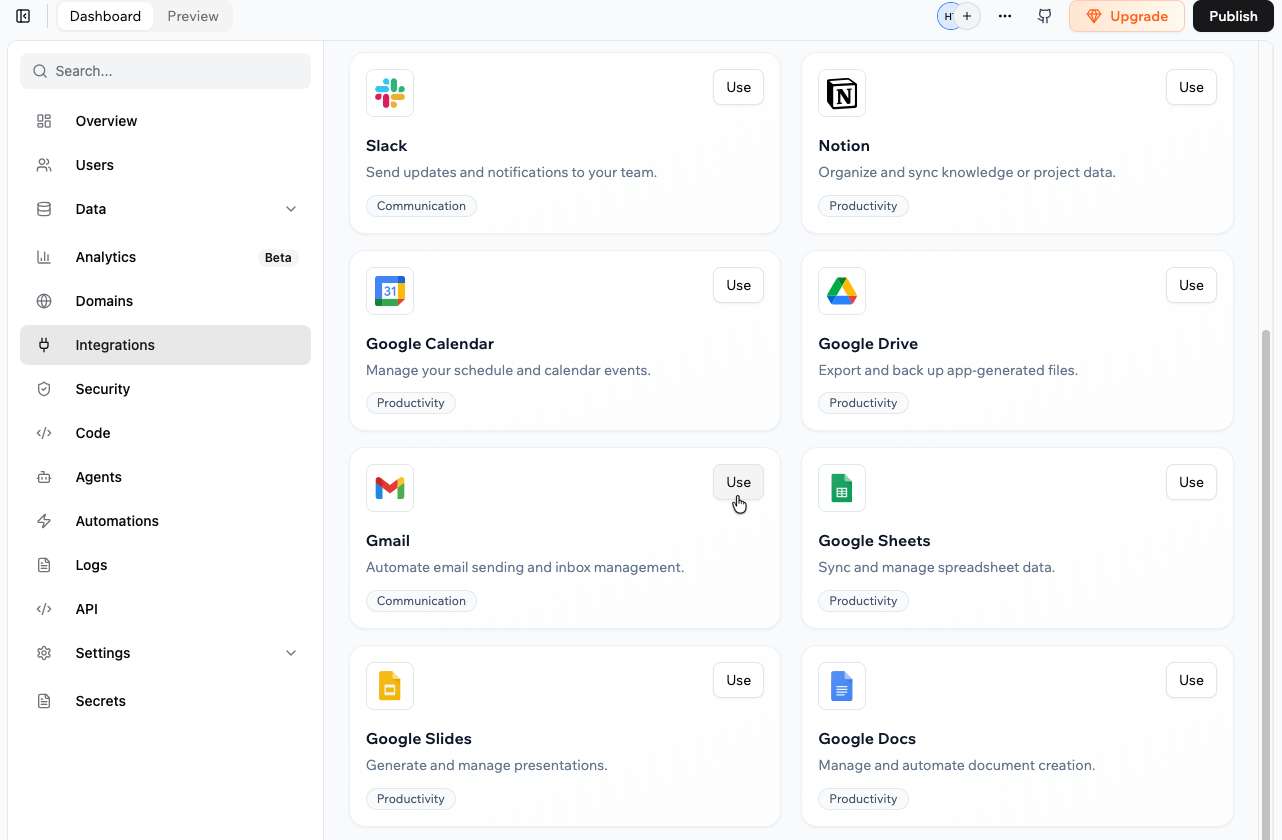
2. Cliquez sur **Integrations**.
3. Cliquez sur l'onglet **Browse**.
4. Trouvez **Gmail** et cliquez sur **Use**.
5. Sélectionnez le prompt prêt à l'emploi que vous souhaitez ajouter au chat IA.
6. Dans le chat IA, examinez **Action required** et **Required permissions**.
7. Cliquez sur **Connect to Gmail**.
8. Dans la fenêtre Google qui s'ouvre :
1. Sélectionnez le compte Google que vous souhaitez connecter.
2. Examinez les permissions et cliquez sur **Allow**.
9. Retournez dans l'éditeur et laissez l'IA terminer la création des flux qui utilisent Gmail.
### Depuis le tableau de bord de l'application
1. Cliquez sur **Dashboard** dans l'éditeur de votre application.
2. Cliquez sur **Integrations**.
3. Cliquez sur l'onglet **Browse**.
4. Trouvez **Gmail** et cliquez sur **Use**.
5. Sélectionnez le prompt prêt à l'emploi que vous souhaitez ajouter au chat IA.
6. Dans le chat IA, examinez **Action required** et **Required permissions**.
7. Cliquez sur **Connect to Gmail**.
8. Dans la fenêtre Google qui s'ouvre :
1. Sélectionnez le compte Google que vous souhaitez connecter.
2. Examinez les permissions et cliquez sur **Allow**.
9. Retournez dans l'éditeur et laissez l'IA terminer la création des flux qui utilisent Gmail.
 Après avoir créé des fonctions alimentées par Gmail, testez chaque flux en déclenchant l'événement et en confirmant que l'e-mail arrive avec le formatage et le contenu attendus.
Si vous cliquez sur **Skip** dans la fenêtre d'autorisation Gmail, le connecteur n'est pas ajouté. Vous pouvez relancer le flux de connexion depuis le chat IA ou depuis **Integrations → Browse**.
***
## Gérer votre connexion Gmail
Vous pouvez examiner et gérer le connecteur Gmail pour chaque application depuis le tableau de bord de l'application.
**Pour voir ou mettre à jour votre connecteur Gmail :**
1. Allez dans le tableau de bord de votre application.
2. Cliquez sur **Integrations**.
3. Cliquez sur l'onglet **My integrations**.
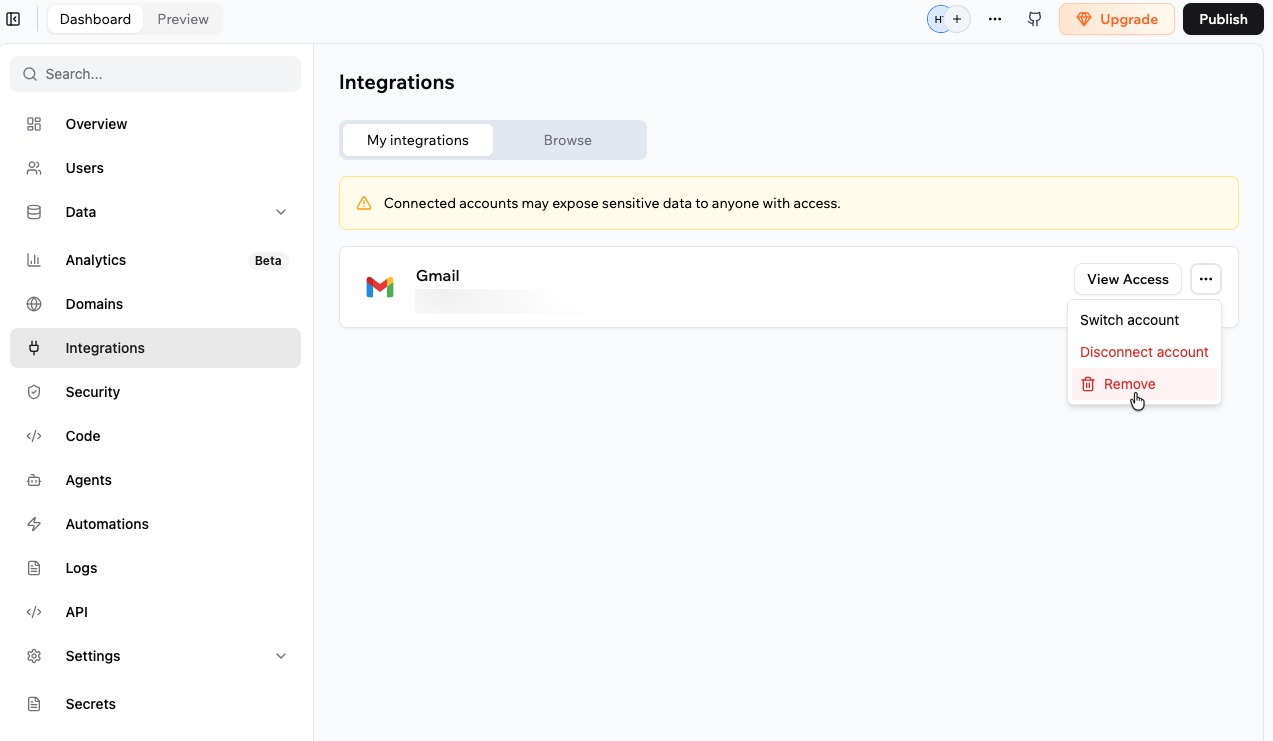
4. Trouvez **Gmail**, puis choisissez ce que vous voulez faire :
* **View access** : Voir les permissions dont Gmail dispose actuellement dans cette application.
* Cliquez sur l'icône **More Actions** et sélectionnez une option :
* **Switch account**
* **Disconnect account**
* **Remove**
Après avoir créé des fonctions alimentées par Gmail, testez chaque flux en déclenchant l'événement et en confirmant que l'e-mail arrive avec le formatage et le contenu attendus.
Si vous cliquez sur **Skip** dans la fenêtre d'autorisation Gmail, le connecteur n'est pas ajouté. Vous pouvez relancer le flux de connexion depuis le chat IA ou depuis **Integrations → Browse**.
***
## Gérer votre connexion Gmail
Vous pouvez examiner et gérer le connecteur Gmail pour chaque application depuis le tableau de bord de l'application.
**Pour voir ou mettre à jour votre connecteur Gmail :**
1. Allez dans le tableau de bord de votre application.
2. Cliquez sur **Integrations**.
3. Cliquez sur l'onglet **My integrations**.
4. Trouvez **Gmail**, puis choisissez ce que vous voulez faire :
* **View access** : Voir les permissions dont Gmail dispose actuellement dans cette application.
* Cliquez sur l'icône **More Actions** et sélectionnez une option :
* **Switch account**
* **Disconnect account**
* **Remove**
 ***
## Scopes et permissions Gmail
Lorsque vous connectez Gmail, le connecteur demande des permissions (scopes) qui contrôlent ce que votre application peut faire avec votre compte Gmail.
Voici la liste actuelle des scopes Gmail que le connecteur peut demander.
* `https://www.googleapis.com/auth/gmail.readonly` : Lire les messages e-mail et les métadonnées.
* `https://www.googleapis.com/auth/gmail.send` : Envoyer des messages e-mail.
* `https://www.googleapis.com/auth/gmail.modify` : Modifier des messages (par exemple, marquer comme lu ou déplacer vers des dossiers).
* `https://www.googleapis.com/auth/gmail.compose` : Créer des brouillons de messages.
**Remarques :**
* La liste des scopes peut changer au fil du temps. Examinez toujours les permissions affichées pendant le flux de connexion.
* Si vous avez besoin d'un scope Gmail qui n'est pas listé ici, [partagez vos retours avec nous](https://feedback.base44.com/?b=67cf45295430bd6b6434b68c).
***
## FAQ
Cliquez sur une question ci-dessous pour en savoir plus sur le connecteur Gmail.
Non. Chaque application utilise un seul compte Gmail partagé. Pour utiliser plusieurs comptes Gmail, créez des applications séparées ou créez un flux OAuth personnalisé avec des fonctions backend.
Non. Les connecteurs sont au niveau de l'application. Lorsque vous connectez Gmail, vous connectez un seul compte Gmail que tous les flux de l'application utilisent.
Pour permettre à chaque personne utilisant votre application de connecter sa propre boîte de réception Gmail, vous devez créer un flux OAuth personnalisé avec des fonctions backend et l'API Gmail, y compris le stockage et le rafraîchissement des tokens par utilisateur.
1. Allez dans le tableau de bord de votre application et cliquez sur **Integrations**.
2. Cliquez sur l'onglet **My integrations**.
3. Trouvez **Gmail** et cliquez sur l'icône **More Actions** , puis **Switch account**.
Oui. Dans le chat IA, précisez l'objet, le corps du message, le formatage, les destinataires et tous les champs dynamiques.
Vous pouvez également modifier les fonctions backend générées dans **Dashboard → Code → Functions** pour personnaliser davantage la charge utile de l'e-mail.
Cette page a été traduite à l'aide de l'IA. Pour les informations les plus précises et à jour, consultez la [version anglaise](/).
***
## Scopes et permissions Gmail
Lorsque vous connectez Gmail, le connecteur demande des permissions (scopes) qui contrôlent ce que votre application peut faire avec votre compte Gmail.
Voici la liste actuelle des scopes Gmail que le connecteur peut demander.
* `https://www.googleapis.com/auth/gmail.readonly` : Lire les messages e-mail et les métadonnées.
* `https://www.googleapis.com/auth/gmail.send` : Envoyer des messages e-mail.
* `https://www.googleapis.com/auth/gmail.modify` : Modifier des messages (par exemple, marquer comme lu ou déplacer vers des dossiers).
* `https://www.googleapis.com/auth/gmail.compose` : Créer des brouillons de messages.
**Remarques :**
* La liste des scopes peut changer au fil du temps. Examinez toujours les permissions affichées pendant le flux de connexion.
* Si vous avez besoin d'un scope Gmail qui n'est pas listé ici, [partagez vos retours avec nous](https://feedback.base44.com/?b=67cf45295430bd6b6434b68c).
***
## FAQ
Cliquez sur une question ci-dessous pour en savoir plus sur le connecteur Gmail.
Non. Chaque application utilise un seul compte Gmail partagé. Pour utiliser plusieurs comptes Gmail, créez des applications séparées ou créez un flux OAuth personnalisé avec des fonctions backend.
Non. Les connecteurs sont au niveau de l'application. Lorsque vous connectez Gmail, vous connectez un seul compte Gmail que tous les flux de l'application utilisent.
Pour permettre à chaque personne utilisant votre application de connecter sa propre boîte de réception Gmail, vous devez créer un flux OAuth personnalisé avec des fonctions backend et l'API Gmail, y compris le stockage et le rafraîchissement des tokens par utilisateur.
1. Allez dans le tableau de bord de votre application et cliquez sur **Integrations**.
2. Cliquez sur l'onglet **My integrations**.
3. Trouvez **Gmail** et cliquez sur l'icône **More Actions** , puis **Switch account**.
Oui. Dans le chat IA, précisez l'objet, le corps du message, le formatage, les destinataires et tous les champs dynamiques.
Vous pouvez également modifier les fonctions backend générées dans **Dashboard → Code → Functions** pour personnaliser davantage la charge utile de l'e-mail.
Cette page a été traduite à l'aide de l'IA. Pour les informations les plus précises et à jour, consultez la [version anglaise](/).