> ## Documentation Index
> Fetch the complete documentation index at: https://docs.base44.com/llms.txt
> Use this file to discover all available pages before exploring further.
# Utiliser le connecteur GitHub
> Connectez votre application Base44 à GitHub et gérez des dépôts, listez des tickets, examinez des pull requests et automatisez les workflows liés à votre base de code.
## À propos du connecteur GitHub
Le connecteur GitHub permet à votre application Base44 d'accéder de manière sécurisée aux données GitHub via OAuth. Utilisez-le pour créer des tableaux de bord de pull requests et de tickets, automatiser la création de tickets, générer des notes de release et synchroniser l'activité du dépôt dans votre application.
La connexion GitHub est partagée au niveau de l'application. Lorsque vous connectez GitHub, vous autorisez un compte GitHub pour cette application. Toutes les personnes pouvant modifier l'application utilisent la même connexion GitHub et voient les mêmes données alimentées par GitHub dans l'application.
 **Important :** Les connecteurs sont des connexions partagées au niveau de l'application. N'utilisez pas le connecteur GitHub si chaque personne utilisant votre application doit connecter son propre compte GitHub. Pour une connexion GitHub par personne, créez un flux OAuth personnalisé avec des fonctions backend.
**Avant de commencer :** Vous avez besoin d'un [plan Builder](https://base44.com/pricing) ou supérieur pour utiliser les connecteurs dans votre application.
***
## Cas d'usage et prompts pour GitHub
Utilisez le connecteur GitHub pour suivre le travail d'ingénierie, tenir les parties prenantes informées et connecter les workflows de code au reste de vos outils.
Créez des tableaux de bord qui listent les pull requests, montrent leur statut et font ressortir ce qui doit être examiné. Vous pouvez également créer des vues pour les commits récents, les contributeurs et l'activité du dépôt.
**Exemples de prompts :**
```text theme={null}
Connecte-toi à GitHub et affiche toutes les pull requests ouvertes dans mes dépôts qui attendent une revue.
```
```text theme={null}
Construis un tableau de bord pour un dépôt montrant les pull requests ouvertes, les status checks, les reviewers et la dernière heure de mise à jour.
```
```text theme={null}
Crée une page qui montre les derniers commits de ce dépôt avec l'auteur, le message et l'horodatage.
```
```text theme={null}
Ajoute un widget qui met en évidence les pull requests marquées "changes requested" et toujours ouvertes.
```
```text theme={null}
Affiche une liste des pull requests fusionnées au cours des 7 derniers jours, groupées par dépôt.
```
Transformez les tickets GitHub en files d'attente structurées dans votre application. Suivez les priorités, les assignés, les labels et les tickets en attente, et gardez une vue claire de ce qui est bloqué ou en retard.
**Exemples de prompts :**
```text theme={null}
Affiche les tickets ouverts de mon dépôt dans un tableau avec labels, assigné, priorité et date de création.
```
```text theme={null}
Crée une page qui liste les tickets labellisés "bug" et "p0" et trie-les par les plus anciens d'abord.
```
```text theme={null}
Construis un rapport hebdomadaire qui résume les nouveaux tickets créés cette semaine et les labels principaux.
```
```text theme={null}
Ajoute une vue qui montre les tickets qui n'ont pas été mis à jour depuis 14 jours.
```
```text theme={null}
Crée un tableau de bord qui compte les tickets ouverts par label et assigné.
```
Déclenchez des actions GitHub depuis des événements dans votre application, comme créer un ticket quand un bug est signalé, ou ouvrir un ticket de suivi quand un incident est créé.
**Exemples de prompts :**
```text theme={null}
Quand un nouveau rapport de bug est créé dans cette application, crée un ticket GitHub dans org/repo avec le titre et les étapes pour reproduire.
```
```text theme={null}
Crée un ticket GitHub automatiquement quand un incident critique est créé, incluant gravité, owner et lien de l'incident.
```
```text theme={null}
Quand une demande de fonctionnalité est marquée Approved, ouvre un ticket GitHub avec critères d'acceptation et label de priorité.
```
```text theme={null}
Quand un ticket client est escaladé, crée un ticket GitHub et fais le lien vers le ticket.
```
```text theme={null}
Ajoute un bouton qui permet à un admin de créer un ticket GitHub depuis un enregistrement dans cette application.
```
Synchronisez les pull requests fusionnées et les commits dans un changelog, ou générez automatiquement des notes de release à partir de l'activité GitHub.
**Exemples de prompts :**
```text theme={null}
Synchronise les pull requests fusionnées de org/repo dans une page de changelog avec titre, auteur et lien.
```
```text theme={null}
Génère des notes de release pour les 2 dernières semaines basées sur les pull requests fusionnées, groupées par label.
```
```text theme={null}
Crée un récapitulatif hebdomadaire qui résume ce qui a été livré, incluant des liens vers les pull requests et tickets fermés.
```
```text theme={null}
Affiche une liste des releases et leurs notes pour ce dépôt.
```
```text theme={null}
Crée une page "Quoi de neuf" qui se met à jour chaque vendredi avec les pull requests fusionnées de cette semaine.
```
Connectez GitHub à Slack, Gmail, BigQuery, Notion ou des CRM pour router les mises à jour d'ingénierie là où les équipes travaillent.
**Exemples de prompts :**
```text theme={null}
Publie un message dans Slack quand une pull request est fusionnée, incluant titre, auteur et lien.
```
```text theme={null}
Envoie un récapitulatif hebdomadaire Gmail avec les pull requests fusionnées et les tickets fermés, groupés par dépôt.
```
```text theme={null}
Quand un ticket GitHub labellisé "customer" est créé, ajoute-le à une base de données Notion et notifie #support dans Slack.
```
```text theme={null}
Reflète les tickets labellisés "docs" dans une table de backlog de documentation dans mon application.
```
```text theme={null}
Crée un tableau de bord qui combine l'activité de déploiement GitHub avec les métriques de performance BigQuery.
```
Lorsque vous décrivez des flux multi-outils dans le chat IA, soyez explicite sur l'événement GitHub qui doit déclencher l'action et les détails à inclure (dépôt, numéro de ticket/PR, titre, labels, lien).
***
## Connecter GitHub à votre application
Utilisez le chat IA pour vous connecter à GitHub, ou connectez-vous avec un prompt prêt à l'emploi depuis le tableau de bord de votre application.
### Avec le chat IA
1. Allez dans l'éditeur de votre application.
2. Décrivez ce que vous voulez faire avec GitHub dans le chat IA, par exemple :
* `Connecte-toi à GitHub et affiche toutes les pull requests ouvertes pour org/repo qui attendent une revue.`
* `Crée un ticket GitHub quand un nouveau bug est signalé dans cette application.`
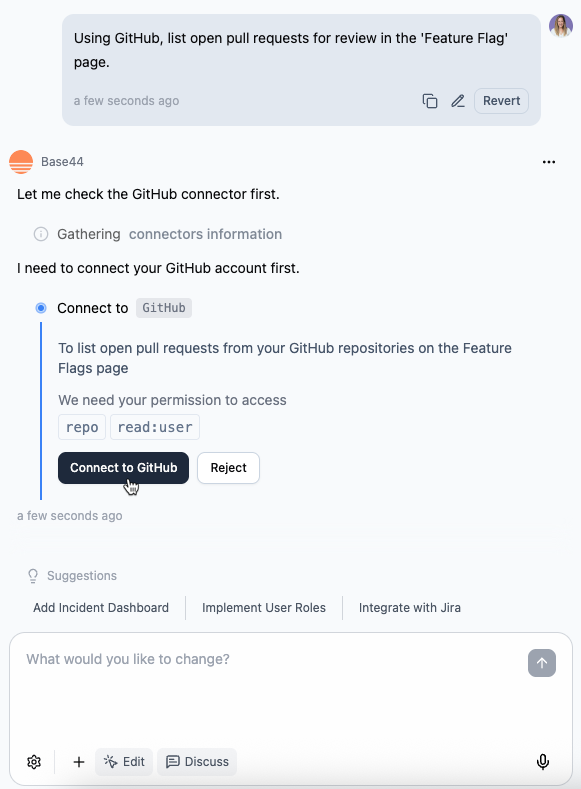
3. Examinez **Action required** et **Required permissions** dans le panneau latéral.
4. Cliquez sur **Connect to GitHub**.
5. Dans la fenêtre GitHub qui s'ouvre :
1. Connectez-vous au compte GitHub que vous souhaitez connecter.
2. Examinez les permissions demandées et cliquez sur **Authorize**.
6. Retournez dans l'éditeur et laissez l'IA terminer la création des pages, tables et flux alimentés par GitHub.
**Important :** Les connecteurs sont des connexions partagées au niveau de l'application. N'utilisez pas le connecteur GitHub si chaque personne utilisant votre application doit connecter son propre compte GitHub. Pour une connexion GitHub par personne, créez un flux OAuth personnalisé avec des fonctions backend.
**Avant de commencer :** Vous avez besoin d'un [plan Builder](https://base44.com/pricing) ou supérieur pour utiliser les connecteurs dans votre application.
***
## Cas d'usage et prompts pour GitHub
Utilisez le connecteur GitHub pour suivre le travail d'ingénierie, tenir les parties prenantes informées et connecter les workflows de code au reste de vos outils.
Créez des tableaux de bord qui listent les pull requests, montrent leur statut et font ressortir ce qui doit être examiné. Vous pouvez également créer des vues pour les commits récents, les contributeurs et l'activité du dépôt.
**Exemples de prompts :**
```text theme={null}
Connecte-toi à GitHub et affiche toutes les pull requests ouvertes dans mes dépôts qui attendent une revue.
```
```text theme={null}
Construis un tableau de bord pour un dépôt montrant les pull requests ouvertes, les status checks, les reviewers et la dernière heure de mise à jour.
```
```text theme={null}
Crée une page qui montre les derniers commits de ce dépôt avec l'auteur, le message et l'horodatage.
```
```text theme={null}
Ajoute un widget qui met en évidence les pull requests marquées "changes requested" et toujours ouvertes.
```
```text theme={null}
Affiche une liste des pull requests fusionnées au cours des 7 derniers jours, groupées par dépôt.
```
Transformez les tickets GitHub en files d'attente structurées dans votre application. Suivez les priorités, les assignés, les labels et les tickets en attente, et gardez une vue claire de ce qui est bloqué ou en retard.
**Exemples de prompts :**
```text theme={null}
Affiche les tickets ouverts de mon dépôt dans un tableau avec labels, assigné, priorité et date de création.
```
```text theme={null}
Crée une page qui liste les tickets labellisés "bug" et "p0" et trie-les par les plus anciens d'abord.
```
```text theme={null}
Construis un rapport hebdomadaire qui résume les nouveaux tickets créés cette semaine et les labels principaux.
```
```text theme={null}
Ajoute une vue qui montre les tickets qui n'ont pas été mis à jour depuis 14 jours.
```
```text theme={null}
Crée un tableau de bord qui compte les tickets ouverts par label et assigné.
```
Déclenchez des actions GitHub depuis des événements dans votre application, comme créer un ticket quand un bug est signalé, ou ouvrir un ticket de suivi quand un incident est créé.
**Exemples de prompts :**
```text theme={null}
Quand un nouveau rapport de bug est créé dans cette application, crée un ticket GitHub dans org/repo avec le titre et les étapes pour reproduire.
```
```text theme={null}
Crée un ticket GitHub automatiquement quand un incident critique est créé, incluant gravité, owner et lien de l'incident.
```
```text theme={null}
Quand une demande de fonctionnalité est marquée Approved, ouvre un ticket GitHub avec critères d'acceptation et label de priorité.
```
```text theme={null}
Quand un ticket client est escaladé, crée un ticket GitHub et fais le lien vers le ticket.
```
```text theme={null}
Ajoute un bouton qui permet à un admin de créer un ticket GitHub depuis un enregistrement dans cette application.
```
Synchronisez les pull requests fusionnées et les commits dans un changelog, ou générez automatiquement des notes de release à partir de l'activité GitHub.
**Exemples de prompts :**
```text theme={null}
Synchronise les pull requests fusionnées de org/repo dans une page de changelog avec titre, auteur et lien.
```
```text theme={null}
Génère des notes de release pour les 2 dernières semaines basées sur les pull requests fusionnées, groupées par label.
```
```text theme={null}
Crée un récapitulatif hebdomadaire qui résume ce qui a été livré, incluant des liens vers les pull requests et tickets fermés.
```
```text theme={null}
Affiche une liste des releases et leurs notes pour ce dépôt.
```
```text theme={null}
Crée une page "Quoi de neuf" qui se met à jour chaque vendredi avec les pull requests fusionnées de cette semaine.
```
Connectez GitHub à Slack, Gmail, BigQuery, Notion ou des CRM pour router les mises à jour d'ingénierie là où les équipes travaillent.
**Exemples de prompts :**
```text theme={null}
Publie un message dans Slack quand une pull request est fusionnée, incluant titre, auteur et lien.
```
```text theme={null}
Envoie un récapitulatif hebdomadaire Gmail avec les pull requests fusionnées et les tickets fermés, groupés par dépôt.
```
```text theme={null}
Quand un ticket GitHub labellisé "customer" est créé, ajoute-le à une base de données Notion et notifie #support dans Slack.
```
```text theme={null}
Reflète les tickets labellisés "docs" dans une table de backlog de documentation dans mon application.
```
```text theme={null}
Crée un tableau de bord qui combine l'activité de déploiement GitHub avec les métriques de performance BigQuery.
```
Lorsque vous décrivez des flux multi-outils dans le chat IA, soyez explicite sur l'événement GitHub qui doit déclencher l'action et les détails à inclure (dépôt, numéro de ticket/PR, titre, labels, lien).
***
## Connecter GitHub à votre application
Utilisez le chat IA pour vous connecter à GitHub, ou connectez-vous avec un prompt prêt à l'emploi depuis le tableau de bord de votre application.
### Avec le chat IA
1. Allez dans l'éditeur de votre application.
2. Décrivez ce que vous voulez faire avec GitHub dans le chat IA, par exemple :
* `Connecte-toi à GitHub et affiche toutes les pull requests ouvertes pour org/repo qui attendent une revue.`
* `Crée un ticket GitHub quand un nouveau bug est signalé dans cette application.`
3. Examinez **Action required** et **Required permissions** dans le panneau latéral.
4. Cliquez sur **Connect to GitHub**.
5. Dans la fenêtre GitHub qui s'ouvre :
1. Connectez-vous au compte GitHub que vous souhaitez connecter.
2. Examinez les permissions demandées et cliquez sur **Authorize**.
6. Retournez dans l'éditeur et laissez l'IA terminer la création des pages, tables et flux alimentés par GitHub.
 ### Depuis le tableau de bord de l'application
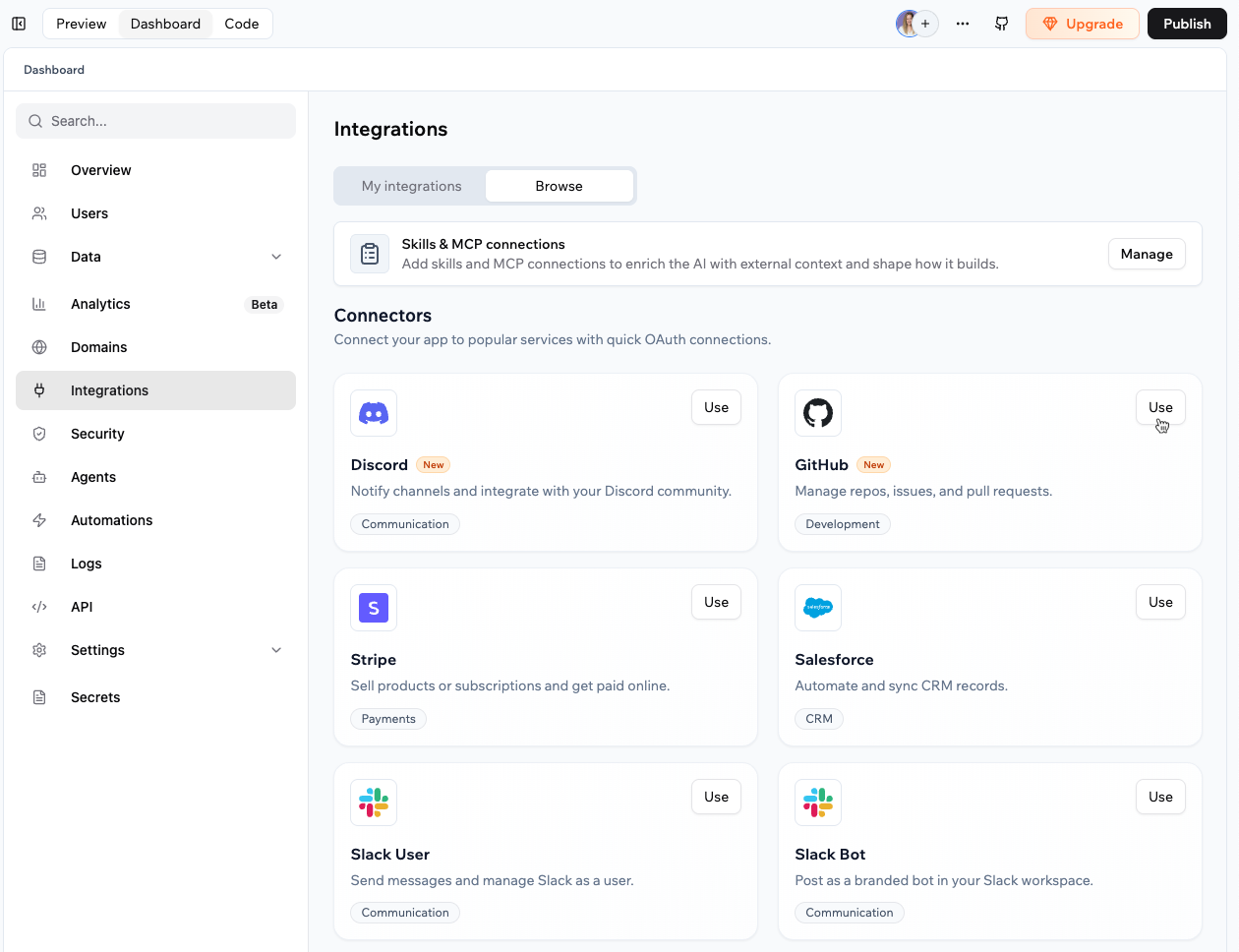
1. Cliquez sur **Dashboard** dans l'éditeur de votre application.
2. Cliquez sur **Integrations**.
3. Cliquez sur l'onglet **Browse**.
4. Trouvez **GitHub** et cliquez sur **Use**.
5. Sélectionnez le prompt prêt à l'emploi que vous souhaitez ajouter au chat IA.
6. Dans le chat IA, examinez **Action required** et **Required permissions**.
7. Cliquez sur **Connect to GitHub** et complétez le flux d'autorisation.
8. Retournez dans l'éditeur et laissez l'IA terminer la création des flux alimentés par GitHub.
### Depuis le tableau de bord de l'application
1. Cliquez sur **Dashboard** dans l'éditeur de votre application.
2. Cliquez sur **Integrations**.
3. Cliquez sur l'onglet **Browse**.
4. Trouvez **GitHub** et cliquez sur **Use**.
5. Sélectionnez le prompt prêt à l'emploi que vous souhaitez ajouter au chat IA.
6. Dans le chat IA, examinez **Action required** et **Required permissions**.
7. Cliquez sur **Connect to GitHub** et complétez le flux d'autorisation.
8. Retournez dans l'éditeur et laissez l'IA terminer la création des flux alimentés par GitHub.
 Commencez par un flux simple en lecture seule (comme lister les pull requests ouvertes) pour confirmer que la connexion fonctionne. Ajoutez ensuite des actions d'écriture comme la création de tickets.
Si vous cliquez sur **Reject** ou fermez la fenêtre d'autorisation, le connecteur n'est pas ajouté. Vous pouvez relancer le flux de connexion depuis le chat IA ou depuis **Integrations** → **Browse**.
***
## Gérer votre connexion GitHub
Vous pouvez examiner et gérer le connecteur GitHub pour chaque application depuis le tableau de bord de l'application.
**Pour gérer votre connecteur GitHub :**
1. Allez dans le tableau de bord de votre application.
2. Cliquez sur **Integrations**.
3. Cliquez sur l'onglet **My integrations**.
4. Trouvez le connecteur **GitHub**.
5. Choisissez ce que vous voulez faire :
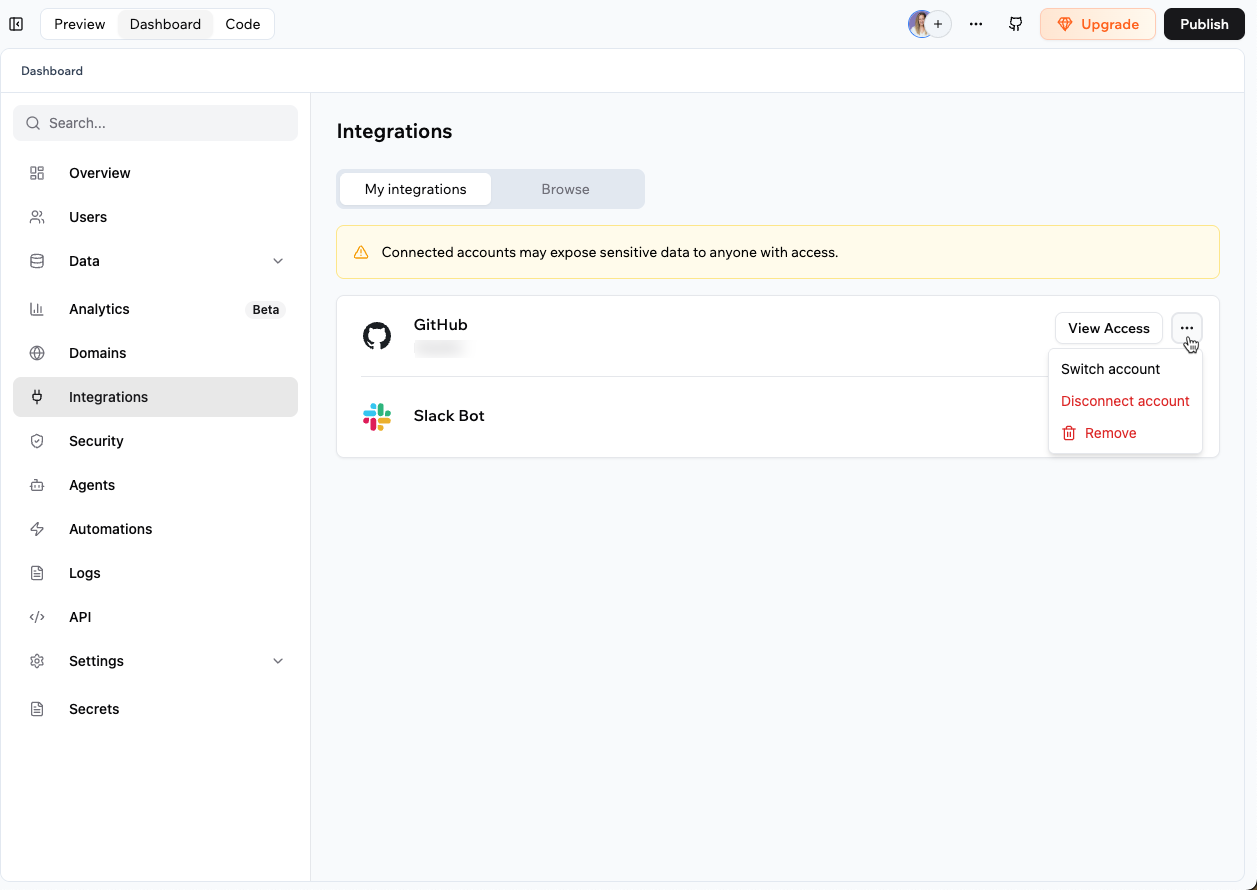
* **View access :** Voir les permissions dont GitHub dispose actuellement dans cette application.
* **More actions :** Reconnecter, changer, déconnecter ou supprimer le compte GitHub connecté. Les actions disponibles dépendent du statut du connecteur.
Commencez par un flux simple en lecture seule (comme lister les pull requests ouvertes) pour confirmer que la connexion fonctionne. Ajoutez ensuite des actions d'écriture comme la création de tickets.
Si vous cliquez sur **Reject** ou fermez la fenêtre d'autorisation, le connecteur n'est pas ajouté. Vous pouvez relancer le flux de connexion depuis le chat IA ou depuis **Integrations** → **Browse**.
***
## Gérer votre connexion GitHub
Vous pouvez examiner et gérer le connecteur GitHub pour chaque application depuis le tableau de bord de l'application.
**Pour gérer votre connecteur GitHub :**
1. Allez dans le tableau de bord de votre application.
2. Cliquez sur **Integrations**.
3. Cliquez sur l'onglet **My integrations**.
4. Trouvez le connecteur **GitHub**.
5. Choisissez ce que vous voulez faire :
* **View access :** Voir les permissions dont GitHub dispose actuellement dans cette application.
* **More actions :** Reconnecter, changer, déconnecter ou supprimer le compte GitHub connecté. Les actions disponibles dépendent du statut du connecteur.
 ### Reconnecter GitHub
Reconnectez GitHub si le compte connecté est déconnecté, si l'accès est révoqué dans GitHub ou si GitHub vous demande d'autoriser à nouveau l'accès.
**Pour reconnecter GitHub :**
1. Allez dans le tableau de bord de votre application.
2. Cliquez sur **Integrations**.
3. Cliquez sur l'onglet **My integrations**.
4. Trouvez le connecteur **GitHub**.
5. Cliquez sur l'icône **More actions** sur le connecteur **GitHub** et sélectionnez **Reconnect**.
6. Examinez les permissions demandées et approuvez l'accès.
***
## Scopes et permissions GitHub
Lorsque vous connectez GitHub, le connecteur demande des permissions via le flux d'autorisation OAuth de GitHub. Les permissions exactes affichées dépendent de ce que votre application essaie de construire ou exécuter.
Examinez toujours les permissions affichées dans la fenêtre d'autorisation GitHub avant d'approuver l'accès.
**Exemples de permissions que vous pouvez voir :**
* `repo` : Accès complet aux dépôts auxquels le compte connecté peut accéder.
* `read:user` : Lire les informations de profil de base du compte connecté.
* `user:email` : Lire les adresses e-mail du compte connecté.
Les permissions GitHub peuvent changer en fonction des flux que vous créez. La fenêtre d'autorisation affiche toujours l'accès actuellement demandé.
***
## FAQ
Non. Chaque application utilise un seul compte GitHub partagé. Pour utiliser plusieurs comptes GitHub, créez des applications séparées ou créez un flux OAuth personnalisé avec des fonctions backend.
Non. Les connecteurs sont au niveau de l'application. Lorsque vous connectez GitHub, vous connectez un seul compte GitHub que tous les flux de l'application utilisent.
Pour permettre à chaque personne utilisant votre application de connecter son propre compte GitHub, vous devez créer un flux OAuth personnalisé avec des fonctions backend et l'API GitHub, y compris le stockage et le rafraîchissement des tokens par utilisateur.
1. Allez dans le tableau de bord de votre application.
2. Cliquez sur **Integrations**.
3. Cliquez sur l'onglet **My integrations**.
4. Cliquez sur l'icône **More actions** sur le connecteur **GitHub** et sélectionnez **Switch account**.
5. Complétez le flux d'autorisation GitHub pour le nouveau compte.
L'accès aux dépôts privés dépend de ce que vous avez approuvé pendant l'autorisation et des dépôts auxquels votre compte GitHub connecté peut accéder. Reconnectez GitHub et examinez les permissions affichées dans la fenêtre d'autorisation pour vous assurer que le connecteur est autorisé pour les dépôts dont vous avez besoin.
Pour reconnecter, voir [Reconnecter GitHub](#reconnecting-github).
Oui, si le flux que vous créez nécessite des permissions d'écriture et que vous les approuvez pendant l'autorisation. Examinez toujours les permissions affichées dans le flux de connexion avant d'approuver l'accès.
Cette page a été traduite à l'aide de l'IA. Pour les informations les plus précises et à jour, consultez la [version anglaise](/).
### Reconnecter GitHub
Reconnectez GitHub si le compte connecté est déconnecté, si l'accès est révoqué dans GitHub ou si GitHub vous demande d'autoriser à nouveau l'accès.
**Pour reconnecter GitHub :**
1. Allez dans le tableau de bord de votre application.
2. Cliquez sur **Integrations**.
3. Cliquez sur l'onglet **My integrations**.
4. Trouvez le connecteur **GitHub**.
5. Cliquez sur l'icône **More actions** sur le connecteur **GitHub** et sélectionnez **Reconnect**.
6. Examinez les permissions demandées et approuvez l'accès.
***
## Scopes et permissions GitHub
Lorsque vous connectez GitHub, le connecteur demande des permissions via le flux d'autorisation OAuth de GitHub. Les permissions exactes affichées dépendent de ce que votre application essaie de construire ou exécuter.
Examinez toujours les permissions affichées dans la fenêtre d'autorisation GitHub avant d'approuver l'accès.
**Exemples de permissions que vous pouvez voir :**
* `repo` : Accès complet aux dépôts auxquels le compte connecté peut accéder.
* `read:user` : Lire les informations de profil de base du compte connecté.
* `user:email` : Lire les adresses e-mail du compte connecté.
Les permissions GitHub peuvent changer en fonction des flux que vous créez. La fenêtre d'autorisation affiche toujours l'accès actuellement demandé.
***
## FAQ
Non. Chaque application utilise un seul compte GitHub partagé. Pour utiliser plusieurs comptes GitHub, créez des applications séparées ou créez un flux OAuth personnalisé avec des fonctions backend.
Non. Les connecteurs sont au niveau de l'application. Lorsque vous connectez GitHub, vous connectez un seul compte GitHub que tous les flux de l'application utilisent.
Pour permettre à chaque personne utilisant votre application de connecter son propre compte GitHub, vous devez créer un flux OAuth personnalisé avec des fonctions backend et l'API GitHub, y compris le stockage et le rafraîchissement des tokens par utilisateur.
1. Allez dans le tableau de bord de votre application.
2. Cliquez sur **Integrations**.
3. Cliquez sur l'onglet **My integrations**.
4. Cliquez sur l'icône **More actions** sur le connecteur **GitHub** et sélectionnez **Switch account**.
5. Complétez le flux d'autorisation GitHub pour le nouveau compte.
L'accès aux dépôts privés dépend de ce que vous avez approuvé pendant l'autorisation et des dépôts auxquels votre compte GitHub connecté peut accéder. Reconnectez GitHub et examinez les permissions affichées dans la fenêtre d'autorisation pour vous assurer que le connecteur est autorisé pour les dépôts dont vous avez besoin.
Pour reconnecter, voir [Reconnecter GitHub](#reconnecting-github).
Oui, si le flux que vous créez nécessite des permissions d'écriture et que vous les approuvez pendant l'autorisation. Examinez toujours les permissions affichées dans le flux de connexion avant d'approuver l'accès.
Cette page a été traduite à l'aide de l'IA. Pour les informations les plus précises et à jour, consultez la [version anglaise](/).