> ## Documentation Index
> Fetch the complete documentation index at: https://docs.base44.com/llms.txt
> Use this file to discover all available pages before exploring further.
# Zapier
> Automatisez votre application Base44 en la connectant à Zapier, pour que les actions dans votre application puissent déclencher des tâches dans des milliers d'autres applications, comme envoyer des invitations de calendrier, mettre à jour des feuilles de calcul ou publier des messages.
**Remarque :** Les intégrations Zapier nécessitent le plan **Builder** ou supérieur. Si vous êtes au palier gratuit, vous devrez procéder à une mise à niveau avant de continuer. Vous aurez également besoin d'un compte Zapier premium pour utiliser les webhooks.
# **Configuration étape par étape**
Cette intégration peut être ajoutée de deux façons :
* Choisissez cette voie si vous démarrez une nouvelle application depuis zéro.
* Choisissez cette voie si vous êtes déjà en pleine construction et souhaitez intégrer Zapier à une application existante.
## Partie 1 : intégration prête à l'emploi (pour les nouvelles applications)
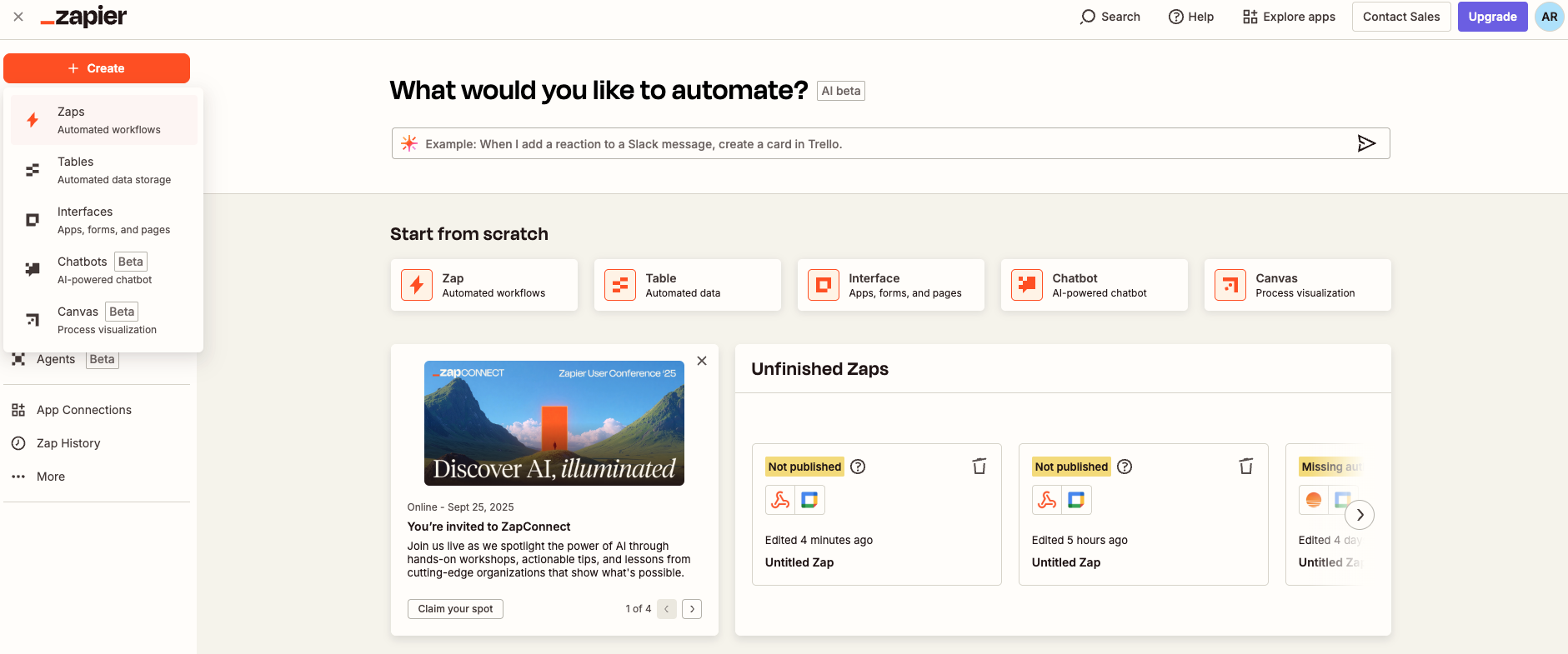
* Connectez-vous à Zapier et cliquez sur **Create Zap**.
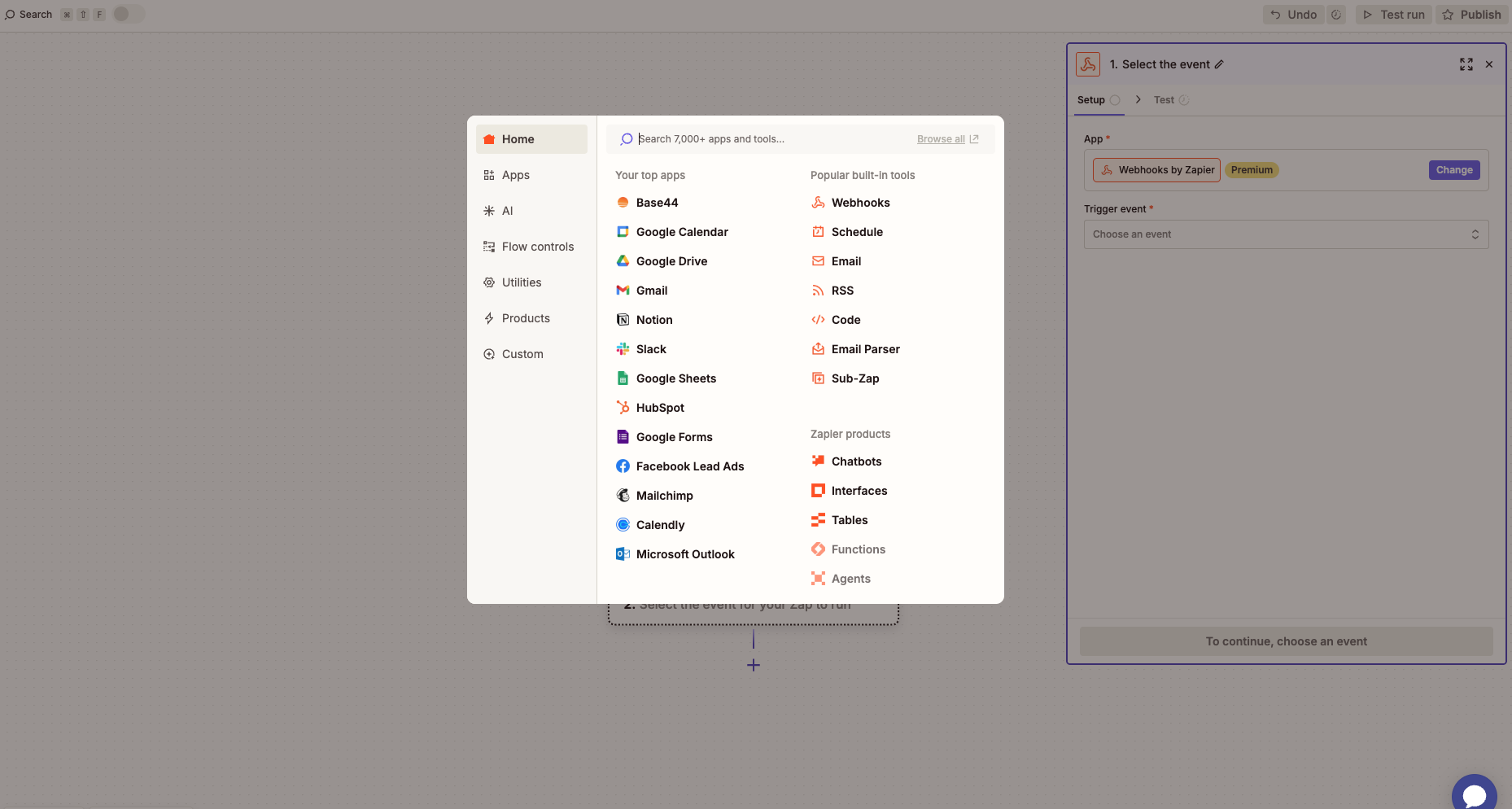
 * Choisissez **Webhooks by Zapier → Catch Hook** comme déclencheur.
 * Laissez le champ **Pick off a Child Key** vide pour capturer la charge utile complète.
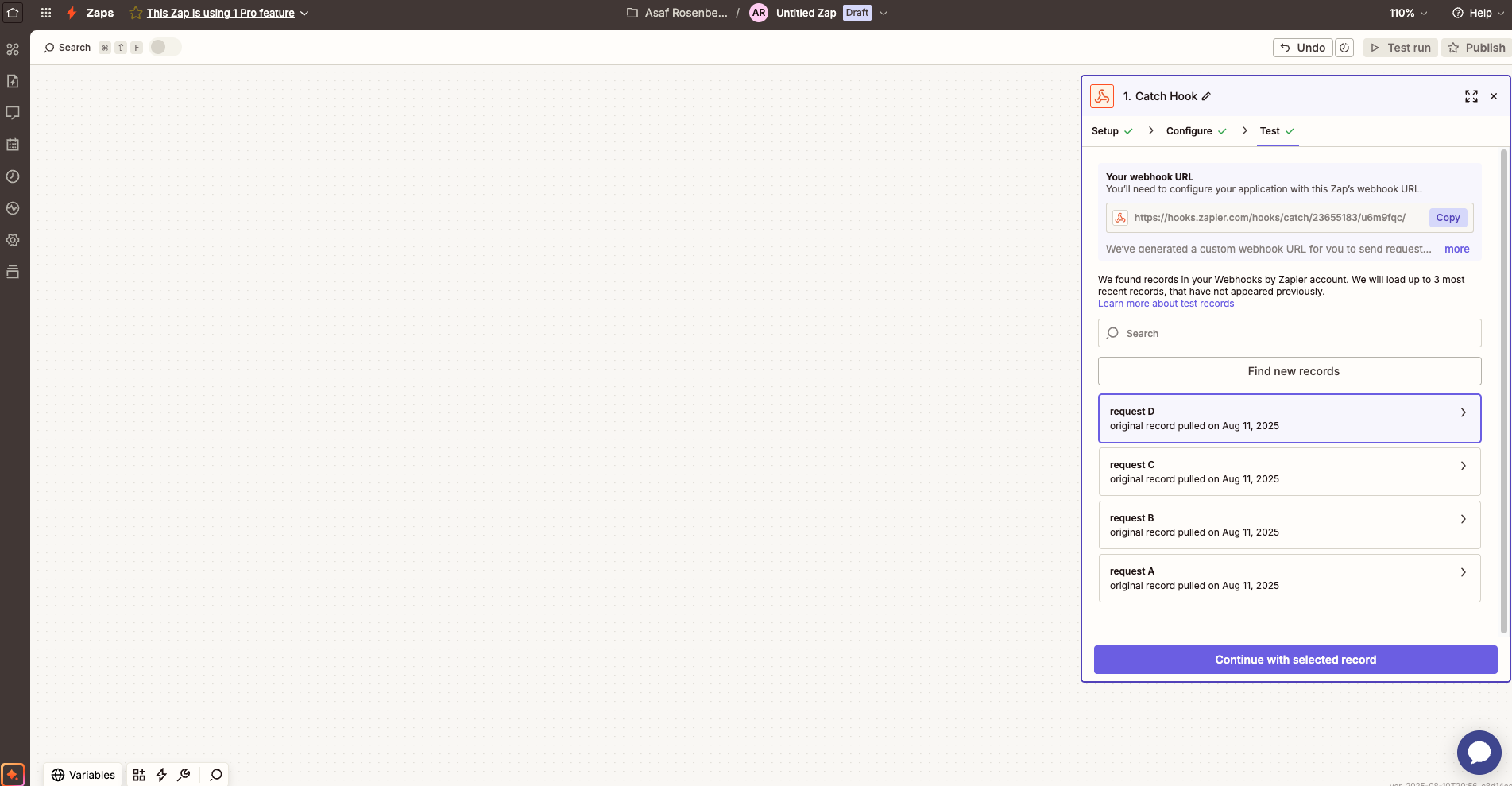 * Continuez et copiez l'URL du webhook.
* Dans un nouvel onglet de navigateur, allez sur Base44 et cliquez sur **Integrations**.
* Continuez et copiez l'URL du webhook.
* Dans un nouvel onglet de navigateur, allez sur Base44 et cliquez sur **Integrations**.
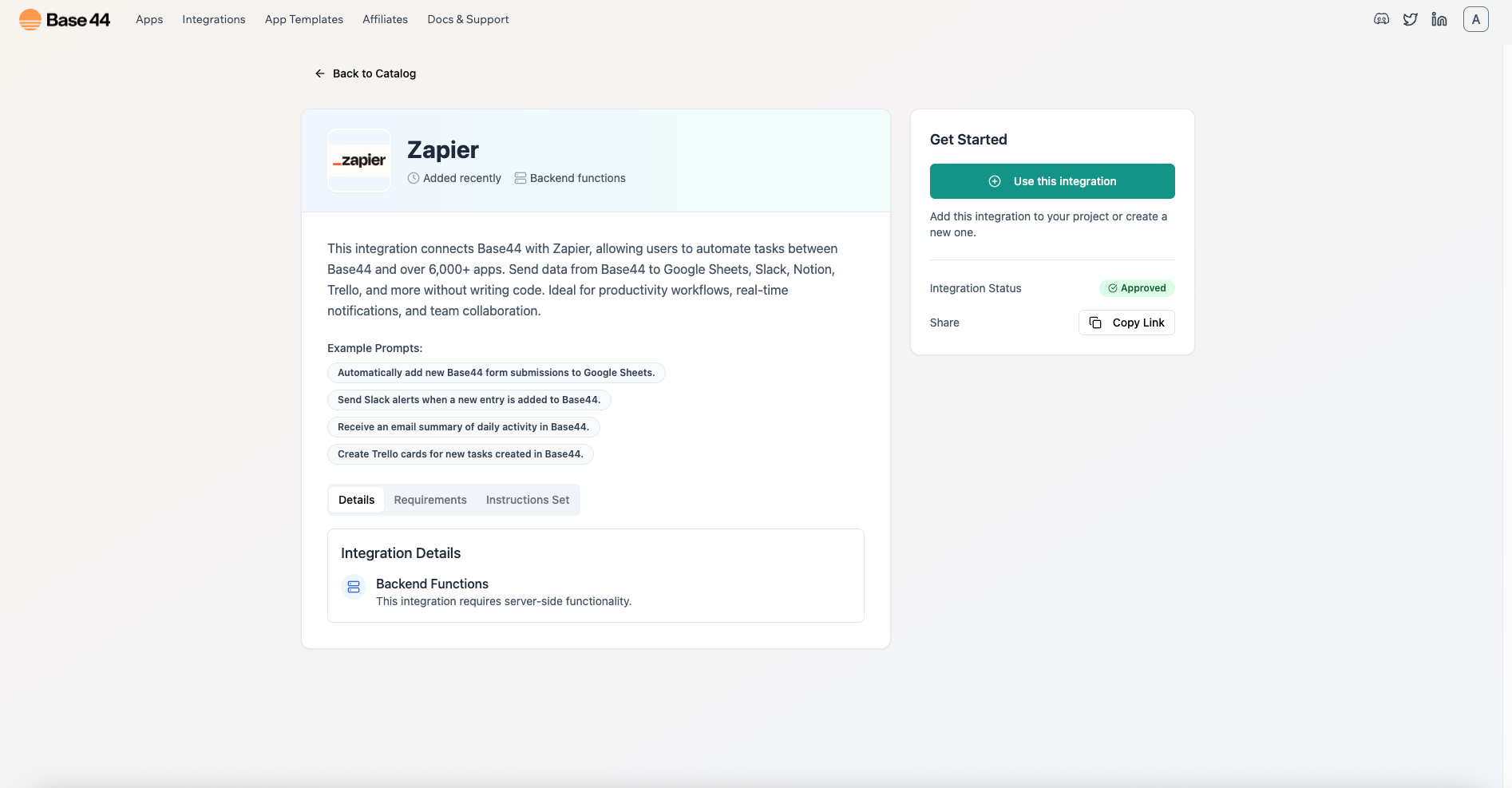
 * Trouvez **Zapier** et cliquez sur **Use this integration**.
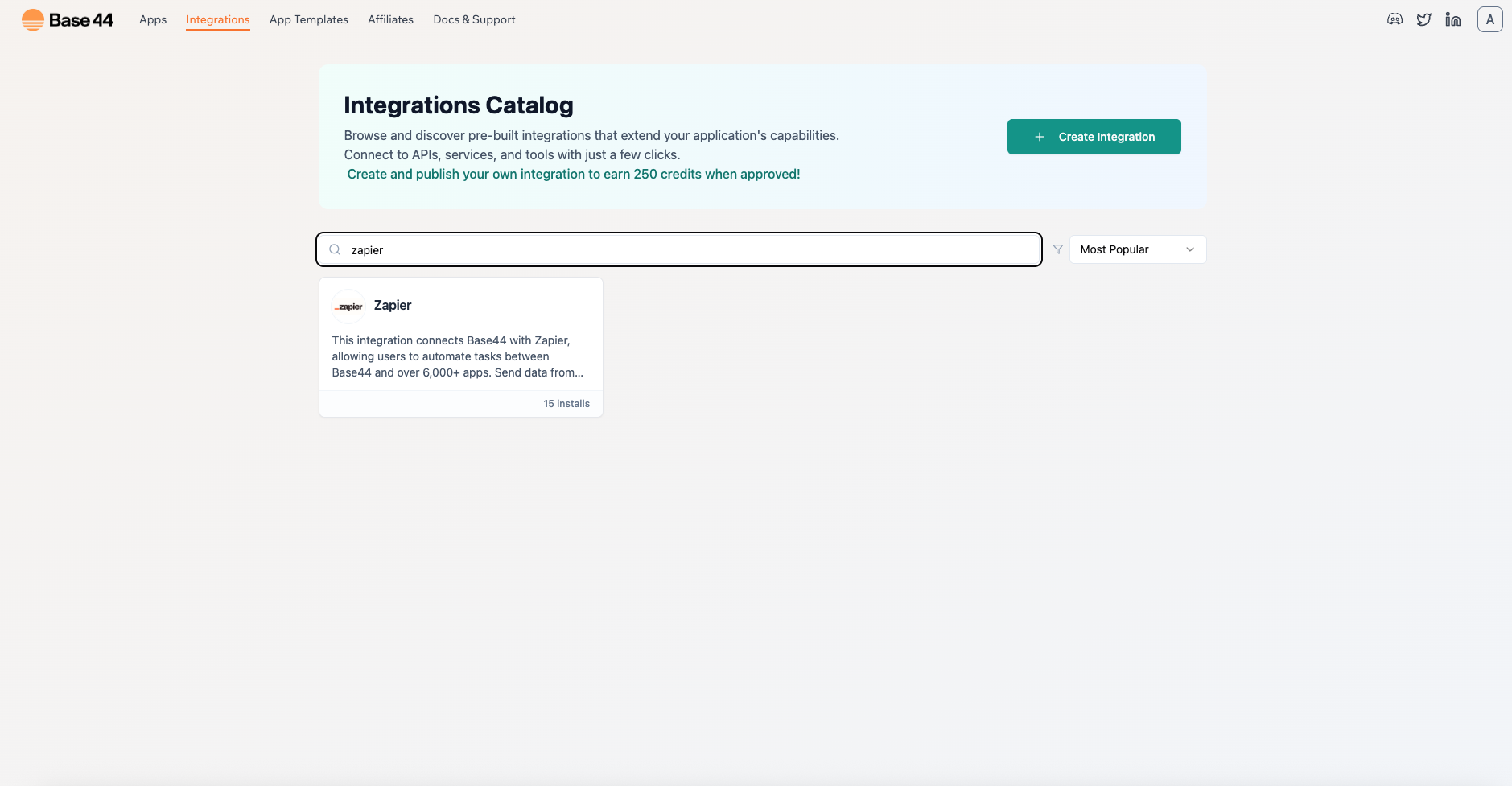
 * Lorsque cela vous est demandé, collez l'URL du webhook dans le champ **ZAPIER\_WEBHOOK\_URL**.
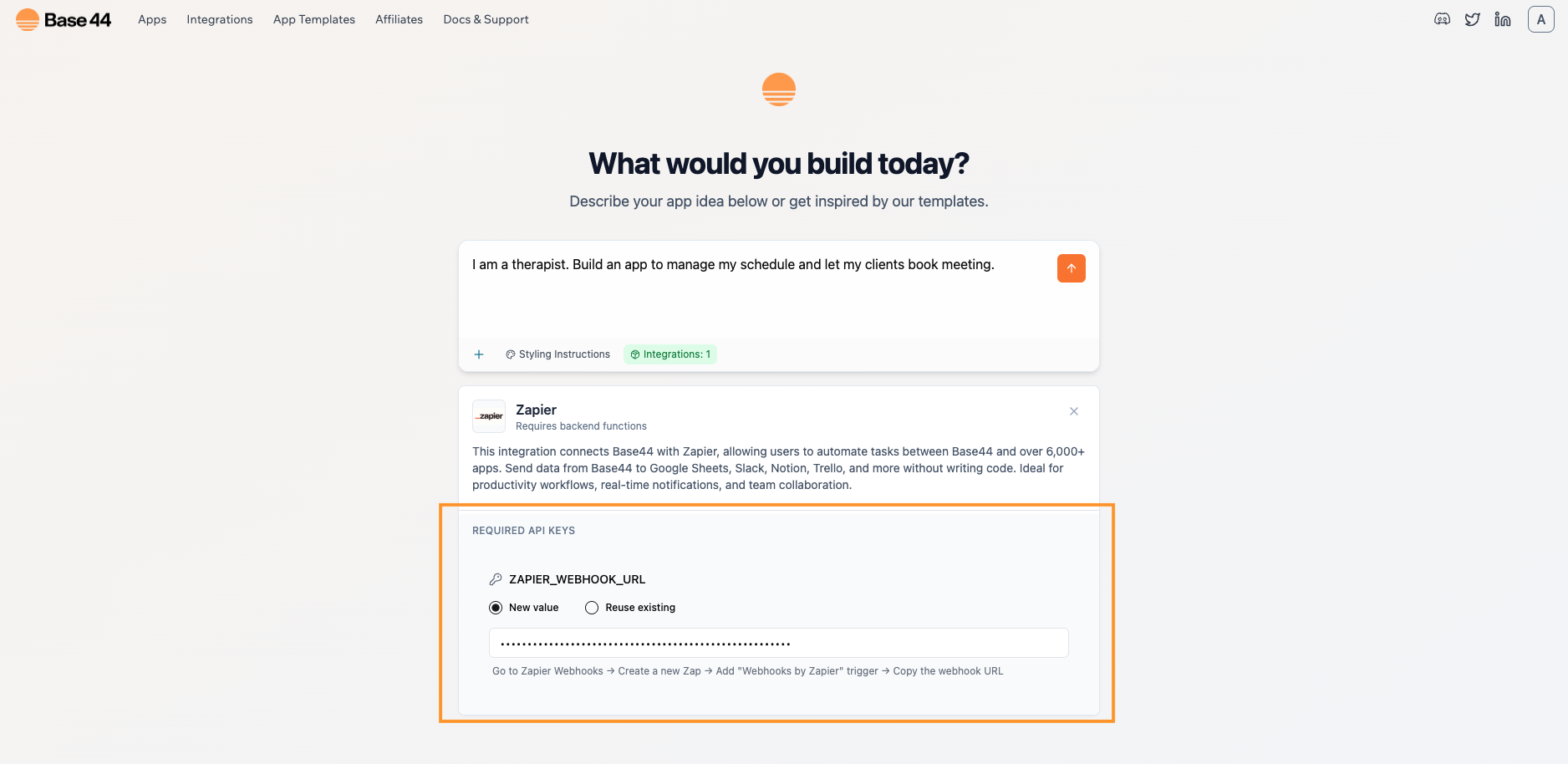 * Décrivez votre application en langage naturel. Par exemple : \
`Je suis thérapeute. Construis une application pour gérer mon emploi du temps et permettre à mes clients de réserver des rendez-vous.`
* Une fois l'application créée, ouvrez l'aperçu de l'application et réservez une réunion de test :
* Choisissez une date et une heure quelques minutes dans le futur.
* Utilisez votre vraie adresse e-mail.
* Soumettez une fois et attendez 2 à 5 secondes.
Cela envoie une charge utile d'exemple à votre Zap pour que Zapier puisse charger les vrais champs pendant la configuration.
#### **Données à envoyer de Base44 à Zapier**
Assurez-vous que la charge utile est suffisamment détaillée pour que Zap puisse créer le bon événement de calendrier. Incluez et enregistrez ces éléments dans votre collection Meetings :
* **start\_iso** : un datetime ISO 8601 qui combine la date et l'heure choisies.
Exemple : new Date(\$dateT\$time:00).toISOString()
* **end\_iso** ou **duration\_minutes** : envoyez soit une heure de fin explicite au format ISO, soit duration\_minutes pour que Zapier puisse calculer +30 min dans l'action
* **time\_zone** : le fuseau horaire de votre application ou de l'utilisateur, de préférence un nom IANA comme Asia/Jerusalem ; si vous ne pouvez pas fournir un nom, incluez le décalage numérique
* **meeting\_id** : un identifiant stable pour éviter les doublons, par exemple \$client\_email|\$start\_iso
* **client\_name**, **client\_email**, **notes**
Enregistrer ces champs garantit que vous pouvez auditer les réservations et que Zapier mappe correctement l'événement à chaque fois.
* De retour dans Zapier, allez dans l'onglet Test de votre déclencheur.
* Cliquez sur **Find new records**, sélectionnez l'exemple de requête envoyée par votre application et continuez.
* Si rien n'apparaît, soumettez une autre réunion de test et cliquez à nouveau sur **Find new records**.
* Ajoutez une action : **Google Calendar → Create Detailed Event**.
* Mappez les champs de votre échantillon aux champs de l'événement :
* **Summary :** `Meeting with client_name`
* **Description :** `notes`
* **Start Date & Time :** `start_iso`
* **End Date & Time :** `start_iso + 30m` (ou calculé à partir de duration\_minutes)
* **Guests :** `client_email`
* **Time Zone :** choisissez le fuseau de votre calendrier
* Cliquez sur **Test** pour vous assurer que l'événement apparaît et qu'une invitation est envoyée.
Cliquez sur **Publish** pour activer le Zap. Désormais, chaque nouvelle réunion dans votre application créera automatiquement un événement de calendrier.
***
## Partie 2 : intégration instantanée (ajouter Zapier à une application existante)
Utilisez cette méthode si votre application existe déjà et que vous souhaitez connecter Zapier en cours de construction.
* Voici le prompt que nous avons tapé dans le chat IA pour construire notre application d'exemple :
`Je suis thérapeute. Construis une application pour gérer mon emploi du temps et permettre à mes clients de réserver des rendez-vous.`
* Dans la fenêtre de chat de votre application, dites quelque chose comme :
`Je veux connecter mon application à Zapier. Crée une intégration qui envoie les données de réservation à Zapier depuis le backend uniquement. N'appelle jamais Zapier depuis le navigateur.`
* Gardez le chat ouvert pendant que vous terminez l'étape suivante.
* Dans Zapier, **créez un nouveau Zap** avec **Webhooks by Zapier → Catch Hook** et copiez l'URL du webhook (comme dans la Partie 1).
* Collez cette URL dans le chat Base44 lorsque cela vous est demandé. L'intégration la sauvegardera en toute sécurité et configurera une route backend pour publier les données de réservation sur Zapier.
* Une fois l'application créée, ouvrez l'aperçu de l'application et réservez une réunion de test :
* Choisissez une date et une heure quelques minutes dans le futur.
* Utilisez votre vraie adresse e-mail.
* Soumettez une fois et attendez 2 à 5 secondes.
Cela envoie une charge utile d'exemple à votre Zap pour que Zapier puisse charger les vrais champs pendant la configuration.
#### **Données à envoyer de Base44 à Zapier**
Assurez-vous que la charge utile est suffisamment détaillée pour que Zap puisse créer le bon événement de calendrier. Incluez et enregistrez ces éléments dans votre collection Meetings :
* **start\_iso** : un datetime ISO 8601 qui combine la date et l'heure choisies.
Exemple : new Date(\$dateT\$time:00).toISOString()
* **end\_iso** ou **duration\_minutes** : envoyez soit une heure de fin explicite au format ISO, soit duration\_minutes pour que Zapier puisse calculer +30 min dans l'action
* **time\_zone** : le fuseau horaire de votre application ou de l'utilisateur, de préférence un nom IANA comme Asia/Jerusalem ; si vous ne pouvez pas fournir un nom, incluez le décalage numérique
* **meeting\_id** : un identifiant stable pour éviter les doublons, par exemple \$client\_email|\$start\_iso
* **client\_name**, **client\_email**, **notes**
Enregistrer ces champs garantit que vous pouvez auditer les réservations et que Zapier mappe correctement l'événement à chaque fois.
* Dans le déclencheur de votre Zap, allez dans l'onglet **Test** et cliquez sur **Find new records**.
* Sélectionnez la dernière requête et continuez. Si rien n'apparaît, soumettez un autre test, puis cliquez à nouveau sur **Find new records**.
* Ajoutez une action : **Google Calendar → Create Detailed Event**.
* Mappez les champs de votre échantillon aux champs de l'événement :
* **Summary :** `Meeting with client_name`
* **Description :** `notes`
* **Start Date & Time :** `start_iso`
* **End Date & Time :** `start_iso + 30m` (ou calculé à partir de duration\_minutes)
* **Guests :** `client_email`
* **Time Zone :** choisissez le fuseau de votre calendrier
* Cliquez sur **Test** pour vous assurer que l'événement apparaît et qu'une invitation est envoyée.
* Activez le Zap. Les nouvelles réservations déclencheront désormais des événements de calendrier automatiquement.
***
# **Dépannage**
* **Aucun échantillon dans Zapier :** Assurez-vous d'avoir réservé une réunion de test avant de tester.
* **Erreurs 401 ou CORS :** Publiez uniquement vers Zapier depuis le backend ; n'appelez jamais Zapier depuis le navigateur.
* **Heures incorrectes :** Assurez-vous de combiner la date et l'heure en un datetime ISO correct (start\_iso) et de définir le bon fuseau horaire lors de la création de l'événement de calendrier.
* **Zap qui ne s'exécute pas :** Confirmez que vous avez cliqué sur **Publish** pour activer le Zap.
***
## **Liste de contrôle rapide**
Utilisez cette liste pour vous assurer que vous n'avez rien oublié :
* Catch Hook créé avec **Pick off a Child Key** laissé vide
* URL du webhook enregistrée comme **ZAPIER\_WEBHOOK\_URL** dans Base44
* Palier Builder ou supérieur
* Une réunion d'exemple réservée avant de tester
* Action Google Calendar mappée et testée
* Zap publié et activé
***
Cette page a été traduite à l'aide de l'IA. Pour les informations les plus précises et à jour, consultez la [version anglaise](/).
* Décrivez votre application en langage naturel. Par exemple : \
`Je suis thérapeute. Construis une application pour gérer mon emploi du temps et permettre à mes clients de réserver des rendez-vous.`
* Une fois l'application créée, ouvrez l'aperçu de l'application et réservez une réunion de test :
* Choisissez une date et une heure quelques minutes dans le futur.
* Utilisez votre vraie adresse e-mail.
* Soumettez une fois et attendez 2 à 5 secondes.
Cela envoie une charge utile d'exemple à votre Zap pour que Zapier puisse charger les vrais champs pendant la configuration.
#### **Données à envoyer de Base44 à Zapier**
Assurez-vous que la charge utile est suffisamment détaillée pour que Zap puisse créer le bon événement de calendrier. Incluez et enregistrez ces éléments dans votre collection Meetings :
* **start\_iso** : un datetime ISO 8601 qui combine la date et l'heure choisies.
Exemple : new Date(\$dateT\$time:00).toISOString()
* **end\_iso** ou **duration\_minutes** : envoyez soit une heure de fin explicite au format ISO, soit duration\_minutes pour que Zapier puisse calculer +30 min dans l'action
* **time\_zone** : le fuseau horaire de votre application ou de l'utilisateur, de préférence un nom IANA comme Asia/Jerusalem ; si vous ne pouvez pas fournir un nom, incluez le décalage numérique
* **meeting\_id** : un identifiant stable pour éviter les doublons, par exemple \$client\_email|\$start\_iso
* **client\_name**, **client\_email**, **notes**
Enregistrer ces champs garantit que vous pouvez auditer les réservations et que Zapier mappe correctement l'événement à chaque fois.
* De retour dans Zapier, allez dans l'onglet Test de votre déclencheur.
* Cliquez sur **Find new records**, sélectionnez l'exemple de requête envoyée par votre application et continuez.
* Si rien n'apparaît, soumettez une autre réunion de test et cliquez à nouveau sur **Find new records**.
* Ajoutez une action : **Google Calendar → Create Detailed Event**.
* Mappez les champs de votre échantillon aux champs de l'événement :
* **Summary :** `Meeting with client_name`
* **Description :** `notes`
* **Start Date & Time :** `start_iso`
* **End Date & Time :** `start_iso + 30m` (ou calculé à partir de duration\_minutes)
* **Guests :** `client_email`
* **Time Zone :** choisissez le fuseau de votre calendrier
* Cliquez sur **Test** pour vous assurer que l'événement apparaît et qu'une invitation est envoyée.
Cliquez sur **Publish** pour activer le Zap. Désormais, chaque nouvelle réunion dans votre application créera automatiquement un événement de calendrier.
***
## Partie 2 : intégration instantanée (ajouter Zapier à une application existante)
Utilisez cette méthode si votre application existe déjà et que vous souhaitez connecter Zapier en cours de construction.
* Voici le prompt que nous avons tapé dans le chat IA pour construire notre application d'exemple :
`Je suis thérapeute. Construis une application pour gérer mon emploi du temps et permettre à mes clients de réserver des rendez-vous.`
* Dans la fenêtre de chat de votre application, dites quelque chose comme :
`Je veux connecter mon application à Zapier. Crée une intégration qui envoie les données de réservation à Zapier depuis le backend uniquement. N'appelle jamais Zapier depuis le navigateur.`
* Gardez le chat ouvert pendant que vous terminez l'étape suivante.
* Dans Zapier, **créez un nouveau Zap** avec **Webhooks by Zapier → Catch Hook** et copiez l'URL du webhook (comme dans la Partie 1).
* Collez cette URL dans le chat Base44 lorsque cela vous est demandé. L'intégration la sauvegardera en toute sécurité et configurera une route backend pour publier les données de réservation sur Zapier.
* Une fois l'application créée, ouvrez l'aperçu de l'application et réservez une réunion de test :
* Choisissez une date et une heure quelques minutes dans le futur.
* Utilisez votre vraie adresse e-mail.
* Soumettez une fois et attendez 2 à 5 secondes.
Cela envoie une charge utile d'exemple à votre Zap pour que Zapier puisse charger les vrais champs pendant la configuration.
#### **Données à envoyer de Base44 à Zapier**
Assurez-vous que la charge utile est suffisamment détaillée pour que Zap puisse créer le bon événement de calendrier. Incluez et enregistrez ces éléments dans votre collection Meetings :
* **start\_iso** : un datetime ISO 8601 qui combine la date et l'heure choisies.
Exemple : new Date(\$dateT\$time:00).toISOString()
* **end\_iso** ou **duration\_minutes** : envoyez soit une heure de fin explicite au format ISO, soit duration\_minutes pour que Zapier puisse calculer +30 min dans l'action
* **time\_zone** : le fuseau horaire de votre application ou de l'utilisateur, de préférence un nom IANA comme Asia/Jerusalem ; si vous ne pouvez pas fournir un nom, incluez le décalage numérique
* **meeting\_id** : un identifiant stable pour éviter les doublons, par exemple \$client\_email|\$start\_iso
* **client\_name**, **client\_email**, **notes**
Enregistrer ces champs garantit que vous pouvez auditer les réservations et que Zapier mappe correctement l'événement à chaque fois.
* Dans le déclencheur de votre Zap, allez dans l'onglet **Test** et cliquez sur **Find new records**.
* Sélectionnez la dernière requête et continuez. Si rien n'apparaît, soumettez un autre test, puis cliquez à nouveau sur **Find new records**.
* Ajoutez une action : **Google Calendar → Create Detailed Event**.
* Mappez les champs de votre échantillon aux champs de l'événement :
* **Summary :** `Meeting with client_name`
* **Description :** `notes`
* **Start Date & Time :** `start_iso`
* **End Date & Time :** `start_iso + 30m` (ou calculé à partir de duration\_minutes)
* **Guests :** `client_email`
* **Time Zone :** choisissez le fuseau de votre calendrier
* Cliquez sur **Test** pour vous assurer que l'événement apparaît et qu'une invitation est envoyée.
* Activez le Zap. Les nouvelles réservations déclencheront désormais des événements de calendrier automatiquement.
***
# **Dépannage**
* **Aucun échantillon dans Zapier :** Assurez-vous d'avoir réservé une réunion de test avant de tester.
* **Erreurs 401 ou CORS :** Publiez uniquement vers Zapier depuis le backend ; n'appelez jamais Zapier depuis le navigateur.
* **Heures incorrectes :** Assurez-vous de combiner la date et l'heure en un datetime ISO correct (start\_iso) et de définir le bon fuseau horaire lors de la création de l'événement de calendrier.
* **Zap qui ne s'exécute pas :** Confirmez que vous avez cliqué sur **Publish** pour activer le Zap.
***
## **Liste de contrôle rapide**
Utilisez cette liste pour vous assurer que vous n'avez rien oublié :
* Catch Hook créé avec **Pick off a Child Key** laissé vide
* URL du webhook enregistrée comme **ZAPIER\_WEBHOOK\_URL** dans Base44
* Palier Builder ou supérieur
* Une réunion d'exemple réservée avant de tester
* Action Google Calendar mappée et testée
* Zap publié et activé
***
Cette page a été traduite à l'aide de l'IA. Pour les informations les plus précises et à jour, consultez la [version anglaise](/).