> ## Documentation Index
> Fetch the complete documentation index at: https://docs.base44.com/llms.txt
> Use this file to discover all available pages before exploring further.
# À propos des Connectors
> Connectez votre application à des outils populaires comme Google Workspace, BigQuery, Slack, Salesforce, GitHub et plus, via des connexions OAuth sécurisées, sans gérer de clés d'API.
## À propos des connectors
Les connectors sont des [intégrations](https://base44.com/integrations) OAuth qui permettent à votre application Base44 d'accéder en toute sécurité à des outils externes sans gérer de clés d'API. Il en existe deux types :
* **Shared connectors :** Vous connectez votre propre compte et toutes les personnes qui utilisent votre application le partagent. Par exemple, un seul compte Gmail qui envoie des notifications à tous vos utilisateurs.
* **App user connectors :** Chaque personne qui utilise votre application connecte son propre compte. Par exemple, chaque utilisateur connecte son propre Google Calendar pour voir ses propres événements.
Vous avez besoin d'un [**plan Builder**](https://base44.com/pricing) ou supérieur pour utiliser les connectors.
***
### Shared connectors
Les shared connectors utilisent un seul compte pour tout le monde dans votre application. Vous connectez votre propre compte une fois et toutes les actions de votre application passent par lui. C'est le bon choix lorsque votre application doit envoyer des notifications, synchroniser des données ou publier des mises à jour en votre nom.
Exemples courants :
* Une application de gestion de projet qui publie un message Slack dans le canal de votre équipe lorsqu'une tâche est terminée.
* Un tableau de bord interne qui envoie un rapport hebdomadaire par e-mail aux parties prenantes via votre compte Gmail.
[Apprenez à configurer les shared connectors](/Integrations/setting-up-shared-connectors)
***
### App user connectors
Les app user connectors permettent à chaque personne qui utilise votre application de connecter son propre compte. Chaque utilisateur s'authentifie indépendamment, votre application peut donc accéder à ses données personnelles sans les partager avec d'autres. C'est le bon choix lorsque chaque personne doit travailler avec ses propres données en privé.
Exemples courants :
* Une application de planification où chaque utilisateur connecte son propre Google Calendar pour gérer sa propre disponibilité.
* Un CRM où chaque commercial connecte son propre Gmail pour envoyer des e-mails depuis sa propre boîte.
[Apprenez à configurer les app user connectors](/Integrations/user-connectors)
***
## Ajouter un connector
Vous pouvez connecter un outil à votre application depuis le **AI chat**, depuis la page d'accueil lors de la création d'une application, ou en parcourant les connectors disponibles dans le tableau de bord de votre application. Décrivez ce que vous voulez que l'application fasse et Base44 propose des prompts en fonction de la structure, des pages et des données de votre application pour vous aider à démarrer plus vite.
Pour parcourir tous les connectors disponibles, exemples de prompts et permissions, allez dans le tableau de bord de votre application et cliquez sur **Integrations** → **Browse**.
Lorsque vous ajoutez un connector, le AI chat vous demande si vous voulez le configurer en tant que shared connector ou app user connector afin de le configurer correctement pour votre cas d'usage. Consultez [ajouter un shared connector](/Integrations/setting-up-shared-connectors#adding-a-connector) ou [ajouter un app user connector](/Integrations/user-connectors#adding-a-connector-in-base44) pour les étapes complètes.
**Cas d'usage courants des connectors :**
* Envoyer des rapports, alertes ou résumés via **Gmail** ou **Outlook**.
* Générer des documents, tableurs, présentations ou fichiers avec les outils **Google Workspace**.
* Créer et gérer des événements ou la disponibilité avec **Google Calendar** ou **Outlook**.
* Envoyer des notifications ou mises à jour aux équipes via **Slack**.
* Suivre l'activité de code, les issues et les pull requests avec **GitHub**.
***
## Comment les connectors fonctionnent dans votre application
Une fois un outil connecté, vous pouvez le réutiliser sur plusieurs pages, flux et fonctions backend. Dans le **AI chat**, demandez à Base44 de créer des pages, tables, tableaux de bord ou automations qui lisent ou écrivent dans le connector.
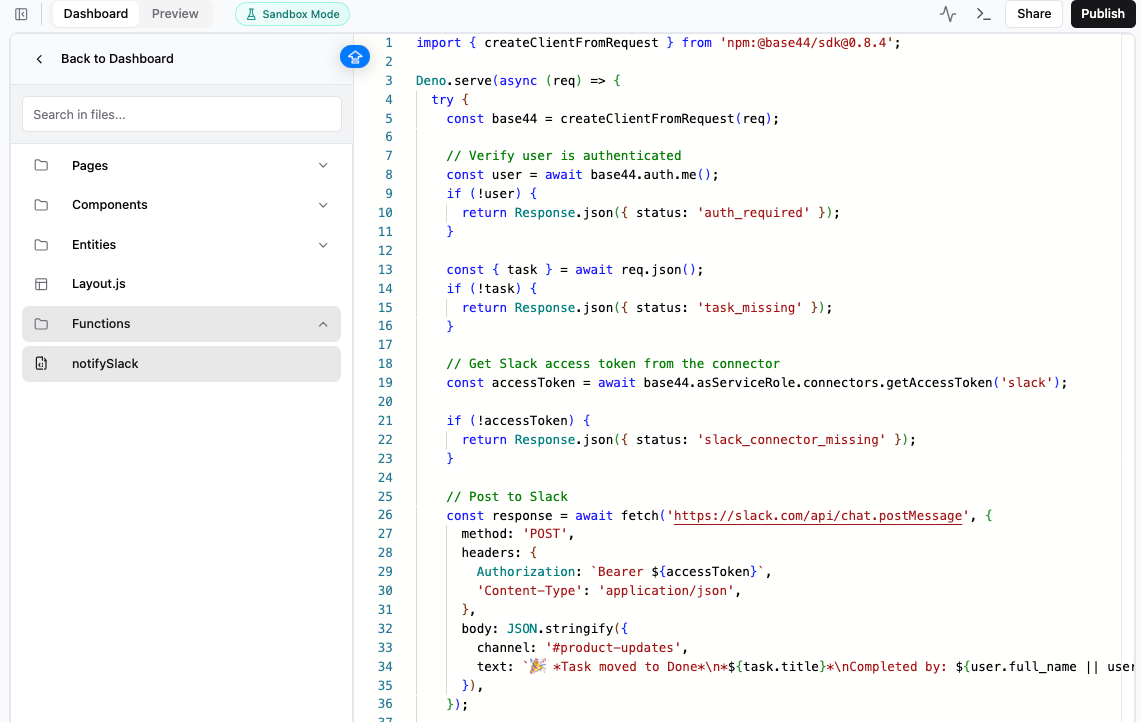
Lorsque vous incluez un connector dans un flux, Base44 crée une fonction backend dans **Dashboard** → **Code** → **Functions**. Ouvrez cette fonction pour examiner le code généré. Vous pouvez le modifier vous-même ou demander au AI chat de le mettre à jour. Par exemple :
```text theme={null}
Envoie un message Slack à #product-updates quand cette fonction s'exécute.
```
Si vous ajoutez plus tard un flux qui nécessite des permissions supplémentaires, vous pourriez être invité à examiner et approuver les nouvelles actions et permissions pour cet outil.
***
## Gérer les connectors
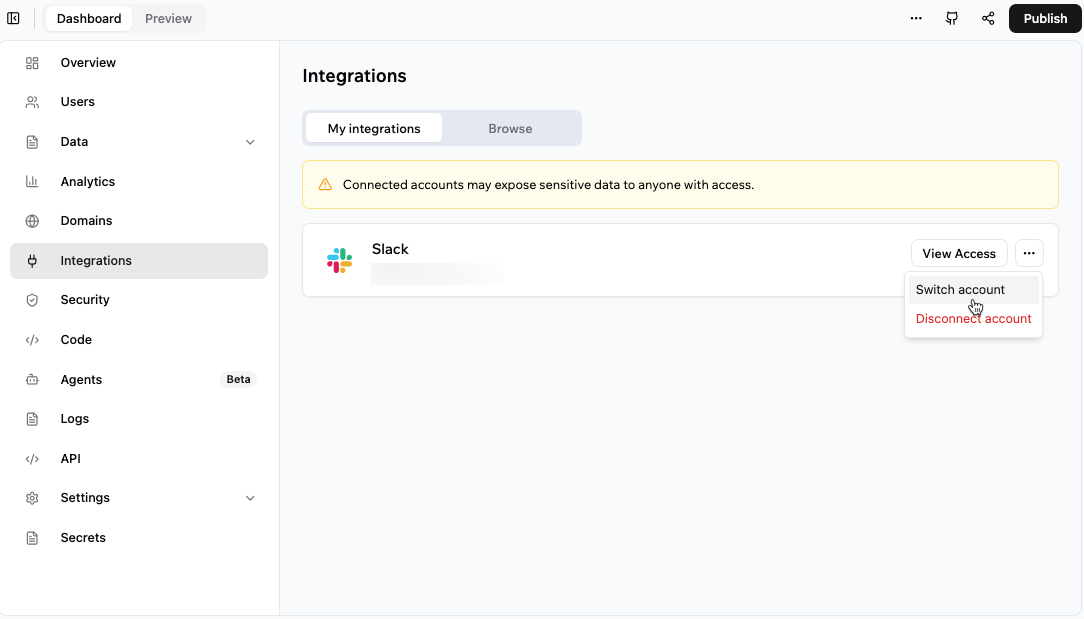
Depuis **Integrations** dans le tableau de bord de votre application, vous pouvez consulter et gérer les connectors de votre application, examiner ce à quoi chacun peut accéder, et changer, déconnecter ou reconnecter le compte connecté par outil selon les besoins. Consultez [gérer les shared connectors](/Integrations/setting-up-shared-connectors#managing-connectors) ou [gérer les app user connectors](/Integrations/user-connectors#managing-connectors-for-app-users) pour les étapes complètes.
***
## FAQ
* Les **shared connectors** utilisent un seul compte pour tout le monde dans votre application. Vous connectez votre propre compte une fois et toutes les actions passent par lui. [En savoir plus sur les shared connectors](/Integrations/setting-up-shared-connectors).
* Les **app user connectors** permettent à chaque personne de connecter son propre compte, de sorte que votre application puisse accéder à ses données personnelles en privé. [En savoir plus sur les app user connectors](/Integrations/user-connectors).
Oui. Vous pouvez connecter plusieurs outils à la même application.
* Les **connectors** sont des connexions managées et basées sur OAuth vers des outils populaires, que vous pouvez configurer depuis le **AI chat** sans gérer de clés d'API. Ils sont conçus pour des connexions rapides et sans code à des outils externes.
* Les **integrations** incluent les [intégrations personnalisées](/documentation/integrations/using-custom-integrations), où vous configurez vous-même les clés d'API et les identifiants. Utilisez les intégrations lorsque vous avez besoin d'un contrôle fin sur une API spécifique ou sur un outil pour lequel il n'existe pas encore de connector.
Vous pouvez avoir besoin de reconnecter un connector si le compte connecté est déconnecté, si l'accès est révoqué dans le service connecté, ou si le service connecté vous demande d'autoriser à nouveau l'accès.
Pour les shared connectors, reconnectez le compte depuis **Integrations** → **My integrations** dans le tableau de bord de votre application. Pour les app user connectors, chaque personne doit reconnecter son propre compte depuis l'intérieur de votre application.
Cette page a été traduite à l'aide de l'IA. Pour obtenir les informations les plus exactes et à jour, consultez la [version anglaise](/).
 ***
## Gérer les connectors
Depuis **Integrations** dans le tableau de bord de votre application, vous pouvez consulter et gérer les connectors de votre application, examiner ce à quoi chacun peut accéder, et changer, déconnecter ou reconnecter le compte connecté par outil selon les besoins. Consultez [gérer les shared connectors](/Integrations/setting-up-shared-connectors#managing-connectors) ou [gérer les app user connectors](/Integrations/user-connectors#managing-connectors-for-app-users) pour les étapes complètes.
***
## Gérer les connectors
Depuis **Integrations** dans le tableau de bord de votre application, vous pouvez consulter et gérer les connectors de votre application, examiner ce à quoi chacun peut accéder, et changer, déconnecter ou reconnecter le compte connecté par outil selon les besoins. Consultez [gérer les shared connectors](/Integrations/setting-up-shared-connectors#managing-connectors) ou [gérer les app user connectors](/Integrations/user-connectors#managing-connectors-for-app-users) pour les étapes complètes.
 ***
## FAQ
***
## FAQ