> ## Documentation Index
> Fetch the complete documentation index at: https://docs.base44.com/llms.txt
> Use this file to discover all available pages before exploring further.
# Intégration Airtable
> Connectez votre application Base44 à Airtable pour intégrer vos données en direct dans des tableaux de bord, des outils et des workflows.
Remarque : l'intégration Airtable est disponible à partir du palier Builder. Si vous êtes au palier Free, vous devrez mettre à niveau votre application pour utiliser les fonctions backend et les fonctionnalités de paiement.
# Configuration étape par étape :
## Partie 1 : du côté Airtable
Si vous disposez déjà d'un jeton API Airtable et d'un Base ID, vous pouvez passer directement à [**Partie 2 : du côté Base44**](https://docs.base44.com/Integrations/Airtable-integration#part-2%3A-the-base44-side).
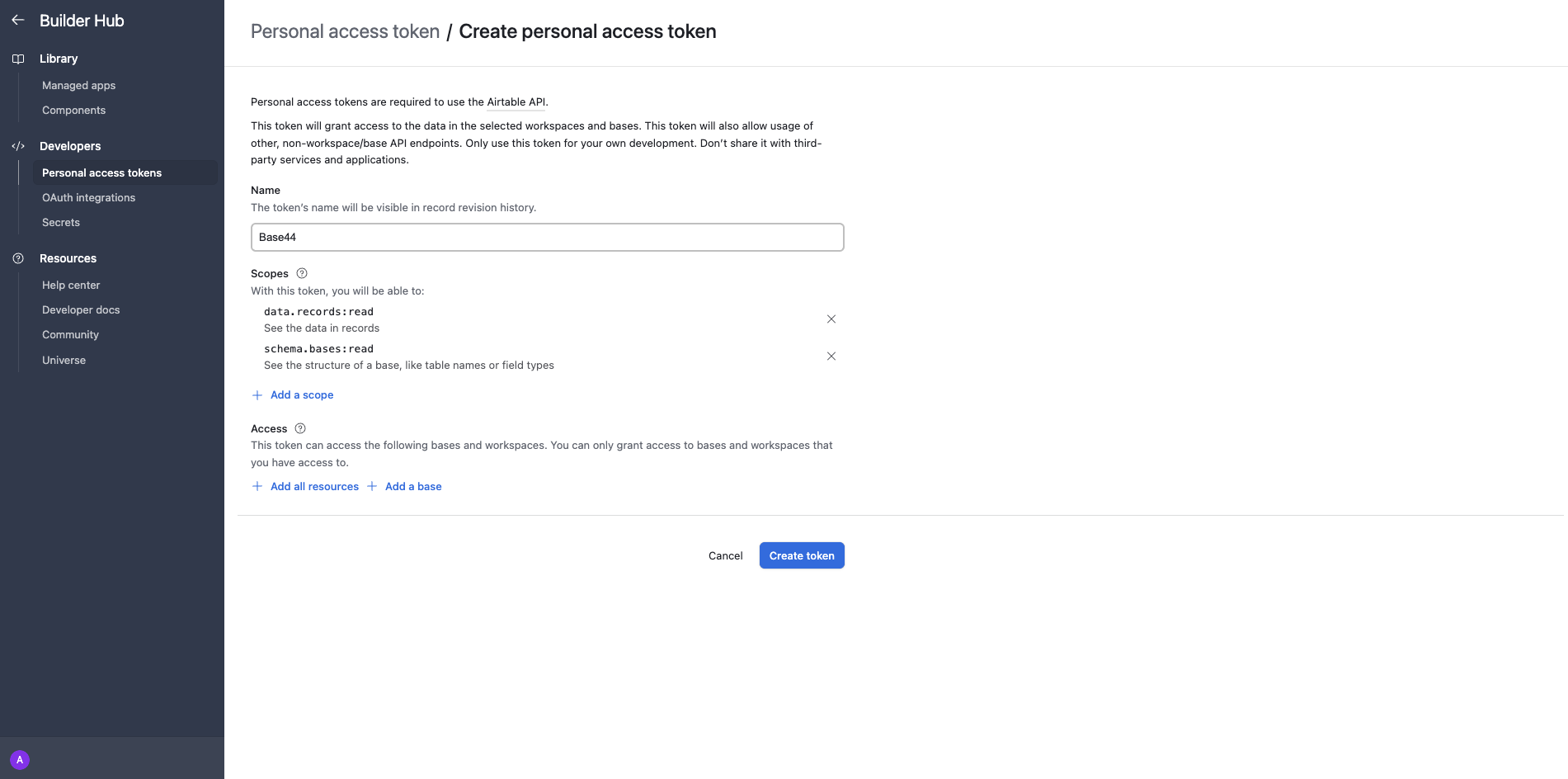 * Rendez-vous sur la [page de création de jeton Airtable](https://airtable.com/create/tokens/new).
* Sous « Scopes », créez un jeton avec une portée sur le workspace/base approprié, avec au minimum :
* `data.records:read`
* `schema.bases:read` *(facultatif mais utile pour les tests)*
* Nommez votre jeton, définissez une limite de crédit si vous en utilisez, et copiez le jeton en lieu sûr.
* Rendez-vous sur la [page de création de jeton Airtable](https://airtable.com/create/tokens/new).
* Sous « Scopes », créez un jeton avec une portée sur le workspace/base approprié, avec au minimum :
* `data.records:read`
* `schema.bases:read` *(facultatif mais utile pour les tests)*
* Nommez votre jeton, définissez une limite de crédit si vous en utilisez, et copiez le jeton en lieu sûr.
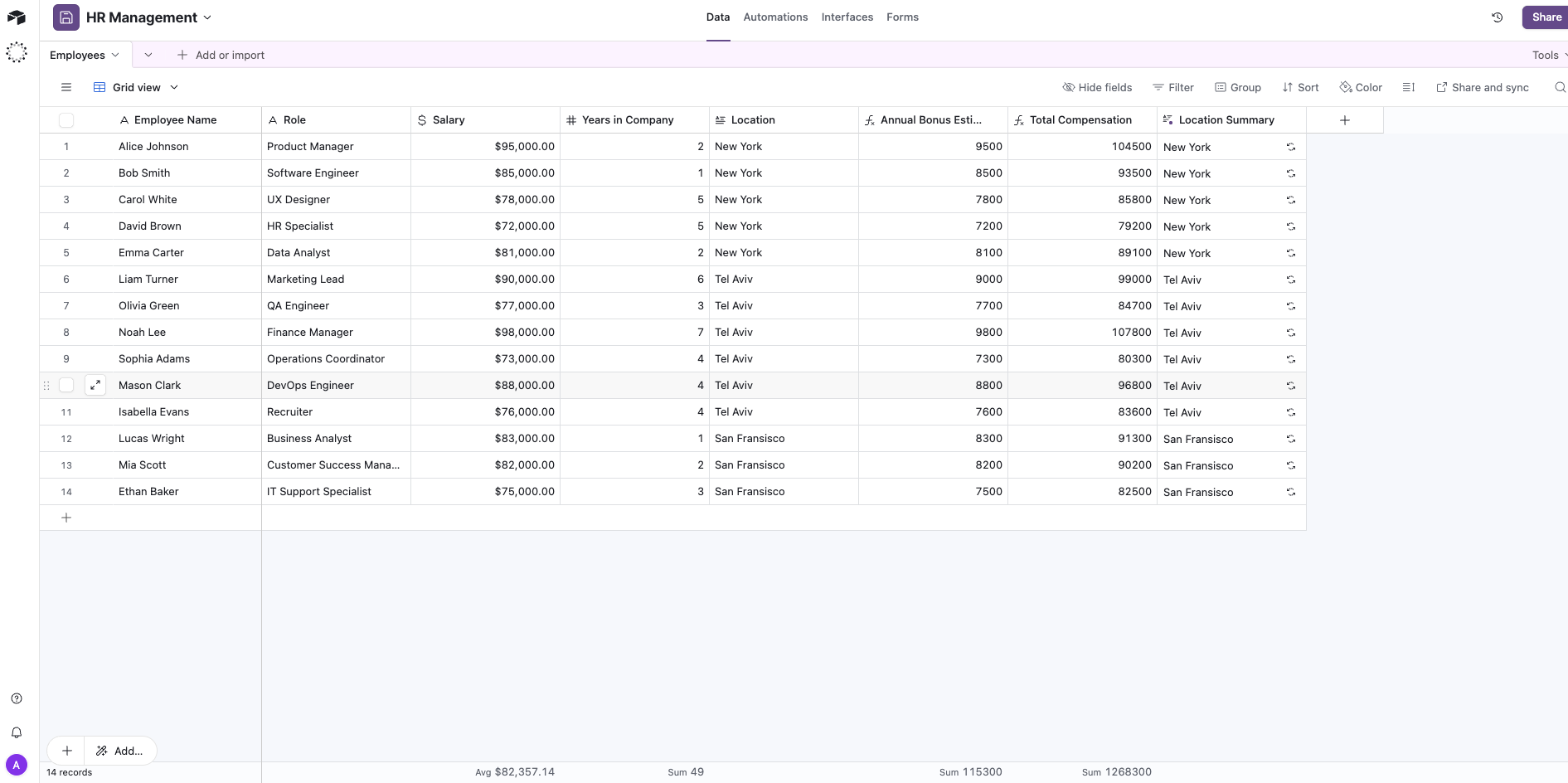 1. Ouvrez votre base Airtable dans un navigateur.
2. Regardez l'URL et copiez la chaîne commençant par « **app** », car il s'agit de votre Base ID
Exemple : `https://airtable.com/app123XYZ/...`
***
## Partie 2 : du côté Base44
Une fois que vous avez votre jeton API et votre Base ID, vous pouvez le connecter à Base44 de deux manières différentes :
* Choisissez cette voie si vous démarrez une nouvelle application à partir de zéro.
* Choisissez cette voie si vous êtes déjà en train de construire et que vous souhaitez intégrer Airtable dans une application existante.
### Option A : intégration prête à l'emploi (créer une nouvelle application)
1. Ouvrez votre base Airtable dans un navigateur.
2. Regardez l'URL et copiez la chaîne commençant par « **app** », car il s'agit de votre Base ID
Exemple : `https://airtable.com/app123XYZ/...`
***
## Partie 2 : du côté Base44
Une fois que vous avez votre jeton API et votre Base ID, vous pouvez le connecter à Base44 de deux manières différentes :
* Choisissez cette voie si vous démarrez une nouvelle application à partir de zéro.
* Choisissez cette voie si vous êtes déjà en train de construire et que vous souhaitez intégrer Airtable dans une application existante.
### Option A : intégration prête à l'emploi (créer une nouvelle application)
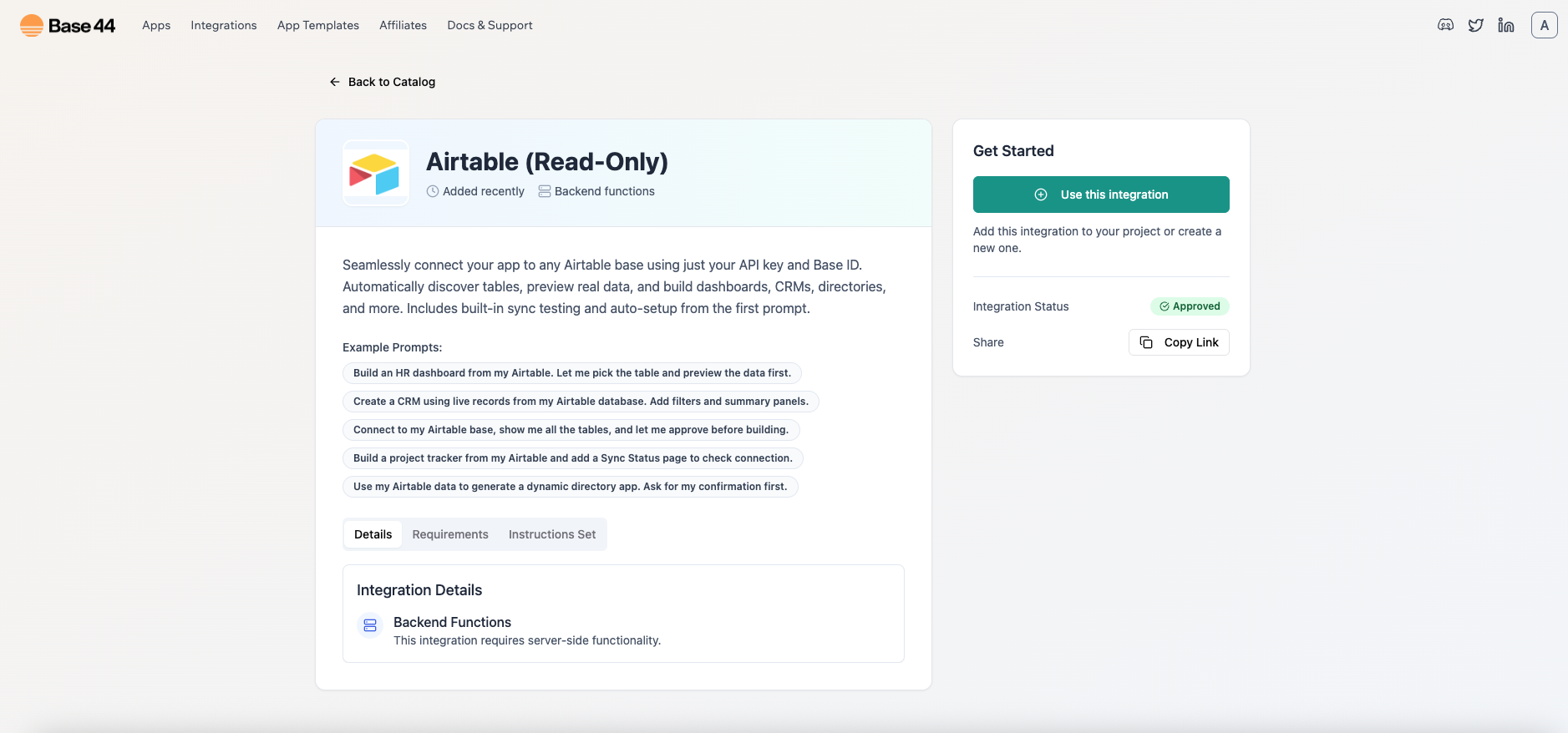
 * Dans le catalogue d'intégrations, sélectionnez Airtable
* Puis cliquez sur « Use this integration »
* Dans le catalogue d'intégrations, sélectionnez Airtable
* Puis cliquez sur « Use this integration »
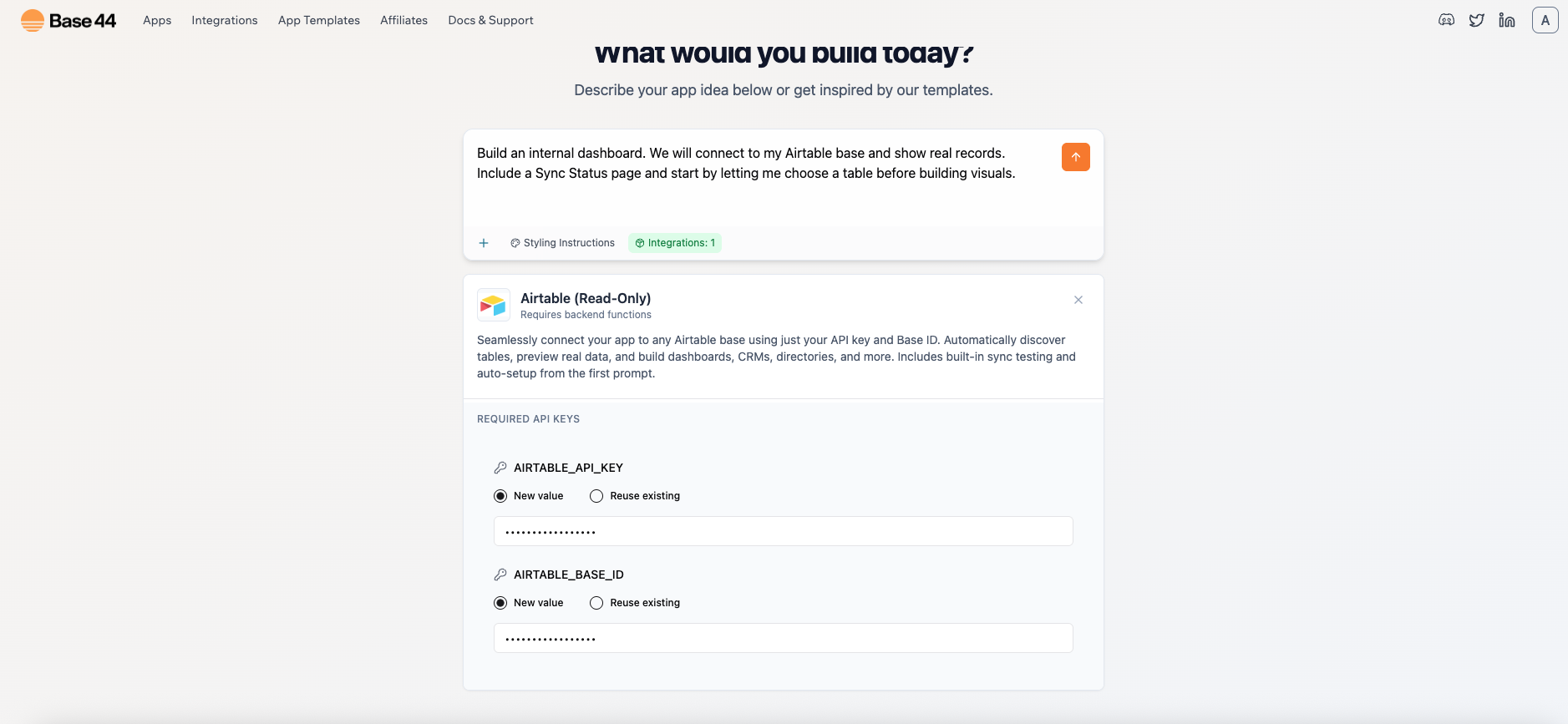 * Lorsque vous y êtes invité, collez :
* `AIRTABLE_API_KEY`
* `AIRTABLE_BASE_ID`
* Voici un exemple d'invite que vous pouvez utiliser :
`“Build an internal dashboard. We will connect to my Airtable base and show real records. Include a Sync Status page and start by letting me choose a table before building visuals.”`
* L'application effectue un appel test à Airtable et liste vos tables
* Vous en sélectionnez une
* Elle récupère des enregistrements réels et affiche un tableau de données brutes afin que le schéma soit clair
* Lorsque vous y êtes invité, collez :
* `AIRTABLE_API_KEY`
* `AIRTABLE_BASE_ID`
* Voici un exemple d'invite que vous pouvez utiliser :
`“Build an internal dashboard. We will connect to my Airtable base and show real records. Include a Sync Status page and start by letting me choose a table before building visuals.”`
* L'application effectue un appel test à Airtable et liste vos tables
* Vous en sélectionnez une
* Elle récupère des enregistrements réels et affiche un tableau de données brutes afin que le schéma soit clair
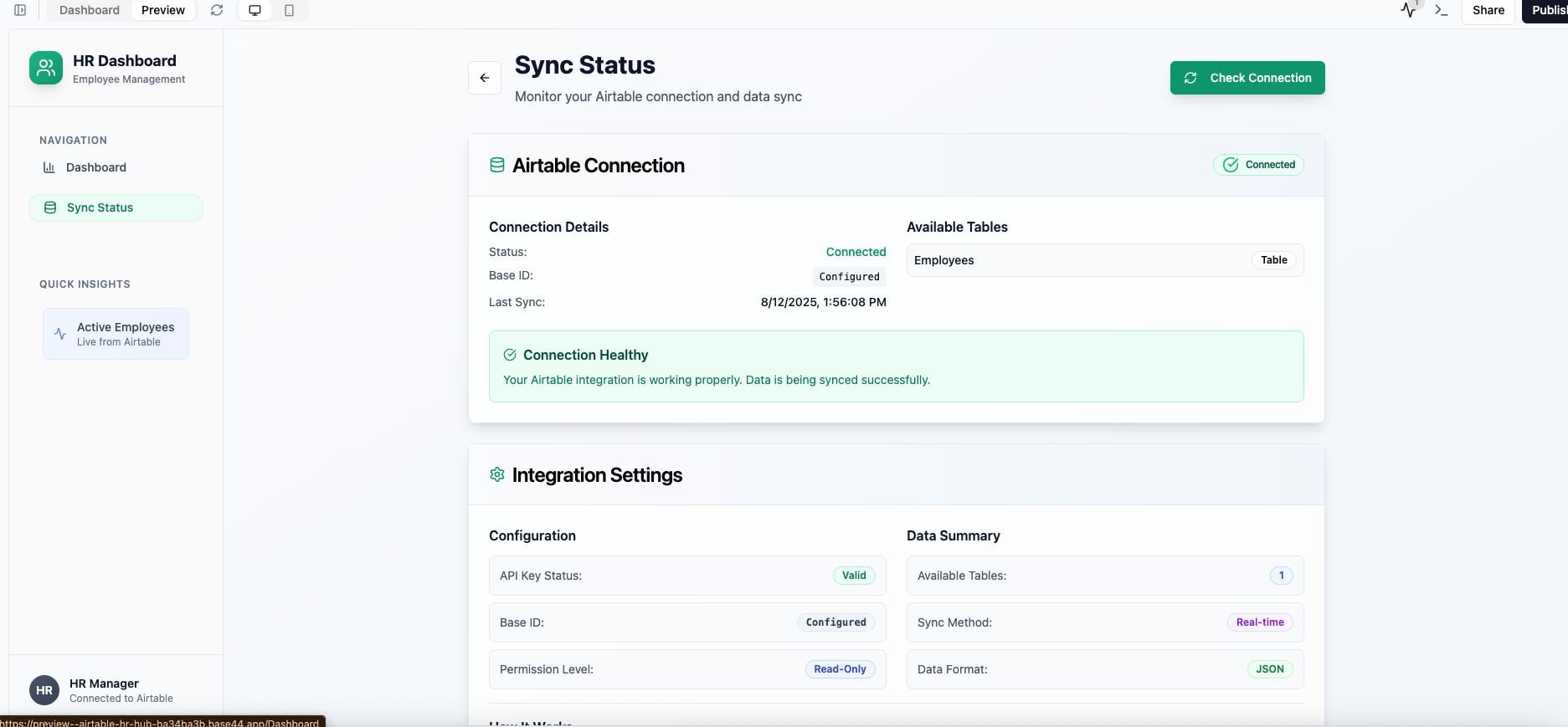 Vous obtiendrez une page avec ce qui suit :
* Un bouton **Check Connection** pour relancer le test
* La liste des tables
* L'heure de la dernière vérification
* L'état de la connexion
***
### **Option B : ajouter Airtable comme intégration instantanée**
Choisissez cette voie si vous avez déjà une application en cours.
Vous obtiendrez une page avec ce qui suit :
* Un bouton **Check Connection** pour relancer le test
* La liste des tables
* L'heure de la dernière vérification
* L'état de la connexion
***
### **Option B : ajouter Airtable comme intégration instantanée**
Choisissez cette voie si vous avez déjà une application en cours.
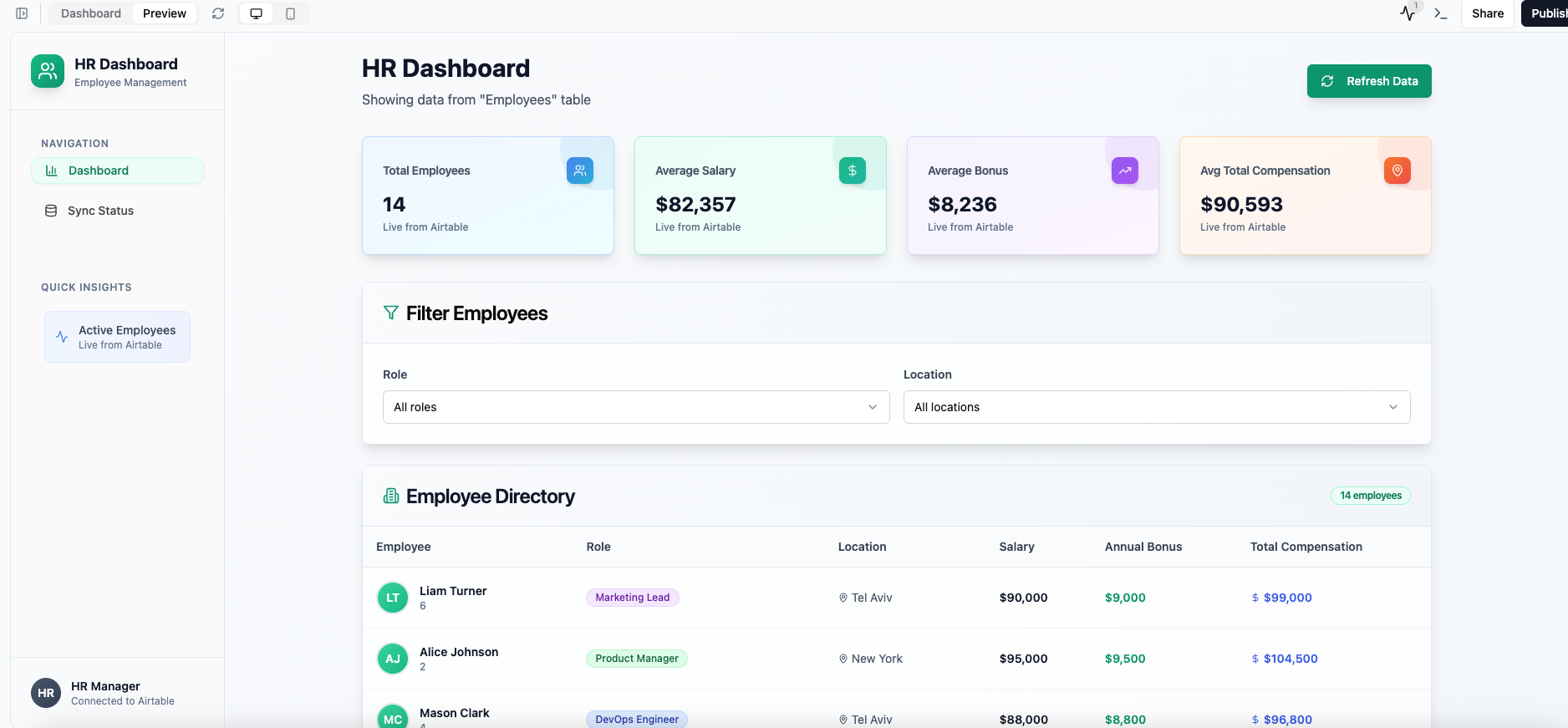 * Voici l'invite que nous avons saisie dans le chat IA pour créer notre exemple d'application :
`“Build an internal dashboard. Let me pick a data source later.”`
* Voici l'invite que nous avons saisie dans le chat IA pour créer notre exemple d'application :
`“Build an internal dashboard. Let me pick a data source later.”`
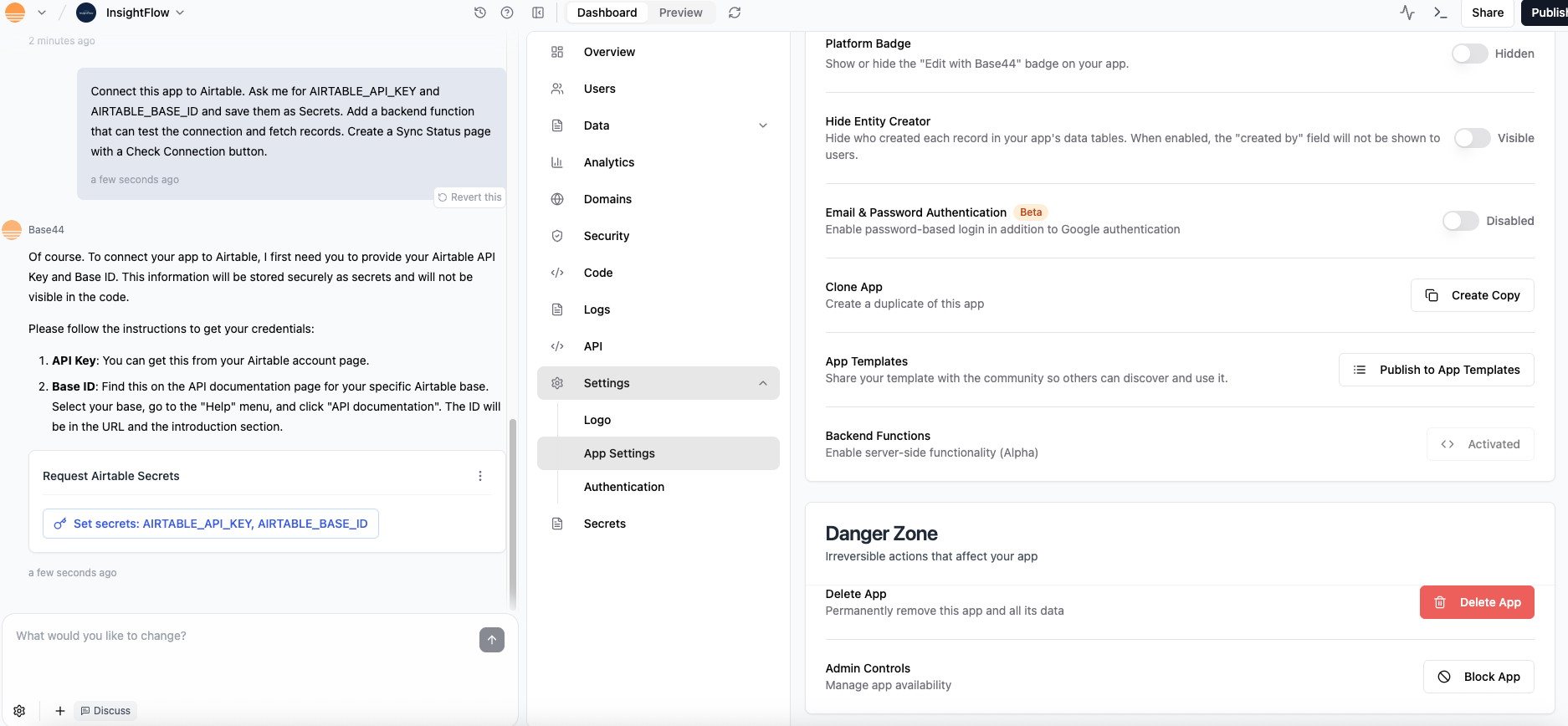 * Voici un exemple d'invite que nous avons collé dans notre chat IA :
`Connect this app to Airtable. Ask me for AIRTABLE_API_KEY and AIRTABLE_BASE_ID and save them as Secrets. Add a backend function that can test the connection and fetch records. Create a Sync Status page with a Check Connection button.`
* Cliquez sur « **Set secrets** » dans le chat IA
* Collez votre **API Key** et votre **Base ID** lorsque vous y êtes invité
* Demandez au chat IA de vous afficher les données
* Voici un exemple d'invite que nous avons utilisé pour notre application :
`Run the connection test to list my tables, let me pick one, then fetch records and show a raw table view before any visuals.`
* Ouvrez **Sync Status** et cliquez sur **Check Connection**
* Choisissez une table et confirmez que vous voyez des lignes en direct
***
## **Dépannage**
* **403 ou échec de connexion** – La portée du jeton est incorrecte. Assurez-vous que `data.records:read` est activé. Ajoutez `schema.bases:read` si la liste des tables échoue.
* **Mauvais Base ID** – Vérifiez que vous avez bien copié la chaîne `app…` de l'URL.
* **Aucune donnée affichée** – Assurez-vous que la base contient bien des enregistrements et que le jeton y a accès.
* **Aperçu public vs session builder** – Restez connecté au builder pendant que vous testez Sync Status.
***
## **Cas d'usage courants**
Voici quelques façons dont les équipes utilisent souvent Airtable avec Base44 :
* **Tableaux de bord** – Importez des données Airtable et visualisez-les en temps réel.
* **Gestion des données** – Offrez à vos coéquipiers une interface conviviale pour consulter ou vérifier les enregistrements Airtable.
* **Moniteurs de synchronisation** – Créez une page Sync Status pour tester rapidement les connexions et confirmer les mises à jour.
* **Outils internes** – Créez des applications légères (comme des vues CRM ou des suivis de contenu) au-dessus d'Airtable sans code personnalisé.
Cette page a été traduite à l'aide de l'IA. Pour les informations les plus précises et à jour, consultez la [version anglaise](/).
* Voici un exemple d'invite que nous avons collé dans notre chat IA :
`Connect this app to Airtable. Ask me for AIRTABLE_API_KEY and AIRTABLE_BASE_ID and save them as Secrets. Add a backend function that can test the connection and fetch records. Create a Sync Status page with a Check Connection button.`
* Cliquez sur « **Set secrets** » dans le chat IA
* Collez votre **API Key** et votre **Base ID** lorsque vous y êtes invité
* Demandez au chat IA de vous afficher les données
* Voici un exemple d'invite que nous avons utilisé pour notre application :
`Run the connection test to list my tables, let me pick one, then fetch records and show a raw table view before any visuals.`
* Ouvrez **Sync Status** et cliquez sur **Check Connection**
* Choisissez une table et confirmez que vous voyez des lignes en direct
***
## **Dépannage**
* **403 ou échec de connexion** – La portée du jeton est incorrecte. Assurez-vous que `data.records:read` est activé. Ajoutez `schema.bases:read` si la liste des tables échoue.
* **Mauvais Base ID** – Vérifiez que vous avez bien copié la chaîne `app…` de l'URL.
* **Aucune donnée affichée** – Assurez-vous que la base contient bien des enregistrements et que le jeton y a accès.
* **Aperçu public vs session builder** – Restez connecté au builder pendant que vous testez Sync Status.
***
## **Cas d'usage courants**
Voici quelques façons dont les équipes utilisent souvent Airtable avec Base44 :
* **Tableaux de bord** – Importez des données Airtable et visualisez-les en temps réel.
* **Gestion des données** – Offrez à vos coéquipiers une interface conviviale pour consulter ou vérifier les enregistrements Airtable.
* **Moniteurs de synchronisation** – Créez une page Sync Status pour tester rapidement les connexions et confirmer les mises à jour.
* **Outils internes** – Créez des applications légères (comme des vues CRM ou des suivis de contenu) au-dessus d'Airtable sans code personnalisé.
Cette page a été traduite à l'aide de l'IA. Pour les informations les plus précises et à jour, consultez la [version anglaise](/).