> ## Documentation Index
> Fetch the complete documentation index at: https://docs.base44.com/llms.txt
> Use this file to discover all available pages before exploring further.
# Intégrations IA dans Base44
> Connectez votre application Base44 à des services d'IA populaires comme OpenAI, Claude, Groq, Mistral ou toute autre plateforme d'IA qui utilise une clé API.
Remarque : les intégrations IA sont disponibles à partir du palier Builder. Si vous êtes au palier Free, vous devrez mettre à niveau votre application pour utiliser les fonctions backend et les fonctionnalités de paiement.
# Configuration étape par étape
## Partie 1 : du côté du fournisseur d'IA
Si vous disposez déjà de vos secrets ou clés API, vous pouvez passer directement à la configuration « du côté Base44 ».
1. Ouvrez le portail développeur de votre fournisseur dans un nouvel onglet de navigateur
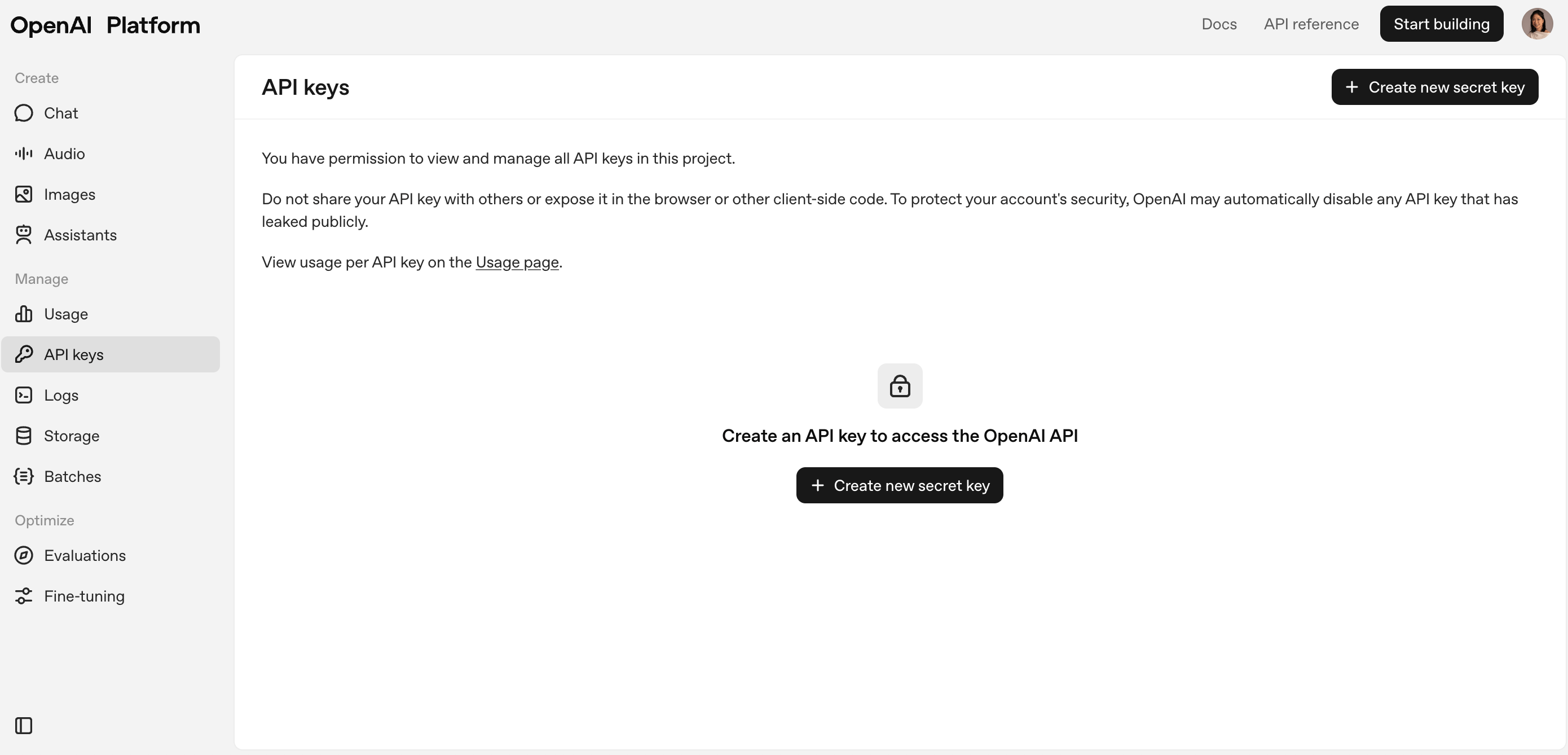 Nous utilisons OpenAI pour cet exemple et leur portail développeur est à l'adresse : [https://platform.openai.com](https://platform.openai.com)
2. Connectez-vous ou créez un nouveau compte
3. Allez dans la section **API keys**
1. Rendez-vous dans la section **billing** ou **payment** de votre fournisseur.
Nous utilisons OpenAI pour cet exemple et leur portail développeur est à l'adresse : [https://platform.openai.com](https://platform.openai.com)
2. Connectez-vous ou créez un nouveau compte
3. Allez dans la section **API keys**
1. Rendez-vous dans la section **billing** ou **payment** de votre fournisseur.
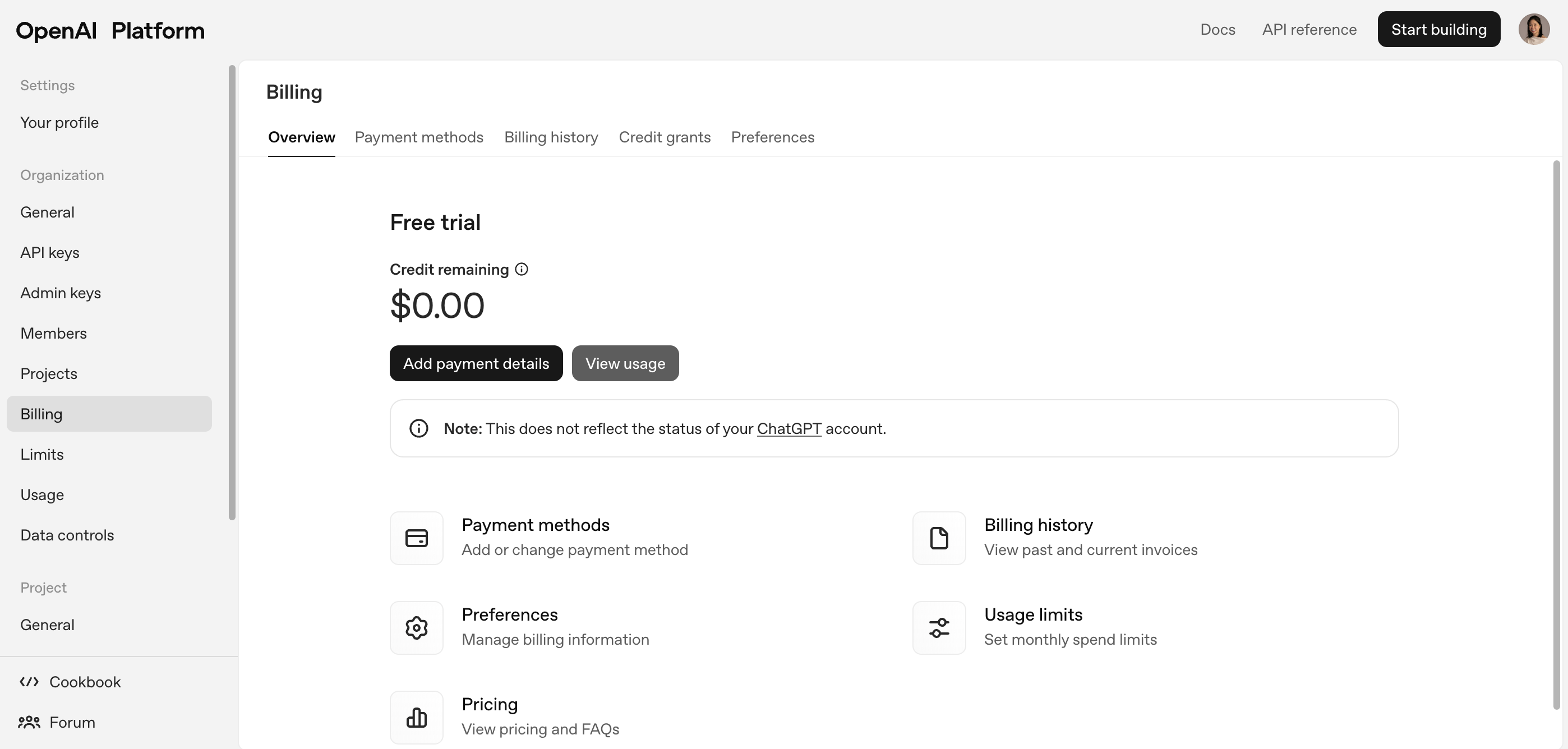 Pour obtenir et utiliser une clé API OpenAI, un compte payant est requis. Bien que la création d'un compte OpenAI soit gratuite, l'utilisation de l'API nécessite de financer le compte avec un solde de crédit ou de disposer d'un mode de facturation enregistré. OpenAI fonctionne selon un modèle de paiement à l'usage pour ses services d'API, où les frais sont engagés en fonction de l'utilisation réelle des modèles.
2. Ajoutez un mode de paiement valide, tel qu'une carte de crédit ou PayPal.
3. (Facultatif) Définissez une limite de dépenses pour contrôler les coûts.
Pour obtenir et utiliser une clé API OpenAI, un compte payant est requis. Bien que la création d'un compte OpenAI soit gratuite, l'utilisation de l'API nécessite de financer le compte avec un solde de crédit ou de disposer d'un mode de facturation enregistré. OpenAI fonctionne selon un modèle de paiement à l'usage pour ses services d'API, où les frais sont engagés en fonction de l'utilisation réelle des modèles.
2. Ajoutez un mode de paiement valide, tel qu'une carte de crédit ou PayPal.
3. (Facultatif) Définissez une limite de dépenses pour contrôler les coûts.
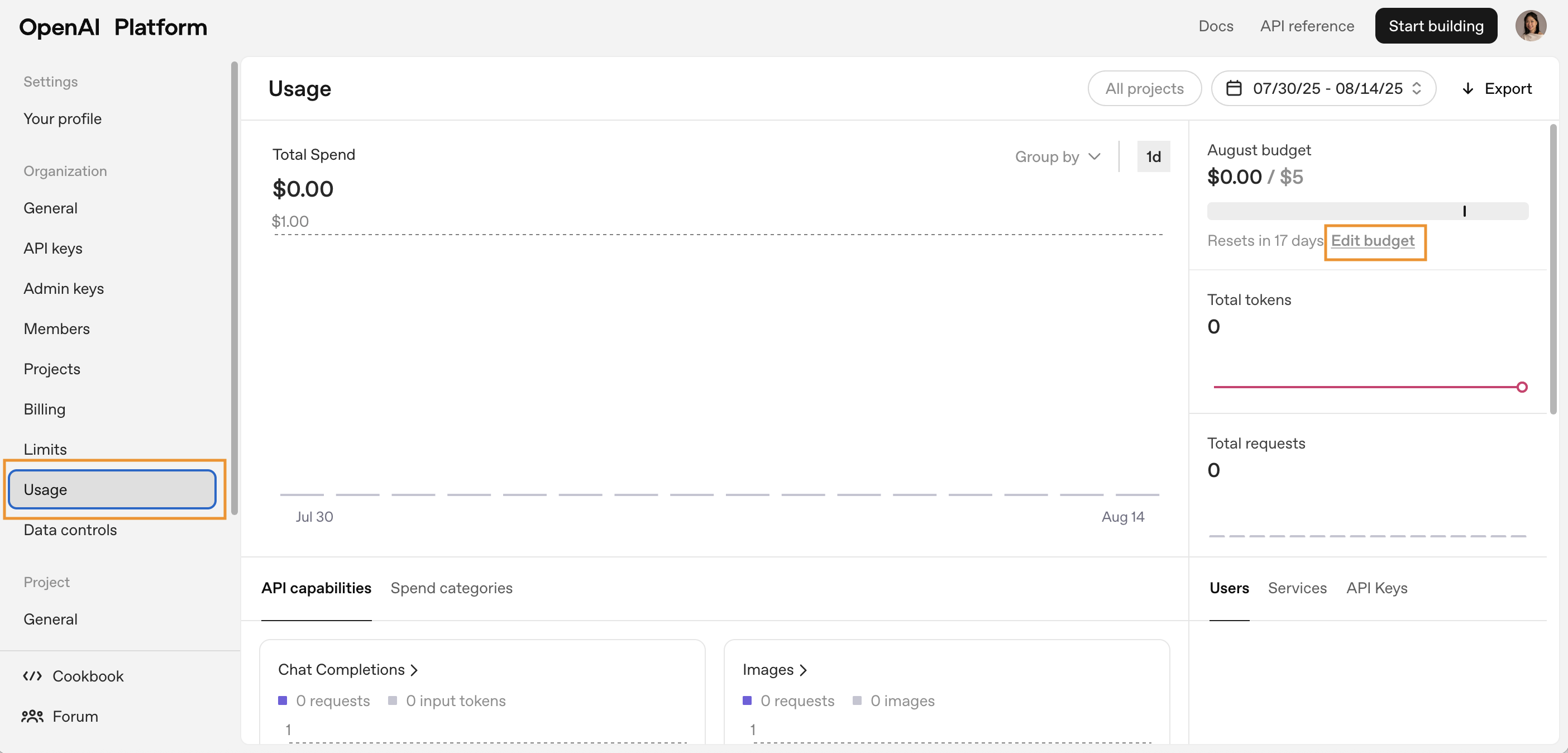 4. Assurez-vous que votre compte dispose de crédits actifs si votre fournisseur l'exige.
1. Dans la section des clés API de votre fournisseur, cliquez sur **Create new API key**
4. Assurez-vous que votre compte dispose de crédits actifs si votre fournisseur l'exige.
1. Dans la section des clés API de votre fournisseur, cliquez sur **Create new API key**
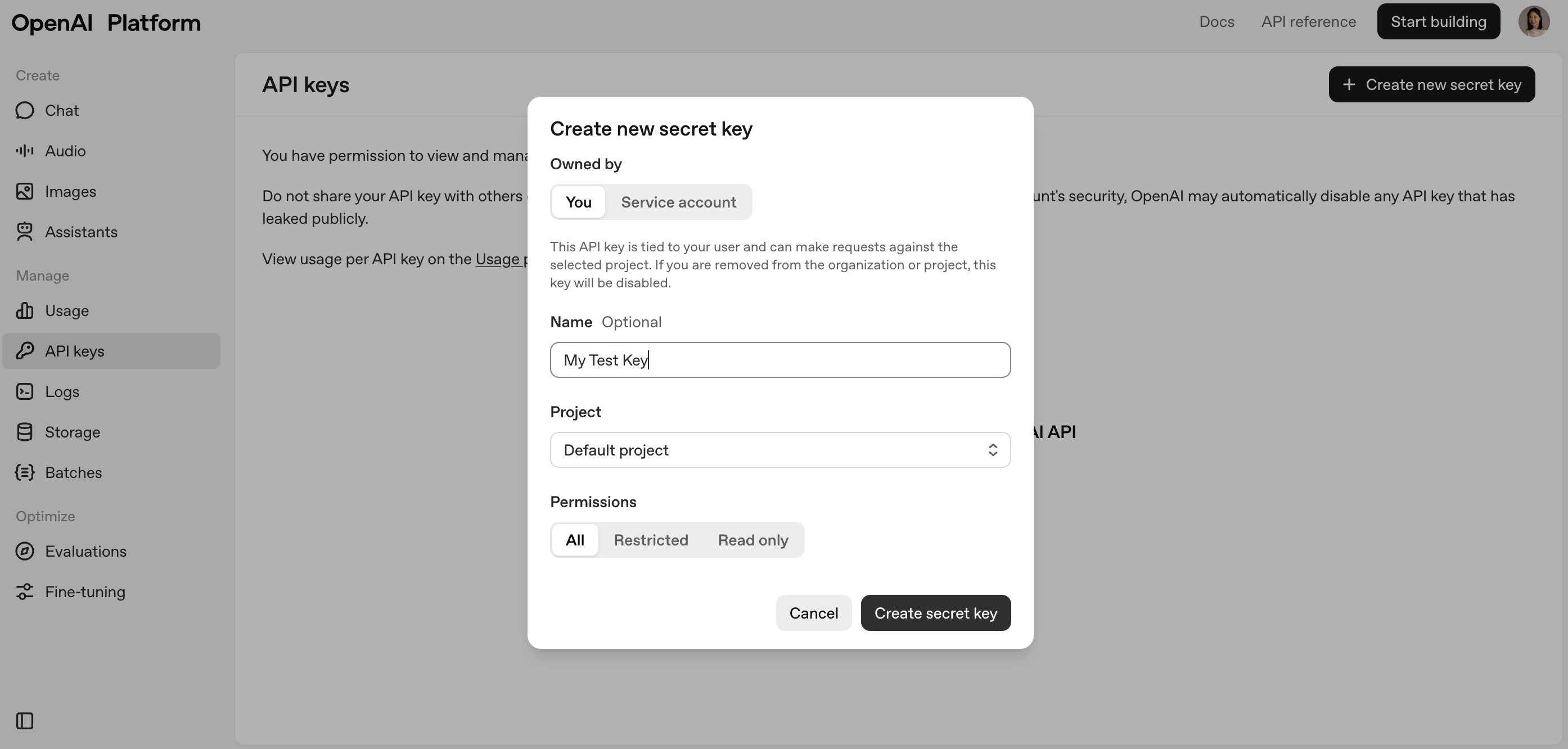 Remarque : le texte du bouton peut différer selon les fournisseurs. Parfois, il peut s'appeler « Create new secret ».
2. Copiez la clé générée immédiatement, car vous ne pourrez peut-être plus la voir à nouveau.
## Partie 2 : du côté Base44
Rendez-vous sur Base44 et cliquez sur **Integrations**
Remarque : le texte du bouton peut différer selon les fournisseurs. Parfois, il peut s'appeler « Create new secret ».
2. Copiez la clé générée immédiatement, car vous ne pourrez peut-être plus la voir à nouveau.
## Partie 2 : du côté Base44
Rendez-vous sur Base44 et cliquez sur **Integrations**
 Assurez-vous d'être connecté à Base44 pour voir la [page du catalogue d'intégrations](https://app.base44.com/integrations-catalog)
2. Utilisez la barre de recherche ou faites défiler pour trouver votre **fournisseur d'IA**
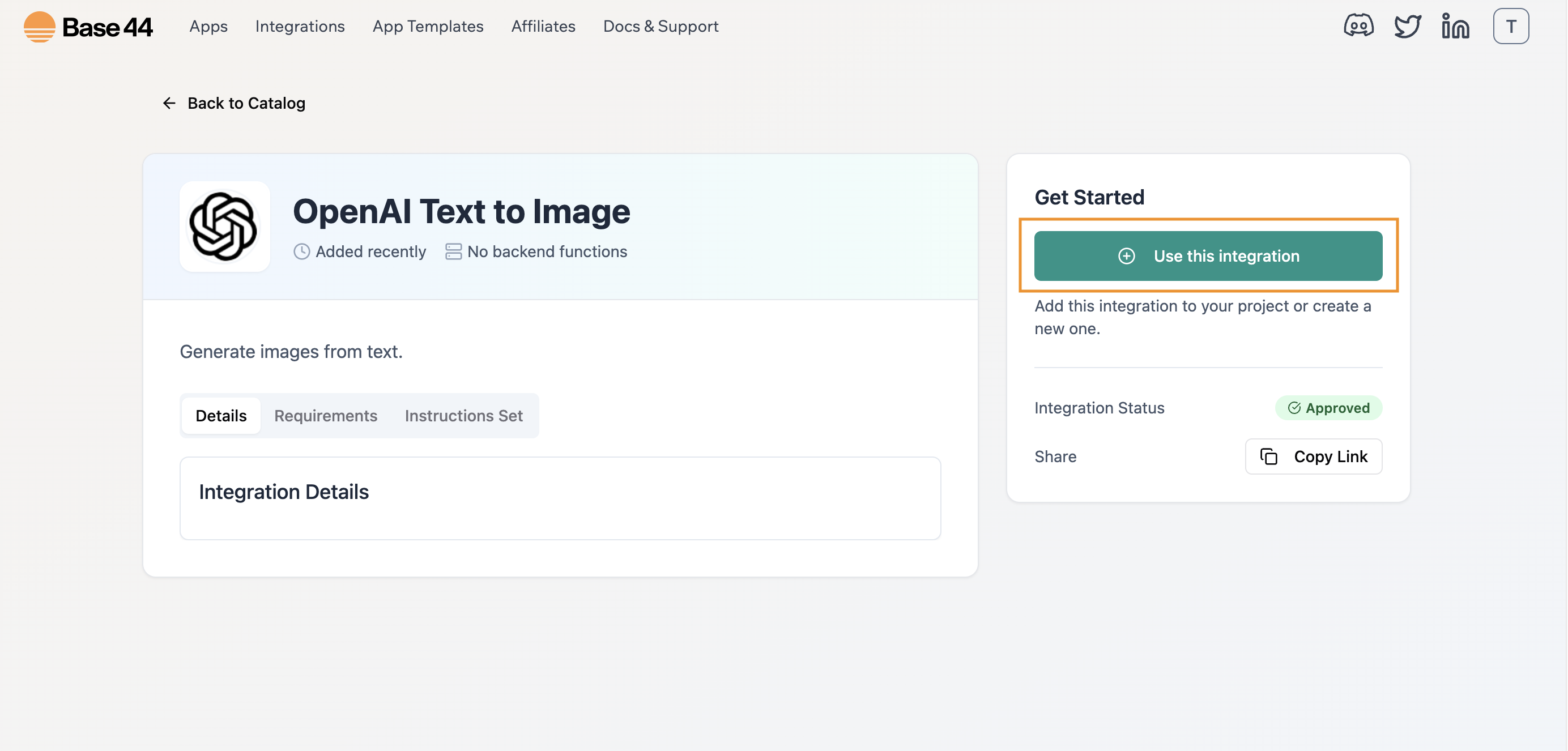
3. Sélectionnez votre **fournisseur d'IA** et cliquez sur **« Use this integration »** \
(dans cet exemple, nous utilisons OpenAI)
Assurez-vous d'être connecté à Base44 pour voir la [page du catalogue d'intégrations](https://app.base44.com/integrations-catalog)
2. Utilisez la barre de recherche ou faites défiler pour trouver votre **fournisseur d'IA**
3. Sélectionnez votre **fournisseur d'IA** et cliquez sur **« Use this integration »** \
(dans cet exemple, nous utilisons OpenAI)
 1. Saisissez votre idée d'application dans la zone de chat de l'IA
2. Collez la clé lorsque vous y êtes invité
1. Saisissez votre idée d'application dans la zone de chat de l'IA
2. Collez la clé lorsque vous y êtes invité
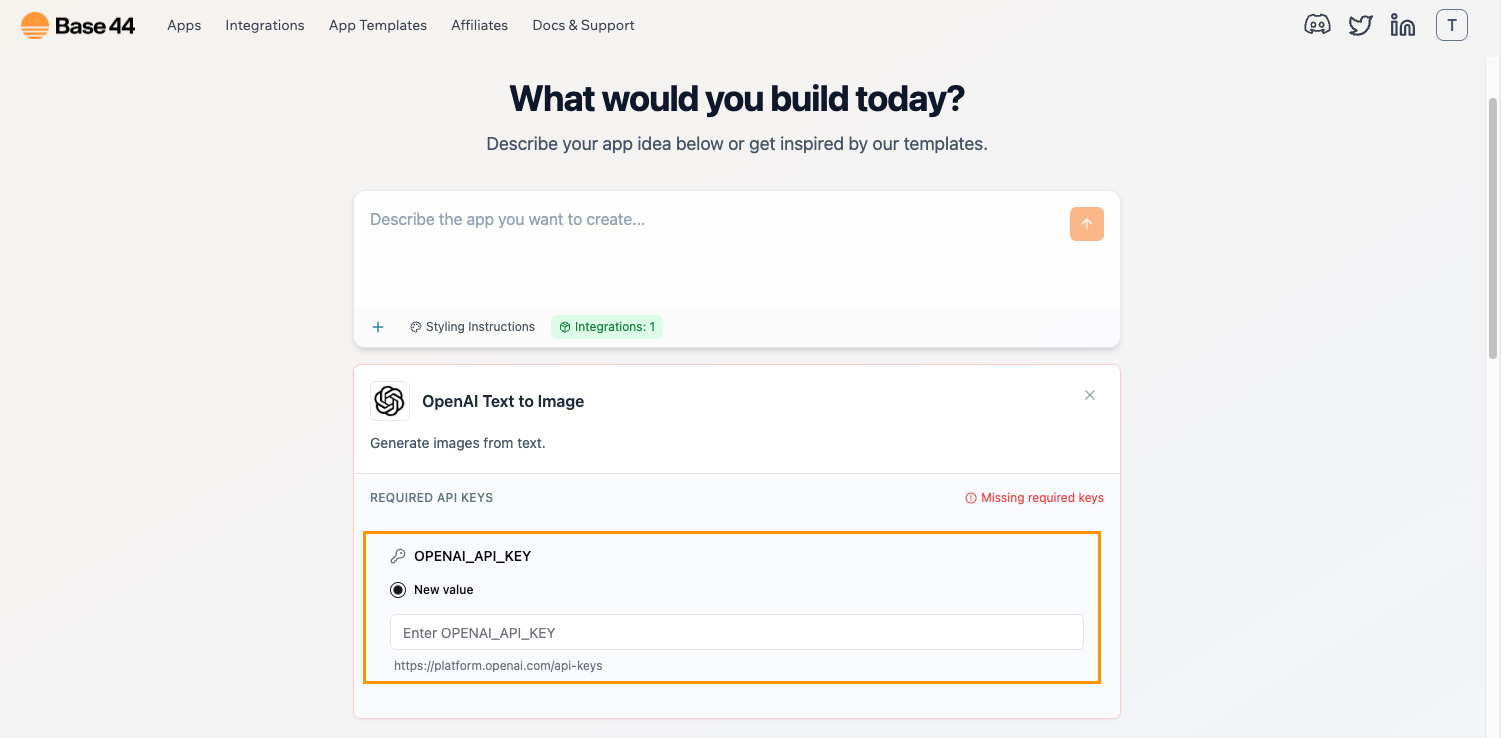 Exemple : pour OpenAI, vous pourriez voir : OPENAI\_API\_KEY
Facultatif : vous pouvez enregistrer votre clé en toute sécurité dans **Dashboard → Secrets** pour la réutiliser plus tard.
Important : ne collez jamais de clés API dans du code public, des composants visibles ou des invites.
1. Une fois votre application créée, dans le chat Base44, décrivez la tâche que vous souhaitez que l'IA effectue
Exemple : pour OpenAI, vous pourriez voir : OPENAI\_API\_KEY
Facultatif : vous pouvez enregistrer votre clé en toute sécurité dans **Dashboard → Secrets** pour la réutiliser plus tard.
Important : ne collez jamais de clés API dans du code public, des composants visibles ou des invites.
1. Une fois votre application créée, dans le chat Base44, décrivez la tâche que vous souhaitez que l'IA effectue
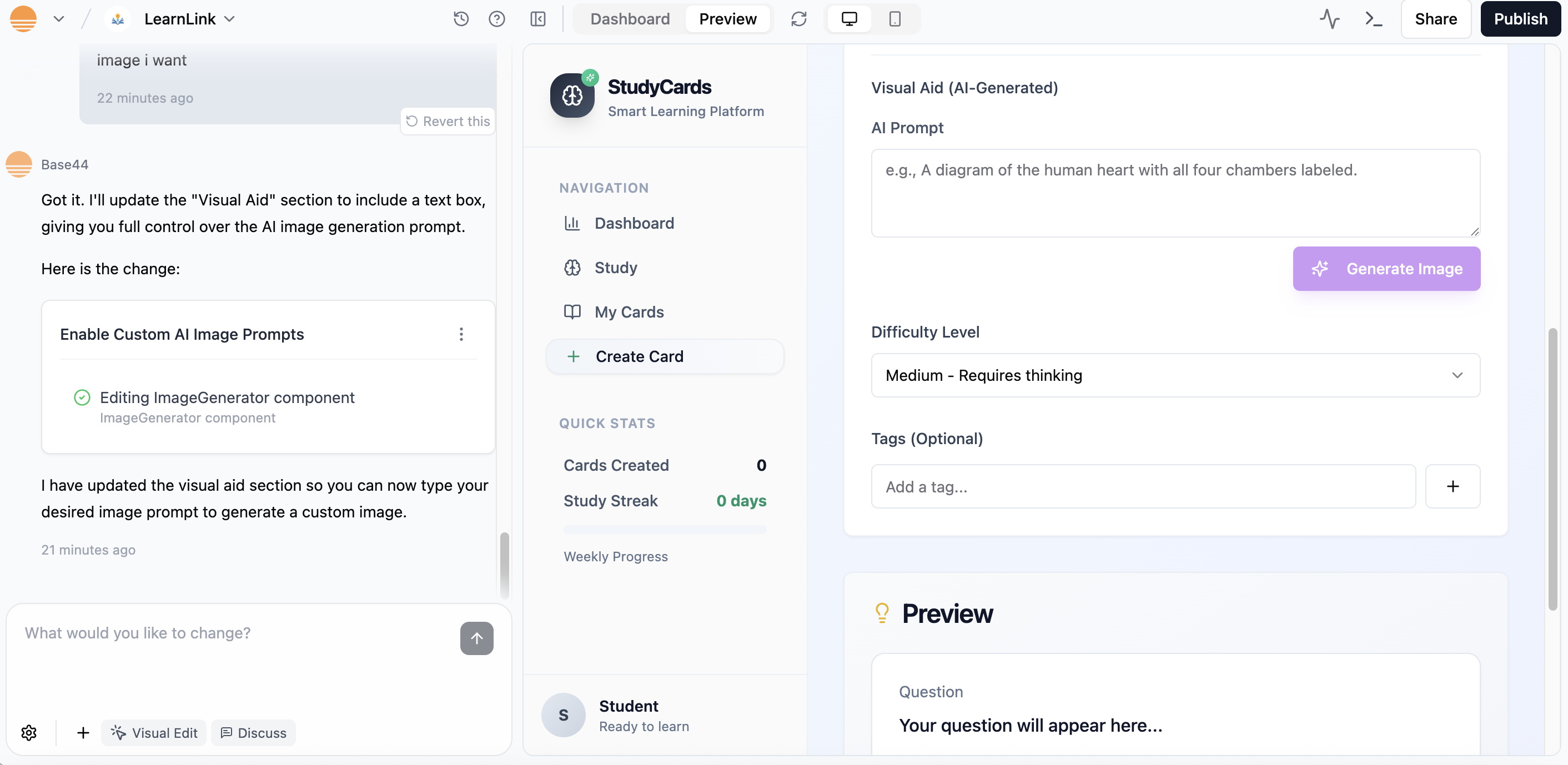 2. Base44 créera pour vous les composants backend et frontend.
3. Vous pouvez améliorer le comportement de l'IA avec des invites de suivi.
1. Essayez votre fonctionnalité d'IA avec des entrées de test ou des exemples d'invites.
2. Base44 créera pour vous les composants backend et frontend.
3. Vous pouvez améliorer le comportement de l'IA avec des invites de suivi.
1. Essayez votre fonctionnalité d'IA avec des entrées de test ou des exemples d'invites.
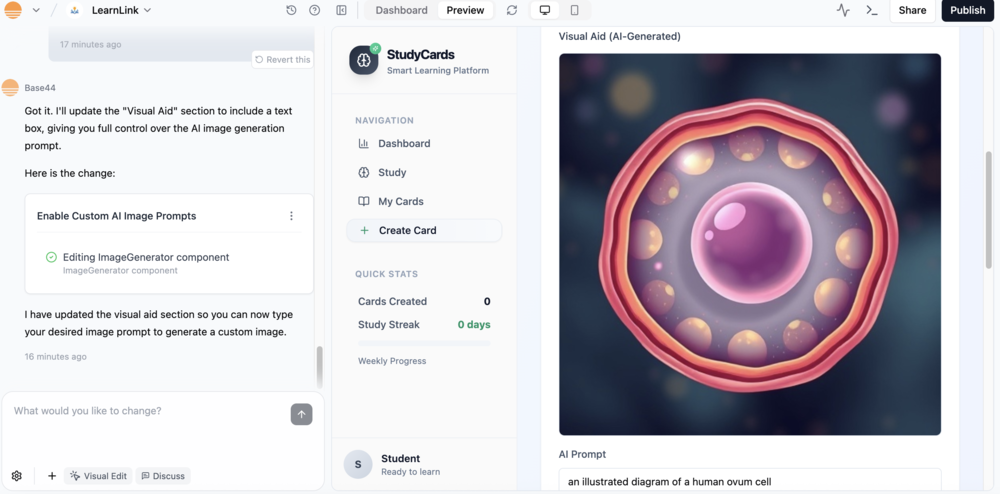 2. Vérifiez la sortie de l'IA.
3. Expérimentez avec différents styles, tons ou exemples jusqu'à ce qu'elle fonctionne comme vous le souhaitez.
Lors des tests, ne collez pas de données réelles de clients. Utilisez du contenu fictif ou d'échantillon.
Une fois que tout fonctionne :
* Prévisualisez votre application sur différents appareils
* Déployez-la et partagez-la avec d'autres
* Surveillez votre **utilisation de l'API** dans le tableau de bord de votre fournisseur
## **Récapitulatif**
Ce que vous avez fait (aucun codage requis)
* Sélectionné un fournisseur d'IA pour votre cas d'usage.
* Connecté en toute sécurité avec une clé API.
* Laissé Base44 gérer la configuration du backend.
* Utilisé des invites pour concevoir le comportement de votre IA.
* Testé et lancé votre application alimentée par l'IA.
Vous disposez maintenant d'une intégration IA fonctionnelle. Vous pouvez répéter ces étapes pour tout fournisseur qui utilise des clés API, pas seulement OpenAI.
## FAQ
Vous pouvez tout de même le connecter avec l'aide de l'IA Base44. Le processus est un peu plus manuel, mais l'IA vous guidera étape par étape.
Dites : `"Use the provider “[provider name]”. I have an api key. Help me connect it and create a simple test. Ask me for the details you need."`
Conservez votre clé API en lieu sûr jusqu'à ce que l'IA vous la demande. Vous aurez également besoin de quelques détails issus de la documentation de votre fournisseur.
**Quelques exigences importantes pour la configuration manuelle**\
Votre fournisseur doit proposer une API en ligne standard fonctionnant via https (souvent appelée « REST API »). Cela signifie :
* Une adresse web (URL) à laquelle Base44 peut envoyer des requêtes.
* Une clé API pour l'authentification.\
Des instructions du fournisseur sur les informations à envoyer et leur format attendu.
* Des détails sur la manière dont le fournisseur renverra les réponses, idéalement dans un format comme JSON (une manière courante d'envoyer du texte structuré).
Stockez-la dans la section **Secrets** de Base44 ou dans un gestionnaire de mots de passe. Ne la partagez jamais dans du code public, des captures d'écran ou des messages de chat.
Votre intégration IA cessera de fonctionner jusqu'à ce que vous ajoutiez plus de crédits ou que vous mettiez à jour vos paramètres de facturation chez le fournisseur.
Non. Vous pouvez tout configurer en suivant les étapes du guide et en écrivant des invites en langage clair.
Oui. Vous pouvez vous connecter à un autre fournisseur à tout moment. Vous devrez ajouter la nouvelle clé API dans Base44 et il se peut que vous deviez mettre à jour vos invites ou composants pour qu'ils fonctionnent avec l'API du nouveau fournisseur.
La plupart des fournisseurs d'IA vous permettent de définir des limites de dépenses ou des plafonds d'utilisation dans les paramètres de facturation de votre compte. Vous pouvez également surveiller votre utilisation dans leur tableau de bord. Pour les tests, essayez des invites plus courtes ou des requêtes plus petites afin de maintenir les coûts bas. Gardez à l'esprit que les contrôles de coûts de chaque fournisseur fonctionnent un peu différemment, il est donc conseillé de consulter leur documentation d'aide.
Rendez votre invite plus précise. Incluez des instructions claires, un contexte important et des exemples de ce que vous voulez. Si possible, dites à l'IA ce qu'il ne faut *pas* inclure. Vous pouvez aussi essayer de passer à un autre modèle si votre fournisseur en propose un plus axé sur la précision. Si le problème persiste, partagez l'invite et la réponse avec l'IA Base44 et demandez-lui de vous aider à dépanner étape par étape.
« Si vous êtes bloqué, collez votre invite et la réponse de l'IA dans le chat Base44 et dites « aidez-moi à dépanner cela étape par étape ». »
Oui. Vous pouvez ajouter plusieurs intégrations dans Base44 ; vous devrez simplement vous assurer de spécifier quel fournisseur sera utilisé pour quelle fonction.
Cette page a été traduite à l'aide de l'IA. Pour les informations les plus précises et à jour, consultez la [version anglaise](/).
2. Vérifiez la sortie de l'IA.
3. Expérimentez avec différents styles, tons ou exemples jusqu'à ce qu'elle fonctionne comme vous le souhaitez.
Lors des tests, ne collez pas de données réelles de clients. Utilisez du contenu fictif ou d'échantillon.
Une fois que tout fonctionne :
* Prévisualisez votre application sur différents appareils
* Déployez-la et partagez-la avec d'autres
* Surveillez votre **utilisation de l'API** dans le tableau de bord de votre fournisseur
## **Récapitulatif**
Ce que vous avez fait (aucun codage requis)
* Sélectionné un fournisseur d'IA pour votre cas d'usage.
* Connecté en toute sécurité avec une clé API.
* Laissé Base44 gérer la configuration du backend.
* Utilisé des invites pour concevoir le comportement de votre IA.
* Testé et lancé votre application alimentée par l'IA.
Vous disposez maintenant d'une intégration IA fonctionnelle. Vous pouvez répéter ces étapes pour tout fournisseur qui utilise des clés API, pas seulement OpenAI.
## FAQ
Vous pouvez tout de même le connecter avec l'aide de l'IA Base44. Le processus est un peu plus manuel, mais l'IA vous guidera étape par étape.
Dites : `"Use the provider “[provider name]”. I have an api key. Help me connect it and create a simple test. Ask me for the details you need."`
Conservez votre clé API en lieu sûr jusqu'à ce que l'IA vous la demande. Vous aurez également besoin de quelques détails issus de la documentation de votre fournisseur.
**Quelques exigences importantes pour la configuration manuelle**\
Votre fournisseur doit proposer une API en ligne standard fonctionnant via https (souvent appelée « REST API »). Cela signifie :
* Une adresse web (URL) à laquelle Base44 peut envoyer des requêtes.
* Une clé API pour l'authentification.\
Des instructions du fournisseur sur les informations à envoyer et leur format attendu.
* Des détails sur la manière dont le fournisseur renverra les réponses, idéalement dans un format comme JSON (une manière courante d'envoyer du texte structuré).
Stockez-la dans la section **Secrets** de Base44 ou dans un gestionnaire de mots de passe. Ne la partagez jamais dans du code public, des captures d'écran ou des messages de chat.
Votre intégration IA cessera de fonctionner jusqu'à ce que vous ajoutiez plus de crédits ou que vous mettiez à jour vos paramètres de facturation chez le fournisseur.
Non. Vous pouvez tout configurer en suivant les étapes du guide et en écrivant des invites en langage clair.
Oui. Vous pouvez vous connecter à un autre fournisseur à tout moment. Vous devrez ajouter la nouvelle clé API dans Base44 et il se peut que vous deviez mettre à jour vos invites ou composants pour qu'ils fonctionnent avec l'API du nouveau fournisseur.
La plupart des fournisseurs d'IA vous permettent de définir des limites de dépenses ou des plafonds d'utilisation dans les paramètres de facturation de votre compte. Vous pouvez également surveiller votre utilisation dans leur tableau de bord. Pour les tests, essayez des invites plus courtes ou des requêtes plus petites afin de maintenir les coûts bas. Gardez à l'esprit que les contrôles de coûts de chaque fournisseur fonctionnent un peu différemment, il est donc conseillé de consulter leur documentation d'aide.
Rendez votre invite plus précise. Incluez des instructions claires, un contexte important et des exemples de ce que vous voulez. Si possible, dites à l'IA ce qu'il ne faut *pas* inclure. Vous pouvez aussi essayer de passer à un autre modèle si votre fournisseur en propose un plus axé sur la précision. Si le problème persiste, partagez l'invite et la réponse avec l'IA Base44 et demandez-lui de vous aider à dépanner étape par étape.
« Si vous êtes bloqué, collez votre invite et la réponse de l'IA dans le chat Base44 et dites « aidez-moi à dépanner cela étape par étape ». »
Oui. Vous pouvez ajouter plusieurs intégrations dans Base44 ; vous devrez simplement vous assurer de spécifier quel fournisseur sera utilisé pour quelle fonction.
Cette page a été traduite à l'aide de l'IA. Pour les informations les plus précises et à jour, consultez la [version anglaise](/).