> ## Documentation Index
> Fetch the complete documentation index at: https://docs.base44.com/llms.txt
> Use this file to discover all available pages before exploring further.
# Commencer à partir de votre premier prompt
> Les façons de commencer à construire sur Base44 à partir de votre premier prompt, y compris écrire un prompt en langage courant, utiliser le mode plan, partir d'une URL existante et importer un design Figma.
Chaque application et site web sur Base44 commence par votre premier prompt. Allez sur [Base44](https://app.base44.com/) et décrivez ce que vous voulez construire avec vos propres mots. Il y a plusieurs façons de commencer, selon ce que vous avez déjà.
Quand vous commencez, il vous est demandé de vous inscrire pour que votre travail soit enregistré et que vous puissiez revenir à votre projet à tout moment.
***
## Utiliser un prompt
Écrire ce que vous voulez en langage courant est la façon la plus simple de commencer. Donnez autant de détails que vous le souhaitez, et affinez le design, les textes et la structure plus tard.
Décrivez votre idée avec vos propres mots. Par exemple, « une simple liste de tâches », « un portail client où les utilisateurs peuvent se connecter » ou « un site épuré d'une page pour mon activité de photographie avec une galerie et un formulaire de contact ». Ce premier prompt lance les choses, et vous pouvez ajouter des fonctionnalités ou apporter des modifications à tout moment.
Vous pouvez dicter au lieu de taper. Cliquez sur l'icône **Speech to text** dans la zone de prompt pour énoncer votre prompt.
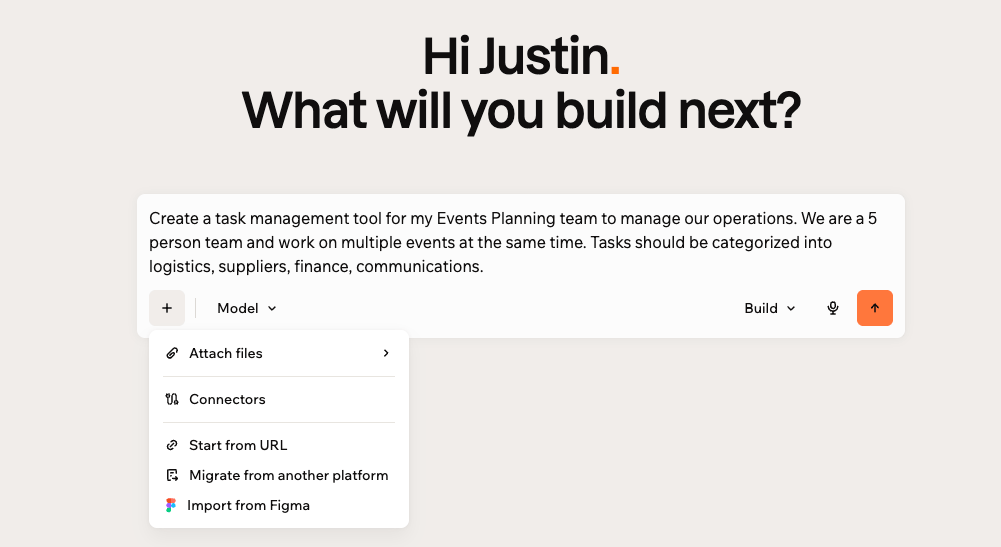 Vous ne savez pas par où commencer ? Parcourez la [bibliothèque de prompts](/Getting-Started/Prompt-library) pour des prompts prêts à l'emploi que vous pouvez copier et adapter, puis utilisez le [guide des prompts](/Getting-Started/Prompt-guide) pour façonner le vôtre.
***
## Utiliser le mode plan
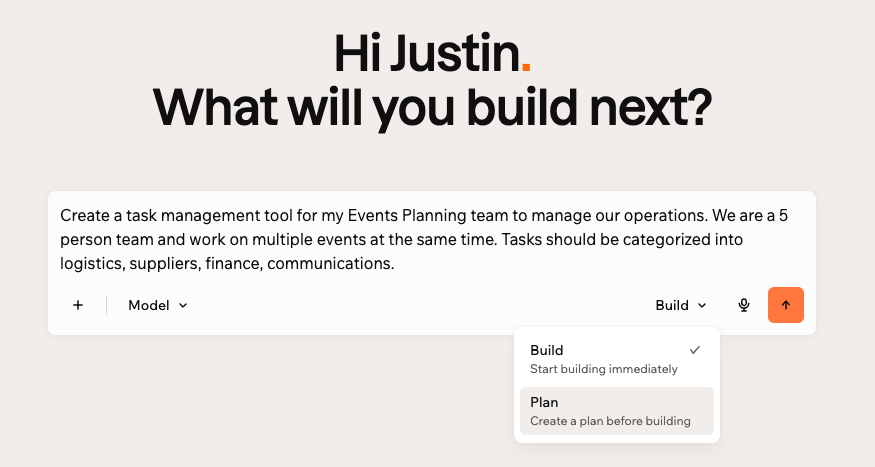
Utilisez le mode plan quand vous voulez de l'aide pour façonner votre application ou site web avant de commencer à construire. Il transforme une courte conversation en un plan structuré que vous pouvez ajuster avant que Base44 ne construise quoi que ce soit.
Dans la zone de prompt, ouvrez le menu déroulant Mode (il affiche **Build** par défaut) et choisissez **Plan**. L'IA pose des questions sur ce que vous voulez construire, comme le public visé, ce que l'application doit faire et ce que vous voulez inclure. Au fil de vos réponses, elle transforme vos idées en un plan structuré que vous pouvez ajuster en cours de route. Vous n'avez pas besoin d'attendre une question pour ajouter quelque chose : continuez à taper dans le chat pendant qu'une question est à l'écran et l'IA prend votre message en compte avec vos réponses.
Certaines questions arrivent sous forme de maquettes de design plutôt que de texte. Dans ce cas, les maquettes sont générées à partir de votre propre prompt et de vos réponses plutôt que d'être des exemples génériques, vous choisissez donc entre des directions pour votre application. Cliquez sur l'une pour la sélectionner, ou agrandissez-la pour voir d'abord la page complète.
Vous ne savez pas par où commencer ? Parcourez la [bibliothèque de prompts](/Getting-Started/Prompt-library) pour des prompts prêts à l'emploi que vous pouvez copier et adapter, puis utilisez le [guide des prompts](/Getting-Started/Prompt-guide) pour façonner le vôtre.
***
## Utiliser le mode plan
Utilisez le mode plan quand vous voulez de l'aide pour façonner votre application ou site web avant de commencer à construire. Il transforme une courte conversation en un plan structuré que vous pouvez ajuster avant que Base44 ne construise quoi que ce soit.
Dans la zone de prompt, ouvrez le menu déroulant Mode (il affiche **Build** par défaut) et choisissez **Plan**. L'IA pose des questions sur ce que vous voulez construire, comme le public visé, ce que l'application doit faire et ce que vous voulez inclure. Au fil de vos réponses, elle transforme vos idées en un plan structuré que vous pouvez ajuster en cours de route. Vous n'avez pas besoin d'attendre une question pour ajouter quelque chose : continuez à taper dans le chat pendant qu'une question est à l'écran et l'IA prend votre message en compte avec vos réponses.
Certaines questions arrivent sous forme de maquettes de design plutôt que de texte. Dans ce cas, les maquettes sont générées à partir de votre propre prompt et de vos réponses plutôt que d'être des exemples génériques, vous choisissez donc entre des directions pour votre application. Cliquez sur l'une pour la sélectionner, ou agrandissez-la pour voir d'abord la page complète.
 **Le mode plan vous aide à :**
* Obtenir une première construction de meilleure qualité en l'alignant sur votre intention
* Réduire les allers-retours plus tard en ajoutant les détails clés dès le départ
* Réfléchir à votre idée sans avoir besoin de savoir quoi spécifier à l'avance
* Capturer des exigences plus complètes, y compris les flux, les rôles et les contraintes
* Passer plus vite de l'idée à l'exécution tout en restant dans un flux concentré
Base44 ouvre automatiquement le document de plan quand votre plan est prêt. Avant de cliquer sur **Start building**, vérifiez les sections comme le problème, l'audience, les flux principaux et les préférences de design. S'il manque quelque chose ou si un point doit changer, continuez à taper dans la même conversation pour ajouter plus de détails ou mettre à jour ce qui existe.
**Le mode plan vous aide à :**
* Obtenir une première construction de meilleure qualité en l'alignant sur votre intention
* Réduire les allers-retours plus tard en ajoutant les détails clés dès le départ
* Réfléchir à votre idée sans avoir besoin de savoir quoi spécifier à l'avance
* Capturer des exigences plus complètes, y compris les flux, les rôles et les contraintes
* Passer plus vite de l'idée à l'exécution tout en restant dans un flux concentré
Base44 ouvre automatiquement le document de plan quand votre plan est prêt. Avant de cliquer sur **Start building**, vérifiez les sections comme le problème, l'audience, les flux principaux et les préférences de design. S'il manque quelque chose ou si un point doit changer, continuez à taper dans la même conversation pour ajouter plus de détails ou mettre à jour ce qui existe.
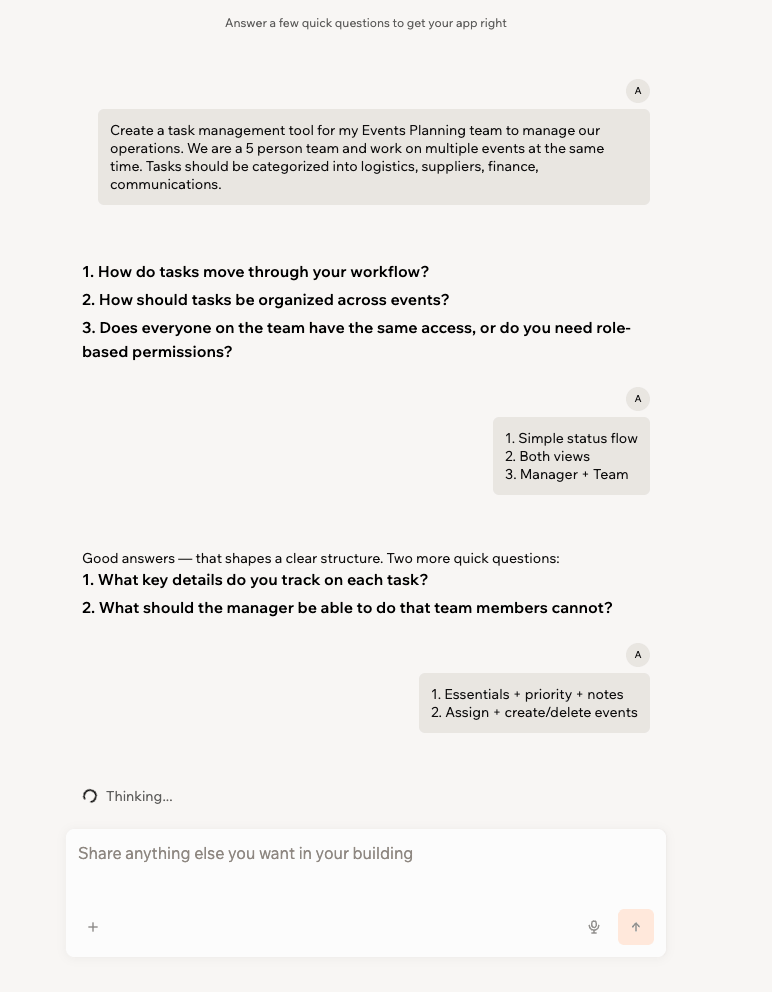 Quand vous êtes prêt, cliquez sur **Start building**. Votre plan final est envoyé dans le chat IA de l'éditeur d'application, vous pouvez donc toujours y revenir plus tard. Base44 ouvre l'éditeur d'application et commence à construire à partir de votre plan.
**Important :**
* Le mode plan ne coûte qu'une fraction de crédit par message. Une fois que vous cliquez sur **Start building**, votre première construction utilise environ 1 crédit, et les modifications suivantes coûtent des crédits selon le travail impliqué et le modèle que vous utilisez.
* Vous pouvez continuer à modifier dans l'éditeur d'application après la construction avec des prompts et des modifications manuelles.
* Pour utiliser à nouveau le mode plan, démarrez une nouvelle construction depuis l'écran d'accueil et choisissez **Plan** dans le menu déroulant Mode de la zone de prompt.
**Pour démarrer une nouvelle construction avec le mode plan :**
1. Allez sur [Base44](https://app.base44.com/).
2. Saisissez votre premier prompt, puis cliquez sur la flèche du menu déroulant à côté de **Build** dans la zone de prompt et choisissez **Plan**.
3. Répondez aux questions et ajoutez plus de détails si nécessaire.
4. Cliquez sur **Start building** sur le plan quand vous êtes prêt.
***
## Partir d'une URL existante
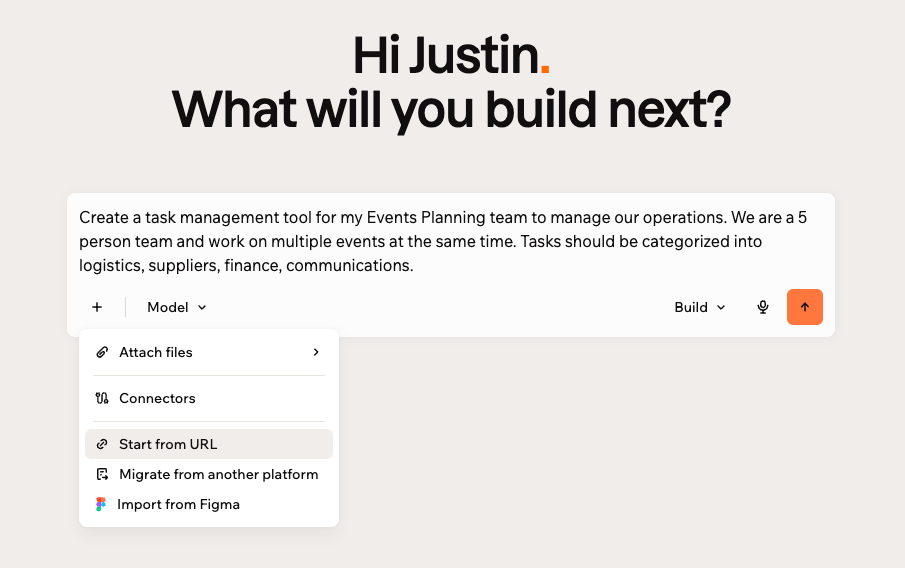
Utilisez **Start from URL** pour partir d'un site web que vous possédez déjà. Base44 recrée le front-end visible, y compris la structure des pages, les sections de contenu clés, la hiérarchie visuelle et les schémas d'interface familiers comme les sections hero, les cartes et les listes. Vous obtenez ainsi un point de départ reconnaissable dans l'éditeur d'application à affiner avec l'IA au lieu de tout reconstruire de zéro.
Vous pouvez choisir comment Base44 utilise le site :
* **Content & Design :** recrée le contenu et la mise en page du site pour construire un site similaire.
* **Design only :** utilise le style visuel du site pour créer un nouveau site avec la même identité visuelle.
Si vous migrez un site ou un projet existant complet vers Base44, consultez [Migrer un projet vers Base44](/Getting-Started/migrating-an-existing-app).
Quand vous êtes prêt, cliquez sur **Start building**. Votre plan final est envoyé dans le chat IA de l'éditeur d'application, vous pouvez donc toujours y revenir plus tard. Base44 ouvre l'éditeur d'application et commence à construire à partir de votre plan.
**Important :**
* Le mode plan ne coûte qu'une fraction de crédit par message. Une fois que vous cliquez sur **Start building**, votre première construction utilise environ 1 crédit, et les modifications suivantes coûtent des crédits selon le travail impliqué et le modèle que vous utilisez.
* Vous pouvez continuer à modifier dans l'éditeur d'application après la construction avec des prompts et des modifications manuelles.
* Pour utiliser à nouveau le mode plan, démarrez une nouvelle construction depuis l'écran d'accueil et choisissez **Plan** dans le menu déroulant Mode de la zone de prompt.
**Pour démarrer une nouvelle construction avec le mode plan :**
1. Allez sur [Base44](https://app.base44.com/).
2. Saisissez votre premier prompt, puis cliquez sur la flèche du menu déroulant à côté de **Build** dans la zone de prompt et choisissez **Plan**.
3. Répondez aux questions et ajoutez plus de détails si nécessaire.
4. Cliquez sur **Start building** sur le plan quand vous êtes prêt.
***
## Partir d'une URL existante
Utilisez **Start from URL** pour partir d'un site web que vous possédez déjà. Base44 recrée le front-end visible, y compris la structure des pages, les sections de contenu clés, la hiérarchie visuelle et les schémas d'interface familiers comme les sections hero, les cartes et les listes. Vous obtenez ainsi un point de départ reconnaissable dans l'éditeur d'application à affiner avec l'IA au lieu de tout reconstruire de zéro.
Vous pouvez choisir comment Base44 utilise le site :
* **Content & Design :** recrée le contenu et la mise en page du site pour construire un site similaire.
* **Design only :** utilise le style visuel du site pour créer un nouveau site avec la même identité visuelle.
Si vous migrez un site ou un projet existant complet vers Base44, consultez [Migrer un projet vers Base44](/Getting-Started/migrating-an-existing-app).
 **Partir d'une URL vous aide à :**
* Recréer des sites que vous possédez sans les redessiner de zéro
* Préserver votre marque, votre mise en page et votre hiérarchie visuelle
* Démarrer des migrations avec une structure de page solide au lieu de tâtonner
* Créer des prototypes haute fidélité qui semblent réels
Par exemple, vous pouvez recréer un site personnel, transformer le site d'une petite entreprise en une application plus intelligente avec des entités comme Commandes et Clients, faire d'une page d'atterrissage un produit avec authentification et tableaux de bord, ou convertir une page de concept publique en outil interne. Une fois la construction terminée, affinez avec des prompts pour ajuster la structure, connecter des entités et des API, et ajouter des flux et de la logique.
**Important :**
* Cette fonctionnalité est disponible sur tous les forfaits, y compris le forfait gratuit.
* Partir d'une URL utilise des crédits pendant la génération.
* Vous devez être le propriétaire légitime du site web dont vous partez, ou disposer des pleins droits sur son contenu, son design et ses images. N'utilisez pas de sites tiers ou protégés par le droit d'auteur sans autorisation.
* Partir d'une URL ne copie pas le code backend privé, les données cachées ni les intégrations tierces, vous devez donc configurer ces parties manuellement.
**Pour partir d'une URL existante :**
1. Allez sur [Base44](https://app.base44.com/).
2. Cliquez sur l'icône **+** dans la zone de prompt.
3. Cliquez sur **Start from URL**.
4. Collez l'URL du site web que vous voulez utiliser. Assurez-vous d'avoir les droits d'utiliser son contenu.
5. Sélectionnez **Content & Design** ou **Design only**, selon ce que vous voulez réutiliser.
**Partir d'une URL vous aide à :**
* Recréer des sites que vous possédez sans les redessiner de zéro
* Préserver votre marque, votre mise en page et votre hiérarchie visuelle
* Démarrer des migrations avec une structure de page solide au lieu de tâtonner
* Créer des prototypes haute fidélité qui semblent réels
Par exemple, vous pouvez recréer un site personnel, transformer le site d'une petite entreprise en une application plus intelligente avec des entités comme Commandes et Clients, faire d'une page d'atterrissage un produit avec authentification et tableaux de bord, ou convertir une page de concept publique en outil interne. Une fois la construction terminée, affinez avec des prompts pour ajuster la structure, connecter des entités et des API, et ajouter des flux et de la logique.
**Important :**
* Cette fonctionnalité est disponible sur tous les forfaits, y compris le forfait gratuit.
* Partir d'une URL utilise des crédits pendant la génération.
* Vous devez être le propriétaire légitime du site web dont vous partez, ou disposer des pleins droits sur son contenu, son design et ses images. N'utilisez pas de sites tiers ou protégés par le droit d'auteur sans autorisation.
* Partir d'une URL ne copie pas le code backend privé, les données cachées ni les intégrations tierces, vous devez donc configurer ces parties manuellement.
**Pour partir d'une URL existante :**
1. Allez sur [Base44](https://app.base44.com/).
2. Cliquez sur l'icône **+** dans la zone de prompt.
3. Cliquez sur **Start from URL**.
4. Collez l'URL du site web que vous voulez utiliser. Assurez-vous d'avoir les droits d'utiliser son contenu.
5. Sélectionnez **Content & Design** ou **Design only**, selon ce que vous voulez réutiliser.
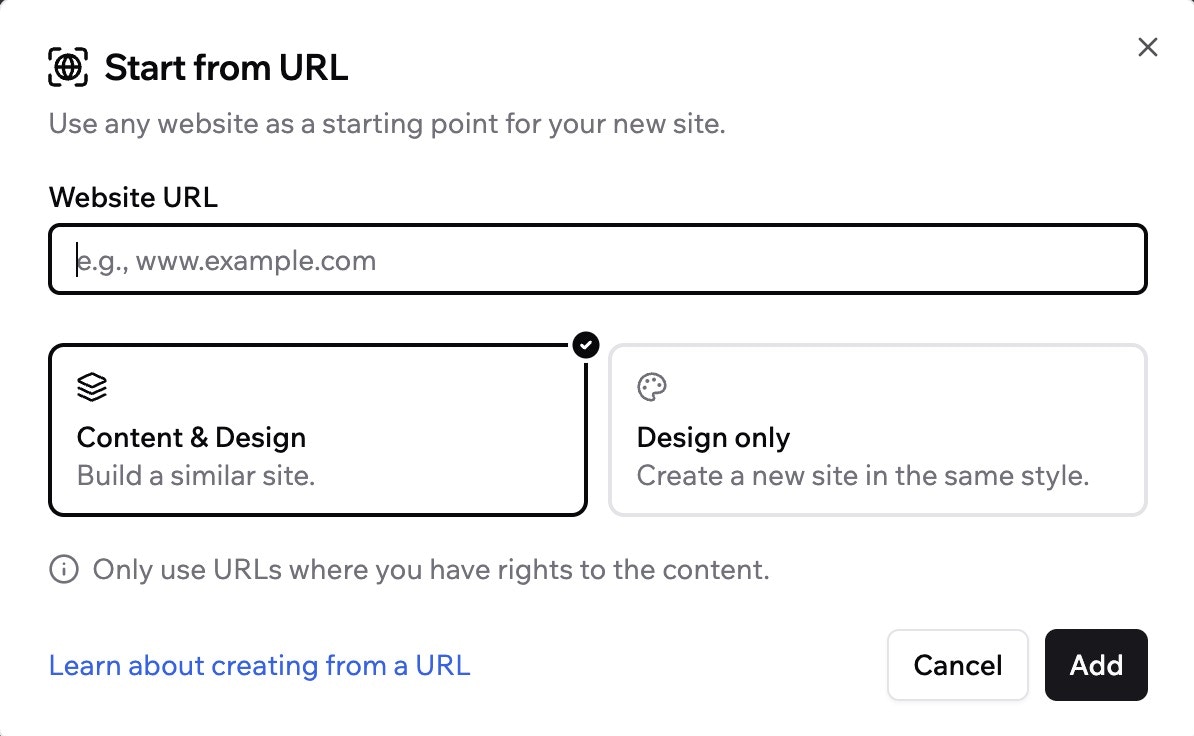 6. Cliquez sur **Add**.
***
## Partir d'un design Figma
Utilisez **Import from Figma** pour transformer un design Figma existant en application ou site web fonctionnel. Base44 recrée la mise en page, la structure et le style visuel de votre frame, vous continuez donc à partir d'un point de départ familier au lieu de tout reconstruire de zéro.
6. Cliquez sur **Add**.
***
## Partir d'un design Figma
Utilisez **Import from Figma** pour transformer un design Figma existant en application ou site web fonctionnel. Base44 recrée la mise en page, la structure et le style visuel de votre frame, vous continuez donc à partir d'un point de départ familier au lieu de tout reconstruire de zéro.
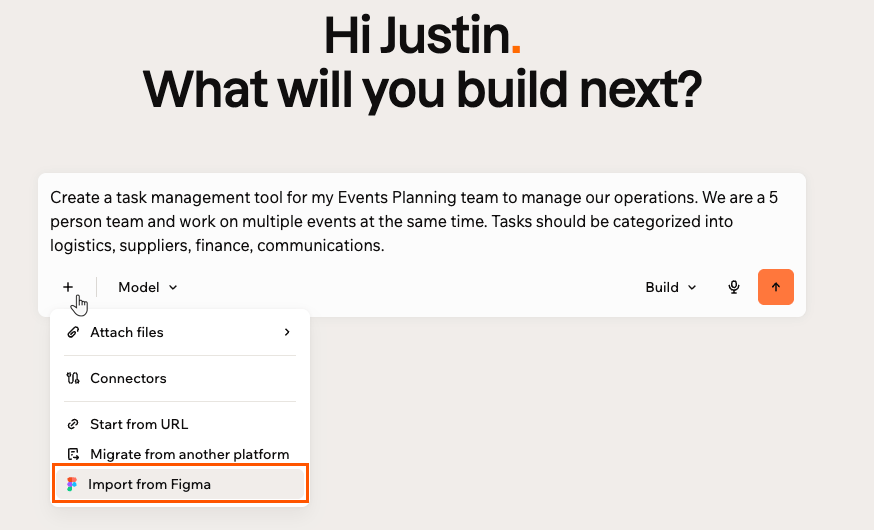 Pour les étapes, les prérequis et les consignes, consultez [Importer depuis Figma](/Getting-Started/import-from-figma).
Vous pouvez aussi ajouter une page depuis Figma plus tard, depuis l'éditeur d'application, pas seulement à votre premier prompt.
***
## Joindre des fichiers
Joignez des fichiers à votre premier prompt pour que Base44 puisse construire à partir de votre propre contenu, de vos données ou de vos documents de référence au lieu de partir d'une page blanche. Vous pouvez joindre des images, des PDF, des documents et des feuilles de calcul, entre autres types de fichiers.
Base44 utilise ce que vous joignez comme contexte pour votre construction :
* Les images et les PDF servent de référence visuelle, pour que Base44 puisse correspondre à un design, une capture d'écran ou un document.
* Les feuilles de calcul et les fichiers CSV sont lus pour leurs colonnes et leurs données d'exemple, pour que Base44 puisse construire autour de vos données.
* Les documents Word, les fichiers texte et Markdown sont lus pour éclairer votre contenu et votre structure.
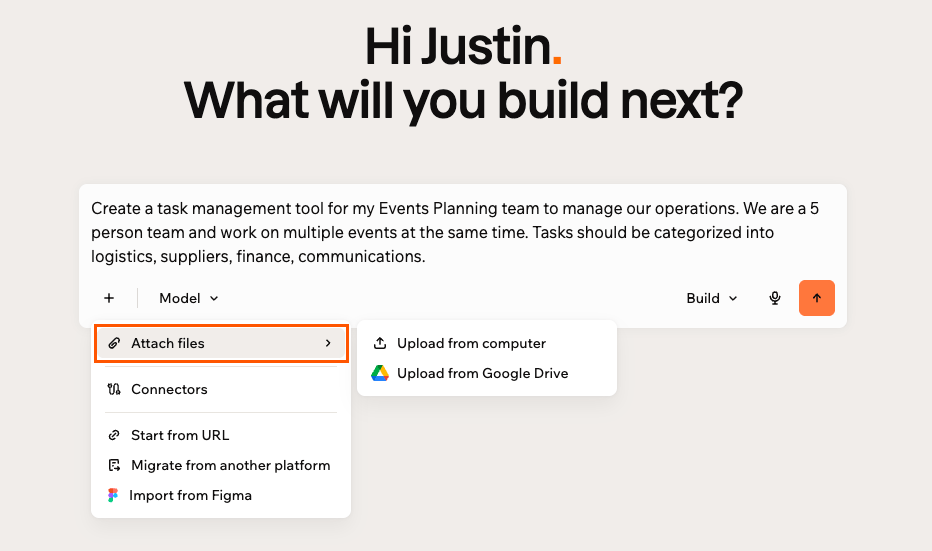
Cliquez sur le menu **+** dans la zone de prompt, choisissez **Attach files**, puis téléversez depuis votre ordinateur ou depuis Google Drive. La première fois que vous utilisez Google Drive, il vous est demandé de connecter votre compte Google.
Pour les étapes, les prérequis et les consignes, consultez [Importer depuis Figma](/Getting-Started/import-from-figma).
Vous pouvez aussi ajouter une page depuis Figma plus tard, depuis l'éditeur d'application, pas seulement à votre premier prompt.
***
## Joindre des fichiers
Joignez des fichiers à votre premier prompt pour que Base44 puisse construire à partir de votre propre contenu, de vos données ou de vos documents de référence au lieu de partir d'une page blanche. Vous pouvez joindre des images, des PDF, des documents et des feuilles de calcul, entre autres types de fichiers.
Base44 utilise ce que vous joignez comme contexte pour votre construction :
* Les images et les PDF servent de référence visuelle, pour que Base44 puisse correspondre à un design, une capture d'écran ou un document.
* Les feuilles de calcul et les fichiers CSV sont lus pour leurs colonnes et leurs données d'exemple, pour que Base44 puisse construire autour de vos données.
* Les documents Word, les fichiers texte et Markdown sont lus pour éclairer votre contenu et votre structure.
Cliquez sur le menu **+** dans la zone de prompt, choisissez **Attach files**, puis téléversez depuis votre ordinateur ou depuis Google Drive. La première fois que vous utilisez Google Drive, il vous est demandé de connecter votre compte Google.
 ***
## Connecter vos outils
Vous pouvez connecter votre application ou site web aux outils que vous utilisez déjà, comme Google Workspace, Slack et GitHub, pour que Base44 construise en tenant compte de vos données et services dès votre tout premier prompt. Par exemple, connectez Google Calendar pour que votre application puisse lire et créer des événements, ou Slack pour qu'elle puisse publier des mises à jour à votre équipe.
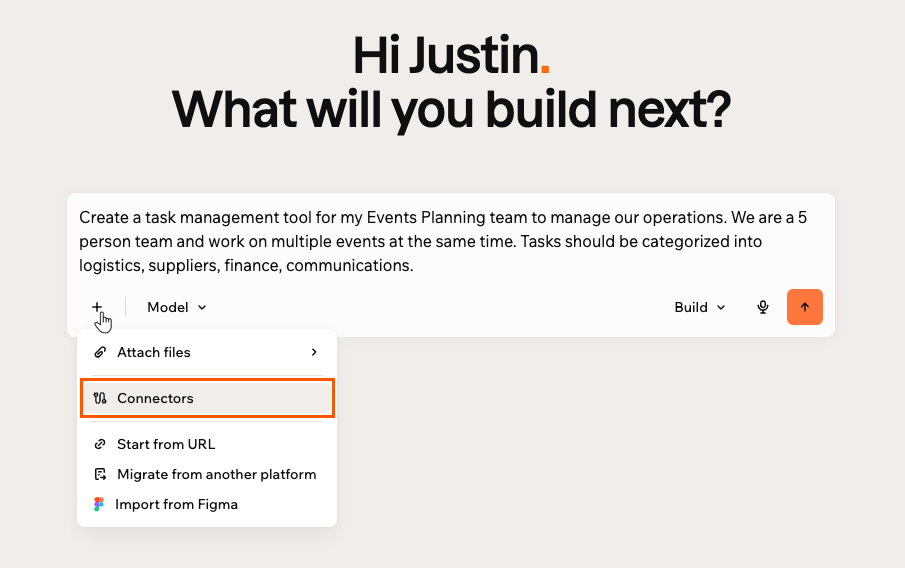
Cliquez sur le menu **+** dans la zone de prompt, choisissez **Connectors**, sélectionnez les outils que vous voulez, puis envoyez votre prompt. En savoir plus dans [Configurer des connecteurs partagés](/Integrations/setting-up-shared-connectors).
***
## Connecter vos outils
Vous pouvez connecter votre application ou site web aux outils que vous utilisez déjà, comme Google Workspace, Slack et GitHub, pour que Base44 construise en tenant compte de vos données et services dès votre tout premier prompt. Par exemple, connectez Google Calendar pour que votre application puisse lire et créer des événements, ou Slack pour qu'elle puisse publier des mises à jour à votre équipe.
Cliquez sur le menu **+** dans la zone de prompt, choisissez **Connectors**, sélectionnez les outils que vous voulez, puis envoyez votre prompt. En savoir plus dans [Configurer des connecteurs partagés](/Integrations/setting-up-shared-connectors).
 ***
## FAQ
Cliquez sur une question ci-dessous pour en savoir plus.
Oui. Votre premier prompt n'est que le point de départ. Une fois dans l'éditeur d'application, vous pouvez continuer à construire et tout modifier avec le chat IA ou des modifications manuelles. [Apprenez à travailler avec le chat IA](/Building-your-app/AI-chat-modes).
Oui, sur un [forfait Builder](/Account-and-billing/Billing-and-plans) ou supérieur. Cliquez sur l'icône **Tools** dans la zone de prompt pour choisir quel modèle IA alimente votre construction. [En savoir plus sur le chat IA et ses contrôles](/Building-your-app/AI-chat-modes).
Cette page a été traduite par IA. Pour les informations les plus précises et à jour, consultez la [version anglaise](/).
***
## FAQ
Cliquez sur une question ci-dessous pour en savoir plus.
Oui. Votre premier prompt n'est que le point de départ. Une fois dans l'éditeur d'application, vous pouvez continuer à construire et tout modifier avec le chat IA ou des modifications manuelles. [Apprenez à travailler avec le chat IA](/Building-your-app/AI-chat-modes).
Oui, sur un [forfait Builder](/Account-and-billing/Billing-and-plans) ou supérieur. Cliquez sur l'icône **Tools** dans la zone de prompt pour choisir quel modèle IA alimente votre construction. [En savoir plus sur le chat IA et ses contrôles](/Building-your-app/AI-chat-modes).
Cette page a été traduite par IA. Pour les informations les plus précises et à jour, consultez la [version anglaise](/).