> ## Documentation Index
> Fetch the complete documentation index at: https://docs.base44.com/llms.txt
> Use this file to discover all available pages before exploring further.
# Migrer un projet vers Base44
> Importez vos applications, projets ou sites web existants dans Base44 depuis d'autres plateformes, y compris vos données réelles, votre schéma et votre code frontend.
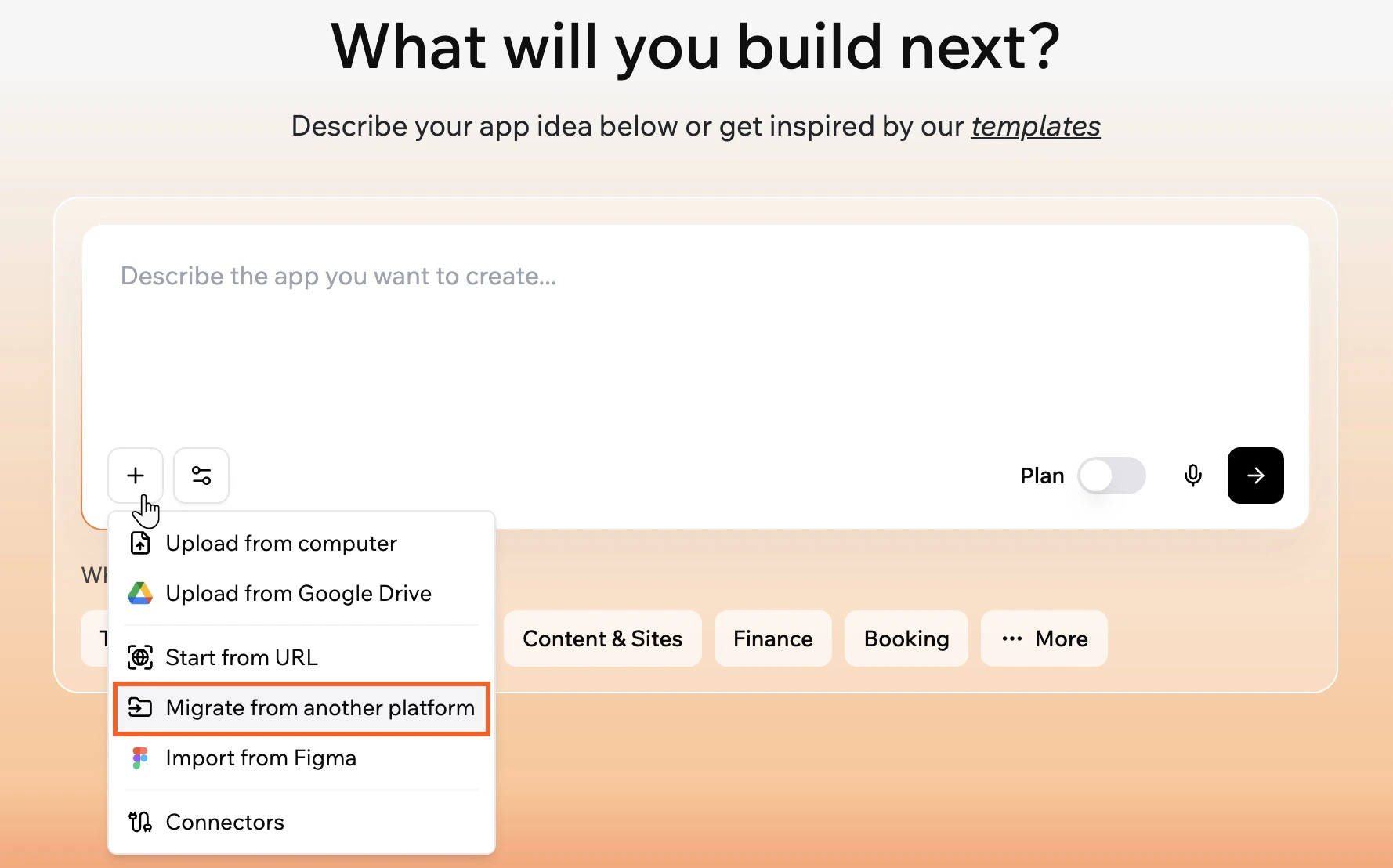
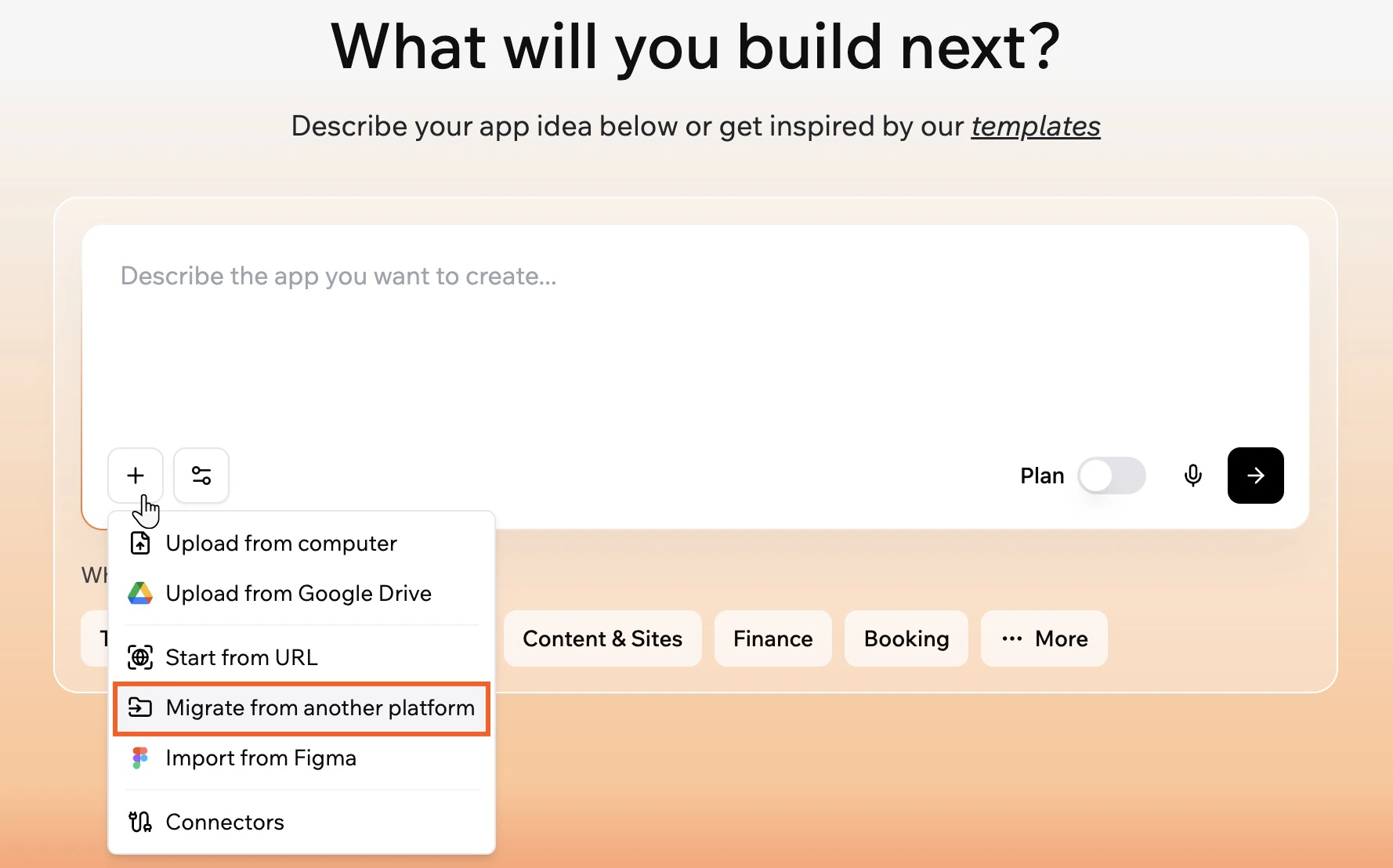
Vous pouvez migrer un projet existant depuis une autre plateforme directement dans Base44. Base44 se connecte à votre source et apporte non seulement le design et la structure, mais aussi vos données réelles : contacts, produits, pages, et plus encore. Reprenez là où vous vous êtes arrêté, sans repartir de zéro.
Cela fonctionne avec les outils SaaS tels que Salesforce, HubSpot, Shopify et WordPress, ainsi qu'avec les plateformes de vibe-coding telles que Lovable et Bolt.new.
 ***
## Ce qui est migré
Ce que Base44 importe dépend de la plateforme. Cliquez sur votre plateforme ci-dessous pour voir ce qui est inclus.
* 24 objets CRM standard (par exemple, Account, Contact, Lead, Opportunity)
* Tous les objets personnalisés
* Tous les champs scalaires et de référence (avec les types appropriés préservés)
* Relations inter-objets
* Contacts, Companies, Deals, Line items
* Owners
* Schémas Contact, Company et Deal
* Products ; Orders ; Customers ; Collections ; Pages
* Articles (articles de blog) ; Discounts
* Code du thème frontend
* URL de la boutique conservée
* Posts, Pages, Categories, Tags
* Métadonnées de la médiathèque, Comments
* Users (auto-hébergé uniquement)
* Structure frontend du site
* Module complémentaire WooCommerce : Products, Orders, Customers avec champs standard
Les champs personnalisés ne sont pas actuellement importés. Si vous avez besoin de la prise en charge des champs personnalisés, soumettez une demande sur [feedback.base44.com](https://feedback.base44.com).
* Toutes les tables créées par l'utilisateur dans le schéma public (schéma + données)
* Schéma des colonnes
* Clés primaires et clés étrangères
* Indicateur de sécurité au niveau des lignes
* Source frontend depuis le dépôt GitHub
Base44 importe d'abord 100 éléments de chaque entité afin que vous puissiez prévisualiser votre application avant de vous engager. Une fois que vous êtes satisfait du résultat, vous serez invité à migrer toutes vos données.
***
## Migrer une application
Sélectionnez votre plateforme ci-dessous pour commencer.
Importez vos données et pipelines
Importez contacts, entreprises et deals
Importez les données de votre boutique
Importez un site web existant
Migrez entités, données et code frontend
Migrez entités, données et code frontend
***
### Salesforce
Base44 se connecte à votre compte Salesforce via une connexion OAuth sécurisée. Une fois connecté, vous pouvez examiner et sélectionner exactement quelles données importer.
Base44 ne lit que vos données et se connecte via OAuth. Rien dans votre org Salesforce ne sera modifié.
**Pour migrer depuis Salesforce :**
1. Depuis la page d'accueil de Base44, cliquez sur **+** dans la zone de prompt.
2. Cliquez sur **Migrate from another platform**.
3. Dans le panneau **Import existing project**, sélectionnez **Salesforce**.
4. Sélectionnez votre environnement : **Production** ou **Sandbox**.
5. Cliquez sur **Connect** et complétez l'autorisation.
6. Retournez dans Base44, et dans le panneau **Choose entities to migrate**, sélectionnez les entités que vous souhaitez importer et cliquez sur **Import & Continue**.
7. Sur la page d'accueil, examinez le prompt pré-rempli et cliquez sur **Send** pour commencer à construire votre application.
***
### HubSpot
Base44 utilise votre jeton de Private App pour lire vos données HubSpot CRM. Vous devrez en créer un dans HubSpot avec les scopes de lecture requis avant de vous connecter.
Votre jeton de Private App permet à Base44 de lire vos données CRM. Base44 ne lit que vos données et rien dans votre portail HubSpot ne sera modifié.
**Pour migrer depuis HubSpot :**
1. Depuis la page d'accueil de Base44, cliquez sur **+** dans la zone de prompt.
2. Cliquez sur **Migrate from another platform**.
3. Dans le panneau **Import existing project**, sélectionnez **HubSpot**.
4. Entrez votre **Private App access token**. Pour le trouver :
1. Dans HubSpot, allez dans **Settings** > **Integrations** > **Private Apps** > **Create a private app**.
2. Sélectionnez ces scopes de lecture : `crm.objects.contacts.read`, `crm.objects.companies.read`, `crm.objects.deals.read`, `crm.objects.line_items.read`, `crm.objects.owners.read`, `crm.schemas.contacts.read`, `crm.schemas.companies.read`, `crm.schemas.deals.read`.
3. Copiez le jeton d'accès et collez-le dans Base44.
5. Cliquez sur **Connect**.
6. Dans le panneau **Choose entities to migrate**, sélectionnez les entités que vous souhaitez importer et cliquez sur **Import & Continue**.
7. Sur la page d'accueil, examinez le prompt pré-rempli et cliquez sur **Send** pour commencer à construire votre application.
***
### Shopify
Base44 utilise vos identifiants d'application Shopify pour lire en toute sécurité les données de votre boutique. Une fois connecté, vous pouvez examiner et sélectionner exactement quelles données importer.
La connexion de vos identifiants Shopify permet à Base44 de lire en toute sécurité les données de votre boutique pendant la migration uniquement. Rien dans votre boutique Shopify ne sera modifié.
**Pour migrer depuis Shopify :**
1. Depuis la page d'accueil de Base44, cliquez sur **+** dans la zone de prompt.
2. Cliquez sur **Migrate from another platform**.
3. Dans le panneau **Import existing project**, sélectionnez **Shopify**.
4. Entrez votre **Store URL** (format : `https://mystore.myshopify.com`).
Assurez-vous d'inclure `http://` ou `https://` dans l'URL.
5. Entrez votre **Client ID** et **Client Secret**. Pour les trouver :
1. Dans Shopify, cliquez sur le nom de votre boutique en haut à droite et sélectionnez **View Dev Dashboard**.
2. Sélectionnez votre application dans la liste.
3. Allez dans **Settings**.
4. Trouvez votre **Client ID** et **Client Secret** sous **Credentials**.
6. Cliquez sur **Connect**.
7. Retournez dans Base44, et dans le panneau **Choose entities to migrate**, sélectionnez les entités que vous souhaitez importer et cliquez sur **Import & Continue**.
8. Sur la page d'accueil, examinez le prompt pré-rempli et cliquez sur **Send** pour commencer à construire votre application.
***
### WordPress
Base44 lit le contenu de votre site pour le reconstruire dans Base44. Une fois connecté, vous pouvez examiner et sélectionner exactement quelles données importer.
Base44 lit en toute sécurité le contenu de votre site pendant la migration uniquement. Rien sur votre site WordPress ne sera modifié.
Les champs personnalisés ne sont pas importés. Si vous avez besoin de la prise en charge des champs personnalisés, soumettez une demande sur [feedback.base44.com](https://feedback.base44.com).
**Pour migrer depuis WordPress :**
1. Depuis la page d'accueil de Base44, cliquez sur **+** dans la zone de prompt.
2. Cliquez sur **Migrate from another platform**.
3. Dans le panneau **Import existing project**, sélectionnez **WordPress**.
4. Entrez votre **Site URL**.
5. Si vous êtes sur un site WordPress auto-hébergé, entrez également votre **Username** et **Application Password**.
* Trouvez votre Application Password dans WordPress sous **Users** > **Profile** > **Application Passwords**.
* Les sites WordPress.com ne nécessitent pas ces champs.
6. Cliquez sur **Connect**.
7. Retournez dans Base44, et dans le panneau **Choose entities to migrate**, sélectionnez les entités que vous souhaitez importer et cliquez sur **Import & Continue**.
8. Sur la page d'accueil, examinez le prompt pré-rempli et cliquez sur **Send** pour commencer à construire votre application.
***
### Lovable
Lovable stocke les données de votre application dans Supabase. Base44 utilise vos identifiants Supabase pour lire le schéma et les données de votre base de données et les apporter dans Base44.
Base44 lit en toute sécurité le schéma et les données de votre base de données pendant la migration uniquement. Rien dans votre projet Supabase ne sera modifié.
**Pour migrer depuis Lovable :**
1. Depuis la page d'accueil de Base44, cliquez sur **+** dans la zone de prompt.
2. Cliquez sur **Migrate from another platform**.
3. Dans le panneau **Import existing project**, sélectionnez **Lovable**.
4. (Facultatif) Cliquez sur **Connect** à côté de **GitHub** pour importer votre code source.
5. Entrez votre **Supabase URL** (format : `https://xxx.supabase.co`).
6. Entrez votre **Service Role Key**.
1) Allez sur [supabase.com](https://supabase.com) et connectez-vous avec le compte lié à votre projet.
* **Pas sûr de quel compte ?** Dans Lovable, allez dans **Settings** > **Connectors** > **Supabase** pour voir votre compte lié.
* **Pas de compte Supabase ?** Si Supabase n'est pas encore connecté, allez dans **Settings** > **Connectors** > **Supabase** et cliquez sur **Connect Supabase**, puis complétez l'autorisation. Utilisez le même e-mail pour créer un compte dans Supabase que dans Lovable.
2) Ouvrez votre projet.
3) Cliquez sur **Copy** à côté de l'URL en haut de la page d'accueil du projet et sélectionnez **Project URL**.
1. Dans votre projet Supabase, allez dans **Settings**, puis **API Keys**.
2. Cliquez sur l'onglet **Legacy anon, service\_role API keys**.
3. Cliquez sur **Reveal** à côté de `service_role` et copiez la clé.
7. Cliquez sur **Connect**.
8. Dans le panneau **Choose entities to migrate**, sélectionnez les entités que vous souhaitez importer et cliquez sur **Import & Continue**.
9. Sur la page d'accueil, examinez le prompt pré-rempli et cliquez sur **Send** pour commencer à construire votre application.
***
### Bolt.new
Bolt.new stocke les données de votre application dans Supabase. Base44 utilise vos identifiants Supabase pour lire le schéma et les données de votre base de données et les apporter dans Base44.
Base44 lit en toute sécurité le schéma et les données de votre base de données pendant la migration uniquement. Rien dans votre projet Supabase ne sera modifié.
**Pour migrer depuis Bolt.new :**
1. Depuis la page d'accueil de Base44, cliquez sur **+** dans la zone de prompt.
2. Cliquez sur **Migrate from another platform**.
3. Dans le panneau **Import existing project**, sélectionnez **Bolt.new**.
4. (Facultatif) Cliquez sur **Connect** à côté de **GitHub** pour importer votre code source.
5. Entrez votre **Supabase URL** (format : `https://xxx.supabase.co`).
6. Entrez votre **Service Role Key**.
1) Allez sur [supabase.com](https://supabase.com) et connectez-vous avec le compte lié à votre projet.
* **Pas sûr de quel compte ?** Dans Bolt.new, allez dans **Settings** > **Connectors** > **Supabase** pour voir votre compte lié.
* **Pas de compte Supabase ?** Si Supabase n'est pas encore connecté, allez dans **Settings** > **Connectors** > **Supabase** et cliquez sur **Connect Supabase**, puis complétez l'autorisation. Utilisez le même e-mail pour créer un compte dans Supabase que dans Bolt.new.
2) Ouvrez votre projet.
3) Cliquez sur **Copy** à côté de l'URL en haut de la page d'accueil du projet et sélectionnez **Project URL**.
1. Dans votre projet Supabase, allez dans **Settings**, puis **API Keys**.
2. Cliquez sur l'onglet **Legacy anon, service\_role API keys**.
3. Cliquez sur **Reveal** à côté de `service_role` et copiez la clé.
7. Cliquez sur **Connect**.
8. Dans le panneau **Choose entities to migrate**, sélectionnez les entités que vous souhaitez importer et cliquez sur **Import & Continue**.
9. Sur la page d'accueil, examinez le prompt pré-rempli et cliquez sur **Send** pour commencer à construire votre application.
***
## FAQ
**Start from URL** capture l'apparence de n'importe quelle page web publique, sans identifiants requis.
**Migrate from another platform** se connecte à votre compte réel et apporte vos vraies données, votre schéma et votre code frontend. Il nécessite des identifiants et est conçu pour les utilisateurs qui veulent transférer leur travail existant dans Base44, et non pas seulement reproduire un design.
Oui. Après la connexion, Base44 vous montre ce qui est disponible et vous permet de sélectionner ce qu'il faut importer avant l'exécution de la migration.
Les grands ensembles de données peuvent prendre du temps selon la taille de vos données. Vous pouvez quitter la page et votre migration continuera à s'exécuter en arrière-plan.
Toutes les marques tierces représentées dans ce produit sont la propriété de leurs propriétaires respectifs. Aucune affiliation ou approbation n'est implicite.
Cette page a été traduite à l'aide de l'IA. Pour les informations les plus précises et à jour, consultez la [version anglaise](/).
***
## Ce qui est migré
Ce que Base44 importe dépend de la plateforme. Cliquez sur votre plateforme ci-dessous pour voir ce qui est inclus.
* 24 objets CRM standard (par exemple, Account, Contact, Lead, Opportunity)
* Tous les objets personnalisés
* Tous les champs scalaires et de référence (avec les types appropriés préservés)
* Relations inter-objets
* Contacts, Companies, Deals, Line items
* Owners
* Schémas Contact, Company et Deal
* Products ; Orders ; Customers ; Collections ; Pages
* Articles (articles de blog) ; Discounts
* Code du thème frontend
* URL de la boutique conservée
* Posts, Pages, Categories, Tags
* Métadonnées de la médiathèque, Comments
* Users (auto-hébergé uniquement)
* Structure frontend du site
* Module complémentaire WooCommerce : Products, Orders, Customers avec champs standard
Les champs personnalisés ne sont pas actuellement importés. Si vous avez besoin de la prise en charge des champs personnalisés, soumettez une demande sur [feedback.base44.com](https://feedback.base44.com).
* Toutes les tables créées par l'utilisateur dans le schéma public (schéma + données)
* Schéma des colonnes
* Clés primaires et clés étrangères
* Indicateur de sécurité au niveau des lignes
* Source frontend depuis le dépôt GitHub
Base44 importe d'abord 100 éléments de chaque entité afin que vous puissiez prévisualiser votre application avant de vous engager. Une fois que vous êtes satisfait du résultat, vous serez invité à migrer toutes vos données.
***
## Migrer une application
Sélectionnez votre plateforme ci-dessous pour commencer.
Importez vos données et pipelines
Importez contacts, entreprises et deals
Importez les données de votre boutique
Importez un site web existant
Migrez entités, données et code frontend
Migrez entités, données et code frontend
***
### Salesforce
Base44 se connecte à votre compte Salesforce via une connexion OAuth sécurisée. Une fois connecté, vous pouvez examiner et sélectionner exactement quelles données importer.
Base44 ne lit que vos données et se connecte via OAuth. Rien dans votre org Salesforce ne sera modifié.
**Pour migrer depuis Salesforce :**
1. Depuis la page d'accueil de Base44, cliquez sur **+** dans la zone de prompt.
2. Cliquez sur **Migrate from another platform**.
3. Dans le panneau **Import existing project**, sélectionnez **Salesforce**.
4. Sélectionnez votre environnement : **Production** ou **Sandbox**.
5. Cliquez sur **Connect** et complétez l'autorisation.
6. Retournez dans Base44, et dans le panneau **Choose entities to migrate**, sélectionnez les entités que vous souhaitez importer et cliquez sur **Import & Continue**.
7. Sur la page d'accueil, examinez le prompt pré-rempli et cliquez sur **Send** pour commencer à construire votre application.
***
### HubSpot
Base44 utilise votre jeton de Private App pour lire vos données HubSpot CRM. Vous devrez en créer un dans HubSpot avec les scopes de lecture requis avant de vous connecter.
Votre jeton de Private App permet à Base44 de lire vos données CRM. Base44 ne lit que vos données et rien dans votre portail HubSpot ne sera modifié.
**Pour migrer depuis HubSpot :**
1. Depuis la page d'accueil de Base44, cliquez sur **+** dans la zone de prompt.
2. Cliquez sur **Migrate from another platform**.
3. Dans le panneau **Import existing project**, sélectionnez **HubSpot**.
4. Entrez votre **Private App access token**. Pour le trouver :
1. Dans HubSpot, allez dans **Settings** > **Integrations** > **Private Apps** > **Create a private app**.
2. Sélectionnez ces scopes de lecture : `crm.objects.contacts.read`, `crm.objects.companies.read`, `crm.objects.deals.read`, `crm.objects.line_items.read`, `crm.objects.owners.read`, `crm.schemas.contacts.read`, `crm.schemas.companies.read`, `crm.schemas.deals.read`.
3. Copiez le jeton d'accès et collez-le dans Base44.
5. Cliquez sur **Connect**.
6. Dans le panneau **Choose entities to migrate**, sélectionnez les entités que vous souhaitez importer et cliquez sur **Import & Continue**.
7. Sur la page d'accueil, examinez le prompt pré-rempli et cliquez sur **Send** pour commencer à construire votre application.
***
### Shopify
Base44 utilise vos identifiants d'application Shopify pour lire en toute sécurité les données de votre boutique. Une fois connecté, vous pouvez examiner et sélectionner exactement quelles données importer.
La connexion de vos identifiants Shopify permet à Base44 de lire en toute sécurité les données de votre boutique pendant la migration uniquement. Rien dans votre boutique Shopify ne sera modifié.
**Pour migrer depuis Shopify :**
1. Depuis la page d'accueil de Base44, cliquez sur **+** dans la zone de prompt.
2. Cliquez sur **Migrate from another platform**.
3. Dans le panneau **Import existing project**, sélectionnez **Shopify**.
4. Entrez votre **Store URL** (format : `https://mystore.myshopify.com`).
Assurez-vous d'inclure `http://` ou `https://` dans l'URL.
5. Entrez votre **Client ID** et **Client Secret**. Pour les trouver :
1. Dans Shopify, cliquez sur le nom de votre boutique en haut à droite et sélectionnez **View Dev Dashboard**.
2. Sélectionnez votre application dans la liste.
3. Allez dans **Settings**.
4. Trouvez votre **Client ID** et **Client Secret** sous **Credentials**.
6. Cliquez sur **Connect**.
7. Retournez dans Base44, et dans le panneau **Choose entities to migrate**, sélectionnez les entités que vous souhaitez importer et cliquez sur **Import & Continue**.
8. Sur la page d'accueil, examinez le prompt pré-rempli et cliquez sur **Send** pour commencer à construire votre application.
***
### WordPress
Base44 lit le contenu de votre site pour le reconstruire dans Base44. Une fois connecté, vous pouvez examiner et sélectionner exactement quelles données importer.
Base44 lit en toute sécurité le contenu de votre site pendant la migration uniquement. Rien sur votre site WordPress ne sera modifié.
Les champs personnalisés ne sont pas importés. Si vous avez besoin de la prise en charge des champs personnalisés, soumettez une demande sur [feedback.base44.com](https://feedback.base44.com).
**Pour migrer depuis WordPress :**
1. Depuis la page d'accueil de Base44, cliquez sur **+** dans la zone de prompt.
2. Cliquez sur **Migrate from another platform**.
3. Dans le panneau **Import existing project**, sélectionnez **WordPress**.
4. Entrez votre **Site URL**.
5. Si vous êtes sur un site WordPress auto-hébergé, entrez également votre **Username** et **Application Password**.
* Trouvez votre Application Password dans WordPress sous **Users** > **Profile** > **Application Passwords**.
* Les sites WordPress.com ne nécessitent pas ces champs.
6. Cliquez sur **Connect**.
7. Retournez dans Base44, et dans le panneau **Choose entities to migrate**, sélectionnez les entités que vous souhaitez importer et cliquez sur **Import & Continue**.
8. Sur la page d'accueil, examinez le prompt pré-rempli et cliquez sur **Send** pour commencer à construire votre application.
***
### Lovable
Lovable stocke les données de votre application dans Supabase. Base44 utilise vos identifiants Supabase pour lire le schéma et les données de votre base de données et les apporter dans Base44.
Base44 lit en toute sécurité le schéma et les données de votre base de données pendant la migration uniquement. Rien dans votre projet Supabase ne sera modifié.
**Pour migrer depuis Lovable :**
1. Depuis la page d'accueil de Base44, cliquez sur **+** dans la zone de prompt.
2. Cliquez sur **Migrate from another platform**.
3. Dans le panneau **Import existing project**, sélectionnez **Lovable**.
4. (Facultatif) Cliquez sur **Connect** à côté de **GitHub** pour importer votre code source.
5. Entrez votre **Supabase URL** (format : `https://xxx.supabase.co`).
6. Entrez votre **Service Role Key**.
1) Allez sur [supabase.com](https://supabase.com) et connectez-vous avec le compte lié à votre projet.
* **Pas sûr de quel compte ?** Dans Lovable, allez dans **Settings** > **Connectors** > **Supabase** pour voir votre compte lié.
* **Pas de compte Supabase ?** Si Supabase n'est pas encore connecté, allez dans **Settings** > **Connectors** > **Supabase** et cliquez sur **Connect Supabase**, puis complétez l'autorisation. Utilisez le même e-mail pour créer un compte dans Supabase que dans Lovable.
2) Ouvrez votre projet.
3) Cliquez sur **Copy** à côté de l'URL en haut de la page d'accueil du projet et sélectionnez **Project URL**.
1. Dans votre projet Supabase, allez dans **Settings**, puis **API Keys**.
2. Cliquez sur l'onglet **Legacy anon, service\_role API keys**.
3. Cliquez sur **Reveal** à côté de `service_role` et copiez la clé.
7. Cliquez sur **Connect**.
8. Dans le panneau **Choose entities to migrate**, sélectionnez les entités que vous souhaitez importer et cliquez sur **Import & Continue**.
9. Sur la page d'accueil, examinez le prompt pré-rempli et cliquez sur **Send** pour commencer à construire votre application.
***
### Bolt.new
Bolt.new stocke les données de votre application dans Supabase. Base44 utilise vos identifiants Supabase pour lire le schéma et les données de votre base de données et les apporter dans Base44.
Base44 lit en toute sécurité le schéma et les données de votre base de données pendant la migration uniquement. Rien dans votre projet Supabase ne sera modifié.
**Pour migrer depuis Bolt.new :**
1. Depuis la page d'accueil de Base44, cliquez sur **+** dans la zone de prompt.
2. Cliquez sur **Migrate from another platform**.
3. Dans le panneau **Import existing project**, sélectionnez **Bolt.new**.
4. (Facultatif) Cliquez sur **Connect** à côté de **GitHub** pour importer votre code source.
5. Entrez votre **Supabase URL** (format : `https://xxx.supabase.co`).
6. Entrez votre **Service Role Key**.
1) Allez sur [supabase.com](https://supabase.com) et connectez-vous avec le compte lié à votre projet.
* **Pas sûr de quel compte ?** Dans Bolt.new, allez dans **Settings** > **Connectors** > **Supabase** pour voir votre compte lié.
* **Pas de compte Supabase ?** Si Supabase n'est pas encore connecté, allez dans **Settings** > **Connectors** > **Supabase** et cliquez sur **Connect Supabase**, puis complétez l'autorisation. Utilisez le même e-mail pour créer un compte dans Supabase que dans Bolt.new.
2) Ouvrez votre projet.
3) Cliquez sur **Copy** à côté de l'URL en haut de la page d'accueil du projet et sélectionnez **Project URL**.
1. Dans votre projet Supabase, allez dans **Settings**, puis **API Keys**.
2. Cliquez sur l'onglet **Legacy anon, service\_role API keys**.
3. Cliquez sur **Reveal** à côté de `service_role` et copiez la clé.
7. Cliquez sur **Connect**.
8. Dans le panneau **Choose entities to migrate**, sélectionnez les entités que vous souhaitez importer et cliquez sur **Import & Continue**.
9. Sur la page d'accueil, examinez le prompt pré-rempli et cliquez sur **Send** pour commencer à construire votre application.
***
## FAQ
**Start from URL** capture l'apparence de n'importe quelle page web publique, sans identifiants requis.
**Migrate from another platform** se connecte à votre compte réel et apporte vos vraies données, votre schéma et votre code frontend. Il nécessite des identifiants et est conçu pour les utilisateurs qui veulent transférer leur travail existant dans Base44, et non pas seulement reproduire un design.
Oui. Après la connexion, Base44 vous montre ce qui est disponible et vous permet de sélectionner ce qu'il faut importer avant l'exécution de la migration.
Les grands ensembles de données peuvent prendre du temps selon la taille de vos données. Vous pouvez quitter la page et votre migration continuera à s'exécuter en arrière-plan.
Toutes les marques tierces représentées dans ce produit sont la propriété de leurs propriétaires respectifs. Aucune affiliation ou approbation n'est implicite.
Cette page a été traduite à l'aide de l'IA. Pour les informations les plus précises et à jour, consultez la [version anglaise](/).