open(i)} onMouseLeave={() => scheduleClose(i)}>
{isActive &&
}
;
})}
-
{spots.map((spot, i) =>
- {spot.title}: {spot.text} {spot.href && <> {' '} {spot.linkText || 'Learn more'} } )}
 ***
## Annuler des changements
Chaque changement est enregistré comme une version, vous pouvez donc toujours revenir en arrière. Choisissez la méthode adaptée à ce que vous voulez annuler :
* **Un changement de l'IA :** survolez le message dans le chat et cliquez sur l'icône **Revert** en dessous. Votre app revient à son état avant ce message, et les changements suivants sont aussi annulés.
* **Un changement manuel :** dans **Edit** ou **Canvas**, cliquez sur le bouton d'annulation dans la barre, ou appuyez sur **Cmd+Z** (Mac) ou **Ctrl+Z** (Windows).
* **Beaucoup de changements à la fois :** cliquez sur l'icône **Version history** au-dessus du chat IA. Vous pouvez prévisualiser une version antérieure, la restaurer dans l'éditeur ou la publier directement pendant que vous continuez votre brouillon.
En savoir plus sur [l'annulation des changements](/fr/Building-your-app/AI-chat-modes#reverting-changes).
***
## Utiliser le Dashboard
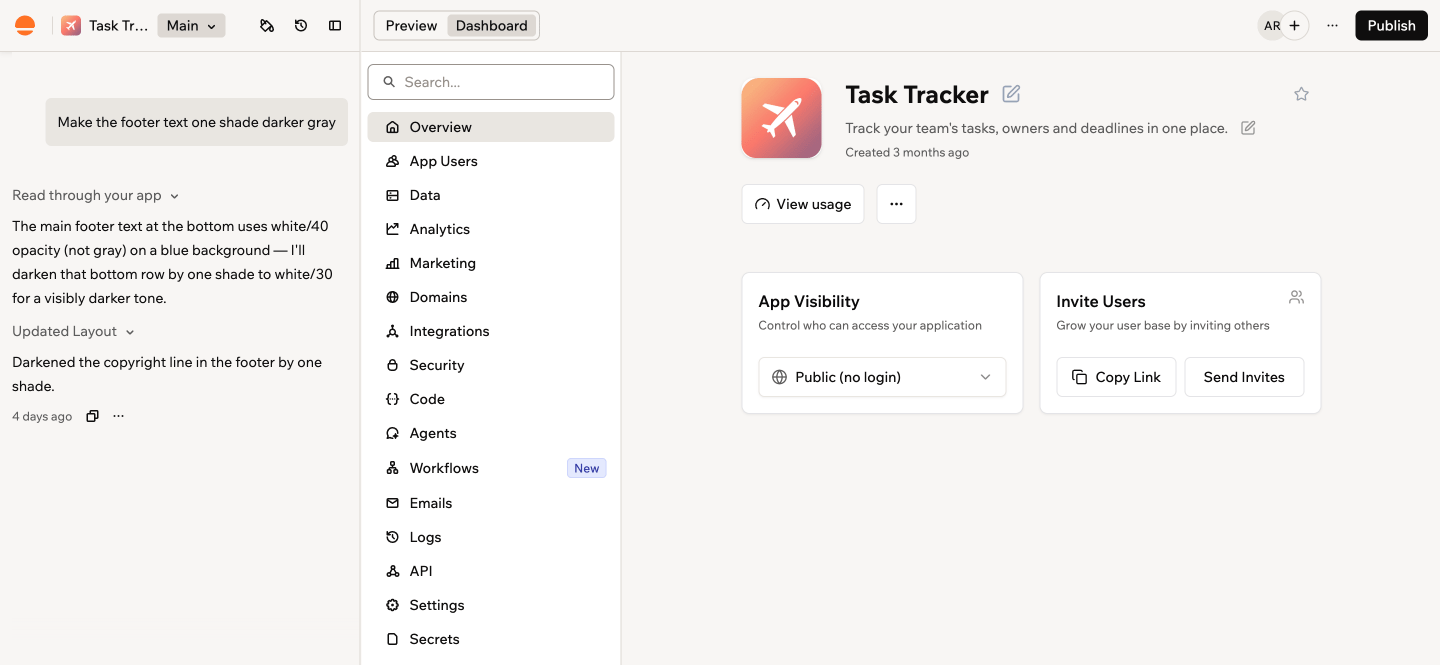
Cliquez sur **Dashboard** en haut de l'aperçu pour gérer tout ce qui se trouve derrière votre app. Cela inclut ses données, ses utilisateurs, ses domaines et ses paramètres. Chaque section s'ouvre depuis la barre latérale gauche. Certaines sections n'apparaissent que lorsque votre app les utilise. Par exemple, **Payments** apparaît après la connexion d'un fournisseur de paiement. **Secrets** apparaît lorsque votre app a des fonctions backend.
***
## Annuler des changements
Chaque changement est enregistré comme une version, vous pouvez donc toujours revenir en arrière. Choisissez la méthode adaptée à ce que vous voulez annuler :
* **Un changement de l'IA :** survolez le message dans le chat et cliquez sur l'icône **Revert** en dessous. Votre app revient à son état avant ce message, et les changements suivants sont aussi annulés.
* **Un changement manuel :** dans **Edit** ou **Canvas**, cliquez sur le bouton d'annulation dans la barre, ou appuyez sur **Cmd+Z** (Mac) ou **Ctrl+Z** (Windows).
* **Beaucoup de changements à la fois :** cliquez sur l'icône **Version history** au-dessus du chat IA. Vous pouvez prévisualiser une version antérieure, la restaurer dans l'éditeur ou la publier directement pendant que vous continuez votre brouillon.
En savoir plus sur [l'annulation des changements](/fr/Building-your-app/AI-chat-modes#reverting-changes).
***
## Utiliser le Dashboard
Cliquez sur **Dashboard** en haut de l'aperçu pour gérer tout ce qui se trouve derrière votre app. Cela inclut ses données, ses utilisateurs, ses domaines et ses paramètres. Chaque section s'ouvre depuis la barre latérale gauche. Certaines sections n'apparaissent que lorsque votre app les utilise. Par exemple, **Payments** apparaît après la connexion d'un fournisseur de paiement. **Secrets** apparaît lorsque votre app a des fonctions backend.
 | Section | Ce que vous y faites | En savoir plus |
| - | - | - |
| **Overview** | Vérifier le statut de votre app et qui peut l'ouvrir | [Visibilité de l'app](/fr/Setting-up-your-app/Managing-access#setting-your-app-visibility) |
| **App Users** | Inviter des personnes dans votre app et choisir leurs rôles | [Gérer l'accès](/fr/Setting-up-your-app/Managing-access) |
| **Data** | Afficher et modifier les données stockées par votre app | [Gérer les données de votre app](/fr/Building-your-app/Managing-your-app-data) |
| **Analytics** | Voir combien de personnes visitent votre app et ce qu'elles y font | [Analytique de l'app](/fr/documentation/performance-and-seo/app-analytics) |
| **Marketing** | Améliorer votre SEO et promouvoir votre app | [Créer un plan marketing](/fr/promoting-your-app/creating-a-marketing-plan) |
| **Domains** | Changer l'URL de votre app ou connecter un domaine personnalisé | [Configurer votre domaine](/fr/Setting-up-your-app/Setting-up-your-custom-domain) |
| **Integrations** | Connecter votre app à d'autres services | [Utiliser les intégrations](/fr/Integrations/Using-integrations) |
| **Security** | Analyser votre app pour détecter les problèmes de sécurité et les corriger | [Lancer une analyse de sécurité](/fr/Setting-up-your-app/running-a-security-scan) |
| **Code** | Afficher et modifier le code de votre app | [Outils pour développeurs](/fr/documentation/building-your-app/developer-tools) |
| **Agents** | Ajouter des agents IA qui fonctionnent dans votre app | [Agents in-app](/fr/Building-your-app/AI-agents-for-apps) |
| **Workflows** | Automatiser des tâches planifiées ou déclenchées par un événement | [Créer des workflows](/fr/Building-your-app/Creating-workflows) |
| **Emails** | Concevoir les e-mails envoyés par votre app | [Concevoir des e-mails](/fr/Building-your-app/Designing-emails) |
| **Logs** | Consulter tout ce qui se passe dans votre app | [Explorer les journaux de l'app](/fr/Building-your-app/exploring-app-logs) |
| **API** | Connecter d'autres outils aux données de votre app | [L'API de votre app](/fr/Building-your-app/your-apps-api-page) |
| **Settings** | Changer le nom et les paramètres généraux de votre app, ou supprimer l'app | |
| **MCP** | Permettre aux assistants IA de travailler avec votre app | [MCP de l'app](/fr/Integrations/app-mcp) |
| Section | Ce que vous y faites | En savoir plus |
| - | - | - |
| **Overview** | Vérifier le statut de votre app et qui peut l'ouvrir | [Visibilité de l'app](/fr/Setting-up-your-app/Managing-access#setting-your-app-visibility) |
| **App Users** | Inviter des personnes dans votre app et choisir leurs rôles | [Gérer l'accès](/fr/Setting-up-your-app/Managing-access) |
| **Data** | Afficher et modifier les données stockées par votre app | [Gérer les données de votre app](/fr/Building-your-app/Managing-your-app-data) |
| **Analytics** | Voir combien de personnes visitent votre app et ce qu'elles y font | [Analytique de l'app](/fr/documentation/performance-and-seo/app-analytics) |
| **Marketing** | Améliorer votre SEO et promouvoir votre app | [Créer un plan marketing](/fr/promoting-your-app/creating-a-marketing-plan) |
| **Domains** | Changer l'URL de votre app ou connecter un domaine personnalisé | [Configurer votre domaine](/fr/Setting-up-your-app/Setting-up-your-custom-domain) |
| **Integrations** | Connecter votre app à d'autres services | [Utiliser les intégrations](/fr/Integrations/Using-integrations) |
| **Security** | Analyser votre app pour détecter les problèmes de sécurité et les corriger | [Lancer une analyse de sécurité](/fr/Setting-up-your-app/running-a-security-scan) |
| **Code** | Afficher et modifier le code de votre app | [Outils pour développeurs](/fr/documentation/building-your-app/developer-tools) |
| **Agents** | Ajouter des agents IA qui fonctionnent dans votre app | [Agents in-app](/fr/Building-your-app/AI-agents-for-apps) |
| **Workflows** | Automatiser des tâches planifiées ou déclenchées par un événement | [Créer des workflows](/fr/Building-your-app/Creating-workflows) |
| **Emails** | Concevoir les e-mails envoyés par votre app | [Concevoir des e-mails](/fr/Building-your-app/Designing-emails) |
| **Logs** | Consulter tout ce qui se passe dans votre app | [Explorer les journaux de l'app](/fr/Building-your-app/exploring-app-logs) |
| **API** | Connecter d'autres outils aux données de votre app | [L'API de votre app](/fr/Building-your-app/your-apps-api-page) |
| **Settings** | Changer le nom et les paramètres généraux de votre app, ou supprimer l'app | |
| **MCP** | Permettre aux assistants IA de travailler avec votre app | [MCP de l'app](/fr/Integrations/app-mcp) |
 ***
## Tester des idées en toute sécurité
Vous voulez tester une refonte ou une nouvelle fonctionnalité risquée sans mettre en jeu votre app fonctionnelle ? Créez-la sur une branche. Une branche est une copie séparée de votre app. Vous expérimentez librement pendant que votre version principale reste inchangée. Si le résultat vous plaît, fusionnez-le. Sinon, supprimez la branche et rien n'aura changé.
Pour en créer une, cliquez sur **Main** à côté du nom de votre app au-dessus du chat IA. En savoir plus sur [le travail avec les branches](/fr/Building-your-app/working-with-branches).
***
## Actions supplémentaires
L'icône **More actions**
***
## Tester des idées en toute sécurité
Vous voulez tester une refonte ou une nouvelle fonctionnalité risquée sans mettre en jeu votre app fonctionnelle ? Créez-la sur une branche. Une branche est une copie séparée de votre app. Vous expérimentez librement pendant que votre version principale reste inchangée. Si le résultat vous plaît, fusionnez-le. Sinon, supprimez la branche et rien n'aura changé.
Pour en créer une, cliquez sur **Main** à côté du nom de votre app au-dessus du chat IA. En savoir plus sur [le travail avec les branches](/fr/Building-your-app/working-with-branches).
***
## Actions supplémentaires
L'icône **More actions** 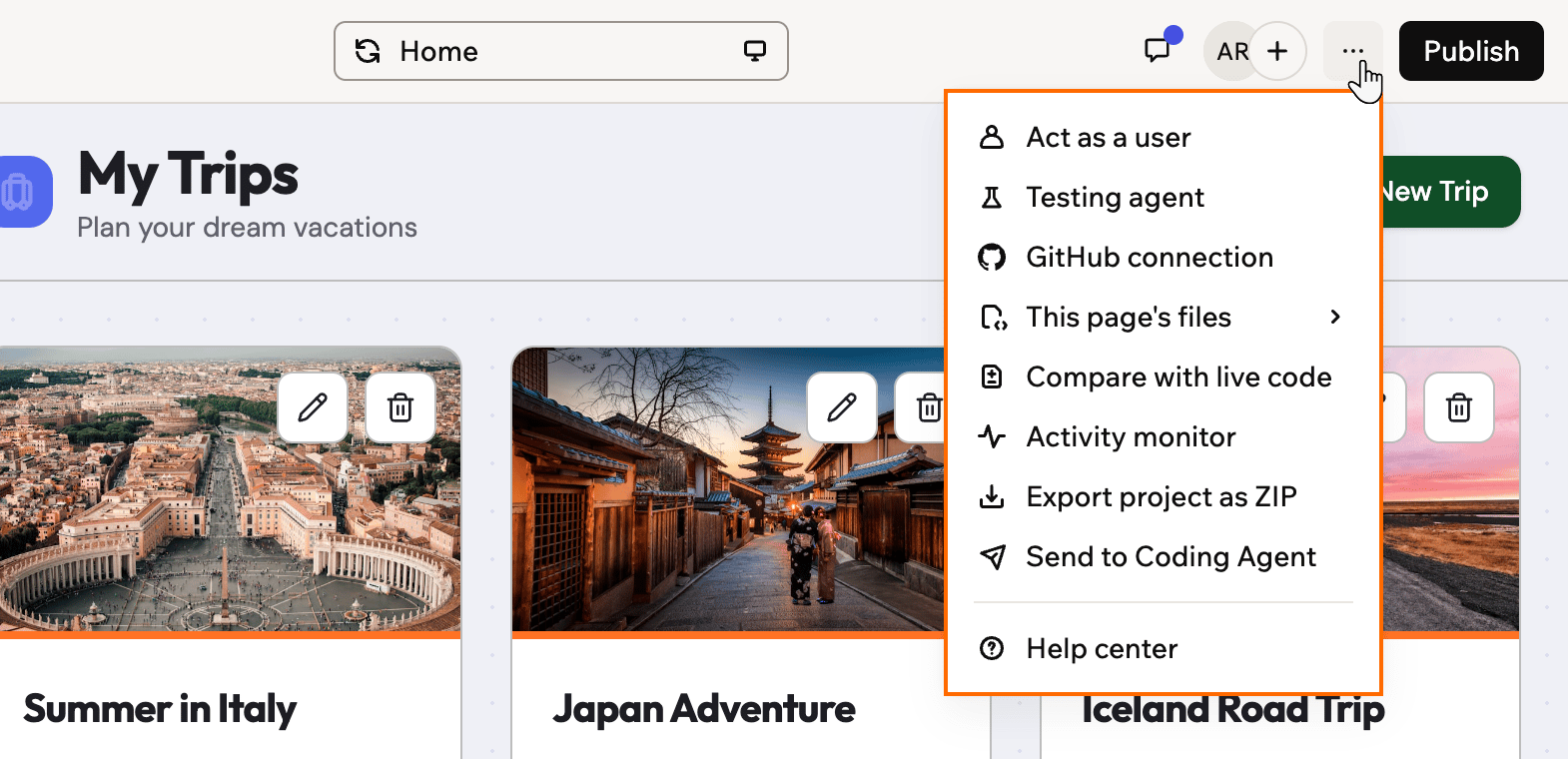 | Action | Ce qu'elle fait | En savoir plus |
| - | - | - |
| **Act as a user** | Prévisualiser votre app en tant que l'un de vos utilisateurs pour vérifier ce qu'il voit | [Tester votre app en tant qu'utilisateur](/fr/Setting-up-your-app/Managing-access#testing-your-app-as-a-user) |
| **Testing agent** | Laisser un agent IA tester votre app pour vous | [L'agent de test](/fr/documentation/managing-app-data/testing-agent) |
| **GitHub connection** | Synchroniser le code de votre app avec un dépôt GitHub | [Intégrer GitHub](/fr/documentation/building-your-app/developer-tools#integrating-with-github) |
| **This page's files** | Voir les fichiers de code de la page actuelle, ou cliquer sur **See all files** | [Outils pour développeurs](/fr/documentation/building-your-app/developer-tools) |
| **Compare with live code** | Voir ce qui a changé depuis votre dernière publication | [Annuler des changements](/fr/Building-your-app/AI-chat-modes#reverting-changes) |
| **Activity monitor** | Voir ce qui s'exécute dans votre app en ce moment | [Outils pour développeurs](/fr/documentation/building-your-app/developer-tools) |
| **Export project as ZIP** | Télécharger le code de votre app | [Outils pour développeurs](/fr/documentation/building-your-app/developer-tools) |
| **Send to Coding Agent** | Continuer à créer avec votre propre agent de codage, comme Claude, ChatGPT ou un agent CLI local. Disponible avec le plan Builder ou supérieur. | [Outils pour développeurs](/fr/documentation/building-your-app/developer-tools) |
| **Help center** | Ouvrir le centre d'aide Base44 | |
***
## Se déplacer plus vite
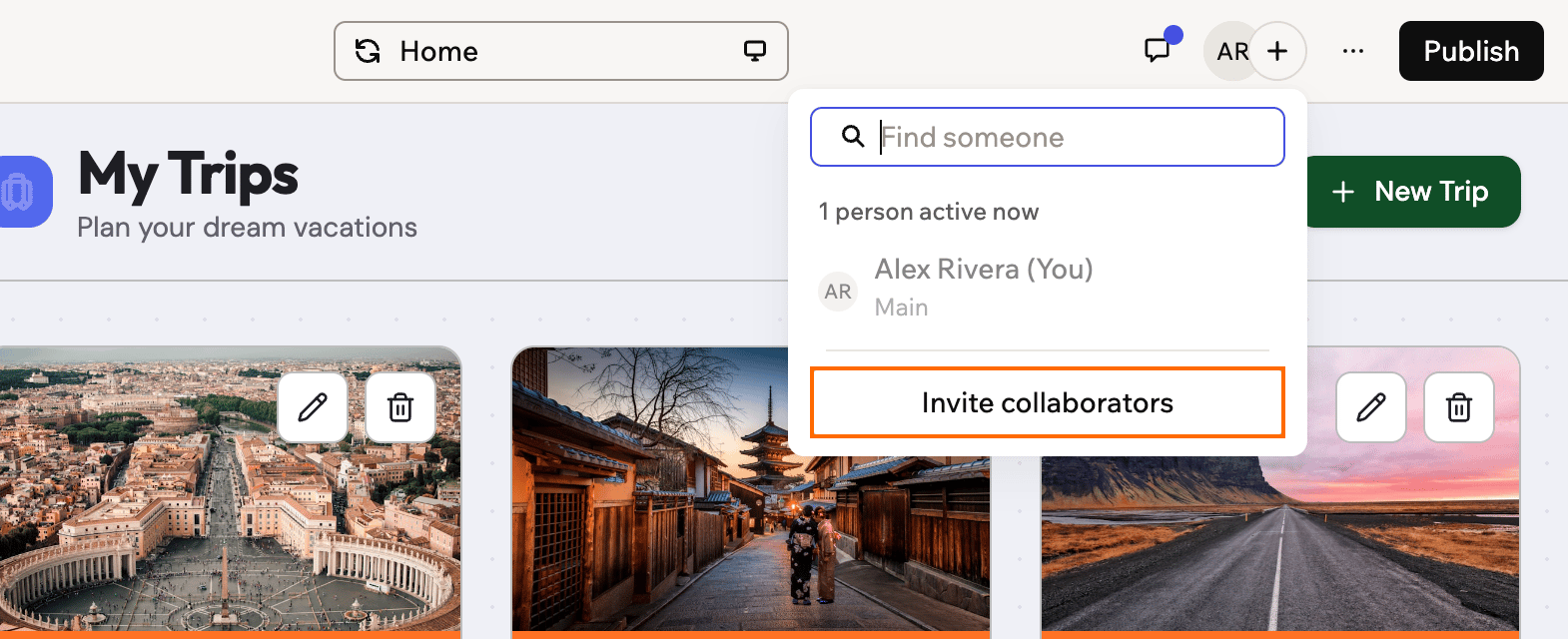
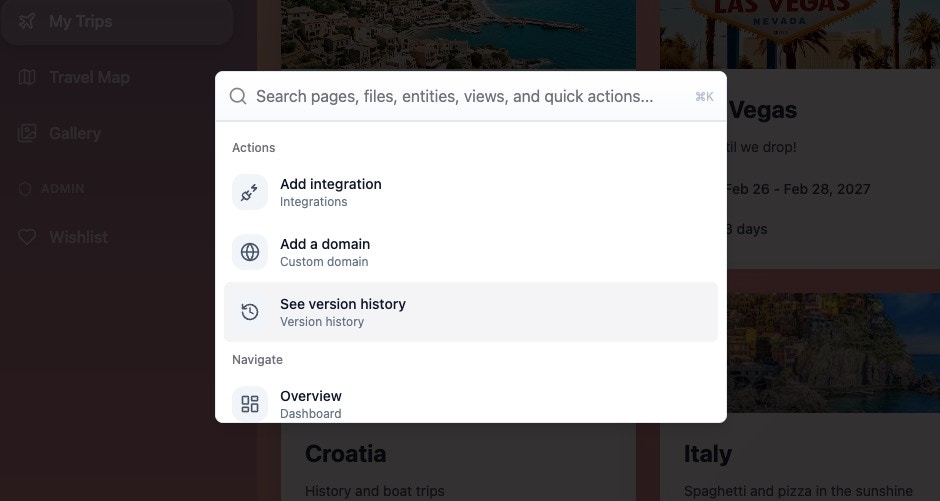
Appuyez sur **Cmd+K** (Mac) ou **Ctrl+K** (Windows) pour ouvrir la palette de commandes. Recherchez des pages, des fichiers et des données. Accédez directement à une action, comme publier votre app ou inviter un collaborateur. Vous pouvez aussi rechercher dans la documentation Base44, sans quitter l'éditeur. La palette de commandes fonctionne aussi sur la page d'accueil de votre workspace.
| Action | Ce qu'elle fait | En savoir plus |
| - | - | - |
| **Act as a user** | Prévisualiser votre app en tant que l'un de vos utilisateurs pour vérifier ce qu'il voit | [Tester votre app en tant qu'utilisateur](/fr/Setting-up-your-app/Managing-access#testing-your-app-as-a-user) |
| **Testing agent** | Laisser un agent IA tester votre app pour vous | [L'agent de test](/fr/documentation/managing-app-data/testing-agent) |
| **GitHub connection** | Synchroniser le code de votre app avec un dépôt GitHub | [Intégrer GitHub](/fr/documentation/building-your-app/developer-tools#integrating-with-github) |
| **This page's files** | Voir les fichiers de code de la page actuelle, ou cliquer sur **See all files** | [Outils pour développeurs](/fr/documentation/building-your-app/developer-tools) |
| **Compare with live code** | Voir ce qui a changé depuis votre dernière publication | [Annuler des changements](/fr/Building-your-app/AI-chat-modes#reverting-changes) |
| **Activity monitor** | Voir ce qui s'exécute dans votre app en ce moment | [Outils pour développeurs](/fr/documentation/building-your-app/developer-tools) |
| **Export project as ZIP** | Télécharger le code de votre app | [Outils pour développeurs](/fr/documentation/building-your-app/developer-tools) |
| **Send to Coding Agent** | Continuer à créer avec votre propre agent de codage, comme Claude, ChatGPT ou un agent CLI local. Disponible avec le plan Builder ou supérieur. | [Outils pour développeurs](/fr/documentation/building-your-app/developer-tools) |
| **Help center** | Ouvrir le centre d'aide Base44 | |
***
## Se déplacer plus vite
Appuyez sur **Cmd+K** (Mac) ou **Ctrl+K** (Windows) pour ouvrir la palette de commandes. Recherchez des pages, des fichiers et des données. Accédez directement à une action, comme publier votre app ou inviter un collaborateur. Vous pouvez aussi rechercher dans la documentation Base44, sans quitter l'éditeur. La palette de commandes fonctionne aussi sur la page d'accueil de votre workspace.
 Ces raccourcis fonctionnent dans tout l'éditeur d'application :
| Raccourci | Ce qu'il fait |
| - | - |
| **Cmd+K** / **Ctrl+K** | Ouvrir la palette de commandes |
| **Cmd+.** / **Ctrl+.** | Passer entre Build et Discuss |
| **Cmd+Z** / **Ctrl+Z** | Annuler un changement en mode Edit ou sur le canvas |
| **Cmd+Shift+Z** / **Ctrl+Shift+Z** | Rétablir un changement en mode Edit ou sur le canvas |
| **Enter** | Envoyer votre message dans le chat IA |
| **Shift+Enter** | Commencer une nouvelle ligne dans votre message |
Vous pouvez inverser les raccourcis Enter et Shift+Enter dans vos [préférences de compte](/fr/documentation/account-and-billing/managing-your-account). Le canvas a ses propres [raccourcis de dessin et de mise en page](/fr/Building-your-app/Canvas).
***
## FAQ
Cliquez sur une question ci-dessous pour en savoir plus sur la navigation dans l'éditeur d'application.
Ces raccourcis fonctionnent dans tout l'éditeur d'application :
| Raccourci | Ce qu'il fait |
| - | - |
| **Cmd+K** / **Ctrl+K** | Ouvrir la palette de commandes |
| **Cmd+.** / **Ctrl+.** | Passer entre Build et Discuss |
| **Cmd+Z** / **Ctrl+Z** | Annuler un changement en mode Edit ou sur le canvas |
| **Cmd+Shift+Z** / **Ctrl+Shift+Z** | Rétablir un changement en mode Edit ou sur le canvas |
| **Enter** | Envoyer votre message dans le chat IA |
| **Shift+Enter** | Commencer une nouvelle ligne dans votre message |
Vous pouvez inverser les raccourcis Enter et Shift+Enter dans vos [préférences de compte](/fr/documentation/account-and-billing/managing-your-account). Le canvas a ses propres [raccourcis de dessin et de mise en page](/fr/Building-your-app/Canvas).
***
## FAQ
Cliquez sur une question ci-dessous pour en savoir plus sur la navigation dans l'éditeur d'application.