> ## Documentation Index
> Fetch the complete documentation index at: https://docs.base44.com/llms.txt
> Use this file to discover all available pages before exploring further.
> ## Agent Instructions
> Internal links on these pages omit the .md extension. Append .md to a docs page URL, or send an Accept: text/markdown header, to get that page as markdown.
# Utiliser votre Workspace Hub
> Offrez à votre équipe un espace unique pour toutes les apps de votre workspace. Parcourez et recherchez des apps, voyez les plus populaires, et configurez une couverture, des apps mises en avant et des sections personnalisées.
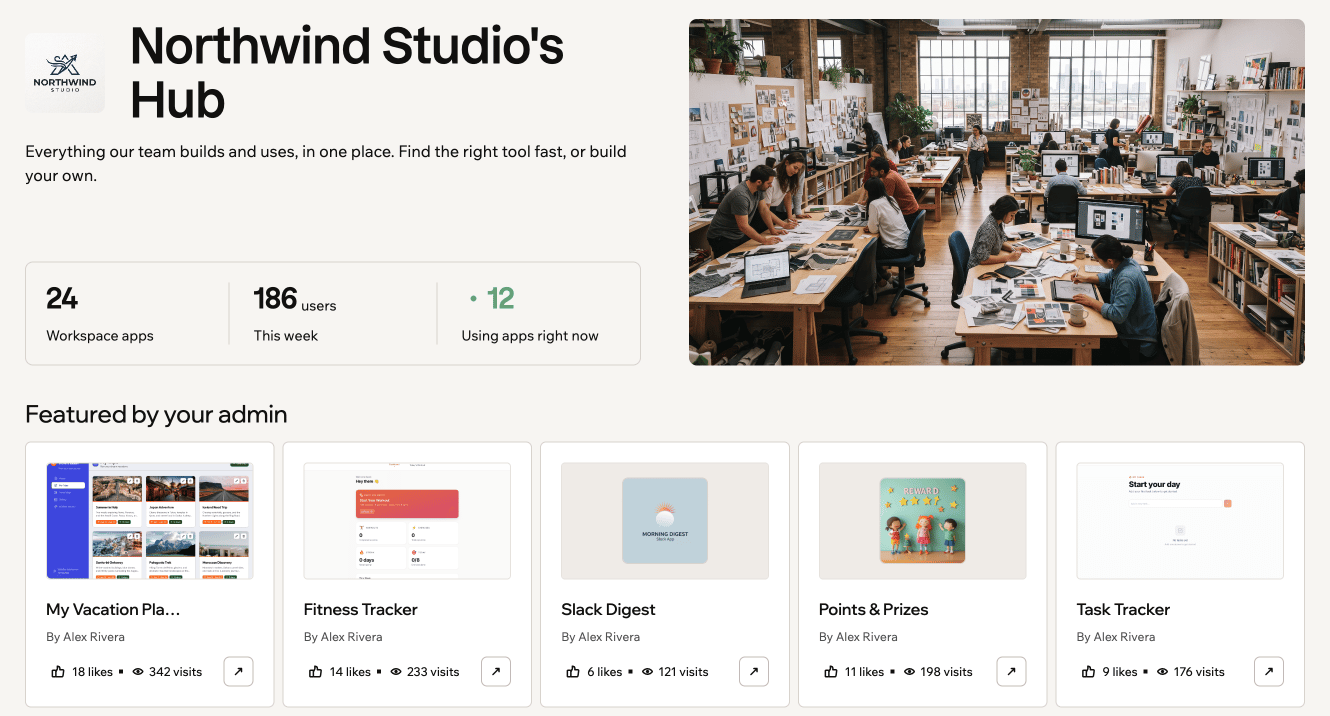
Le Workspace Hub est la page d'accueil de votre workspace pour les apps qu'utilise votre équipe. Chaque membre du workspace peut parcourir et rechercher les apps auxquelles il a accès. Il voit aussi les apps populaires et ouvre le bon outil en un clic. Les propriétaires et administrateurs du workspace peuvent personnaliser le hub avec une image de couverture et une description. Ils peuvent aussi choisir des apps mises en avant et regrouper des apps en sections.
Le Workspace Hub est disponible avec le [plan Enterprise](/fr/Enterprise/Base44-for-enterprises).
 ***
## Ouvrir le hub
Vous pouvez ouvrir le hub depuis n'importe quel endroit de votre workspace.
**Pour ouvrir le Workspace Hub :**
1. Vérifiez que vous êtes dans le bon workspace. Cliquez sur le nom de votre workspace en bas à gauche de votre compte pour en changer.
2. Dans la barre latérale gauche, cliquez sur **Workspace hub**.
La page d'accueil de votre workspace affiche aussi un aperçu du hub avec vos apps récentes. Cliquez sur **Go to Hub** pour ouvrir le hub complet.
***
## Contenu du hub
Le hub rassemble les apps de votre workspace sur une seule page :
* **Couverture et description :** une image de bannière et une courte description qui indiquent à quoi sert le hub.
* **Statistiques :** le nombre d'apps du workspace, le nombre de personnes ayant utilisé une app cette semaine, et le nombre de personnes qui utilisent des apps en ce moment.
* **Featured by your admin :** la section supérieure du hub. Elle affiche les apps choisies par vos administrateurs, ou les apps les plus populaires si personne n'en a choisi.
* **Sections personnalisées :** des groupes d'apps créés par vos administrateurs, par exemple par équipe ou par workflow.
* **Browse everything in your workspace :** toutes les apps du workspace, avec une barre de recherche et des filtres **All**, **Your recently used**, **Most popular** et **New this week**.
Sur chaque carte d'app, vous pouvez ouvrir l'app ou cliquer sur **Pin this app just for you** pour la garder à portée de main. Vous pouvez aussi cliquer sur **Copy app link** ou **Like this app**.
La zone **Browse everything in your workspace** et les statistiques du hub incluent les apps publiées visibles par tout le workspace. Pour ajouter une app, définissez sa visibilité sur **Workspace**. En savoir plus sur [la définition de la visibilité de votre app](/fr/Setting-up-your-app/Managing-access#setting-your-app-visibility).
***
## Configurer le hub
Les propriétaires et administrateurs du workspace peuvent personnaliser le hub. Tant qu'il n'est pas entièrement configuré, les administrateurs voient une carte **Finish setting up your hub** en haut. Elle comporte 4 étapes : ajouter une image de couverture, rédiger une description, choisir des apps mises en avant et créer une section. Seuls les administrateurs voient cette carte.
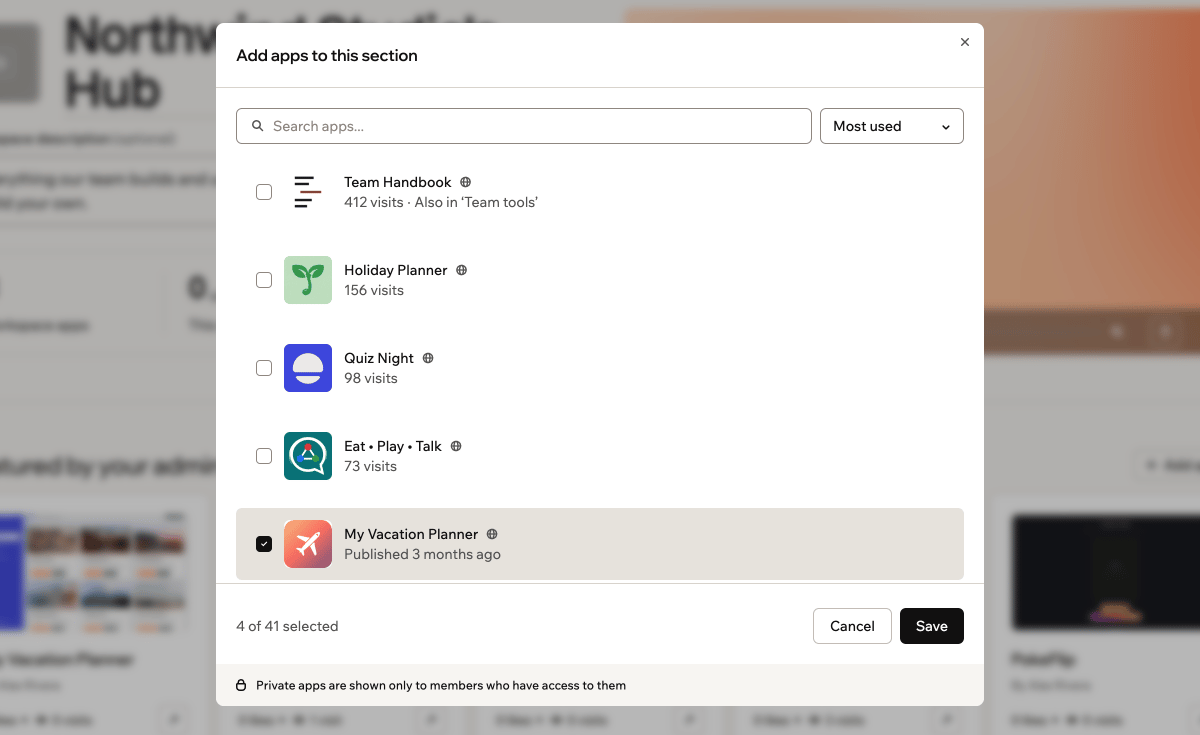
Vous pouvez ajouter n'importe quelle app publiée de votre workspace à Featured ou à une section, quelle que soit sa visibilité. Chaque membre ne voit que les apps auxquelles il a accès. Une app privée n'apparaît donc que pour les personnes qui peuvent l'ouvrir. Lorsque vous choisissez des apps, les apps privées sont signalées pour que vous puissiez les distinguer.
**Avant de commencer :**
* Vous devez être propriétaire ou administrateur du workspace.
* Vos modifications sont enregistrées comme brouillon jusqu'à ce que vous cliquiez sur **Save changes**. Les membres les voient après l'enregistrement.
### Ajouter une image de couverture
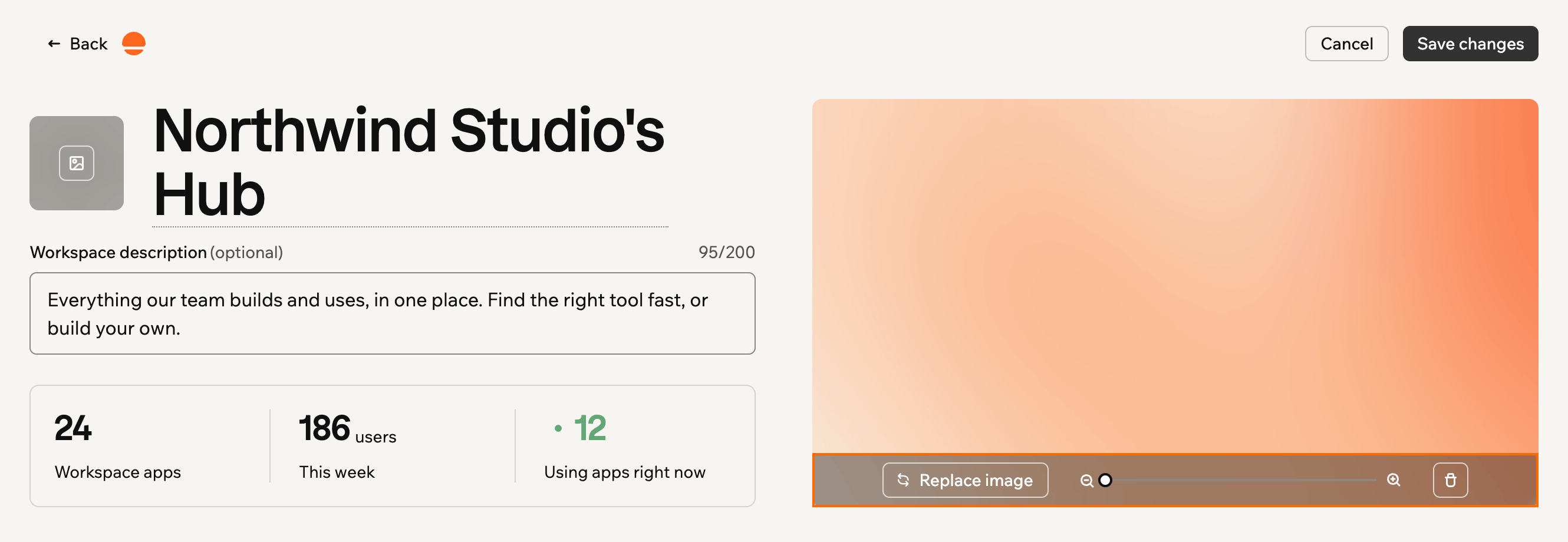
Une image de couverture donne une identité visuelle à votre hub. Elle apparaît en haut du hub pour tout le monde.
**Pour ajouter une image de couverture :**
1. Cliquez sur **Workspace hub** dans la barre latérale gauche de votre workspace.
2. Cliquez sur **Edit hub**.
3. Cliquez sur **Add cover photo** et choisissez une image.
4. Faites glisser l'image pour la positionner, et utilisez le curseur de zoom pour la redimensionner.
5. Cliquez sur **Save changes**.
***
## Ouvrir le hub
Vous pouvez ouvrir le hub depuis n'importe quel endroit de votre workspace.
**Pour ouvrir le Workspace Hub :**
1. Vérifiez que vous êtes dans le bon workspace. Cliquez sur le nom de votre workspace en bas à gauche de votre compte pour en changer.
2. Dans la barre latérale gauche, cliquez sur **Workspace hub**.
La page d'accueil de votre workspace affiche aussi un aperçu du hub avec vos apps récentes. Cliquez sur **Go to Hub** pour ouvrir le hub complet.
***
## Contenu du hub
Le hub rassemble les apps de votre workspace sur une seule page :
* **Couverture et description :** une image de bannière et une courte description qui indiquent à quoi sert le hub.
* **Statistiques :** le nombre d'apps du workspace, le nombre de personnes ayant utilisé une app cette semaine, et le nombre de personnes qui utilisent des apps en ce moment.
* **Featured by your admin :** la section supérieure du hub. Elle affiche les apps choisies par vos administrateurs, ou les apps les plus populaires si personne n'en a choisi.
* **Sections personnalisées :** des groupes d'apps créés par vos administrateurs, par exemple par équipe ou par workflow.
* **Browse everything in your workspace :** toutes les apps du workspace, avec une barre de recherche et des filtres **All**, **Your recently used**, **Most popular** et **New this week**.
Sur chaque carte d'app, vous pouvez ouvrir l'app ou cliquer sur **Pin this app just for you** pour la garder à portée de main. Vous pouvez aussi cliquer sur **Copy app link** ou **Like this app**.
La zone **Browse everything in your workspace** et les statistiques du hub incluent les apps publiées visibles par tout le workspace. Pour ajouter une app, définissez sa visibilité sur **Workspace**. En savoir plus sur [la définition de la visibilité de votre app](/fr/Setting-up-your-app/Managing-access#setting-your-app-visibility).
***
## Configurer le hub
Les propriétaires et administrateurs du workspace peuvent personnaliser le hub. Tant qu'il n'est pas entièrement configuré, les administrateurs voient une carte **Finish setting up your hub** en haut. Elle comporte 4 étapes : ajouter une image de couverture, rédiger une description, choisir des apps mises en avant et créer une section. Seuls les administrateurs voient cette carte.
Vous pouvez ajouter n'importe quelle app publiée de votre workspace à Featured ou à une section, quelle que soit sa visibilité. Chaque membre ne voit que les apps auxquelles il a accès. Une app privée n'apparaît donc que pour les personnes qui peuvent l'ouvrir. Lorsque vous choisissez des apps, les apps privées sont signalées pour que vous puissiez les distinguer.
**Avant de commencer :**
* Vous devez être propriétaire ou administrateur du workspace.
* Vos modifications sont enregistrées comme brouillon jusqu'à ce que vous cliquiez sur **Save changes**. Les membres les voient après l'enregistrement.
### Ajouter une image de couverture
Une image de couverture donne une identité visuelle à votre hub. Elle apparaît en haut du hub pour tout le monde.
**Pour ajouter une image de couverture :**
1. Cliquez sur **Workspace hub** dans la barre latérale gauche de votre workspace.
2. Cliquez sur **Edit hub**.
3. Cliquez sur **Add cover photo** et choisissez une image.
4. Faites glisser l'image pour la positionner, et utilisez le curseur de zoom pour la redimensionner.
5. Cliquez sur **Save changes**.
 ### Rédiger une description
Une courte description indique aux utilisateurs à quoi sert le hub.
**Pour rédiger une description :**
1. Cliquez sur **Workspace hub** dans la barre latérale gauche de votre workspace.
2. Cliquez sur **Edit hub**.
3. Dans **Workspace description (optional)**, saisissez jusqu'à 200 caractères.
4. Cliquez sur **Save changes**.
### Choisir des apps mises en avant
Featured est toujours la section supérieure de votre hub. Par défaut, elle affiche les apps les plus populaires, mais vous pouvez choisir celles que vous voulez.
**Pour choisir des apps mises en avant :**
1. Cliquez sur **Workspace hub** dans la barre latérale gauche de votre workspace.
2. Cliquez sur **Edit hub**.
3. Dans la section Featured, cliquez sur **Add apps**.
4. Dans **Add apps to this section**, sélectionnez les apps à mettre en avant. Utilisez la barre de recherche ou le menu de tri pour les trouver.
5. Cliquez sur **Save**.
6. Cliquez sur **Save changes**.
### Rédiger une description
Une courte description indique aux utilisateurs à quoi sert le hub.
**Pour rédiger une description :**
1. Cliquez sur **Workspace hub** dans la barre latérale gauche de votre workspace.
2. Cliquez sur **Edit hub**.
3. Dans **Workspace description (optional)**, saisissez jusqu'à 200 caractères.
4. Cliquez sur **Save changes**.
### Choisir des apps mises en avant
Featured est toujours la section supérieure de votre hub. Par défaut, elle affiche les apps les plus populaires, mais vous pouvez choisir celles que vous voulez.
**Pour choisir des apps mises en avant :**
1. Cliquez sur **Workspace hub** dans la barre latérale gauche de votre workspace.
2. Cliquez sur **Edit hub**.
3. Dans la section Featured, cliquez sur **Add apps**.
4. Dans **Add apps to this section**, sélectionnez les apps à mettre en avant. Utilisez la barre de recherche ou le menu de tri pour les trouver.
5. Cliquez sur **Save**.
6. Cliquez sur **Save changes**.
 ### Ajouter des sections
Les sections regroupent les apps par équipe, par workflow ou par toute autre catégorie. Les utilisateurs trouvent ainsi ce dont ils ont besoin.
**Fonctionnement des sections :**
* Les membres ne voient pas une section tant qu'elle ne contient pas au moins une app.
* Pour réorganiser ou supprimer une section, cliquez sur l'icône **Section actions** à côté. Sélectionnez ensuite **Move up**, **Move down** ou **Remove section**.
**Pour ajouter une section :**
1. Cliquez sur **Workspace hub** dans la barre latérale gauche de votre workspace.
2. Cliquez sur **Edit hub**.
3. Cliquez sur **Add section**.
4. Cliquez sur **Name this section** et saisissez un nom.
5. Cliquez sur **Add apps**, sélectionnez les apps de cette section, puis cliquez sur **Save**.
6. Cliquez sur **Save changes**.
### Ajouter un logo
Ajoutez le logo de votre organisation et renommez le hub pour qu'il vous ressemble.
**Pour ajouter un logo ou renommer le hub :**
1. Cliquez sur **Workspace hub** dans la barre latérale gauche de votre workspace.
2. Cliquez sur **Edit hub**.
3. Effectuez l'une des actions suivantes :
* Cliquez sur **Add workspace logo** pour importer une image PNG, JPEG, WEBP ou GIF.
* Cliquez sur **Rename hub**, saisissez un nouveau nom, puis cliquez sur **Save name**.
4. Cliquez sur **Save changes**.
Cette page a été traduite par IA. Pour les informations les plus précises et à jour, consultez la [version anglaise](/).
This documentation is built and hosted on [Mintlify](https://mintlify.com), a developer documentation platform.
### Ajouter des sections
Les sections regroupent les apps par équipe, par workflow ou par toute autre catégorie. Les utilisateurs trouvent ainsi ce dont ils ont besoin.
**Fonctionnement des sections :**
* Les membres ne voient pas une section tant qu'elle ne contient pas au moins une app.
* Pour réorganiser ou supprimer une section, cliquez sur l'icône **Section actions** à côté. Sélectionnez ensuite **Move up**, **Move down** ou **Remove section**.
**Pour ajouter une section :**
1. Cliquez sur **Workspace hub** dans la barre latérale gauche de votre workspace.
2. Cliquez sur **Edit hub**.
3. Cliquez sur **Add section**.
4. Cliquez sur **Name this section** et saisissez un nom.
5. Cliquez sur **Add apps**, sélectionnez les apps de cette section, puis cliquez sur **Save**.
6. Cliquez sur **Save changes**.
### Ajouter un logo
Ajoutez le logo de votre organisation et renommez le hub pour qu'il vous ressemble.
**Pour ajouter un logo ou renommer le hub :**
1. Cliquez sur **Workspace hub** dans la barre latérale gauche de votre workspace.
2. Cliquez sur **Edit hub**.
3. Effectuez l'une des actions suivantes :
* Cliquez sur **Add workspace logo** pour importer une image PNG, JPEG, WEBP ou GIF.
* Cliquez sur **Rename hub**, saisissez un nouveau nom, puis cliquez sur **Save name**.
4. Cliquez sur **Save changes**.
Cette page a été traduite par IA. Pour les informations les plus précises et à jour, consultez la [version anglaise](/).
This documentation is built and hosted on [Mintlify](https://mintlify.com), a developer documentation platform.