> ## Documentation Index
> Fetch the complete documentation index at: https://docs.base44.com/llms.txt
> Use this file to discover all available pages before exploring further.
# Gérer la disponibilité des connecteurs pour votre workspace
> Gérez les connecteurs que votre workspace peut utiliser et la manière dont les apps s'y connectent.
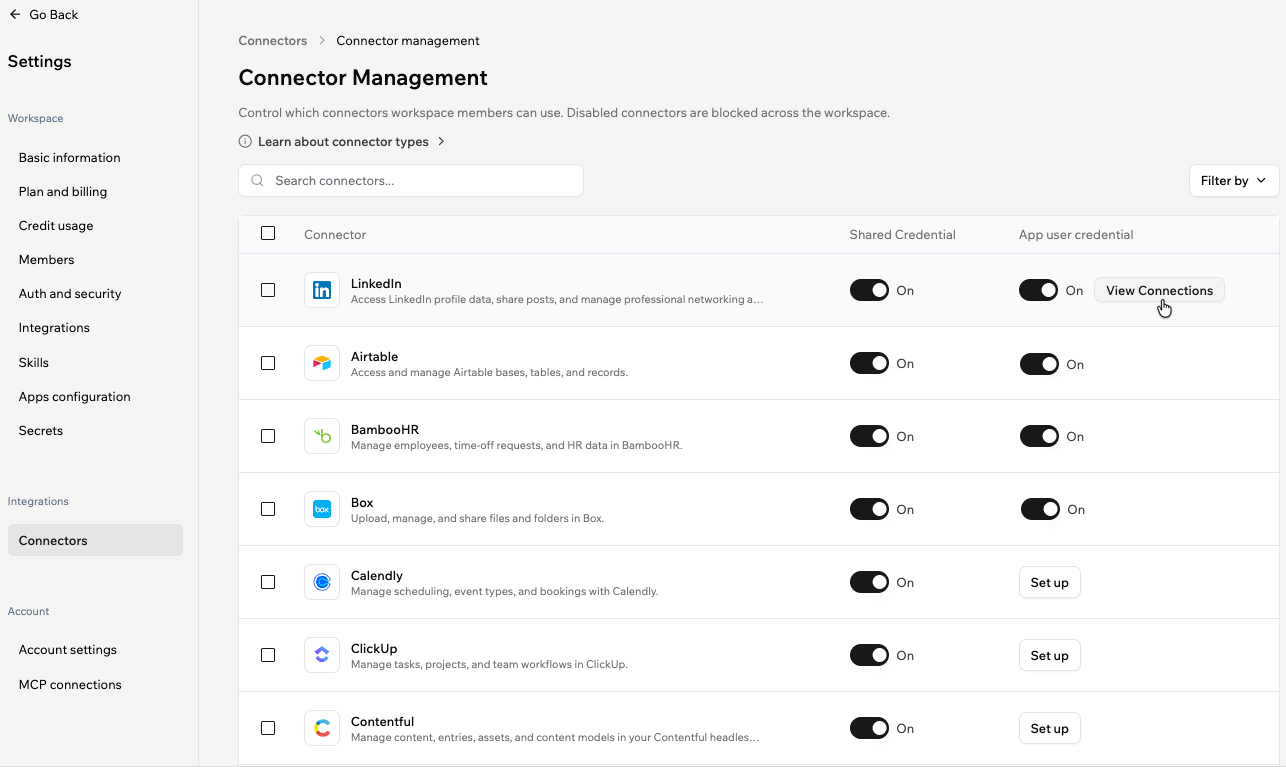
En tant que propriétaire ou administrateur du workspace, vous contrôlez les connecteurs disponibles dans votre workspace. Choisissez quels services externes les membres du workspace peuvent utiliser, et comment les apps s'y connectent. Les connecteurs que vous désactivez sont bloqués dans tout le workspace, y compris dans les apps, les Superagents et les agents in-app qui les utilisent.
**Avant de commencer :** vous devez être propriétaire ou administrateur du workspace sur un plan Enterprise pour gérer la disponibilité des connecteurs.
 ***
## Types de connecteurs
Les connecteurs comportent 2 types d'identifiants que vous pouvez gérer séparément, selon la manière dont les apps de votre workspace doivent se connecter aux services externes. Vous pouvez activer les deux types d'identifiants pour le même connecteur.
Un seul compte connecte l'app à un service externe. Toutes les personnes qui utilisent l'app utilisent ce même compte connecté pour les actions du connecteur.
Utilisez cette option lorsqu'une app doit fonctionner depuis un compte d'équipe ou d'entreprise, comme un canal Slack partagé ou une boîte e-mail d'entreprise.
Chaque personne connecte son propre compte à l'app. L'app utilise le compte connecté de cette personne pour les actions du connecteur.
Utilisez cette option lorsque chaque personne doit travailler avec ses propres données, comme des événements de calendrier, des fichiers ou une boîte de réception.
***
## Gérer les connecteurs du workspace
Définissez des règles d'accès aux connecteurs au niveau du workspace. Choisissez les services externes disponibles pour les builders, et bloquez les connecteurs qui ne doivent pas être utilisés dans votre workspace.
Vous pouvez gérer séparément les deux types d'identifiants pour chaque connecteur, afin que les apps puissent s'authentifier avec un compte partagé, avec le compte propre de chaque utilisateur de l'app, ou avec les deux.
Désactiver un connecteur peut affecter les apps, les Superagents et les agents in-app qui l'utilisent déjà. Lisez le message de confirmation avant de désactiver le connecteur.
**Pour gérer les connecteurs du workspace :**
1. Cliquez sur le nom de votre workspace en haut à gauche de votre compte.
2. Cliquez sur **Settings**.
3. Sous **Integrations** dans la barre latérale gauche, cliquez sur **Connectors**.
4. Cliquez sur **Manage connectors** en haut à droite.
5. Trouvez le connecteur que vous souhaitez gérer.
6. Choisissez ce que vous voulez faire :
* **Shared Credential :** cliquez sur le bouton pour activer ou désactiver les identifiants partagés. Pour les désactiver, lisez le message de confirmation et les apps, Superagents ou agents in-app concernés, puis cliquez sur **Disable** pour confirmer.
* **App user credential :** cliquez sur le bouton pour activer ou désactiver les identifiants utilisateur de l'app. Si **Set up** s'affiche à la place, cliquez sur **Set up** pour ajouter ce connecteur comme connecteur utilisateur de l'app à votre workspace. Pour les désactiver, lisez le message de confirmation et les apps, Superagents ou agents in-app concernés, puis cliquez sur **Disable** pour confirmer.
### Configurer des connecteurs utilisateur de l'app
Configurez un connecteur utilisateur de l'app lorsque chaque personne utilisant une app doit connecter son propre compte à un service externe.
Ne partagez pas les client secrets, jetons d'accès ou autres identifiants privés dans des captures d'écran, des tickets de support ou de la documentation publique.
**Pour configurer un connecteur utilisateur de l'app :**
1. Cliquez sur le nom de votre workspace en haut à gauche de votre compte.
2. Cliquez sur **Settings**.
3. Sous **Integrations** dans la barre latérale gauche, cliquez sur **Connectors**.
4. Cliquez sur **Manage connectors**.
5. Trouvez le connecteur que vous souhaitez configurer.
6. Dans la colonne **App user credential**, cliquez sur **Set up**.
7. Complétez la boîte de dialogue de configuration :
* Saisissez un nom dans le champ **Connector name**.
* Saisissez le client ID dans le champ **Client ID**.
* Saisissez le client secret dans le champ **Client Secret**.
* Sélectionnez les scopes dont votre app a besoin dans le champ **Scopes**.
* (Facultatif) Ajoutez des scopes supplémentaires dans le champ **Additional scopes**.
* Cliquez sur **Add Connector**.
Pour un guide de configuration complet, consultez [Configurer des connecteurs pour les utilisateurs de l'app](/Integrations/user-connectors).
### Gérer les connecteurs utilisateur de l'app
Une fois qu'un connecteur utilisateur de l'app est configuré, cliquez sur **View Connections** pour ajouter une autre configuration d'identifiants OAuth ou en modifier une existante.
**Pour gérer un connecteur utilisateur de l'app :**
1. Cliquez sur le nom de votre workspace en haut à gauche de votre compte.
2. Cliquez sur **Settings**.
3. Sous **Integrations** dans la barre latérale gauche, cliquez sur **Connectors**.
4. Cliquez sur **Manage connectors**.
5. Trouvez le connecteur que vous souhaitez gérer.
6. Dans la colonne **App user credential**, cliquez sur **View Connections**.
7. Choisissez ce que vous voulez faire :
* **Ajouter une connexion :** cliquez sur **Add Connection**.
* **Modifier une connexion :** passez le curseur sur la connexion à modifier, puis cliquez sur **Edit**.
***
## Gérer les connecteurs en masse
Utilisez les actions en masse pour autoriser ou bloquer plusieurs connecteurs dans votre workspace en une seule fois.
**Pour gérer les connecteurs en masse :**
1. Cliquez sur le nom de votre workspace en haut à gauche de votre compte.
2. Cliquez sur **Settings**.
3. Sous **Integrations** dans la barre latérale gauche, cliquez sur **Connectors**.
4. Cliquez sur **Manage connectors** en haut à droite.
5. Cochez la case à côté de chaque connecteur que vous souhaitez gérer. Pour sélectionner tous les connecteurs visibles, cochez la case en haut de la liste.
6. Dans la barre d'actions en masse en bas, choisissez ce que vous souhaitez mettre à jour :
* **Set shared credential :** choisissez d'activer ou de désactiver les identifiants partagés pour les connecteurs sélectionnés.
* **Set app user credential :** choisissez d'activer ou de désactiver les identifiants utilisateur de l'app pour les connecteurs sélectionnés.
7. Cliquez sur **Apply**.
8. Si vous désactivez des identifiants, lisez le message de confirmation et les apps, Superagents ou agents in-app concernés, puis cliquez sur **Disable** pour confirmer.
***
## Questions fréquentes
Cliquez sur une question ci-dessous pour en savoir plus sur la gestion de la disponibilité des connecteurs.
Les propriétaires et administrateurs de workspace sur un plan Enterprise peuvent gérer la disponibilité des connecteurs depuis **Connector Management**.
Oui. Vous pouvez activer les deux types d'identifiants pour le même connecteur. Le builder de l'app choisit quel type d'identifiants utiliser lors de la création de l'app.
Oui. Une fois le connecteur utilisateur de l'app configuré, cliquez sur **View Connections**, puis sur **Add Connection** pour ajouter une autre configuration d'identifiants OAuth.
Lorsque vous désactivez un connecteur, Base44 affiche un message de confirmation avant d'appliquer la modification. Si le connecteur est déjà utilisé, vous pouvez consulter les apps, Superagents, agents in-app et connexions actives concernés avant de le désactiver.
Après la désactivation, le connecteur devient immédiatement indisponible dans tout le workspace. Cela inclut les apps, Superagents et agents in-app qui l'utilisent.
Une fois un connecteur utilisateur de l'app configuré, les membres du workspace peuvent l'utiliser dans les apps. La colonne **App user credential** affiche un bouton et **View Connections**, ce qui vous permet d'activer ou de désactiver l'accès aux identifiants utilisateur de l'app et de gérer sa configuration OAuth.
Cette page a été traduite à l'aide de l'IA. Pour obtenir les informations les plus exactes et à jour, consultez la [version anglaise](/).
***
## Types de connecteurs
Les connecteurs comportent 2 types d'identifiants que vous pouvez gérer séparément, selon la manière dont les apps de votre workspace doivent se connecter aux services externes. Vous pouvez activer les deux types d'identifiants pour le même connecteur.
Un seul compte connecte l'app à un service externe. Toutes les personnes qui utilisent l'app utilisent ce même compte connecté pour les actions du connecteur.
Utilisez cette option lorsqu'une app doit fonctionner depuis un compte d'équipe ou d'entreprise, comme un canal Slack partagé ou une boîte e-mail d'entreprise.
Chaque personne connecte son propre compte à l'app. L'app utilise le compte connecté de cette personne pour les actions du connecteur.
Utilisez cette option lorsque chaque personne doit travailler avec ses propres données, comme des événements de calendrier, des fichiers ou une boîte de réception.
***
## Gérer les connecteurs du workspace
Définissez des règles d'accès aux connecteurs au niveau du workspace. Choisissez les services externes disponibles pour les builders, et bloquez les connecteurs qui ne doivent pas être utilisés dans votre workspace.
Vous pouvez gérer séparément les deux types d'identifiants pour chaque connecteur, afin que les apps puissent s'authentifier avec un compte partagé, avec le compte propre de chaque utilisateur de l'app, ou avec les deux.
Désactiver un connecteur peut affecter les apps, les Superagents et les agents in-app qui l'utilisent déjà. Lisez le message de confirmation avant de désactiver le connecteur.
**Pour gérer les connecteurs du workspace :**
1. Cliquez sur le nom de votre workspace en haut à gauche de votre compte.
2. Cliquez sur **Settings**.
3. Sous **Integrations** dans la barre latérale gauche, cliquez sur **Connectors**.
4. Cliquez sur **Manage connectors** en haut à droite.
5. Trouvez le connecteur que vous souhaitez gérer.
6. Choisissez ce que vous voulez faire :
* **Shared Credential :** cliquez sur le bouton pour activer ou désactiver les identifiants partagés. Pour les désactiver, lisez le message de confirmation et les apps, Superagents ou agents in-app concernés, puis cliquez sur **Disable** pour confirmer.
* **App user credential :** cliquez sur le bouton pour activer ou désactiver les identifiants utilisateur de l'app. Si **Set up** s'affiche à la place, cliquez sur **Set up** pour ajouter ce connecteur comme connecteur utilisateur de l'app à votre workspace. Pour les désactiver, lisez le message de confirmation et les apps, Superagents ou agents in-app concernés, puis cliquez sur **Disable** pour confirmer.
### Configurer des connecteurs utilisateur de l'app
Configurez un connecteur utilisateur de l'app lorsque chaque personne utilisant une app doit connecter son propre compte à un service externe.
Ne partagez pas les client secrets, jetons d'accès ou autres identifiants privés dans des captures d'écran, des tickets de support ou de la documentation publique.
**Pour configurer un connecteur utilisateur de l'app :**
1. Cliquez sur le nom de votre workspace en haut à gauche de votre compte.
2. Cliquez sur **Settings**.
3. Sous **Integrations** dans la barre latérale gauche, cliquez sur **Connectors**.
4. Cliquez sur **Manage connectors**.
5. Trouvez le connecteur que vous souhaitez configurer.
6. Dans la colonne **App user credential**, cliquez sur **Set up**.
7. Complétez la boîte de dialogue de configuration :
* Saisissez un nom dans le champ **Connector name**.
* Saisissez le client ID dans le champ **Client ID**.
* Saisissez le client secret dans le champ **Client Secret**.
* Sélectionnez les scopes dont votre app a besoin dans le champ **Scopes**.
* (Facultatif) Ajoutez des scopes supplémentaires dans le champ **Additional scopes**.
* Cliquez sur **Add Connector**.
Pour un guide de configuration complet, consultez [Configurer des connecteurs pour les utilisateurs de l'app](/Integrations/user-connectors).
### Gérer les connecteurs utilisateur de l'app
Une fois qu'un connecteur utilisateur de l'app est configuré, cliquez sur **View Connections** pour ajouter une autre configuration d'identifiants OAuth ou en modifier une existante.
**Pour gérer un connecteur utilisateur de l'app :**
1. Cliquez sur le nom de votre workspace en haut à gauche de votre compte.
2. Cliquez sur **Settings**.
3. Sous **Integrations** dans la barre latérale gauche, cliquez sur **Connectors**.
4. Cliquez sur **Manage connectors**.
5. Trouvez le connecteur que vous souhaitez gérer.
6. Dans la colonne **App user credential**, cliquez sur **View Connections**.
7. Choisissez ce que vous voulez faire :
* **Ajouter une connexion :** cliquez sur **Add Connection**.
* **Modifier une connexion :** passez le curseur sur la connexion à modifier, puis cliquez sur **Edit**.
***
## Gérer les connecteurs en masse
Utilisez les actions en masse pour autoriser ou bloquer plusieurs connecteurs dans votre workspace en une seule fois.
**Pour gérer les connecteurs en masse :**
1. Cliquez sur le nom de votre workspace en haut à gauche de votre compte.
2. Cliquez sur **Settings**.
3. Sous **Integrations** dans la barre latérale gauche, cliquez sur **Connectors**.
4. Cliquez sur **Manage connectors** en haut à droite.
5. Cochez la case à côté de chaque connecteur que vous souhaitez gérer. Pour sélectionner tous les connecteurs visibles, cochez la case en haut de la liste.
6. Dans la barre d'actions en masse en bas, choisissez ce que vous souhaitez mettre à jour :
* **Set shared credential :** choisissez d'activer ou de désactiver les identifiants partagés pour les connecteurs sélectionnés.
* **Set app user credential :** choisissez d'activer ou de désactiver les identifiants utilisateur de l'app pour les connecteurs sélectionnés.
7. Cliquez sur **Apply**.
8. Si vous désactivez des identifiants, lisez le message de confirmation et les apps, Superagents ou agents in-app concernés, puis cliquez sur **Disable** pour confirmer.
***
## Questions fréquentes
Cliquez sur une question ci-dessous pour en savoir plus sur la gestion de la disponibilité des connecteurs.
Les propriétaires et administrateurs de workspace sur un plan Enterprise peuvent gérer la disponibilité des connecteurs depuis **Connector Management**.
Oui. Vous pouvez activer les deux types d'identifiants pour le même connecteur. Le builder de l'app choisit quel type d'identifiants utiliser lors de la création de l'app.
Oui. Une fois le connecteur utilisateur de l'app configuré, cliquez sur **View Connections**, puis sur **Add Connection** pour ajouter une autre configuration d'identifiants OAuth.
Lorsque vous désactivez un connecteur, Base44 affiche un message de confirmation avant d'appliquer la modification. Si le connecteur est déjà utilisé, vous pouvez consulter les apps, Superagents, agents in-app et connexions actives concernés avant de le désactiver.
Après la désactivation, le connecteur devient immédiatement indisponible dans tout le workspace. Cela inclut les apps, Superagents et agents in-app qui l'utilisent.
Une fois un connecteur utilisateur de l'app configuré, les membres du workspace peuvent l'utiliser dans les apps. La colonne **App user credential** affiche un bouton et **View Connections**, ce qui vous permet d'activer ou de désactiver l'accès aux identifiants utilisateur de l'app et de gérer sa configuration OAuth.
Cette page a été traduite à l'aide de l'IA. Pour obtenir les informations les plus exactes et à jour, consultez la [version anglaise](/).