> ## Documentation Index
> Fetch the complete documentation index at: https://docs.base44.com/llms.txt
> Use this file to discover all available pages before exploring further.
# Gérer les membres de l'espace de travail entreprise
> Contrôlez les rôles des membres, définissez des limites de crédits par membre et gérez qui peut inviter des collaborateurs externes dans votre espace de travail entreprise.
Les espaces de travail entreprise incluent des contrôles supplémentaires pour gérer votre équipe à grande échelle. Vous pouvez attribuer le rôle Admin à des membres de confiance, plafonner le nombre de crédits que chaque membre peut utiliser chaque mois et contrôler qui peut inviter des collaborateurs externes sur vos applications.
Pour la gestion générale des membres, notamment l'invitation, la mise à jour des rôles et la suppression, voir [Gérer les membres d'un espace de travail](/Account-and-billing/Managing-your-workspaces).
***
## Rôles d'espace de travail
Les espaces de travail entreprise incluent un rôle **Admin** supplémentaire en plus des rôles standard Owner, Editor et Viewer.
| Rôle | Ce qu'il peut faire |
| ---------- | ----------------------------------------------------------------------------------------------------------------------------------- |
| **Owner** | Gère la facturation, les membres, les paramètres, les applications et les crédits. Chaque espace de travail a un seul propriétaire. |
| **Admin** | Gère les membres et les paramètres de l'espace de travail, mais ne s'occupe pas de la facturation. Forfait Enterprise uniquement. |
| **Editor** | Crée et modifie des applications, et utilise les crédits de la réserve de l'espace de travail. |
| **Viewer** | A un accès en lecture seule à des applications spécifiques et ne consomme pas de crédits. |
Si un espace de travail est rétrogradé du forfait Enterprise, les membres ayant le rôle Admin sont automatiquement déplacés vers le rôle Editor.
***
## Limites de crédits
Vous pouvez contrôler le nombre de crédits que les membres de l'espace de travail peuvent utiliser par mois. Il existe deux niveaux : une valeur par défaut d'espace de travail qui s'applique à tous, et des dérogations individuelles pour des membres spécifiques.
Les limites de crédits s'appliquent uniquement aux rôles Admin et Editor. Les Viewers ne consomment pas de crédits, donc une limite de crédits ne peut pas être définie sur un Viewer.
### Limite de crédits par défaut
La limite de crédits par défaut définit un plafond mensuel qui s'applique automatiquement à tous les membres de l'espace de travail. Si vous définissez également une limite sur un membre spécifique, cette limite individuelle prévaut sur la valeur par défaut.
**Pour définir une limite de crédits par défaut :**
1. Cliquez sur le nom de votre espace de travail en haut à gauche.
2. Cliquez sur **Settings**.
3. Cliquez sur **Members**.
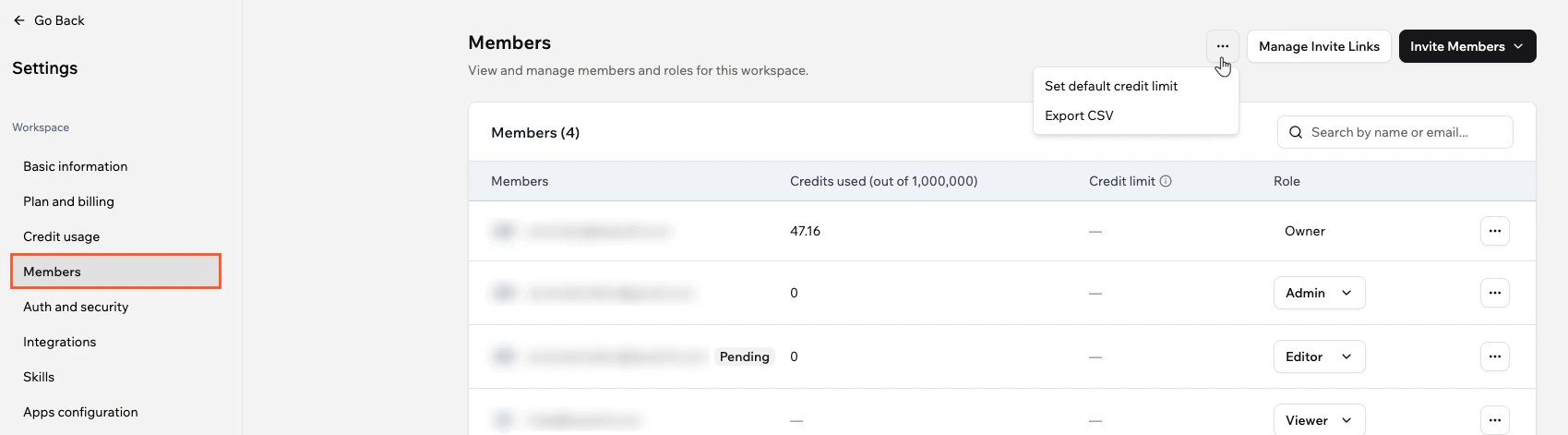
4. Cliquez sur l'icône **More Actions** en haut à droite de la liste des membres.
5. Cliquez sur **Set default credit limit**, saisissez la limite et cliquez sur **Set credit limit**.
Pour supprimer la limite par défaut, ouvrez la même boîte de dialogue et cliquez sur **Clear limit**.
 ### Limites de crédits par membre
Vous pouvez définir une limite de crédits pour un membre spécifique afin de remplacer la valeur par défaut de l'espace de travail.
**Pour définir une limite de crédits pour un membre :**
1. Cliquez sur le nom de votre espace de travail en haut à gauche.
2. Cliquez sur **Settings**.
3. Cliquez sur **Members**.
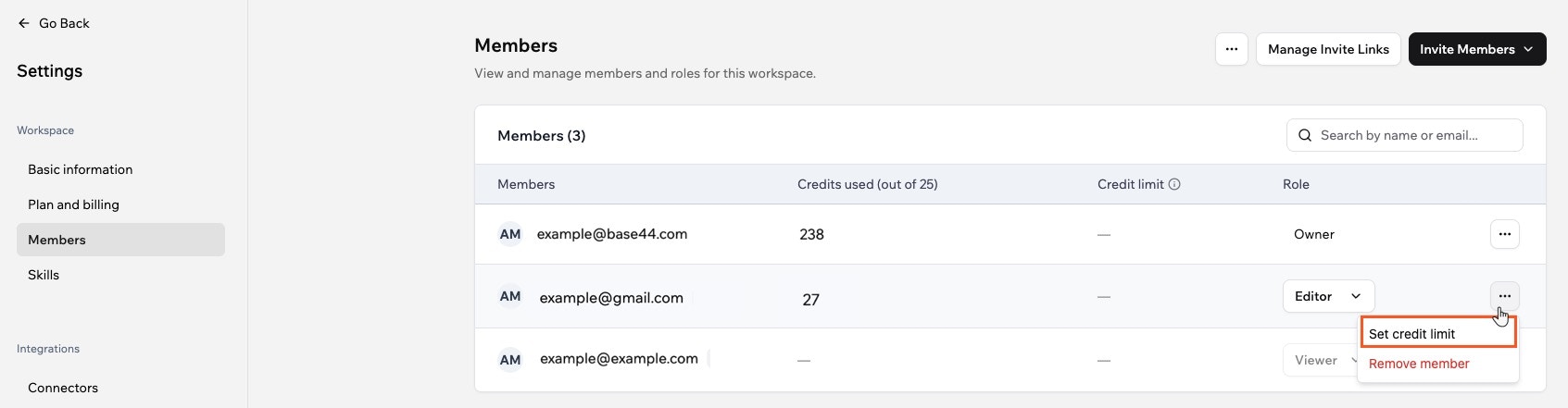
4. Cliquez sur l'icône **More Actions** à côté du membre concerné.
5. Cliquez sur **Set credit limit**, saisissez la limite et cliquez sur **Save**.
### Limites de crédits par membre
Vous pouvez définir une limite de crédits pour un membre spécifique afin de remplacer la valeur par défaut de l'espace de travail.
**Pour définir une limite de crédits pour un membre :**
1. Cliquez sur le nom de votre espace de travail en haut à gauche.
2. Cliquez sur **Settings**.
3. Cliquez sur **Members**.
4. Cliquez sur l'icône **More Actions** à côté du membre concerné.
5. Cliquez sur **Set credit limit**, saisissez la limite et cliquez sur **Save**.
 Vous pouvez aussi définir des limites de crédits automatiquement lors du provisionnement des utilisateurs via SCIM. Voir [Provisionnement SCIM](/Enterprise/SCIM-provisioning#per-member-credit-limits).
***
## Collaborateurs externes
Vous pouvez restreindre qui est autorisé à inviter des invités externes sur vos applications. Voir [Contrôler les invitations d'invités](/Account-and-billing/Managing-your-workspaces#controlling-guest-invitations).
Cette page a été traduite à l'aide de l'IA. Pour les informations les plus précises et à jour, consultez la [version anglaise](/).
Vous pouvez aussi définir des limites de crédits automatiquement lors du provisionnement des utilisateurs via SCIM. Voir [Provisionnement SCIM](/Enterprise/SCIM-provisioning#per-member-credit-limits).
***
## Collaborateurs externes
Vous pouvez restreindre qui est autorisé à inviter des invités externes sur vos applications. Voir [Contrôler les invitations d'invités](/Account-and-billing/Managing-your-workspaces#controlling-guest-invitations).
Cette page a été traduite à l'aide de l'IA. Pour les informations les plus précises et à jour, consultez la [version anglaise](/).