> ## Documentation Index
> Fetch the complete documentation index at: https://docs.base44.com/llms.txt
> Use this file to discover all available pages before exploring further.
# Sauvegarde et restauration
> Base44 sauvegarde automatiquement les données de votre app au fil des changements. Consultez le contenu antérieur de vos tables, téléchargez une copie au format CSV, ou restaurez vos données à ce moment précis.
Base44 sauvegarde automatiquement les données de votre app au fil de leurs changements. Si des enregistrements sont modifiés, importés ou supprimés par erreur, vous pouvez consulter ce que contenaient vos tables auparavant, télécharger une copie, ou restaurer vos données à ce moment précis.
Les sauvegardes sont disponibles avec les plans [**Elite**](https://base44.com/pricing) et [**Enterprise**](https://base44.com/enterprise). Les workspaces Elite conservent 7 jours de sauvegardes, et les workspaces Enterprise en conservent 30.
***
## Fonctionnement des sauvegardes
Les sauvegardes s'exécutent automatiquement avec les plans éligibles, il n'y a donc rien à activer. Au fil des changements de vos données, Base44 enregistre l'état antérieur de vos tables pour que vous puissiez le consulter, le télécharger ou le restaurer. Les sauvegardes couvrent les données de tables gérées par Base44 pour votre app.
**Bon à savoir :**
* Les sauvegardes s'appliquent à l'ensemble de votre workspace, et démarrent à partir du moment où la fonctionnalité devient active dans votre plan.
* Le délai auquel vous pouvez remonter dépend de votre plan : 7 jours avec Elite, et 30 jours avec Enterprise.
* Seules les personnes ayant un accès éditeur à une app, telles que son propriétaire ou un éditeur invité, peuvent consulter, télécharger et restaurer les sauvegardes.
* Les sauvegardes couvrent uniquement vos données. Le code et le design de votre app ont leur propre historique, accessible via **Version History** dans votre éditeur d'app.
***
## Consulter vos sauvegardes
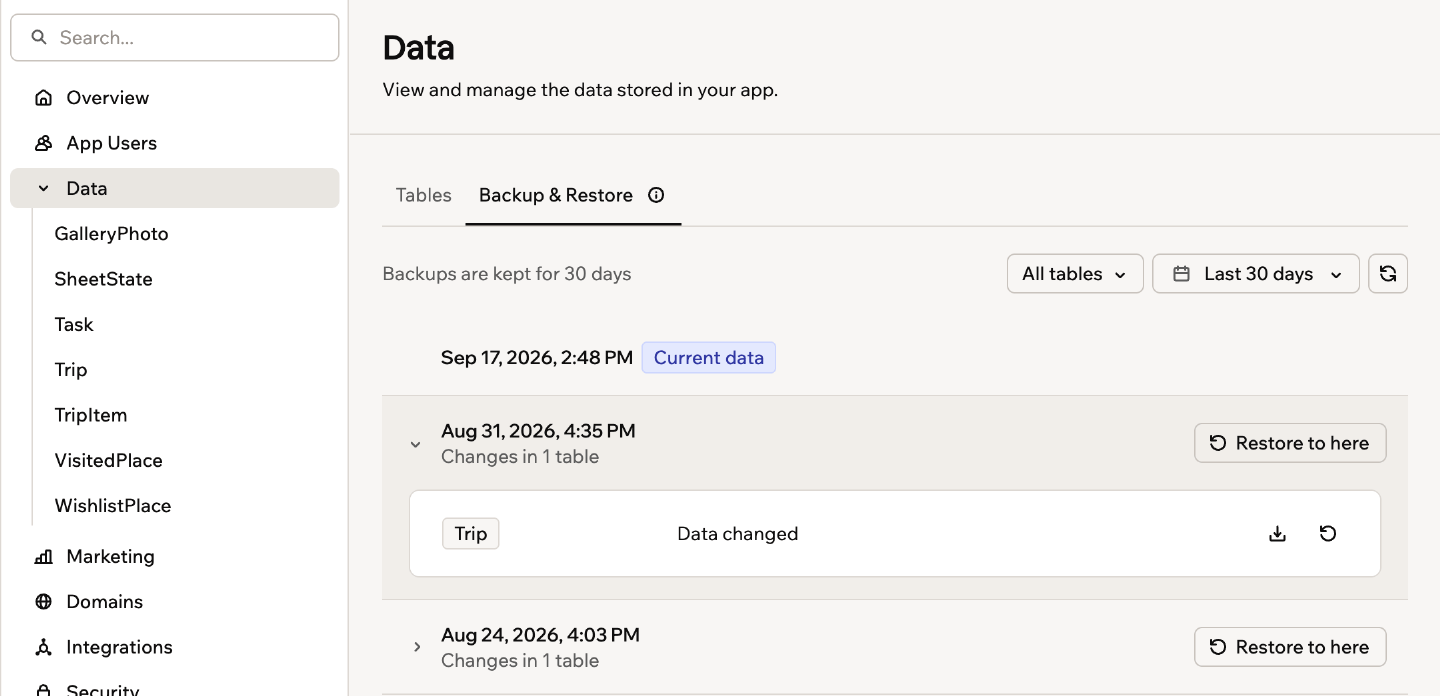
L'onglet **Backup & Restore** liste toutes les sauvegardes de votre app, les plus récentes en premier, avec vos données actuelles en haut. Chaque entrée indique quand elle a été prise et combien de tables ont changé à ce moment-là. Vous pouvez l'étendre pour voir les tables elles-mêmes.
**Pour consulter vos sauvegardes :**
1. Cliquez sur **Dashboard** dans votre éditeur d'app.
2. Cliquez sur **Data**, puis sur l'onglet **Backup & Restore**.
3. Cliquez sur le filtre de date, qui affiche **Last 30 days** au départ, pour restreindre la liste à une période ou à une plage personnalisée.
4. Cliquez sur **All tables** pour limiter la liste aux tables qui vous intéressent.
5. Cliquez sur une entrée pour voir quelles tables ont changé.
 Pour accéder directement aux sauvegardes d'une table, cliquez sur l'icône **More actions** sur la carte de cette table dans **Tables**, puis sélectionnez **Backup & Restore**. L'onglet s'ouvre avec la table déjà sélectionnée dans le filtre.
***
## Restaurer vos données
La restauration réécrit vos enregistrements pour qu'ils correspondent au moment que vous choisissez. Vous pouvez restaurer une seule table ou toutes les tables de votre app en même temps, et vous pouvez annuler une restauration ensuite.
L'édition est mise en pause pendant une restauration. Personne ne peut modifier les tables en cours de restauration jusqu'à ce qu'elle se termine, et les apps avec plus d'enregistrements prennent plus de temps.
### Restaurer une seule table
Restaurez une seule table quand seules les données de cette table posent problème. Toutes les autres tables conservent leurs données actuelles.
**Pour restaurer une seule table :**
1. Cliquez sur **Dashboard** dans votre éditeur d'app.
2. Cliquez sur **Data**, puis sur l'onglet **Backup & Restore**.
3. Trouvez le moment que vous voulez, en utilisant le filtre de date si nécessaire, puis cliquez sur l'entrée pour l'étendre.
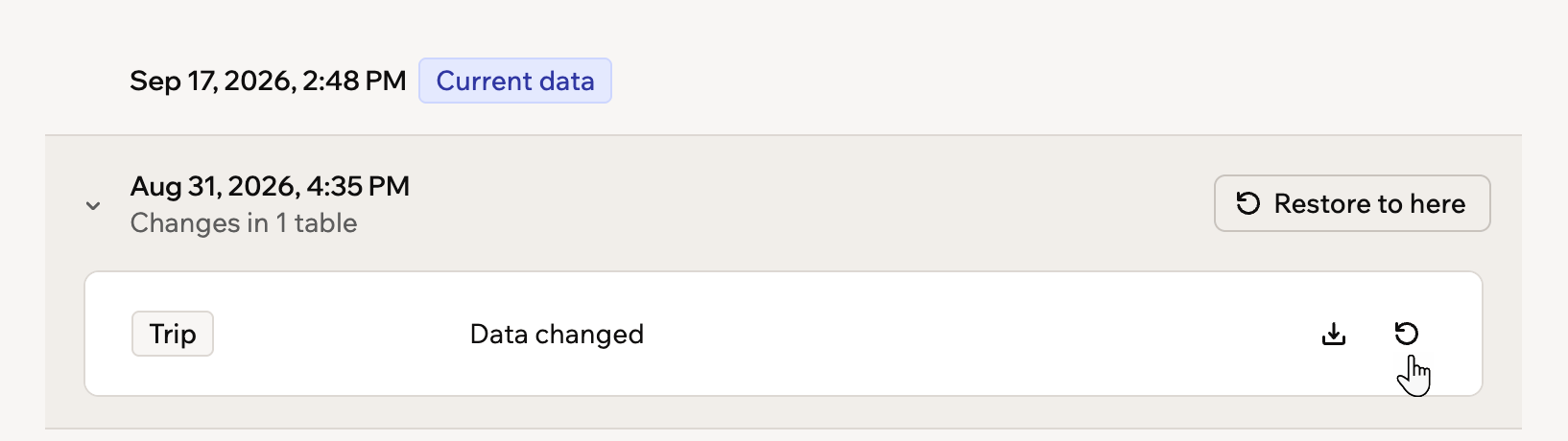
4. À côté de la table que vous voulez, cliquez sur l'icône **Restore this table** .
5. Consultez la confirmation, puis cliquez sur **Restore table**.
Pour accéder directement aux sauvegardes d'une table, cliquez sur l'icône **More actions** sur la carte de cette table dans **Tables**, puis sélectionnez **Backup & Restore**. L'onglet s'ouvre avec la table déjà sélectionnée dans le filtre.
***
## Restaurer vos données
La restauration réécrit vos enregistrements pour qu'ils correspondent au moment que vous choisissez. Vous pouvez restaurer une seule table ou toutes les tables de votre app en même temps, et vous pouvez annuler une restauration ensuite.
L'édition est mise en pause pendant une restauration. Personne ne peut modifier les tables en cours de restauration jusqu'à ce qu'elle se termine, et les apps avec plus d'enregistrements prennent plus de temps.
### Restaurer une seule table
Restaurez une seule table quand seules les données de cette table posent problème. Toutes les autres tables conservent leurs données actuelles.
**Pour restaurer une seule table :**
1. Cliquez sur **Dashboard** dans votre éditeur d'app.
2. Cliquez sur **Data**, puis sur l'onglet **Backup & Restore**.
3. Trouvez le moment que vous voulez, en utilisant le filtre de date si nécessaire, puis cliquez sur l'entrée pour l'étendre.
4. À côté de la table que vous voulez, cliquez sur l'icône **Restore this table** .
5. Consultez la confirmation, puis cliquez sur **Restore table**.
 ### Restaurer toutes les tables
Restaurez tout quand un changement a affecté votre app dans son ensemble, comme un mauvais import ou une suppression en masse qui a touché plusieurs tables.
**Pour restaurer toutes les tables :**
1. Cliquez sur **Dashboard** dans votre éditeur d'app.
2. Cliquez sur **Data**, puis sur l'onglet **Backup & Restore**.
3. Trouvez le moment que vous voulez, en utilisant le filtre de date si nécessaire.
4. Cliquez sur **Restore to here** sur cette entrée.
5. Consultez la confirmation, puis cliquez sur **Restore all data**.
Si votre app comporte un grand nombre de tables, Base44 vous demande de les restaurer une par une à la place. Utilisez l'icône **Restore this table** sur chaque table dont vous avez besoin.
### Annuler une restauration
Base44 enregistre vos données actuelles avant qu'une restauration ne démarre, donc une restauration est réversible. La confirmation vous indique combien de temps vous avez pour changer d'avis.
**Pour annuler une restauration :**
1. Cliquez sur **Undo** dans le message qui apparaît dans votre éditeur d'app à la fin de la restauration.
2. Consultez la confirmation, puis cliquez sur **Undo restore**.
Si vous avez fermé ce message, ouvrez l'onglet **Backup & Restore** et restaurez au moment juste avant l'exécution de la restauration. Les enregistrements ajoutés depuis la restauration sont supprimés lorsque vous l'annulez.
### Ce que change une restauration
Une restauration réécrit les enregistrements dans les tables que vous avez choisies pour qu'ils correspondent au moment que vous avez sélectionné. Rien d'autre dans votre app ne change.
* **Les IDs d'enregistrements restent les mêmes.** Les enregistrements qui ont été modifiés ou supprimés conservent l'ID qu'ils avaient auparavant, donc les liens depuis d'autres tables pointent toujours vers le bon enregistrement.
* **Les valeurs des champs reviennent exactement telles qu'elles étaient** à ce moment-là, y compris les champs qui pointent vers des enregistrements dans d'autres tables.
* **Les enregistrements ajoutés après ce moment vont à la corbeille** plutôt que d'être supprimés définitivement, vous pouvez donc les récupérer depuis là dans les 30 jours.
* **Restaurer une table laisse les autres intactes.** Si des tables liées doivent correspondre, restaurez-les toutes au même moment, sinon un lien peut finir par pointer vers un enregistrement qui n'existe plus.
* **Les restaurations s'exécutent uniquement sur les données de production.** Si vous consultez des données de test, basculez d'abord sur la production.
Si la structure d'une table a changé après le moment que vous avez choisi, Base44 vous avertit dans la fenêtre de confirmation. Les champs qui n'existent plus dans votre table ne sont pas restaurés.
***
## Télécharger une sauvegarde
Téléchargez une table telle qu'elle était à un moment antérieur pour garder une copie en dehors de Base44, ou pour vérifier ce qui a changé avant de décider de restaurer ou non.
**Pour télécharger une sauvegarde :**
1. Cliquez sur **Dashboard** dans votre éditeur d'app.
2. Cliquez sur **Data**, puis sur l'onglet **Backup & Restore**.
3. Trouvez le moment que vous voulez, en utilisant le filtre de date si nécessaire, puis cliquez sur l'entrée pour l'étendre.
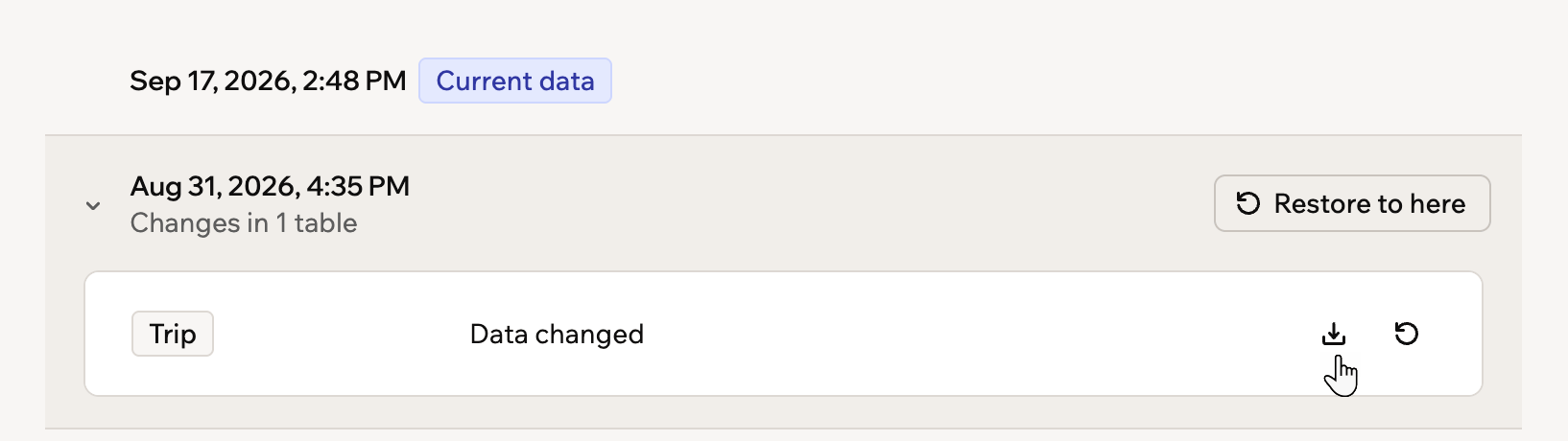
4. À côté de la table que vous voulez, cliquez sur l'icône **Download CSV** .
### Restaurer toutes les tables
Restaurez tout quand un changement a affecté votre app dans son ensemble, comme un mauvais import ou une suppression en masse qui a touché plusieurs tables.
**Pour restaurer toutes les tables :**
1. Cliquez sur **Dashboard** dans votre éditeur d'app.
2. Cliquez sur **Data**, puis sur l'onglet **Backup & Restore**.
3. Trouvez le moment que vous voulez, en utilisant le filtre de date si nécessaire.
4. Cliquez sur **Restore to here** sur cette entrée.
5. Consultez la confirmation, puis cliquez sur **Restore all data**.
Si votre app comporte un grand nombre de tables, Base44 vous demande de les restaurer une par une à la place. Utilisez l'icône **Restore this table** sur chaque table dont vous avez besoin.
### Annuler une restauration
Base44 enregistre vos données actuelles avant qu'une restauration ne démarre, donc une restauration est réversible. La confirmation vous indique combien de temps vous avez pour changer d'avis.
**Pour annuler une restauration :**
1. Cliquez sur **Undo** dans le message qui apparaît dans votre éditeur d'app à la fin de la restauration.
2. Consultez la confirmation, puis cliquez sur **Undo restore**.
Si vous avez fermé ce message, ouvrez l'onglet **Backup & Restore** et restaurez au moment juste avant l'exécution de la restauration. Les enregistrements ajoutés depuis la restauration sont supprimés lorsque vous l'annulez.
### Ce que change une restauration
Une restauration réécrit les enregistrements dans les tables que vous avez choisies pour qu'ils correspondent au moment que vous avez sélectionné. Rien d'autre dans votre app ne change.
* **Les IDs d'enregistrements restent les mêmes.** Les enregistrements qui ont été modifiés ou supprimés conservent l'ID qu'ils avaient auparavant, donc les liens depuis d'autres tables pointent toujours vers le bon enregistrement.
* **Les valeurs des champs reviennent exactement telles qu'elles étaient** à ce moment-là, y compris les champs qui pointent vers des enregistrements dans d'autres tables.
* **Les enregistrements ajoutés après ce moment vont à la corbeille** plutôt que d'être supprimés définitivement, vous pouvez donc les récupérer depuis là dans les 30 jours.
* **Restaurer une table laisse les autres intactes.** Si des tables liées doivent correspondre, restaurez-les toutes au même moment, sinon un lien peut finir par pointer vers un enregistrement qui n'existe plus.
* **Les restaurations s'exécutent uniquement sur les données de production.** Si vous consultez des données de test, basculez d'abord sur la production.
Si la structure d'une table a changé après le moment que vous avez choisi, Base44 vous avertit dans la fenêtre de confirmation. Les champs qui n'existent plus dans votre table ne sont pas restaurés.
***
## Télécharger une sauvegarde
Téléchargez une table telle qu'elle était à un moment antérieur pour garder une copie en dehors de Base44, ou pour vérifier ce qui a changé avant de décider de restaurer ou non.
**Pour télécharger une sauvegarde :**
1. Cliquez sur **Dashboard** dans votre éditeur d'app.
2. Cliquez sur **Data**, puis sur l'onglet **Backup & Restore**.
3. Trouvez le moment que vous voulez, en utilisant le filtre de date si nécessaire, puis cliquez sur l'entrée pour l'étendre.
4. À côté de la table que vous voulez, cliquez sur l'icône **Download CSV** .
 ***
## FAQ
Quelques questions fréquentes sur le fonctionnement des sauvegardes.
Non. Les sauvegardes couvrent les enregistrements de vos tables. Quand un enregistrement pointe vers un fichier que vous avez téléchargé, comme une image, l'enregistrement stocke l'adresse du fichier plutôt que le fichier lui-même. La restauration remet donc cette adresse exactement telle qu'elle était. Le fichier vers lequel elle pointe est stocké séparément et ne fait pas partie de la sauvegarde.
Non. Les utilisateurs de votre app sont conservés séparément de vos tables et sont exclus des sauvegardes, donc une restauration ne les ajoute, ne les supprime ni ne les modifie jamais. La restauration réécrit uniquement les enregistrements des tables que vous avez choisies.
Cette page a été traduite à l'aide de l'IA. Pour les informations les plus précises et à jour, consultez la [version anglaise](/).
***
## FAQ
Quelques questions fréquentes sur le fonctionnement des sauvegardes.
Non. Les sauvegardes couvrent les enregistrements de vos tables. Quand un enregistrement pointe vers un fichier que vous avez téléchargé, comme une image, l'enregistrement stocke l'adresse du fichier plutôt que le fichier lui-même. La restauration remet donc cette adresse exactement telle qu'elle était. Le fichier vers lequel elle pointe est stocké séparément et ne fait pas partie de la sauvegarde.
Non. Les utilisateurs de votre app sont conservés séparément de vos tables et sont exclus des sauvegardes, donc une restauration ne les ajoute, ne les supprime ni ne les modifie jamais. La restauration réécrit uniquement les enregistrements des tables que vous avez choisies.
Cette page a été traduite à l'aide de l'IA. Pour les informations les plus précises et à jour, consultez la [version anglaise](/).