> ## Documentation Index
> Fetch the complete documentation index at: https://docs.base44.com/llms.txt
> Use this file to discover all available pages before exploring further.
# Provisionnement SCIM
> Synchronisez automatiquement les utilisateurs de votre fournisseur d'identité avec votre espace de travail entreprise Base44 grâce à SCIM 2.0.
SCIM (System for Cross-domain Identity Management) permet à votre fournisseur d'identité (IdP) de gérer automatiquement les membres de l'espace de travail Base44. Lorsque quelqu'un rejoint ou quitte votre organisation dans votre IdP, Base44 est mis à jour automatiquement, sans invitations ni suppressions manuelles.
Le provisionnement SCIM est disponible uniquement sur les espaces de travail entreprise.
Base44 prend en charge SCIM 2.0 avec les fournisseurs d'identité suivants :
* **Okta**
* **Microsoft Entra ID** (anciennement Azure AD)
* **IdP personnalisé**, tout fournisseur d'identité compatible SCIM 2.0
***
## Avant de commencer
Avant de configurer SCIM, assurez-vous d'avoir :
* Un accès propriétaire ou administrateur à votre espace de travail Base44
* Une Workspace API key (disponible dans **Settings** → **Secrets**)
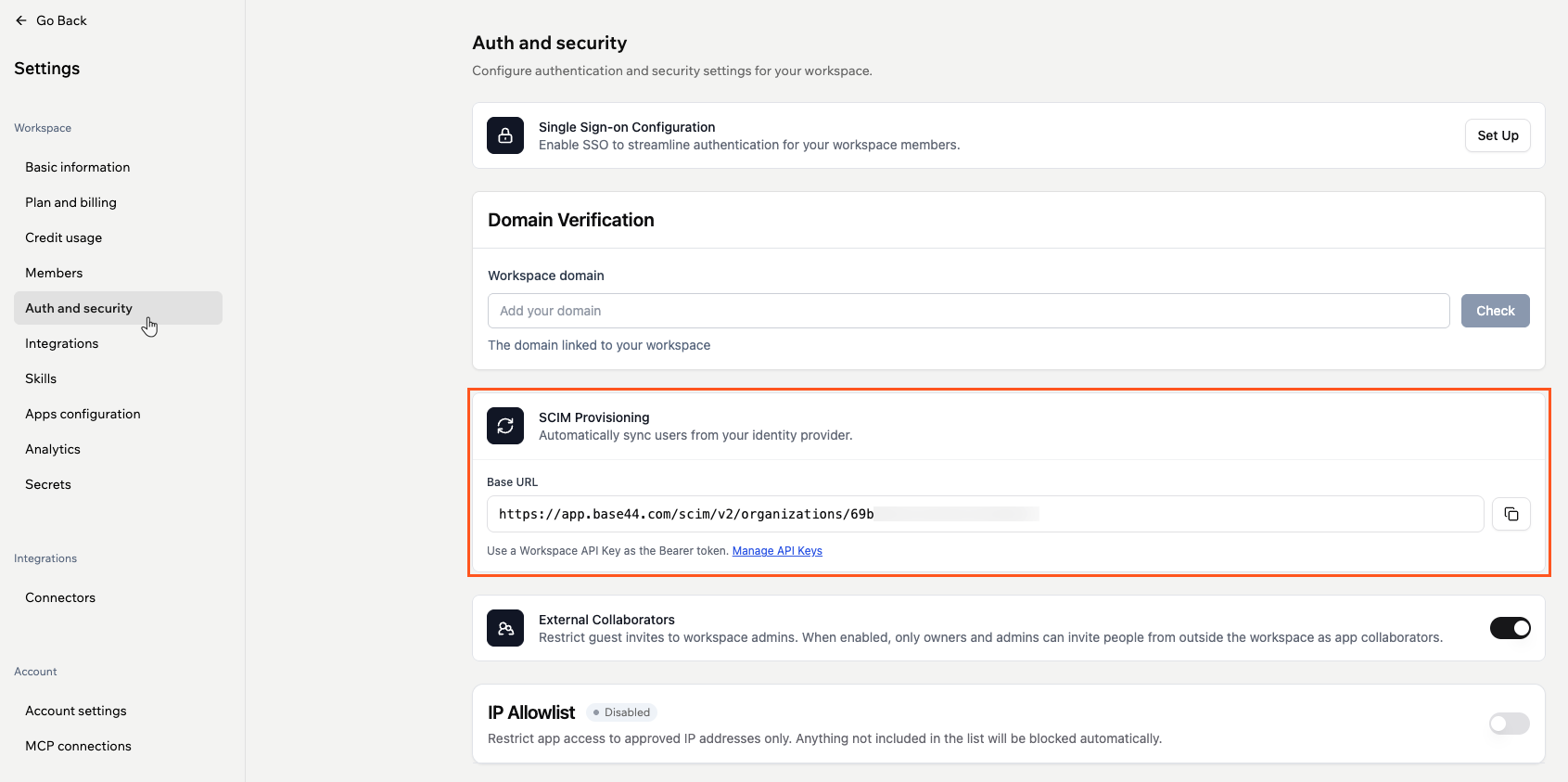
* Votre SCIM Base URL (disponible dans **Settings** → **Auth and security**)
 ***
## Configuration de l'IdP
Sélectionnez votre fournisseur d'identité ci-dessous pour obtenir les instructions de configuration étape par étape.
Okta est un fournisseur d'identité basé sur le cloud. Utilisez cette configuration si votre organisation gère les utilisateurs via Okta.
### Étape 1 : créer une application SCIM dans Okta
Les applications OIDC Okta ne prennent pas en charge SCIM directement, vous avez donc besoin d'une application SCIM distincte.
**Pour créer une application SCIM :**
1. Dans Okta, allez dans **Applications** → **Browse App Catalog**.
2. Recherchez **SCIM 2.0 Test App (Header Auth)**.
3. Cliquez sur **Add Integration**.
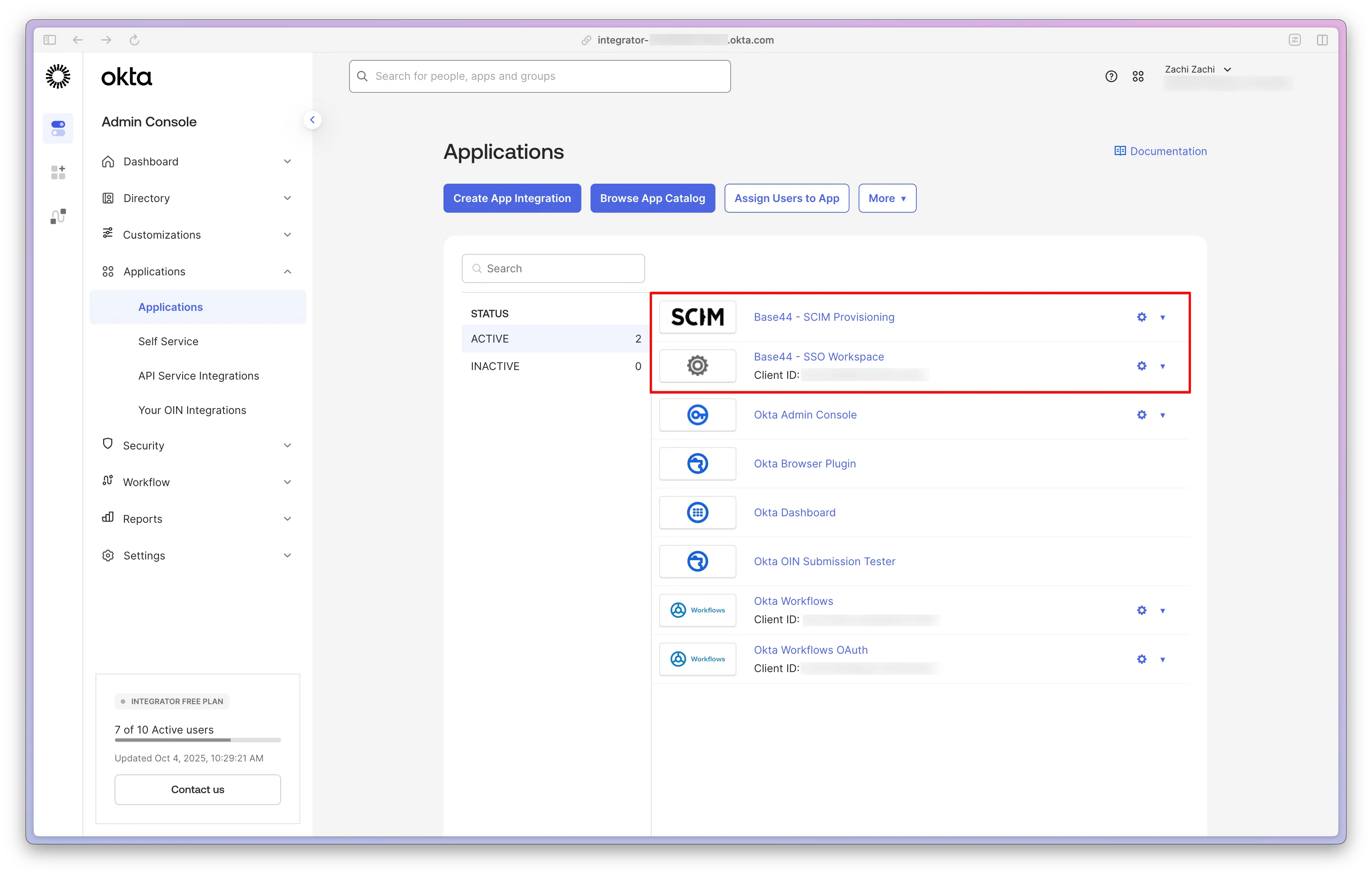
4. Nommez l'application (par exemple, `Base44 - SCIM Provisioning`).
5. Cliquez sur **Done**.
***
## Configuration de l'IdP
Sélectionnez votre fournisseur d'identité ci-dessous pour obtenir les instructions de configuration étape par étape.
Okta est un fournisseur d'identité basé sur le cloud. Utilisez cette configuration si votre organisation gère les utilisateurs via Okta.
### Étape 1 : créer une application SCIM dans Okta
Les applications OIDC Okta ne prennent pas en charge SCIM directement, vous avez donc besoin d'une application SCIM distincte.
**Pour créer une application SCIM :**
1. Dans Okta, allez dans **Applications** → **Browse App Catalog**.
2. Recherchez **SCIM 2.0 Test App (Header Auth)**.
3. Cliquez sur **Add Integration**.
4. Nommez l'application (par exemple, `Base44 - SCIM Provisioning`).
5. Cliquez sur **Done**.
 ### Étape 2 : connecter l'application à Base44
Pointez Okta vers votre espace de travail Base44 en saisissant votre SCIM Base URL et votre Workspace API key.
**Pour configurer l'intégration API :**
1. Ouvrez votre nouvelle application SCIM et allez dans l'onglet **Provisioning**.
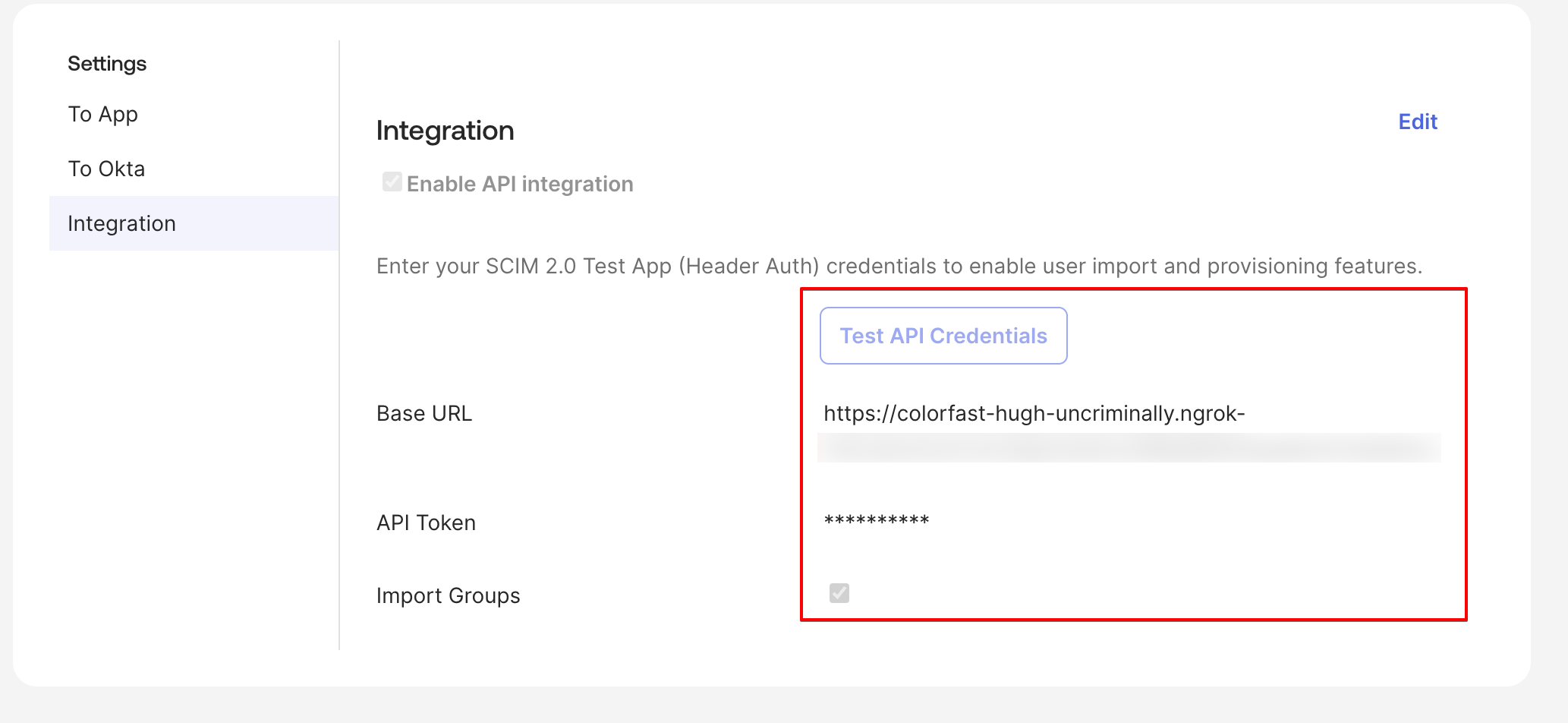
2. Cliquez sur **Configure API Integration**.
3. Cochez **Enable API integration**.
4. Définissez la **SCIM 2.0 Base URL** sur l'URL copiée depuis **Settings** → **Auth and security** dans votre espace de travail Base44.
5. Définissez **API Token** sur votre Workspace API key.
6. Cliquez sur **Test API Credentials**. Vous devriez voir une confirmation de succès.
7. Cliquez sur **Save**.
### Étape 2 : connecter l'application à Base44
Pointez Okta vers votre espace de travail Base44 en saisissant votre SCIM Base URL et votre Workspace API key.
**Pour configurer l'intégration API :**
1. Ouvrez votre nouvelle application SCIM et allez dans l'onglet **Provisioning**.
2. Cliquez sur **Configure API Integration**.
3. Cochez **Enable API integration**.
4. Définissez la **SCIM 2.0 Base URL** sur l'URL copiée depuis **Settings** → **Auth and security** dans votre espace de travail Base44.
5. Définissez **API Token** sur votre Workspace API key.
6. Cliquez sur **Test API Credentials**. Vous devriez voir une confirmation de succès.
7. Cliquez sur **Save**.
 ### Étape 3 : activer les actions de provisionnement
Choisissez les actions qu'Okta peut effectuer sur les membres de l'espace de travail Base44.
**Pour activer le provisionnement :**
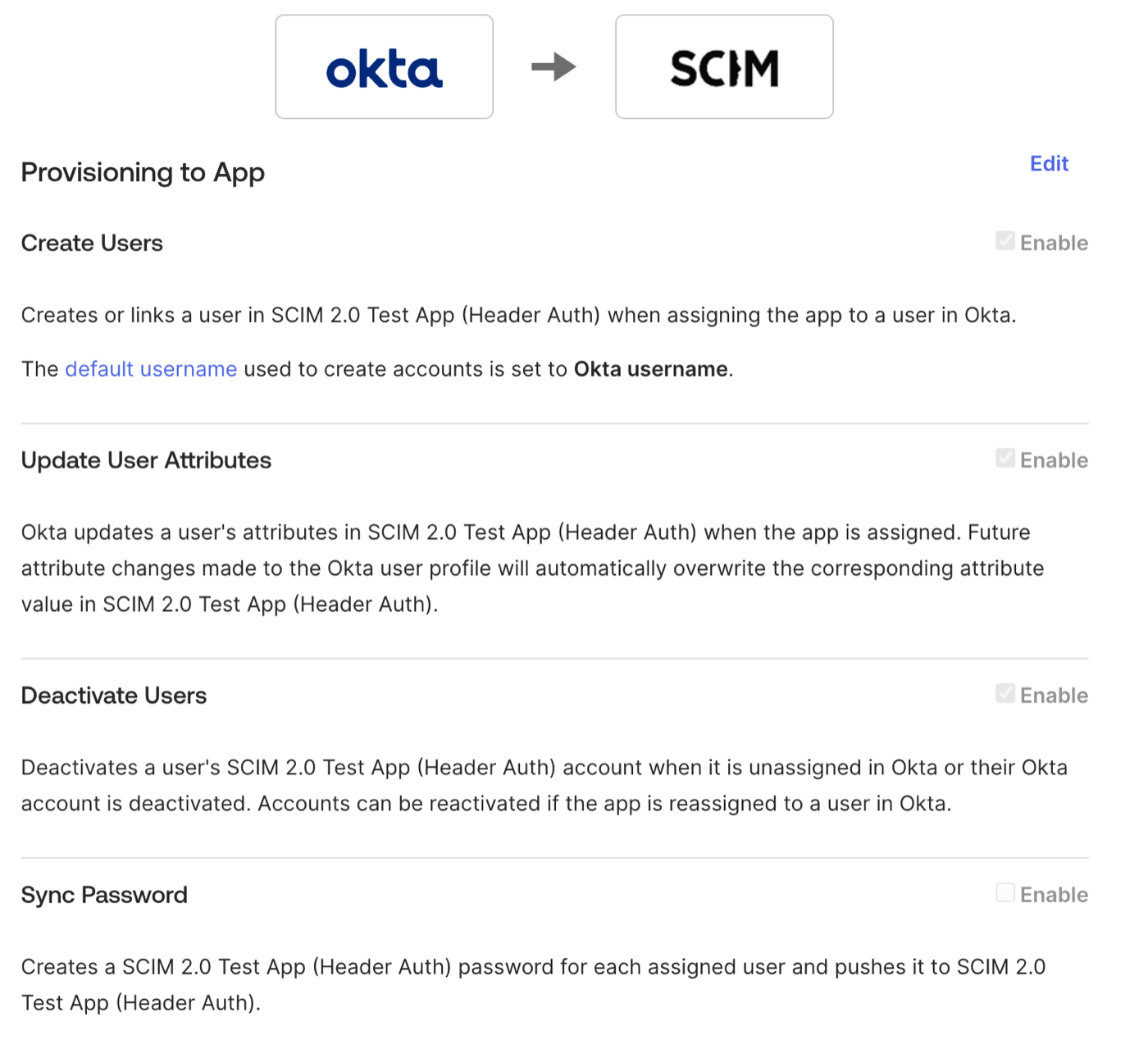
1. Dans l'onglet **Provisioning**, cliquez sur **To App**.
2. Activez :
* **Create Users**
* **Update User Attributes**
* **Deactivate Users**
3. Cliquez sur **Save**.
### Étape 3 : activer les actions de provisionnement
Choisissez les actions qu'Okta peut effectuer sur les membres de l'espace de travail Base44.
**Pour activer le provisionnement :**
1. Dans l'onglet **Provisioning**, cliquez sur **To App**.
2. Activez :
* **Create Users**
* **Update User Attributes**
* **Deactivate Users**
3. Cliquez sur **Save**.
 ### Étape 4 : configurer les attributs personnalisés
Ajoutez les attributs spécifiques à Base44 à votre profil Okta et mappez-les à votre application SCIM.
**Pour ajouter l'attribut `role` :**
1. Allez dans **Directory** → **Profile Editor** et trouvez votre application SCIM.
2. Cliquez sur **Add Attribute**.
3. Renseignez les paramètres :
* **Data type :** String
* **Display name :** Role
* **Variable name :** `role`
* **External name :** `role`
* **External namespace :** `urn:base44:params:scim:schemas:extension:user:2.0`
* **Enum :** cochez **Define enumerated list of values** et ajoutez `admin`, `editor`, `viewer`
* **Attribute required :** No
4. Cliquez sur **Save**.
**Pour ajouter l'attribut `creditLimit` (facultatif) :**
Ignorez cette étape si vous ne voulez pas de plafonds de crédits par membre. La valeur par défaut est aucun plafond.
1. Dans le même Profile Editor, cliquez sur **Add Attribute**.
2. Renseignez les paramètres :
* **Data type :** Integer
* **Display name :** Credit Limit
* **Variable name :** `creditLimit`
* **External name :** `creditLimit`
* **External namespace :** `urn:base44:params:scim:schemas:extension:user:2.0`
* **Attribute required :** No
3. Cliquez sur **Save**.
**Pour mapper les attributs :**
1. Allez dans votre application SCIM → **Provisioning** → **To App** → **Attribute Mappings**.
2. Définissez :
* `userName` ← `user.email`
* `role` ← `"editor"` (ou mappez depuis l'attribut de rôle de votre IdP)
* `creditLimit` ← votre valeur préférée ou attribut d'IdP (si vous l'avez ajouté)
3. Supprimez les mappages non pris en charge (firstName, lastName, displayName).
4. Cliquez sur **Save**.
### Étape 5 : tester le provisionnement
Attribuez un utilisateur de test pour confirmer que le provisionnement et la désactivation fonctionnent comme prévu.
Chaque utilisateur doit être attribué à la fois à votre application **Base44 SSO** et à votre application **Base44 SCIM Provisioning** dans Okta. L'attribution uniquement à SCIM provisionnera l'utilisateur, mais il ne pourra pas se connecter via SSO.
### Étape 4 : configurer les attributs personnalisés
Ajoutez les attributs spécifiques à Base44 à votre profil Okta et mappez-les à votre application SCIM.
**Pour ajouter l'attribut `role` :**
1. Allez dans **Directory** → **Profile Editor** et trouvez votre application SCIM.
2. Cliquez sur **Add Attribute**.
3. Renseignez les paramètres :
* **Data type :** String
* **Display name :** Role
* **Variable name :** `role`
* **External name :** `role`
* **External namespace :** `urn:base44:params:scim:schemas:extension:user:2.0`
* **Enum :** cochez **Define enumerated list of values** et ajoutez `admin`, `editor`, `viewer`
* **Attribute required :** No
4. Cliquez sur **Save**.
**Pour ajouter l'attribut `creditLimit` (facultatif) :**
Ignorez cette étape si vous ne voulez pas de plafonds de crédits par membre. La valeur par défaut est aucun plafond.
1. Dans le même Profile Editor, cliquez sur **Add Attribute**.
2. Renseignez les paramètres :
* **Data type :** Integer
* **Display name :** Credit Limit
* **Variable name :** `creditLimit`
* **External name :** `creditLimit`
* **External namespace :** `urn:base44:params:scim:schemas:extension:user:2.0`
* **Attribute required :** No
3. Cliquez sur **Save**.
**Pour mapper les attributs :**
1. Allez dans votre application SCIM → **Provisioning** → **To App** → **Attribute Mappings**.
2. Définissez :
* `userName` ← `user.email`
* `role` ← `"editor"` (ou mappez depuis l'attribut de rôle de votre IdP)
* `creditLimit` ← votre valeur préférée ou attribut d'IdP (si vous l'avez ajouté)
3. Supprimez les mappages non pris en charge (firstName, lastName, displayName).
4. Cliquez sur **Save**.
### Étape 5 : tester le provisionnement
Attribuez un utilisateur de test pour confirmer que le provisionnement et la désactivation fonctionnent comme prévu.
Chaque utilisateur doit être attribué à la fois à votre application **Base44 SSO** et à votre application **Base44 SCIM Provisioning** dans Okta. L'attribution uniquement à SCIM provisionnera l'utilisateur, mais il ne pourra pas se connecter via SSO.
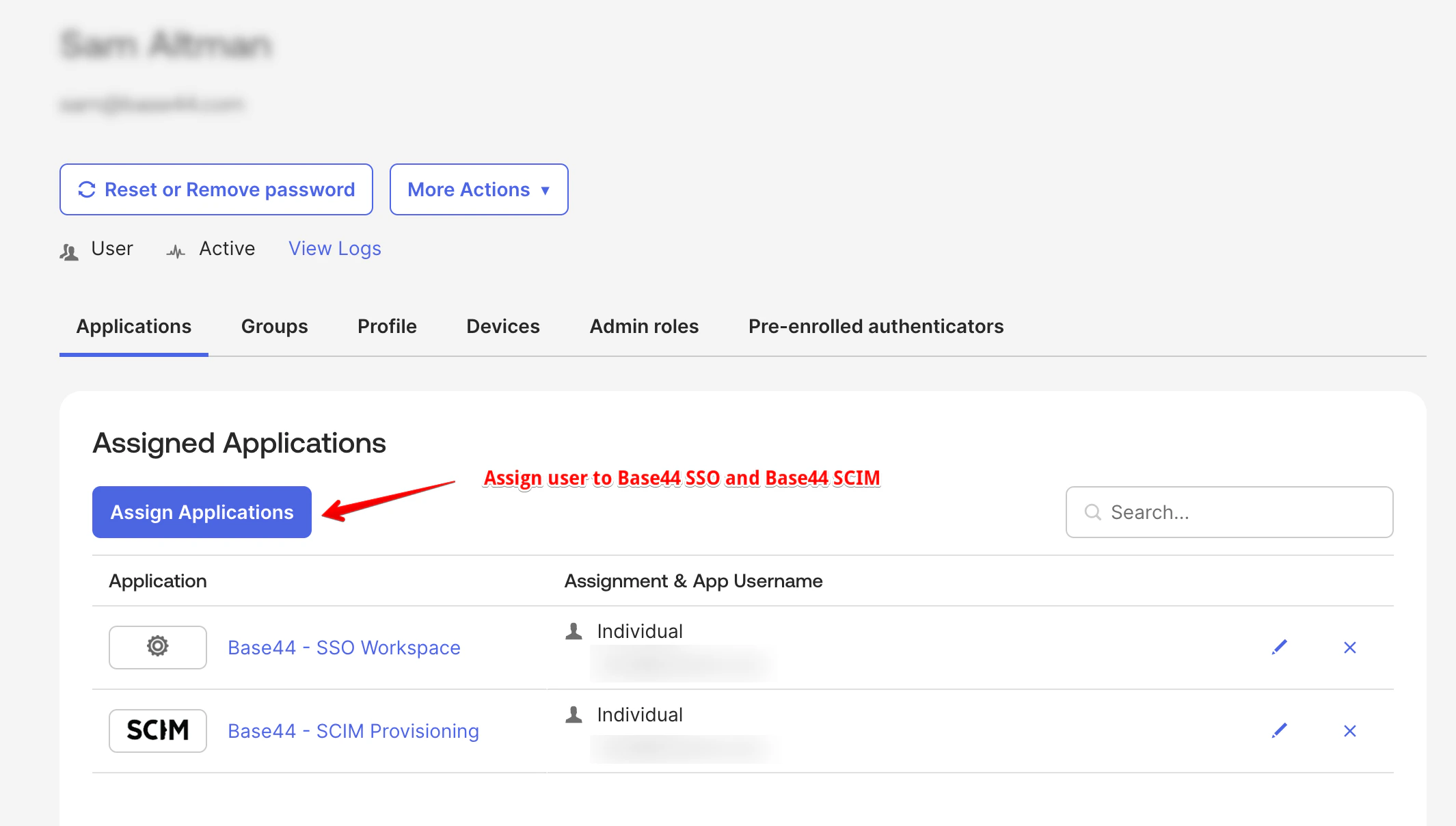 **Pour tester que le provisionnement fonctionne :**
1. Dans Okta, allez dans **Directory** → **People**.
2. Cliquez sur votre utilisateur de test.
3. Allez dans l'onglet **Applications**.
4. Cliquez sur **Assign Applications**.
5. Sélectionnez **Base44 - SSO Workspace** et **Base44 - SCIM Provisioning**, puis cliquez sur **Assign**.
6. Définissez `role` sur `editor`, `admin` ou `viewer`. Définissez éventuellement `creditLimit`.
7. Cliquez sur **Save and Go Back** → **Done**.
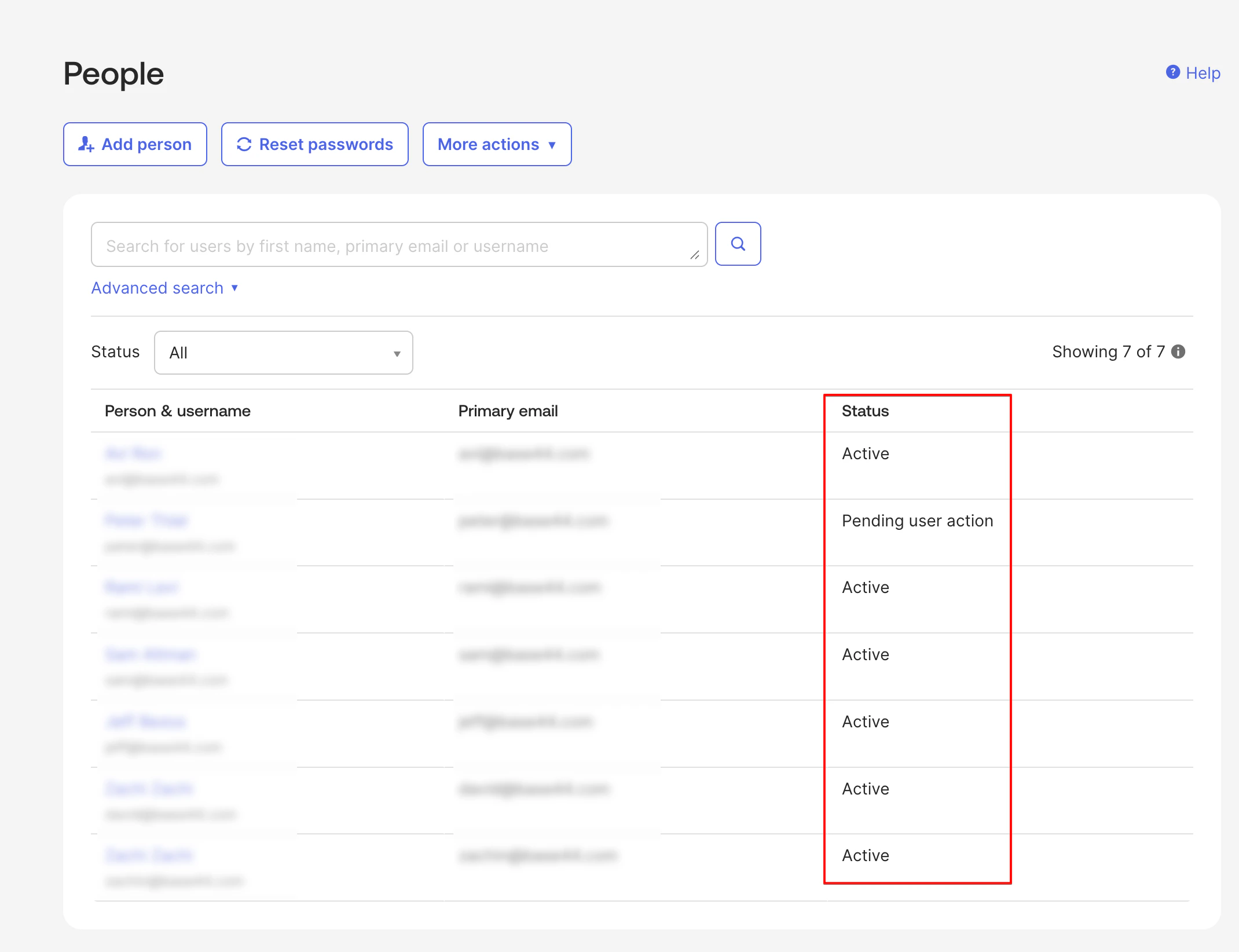
8. Vérifiez les membres de votre espace de travail Base44 pour confirmer que l'utilisateur est apparu.
**Pour tester la désactivation :**
1. Dans l'onglet **Assignments**, cliquez sur **Unassign** à côté de l'utilisateur de test.
2. Confirmez la suppression.
3. Vérifiez que l'utilisateur n'apparaît plus comme membre actif dans Base44.
**Pour tester que le provisionnement fonctionne :**
1. Dans Okta, allez dans **Directory** → **People**.
2. Cliquez sur votre utilisateur de test.
3. Allez dans l'onglet **Applications**.
4. Cliquez sur **Assign Applications**.
5. Sélectionnez **Base44 - SSO Workspace** et **Base44 - SCIM Provisioning**, puis cliquez sur **Assign**.
6. Définissez `role` sur `editor`, `admin` ou `viewer`. Définissez éventuellement `creditLimit`.
7. Cliquez sur **Save and Go Back** → **Done**.
8. Vérifiez les membres de votre espace de travail Base44 pour confirmer que l'utilisateur est apparu.
**Pour tester la désactivation :**
1. Dans l'onglet **Assignments**, cliquez sur **Unassign** à côté de l'utilisateur de test.
2. Confirmez la suppression.
3. Vérifiez que l'utilisateur n'apparaît plus comme membre actif dans Base44.
 Microsoft Entra ID (anciennement Azure AD) est la plateforme d'identité cloud de Microsoft. Utilisez cette configuration si votre organisation gère les utilisateurs via Microsoft 365 ou Azure.
### Étape 1 : créer une application d'entreprise
Créez une nouvelle application d'entreprise dans Entra pour représenter votre intégration SCIM Base44.
**Pour créer une application d'entreprise :**
1. Dans le centre d'administration Microsoft Entra, allez dans **Identity** → **Applications** → **Enterprise applications**.
2. Cliquez sur **New application**.
3. Cliquez sur **Create your own application**.
4. Saisissez un nom (par exemple, `Base44 SCIM Provisioning`) et sélectionnez **Integrate any other application you don't find in the gallery**.
5. Cliquez sur **Create**.
### Étape 2 : configurer le provisionnement
Connectez Entra à votre espace de travail Base44 à l'aide de votre SCIM Base URL et de votre Workspace API key.
**Pour configurer le provisionnement SCIM :**
1. Ouvrez votre nouvelle application d'entreprise et allez dans **Provisioning**.
2. Définissez **Provisioning Mode** sur **Automatic**.
3. Sous **Admin Credentials**, définissez :
* **Tenant URL :** la SCIM Base URL copiée depuis **Settings** → **Auth and security** dans votre espace de travail Base44.
* **Secret Token :** votre Workspace API key.
4. Cliquez sur **Test Connection** pour vérifier les identifiants.
5. Cliquez sur **Save**.
### Étape 3 : configurer les mappages d'attributs
Ajoutez les attributs spécifiques à Base44 aux mappages d'attributs Entra pour que les rôles et les limites de crédits soient synchronisés correctement.
**Pour ajouter le mappage de l'attribut `role` :**
1. Sous **Mappings**, cliquez sur **Provision Microsoft Entra ID Users**.
2. Cliquez sur **Add New Mapping**.
3. Définissez :
* **Mapping type :** Expression ou Constant
* **Source attribute :** l'attribut Entra qui stocke le rôle de l'utilisateur, ou une constante telle que `"editor"`
* **Target attribute :** `urn:base44:params:scim:schemas:extension:user:2.0:role`
4. Cliquez sur **OK**.
**Pour ajouter le mappage de l'attribut `creditLimit` (facultatif) :**
1. Cliquez sur **Add New Mapping**.
2. Définissez :
* **Mapping type :** Constant ou Expression
* **Source attribute :** votre source préférée
* **Target attribute :** `urn:base44:params:scim:schemas:extension:user:2.0:creditLimit`
3. Cliquez sur **OK**.
4. Cliquez sur **Save**.
### Étape 4 : attribuer des utilisateurs et démarrer le provisionnement
Choisissez quels utilisateurs ou groupes doivent être provisionnés vers Base44, puis activez la synchronisation.
**Pour attribuer des utilisateurs à Base44 :**
1. Allez dans **Users and groups** dans votre application d'entreprise.
2. Cliquez sur **Add user/group**.
3. Sélectionnez les utilisateurs ou groupes à provisionner vers Base44.
4. Cliquez sur **Assign**.
**Pour démarrer le provisionnement :**
1. Allez dans **Provisioning**.
2. Cliquez sur **Start provisioning**.
Entra commencera à synchroniser les utilisateurs attribués vers votre espace de travail Base44.
Tout fournisseur d'identité compatible SCIM 2.0 peut se connecter à Base44. Utilisez les paramètres suivants pour configurer votre IdP.
### Paramètres de connexion
Utilisez les valeurs suivantes lors de la configuration de SCIM dans votre IdP.
| Paramètre | Valeur |
| ------------------ | -------------------------------------------------------------------------------------- |
| **SCIM base URL** | Copier depuis **Settings** → **Auth and security** dans votre espace de travail Base44 |
| **Authentication** | En-tête HTTP : `Authorization: YOUR_WORKSPACE_API_KEY` |
| **SCIM version** | 2.0 |
Votre Workspace API key est utilisée directement dans l'en-tête `Authorization`. `Authorization: YOUR_API_KEY` et `Authorization: Bearer YOUR_API_KEY` sont tous deux acceptés.
### Mappage des attributs
Mappez les attributs suivants dans votre IdP :
| Champ SCIM | Valeur | Notes |
| --------------------------------------------------------------- | ------------------------------- | ------------------------------------------------------------------------------------------------------ |
| `userName` | Adresse e-mail de l'utilisateur | Obligatoire |
| `urn:base44:params:scim:schemas:extension:user:2.0:role` | `admin`, `editor` ou `viewer` | Par défaut `viewer` si omis |
| `urn:base44:params:scim:schemas:extension:user:2.0:creditLimit` | Entier non négatif | Facultatif. Laisser vide pour aucun plafond par membre. La valeur `0` est traitée comme aucun plafond. |
Lorsque vous envoyez des attributs d'extension, incluez l'URI du schéma d'extension Base44 dans le tableau `schemas` de votre requête SCIM :
```
urn:base44:params:scim:schemas:extension:user:2.0
```
***
## Gérer vos membres
Une fois SCIM configuré, votre IdP gère automatiquement les changements d'appartenance. Voici ce qui se passe dans Base44 pour chaque action.
### Ajout de membres
Lorsque vous attribuez un utilisateur à votre application SCIM, Base44 crée automatiquement son appartenance à l'espace de travail. L'utilisateur peut se connecter à Base44 via SSO une fois provisionné.
### Mise à jour des membres
Lorsque vous mettez à jour les attributs d'un utilisateur dans votre IdP (comme son rôle ou sa limite de crédits), Base44 met à jour son appartenance à l'espace de travail en conséquence.
Les propriétaires d'espace de travail ne peuvent pas être mis à jour ou désactivés via SCIM. Les propriétaires doivent être promus ou rétrogradés directement depuis les paramètres de l'espace de travail.
### Suppression des membres
Lorsque vous retirez l'attribution d'un utilisateur de votre application SCIM, Base44 le retire de l'espace de travail. Son compte Base44 à l'échelle de la plateforme n'est pas supprimé, et il conserve l'accès à tout autre espace de travail auquel il appartient.
Si vous devez réajouter un membre précédemment retiré, réattribuez-le dans votre IdP. Base44 créera une nouvelle appartenance à l'espace de travail.
***
## Rôles
Base44 utilise des rôles pour contrôler ce que chaque membre peut faire. Vous attribuez un rôle lors du provisionnement d'un utilisateur via SCIM, et vous pouvez le mettre à jour à tout moment.
| Rôle | Ce qu'il peut faire |
| -------- | -------------------------------------------------------------------------------------------------------- |
| `admin` | Gérer les membres, la facturation et les paramètres de l'espace de travail |
| `editor` | Créer, modifier et exécuter des applications ; consomme des crédits de la réserve de l'espace de travail |
| `viewer` | Accès en lecture seule aux applications ; ne consomme pas de crédits |
Les rôles `owner`, `member` et `guest` ne peuvent pas être attribués via SCIM. Si votre IdP a des groupes mappés à ces rôles, mettez à jour le mappage pour utiliser `admin`, `editor` ou `viewer`.
### Limites de crédits par membre
Vous pouvez éventuellement plafonner le nombre de crédits qu'un membre individuel peut utiliser par mois. Définissez `creditLimit` sur un entier positif pour appliquer un plafond, ou laissez-le vide pour aucune limite.
Les limites de crédits ne s'appliquent qu'aux rôles `admin` et `editor`. Les viewers ne peuvent pas consommer de crédits, donc définir une limite de crédits sur un viewer renvoie une erreur. Définir `creditLimit` sur `0` est traité comme aucun plafond.
Vous pouvez également définir des limites de crédits directement depuis les paramètres de votre espace de travail sans passer par SCIM. Voir [Gérer les membres de l'espace de travail entreprise](/Enterprise/managing-enterprise-members#per-member-credit-limits).
***
## Résolution des problèmes
Si le provisionnement ne fonctionne pas comme prévu, les étapes ci-dessous couvrent les erreurs les plus courantes et comment les corriger.
Vérifiez que votre Workspace API key est correcte. Vérifiez que la SCIM Base URL a été copiée depuis Settings → Auth and security et n'a pas été modifiée.
Consultez les journaux de provisionnement de votre IdP pour des erreurs spécifiques. Confirmez que `role` est défini sur `admin`, `editor` ou `viewer`.
C'est intentionnel. Les propriétaires d'espace de travail doivent être promus ou rétrogradés depuis le tableau de bord Base44. SCIM ne peut pas modifier les appartenances de propriétaire.
`creditLimit` ne peut être défini que sur les rôles `admin` ou `editor`. Soit changez le rôle en `editor` ou `admin`, soit supprimez la valeur `creditLimit`.
Cette page a été traduite à l'aide de l'IA. Pour les informations les plus précises et à jour, consultez la [version anglaise](/).
Microsoft Entra ID (anciennement Azure AD) est la plateforme d'identité cloud de Microsoft. Utilisez cette configuration si votre organisation gère les utilisateurs via Microsoft 365 ou Azure.
### Étape 1 : créer une application d'entreprise
Créez une nouvelle application d'entreprise dans Entra pour représenter votre intégration SCIM Base44.
**Pour créer une application d'entreprise :**
1. Dans le centre d'administration Microsoft Entra, allez dans **Identity** → **Applications** → **Enterprise applications**.
2. Cliquez sur **New application**.
3. Cliquez sur **Create your own application**.
4. Saisissez un nom (par exemple, `Base44 SCIM Provisioning`) et sélectionnez **Integrate any other application you don't find in the gallery**.
5. Cliquez sur **Create**.
### Étape 2 : configurer le provisionnement
Connectez Entra à votre espace de travail Base44 à l'aide de votre SCIM Base URL et de votre Workspace API key.
**Pour configurer le provisionnement SCIM :**
1. Ouvrez votre nouvelle application d'entreprise et allez dans **Provisioning**.
2. Définissez **Provisioning Mode** sur **Automatic**.
3. Sous **Admin Credentials**, définissez :
* **Tenant URL :** la SCIM Base URL copiée depuis **Settings** → **Auth and security** dans votre espace de travail Base44.
* **Secret Token :** votre Workspace API key.
4. Cliquez sur **Test Connection** pour vérifier les identifiants.
5. Cliquez sur **Save**.
### Étape 3 : configurer les mappages d'attributs
Ajoutez les attributs spécifiques à Base44 aux mappages d'attributs Entra pour que les rôles et les limites de crédits soient synchronisés correctement.
**Pour ajouter le mappage de l'attribut `role` :**
1. Sous **Mappings**, cliquez sur **Provision Microsoft Entra ID Users**.
2. Cliquez sur **Add New Mapping**.
3. Définissez :
* **Mapping type :** Expression ou Constant
* **Source attribute :** l'attribut Entra qui stocke le rôle de l'utilisateur, ou une constante telle que `"editor"`
* **Target attribute :** `urn:base44:params:scim:schemas:extension:user:2.0:role`
4. Cliquez sur **OK**.
**Pour ajouter le mappage de l'attribut `creditLimit` (facultatif) :**
1. Cliquez sur **Add New Mapping**.
2. Définissez :
* **Mapping type :** Constant ou Expression
* **Source attribute :** votre source préférée
* **Target attribute :** `urn:base44:params:scim:schemas:extension:user:2.0:creditLimit`
3. Cliquez sur **OK**.
4. Cliquez sur **Save**.
### Étape 4 : attribuer des utilisateurs et démarrer le provisionnement
Choisissez quels utilisateurs ou groupes doivent être provisionnés vers Base44, puis activez la synchronisation.
**Pour attribuer des utilisateurs à Base44 :**
1. Allez dans **Users and groups** dans votre application d'entreprise.
2. Cliquez sur **Add user/group**.
3. Sélectionnez les utilisateurs ou groupes à provisionner vers Base44.
4. Cliquez sur **Assign**.
**Pour démarrer le provisionnement :**
1. Allez dans **Provisioning**.
2. Cliquez sur **Start provisioning**.
Entra commencera à synchroniser les utilisateurs attribués vers votre espace de travail Base44.
Tout fournisseur d'identité compatible SCIM 2.0 peut se connecter à Base44. Utilisez les paramètres suivants pour configurer votre IdP.
### Paramètres de connexion
Utilisez les valeurs suivantes lors de la configuration de SCIM dans votre IdP.
| Paramètre | Valeur |
| ------------------ | -------------------------------------------------------------------------------------- |
| **SCIM base URL** | Copier depuis **Settings** → **Auth and security** dans votre espace de travail Base44 |
| **Authentication** | En-tête HTTP : `Authorization: YOUR_WORKSPACE_API_KEY` |
| **SCIM version** | 2.0 |
Votre Workspace API key est utilisée directement dans l'en-tête `Authorization`. `Authorization: YOUR_API_KEY` et `Authorization: Bearer YOUR_API_KEY` sont tous deux acceptés.
### Mappage des attributs
Mappez les attributs suivants dans votre IdP :
| Champ SCIM | Valeur | Notes |
| --------------------------------------------------------------- | ------------------------------- | ------------------------------------------------------------------------------------------------------ |
| `userName` | Adresse e-mail de l'utilisateur | Obligatoire |
| `urn:base44:params:scim:schemas:extension:user:2.0:role` | `admin`, `editor` ou `viewer` | Par défaut `viewer` si omis |
| `urn:base44:params:scim:schemas:extension:user:2.0:creditLimit` | Entier non négatif | Facultatif. Laisser vide pour aucun plafond par membre. La valeur `0` est traitée comme aucun plafond. |
Lorsque vous envoyez des attributs d'extension, incluez l'URI du schéma d'extension Base44 dans le tableau `schemas` de votre requête SCIM :
```
urn:base44:params:scim:schemas:extension:user:2.0
```
***
## Gérer vos membres
Une fois SCIM configuré, votre IdP gère automatiquement les changements d'appartenance. Voici ce qui se passe dans Base44 pour chaque action.
### Ajout de membres
Lorsque vous attribuez un utilisateur à votre application SCIM, Base44 crée automatiquement son appartenance à l'espace de travail. L'utilisateur peut se connecter à Base44 via SSO une fois provisionné.
### Mise à jour des membres
Lorsque vous mettez à jour les attributs d'un utilisateur dans votre IdP (comme son rôle ou sa limite de crédits), Base44 met à jour son appartenance à l'espace de travail en conséquence.
Les propriétaires d'espace de travail ne peuvent pas être mis à jour ou désactivés via SCIM. Les propriétaires doivent être promus ou rétrogradés directement depuis les paramètres de l'espace de travail.
### Suppression des membres
Lorsque vous retirez l'attribution d'un utilisateur de votre application SCIM, Base44 le retire de l'espace de travail. Son compte Base44 à l'échelle de la plateforme n'est pas supprimé, et il conserve l'accès à tout autre espace de travail auquel il appartient.
Si vous devez réajouter un membre précédemment retiré, réattribuez-le dans votre IdP. Base44 créera une nouvelle appartenance à l'espace de travail.
***
## Rôles
Base44 utilise des rôles pour contrôler ce que chaque membre peut faire. Vous attribuez un rôle lors du provisionnement d'un utilisateur via SCIM, et vous pouvez le mettre à jour à tout moment.
| Rôle | Ce qu'il peut faire |
| -------- | -------------------------------------------------------------------------------------------------------- |
| `admin` | Gérer les membres, la facturation et les paramètres de l'espace de travail |
| `editor` | Créer, modifier et exécuter des applications ; consomme des crédits de la réserve de l'espace de travail |
| `viewer` | Accès en lecture seule aux applications ; ne consomme pas de crédits |
Les rôles `owner`, `member` et `guest` ne peuvent pas être attribués via SCIM. Si votre IdP a des groupes mappés à ces rôles, mettez à jour le mappage pour utiliser `admin`, `editor` ou `viewer`.
### Limites de crédits par membre
Vous pouvez éventuellement plafonner le nombre de crédits qu'un membre individuel peut utiliser par mois. Définissez `creditLimit` sur un entier positif pour appliquer un plafond, ou laissez-le vide pour aucune limite.
Les limites de crédits ne s'appliquent qu'aux rôles `admin` et `editor`. Les viewers ne peuvent pas consommer de crédits, donc définir une limite de crédits sur un viewer renvoie une erreur. Définir `creditLimit` sur `0` est traité comme aucun plafond.
Vous pouvez également définir des limites de crédits directement depuis les paramètres de votre espace de travail sans passer par SCIM. Voir [Gérer les membres de l'espace de travail entreprise](/Enterprise/managing-enterprise-members#per-member-credit-limits).
***
## Résolution des problèmes
Si le provisionnement ne fonctionne pas comme prévu, les étapes ci-dessous couvrent les erreurs les plus courantes et comment les corriger.
Vérifiez que votre Workspace API key est correcte. Vérifiez que la SCIM Base URL a été copiée depuis Settings → Auth and security et n'a pas été modifiée.
Consultez les journaux de provisionnement de votre IdP pour des erreurs spécifiques. Confirmez que `role` est défini sur `admin`, `editor` ou `viewer`.
C'est intentionnel. Les propriétaires d'espace de travail doivent être promus ou rétrogradés depuis le tableau de bord Base44. SCIM ne peut pas modifier les appartenances de propriétaire.
`creditLimit` ne peut être défini que sur les rôles `admin` ou `editor`. Soit changez le rôle en `editor` ou `admin`, soit supprimez la valeur `creditLimit`.
Cette page a été traduite à l'aide de l'IA. Pour les informations les plus précises et à jour, consultez la [version anglaise](/).