> ## Documentation Index
> Fetch the complete documentation index at: https://docs.base44.com/llms.txt
> Use this file to discover all available pages before exploring further.
# Gérer les applications et les Superagents dans votre workspace enterprise
> Contrôlez l'accès aux applications, leur visibilité et la disponibilité des Superagents dans tout votre workspace enterprise.
Les paramètres du workspace enterprise offrent aux administrateurs un contrôle centralisé sur le comportement des applications et des Superagents pour tous les membres du workspace. Vous pouvez imposer le SSO sur toutes les applications, définir des politiques de visibilité par défaut pour les nouvelles applications, et désactiver entièrement les Superagents s'ils ne conviennent pas à votre organisation.
***
## Gérer le SSO pour l'accès aux applications
Les administrateurs enterprise peuvent imposer le SSO sur toutes les applications d'un workspace via un fournisseur unique. Cela permet aux personnes de se connecter sans effort à plusieurs applications et garantit que vos standards de sécurité s'appliquent partout.
Par exemple, si votre entreprise possède 10 applications différentes dans un workspace Base44, activer le SSO pour l'accès aux applications signifie que tous les utilisateurs se connectent avec leurs identifiants d'entreprise centralisés, au lieu de créer de nouveaux identifiants pour chaque application.
**Important :**
* Seuls les administrateurs enterprise peuvent gérer le SSO pour l'accès aux applications. Une fois activé, les utilisateurs utiliseront les identifiants SSO de votre organisation pour accéder à chaque application du workspace.
* Pour imposer le SSO du workspace à toutes les applications, vous devez ajouter une URI de redirection supplémentaire à la configuration de votre fournisseur d'identité (IdP) : `https://app.base44.com/api/workspace_apps/{{WORKSPACE_ID}}/auth/sso/callback`
**Pour configurer le SSO pour toutes les applications du workspace :**
1. Configurez votre [SSO de workspace enterprise](/Enterprise/SSO-for-enterprise-workspace).
2. Cliquez sur le nom de votre workspace en haut à gauche de votre compte.
3. Cliquez sur **Settings**.
4. Cliquez sur **Apps configuration**.
5. Cliquez sur l'interrupteur **Enforce workspace SSO for all apps**.
* **Activé :** Toutes les applications de votre workspace utilisent automatiquement les paramètres SSO du workspace, et la configuration au niveau de l'application est désactivée.
* **Désactivé :** Vos créateurs d'applications peuvent décider d'activer ou non le SSO du workspace dans les [paramètres d'authentification de leur application](/Setting-up-your-app/Managing-login-and-registration).
 ***
## Gérer la visibilité des applications
La gestion de la visibilité des applications vous permet de contrôler comment les nouvelles applications sont partagées et consultées dans votre workspace. Définissez la visibilité par défaut pour chaque nouvelle application et déterminez qui peut rendre des applications publiques. Ces contrôles aident votre équipe à respecter dès le départ les règles de confidentialité et de collaboration de votre organisation.
Vous pouvez configurer ces deux paramètres depuis **Apps configuration** dans les paramètres de votre workspace.
**Pour configurer la visibilité et les politiques des applications :**
1. Cliquez sur le nom de votre workspace en haut à gauche de votre compte.
2. Cliquez sur **Settings**.
3. Cliquez sur **Apps configuration**.
4. Cliquez sur l'interrupteur **Allow members to create public apps** :
* **Activé :** Les membres peuvent créer des applications avec une visibilité publique, accessibles à toute personne sur Internet.
* **Désactivé :** Les membres ne peuvent créer que des applications privées ou visibles uniquement par les membres du workspace.
5. Sous **Initial app visibility**, choisissez la visibilité de départ pour toutes les nouvelles applications créées dans ce workspace :
* **Private :** Seuls certains utilisateurs peuvent accéder à l'application. Connexion requise.
* **Workspace :** Tous les membres du workspace peuvent accéder à l'application. Connexion requise.
* **Public (Login Required) :** Toute personne sur Internet peut accéder à l'application, mais doit se connecter.
* **Public (No Login) :** Toute personne sur Internet peut accéder à l'application. Aucune connexion requise.
***
## Gérer la visibilité des applications
La gestion de la visibilité des applications vous permet de contrôler comment les nouvelles applications sont partagées et consultées dans votre workspace. Définissez la visibilité par défaut pour chaque nouvelle application et déterminez qui peut rendre des applications publiques. Ces contrôles aident votre équipe à respecter dès le départ les règles de confidentialité et de collaboration de votre organisation.
Vous pouvez configurer ces deux paramètres depuis **Apps configuration** dans les paramètres de votre workspace.
**Pour configurer la visibilité et les politiques des applications :**
1. Cliquez sur le nom de votre workspace en haut à gauche de votre compte.
2. Cliquez sur **Settings**.
3. Cliquez sur **Apps configuration**.
4. Cliquez sur l'interrupteur **Allow members to create public apps** :
* **Activé :** Les membres peuvent créer des applications avec une visibilité publique, accessibles à toute personne sur Internet.
* **Désactivé :** Les membres ne peuvent créer que des applications privées ou visibles uniquement par les membres du workspace.
5. Sous **Initial app visibility**, choisissez la visibilité de départ pour toutes les nouvelles applications créées dans ce workspace :
* **Private :** Seuls certains utilisateurs peuvent accéder à l'application. Connexion requise.
* **Workspace :** Tous les membres du workspace peuvent accéder à l'application. Connexion requise.
* **Public (Login Required) :** Toute personne sur Internet peut accéder à l'application, mais doit se connecter.
* **Public (No Login) :** Toute personne sur Internet peut accéder à l'application. Aucune connexion requise.
 ***
## Gérer les Superagents
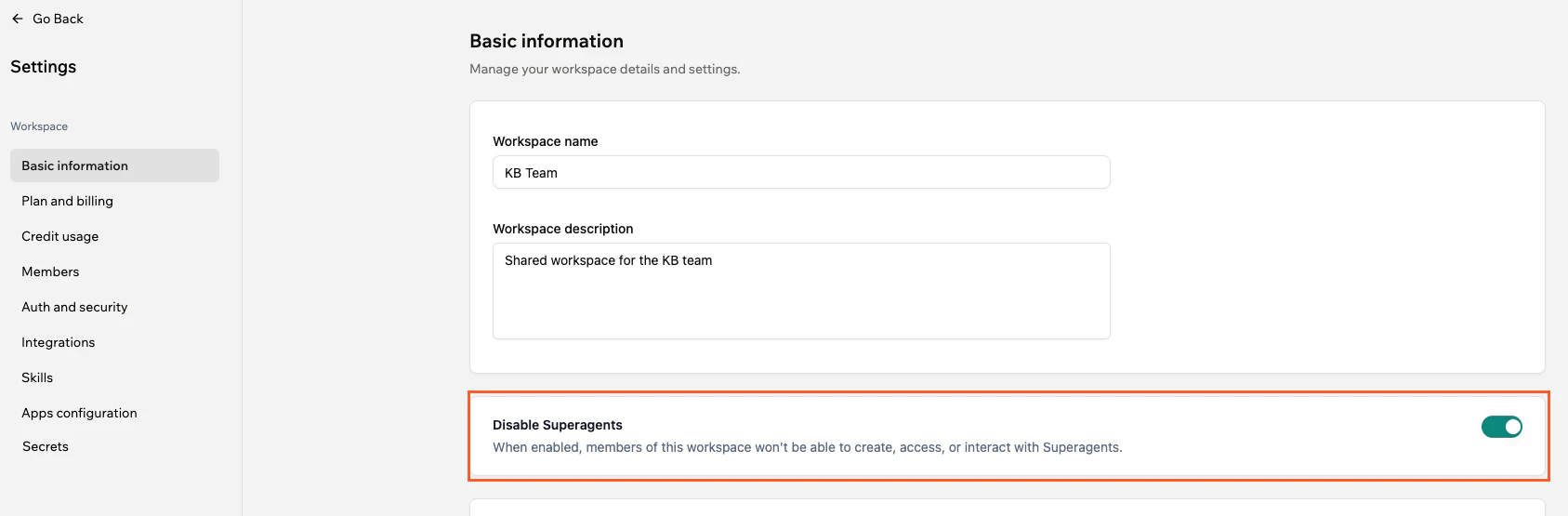
Vous pouvez empêcher les membres du workspace de créer, d'accéder ou d'interagir avec les Superagents. Lorsque ce paramètre est activé, les Superagents sont masqués pour tous les membres du workspace.
C'est utile si votre organisation n'a pas approuvé l'utilisation des agents IA, ou si vous souhaitez déployer les Superagents progressivement à certaines équipes.
Seuls les propriétaires et administrateurs du workspace peuvent activer ou désactiver les Superagents pour le workspace.
**Pour désactiver les Superagents pour votre workspace :**
1. Cliquez sur le nom de votre workspace en haut à gauche de votre compte.
2. Cliquez sur **Settings**.
3. Cliquez sur **Basic information**.
4. Activez l'interrupteur **Disable Superagents**.
***
## Gérer les Superagents
Vous pouvez empêcher les membres du workspace de créer, d'accéder ou d'interagir avec les Superagents. Lorsque ce paramètre est activé, les Superagents sont masqués pour tous les membres du workspace.
C'est utile si votre organisation n'a pas approuvé l'utilisation des agents IA, ou si vous souhaitez déployer les Superagents progressivement à certaines équipes.
Seuls les propriétaires et administrateurs du workspace peuvent activer ou désactiver les Superagents pour le workspace.
**Pour désactiver les Superagents pour votre workspace :**
1. Cliquez sur le nom de votre workspace en haut à gauche de votre compte.
2. Cliquez sur **Settings**.
3. Cliquez sur **Basic information**.
4. Activez l'interrupteur **Disable Superagents**.
 ***
## FAQ
Sélectionnez une question pour en savoir plus sur le SSO et la visibilité des applications.
Les applications existantes utilisent automatiquement vos paramètres SSO de workspace si l'application est activée. Les paramètres SSO au niveau de l'application sont verrouillés et ne peuvent être gérés que par les administrateurs enterprise.
Non. Lorsque l'application du SSO du workspace est active, toutes les applications du workspace utilisent le fournisseur SSO de l'entreprise. Les créateurs d'applications ne peuvent choisir les paramètres SSO que si l'application est désactivée par un administrateur.
Oui, vous pouvez modifier la visibilité d'une application dans ses paramètres à tout moment, sauf restriction par les politiques du workspace.
Cette page a été traduite à l'aide de l'IA. Pour obtenir les informations les plus exactes et à jour, consultez la [version anglaise](/).
***
## FAQ
Sélectionnez une question pour en savoir plus sur le SSO et la visibilité des applications.
Les applications existantes utilisent automatiquement vos paramètres SSO de workspace si l'application est activée. Les paramètres SSO au niveau de l'application sont verrouillés et ne peuvent être gérés que par les administrateurs enterprise.
Non. Lorsque l'application du SSO du workspace est active, toutes les applications du workspace utilisent le fournisseur SSO de l'entreprise. Les créateurs d'applications ne peuvent choisir les paramètres SSO que si l'application est désactivée par un administrateur.
Oui, vous pouvez modifier la visibilité d'une application dans ses paramètres à tout moment, sauf restriction par les politiques du workspace.
Cette page a été traduite à l'aide de l'IA. Pour obtenir les informations les plus exactes et à jour, consultez la [version anglaise](/).