> ## Documentation Index
> Fetch the complete documentation index at: https://docs.base44.com/llms.txt
> Use this file to discover all available pages before exploring further.
# Être partenaire Base44
> Gérez vos demandes clients dans le hub partenaire, laissez un agent répondre pour vous en continu, échangez avec d'autres partenaires et contrôlez quand vous acceptez du travail.
Être partenaire chez Base44 est simple, car tout ce dont vous avez besoin est déjà dans votre espace de travail. Une fois que vous rejoignez le [programme partenaire](/Community-and-support/partner-program), vous disposez d'un espace partenaire dédié où arrivent les demandes clients à traiter, un agent peut gérer vos clients pour vous en continu, et vous pouvez échanger avec d'autres partenaires. Quand vous n'acceptez pas de travail, vous contrôlez ce qui s'affiche sur votre profil.
Sous **Partners** dans la barre latérale de votre espace de travail, vous avez 3 zones :
* **Messages :** Vos demandes clients et vos messages directs avec d'autres partenaires.
* **Hire a partner :** L'annuaire public des partenaires, où les clients parcourent les partenaires, filtrent par service et langue, voient qui est près d'eux, ou décrivent un projet et sont mis en relation avec 3 partenaires.
* **Partners channels :** Le chat de groupe avec les autres partenaires Base44.
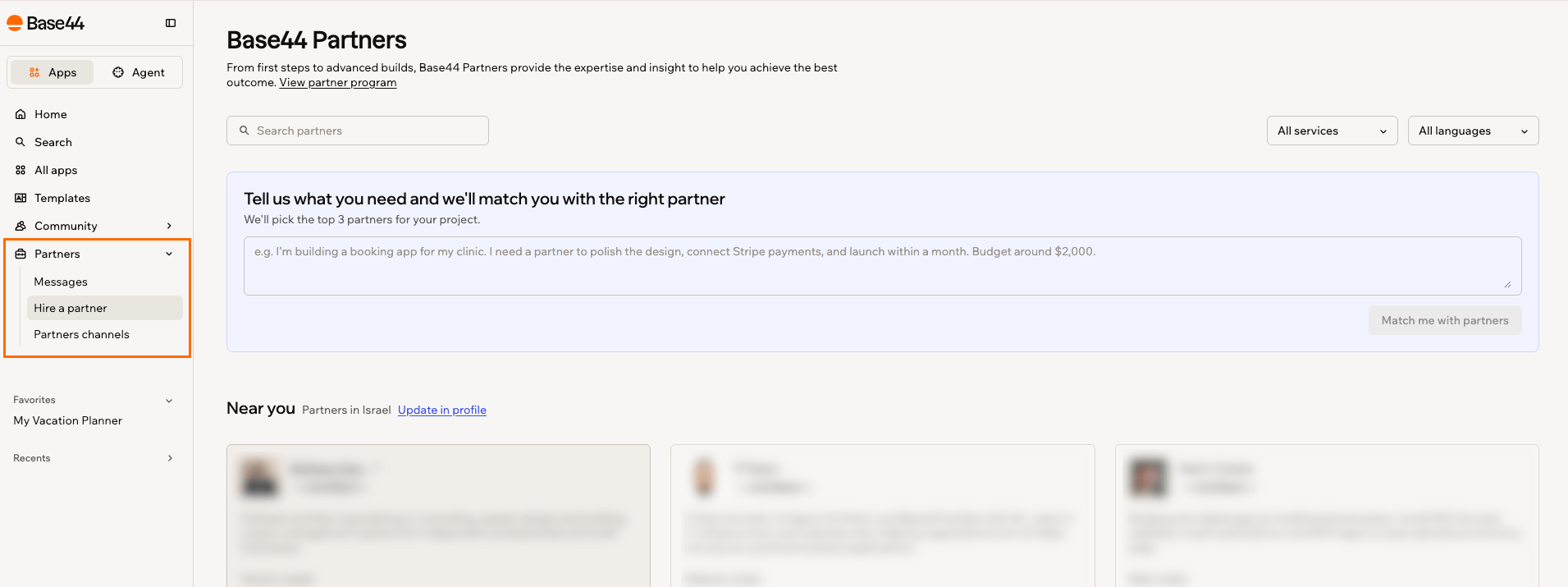 L'espace partenaire n'est visible que par les partenaires. Chaque client ne voit que sa propre conversation avec vous : vos autres clients, les paramètres de votre agent et vos outils restent privés.
***
## Gérer les conversations clients
Parlez à vos clients depuis l'onglet **Clients** dans **Messages**. Écrivez-leur pour cadrer un projet, partager des mises à jour et obtenir l'accès à leur application, le tout dans une seule conversation par client. Vous décidez ce qui reste dans une conversation et qui peut continuer à vous écrire.
L'espace partenaire n'est visible que par les partenaires. Chaque client ne voit que sa propre conversation avec vous : vos autres clients, les paramètres de votre agent et vos outils restent privés.
***
## Gérer les conversations clients
Parlez à vos clients depuis l'onglet **Clients** dans **Messages**. Écrivez-leur pour cadrer un projet, partager des mises à jour et obtenir l'accès à leur application, le tout dans une seule conversation par client. Vous décidez ce qui reste dans une conversation et qui peut continuer à vous écrire.
 ### Répondre à une demande client
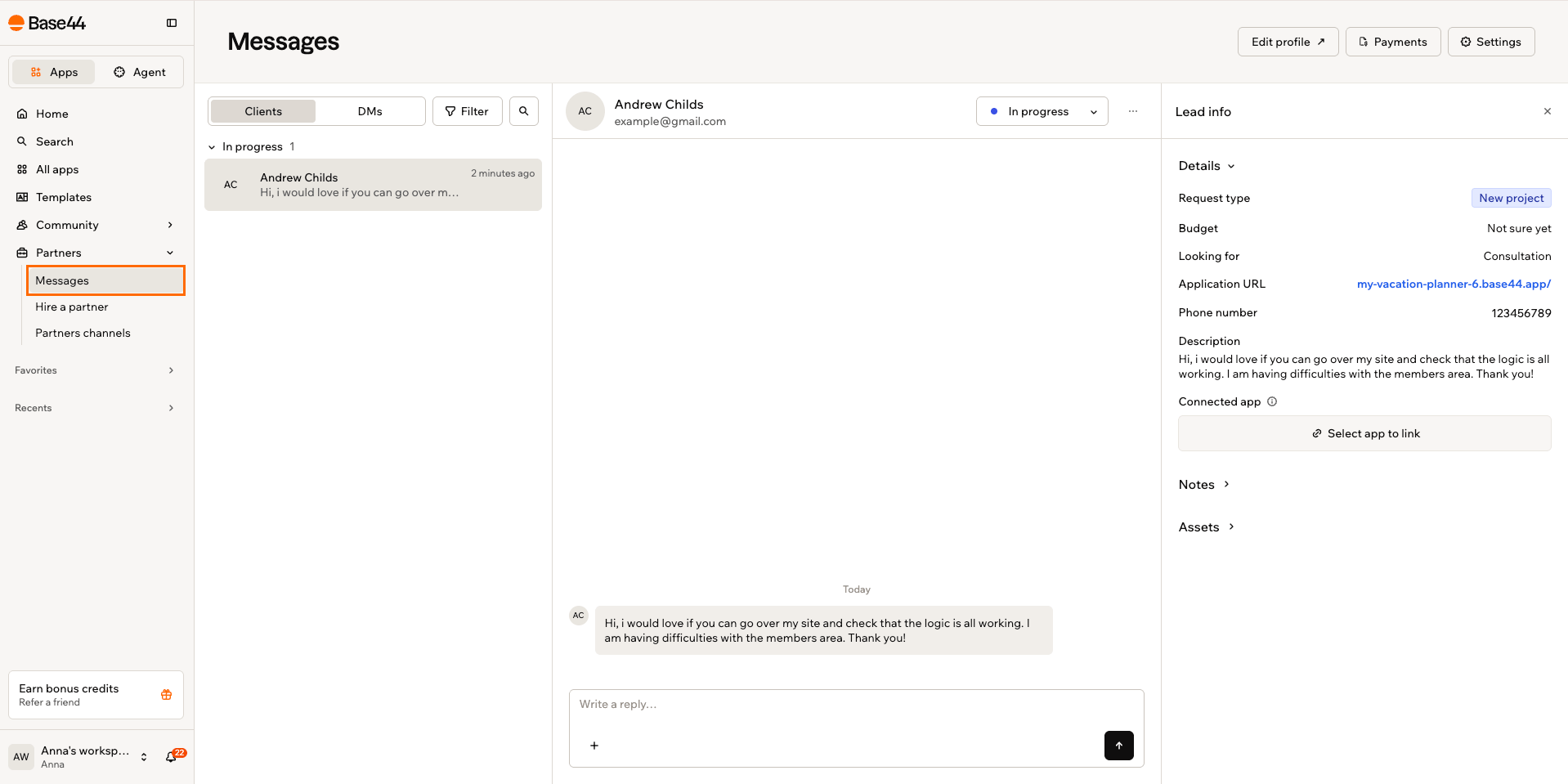
Quand quelqu'un clique sur **Contact** sur votre profil partenaire et remplit le formulaire, sa demande arrive sur l'onglet **Clients** dans **Messages** comme nouvelle conversation. Tout ce qui concerne ce projet reste dans cette conversation, pour que vous puissiez la reprendre quand vous avez le temps.
Un client peut vous donner un accès éditeur à sa propre application depuis la conversation, via le menu plus à côté de la zone de message. C'est généralement le moment où vous pouvez chiffrer un vrai travail, car vous voyez ce qu'il a réellement construit. À côté de la conversation, **Lead info** affiche en un coup d'œil ce que recherche le client : le type de demande, le budget, ce qu'il attend et un lien vers son application.
**Pour répondre à un client :**
1. Dans votre espace de travail, cliquez sur **Partners** dans la barre latérale, puis cliquez sur **Messages**.
2. Sur l'onglet **Clients**, sélectionnez la conversation à laquelle vous voulez répondre.
3. Rédigez votre réponse et envoyez-la.
Votre profil partenaire est la source de votre nom, votre tarif, vos services et votre disponibilité. Le garder à jour signifie que chaque nouvelle demande part des bons détails. Consultez [créer votre profil partenaire](/Community-and-support/partner-program#creating-your-partner-profile).
### Filtrer vos demandes
À mesure que votre liste de clients grandit, filtrez vos demandes pour les traiter par étape, et chaque étape indique le nombre de conversations qu'elle contient. Vous pouvez aussi utiliser la recherche pour trouver une conversation par client ou par application.
### Répondre à une demande client
Quand quelqu'un clique sur **Contact** sur votre profil partenaire et remplit le formulaire, sa demande arrive sur l'onglet **Clients** dans **Messages** comme nouvelle conversation. Tout ce qui concerne ce projet reste dans cette conversation, pour que vous puissiez la reprendre quand vous avez le temps.
Un client peut vous donner un accès éditeur à sa propre application depuis la conversation, via le menu plus à côté de la zone de message. C'est généralement le moment où vous pouvez chiffrer un vrai travail, car vous voyez ce qu'il a réellement construit. À côté de la conversation, **Lead info** affiche en un coup d'œil ce que recherche le client : le type de demande, le budget, ce qu'il attend et un lien vers son application.
**Pour répondre à un client :**
1. Dans votre espace de travail, cliquez sur **Partners** dans la barre latérale, puis cliquez sur **Messages**.
2. Sur l'onglet **Clients**, sélectionnez la conversation à laquelle vous voulez répondre.
3. Rédigez votre réponse et envoyez-la.
Votre profil partenaire est la source de votre nom, votre tarif, vos services et votre disponibilité. Le garder à jour signifie que chaque nouvelle demande part des bons détails. Consultez [créer votre profil partenaire](/Community-and-support/partner-program#creating-your-partner-profile).
### Filtrer vos demandes
À mesure que votre liste de clients grandit, filtrez vos demandes pour les traiter par étape, et chaque étape indique le nombre de conversations qu'elle contient. Vous pouvez aussi utiliser la recherche pour trouver une conversation par client ou par application.
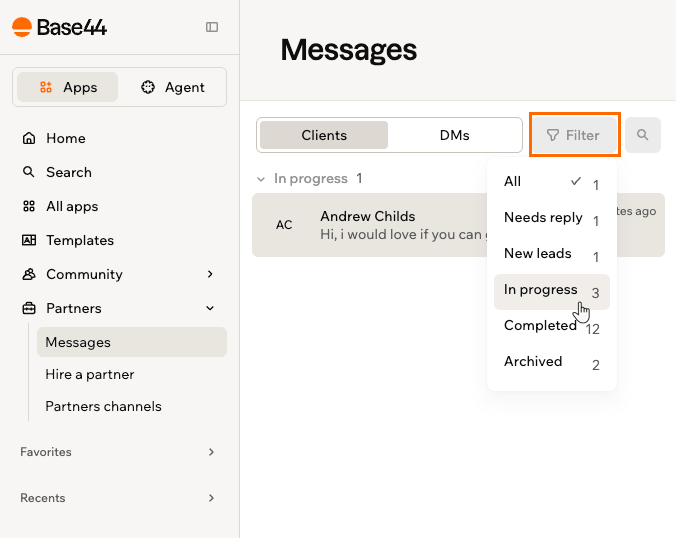 **Pour filtrer vos demandes :**
1. Dans votre espace de travail, cliquez sur **Partners** dans la barre latérale, puis cliquez sur **Messages**.
2. Sur l'onglet **Clients**, cliquez sur **Filter**.
3. Choisissez une étape : **All**, **Needs reply**, **New leads**, **In progress**, **Completed** ou **Archived**.
### Supprimer un message
Vous pouvez supprimer vos propres messages dans une conversation client, y compris les réponses envoyées par votre agent pour vous, puisqu'elles partent en votre nom. Les clients peuvent supprimer leurs propres messages de la même façon. Vous ne pouvez pas supprimer ce que l'autre personne a écrit.
**Pour supprimer un message :**
1. Dans votre espace de travail, cliquez sur **Partners** dans la barre latérale, puis cliquez sur **Messages**.
2. Ouvrez la conversation et trouvez votre message.
3. Cliquez sur l'icône **Delete** sur le message, puis confirmez.
Quand vous supprimez une réponse d'agent, elle est aussi retirée de l'historique de la conversation côté agent, pour que la prochaine réponse de l'agent ne s'appuie pas sur un message que le client ne peut plus voir.
### Bloquer un client
Si vous ne voulez plus entendre parler d'un client, bloquez-le. Il ne peut plus vous contacter, la conversation est archivée et aucun de vous deux ne peut y écrire : le blocage met fin à l'échange plutôt que de le suspendre.
Un client bloqué n'est pas prévenu : il voit la même chose que quelqu'un qui écrit à un partenaire absent, donc le blocage ne devient jamais quelque chose que vous devez justifier. Vous pouvez voir toutes les personnes bloquées, et réautoriser quelqu'un avec **Unblock**, sous **Blocked clients** dans les **Settings** de **Messages**.
**Pour filtrer vos demandes :**
1. Dans votre espace de travail, cliquez sur **Partners** dans la barre latérale, puis cliquez sur **Messages**.
2. Sur l'onglet **Clients**, cliquez sur **Filter**.
3. Choisissez une étape : **All**, **Needs reply**, **New leads**, **In progress**, **Completed** ou **Archived**.
### Supprimer un message
Vous pouvez supprimer vos propres messages dans une conversation client, y compris les réponses envoyées par votre agent pour vous, puisqu'elles partent en votre nom. Les clients peuvent supprimer leurs propres messages de la même façon. Vous ne pouvez pas supprimer ce que l'autre personne a écrit.
**Pour supprimer un message :**
1. Dans votre espace de travail, cliquez sur **Partners** dans la barre latérale, puis cliquez sur **Messages**.
2. Ouvrez la conversation et trouvez votre message.
3. Cliquez sur l'icône **Delete** sur le message, puis confirmez.
Quand vous supprimez une réponse d'agent, elle est aussi retirée de l'historique de la conversation côté agent, pour que la prochaine réponse de l'agent ne s'appuie pas sur un message que le client ne peut plus voir.
### Bloquer un client
Si vous ne voulez plus entendre parler d'un client, bloquez-le. Il ne peut plus vous contacter, la conversation est archivée et aucun de vous deux ne peut y écrire : le blocage met fin à l'échange plutôt que de le suspendre.
Un client bloqué n'est pas prévenu : il voit la même chose que quelqu'un qui écrit à un partenaire absent, donc le blocage ne devient jamais quelque chose que vous devez justifier. Vous pouvez voir toutes les personnes bloquées, et réautoriser quelqu'un avec **Unblock**, sous **Blocked clients** dans les **Settings** de **Messages**.
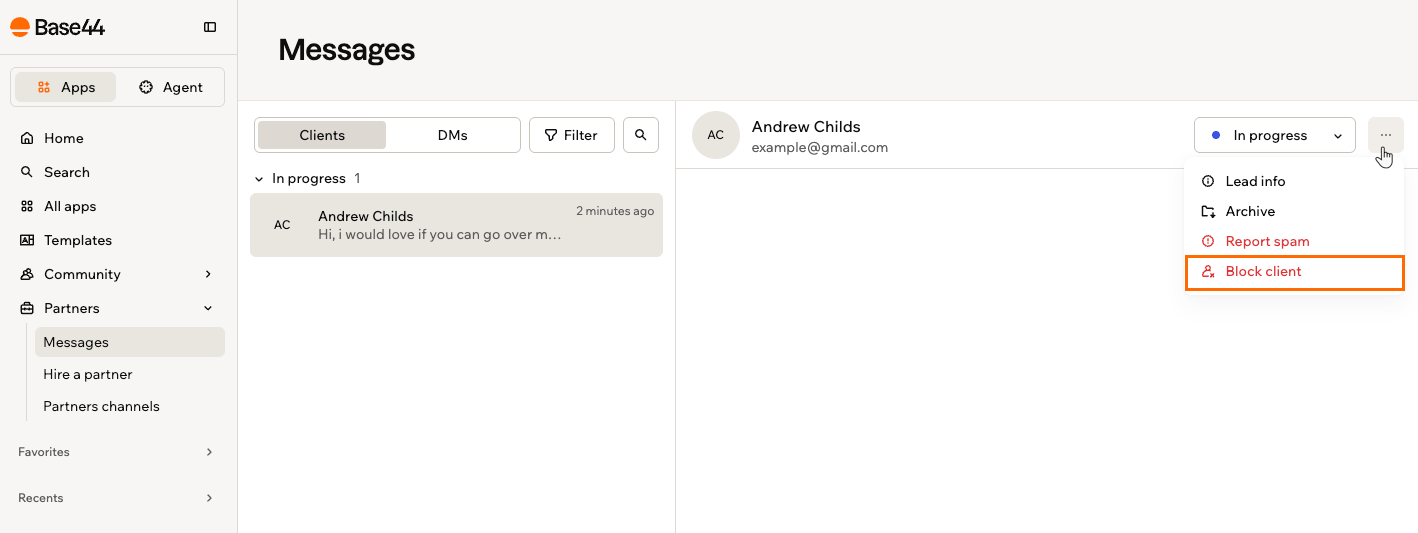 **Pour bloquer un client :**
1. Dans votre espace de travail, cliquez sur **Partners** dans la barre latérale, puis cliquez sur **Messages**.
2. Ouvrez la conversation sur l'onglet **Clients**.
3. Cliquez sur l'icône **More Actions** et cliquez sur **Block client**.
4. Lisez la confirmation, puis cliquez à nouveau sur **Block client**.
### Signaler un spam
Si une demande est du spam ou un abus plutôt qu'un vrai client, signalez-la au lieu de simplement bloquer. Base44 examine la conversation, l'expéditeur est bloqué et la conversation archivée, comme pour un blocage.
**Pour bloquer un client :**
1. Dans votre espace de travail, cliquez sur **Partners** dans la barre latérale, puis cliquez sur **Messages**.
2. Ouvrez la conversation sur l'onglet **Clients**.
3. Cliquez sur l'icône **More Actions** et cliquez sur **Block client**.
4. Lisez la confirmation, puis cliquez à nouveau sur **Block client**.
### Signaler un spam
Si une demande est du spam ou un abus plutôt qu'un vrai client, signalez-la au lieu de simplement bloquer. Base44 examine la conversation, l'expéditeur est bloqué et la conversation archivée, comme pour un blocage.
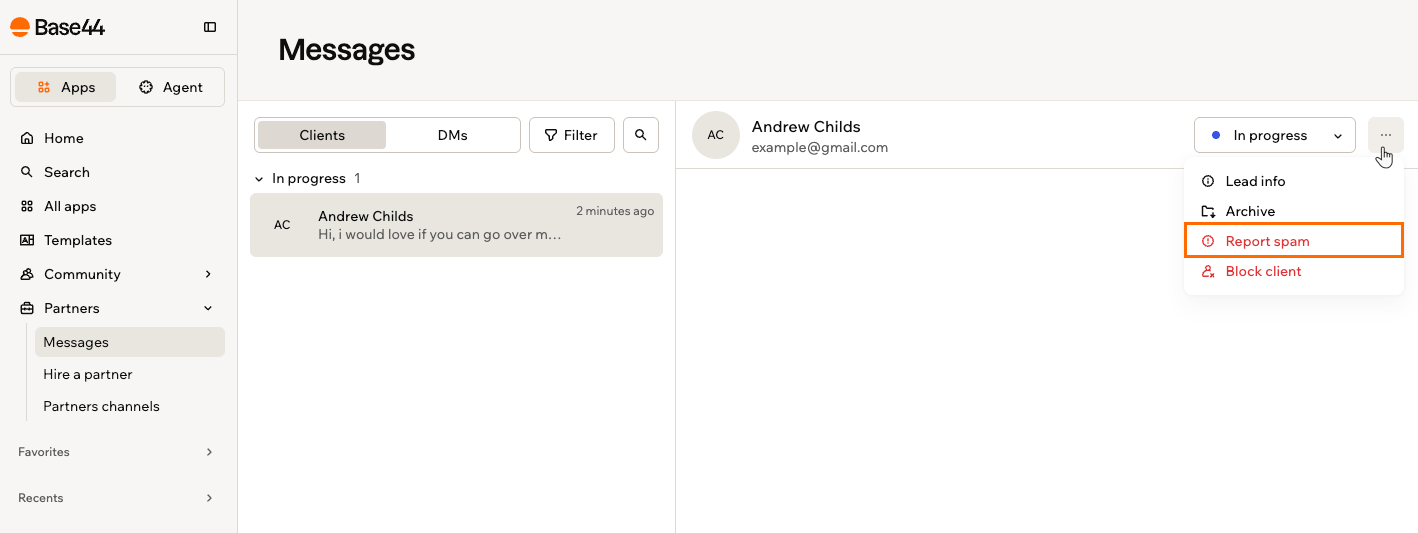 **Pour signaler un spam :**
1. Dans votre espace de travail, cliquez sur **Partners** dans la barre latérale, puis cliquez sur **Messages**.
2. Ouvrez la conversation sur l'onglet **Clients**.
3. Cliquez sur l'icône **More Actions** et cliquez sur **Report spam**.
4. Lisez la confirmation, puis cliquez sur **Report and block**.
***
## Configurer votre Client Management Agent
Chaque partenaire dispose d'un agent qui peut gérer ses clients pour lui. Le vôtre répond aux nouveaux prospects et aux questions de suivi en continu, répond avec votre voix en utilisant les détails de votre profil partenaire, et vous laisse tout ce qui nécessite une vraie décision.
### Activer votre agent
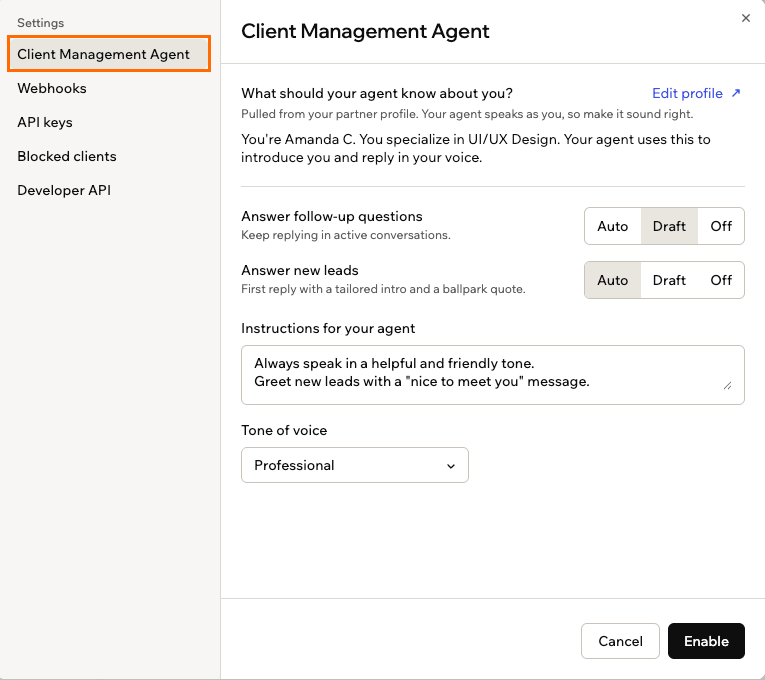
Votre agent est inactif tant que vous ne l'avez pas configuré, et vous choisissez ce qu'il gère avant sa mise en service. Par défaut, les nouveaux prospects reçoivent une réponse automatique et les suivis sont préparés en brouillon pour votre validation.
**Pour activer votre agent :**
1. Dans votre espace de travail, cliquez sur **Partners** dans la barre latérale, puis cliquez sur **Messages**.
2. Cliquez sur **Settings**, qui s'ouvre sur **Client Management Agent**.
3. Cliquez sur **Get started**.
4. Réglez **Answer follow-up questions**, c'est-à-dire comment il continue à répondre dans les conversations actives :
* **Auto :** Envoie la réponse immédiatement.
* **Draft :** Prépare une réponse et attend votre validation.
* **Off :** Vous laisse ce type de message.
5. Réglez **Answer new leads**, la première réponse qui vous présente et donne une estimation de prix, sur **Auto**, **Draft** ou **Off**. Les options fonctionnent comme pour les suivis.
6. Sous **Instructions for your agent**, dites-lui comment répondre, en langage simple.
7. Choisissez un **Tone of voice**.
8. Cliquez sur **Enable**.
**Pour signaler un spam :**
1. Dans votre espace de travail, cliquez sur **Partners** dans la barre latérale, puis cliquez sur **Messages**.
2. Ouvrez la conversation sur l'onglet **Clients**.
3. Cliquez sur l'icône **More Actions** et cliquez sur **Report spam**.
4. Lisez la confirmation, puis cliquez sur **Report and block**.
***
## Configurer votre Client Management Agent
Chaque partenaire dispose d'un agent qui peut gérer ses clients pour lui. Le vôtre répond aux nouveaux prospects et aux questions de suivi en continu, répond avec votre voix en utilisant les détails de votre profil partenaire, et vous laisse tout ce qui nécessite une vraie décision.
### Activer votre agent
Votre agent est inactif tant que vous ne l'avez pas configuré, et vous choisissez ce qu'il gère avant sa mise en service. Par défaut, les nouveaux prospects reçoivent une réponse automatique et les suivis sont préparés en brouillon pour votre validation.
**Pour activer votre agent :**
1. Dans votre espace de travail, cliquez sur **Partners** dans la barre latérale, puis cliquez sur **Messages**.
2. Cliquez sur **Settings**, qui s'ouvre sur **Client Management Agent**.
3. Cliquez sur **Get started**.
4. Réglez **Answer follow-up questions**, c'est-à-dire comment il continue à répondre dans les conversations actives :
* **Auto :** Envoie la réponse immédiatement.
* **Draft :** Prépare une réponse et attend votre validation.
* **Off :** Vous laisse ce type de message.
5. Réglez **Answer new leads**, la première réponse qui vous présente et donne une estimation de prix, sur **Auto**, **Draft** ou **Off**. Les options fonctionnent comme pour les suivis.
6. Sous **Instructions for your agent**, dites-lui comment répondre, en langage simple.
7. Choisissez un **Tone of voice**.
8. Cliquez sur **Enable**.
 Chaque réponse générée par votre agent utilise les crédits de votre espace de travail, y compris les brouillons. Si vous n'en avez plus, il cesse de répondre et vos clients n'ont aucune nouvelle. Base44 vous prévient alors et vous dirige directement vers l'obtention de crédits. Consultez [crédits](/Account-and-billing/Credits).
### Utiliser votre agent
Une fois votre agent actif, les nouveaux prospects reçoivent une première réponse sans vous, et tout ce que vous avez réglé sur **Draft** attend dans la conversation votre validation, modification ou abandon. Vous pouvez changer chaque réglage quand vous voulez, pour le laisser tourner quand vous êtes concentré ailleurs et reprendre les conversations quand vous avez le temps.
Les réponses de votre agent partent en votre nom, elles se lisent donc comme les vôtres. Ce qu'il sait de vous vient de votre profil partenaire, ce qui signifie qu'il vous présente et chiffre le travail selon ce que dit votre profil. Cliquez sur **Edit profile** depuis les paramètres de l'agent pour changer cela.
**Ce que votre agent ne fera pas :**
* Donner un devis ferme. Chaque prix qu'il mentionne est une estimation approximative, et il indique qu'il vous fera intervenir pour tout ce qui demande un engagement.
* Accepter des délais, des conditions de paiement ou des conditions juridiques en votre nom.
* Mentionner vos autres clients ou conversations, ou révéler qu'un agent gère les réponses.
* Inventer une expérience ou des travaux passés qu'il ne peut pas prouver. S'il ne sait pas, il dit qu'il vérifiera avec vous.
### Gérer votre agent
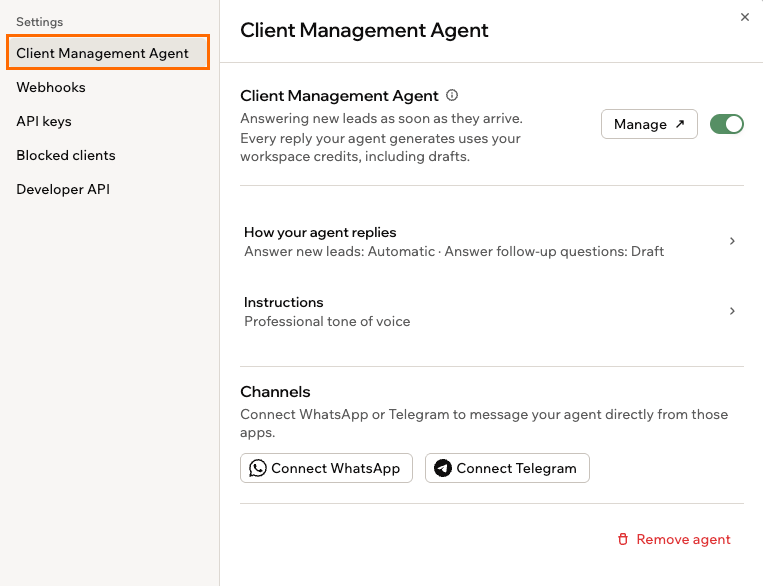
Après la configuration, les paramètres de votre agent deviennent son panneau de contrôle. Vous pouvez l'activer et le désactiver, changer sa façon de répondre, réécrire ses instructions et connecter des canaux, et chaque changement s'enregistre automatiquement.
**Pour gérer votre agent :**
1. Dans votre espace de travail, cliquez sur **Partners** dans la barre latérale, puis cliquez sur **Messages**.
2. Cliquez sur **Settings**, qui s'ouvre sur **Client Management Agent**.
3. Effectuez l'une des actions suivantes :
* Activez ou désactivez votre agent avec son bouton.
* Cliquez sur **How your agent replies** pour changer sa façon de répondre aux nouveaux prospects et aux questions de suivi.
* Cliquez sur **Instructions** pour mettre à jour ses instructions et son ton.
* Sous **Channels**, cliquez sur **Connect WhatsApp** ou **Connect Telegram** pour envoyer des messages à votre agent directement depuis ces applications.
Chaque réponse générée par votre agent utilise les crédits de votre espace de travail, y compris les brouillons. Si vous n'en avez plus, il cesse de répondre et vos clients n'ont aucune nouvelle. Base44 vous prévient alors et vous dirige directement vers l'obtention de crédits. Consultez [crédits](/Account-and-billing/Credits).
### Utiliser votre agent
Une fois votre agent actif, les nouveaux prospects reçoivent une première réponse sans vous, et tout ce que vous avez réglé sur **Draft** attend dans la conversation votre validation, modification ou abandon. Vous pouvez changer chaque réglage quand vous voulez, pour le laisser tourner quand vous êtes concentré ailleurs et reprendre les conversations quand vous avez le temps.
Les réponses de votre agent partent en votre nom, elles se lisent donc comme les vôtres. Ce qu'il sait de vous vient de votre profil partenaire, ce qui signifie qu'il vous présente et chiffre le travail selon ce que dit votre profil. Cliquez sur **Edit profile** depuis les paramètres de l'agent pour changer cela.
**Ce que votre agent ne fera pas :**
* Donner un devis ferme. Chaque prix qu'il mentionne est une estimation approximative, et il indique qu'il vous fera intervenir pour tout ce qui demande un engagement.
* Accepter des délais, des conditions de paiement ou des conditions juridiques en votre nom.
* Mentionner vos autres clients ou conversations, ou révéler qu'un agent gère les réponses.
* Inventer une expérience ou des travaux passés qu'il ne peut pas prouver. S'il ne sait pas, il dit qu'il vérifiera avec vous.
### Gérer votre agent
Après la configuration, les paramètres de votre agent deviennent son panneau de contrôle. Vous pouvez l'activer et le désactiver, changer sa façon de répondre, réécrire ses instructions et connecter des canaux, et chaque changement s'enregistre automatiquement.
**Pour gérer votre agent :**
1. Dans votre espace de travail, cliquez sur **Partners** dans la barre latérale, puis cliquez sur **Messages**.
2. Cliquez sur **Settings**, qui s'ouvre sur **Client Management Agent**.
3. Effectuez l'une des actions suivantes :
* Activez ou désactivez votre agent avec son bouton.
* Cliquez sur **How your agent replies** pour changer sa façon de répondre aux nouveaux prospects et aux questions de suivi.
* Cliquez sur **Instructions** pour mettre à jour ses instructions et son ton.
* Sous **Channels**, cliquez sur **Connect WhatsApp** ou **Connect Telegram** pour envoyer des messages à votre agent directement depuis ces applications.
 ***
## Connecter votre CRM
Si vous gérez le travail client dans votre propre CRM, vous pouvez y transmettre les messages clients et répondre depuis celui-ci au lieu du hub partenaire. Vous configurez cela depuis **Settings** dans **Messages** : un webhook pour les messages sortants vers votre système, et une clé API pour les réponses entrantes.
### Ajouter un webhook
Les webhooks envoient les messages vers votre système. Ajoutez un point de terminaison et chaque nouveau message y arrive automatiquement.
Une fois qu'un webhook existe, il liste chaque livraison effectuée, et son icône **More Actions** permet d'envoyer une livraison de test ou de renouveler son secret de signature.
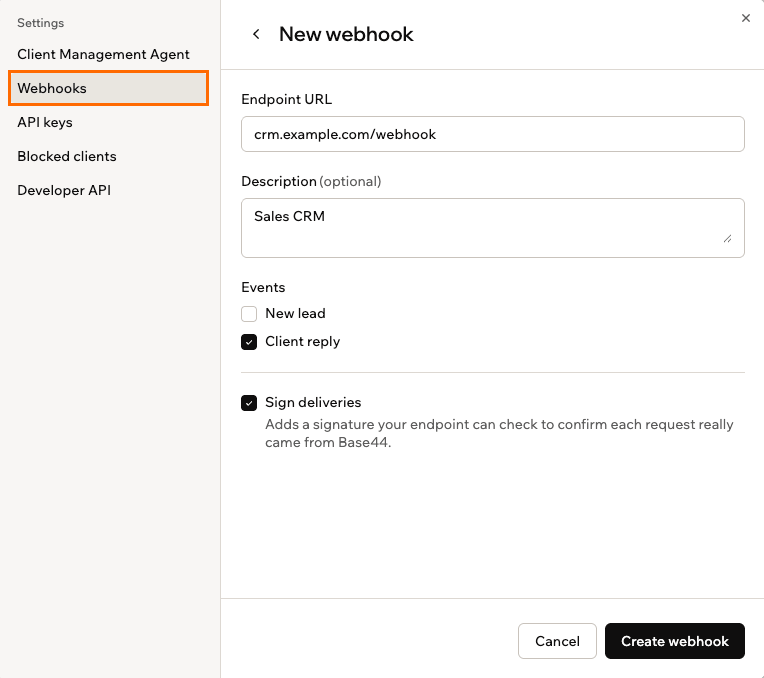
**Pour ajouter un webhook :**
1. Dans votre espace de travail, cliquez sur **Partners** dans la barre latérale, puis cliquez sur **Messages**.
2. Cliquez sur **Settings**, puis cliquez sur **Webhooks**.
3. Cliquez sur **Add webhook**.
4. Saisissez votre **Endpoint URL**, et une **Description** si vous le souhaitez.
5. Choisissez les événements à envoyer : **New lead**, **Client reply** ou les deux.
6. Laissez **Sign deliveries** activé pour que votre point de terminaison puisse confirmer que chaque requête vient bien de Base44.
7. Cliquez sur **Create webhook**.
8. Copiez le secret de signature et stockez-le en lieu sûr, car vous ne le reverrez pas.
***
## Connecter votre CRM
Si vous gérez le travail client dans votre propre CRM, vous pouvez y transmettre les messages clients et répondre depuis celui-ci au lieu du hub partenaire. Vous configurez cela depuis **Settings** dans **Messages** : un webhook pour les messages sortants vers votre système, et une clé API pour les réponses entrantes.
### Ajouter un webhook
Les webhooks envoient les messages vers votre système. Ajoutez un point de terminaison et chaque nouveau message y arrive automatiquement.
Une fois qu'un webhook existe, il liste chaque livraison effectuée, et son icône **More Actions** permet d'envoyer une livraison de test ou de renouveler son secret de signature.
**Pour ajouter un webhook :**
1. Dans votre espace de travail, cliquez sur **Partners** dans la barre latérale, puis cliquez sur **Messages**.
2. Cliquez sur **Settings**, puis cliquez sur **Webhooks**.
3. Cliquez sur **Add webhook**.
4. Saisissez votre **Endpoint URL**, et une **Description** si vous le souhaitez.
5. Choisissez les événements à envoyer : **New lead**, **Client reply** ou les deux.
6. Laissez **Sign deliveries** activé pour que votre point de terminaison puisse confirmer que chaque requête vient bien de Base44.
7. Cliquez sur **Create webhook**.
8. Copiez le secret de signature et stockez-le en lieu sûr, car vous ne le reverrez pas.
 ### Créer une clé API
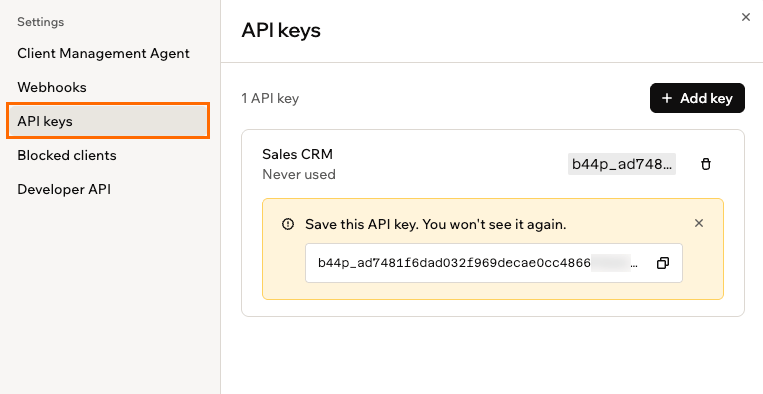
Une clé API permet à votre CRM de répondre dans une conversation client. Chaque clé fonctionne pour un seul profil partenaire, et vous pouvez avoir jusqu'à 5 clés. Pour le point de terminaison, le format des requêtes et des exemples, cliquez sur **Settings** dans **Messages** et cliquez sur **Developer API**.
Vous ne voyez une clé API qu'une seule fois, lors de sa création. Enregistrez-la immédiatement, car vous ne pourrez pas la consulter à nouveau.
**Pour créer une clé API :**
1. Dans votre espace de travail, cliquez sur **Partners** dans la barre latérale, puis cliquez sur **Messages**.
2. Cliquez sur **Settings**, puis cliquez sur **API keys**.
3. Cliquez sur **Create a key**.
4. Donnez un nom à la clé, puis cliquez sur **Create**.
5. Copiez la clé et stockez-la en lieu sûr.
### Créer une clé API
Une clé API permet à votre CRM de répondre dans une conversation client. Chaque clé fonctionne pour un seul profil partenaire, et vous pouvez avoir jusqu'à 5 clés. Pour le point de terminaison, le format des requêtes et des exemples, cliquez sur **Settings** dans **Messages** et cliquez sur **Developer API**.
Vous ne voyez une clé API qu'une seule fois, lors de sa création. Enregistrez-la immédiatement, car vous ne pourrez pas la consulter à nouveau.
**Pour créer une clé API :**
1. Dans votre espace de travail, cliquez sur **Partners** dans la barre latérale, puis cliquez sur **Messages**.
2. Cliquez sur **Settings**, puis cliquez sur **API keys**.
3. Cliquez sur **Create a key**.
4. Donnez un nom à la clé, puis cliquez sur **Create**.
5. Copiez la clé et stockez-la en lieu sûr.
 ***
## Échanger avec d'autres partenaires
Vous pouvez parler aux autres partenaires à 2 endroits, tous deux séparés de vos conversations clients : les canaux partenaires pour le chat de groupe, et les DM pour les conversations privées.
### Utiliser les canaux partenaires
Partners channels est le chat de groupe de tous les partenaires. Vous pouvez joindre un fichier à une publication, réagir à celle de quelqu'un d'autre et répondre dans un fil pour garder une discussion groupée, et chaque canal indique combien de partenaires sont en ligne. Il y a 3 canaux :
* **General :** Discussion ouverte pour tous les partenaires.
* **Feature requests :** Proposer et discuter des idées produit.
* **Collab requests :** Trouver des partenaires avec qui faire équipe sur un projet.
***
## Échanger avec d'autres partenaires
Vous pouvez parler aux autres partenaires à 2 endroits, tous deux séparés de vos conversations clients : les canaux partenaires pour le chat de groupe, et les DM pour les conversations privées.
### Utiliser les canaux partenaires
Partners channels est le chat de groupe de tous les partenaires. Vous pouvez joindre un fichier à une publication, réagir à celle de quelqu'un d'autre et répondre dans un fil pour garder une discussion groupée, et chaque canal indique combien de partenaires sont en ligne. Il y a 3 canaux :
* **General :** Discussion ouverte pour tous les partenaires.
* **Feature requests :** Proposer et discuter des idées produit.
* **Collab requests :** Trouver des partenaires avec qui faire équipe sur un projet.
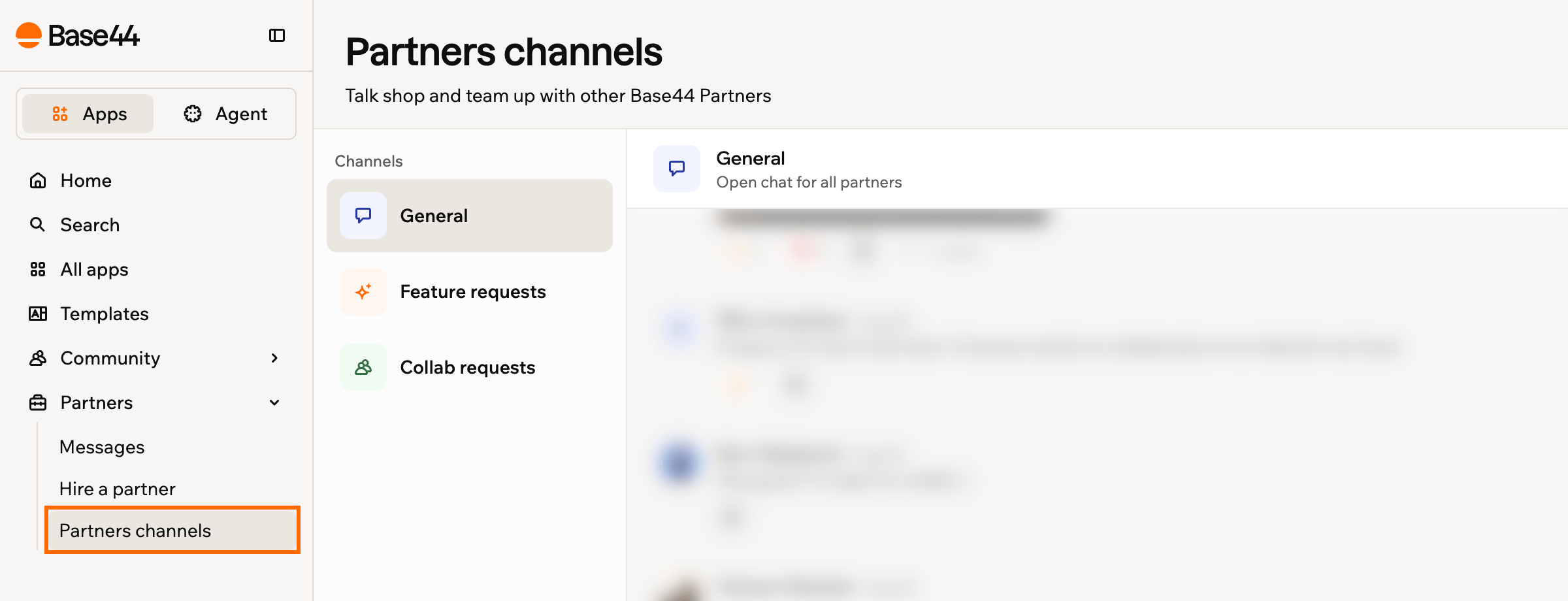 **Pour accéder aux canaux partenaires :**
1. Dans votre espace de travail, cliquez sur **Partners** dans la barre latérale, puis cliquez sur **Partners channels**.
2. Sélectionnez un canal et commencez à publier.
### Envoyer un DM
Pour une conversation privée avec un partenaire, utilisez l'onglet **DMs** dans **Messages**. Vos conversations directes avec les partenaires y apparaissent.
**Pour ouvrir vos DM :**
1. Dans votre espace de travail, cliquez sur **Partners** dans la barre latérale, puis cliquez sur **Messages**.
2. Cliquez sur l'onglet **DMs**.
3. Sélectionnez un partenaire pour ouvrir la conversation.
***
## Masquer vos informations partenaires
Contrôlez quand vous voulez travailler et quand vous êtes visible comme partenaire. Vous partez en vacances, ou vous avez simplement trop à faire ? Vous pouvez suspendre les nouvelles demandes ou masquer complètement vos informations partenaires, depuis **Work & rates** sur votre [profil Base44](/Community-and-support/user-profile).
### Suspendre les nouvelles demandes
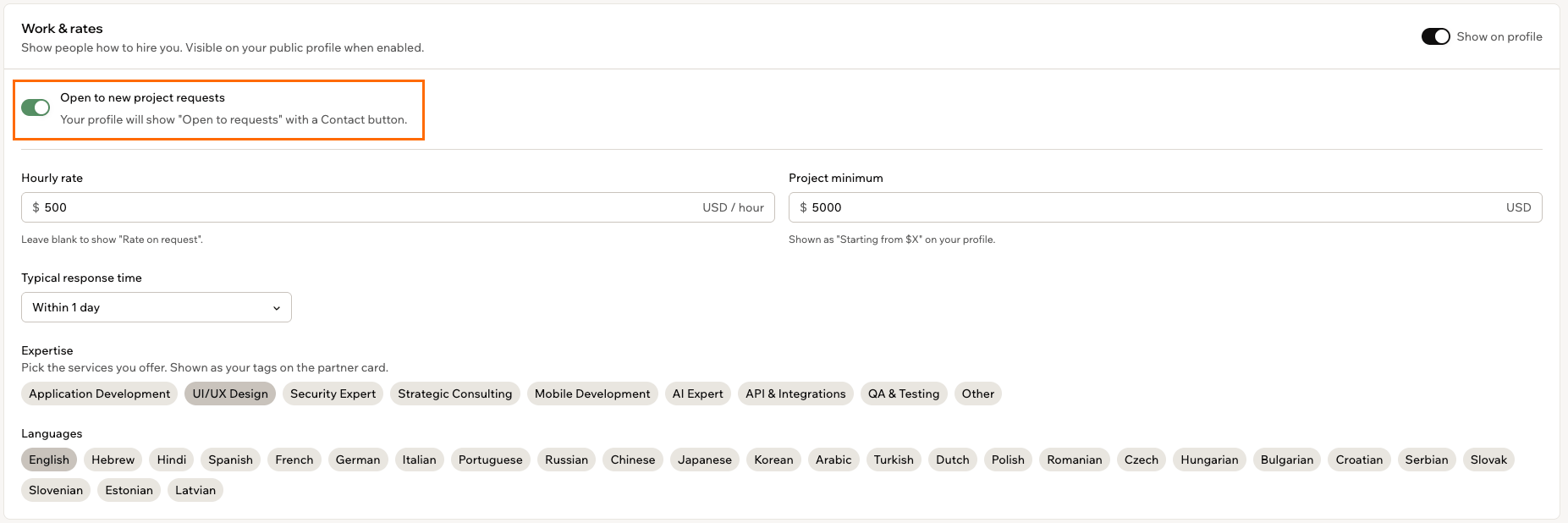
Désactivez **Open to new project requests** quand vous voulez faire une pause. Votre profil affiche « On vacation - not taking projects », et le bouton **Contact** est désactivé pour que personne ne puisse envoyer de nouvelle demande. Vos conversations existantes continuent normalement.
**Pour suspendre les nouvelles demandes :**
1. Dans votre espace de travail, cliquez sur **Partners** dans la barre latérale.
2. Cliquez sur **Edit profile** en haut à droite.
3. Sur votre profil, cliquez à nouveau sur **Edit profile**.
4. Faites défiler jusqu'à **Work & rates**.
5. Désactivez le bouton **Open to new project requests**.
**Pour accéder aux canaux partenaires :**
1. Dans votre espace de travail, cliquez sur **Partners** dans la barre latérale, puis cliquez sur **Partners channels**.
2. Sélectionnez un canal et commencez à publier.
### Envoyer un DM
Pour une conversation privée avec un partenaire, utilisez l'onglet **DMs** dans **Messages**. Vos conversations directes avec les partenaires y apparaissent.
**Pour ouvrir vos DM :**
1. Dans votre espace de travail, cliquez sur **Partners** dans la barre latérale, puis cliquez sur **Messages**.
2. Cliquez sur l'onglet **DMs**.
3. Sélectionnez un partenaire pour ouvrir la conversation.
***
## Masquer vos informations partenaires
Contrôlez quand vous voulez travailler et quand vous êtes visible comme partenaire. Vous partez en vacances, ou vous avez simplement trop à faire ? Vous pouvez suspendre les nouvelles demandes ou masquer complètement vos informations partenaires, depuis **Work & rates** sur votre [profil Base44](/Community-and-support/user-profile).
### Suspendre les nouvelles demandes
Désactivez **Open to new project requests** quand vous voulez faire une pause. Votre profil affiche « On vacation - not taking projects », et le bouton **Contact** est désactivé pour que personne ne puisse envoyer de nouvelle demande. Vos conversations existantes continuent normalement.
**Pour suspendre les nouvelles demandes :**
1. Dans votre espace de travail, cliquez sur **Partners** dans la barre latérale.
2. Cliquez sur **Edit profile** en haut à droite.
3. Sur votre profil, cliquez à nouveau sur **Edit profile**.
4. Faites défiler jusqu'à **Work & rates**.
5. Désactivez le bouton **Open to new project requests**.
 ### Masquer vos informations de votre profil
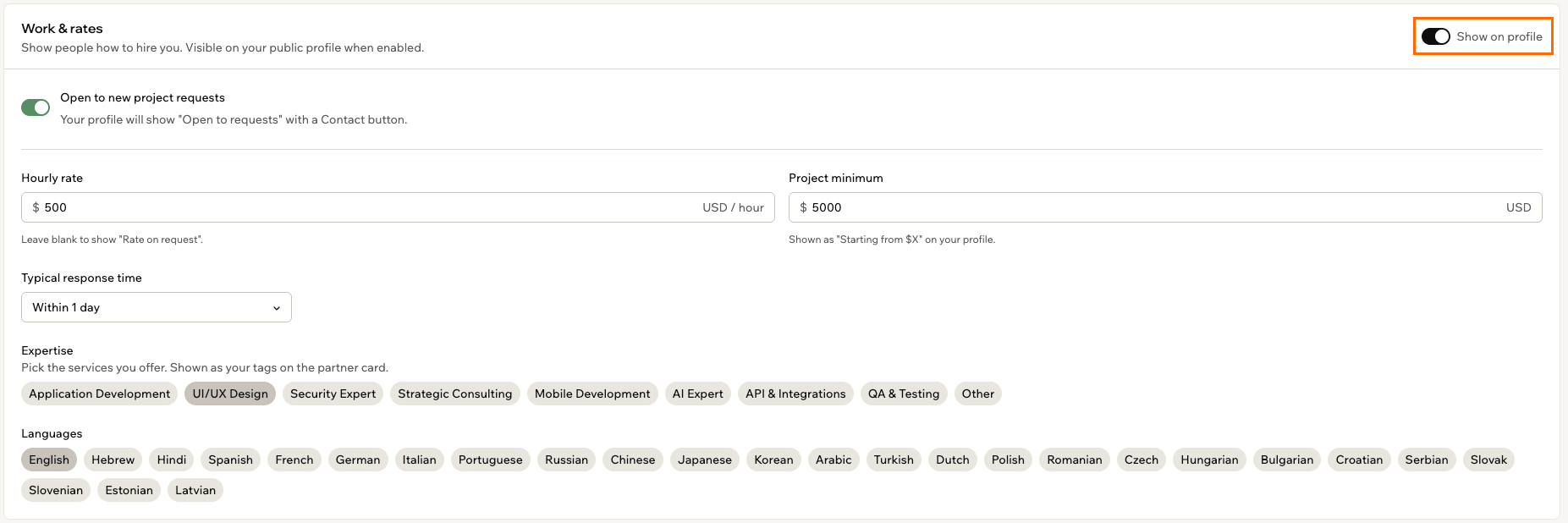
Désactivez **Show on profile** pour retirer entièrement vos informations partenaires de votre profil public, y compris votre fiche dans l'annuaire des partenaires.
**Pour masquer vos informations partenaires :**
1. Dans votre espace de travail, cliquez sur **Partners** dans la barre latérale.
2. Cliquez sur **Edit profile** en haut à droite.
3. Sur votre profil, cliquez à nouveau sur **Edit profile**.
4. Faites défiler jusqu'à **Work & rates**.
5. Désactivez le bouton **Show on profile**.
### Masquer vos informations de votre profil
Désactivez **Show on profile** pour retirer entièrement vos informations partenaires de votre profil public, y compris votre fiche dans l'annuaire des partenaires.
**Pour masquer vos informations partenaires :**
1. Dans votre espace de travail, cliquez sur **Partners** dans la barre latérale.
2. Cliquez sur **Edit profile** en haut à droite.
3. Sur votre profil, cliquez à nouveau sur **Edit profile**.
4. Faites défiler jusqu'à **Work & rates**.
5. Désactivez le bouton **Show on profile**.
 ***
## FAQ
Cliquez sur une question ci-dessous pour en savoir plus sur le travail avec les clients en tant que partenaire.
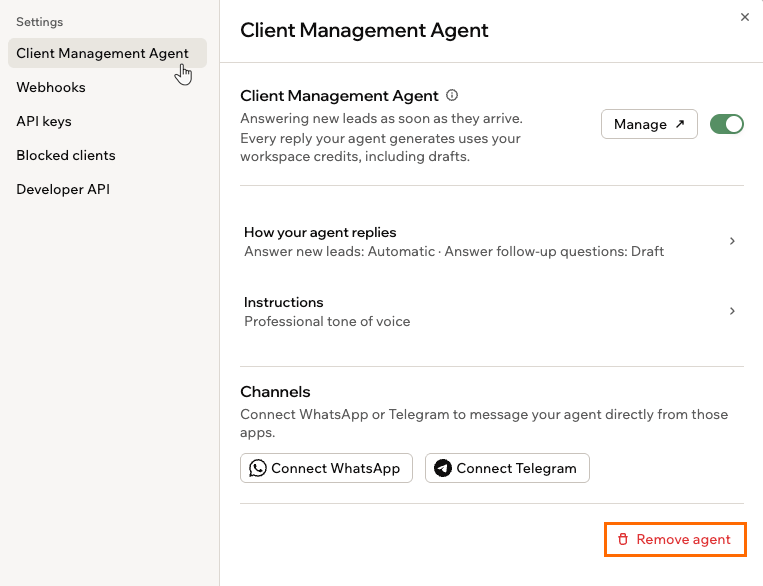
Cliquez sur **Remove agent** dans les paramètres de votre agent. Cela supprime définitivement l'agent et ses paramètres, sans retour en arrière possible, mais vos conversations clients restent dans votre boîte de réception. Si vous voulez juste une pause, désactivez plutôt votre agent avec son bouton, ce qui conserve vos paramètres pour plus tard.
***
## FAQ
Cliquez sur une question ci-dessous pour en savoir plus sur le travail avec les clients en tant que partenaire.
Cliquez sur **Remove agent** dans les paramètres de votre agent. Cela supprime définitivement l'agent et ses paramètres, sans retour en arrière possible, mais vos conversations clients restent dans votre boîte de réception. Si vous voulez juste une pause, désactivez plutôt votre agent avec son bouton, ce qui conserve vos paramètres pour plus tard.
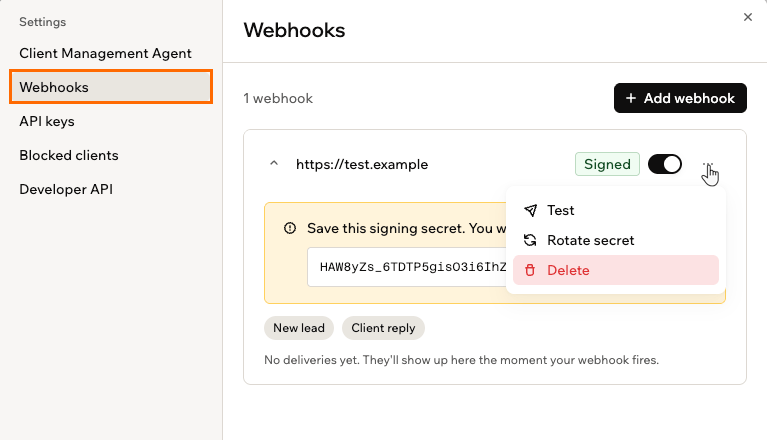
 Vous pouvez désactiver un webhook depuis **Webhooks** dans les **Settings** de **Messages**, et les livraisons vers ce point de terminaison s'arrêtent immédiatement. La désactivation conserve le webhook pour le réactiver plus tard, ou vous pouvez le supprimer entièrement depuis son icône **More Actions** .
 Cliquez sur l'icône **Delete** à côté de la clé dans **API keys**, puis cliquez sur **Revoke**. Tout ce qui utilise cette clé cesse de fonctionner immédiatement, et cette action est irréversible. Si votre CRM a encore besoin d'un accès, créez d'abord une nouvelle clé et mettez à jour votre système.
Oui. Un webhook envoie chaque nouveau message vers votre système quel que soit l'endroit d'où vous répondez, et les réponses envoyées via l'API arrivent dans la conversation comme celles que vous écrivez dans le hub partenaire, donc vous pouvez passer librement de l'un à l'autre.
Non. Les paiements et accords sont gérés directement entre vous et le client.
Vous pouvez quitter le programme partenaire à tout moment, et le rejoindre plus tard depuis la [page Base44 Partners](https://app.base44.com/partners) si vous changez d'avis. Quitter le programme retire vos capacités et avantages partenaires, notamment la gestion des applications clients, le choix des paramètres de consommation de crédits et l'apparition dans l'annuaire des partenaires.
**Pour quitter le programme partenaire :**
1. Dans votre espace de travail, cliquez sur votre **icône de profil**.
2. Cliquez sur **Account settings**.
3. Faites défiler jusqu'à **Partner Settings**.
4. Cliquez sur **Leave partner program**.
5. Examinez la boîte de dialogue de confirmation, puis cliquez sur **Leave program**.
Cette page a été traduite par IA. Pour les informations les plus précises et à jour, consultez la [version anglaise](/).
Cliquez sur l'icône **Delete** à côté de la clé dans **API keys**, puis cliquez sur **Revoke**. Tout ce qui utilise cette clé cesse de fonctionner immédiatement, et cette action est irréversible. Si votre CRM a encore besoin d'un accès, créez d'abord une nouvelle clé et mettez à jour votre système.
Oui. Un webhook envoie chaque nouveau message vers votre système quel que soit l'endroit d'où vous répondez, et les réponses envoyées via l'API arrivent dans la conversation comme celles que vous écrivez dans le hub partenaire, donc vous pouvez passer librement de l'un à l'autre.
Non. Les paiements et accords sont gérés directement entre vous et le client.
Vous pouvez quitter le programme partenaire à tout moment, et le rejoindre plus tard depuis la [page Base44 Partners](https://app.base44.com/partners) si vous changez d'avis. Quitter le programme retire vos capacités et avantages partenaires, notamment la gestion des applications clients, le choix des paramètres de consommation de crédits et l'apparition dans l'annuaire des partenaires.
**Pour quitter le programme partenaire :**
1. Dans votre espace de travail, cliquez sur votre **icône de profil**.
2. Cliquez sur **Account settings**.
3. Faites défiler jusqu'à **Partner Settings**.
4. Cliquez sur **Leave partner program**.
5. Examinez la boîte de dialogue de confirmation, puis cliquez sur **Leave program**.
Cette page a été traduite par IA. Pour les informations les plus précises et à jour, consultez la [version anglaise](/).