> ## Documentation Index
> Fetch the complete documentation index at: https://docs.base44.com/llms.txt
> Use this file to discover all available pages before exploring further.
> ## Agent Instructions
> Internal links on these pages omit the .md extension. Append .md to a docs page URL, or send an Accept: text/markdown header, to get that page as markdown.
# Utiliser la page API de votre application
> Parcourez la référence API prête à l'emploi de votre application, copiez du code pour vos données, fonctions et agents, et téléchargez la spécification OpenAPI depuis la page API de votre tableau de bord.
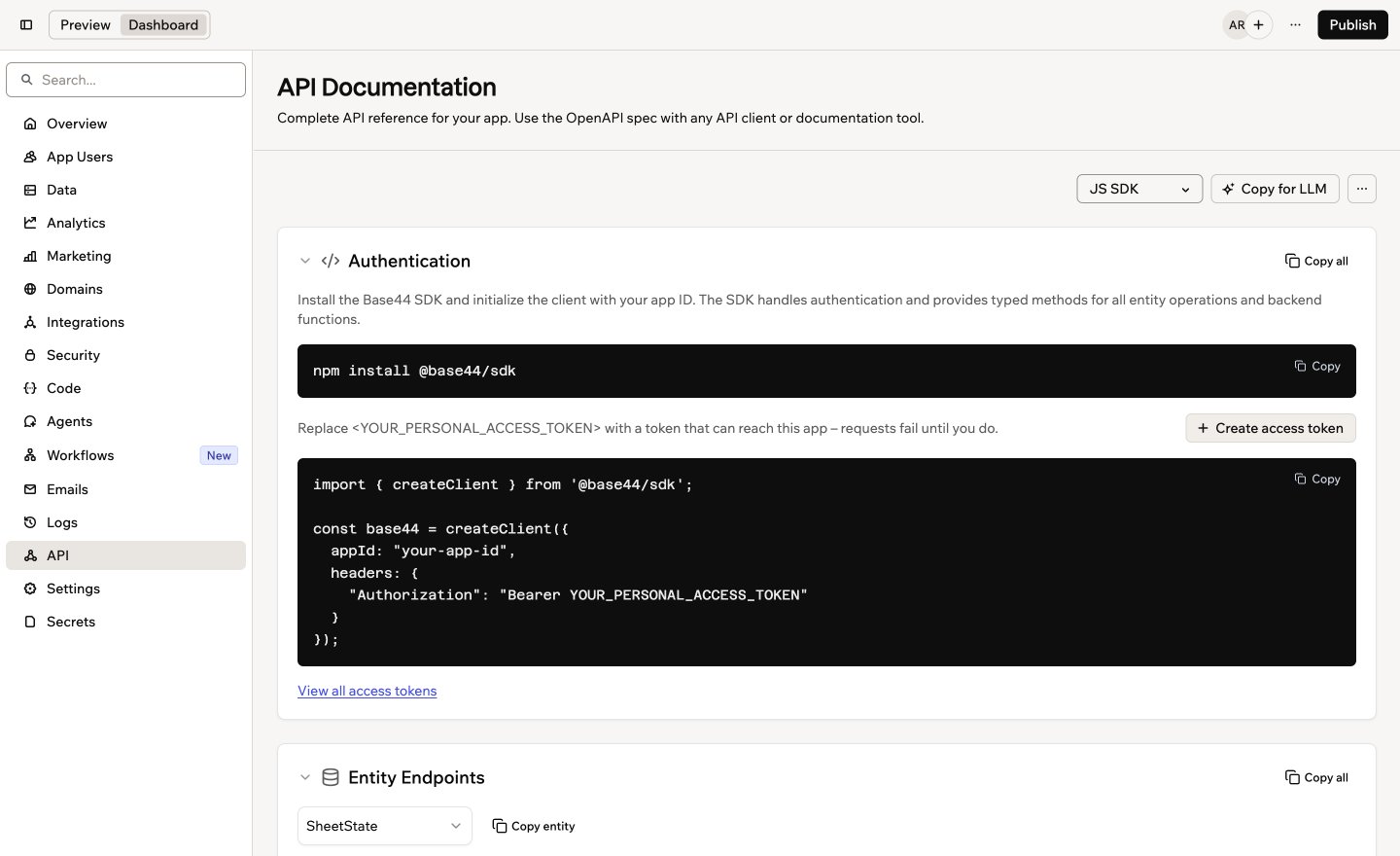
L'API de votre application permet à d'autres outils de travailler avec ses données. Par exemple, vous pouvez envoyer les nouvelles entrées d'un formulaire vers une feuille de calcul. Un script peut aussi mettre à jour des enregistrements chaque nuit. Vous pouvez également donner à un assistant de codage IA tout ce dont il a besoin pour créer une intégration. La page **API** du tableau de bord de votre application explique son API et vous fournit du code à copier. Vous n'avez donc pas besoin de l'écrire vous-même.
 Vous voulez connecter votre application à d'autres outils sans écrire de code ? Essayez plutôt les [workflows](/fr/Building-your-app/Creating-workflows) ou les [connecteurs](/fr/Integrations/Connectors).
***
## Ouvrir la page API
La page API se trouve dans le tableau de bord de votre application, à côté de ses données et de ses journaux.
**Pour ouvrir la page API :**
1. Cliquez sur **Dashboard** dans votre éditeur d'application.
2. Cliquez sur **API**.
3. Choisissez un langage dans le menu déroulant en haut de la page : **JS SDK**, **JS Fetch**, **cURL** ou **Python**.
***
## Contenu de la page
La page est divisée en sections. Chaque exemple de code se met à jour lorsque vous changez de langage :
* **Authentification :** comment les autres outils se connectent à votre application. Les requêtes utilisent un [jeton d'accès personnel](/fr/Workspaces/Personal-access-tokens). Si vous n'en avez pas encore, cliquez sur **Create access token** dans cette section. Si vous avez choisi **JS SDK**, cette section montre aussi comment installer le SDK Base44. Elle explique comment le configurer avec l'ID de votre application et votre jeton.
* **Points de terminaison des entités :** chaque table de votre application, avec son **Schema** et ses **Endpoints** côte à côte. Cliquez sur **Copy entity** pour copier la référence d'une table, ou sur **Copy all** pour copier toutes les tables. Pour copier du code qui lit ou met à jour une table, consultez [connecter vos données à une autre application](/fr/Building-your-app/Managing-your-app-data#connecting-your-data-to-another-app).
* **Fonctions backend :** comment exécuter les fonctions backend de votre application depuis un autre outil.
* **Agent de l'application :** comment communiquer avec l'agent intégré de votre application. Par exemple, démarrer une conversation, envoyer des messages et obtenir des réponses.
**Bon à savoir :**
* Une entité est une table de données de votre application, comme Tasks ou Orders.
* Un point de terminaison est l'adresse à laquelle un autre outil envoie une requête.
* Un jeton d'accès fonctionne comme un mot de passe pour l'API de votre application.
* OpenAPI est un format de fichier standard que les outils d'API comprennent.
***
## Obtenir de l'aide de l'IA
Le plus simple pour utiliser l'API de votre application est de laisser un assistant de codage IA écrire le code. **Copy for LLM** copie la référence API complète de votre application dans un format compris par les outils d'IA. Le code généré correspond ainsi à votre application.
**Pour qu'un assistant IA écrive du code pour l'API de votre application :**
1. Cliquez sur **Dashboard** dans votre éditeur d'application.
2. Cliquez sur **API**.
3. Cliquez sur **Copy for LLM**.
4. Collez le contenu dans votre assistant de codage IA, puis décrivez ce que vous voulez créer. Par exemple :
```text theme={null}
À l'aide de cette référence API, écris un script qui ajoute une nouvelle ligne à ma table Tasks à chaque exécution.
```
5. Lorsque le code est prêt, cliquez sur **Create access token** sur la page API. Ajoutez ensuite le jeton là où le code le demande.
Votre jeton d'accès donne accès aux données de votre application. Gardez-le privé : ne le collez pas dans un chat IA, un document partagé ou une capture d'écran. Si un jeton est exposé, supprimez-le et créez-en un nouveau.
***
## Télécharger la spécification OpenAPI
Téléchargez la référence API de votre application sous forme de fichier OpenAPI. Vous pouvez l'utiliser dans un client API ou un outil de documentation.
**Pour télécharger la spécification OpenAPI :**
1. Cliquez sur **Dashboard** dans votre éditeur d'application.
2. Cliquez sur **API**.
3. Cliquez sur l'icône **More actions** .
4. Cliquez sur **Download OpenAPI Spec**.
La page API affiche votre application telle qu'elle est au moment où vous l'ouvrez. Après avoir ajouté ou modifié des tables, des fonctions backend ou des agents, actualisez la page. Les changements apparaissent alors dans la référence et dans les fichiers que vous exportez.
***
## Aller plus loin
Si vous êtes développeur, la documentation pour développeurs couvre en détail l'API de votre application et le SDK Base44.
Configurez le SDK et découvrez comment il fonctionne avec votre application.
Lisez, créez, mettez à jour et supprimez des enregistrements dans les tables de votre application depuis le code.
Définissez et sécurisez les tables derrière l'API de votre application.
Créez et gérez les jetons que vos scripts et outils utilisent pour se connecter.
Cette page a été traduite par IA. Pour les informations les plus précises et à jour, consultez la [version anglaise](/).
This documentation is built and hosted on [Mintlify](https://mintlify.com), a developer documentation platform.
Vous voulez connecter votre application à d'autres outils sans écrire de code ? Essayez plutôt les [workflows](/fr/Building-your-app/Creating-workflows) ou les [connecteurs](/fr/Integrations/Connectors).
***
## Ouvrir la page API
La page API se trouve dans le tableau de bord de votre application, à côté de ses données et de ses journaux.
**Pour ouvrir la page API :**
1. Cliquez sur **Dashboard** dans votre éditeur d'application.
2. Cliquez sur **API**.
3. Choisissez un langage dans le menu déroulant en haut de la page : **JS SDK**, **JS Fetch**, **cURL** ou **Python**.
***
## Contenu de la page
La page est divisée en sections. Chaque exemple de code se met à jour lorsque vous changez de langage :
* **Authentification :** comment les autres outils se connectent à votre application. Les requêtes utilisent un [jeton d'accès personnel](/fr/Workspaces/Personal-access-tokens). Si vous n'en avez pas encore, cliquez sur **Create access token** dans cette section. Si vous avez choisi **JS SDK**, cette section montre aussi comment installer le SDK Base44. Elle explique comment le configurer avec l'ID de votre application et votre jeton.
* **Points de terminaison des entités :** chaque table de votre application, avec son **Schema** et ses **Endpoints** côte à côte. Cliquez sur **Copy entity** pour copier la référence d'une table, ou sur **Copy all** pour copier toutes les tables. Pour copier du code qui lit ou met à jour une table, consultez [connecter vos données à une autre application](/fr/Building-your-app/Managing-your-app-data#connecting-your-data-to-another-app).
* **Fonctions backend :** comment exécuter les fonctions backend de votre application depuis un autre outil.
* **Agent de l'application :** comment communiquer avec l'agent intégré de votre application. Par exemple, démarrer une conversation, envoyer des messages et obtenir des réponses.
**Bon à savoir :**
* Une entité est une table de données de votre application, comme Tasks ou Orders.
* Un point de terminaison est l'adresse à laquelle un autre outil envoie une requête.
* Un jeton d'accès fonctionne comme un mot de passe pour l'API de votre application.
* OpenAPI est un format de fichier standard que les outils d'API comprennent.
***
## Obtenir de l'aide de l'IA
Le plus simple pour utiliser l'API de votre application est de laisser un assistant de codage IA écrire le code. **Copy for LLM** copie la référence API complète de votre application dans un format compris par les outils d'IA. Le code généré correspond ainsi à votre application.
**Pour qu'un assistant IA écrive du code pour l'API de votre application :**
1. Cliquez sur **Dashboard** dans votre éditeur d'application.
2. Cliquez sur **API**.
3. Cliquez sur **Copy for LLM**.
4. Collez le contenu dans votre assistant de codage IA, puis décrivez ce que vous voulez créer. Par exemple :
```text theme={null}
À l'aide de cette référence API, écris un script qui ajoute une nouvelle ligne à ma table Tasks à chaque exécution.
```
5. Lorsque le code est prêt, cliquez sur **Create access token** sur la page API. Ajoutez ensuite le jeton là où le code le demande.
Votre jeton d'accès donne accès aux données de votre application. Gardez-le privé : ne le collez pas dans un chat IA, un document partagé ou une capture d'écran. Si un jeton est exposé, supprimez-le et créez-en un nouveau.
***
## Télécharger la spécification OpenAPI
Téléchargez la référence API de votre application sous forme de fichier OpenAPI. Vous pouvez l'utiliser dans un client API ou un outil de documentation.
**Pour télécharger la spécification OpenAPI :**
1. Cliquez sur **Dashboard** dans votre éditeur d'application.
2. Cliquez sur **API**.
3. Cliquez sur l'icône **More actions** .
4. Cliquez sur **Download OpenAPI Spec**.
La page API affiche votre application telle qu'elle est au moment où vous l'ouvrez. Après avoir ajouté ou modifié des tables, des fonctions backend ou des agents, actualisez la page. Les changements apparaissent alors dans la référence et dans les fichiers que vous exportez.
***
## Aller plus loin
Si vous êtes développeur, la documentation pour développeurs couvre en détail l'API de votre application et le SDK Base44.
Configurez le SDK et découvrez comment il fonctionne avec votre application.
Lisez, créez, mettez à jour et supprimez des enregistrements dans les tables de votre application depuis le code.
Définissez et sécurisez les tables derrière l'API de votre application.
Créez et gérez les jetons que vos scripts et outils utilisent pour se connecter.
Cette page a été traduite par IA. Pour les informations les plus précises et à jour, consultez la [version anglaise](/).
This documentation is built and hosted on [Mintlify](https://mintlify.com), a developer documentation platform.