> ## Documentation Index
> Fetch the complete documentation index at: https://docs.base44.com/llms.txt
> Use this file to discover all available pages before exploring further.
# Travailler avec les branches
> Créez des branches pour construire et tester de nouvelles idées en toute sécurité, travaillez sur plusieurs en parallèle, puis fusionnez-les dans votre application quand elles sont prêtes.
Les branches vous permettent d'essayer de nouvelles idées, fonctionnalités ou redesigns sans affecter votre application. Chaque branche a son propre chat et son propre aperçu en direct, et vous pouvez **travailler sur plusieurs branches en parallèle**, puis fusionner chacune dans votre application quand vous êtes satisfait du résultat.
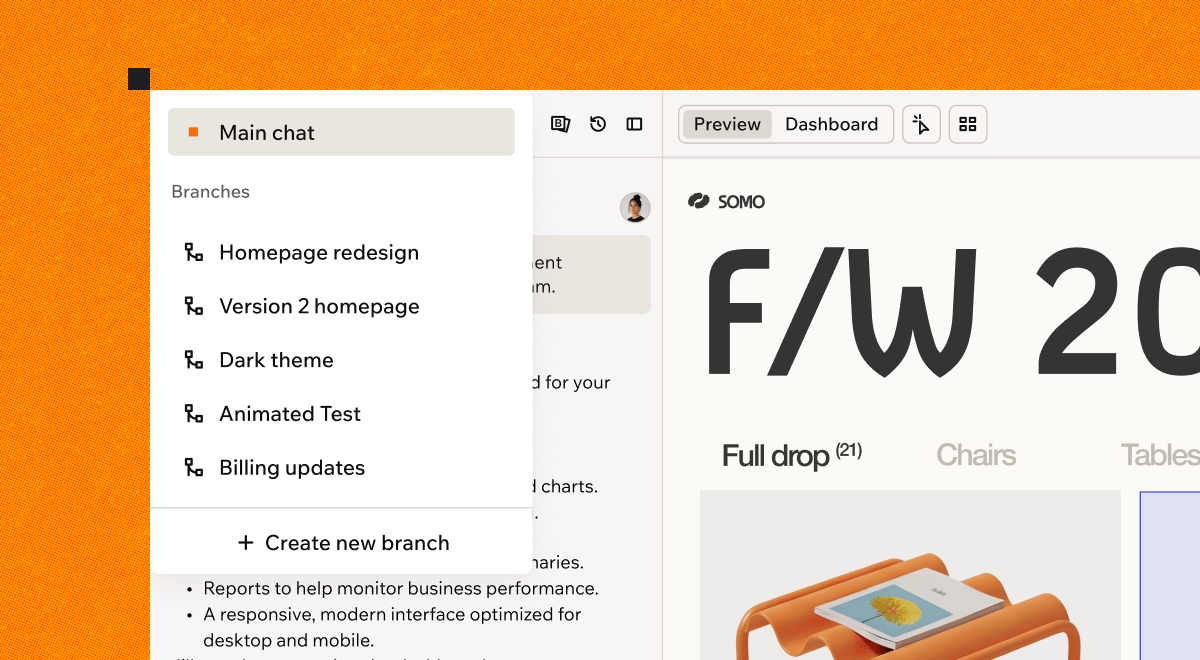 Essayez un nouveau look pour votre application et comparez-le avec la version actuelle. Si vous changez d'avis, laissez simplement la branche derrière vous.
Quand une petite correction survient en milieu de projet, corrigez et publiez-la depuis main immédiatement. Votre travail plus important en cours reste en sécurité sur sa branche.
Travaillez en avance sur une sortie et gardez la fonctionnalité sur une branche jusqu'au jour du lancement.
Construisez sur plusieurs branches en même temps, et travaillez avec votre équipe sur différentes idées simultanément, chacune sur sa propre branche.
Les branches fonctionnent aux côtés d'une connexion [GitHub](/developers/app-code/local-development/github). Base44 conserve chaque branche comme une vraie branche dans votre dépôt, et vous pouvez également [construire sur une branche déjà présente](#importing-a-branch-from-github).
***
## Comment fonctionnent les branches
La version principale de votre application s'appelle **main**. Quand vous créez une branche, Base44 démarre une ligne de travail séparée depuis l'état actuel de main.
**Chaque branche possède :**
* **Son propre chat.** La conversation sur une branche est distincte de main, et l'IA garde le contexte de ce que vous avez construit avant.
* **Son propre aperçu.** Vous voyez les modifications de la branche dans un aperçu en direct dédié, tandis que main reste intact.
* **Sa propre copie du design et des pages de votre application.** Les modifications que vous apportez sur une branche restent sur cette branche jusqu'à ce que vous les fusionniez.
* **Sa propre construction.** Chaque branche se construit indépendamment, ce qui signifie que **les branches s'exécutent en parallèle** et que le travail sur l'une continue pendant que vous construisez sur une autre.
* **Son propre historique de versions.** Les versions que vous enregistrez sur une branche sont listées sur cette branche, et vous pouvez revenir à n'importe laquelle d'entre elles sans toucher à main.
**Partagé entre main et chaque branche :**
* **Les données de votre application.** Chaque branche travaille avec les mêmes enregistrements en direct que main, et les modifications d'enregistrements se produisent sur main.
* **Connexions et automatisation.** Intégrations, secrets, automatisations, workflows et agents in-app.
* **Paramètres et publication de l'application.** Les paramètres de votre application, les domaines et la version publiée.
Une branche prévisualise votre application avec vos données réelles en direct. Les enregistrements que vous ajoutez, modifiez ou supprimez lors de la prévisualisation d'une branche affectent les mêmes données que votre application utilise partout.
Pour expérimenter sur une branche sans toucher à vos données en direct, basculez votre aperçu vers des données de test pendant que vous travaillez. Les données de test sont disponibles sur le [**forfait Builder**](https://base44.com/pricing) et supérieurs. En savoir plus sur [tester votre application avec des données de test](/documentation/managing-app-data/testing-your-data).
***
## Créer une branche
Décrivez ce que vous voulez construire, et Base44 crée la branche, la nomme en fonction de votre premier message et commence à construire immédiatement.
**Avant de commencer :** Si votre application a été construite il y a un moment, vous devrez peut-être apporter une modification sur main avant de pouvoir créer votre première branche. Si cela s'applique à votre application, Base44 vous le dit quand vous essayez.
**Pour créer une branche :**
1. Dans l'éditeur d'application, cliquez sur le logo ou le nom de votre application en haut du panneau de chat.
2. Cliquez sur **Create new branch**.
3. Choisissez l'une des suggestions ou tapez ce que vous voulez construire dans la zone de chat.
4. Envoyez le message.
Essayez un nouveau look pour votre application et comparez-le avec la version actuelle. Si vous changez d'avis, laissez simplement la branche derrière vous.
Quand une petite correction survient en milieu de projet, corrigez et publiez-la depuis main immédiatement. Votre travail plus important en cours reste en sécurité sur sa branche.
Travaillez en avance sur une sortie et gardez la fonctionnalité sur une branche jusqu'au jour du lancement.
Construisez sur plusieurs branches en même temps, et travaillez avec votre équipe sur différentes idées simultanément, chacune sur sa propre branche.
Les branches fonctionnent aux côtés d'une connexion [GitHub](/developers/app-code/local-development/github). Base44 conserve chaque branche comme une vraie branche dans votre dépôt, et vous pouvez également [construire sur une branche déjà présente](#importing-a-branch-from-github).
***
## Comment fonctionnent les branches
La version principale de votre application s'appelle **main**. Quand vous créez une branche, Base44 démarre une ligne de travail séparée depuis l'état actuel de main.
**Chaque branche possède :**
* **Son propre chat.** La conversation sur une branche est distincte de main, et l'IA garde le contexte de ce que vous avez construit avant.
* **Son propre aperçu.** Vous voyez les modifications de la branche dans un aperçu en direct dédié, tandis que main reste intact.
* **Sa propre copie du design et des pages de votre application.** Les modifications que vous apportez sur une branche restent sur cette branche jusqu'à ce que vous les fusionniez.
* **Sa propre construction.** Chaque branche se construit indépendamment, ce qui signifie que **les branches s'exécutent en parallèle** et que le travail sur l'une continue pendant que vous construisez sur une autre.
* **Son propre historique de versions.** Les versions que vous enregistrez sur une branche sont listées sur cette branche, et vous pouvez revenir à n'importe laquelle d'entre elles sans toucher à main.
**Partagé entre main et chaque branche :**
* **Les données de votre application.** Chaque branche travaille avec les mêmes enregistrements en direct que main, et les modifications d'enregistrements se produisent sur main.
* **Connexions et automatisation.** Intégrations, secrets, automatisations, workflows et agents in-app.
* **Paramètres et publication de l'application.** Les paramètres de votre application, les domaines et la version publiée.
Une branche prévisualise votre application avec vos données réelles en direct. Les enregistrements que vous ajoutez, modifiez ou supprimez lors de la prévisualisation d'une branche affectent les mêmes données que votre application utilise partout.
Pour expérimenter sur une branche sans toucher à vos données en direct, basculez votre aperçu vers des données de test pendant que vous travaillez. Les données de test sont disponibles sur le [**forfait Builder**](https://base44.com/pricing) et supérieurs. En savoir plus sur [tester votre application avec des données de test](/documentation/managing-app-data/testing-your-data).
***
## Créer une branche
Décrivez ce que vous voulez construire, et Base44 crée la branche, la nomme en fonction de votre premier message et commence à construire immédiatement.
**Avant de commencer :** Si votre application a été construite il y a un moment, vous devrez peut-être apporter une modification sur main avant de pouvoir créer votre première branche. Si cela s'applique à votre application, Base44 vous le dit quand vous essayez.
**Pour créer une branche :**
1. Dans l'éditeur d'application, cliquez sur le logo ou le nom de votre application en haut du panneau de chat.
2. Cliquez sur **Create new branch**.
3. Choisissez l'une des suggestions ou tapez ce que vous voulez construire dans la zone de chat.
4. Envoyez le message.
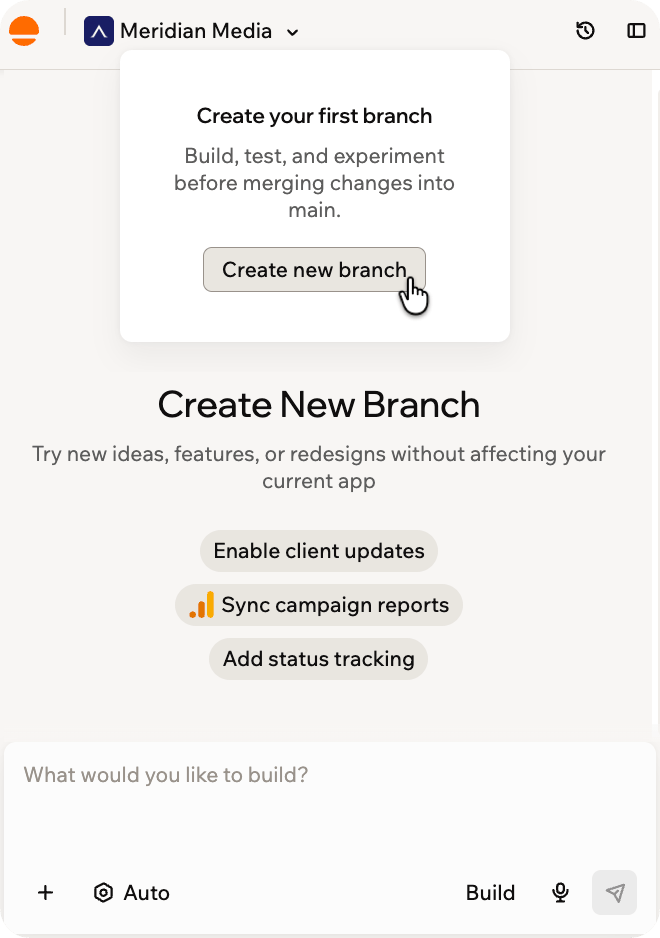 Les branches partent toujours de main. Si vous créez une branche pendant que vous êtes sur une autre branche, la nouvelle branche part toujours de main.
Les branches fonctionnent aussi sur votre téléphone, à la fois dans un navigateur mobile et dans l'application Base44. Le menu des branches apparaît en haut de l'éditeur dès que votre application a une branche, alors créez votre première branche depuis un navigateur de bureau, puis basculez entre les branches, construisez et fusionnez depuis votre téléphone.
***
## Importer une branche depuis GitHub
Lorsque votre application est connectée à GitHub, vous pouvez construire sur une branche qui existe déjà dans votre dépôt. Base44 travaille sur cette branche elle-même, donc vos changements et ceux de Base44 vont sur la même branche dans votre dépôt.
**Pour importer une branche depuis GitHub :**
1. Dans l'éditeur d'application, cliquez sur le logo ou le nom de votre application en haut du panneau de chat.
2. Cliquez sur **Import from GitHub**.
3. Recherchez la branche que vous voulez, puis sélectionnez-la.
4. Cliquez sur **Import**.
Vous importez depuis le dépôt auquel votre application est connectée. Une branche que vous créez dans Base44 obtient une nouvelle branche dans ce même dépôt.
***
## Travailler sur une branche
Pendant que vous êtes sur une branche, le nom de la branche remplace le nom de votre application en haut du panneau de chat, et une icône rotative indique quand l'IA travaille. Vous construisez sur une branche de la même manière que vous construisez sur main : décrivez ce que vous voulez dans le chat.
Quelques choses fonctionnent différemment sur une branche :
* **Merge to main** remplace le bouton **Publish**. Vous publiez les modifications depuis main après la fusion.
* L'aperçu montre la version de la branche de votre application.
* L'URL de la page inclut la branche, afin que vous puissiez partager un lien qui ouvre l'éditeur d'application sur cette branche.
**Les branches s'exécutent en parallèle.** Envoyez une requête sur une branche, basculez vers une autre et continuez à construire là-bas pendant que la première se termine. Votre application exécute jusqu'à 5 constructions en même temps, afin que vous et votre équipe puissiez avancer sur plusieurs idées à la fois, chacune sur sa propre branche.
Le menu des branches montre quelles branches sont en cours de construction, afin que vous puissiez les vérifier au fur et à mesure.
### Actions qui se produisent sur main
Les branches couvrent la plupart du travail que vous effectuez dans l'éditeur d'application. Ces actions se produisent sur main :
* Publier votre application
* Créer ou modifier des secrets, connecteurs, automatisations, workflows et agents in-app
* Modifier le code directement dans l'éditeur de code
* Modifier les paramètres de thème de votre application
* Annuler un message dans le chat, ou en modifier et renvoyer un
* Ajouter une page depuis Figma
* Demander à l'IA d'ajouter, modifier, supprimer ou importer des enregistrements
Si vous demandez l'une de ces actions sur une branche, Base44 vous demande de le faire sur main ou de fusionner d'abord la branche.
### Entités sur une branche
Vous pouvez créer des entités et ajouter des champs aux entités que vous avez déjà sur une branche, et les deux sont en direct dans l'aperçu de cette branche immédiatement. Sur une entité que vous créez, vous définissez tout, y compris ses [permissions de données](/Setting-up-your-app/Managing-security-settings). Sur une entité qui existe déjà, les ajouts s'appliquent, alors gardez un nouveau champ facultatif, car vos enregistrements existants ne l'ont pas encore.
Supprimer une entité ou un champ, changer le type d'un champ existant ou s'il est requis, et changer les permissions de données se produisent sur main. Effectuez le changement là-bas et votre branche le récupère immédiatement, sans fusion ni mise à jour nécessaire.
Les enregistrements sont les données en direct de votre application, partagées avec main, alors demandez à l'IA des modifications d'enregistrements sur main plutôt que sur une branche. Ajouter, modifier ou supprimer des enregistrements vous-même lors de la prévisualisation d'une branche fonctionne comme toujours, et cela modifie les mêmes données que votre application utilise partout.
### Fonctions backend sur une branche
Vous pouvez ajouter et modifier des fonctions backend sur une branche. La branche obtient sa propre copie de chaque fonction que vous touchez, l'aperçu de la branche appelle cette copie, et la fusion de la branche la déploie sur main. Si votre application ne peut pas encore le faire, Base44 vous demande d'effectuer les modifications backend sur main.
***
## Utiliser l'historique des versions sur une branche
Chaque version enregistrée sur une branche est listée dans l'historique des versions propre à cette branche, afin que vous puissiez revoir comment la branche s'est développée et revenir à n'importe quel point antérieur. Restaurer une version change uniquement cette branche, et main reste exactement tel quel. Une branche fusionnée conserve son historique de versions lisible, et vous pouvez restaurer pendant qu'une branche est encore active.
**Pour restaurer une version antérieure d'une branche :**
1. Sur la branche, cliquez sur l'icône **Version history** en haut du panneau de chat.
2. Cliquez sur une version dans la liste pour la charger dans l'aperçu.
3. Cliquez sur l'icône **More options** à côté de cette version.
4. Cliquez sur **Revert to this version**.
La restauration ramène les pages, le design, les entités et les fonctions backend de la branche à cette version, et le chat de la branche revient au message qui l'a créée. Vos enregistrements sont partagés avec main, ils restent donc tels quels. Vos versions ultérieures restent dans la liste, afin que vous puissiez avancer à nouveau quand vous le souhaitez.
**Publish this version** est disponible uniquement sur main, car la publication expédie toujours votre application principale. Pour publier le travail d'une branche, fusionnez-la dans main et publiez depuis là.
Restaurez une version une fois que la branche a fini de construire et que toute mise à jour depuis main est terminée. Si la branche est occupée, Base44 vous le dit, et vous pouvez restaurer dès qu'elle se termine.
***
## Basculer entre les branches
Vous pouvez vous déplacer entre main et vos branches à tout moment, et chaque branche conserve ses modifications jusqu'à ce que vous la fusionniez. Sur une branche, vous pouvez également cliquer sur le **X** à côté de **Merge to main** pour revenir à main.
**Pour basculer vers une autre branche ou revenir à main :**
1. Cliquez sur le nom de la branche en haut du panneau de chat.
2. Sélectionnez une branche dans la liste, ou sélectionnez **Main chat** pour revenir à main.
Les branches partent toujours de main. Si vous créez une branche pendant que vous êtes sur une autre branche, la nouvelle branche part toujours de main.
Les branches fonctionnent aussi sur votre téléphone, à la fois dans un navigateur mobile et dans l'application Base44. Le menu des branches apparaît en haut de l'éditeur dès que votre application a une branche, alors créez votre première branche depuis un navigateur de bureau, puis basculez entre les branches, construisez et fusionnez depuis votre téléphone.
***
## Importer une branche depuis GitHub
Lorsque votre application est connectée à GitHub, vous pouvez construire sur une branche qui existe déjà dans votre dépôt. Base44 travaille sur cette branche elle-même, donc vos changements et ceux de Base44 vont sur la même branche dans votre dépôt.
**Pour importer une branche depuis GitHub :**
1. Dans l'éditeur d'application, cliquez sur le logo ou le nom de votre application en haut du panneau de chat.
2. Cliquez sur **Import from GitHub**.
3. Recherchez la branche que vous voulez, puis sélectionnez-la.
4. Cliquez sur **Import**.
Vous importez depuis le dépôt auquel votre application est connectée. Une branche que vous créez dans Base44 obtient une nouvelle branche dans ce même dépôt.
***
## Travailler sur une branche
Pendant que vous êtes sur une branche, le nom de la branche remplace le nom de votre application en haut du panneau de chat, et une icône rotative indique quand l'IA travaille. Vous construisez sur une branche de la même manière que vous construisez sur main : décrivez ce que vous voulez dans le chat.
Quelques choses fonctionnent différemment sur une branche :
* **Merge to main** remplace le bouton **Publish**. Vous publiez les modifications depuis main après la fusion.
* L'aperçu montre la version de la branche de votre application.
* L'URL de la page inclut la branche, afin que vous puissiez partager un lien qui ouvre l'éditeur d'application sur cette branche.
**Les branches s'exécutent en parallèle.** Envoyez une requête sur une branche, basculez vers une autre et continuez à construire là-bas pendant que la première se termine. Votre application exécute jusqu'à 5 constructions en même temps, afin que vous et votre équipe puissiez avancer sur plusieurs idées à la fois, chacune sur sa propre branche.
Le menu des branches montre quelles branches sont en cours de construction, afin que vous puissiez les vérifier au fur et à mesure.
### Actions qui se produisent sur main
Les branches couvrent la plupart du travail que vous effectuez dans l'éditeur d'application. Ces actions se produisent sur main :
* Publier votre application
* Créer ou modifier des secrets, connecteurs, automatisations, workflows et agents in-app
* Modifier le code directement dans l'éditeur de code
* Modifier les paramètres de thème de votre application
* Annuler un message dans le chat, ou en modifier et renvoyer un
* Ajouter une page depuis Figma
* Demander à l'IA d'ajouter, modifier, supprimer ou importer des enregistrements
Si vous demandez l'une de ces actions sur une branche, Base44 vous demande de le faire sur main ou de fusionner d'abord la branche.
### Entités sur une branche
Vous pouvez créer des entités et ajouter des champs aux entités que vous avez déjà sur une branche, et les deux sont en direct dans l'aperçu de cette branche immédiatement. Sur une entité que vous créez, vous définissez tout, y compris ses [permissions de données](/Setting-up-your-app/Managing-security-settings). Sur une entité qui existe déjà, les ajouts s'appliquent, alors gardez un nouveau champ facultatif, car vos enregistrements existants ne l'ont pas encore.
Supprimer une entité ou un champ, changer le type d'un champ existant ou s'il est requis, et changer les permissions de données se produisent sur main. Effectuez le changement là-bas et votre branche le récupère immédiatement, sans fusion ni mise à jour nécessaire.
Les enregistrements sont les données en direct de votre application, partagées avec main, alors demandez à l'IA des modifications d'enregistrements sur main plutôt que sur une branche. Ajouter, modifier ou supprimer des enregistrements vous-même lors de la prévisualisation d'une branche fonctionne comme toujours, et cela modifie les mêmes données que votre application utilise partout.
### Fonctions backend sur une branche
Vous pouvez ajouter et modifier des fonctions backend sur une branche. La branche obtient sa propre copie de chaque fonction que vous touchez, l'aperçu de la branche appelle cette copie, et la fusion de la branche la déploie sur main. Si votre application ne peut pas encore le faire, Base44 vous demande d'effectuer les modifications backend sur main.
***
## Utiliser l'historique des versions sur une branche
Chaque version enregistrée sur une branche est listée dans l'historique des versions propre à cette branche, afin que vous puissiez revoir comment la branche s'est développée et revenir à n'importe quel point antérieur. Restaurer une version change uniquement cette branche, et main reste exactement tel quel. Une branche fusionnée conserve son historique de versions lisible, et vous pouvez restaurer pendant qu'une branche est encore active.
**Pour restaurer une version antérieure d'une branche :**
1. Sur la branche, cliquez sur l'icône **Version history** en haut du panneau de chat.
2. Cliquez sur une version dans la liste pour la charger dans l'aperçu.
3. Cliquez sur l'icône **More options** à côté de cette version.
4. Cliquez sur **Revert to this version**.
La restauration ramène les pages, le design, les entités et les fonctions backend de la branche à cette version, et le chat de la branche revient au message qui l'a créée. Vos enregistrements sont partagés avec main, ils restent donc tels quels. Vos versions ultérieures restent dans la liste, afin que vous puissiez avancer à nouveau quand vous le souhaitez.
**Publish this version** est disponible uniquement sur main, car la publication expédie toujours votre application principale. Pour publier le travail d'une branche, fusionnez-la dans main et publiez depuis là.
Restaurez une version une fois que la branche a fini de construire et que toute mise à jour depuis main est terminée. Si la branche est occupée, Base44 vous le dit, et vous pouvez restaurer dès qu'elle se termine.
***
## Basculer entre les branches
Vous pouvez vous déplacer entre main et vos branches à tout moment, et chaque branche conserve ses modifications jusqu'à ce que vous la fusionniez. Sur une branche, vous pouvez également cliquer sur le **X** à côté de **Merge to main** pour revenir à main.
**Pour basculer vers une autre branche ou revenir à main :**
1. Cliquez sur le nom de la branche en haut du panneau de chat.
2. Sélectionnez une branche dans la liste, ou sélectionnez **Main chat** pour revenir à main.
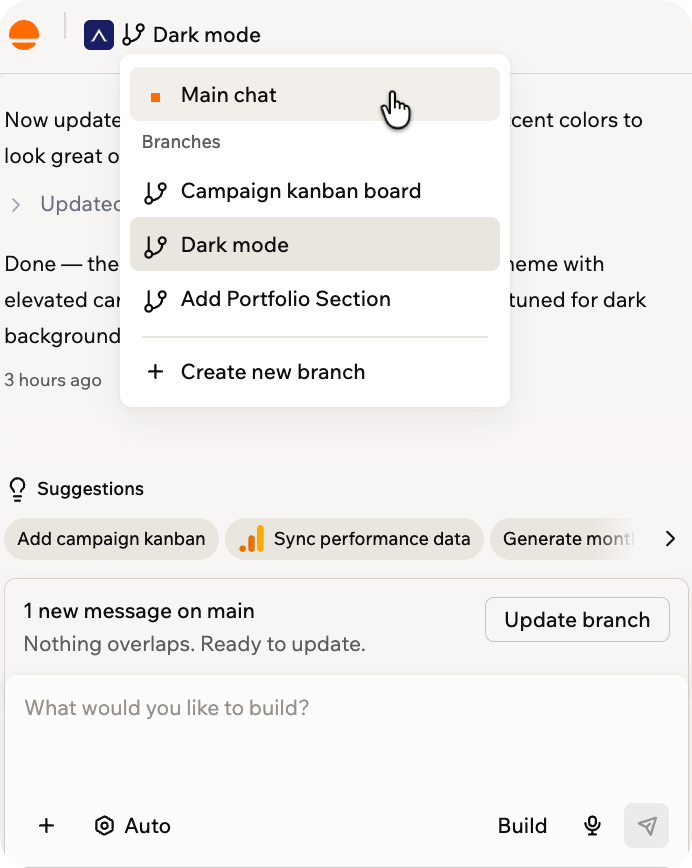 Chaque branche dans la liste montre son statut actuel :
| Statut | Signification |
| ----------- | ------------------------------------------------------------------------------------------- |
| **Active** | La branche est ouverte et prête à être construite. |
| **Working** | L'IA construit sur cette branche en ce moment. |
| **Merging** | La branche est en cours de fusion dans main. |
| **Merged** | La branche a été fusionnée dans main. Son chat reste lisible, mais il est en lecture seule. |
Vous pouvez changer de branche pendant que l'IA construit, et elle continue à travailler sur la branche que vous avez quittée. Enregistrez ou abandonnez d'abord toutes les modifications sur main.
***
## Mettre à jour une branche avec les modifications de main
Si main change pendant que votre branche est ouverte, une bannière apparaît au-dessus de la zone de chat sur la branche. Elle vous indique combien de choses ont changé sur main et si elles chevauchent votre branche.
Lorsque vous mettez à jour, l'IA combine les modifications de main avec votre branche. Si certaines modifications se chevauchent, l'IA les résout pour vous. Si les deux versions sont réellement en conflit, l'IA vous pose une question dans le chat afin que vous puissiez décider quoi garder.
**Pour intégrer les dernières modifications de main dans votre branche :**
1. Sur la branche, trouvez la bannière de mise à jour au-dessus de la zone de chat.
2. Cliquez sur **Update branch**.
Vous pouvez également démarrer une mise à jour depuis le menu des branches. Cliquez sur l'icône **More actions** à côté d'une branche, puis cliquez sur **Update from main**.
Demandez au chat IA d'intégrer les dernières modifications de main et il place une carte dans le chat avec un bouton **Update branch** sur lequel vous pouvez cliquer.
Si une mise à jour rencontre un problème, Base44 la fait revenir en arrière et le travail de votre branche reste inchangé.
***
## Fusionner une branche dans main
La fusion apporte tout ce que vous avez construit sur la branche dans main. Vos modifications ne parviennent aux utilisateurs de votre application que lorsque vous publiez depuis main, vous décidez donc exactement ce qui sort et quand.
Après la fusion, un résumé des modifications de la branche apparaît dans le chat de main, et la branche reste dans votre liste de branches en tant que fusionnée, afin que vous puissiez toujours lire son historique de chat, mais elle devient en lecture seule.
**Pour fusionner une branche :**
1. Sur la branche, cliquez sur **Merge to main** en haut de l'éditeur.
2. Vérifiez la confirmation, puis cliquez sur **Merge to main**.
Vous pouvez également fusionner depuis le menu des branches. Cliquez sur l'icône **More actions** à côté d'une branche, puis cliquez sur **Merge to main**.
Demandez au chat IA de fusionner la branche et il place une carte dans le chat avec un bouton **Merge to main** sur lequel vous pouvez cliquer.
Si la branche entre en conflit avec les modifications apportées à main, Base44 vous demande de la mettre à jour d'abord. [Mettez à jour la branche depuis main](#updating-a-branch-with-changes-from-main) pour résoudre les conflits, puis fusionnez à nouveau.
***
## Supprimer une branche
Supprimez une branche lorsque vous avez terminé avec une idée et que vous voulez l'effacer de votre liste. Votre application et vos autres branches restent telles quelles.
Supprimer une branche est permanent. Cela supprime la branche et son chat, et ne peut pas être annulé. Pour conserver le travail, fusionnez d'abord la branche dans main.
**Pour supprimer une branche :**
1. Cliquez sur le nom de la branche en haut du panneau de chat.
2. Cliquez sur l'icône **More actions** à côté de la branche que vous souhaitez supprimer.
3. Cliquez sur **Delete**.
4. Vérifiez la confirmation, puis cliquez sur **Delete branch**.
Chaque branche dans la liste montre son statut actuel :
| Statut | Signification |
| ----------- | ------------------------------------------------------------------------------------------- |
| **Active** | La branche est ouverte et prête à être construite. |
| **Working** | L'IA construit sur cette branche en ce moment. |
| **Merging** | La branche est en cours de fusion dans main. |
| **Merged** | La branche a été fusionnée dans main. Son chat reste lisible, mais il est en lecture seule. |
Vous pouvez changer de branche pendant que l'IA construit, et elle continue à travailler sur la branche que vous avez quittée. Enregistrez ou abandonnez d'abord toutes les modifications sur main.
***
## Mettre à jour une branche avec les modifications de main
Si main change pendant que votre branche est ouverte, une bannière apparaît au-dessus de la zone de chat sur la branche. Elle vous indique combien de choses ont changé sur main et si elles chevauchent votre branche.
Lorsque vous mettez à jour, l'IA combine les modifications de main avec votre branche. Si certaines modifications se chevauchent, l'IA les résout pour vous. Si les deux versions sont réellement en conflit, l'IA vous pose une question dans le chat afin que vous puissiez décider quoi garder.
**Pour intégrer les dernières modifications de main dans votre branche :**
1. Sur la branche, trouvez la bannière de mise à jour au-dessus de la zone de chat.
2. Cliquez sur **Update branch**.
Vous pouvez également démarrer une mise à jour depuis le menu des branches. Cliquez sur l'icône **More actions** à côté d'une branche, puis cliquez sur **Update from main**.
Demandez au chat IA d'intégrer les dernières modifications de main et il place une carte dans le chat avec un bouton **Update branch** sur lequel vous pouvez cliquer.
Si une mise à jour rencontre un problème, Base44 la fait revenir en arrière et le travail de votre branche reste inchangé.
***
## Fusionner une branche dans main
La fusion apporte tout ce que vous avez construit sur la branche dans main. Vos modifications ne parviennent aux utilisateurs de votre application que lorsque vous publiez depuis main, vous décidez donc exactement ce qui sort et quand.
Après la fusion, un résumé des modifications de la branche apparaît dans le chat de main, et la branche reste dans votre liste de branches en tant que fusionnée, afin que vous puissiez toujours lire son historique de chat, mais elle devient en lecture seule.
**Pour fusionner une branche :**
1. Sur la branche, cliquez sur **Merge to main** en haut de l'éditeur.
2. Vérifiez la confirmation, puis cliquez sur **Merge to main**.
Vous pouvez également fusionner depuis le menu des branches. Cliquez sur l'icône **More actions** à côté d'une branche, puis cliquez sur **Merge to main**.
Demandez au chat IA de fusionner la branche et il place une carte dans le chat avec un bouton **Merge to main** sur lequel vous pouvez cliquer.
Si la branche entre en conflit avec les modifications apportées à main, Base44 vous demande de la mettre à jour d'abord. [Mettez à jour la branche depuis main](#updating-a-branch-with-changes-from-main) pour résoudre les conflits, puis fusionnez à nouveau.
***
## Supprimer une branche
Supprimez une branche lorsque vous avez terminé avec une idée et que vous voulez l'effacer de votre liste. Votre application et vos autres branches restent telles quelles.
Supprimer une branche est permanent. Cela supprime la branche et son chat, et ne peut pas être annulé. Pour conserver le travail, fusionnez d'abord la branche dans main.
**Pour supprimer une branche :**
1. Cliquez sur le nom de la branche en haut du panneau de chat.
2. Cliquez sur l'icône **More actions** à côté de la branche que vous souhaitez supprimer.
3. Cliquez sur **Delete**.
4. Vérifiez la confirmation, puis cliquez sur **Delete branch**.
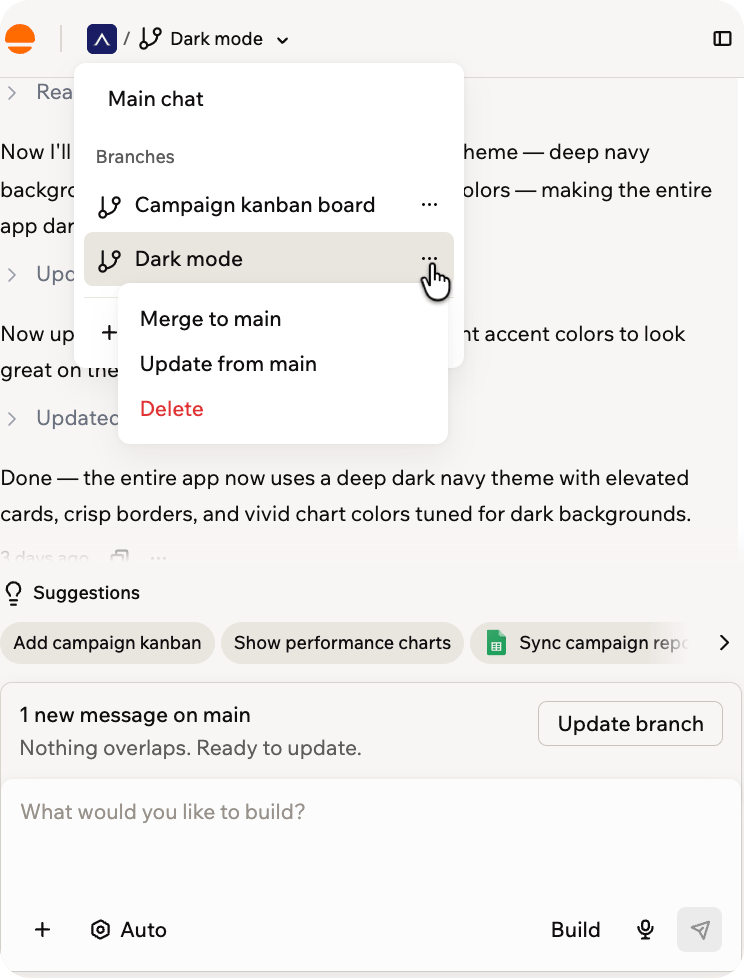 Vous pouvez supprimer une branche une fois que l'IA a fini de construire dessus et que toute mise à jour depuis main est terminée. Les branches fusionnées restent dans votre liste comme un enregistrement du travail.
***
## FAQ
Cliquez sur une question ci-dessous pour en savoir plus sur les branches.
Non. La publication se fait toujours depuis main. Sur une branche, le bouton **Publish** est remplacé par **Merge to main**. Fusionnez d'abord la branche, puis publiez depuis main.
Non. Toutes les branches partagent les mêmes données en direct que main. Si vous ajoutez, modifiez ou supprimez des enregistrements lors de la prévisualisation d'une branche, ces modifications affectent les données réelles de votre application partout. Pour garder les expérimentations séparées de vos données en direct, basculez votre aperçu vers des [données de test](/documentation/managing-app-data/testing-your-data) pendant que vous travaillez sur la branche.
Il n'y a pas de limite définie. Vous pouvez avoir autant de branches en cours que vous le souhaitez, et fusionner chacune quand elle est prête.
La branche reste dans votre liste de branches, marquée comme fusionnée, et devient en lecture seule. Vous pouvez l'ouvrir et lire son historique de chat à tout moment, ce qui conserve un enregistrement de la façon dont le travail s'est déroulé. Pour continuer là où vous vous êtes arrêté, créez une nouvelle branche depuis main.
Oui. Chaque collaborateur peut ouvrir une branche différente et discuter là-bas, et chaque branche se construit indépendamment. Votre application exécute jusqu'à 5 constructions en même temps, et tout ce qui va au-delà attend dans la file d'attente et s'exécute dans l'ordre.
Créer une branche nécessite un accès en édition à l'application, donc les membres avec le rôle **Viewer** peuvent ouvrir des branches et lire leurs chats. En savoir plus sur les [rôles dans votre workspace](/Account-and-billing/Managing-your-workspaces).
Non. Construire sur une branche utilise des crédits de la même manière que construire sur main, à partir du même solde de crédits.
Oui. Créez une branche comme vous le feriez sur n'importe quelle application, et Base44 ajoute la branche correspondante à votre dépôt [GitHub](/developers/app-code/local-development/github) connecté. Pour construire sur une branche déjà présente dans votre dépôt, utilisez [Import from GitHub](#importing-a-branch-from-github).
Oui. Base44 ajoute vos branches ouvertes au dépôt lorsque vous vous connectez, il n'y a donc rien à fusionner ou à supprimer d'abord. Si une branche est en cours de construction à ce moment-là, attendez qu'elle se termine, puis connectez-vous.
Les applications que vous avez apportées avec [Import existing project](/Getting-Started/migrating-an-existing-app) continuent de fonctionner avec les branches git dans leur propre dépôt, donc le menu des branches ne fait pas partie de l'éditeur d'application pour elles.
Cette page a été traduite par IA. Pour les informations les plus précises et à jour, consultez la [version anglaise](/).
Vous pouvez supprimer une branche une fois que l'IA a fini de construire dessus et que toute mise à jour depuis main est terminée. Les branches fusionnées restent dans votre liste comme un enregistrement du travail.
***
## FAQ
Cliquez sur une question ci-dessous pour en savoir plus sur les branches.
Non. La publication se fait toujours depuis main. Sur une branche, le bouton **Publish** est remplacé par **Merge to main**. Fusionnez d'abord la branche, puis publiez depuis main.
Non. Toutes les branches partagent les mêmes données en direct que main. Si vous ajoutez, modifiez ou supprimez des enregistrements lors de la prévisualisation d'une branche, ces modifications affectent les données réelles de votre application partout. Pour garder les expérimentations séparées de vos données en direct, basculez votre aperçu vers des [données de test](/documentation/managing-app-data/testing-your-data) pendant que vous travaillez sur la branche.
Il n'y a pas de limite définie. Vous pouvez avoir autant de branches en cours que vous le souhaitez, et fusionner chacune quand elle est prête.
La branche reste dans votre liste de branches, marquée comme fusionnée, et devient en lecture seule. Vous pouvez l'ouvrir et lire son historique de chat à tout moment, ce qui conserve un enregistrement de la façon dont le travail s'est déroulé. Pour continuer là où vous vous êtes arrêté, créez une nouvelle branche depuis main.
Oui. Chaque collaborateur peut ouvrir une branche différente et discuter là-bas, et chaque branche se construit indépendamment. Votre application exécute jusqu'à 5 constructions en même temps, et tout ce qui va au-delà attend dans la file d'attente et s'exécute dans l'ordre.
Créer une branche nécessite un accès en édition à l'application, donc les membres avec le rôle **Viewer** peuvent ouvrir des branches et lire leurs chats. En savoir plus sur les [rôles dans votre workspace](/Account-and-billing/Managing-your-workspaces).
Non. Construire sur une branche utilise des crédits de la même manière que construire sur main, à partir du même solde de crédits.
Oui. Créez une branche comme vous le feriez sur n'importe quelle application, et Base44 ajoute la branche correspondante à votre dépôt [GitHub](/developers/app-code/local-development/github) connecté. Pour construire sur une branche déjà présente dans votre dépôt, utilisez [Import from GitHub](#importing-a-branch-from-github).
Oui. Base44 ajoute vos branches ouvertes au dépôt lorsque vous vous connectez, il n'y a donc rien à fusionner ou à supprimer d'abord. Si une branche est en cours de construction à ce moment-là, attendez qu'elle se termine, puis connectez-vous.
Les applications que vous avez apportées avec [Import existing project](/Getting-Started/migrating-an-existing-app) continuent de fonctionner avec les branches git dans leur propre dépôt, donc le menu des branches ne fait pas partie de l'éditeur d'application pour elles.
Cette page a été traduite par IA. Pour les informations les plus précises et à jour, consultez la [version anglaise](/).