> ## Documentation Index
> Fetch the complete documentation index at: https://docs.base44.com/llms.txt
> Use this file to discover all available pages before exploring further.
# Créer une présentation
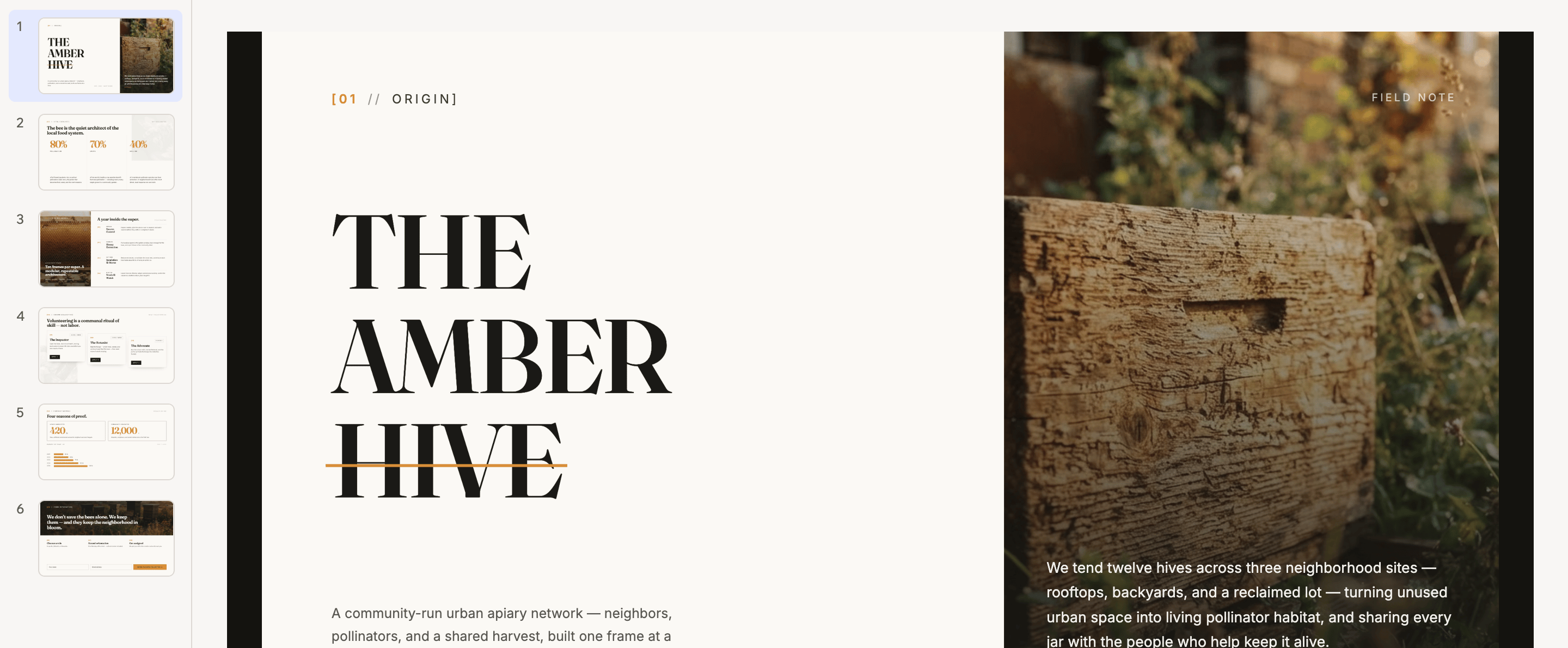
> Décrivez la présentation souhaitée et Base44 crée une présentation que vous lancez depuis votre navigateur, avec des notes de l'orateur, une vue présentateur et un affichage séparé pour le public.
Demandez une présentation et Base44 la crée pour vous. Vous obtenez une présentation que vous pouvez lancer directement depuis votre navigateur, avec une vue présentateur, un affichage séparé pour votre public et une version conçue pour l'impression.
Votre présentation reste une application Base44. Vous conservez donc le chat IA, l'historique des versions, la publication et votre propre domaine. La créer et la modifier utilise des [crédits](/fr/Account-and-billing/Credits) comme pour n'importe quelle autre application.
 ***
## Créer votre présentation
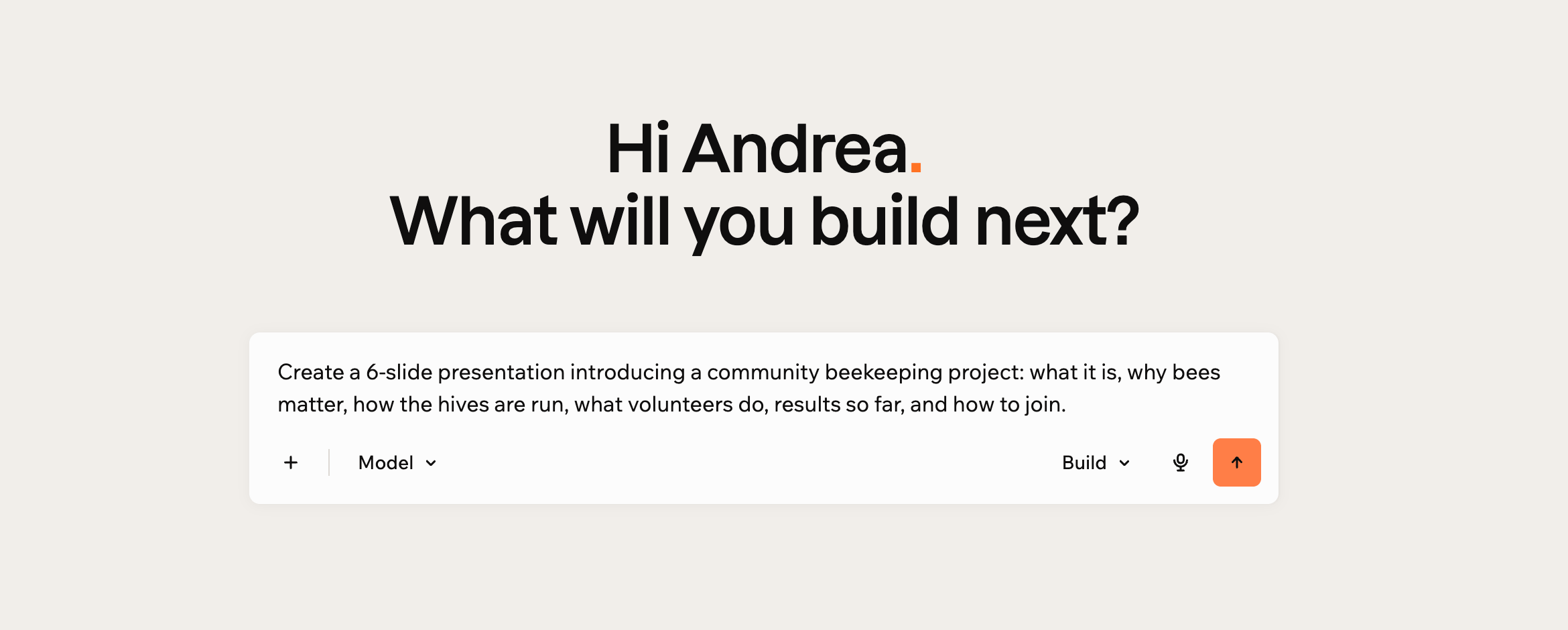
Décrivez la présentation souhaitée au même endroit que pour n'importe quelle application. Indiquez le nombre de diapositives voulu et le sujet de chacune. Base44 rédige le contenu, conçoit les diapositives et génère les notes de l'orateur pour vous.
***
## Créer votre présentation
Décrivez la présentation souhaitée au même endroit que pour n'importe quelle application. Indiquez le nombre de diapositives voulu et le sujet de chacune. Base44 rédige le contenu, conçoit les diapositives et génère les notes de l'orateur pour vous.
 **Pour créer une présentation :**
1. Allez sur la page d'accueil de Base44.
2. Dans la zone de prompt, décrivez la présentation souhaitée, avec le nombre approximatif de diapositives et le sujet de chacune.
3. Cliquez sur l'icône d'envoi.
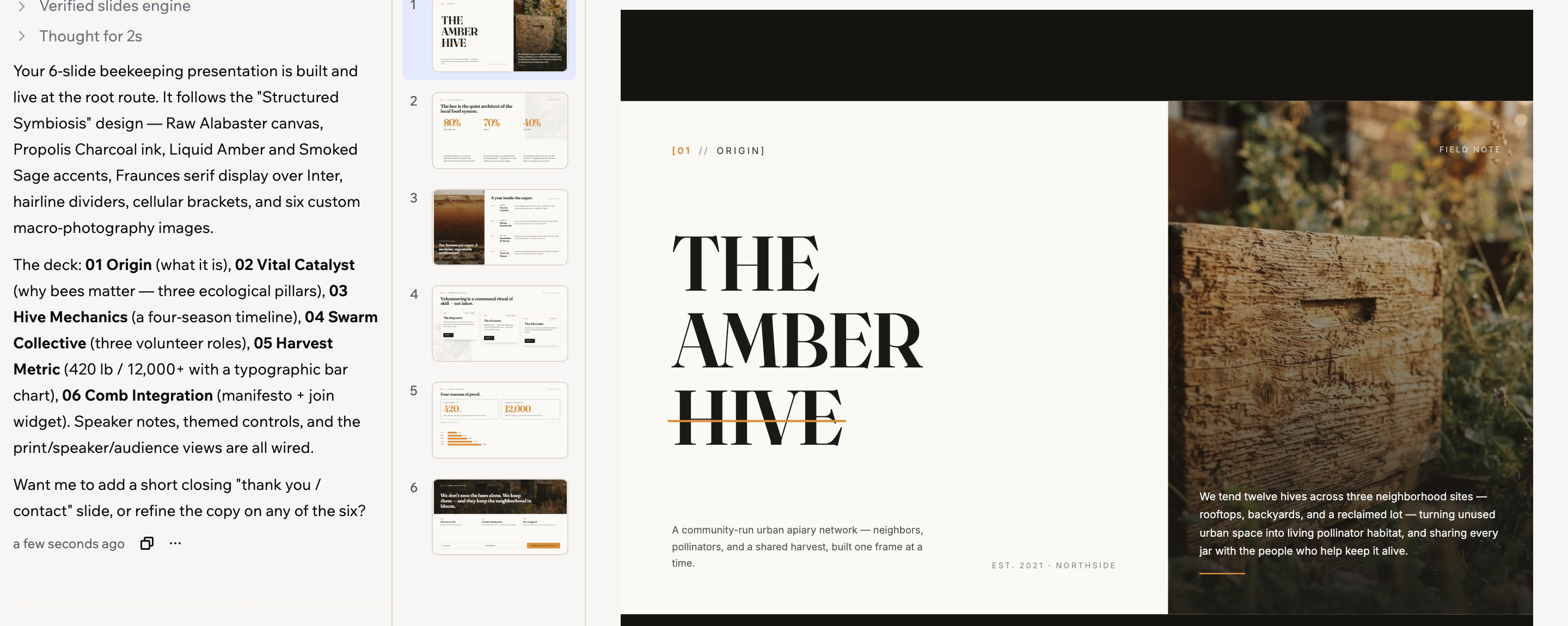
4. Patientez pendant que Base44 crée votre présentation. Base44 rédige le texte, conçoit chaque diapositive et choisit des images adaptées. Cela prend généralement quelques minutes.
***
## Travailler sur vos diapositives
Votre présentation s'ouvre dans l'éditeur d'application, avec un panneau de miniatures des diapositives sur le côté et un panneau **Speaker Notes** en dessous. Sélectionnez une miniature pour accéder à cette diapositive. Faites glisser le bord du panneau pour agrandir ou réduire les miniatures.
Pour modifier quoi que ce soit, demandez-le dans le chat IA comme pour n'importe quelle application. Réécrire une diapositive, réorganiser la présentation, changer les couleurs, ajouter un graphique ou traduire toute la présentation : tout passe par le chat.
Pour une modification rapide du texte, vous n'avez pas du tout besoin du chat. Cliquez sur **Edit** dans la barre d'outils, puis cliquez sur le texte de la diapositive et saisissez votre texte. Base44 conçoit chaque diapositive pour que son texte reste modifiable de cette façon.
**Pour créer une présentation :**
1. Allez sur la page d'accueil de Base44.
2. Dans la zone de prompt, décrivez la présentation souhaitée, avec le nombre approximatif de diapositives et le sujet de chacune.
3. Cliquez sur l'icône d'envoi.
4. Patientez pendant que Base44 crée votre présentation. Base44 rédige le texte, conçoit chaque diapositive et choisit des images adaptées. Cela prend généralement quelques minutes.
***
## Travailler sur vos diapositives
Votre présentation s'ouvre dans l'éditeur d'application, avec un panneau de miniatures des diapositives sur le côté et un panneau **Speaker Notes** en dessous. Sélectionnez une miniature pour accéder à cette diapositive. Faites glisser le bord du panneau pour agrandir ou réduire les miniatures.
Pour modifier quoi que ce soit, demandez-le dans le chat IA comme pour n'importe quelle application. Réécrire une diapositive, réorganiser la présentation, changer les couleurs, ajouter un graphique ou traduire toute la présentation : tout passe par le chat.
Pour une modification rapide du texte, vous n'avez pas du tout besoin du chat. Cliquez sur **Edit** dans la barre d'outils, puis cliquez sur le texte de la diapositive et saisissez votre texte. Base44 conçoit chaque diapositive pour que son texte reste modifiable de cette façon.
 Vos notes font partie de la présentation. Vous pouvez les rédiger vous-même dans le panneau **Speaker Notes**, ou cliquer sur **Generate notes** pour que Base44 les rédige à partir de la diapositive.
***
## Présenter
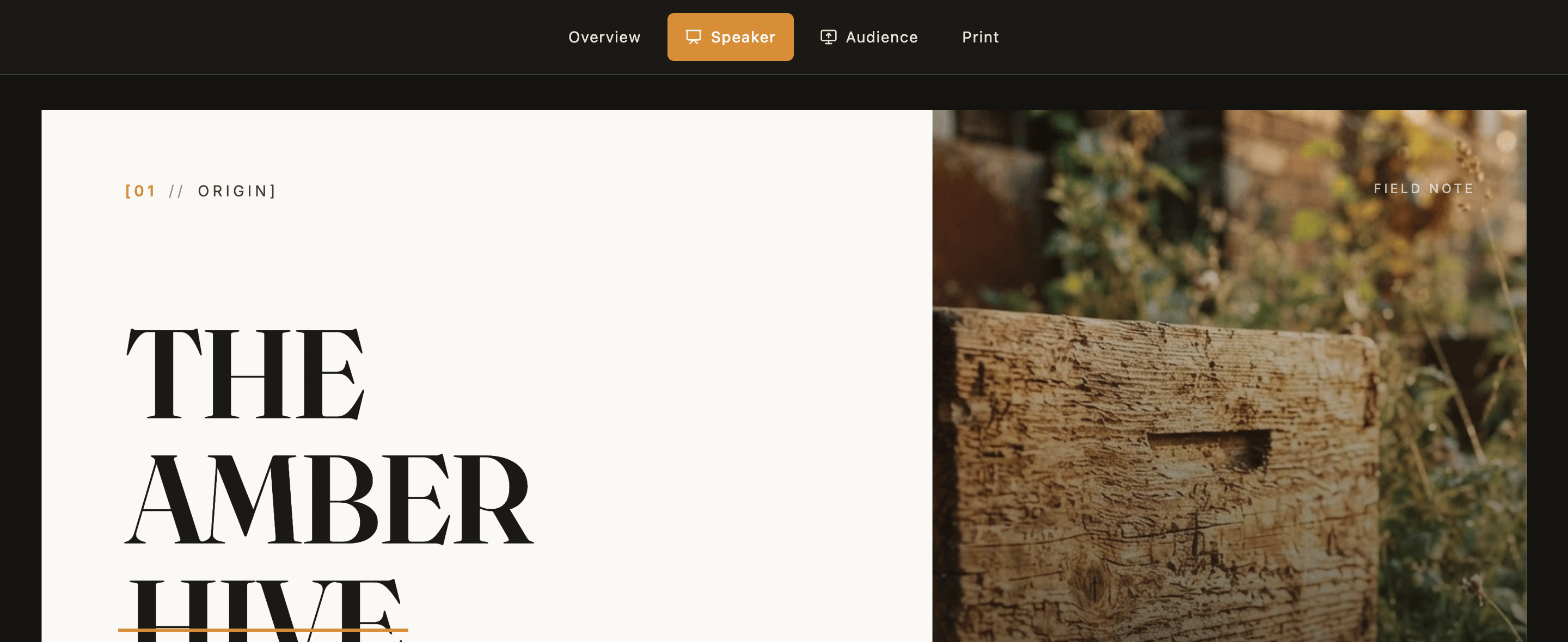
[Publiez votre présentation](#sharing-your-presentation), puis ouvrez son lien. Vous disposez de 4 façons de l'utiliser, affichées en haut.
* **Overview :** Toutes les diapositives de la présentation à la fois, pour avoir une vue d'ensemble et accéder à n'importe quelle diapositive.
* **Speaker :** Votre vue présentateur, avec vos notes, un minuteur et des commandes suivant et précédent.
* **Audience :** Un affichage épuré sans commandes ni notes, pour un projecteur ou une fenêtre partagée.
* **Print :** Une version imprimable de la présentation. Utilisez la boîte de dialogue d'impression de votre navigateur pour l'imprimer ou l'enregistrer en PDF.
Vos notes font partie de la présentation. Vous pouvez les rédiger vous-même dans le panneau **Speaker Notes**, ou cliquer sur **Generate notes** pour que Base44 les rédige à partir de la diapositive.
***
## Présenter
[Publiez votre présentation](#sharing-your-presentation), puis ouvrez son lien. Vous disposez de 4 façons de l'utiliser, affichées en haut.
* **Overview :** Toutes les diapositives de la présentation à la fois, pour avoir une vue d'ensemble et accéder à n'importe quelle diapositive.
* **Speaker :** Votre vue présentateur, avec vos notes, un minuteur et des commandes suivant et précédent.
* **Audience :** Un affichage épuré sans commandes ni notes, pour un projecteur ou une fenêtre partagée.
* **Print :** Une version imprimable de la présentation. Utilisez la boîte de dialogue d'impression de votre navigateur pour l'imprimer ou l'enregistrer en PDF.
 **Ouvrir votre présentation :**
* Ces commandes appartiennent à votre présentation, pas à Base44. Elles n'apparaissent donc pas dans l'aperçu de l'éditeur. Publiez votre présentation et ouvrez son lien pour les utiliser.
* Pour continuer à la modifier, revenez à votre onglet Base44, ou rouvrez l'application depuis votre liste d'applications.
### Voir toute la présentation
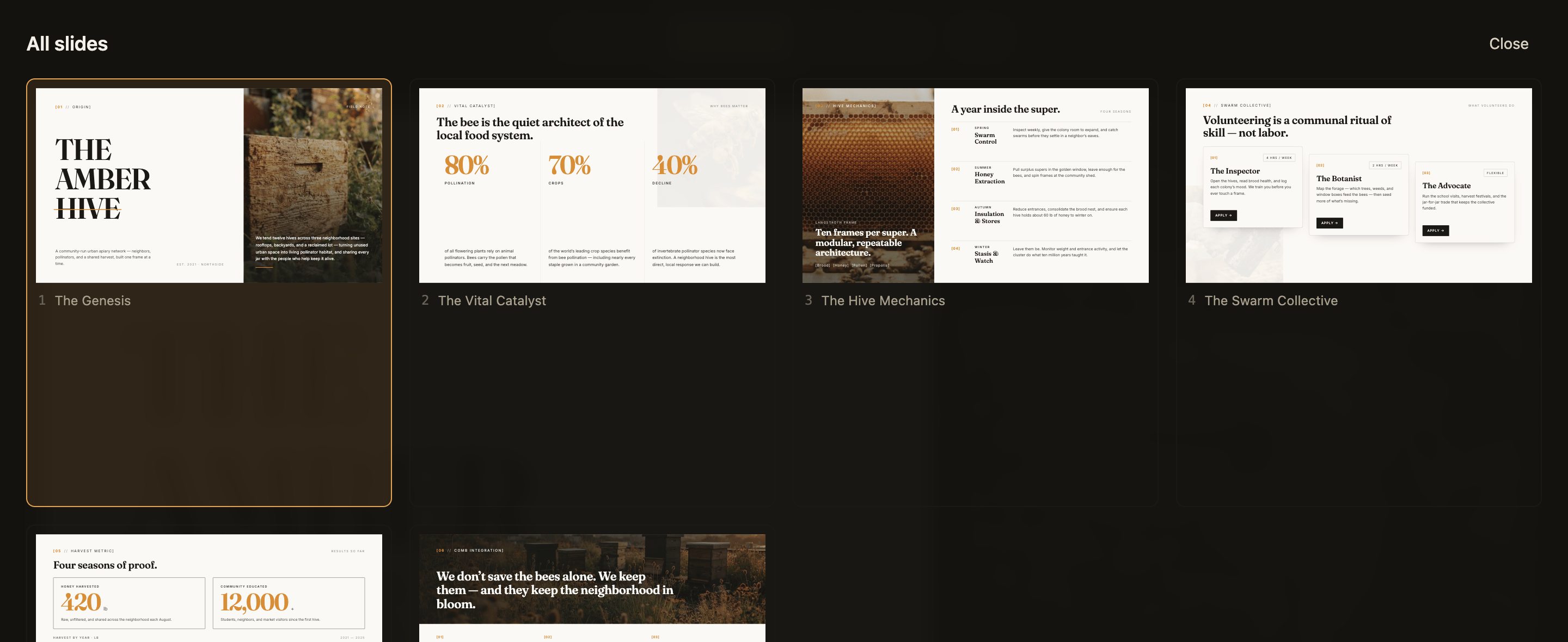
**Overview** affiche chaque diapositive sous forme de miniature avec son titre. Vous trouvez ainsi la diapositive voulue sans parcourir toute la présentation. Sélectionnez une diapositive pour y accéder, ou cliquez sur **Close** pour revenir.
**Ouvrir votre présentation :**
* Ces commandes appartiennent à votre présentation, pas à Base44. Elles n'apparaissent donc pas dans l'aperçu de l'éditeur. Publiez votre présentation et ouvrez son lien pour les utiliser.
* Pour continuer à la modifier, revenez à votre onglet Base44, ou rouvrez l'application depuis votre liste d'applications.
### Voir toute la présentation
**Overview** affiche chaque diapositive sous forme de miniature avec son titre. Vous trouvez ainsi la diapositive voulue sans parcourir toute la présentation. Sélectionnez une diapositive pour y accéder, ou cliquez sur **Close** pour revenir.
 ### Présenter devant un public
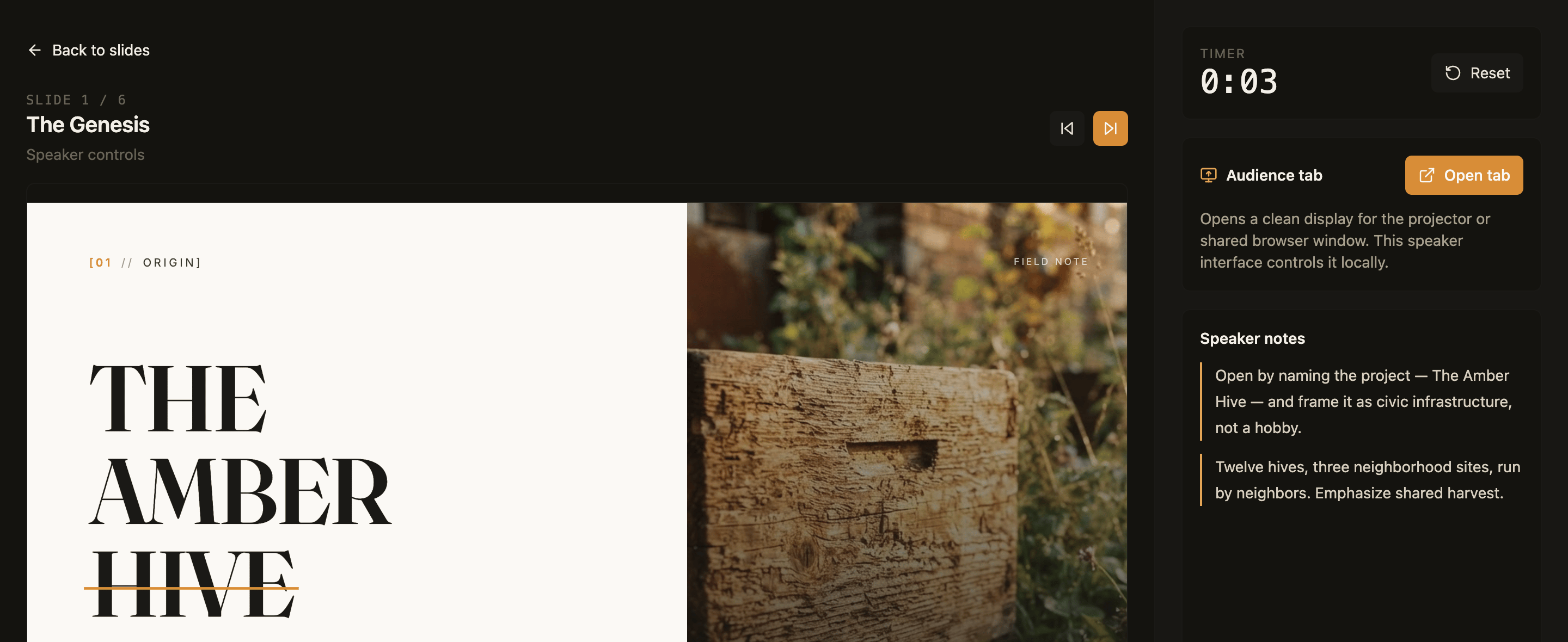
**Speaker** est la vue que vous gardez sur votre propre écran. Elle affiche la diapositive actuelle, vos notes de l'orateur, votre progression dans la présentation et un minuteur que vous pouvez réinitialiser.
### Présenter devant un public
**Speaker** est la vue que vous gardez sur votre propre écran. Elle affiche la diapositive actuelle, vos notes de l'orateur, votre progression dans la présentation et un minuteur que vous pouvez réinitialiser.
 **Pour présenter avec un second écran :**
1. Ouvrez votre présentation et cliquez sur **Speaker**.
2. À côté de **Audience tab**, cliquez sur **Open tab**.
3. Déplacez le nouvel onglet sur votre projecteur ou votre écran partagé, et passez-le en plein écran.
4. Parcourez votre présentation avec les touches fléchées. L'affichage du public vous suit.
**Parcourir votre présentation au clavier :**
* La flèche droite, la flèche bas, la barre d'espace ou **Page Down** passent à la diapositive suivante.
* La flèche gauche, la flèche haut ou **Page Up** reviennent en arrière.
* **Home** et **End** vont à la première et à la dernière diapositive.
* **O** ouvre et ferme la vue d'ensemble.
***
## Partager votre présentation
Publiez votre présentation comme n'importe quelle application Base44, et partagez le lien. Toute personne qui l'ouvre accède à la présentation elle-même, avec les mêmes commandes que vous.
Vous pouvez connecter votre propre domaine et définir qui peut l'ouvrir, exactement comme pour n'importe quelle autre application.
Les 4 vues font partie de votre présentation, pas de Base44. Toute personne qui peut l'ouvrir voit donc les mêmes commandes que vous. Cela inclut **Speaker** : considérez vos notes de l'orateur comme visibles par toute personne à qui vous envoyez le lien. L'affichage du public ouvert par votre vue présentateur fait exception : il affiche uniquement la diapositive, sans commandes.
Une présentation ne peut pas être créée sous forme d'application mobile native. Tout le reste de la publication fonctionne normalement.
***
## FAQ
Voici quelques questions fréquentes sur la création de présentations.
Oui. Demandez dans le chat IA les couleurs, polices, mises en page ou illustrations souhaitées. Vous pouvez aussi demander à Base44 d'adapter la présentation à votre marque.
Oui. Demandez dans le chat IA de traduire votre présentation. Le contenu des diapositives et les commandes du présentateur sont tous deux traduits. Les langues qui se lisent de droite à gauche sont prises en charge.
Oui. Une présentation est une application Base44. Vous pouvez donc demander un formulaire d'inscription, une base de données ou tout autre élément que vous ajouteriez à une application, en plus de vos diapositives.
Cette page a été traduite par IA. Pour les informations les plus précises et à jour, consultez la [version anglaise](/).
**Pour présenter avec un second écran :**
1. Ouvrez votre présentation et cliquez sur **Speaker**.
2. À côté de **Audience tab**, cliquez sur **Open tab**.
3. Déplacez le nouvel onglet sur votre projecteur ou votre écran partagé, et passez-le en plein écran.
4. Parcourez votre présentation avec les touches fléchées. L'affichage du public vous suit.
**Parcourir votre présentation au clavier :**
* La flèche droite, la flèche bas, la barre d'espace ou **Page Down** passent à la diapositive suivante.
* La flèche gauche, la flèche haut ou **Page Up** reviennent en arrière.
* **Home** et **End** vont à la première et à la dernière diapositive.
* **O** ouvre et ferme la vue d'ensemble.
***
## Partager votre présentation
Publiez votre présentation comme n'importe quelle application Base44, et partagez le lien. Toute personne qui l'ouvre accède à la présentation elle-même, avec les mêmes commandes que vous.
Vous pouvez connecter votre propre domaine et définir qui peut l'ouvrir, exactement comme pour n'importe quelle autre application.
Les 4 vues font partie de votre présentation, pas de Base44. Toute personne qui peut l'ouvrir voit donc les mêmes commandes que vous. Cela inclut **Speaker** : considérez vos notes de l'orateur comme visibles par toute personne à qui vous envoyez le lien. L'affichage du public ouvert par votre vue présentateur fait exception : il affiche uniquement la diapositive, sans commandes.
Une présentation ne peut pas être créée sous forme d'application mobile native. Tout le reste de la publication fonctionne normalement.
***
## FAQ
Voici quelques questions fréquentes sur la création de présentations.
Oui. Demandez dans le chat IA les couleurs, polices, mises en page ou illustrations souhaitées. Vous pouvez aussi demander à Base44 d'adapter la présentation à votre marque.
Oui. Demandez dans le chat IA de traduire votre présentation. Le contenu des diapositives et les commandes du présentateur sont tous deux traduits. Les langues qui se lisent de droite à gauche sont prises en charge.
Oui. Une présentation est une application Base44. Vous pouvez donc demander un formulaire d'inscription, une base de données ou tout autre élément que vous ajouteriez à une application, en plus de vos diapositives.
Cette page a été traduite par IA. Pour les informations les plus précises et à jour, consultez la [version anglaise](/).